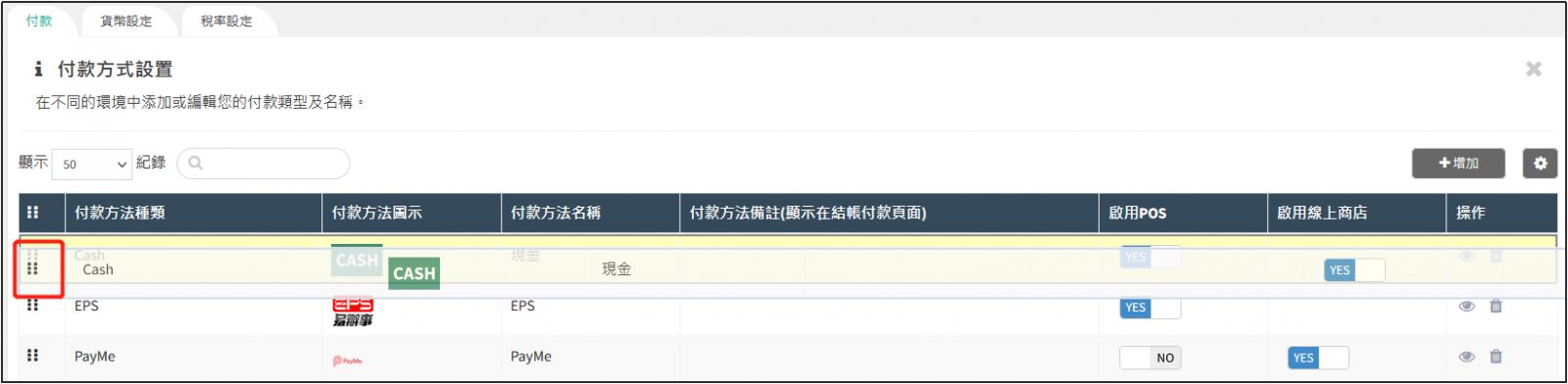
如何查看付款方式
打開CMS 點擊付款及貨幣點擊頁簽付款。
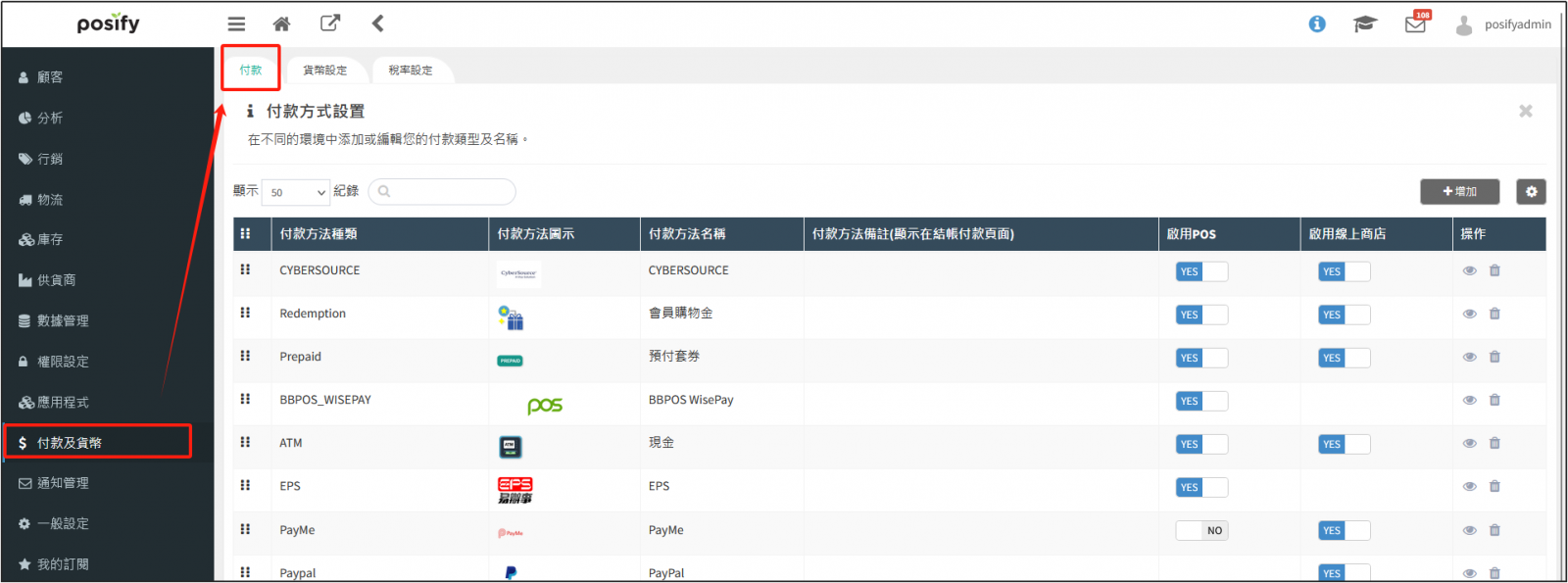
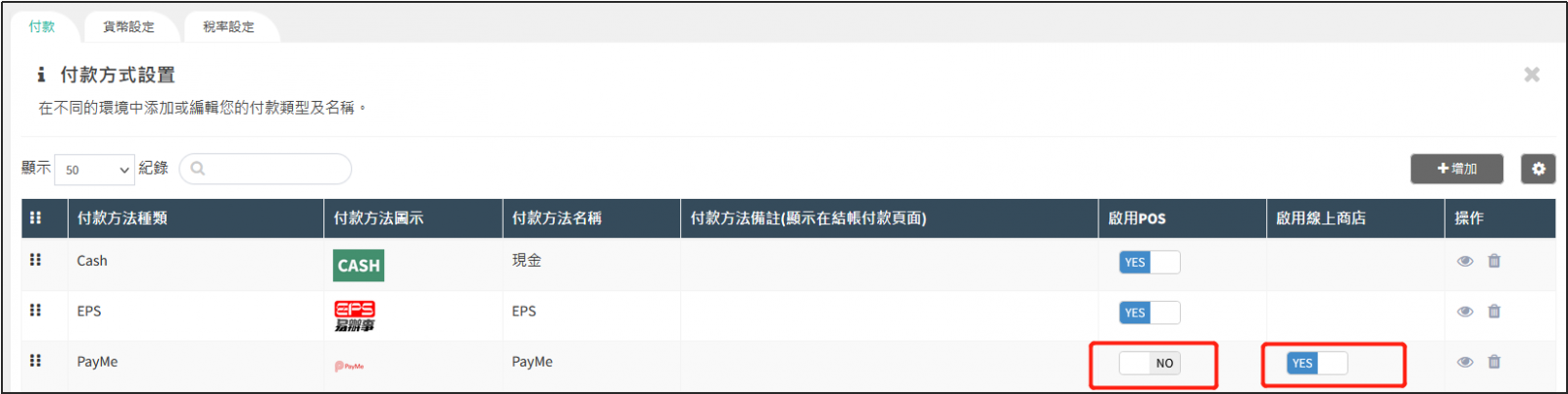
在此頁面可以查看目前已啓用的付款方式,以及POS和Online Store分別啓用了哪些付款方式。點擊付款方式右側[啓用POS]/[啓用綫上商店]一列的按鍵可以使該付款方式在POS/Online Store上啓用/關閉。
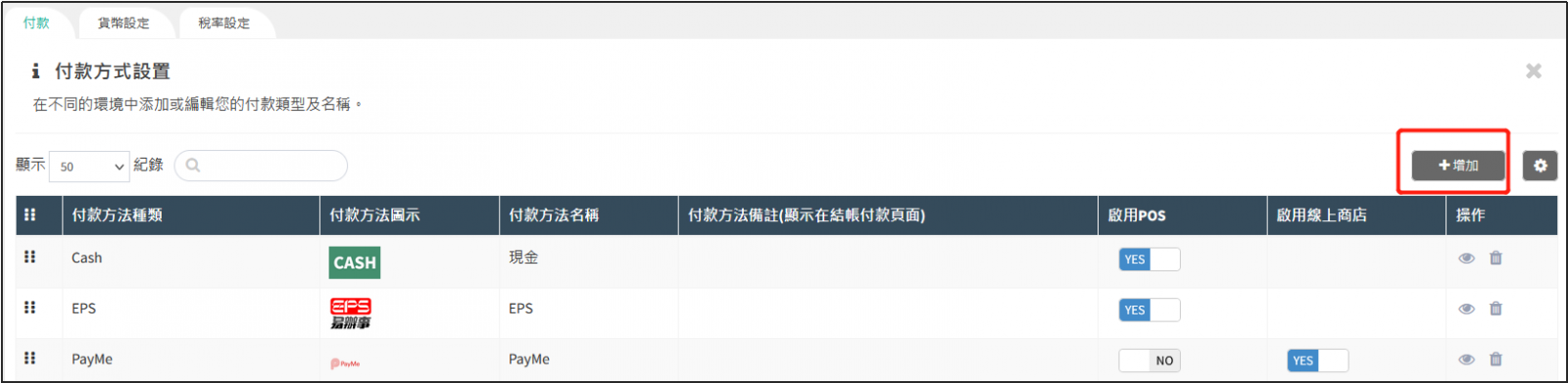
新增付款方式
當您發現付款方式列表中沒有您需要的付款方式,請點擊[增加]。
選擇新增付款方式的可用地點點擊付款方法種類下的[網店支付]或[POS支付]在下面點擊選擇您需要的付款方式。
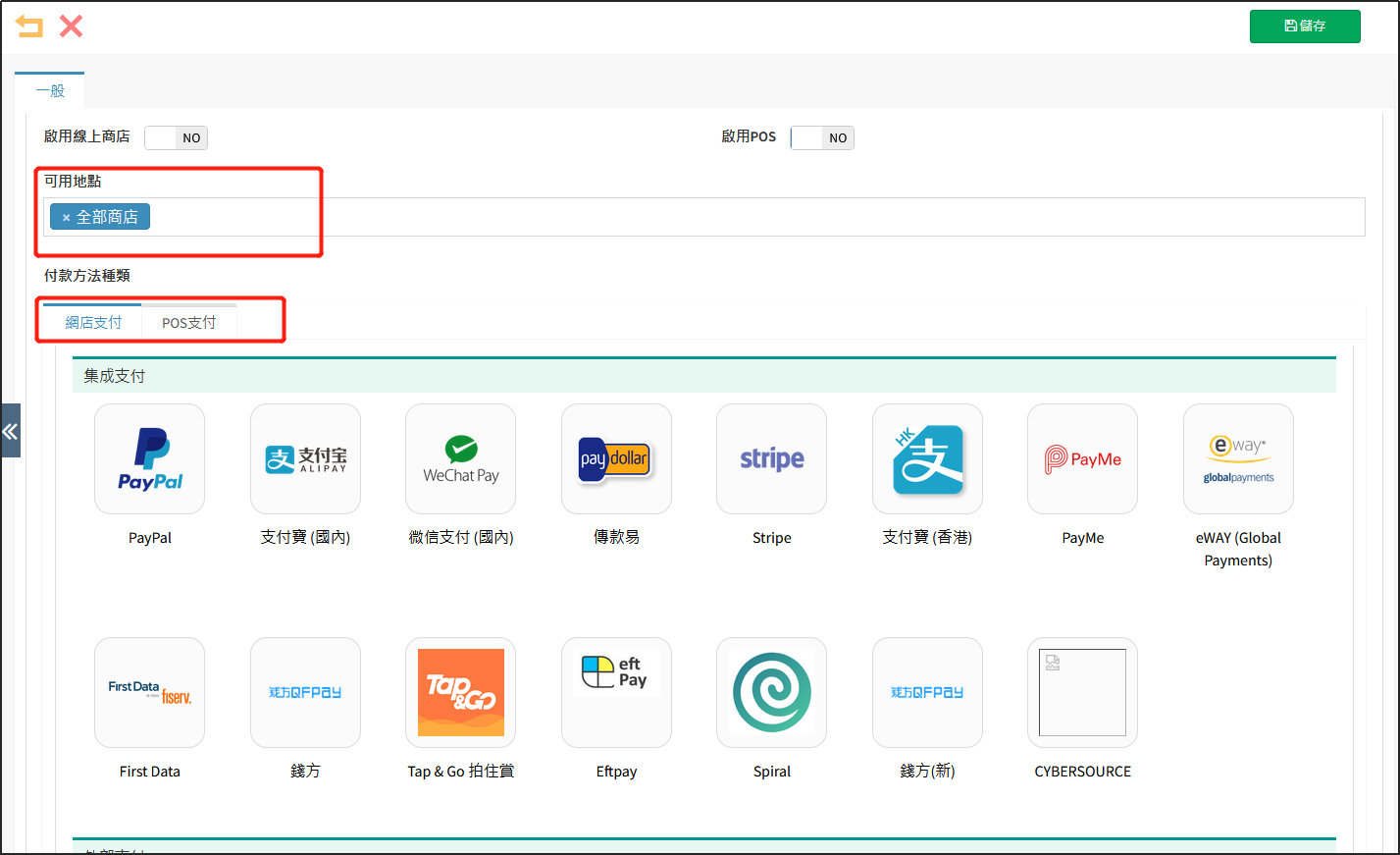
需要注意的是以下幾類付款方式的區別:
集成支付:指與posify平臺進行過串接的付款方式,需要進行配置才可以使用,顧客使用集成支付付款會直接從posify跳轉到支付平臺進行支付,并且支付完成后posify可以收到支付平臺發來的反饋信息以知曉顧客是否付款成功。例如:PayMe, Stripe,QFpay。
選擇集成支付方式之後可以看到出現了一個設定頁簽。
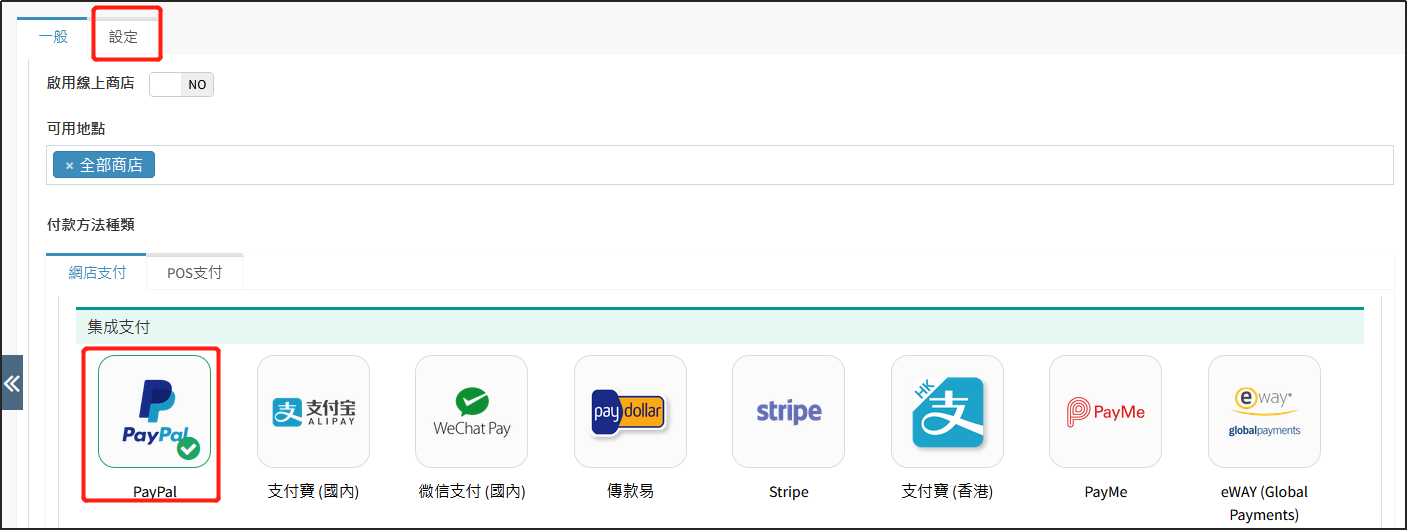
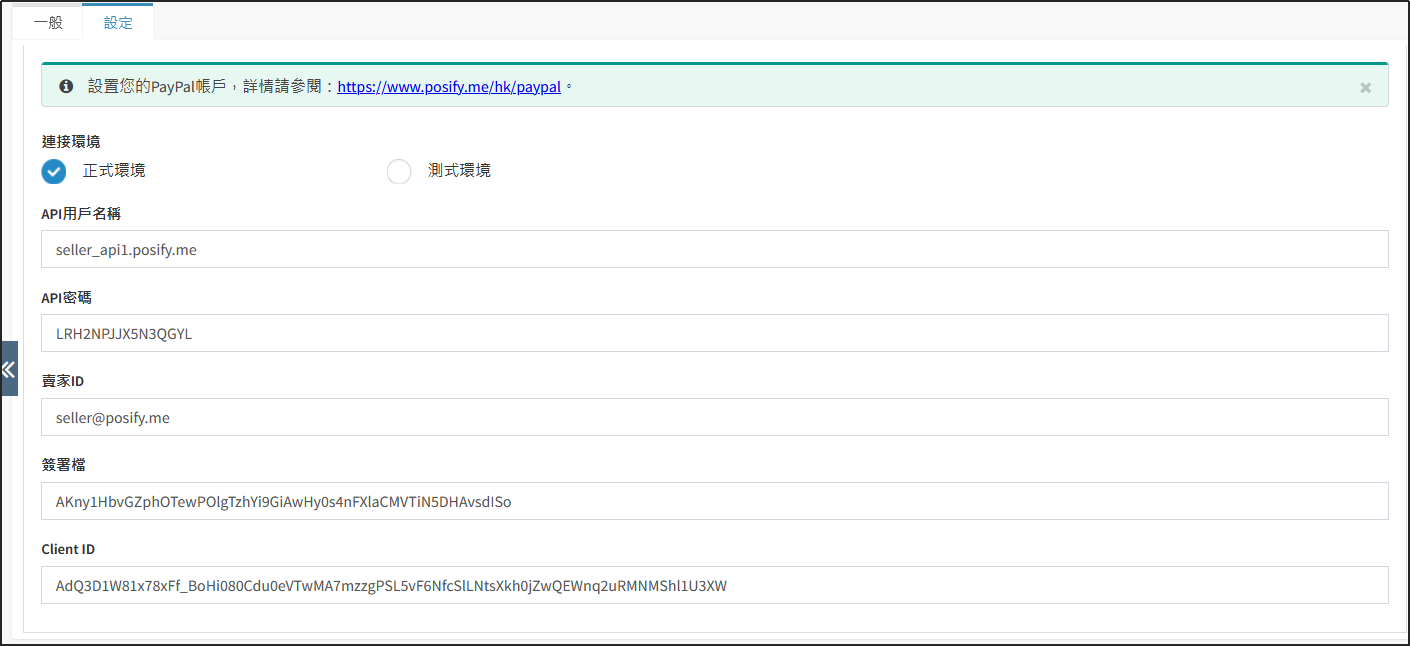
點擊頁簽設定進行該付款方式的配置設定。配置方法詳見playbook-集成支付配置。
外部支付:沒有與posify進行串接的付款方式,商家需要顧客提供付款成功的憑證並自行查詢是否有收到款項,退款時也需要商家自行退款。
内建支付:posify内部的付款方式,不涉及其他支付平臺,例如預付套券、會員積分等。
選擇啓用綫上商店/POS。
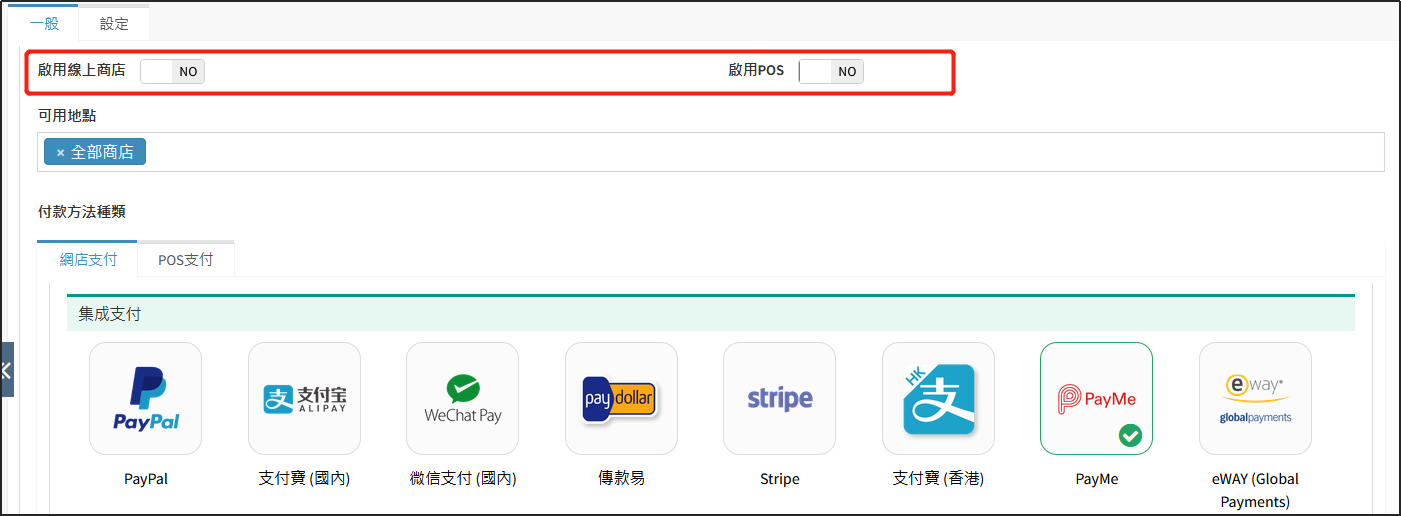
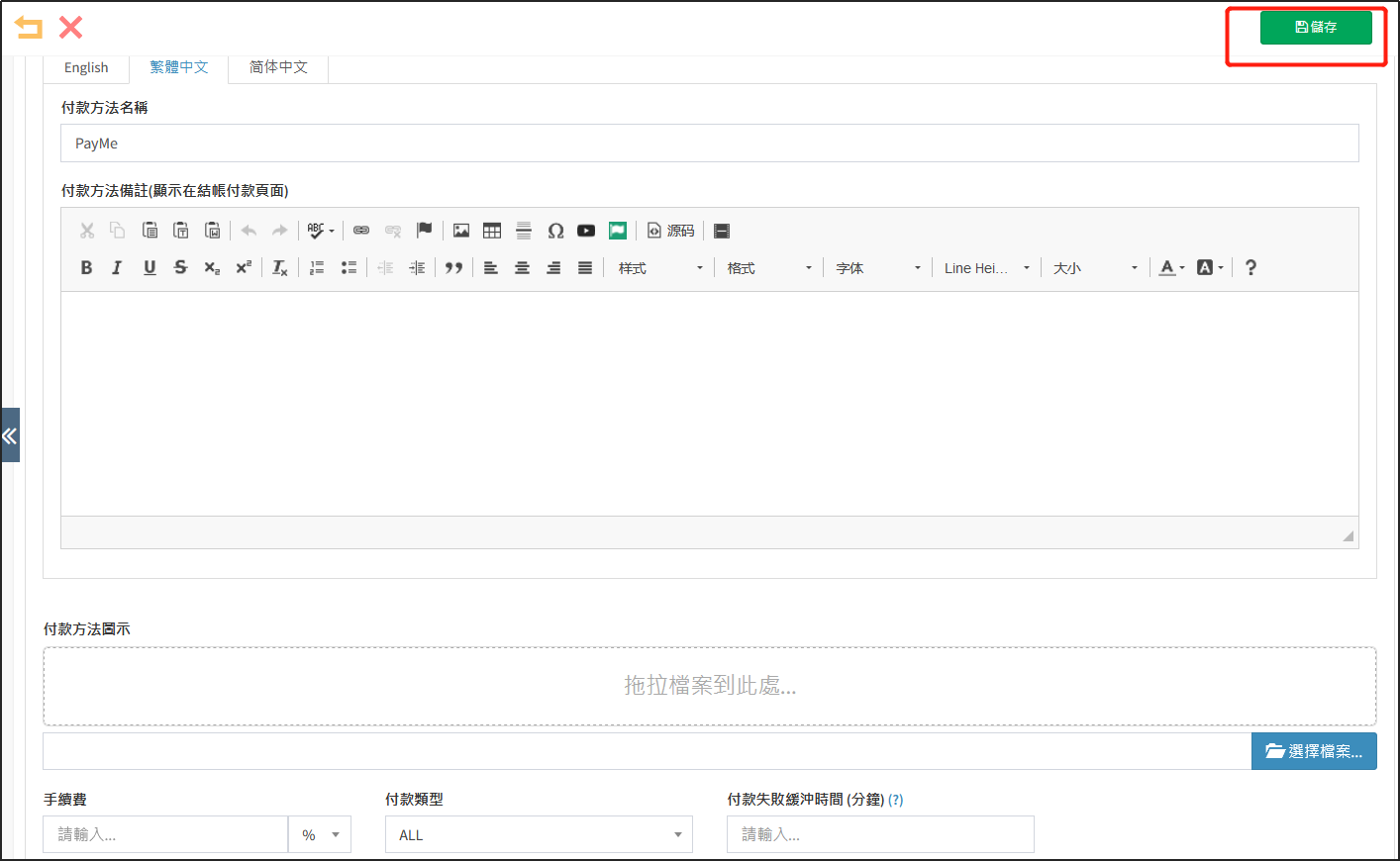
輸入付款方式的其他設定,包括[付款方式名稱]、[付款方式備注]、[付款方式圖示]等點擊右上角[儲存],即可完成付款方式新增。
 打開付款方式編輯頁面,即可對付款方式進行編輯。
 即可刪除付款方式。