厨房
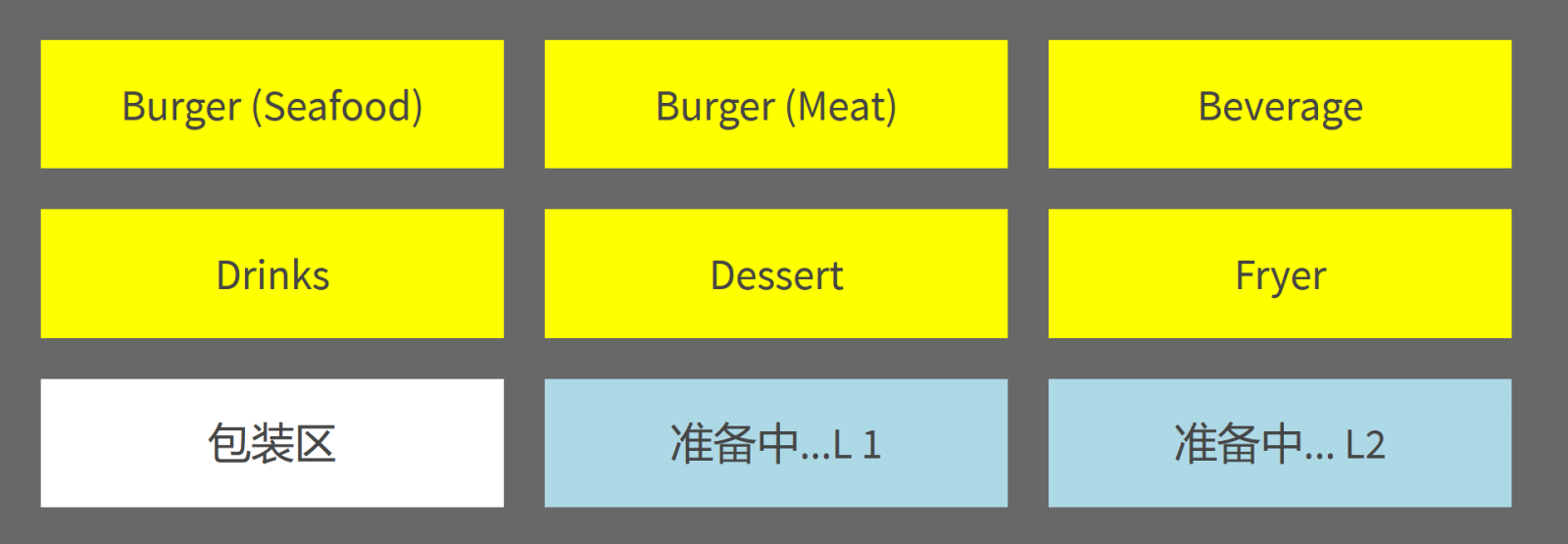
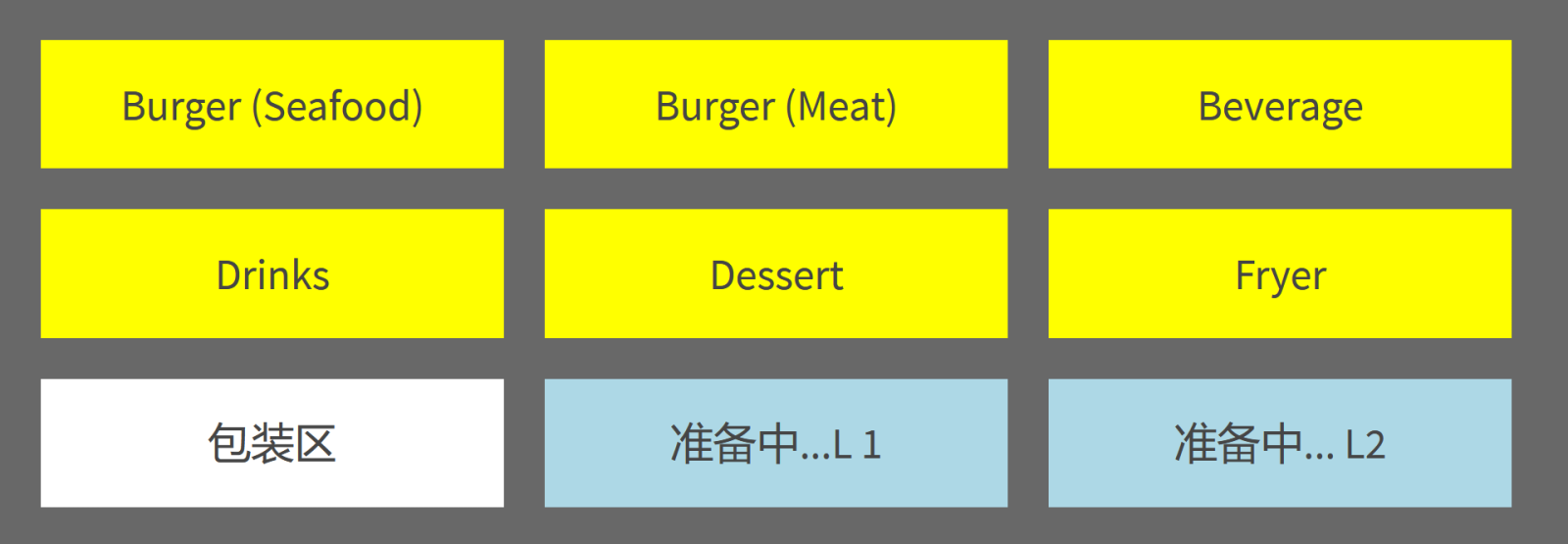
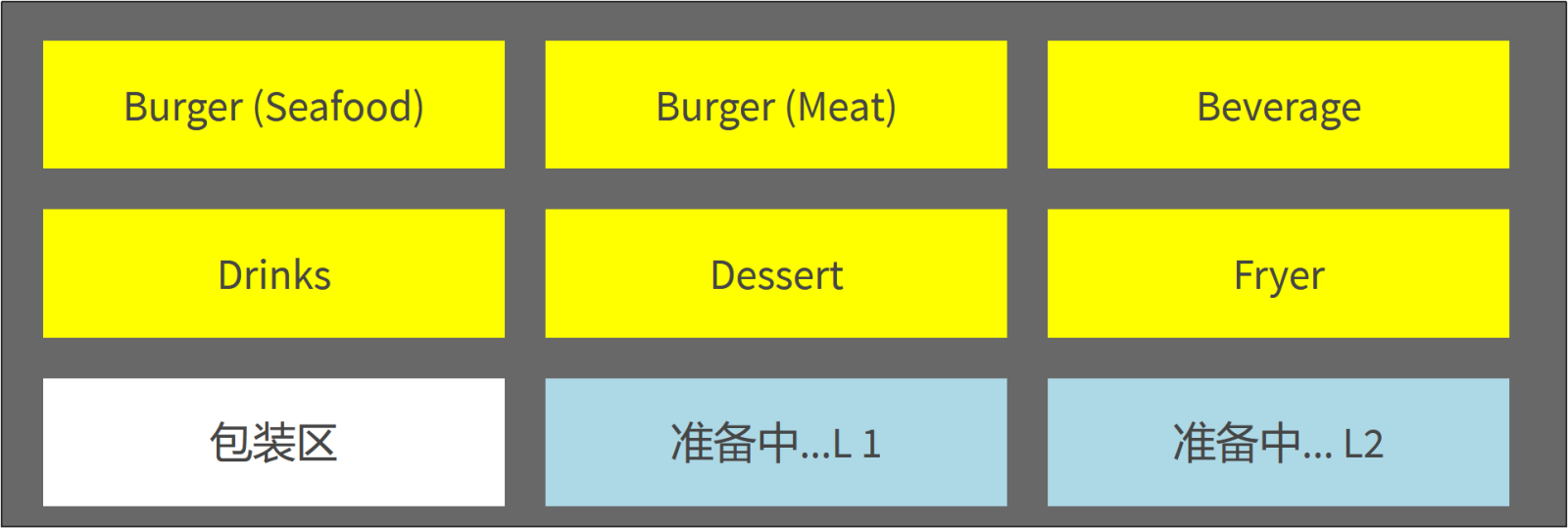
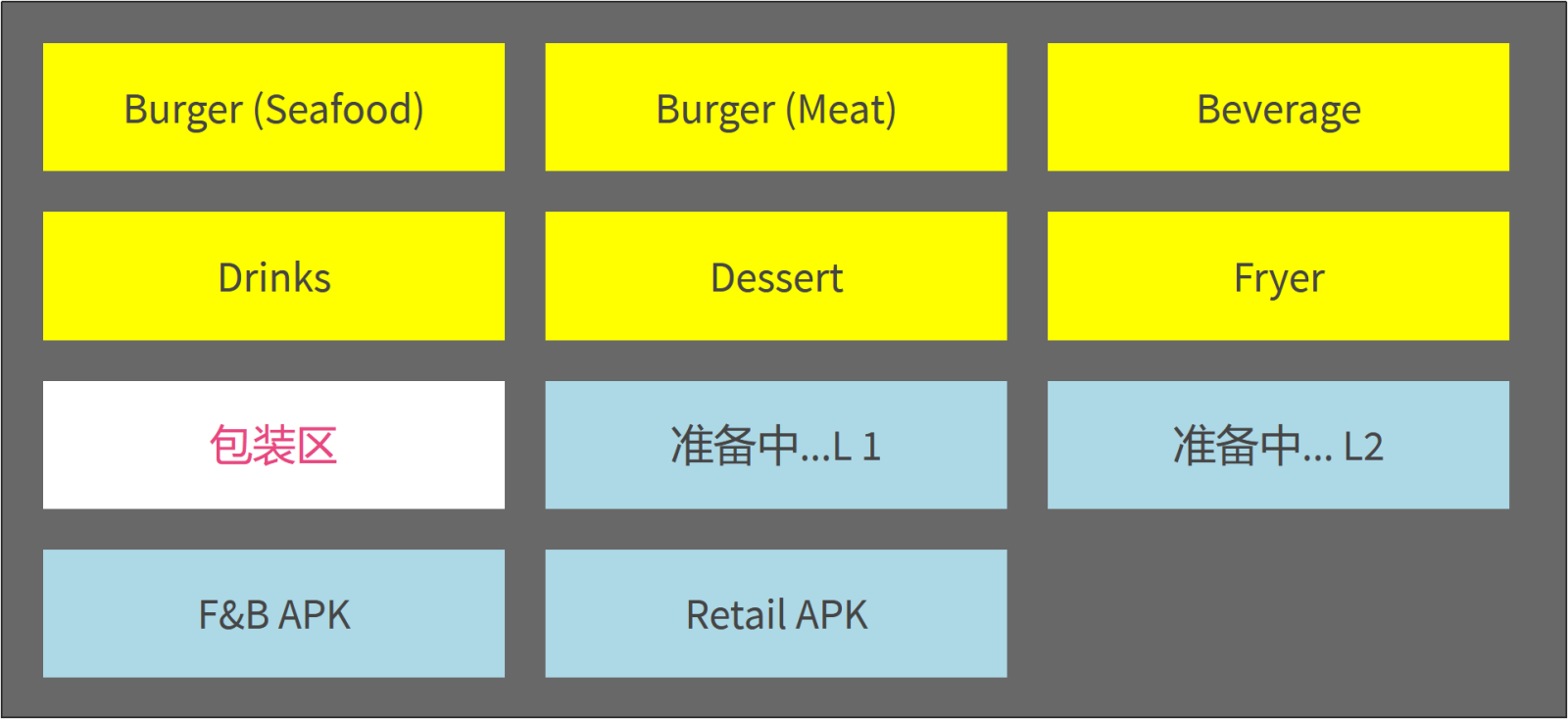
入口頁面上,黃色按鈕代表的是kitchen(厨房)。不同的黃色按鈕代表著厨房不同的部門。以上圖爲例,厨房的部門有Burger(Seafood)、Burger(Meat)、Beverage、Drinks、Dessert以及Fryer。一般而言是因爲厨房不同的部門專門製作不同類型的菜品,因此需要劃分部門。
部門的設置方法如下:
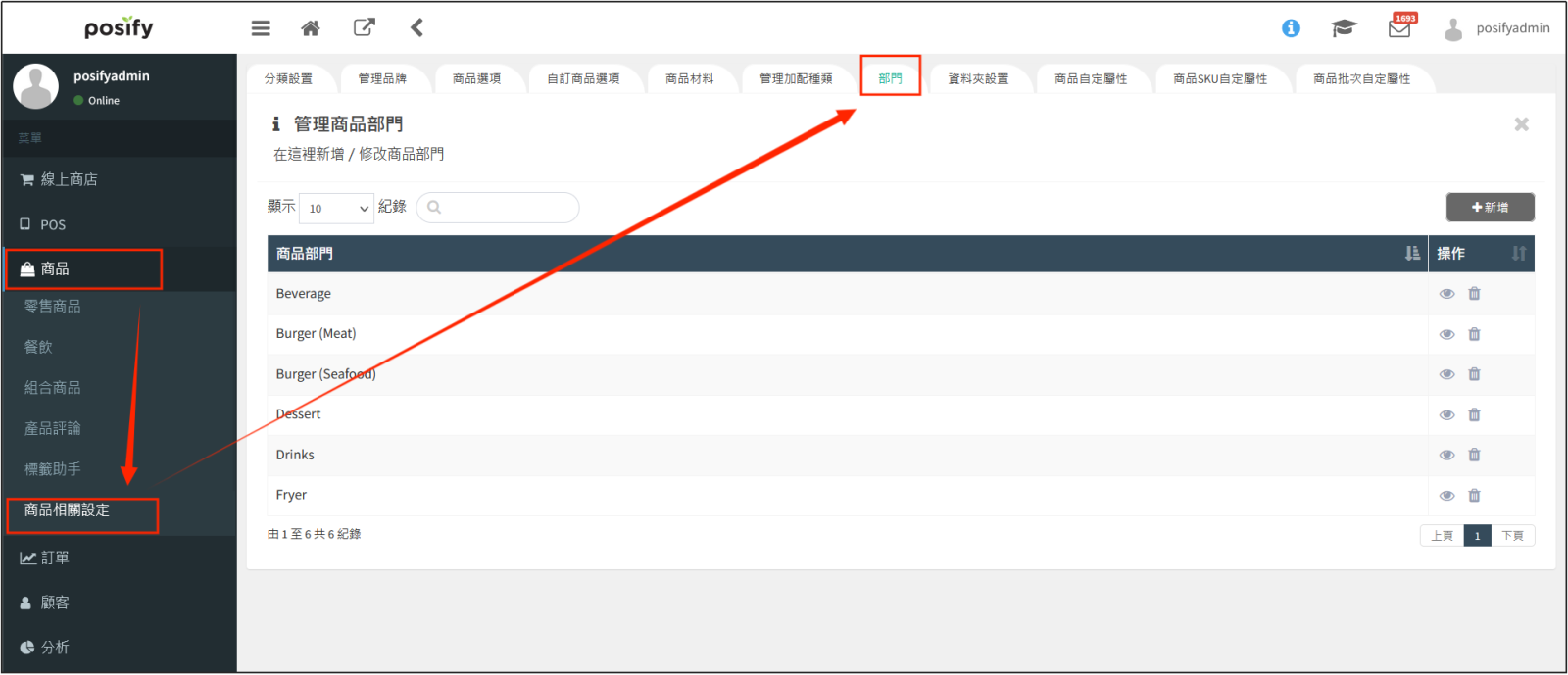
打開CMS 點擊商品點擊商品相關設定點擊頁簽部門。
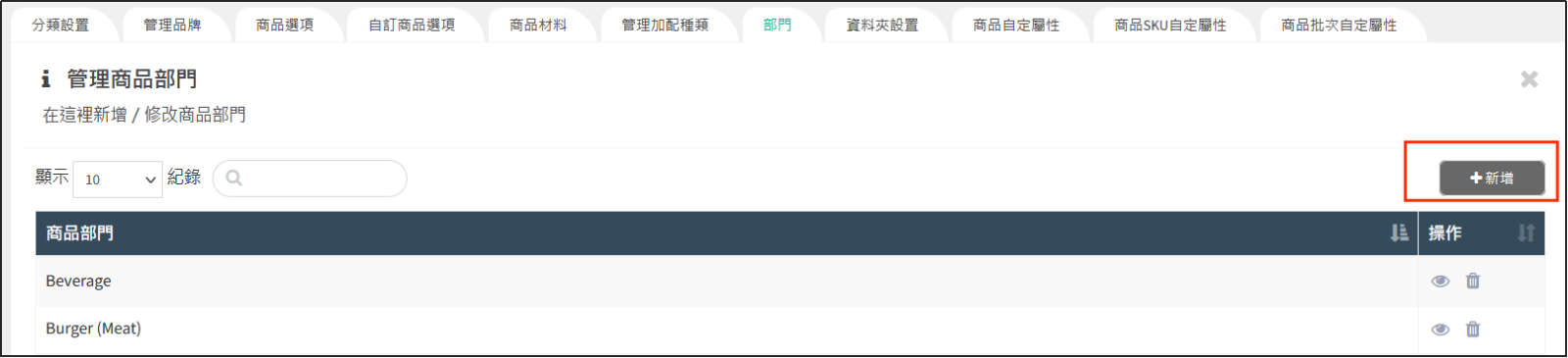
點擊[新增]可以新增一個部門。
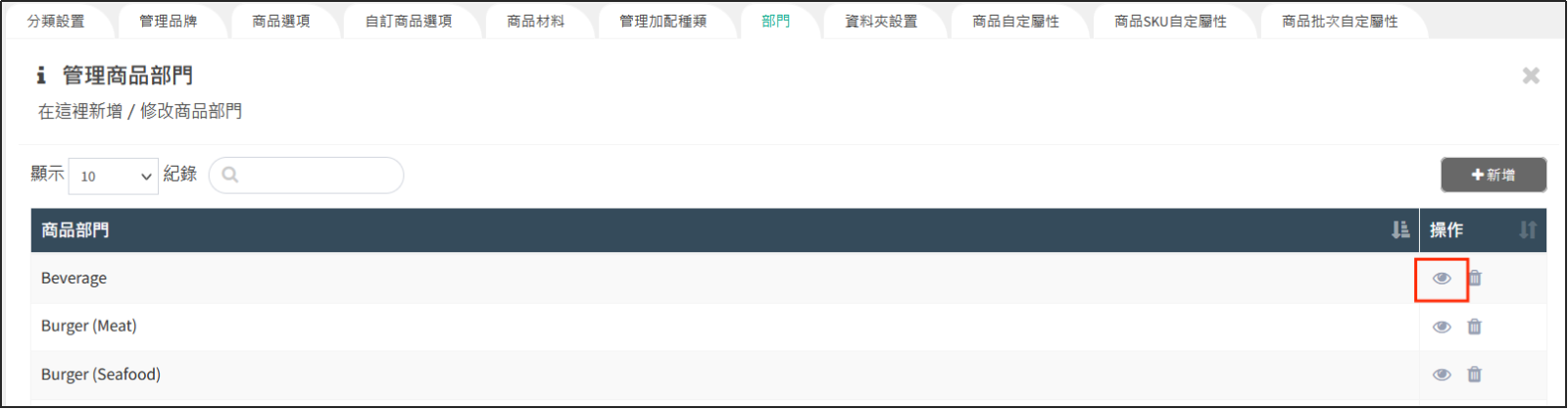
點擊某個部門右邊的 可以重新編輯該部門的信息。
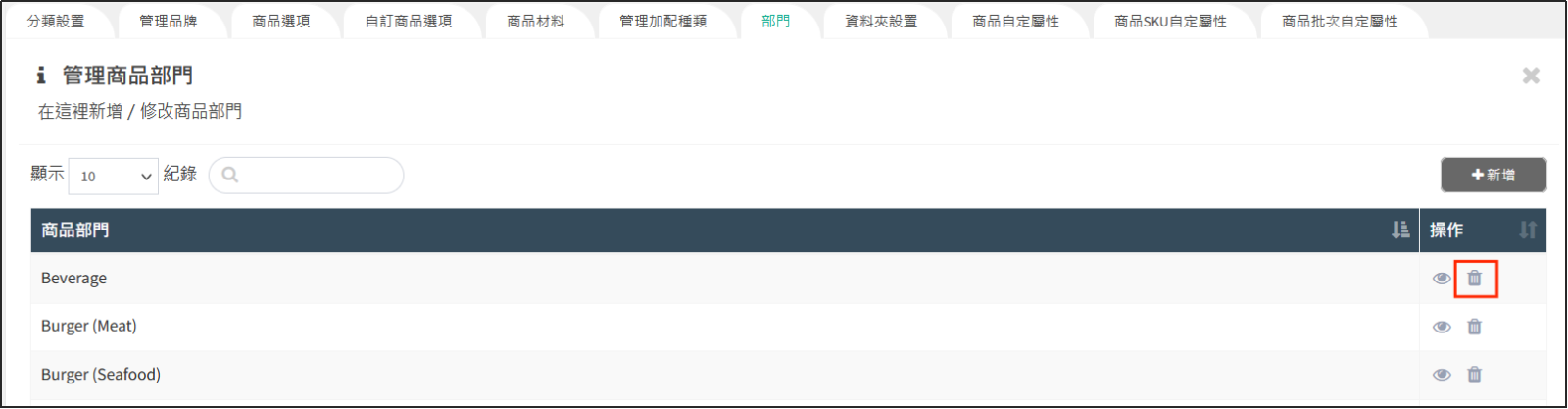
點擊某個部門右邊的垃圾桶icon可以刪掉該部門。
叫號
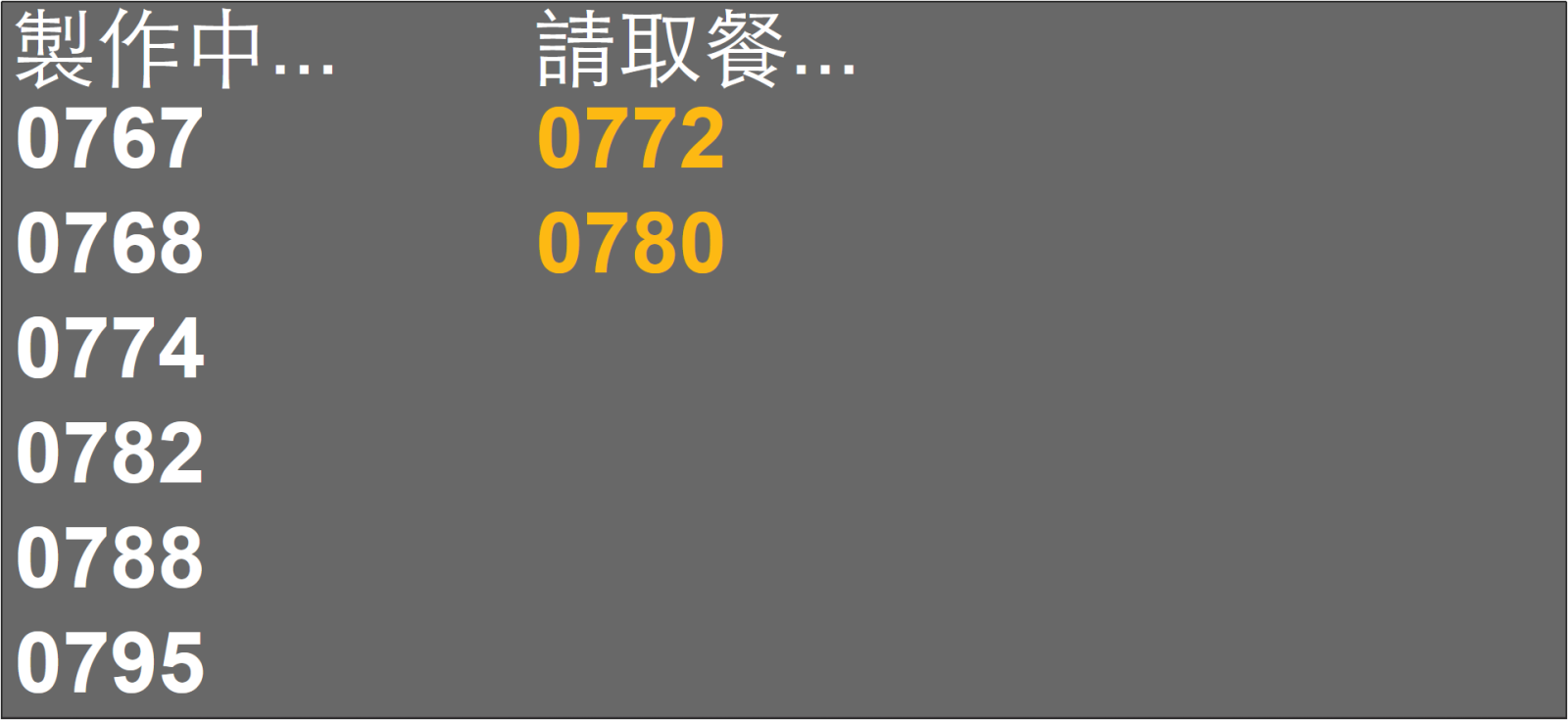
入口頁面上,藍色按鈕代表的是call_number(叫號)。有時一個餐廳會有多個取餐口,不同的藍色按鈕代表著同一個地點的不同區域。以下圖爲例,區域有[准備中...L1]和[准備中...L2]兩個區域。
設置區域的方法如下:
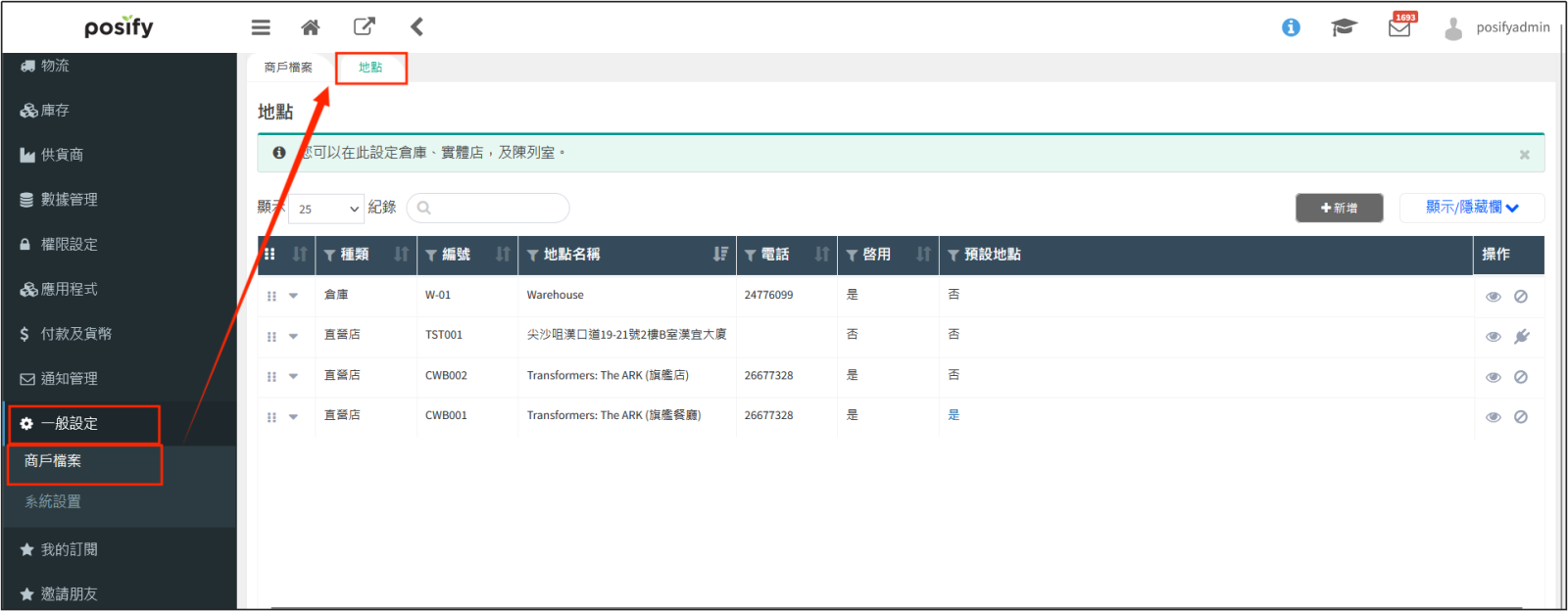
打開CMS點擊一般設定點擊商戶檔案點擊頁簽地點。
顯示頁面Link解釋
Link默認的部分為:
http://webpos.posify.me/posify-pos-food/8.1.15.2303.0216a/main.html
後接部分:
#/data/:activate_name/:activate_code/:login/:password/:warehouse_id/:type/:type_param/:language
其中:
activate_name:店名
activate_code:激活码
login:用戶账号
password:密码
warehouse_id:地点编号,需要联系开发获得
type:类型,有三种,分别是kitchen(厨房)、packing(打包)以及call_number(叫号)
type_param:如果是type是kitchen,那么type_param就是department_id(部门id);如果type是packing,那么type_param为1(无含义);如果type是call_number,那么type_param就是zone_id(区域id)。department_id和zone_id都需要詢問技術人員才能獲取。
language:语言,有三种,分别是ZH_HK(繁体中文)、En_US(英文)以及ZH_CN(简体中文)
顯示頁面的使用方法
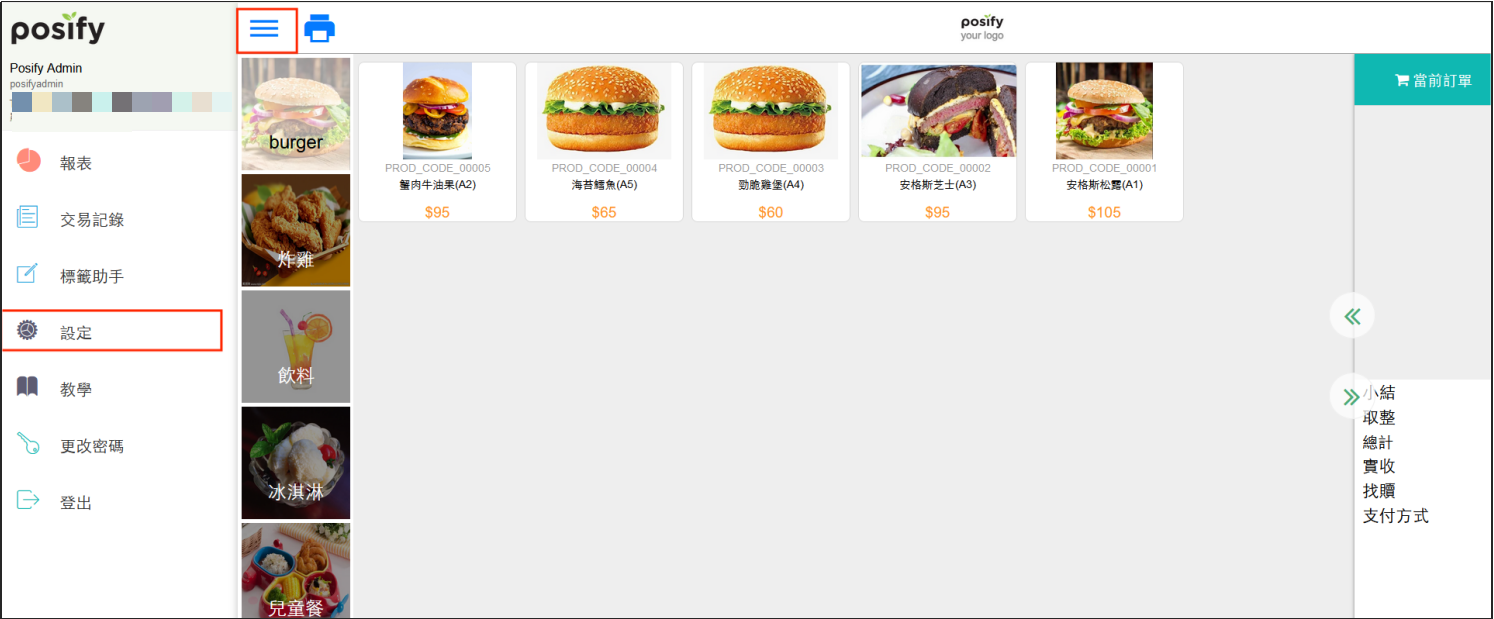
打開POS點擊左上角的三橫點擊設定。
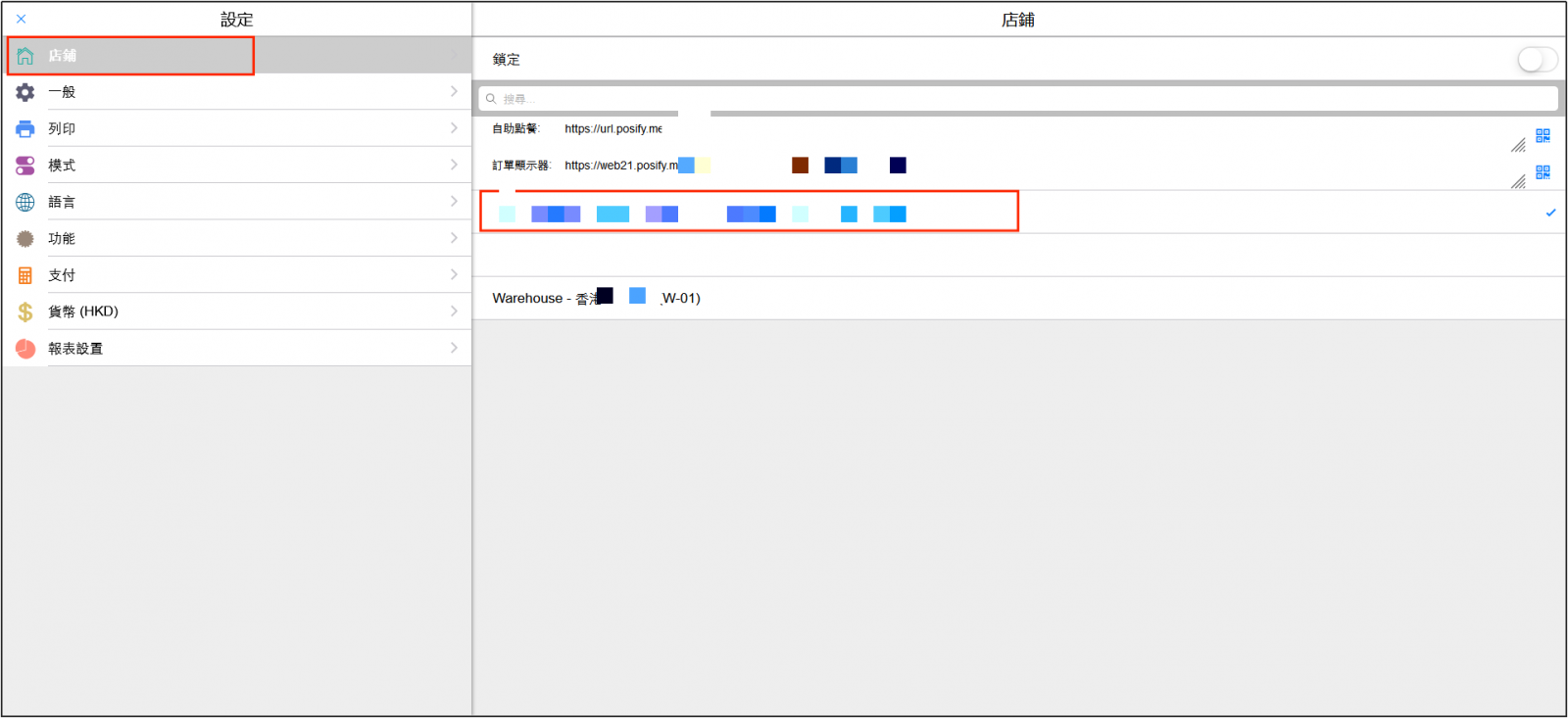
點擊菜單中的店鋪在店鋪中選擇餐飲店鋪。
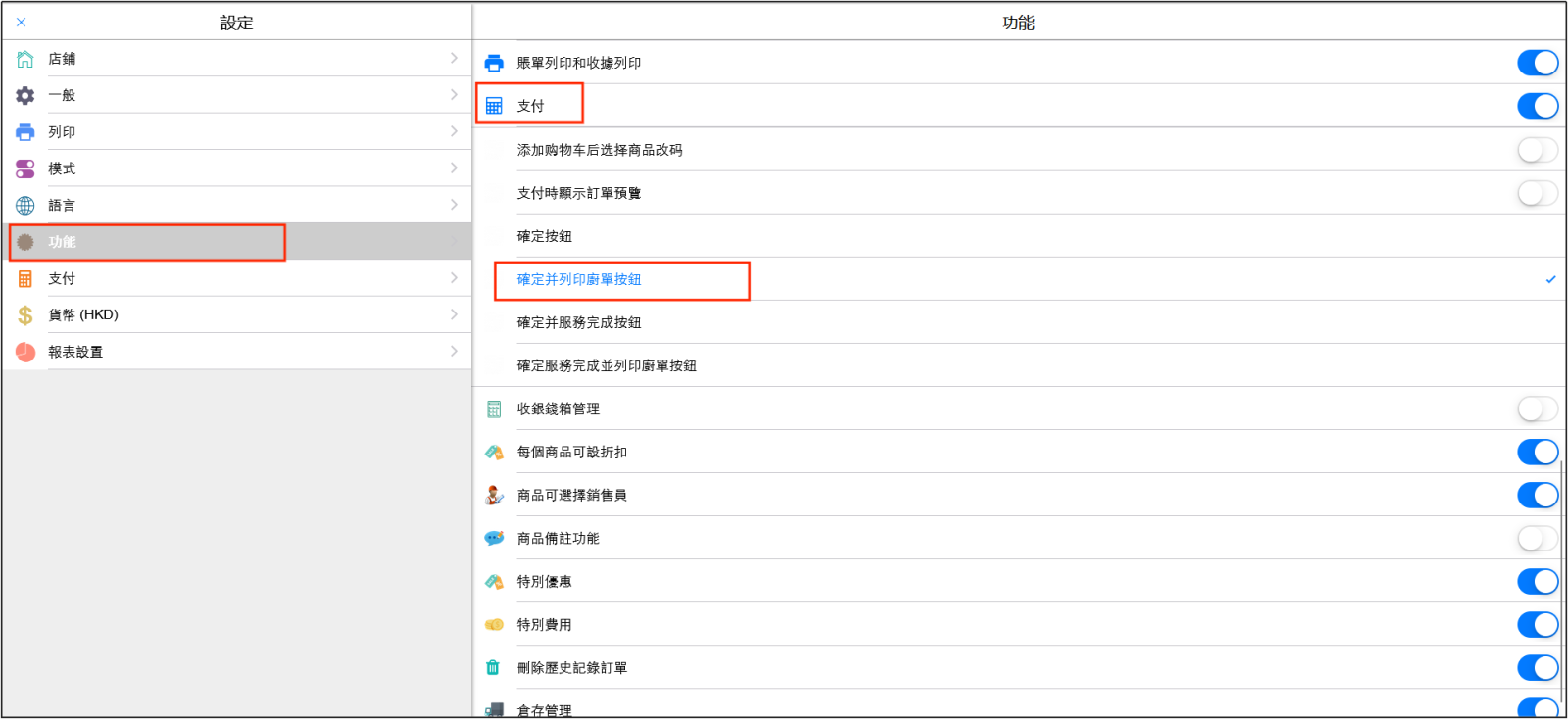
點擊菜單中的功能,點亮支付下的[確定並列印厨單按鈕]。
 步驟:
步驟:
1.點擊菜品選擇數量點擊[支付]。
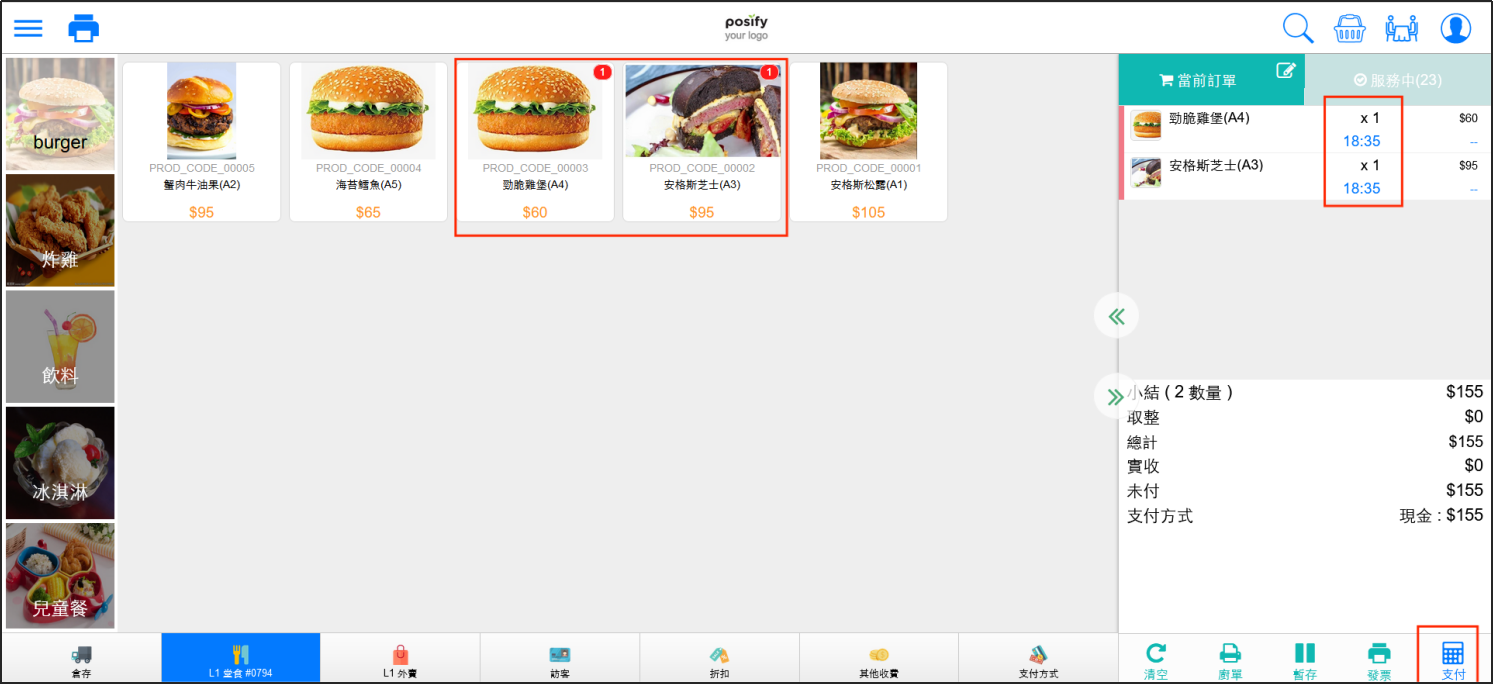
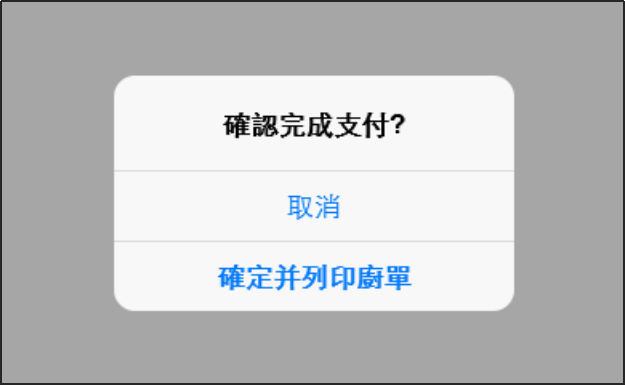
2.支付完成后選擇[確定並列印厨單]。
3.點擊左上角的三橫點擊交易記錄。
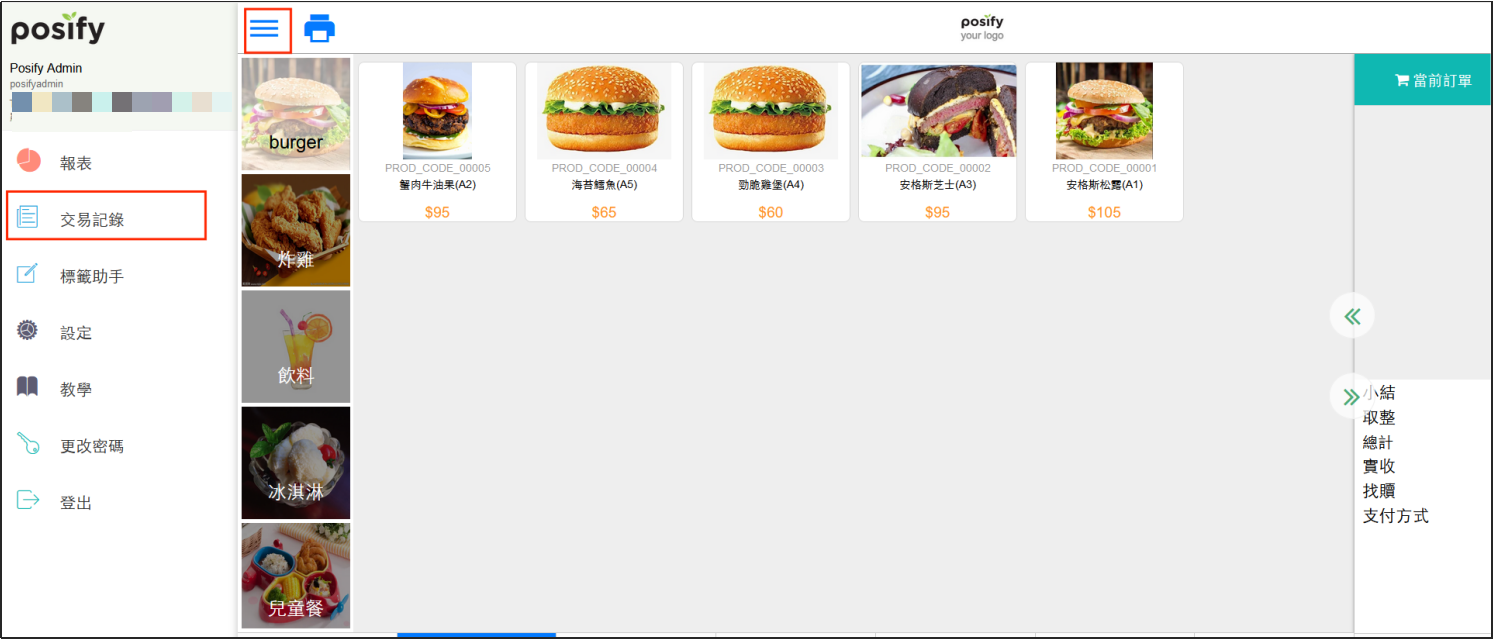
可以看到剛剛的訂單單號為0794。

4.打開入口因爲上面點的菜品的分類都是Burger(Meat),點擊Burger(Meat)。
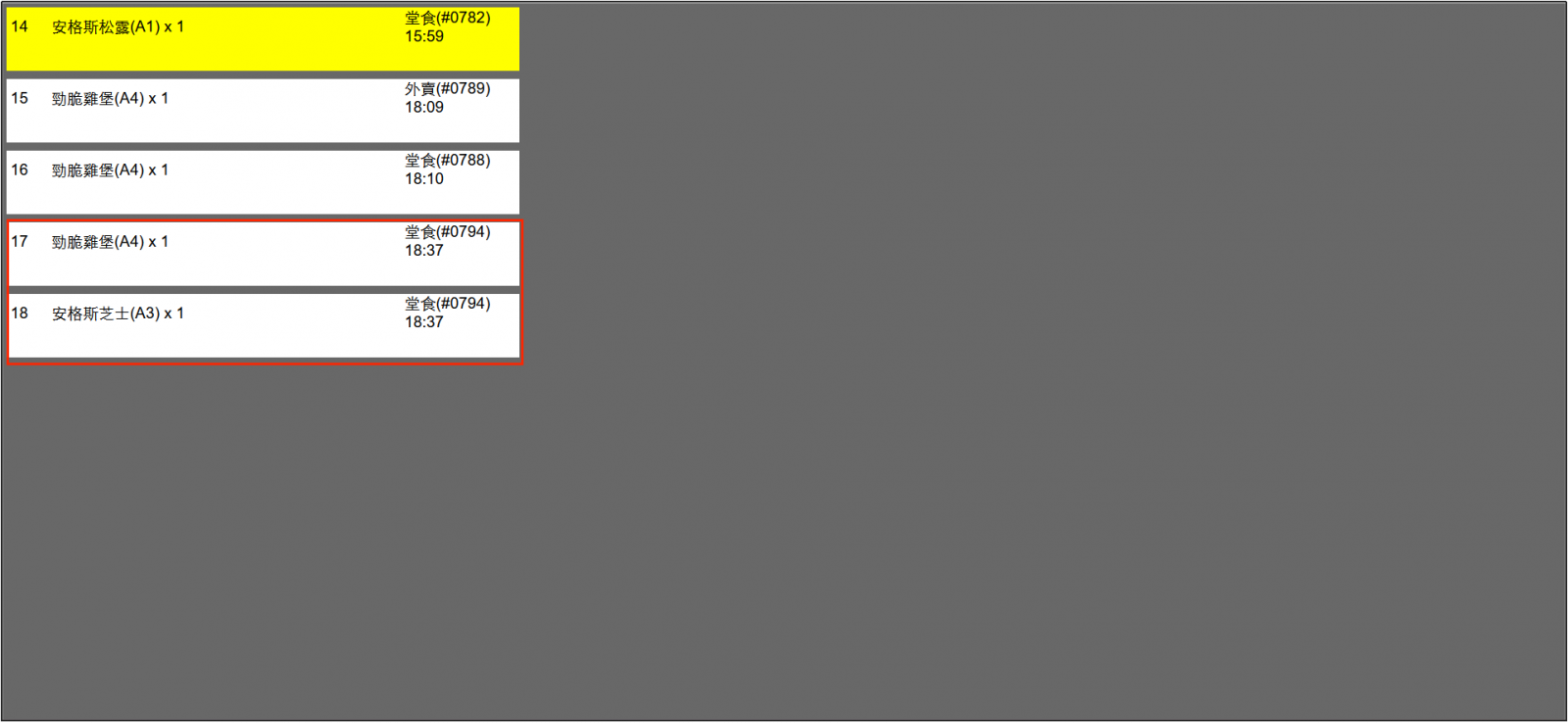
5. 打開后可以看到0794訂單的兩個菜品。
黃色高光為當前選中,按鍵盤的上下方向鍵可以改變當前選中的菜品。Kitchen的Burger(Meat)部門員工選中已經準備好的菜品,按下回車,該菜品會在當前列表中消失。
6.回到入口,點擊包裝區。
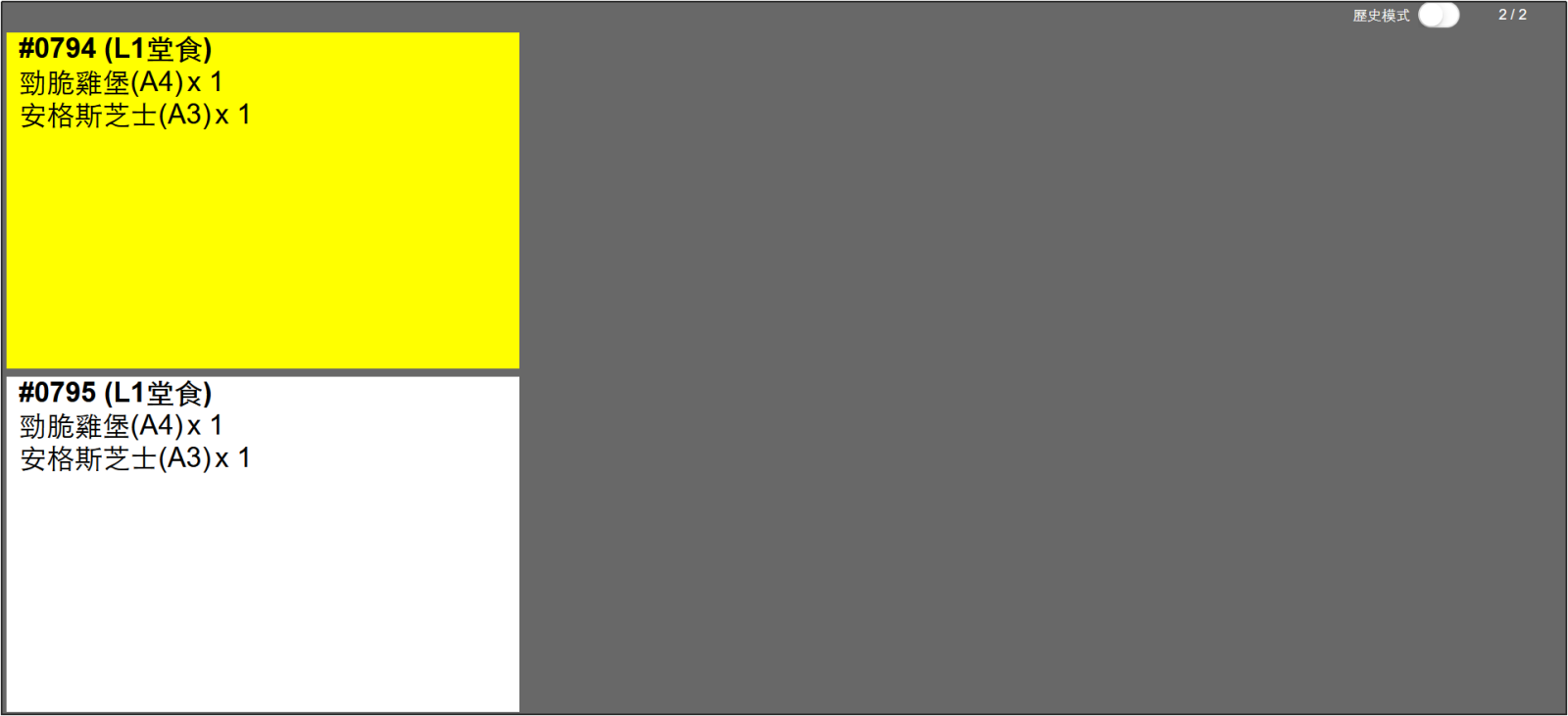
7.可以看到0794訂單正在等待包裝。
同樣的,包裝區的員工在將一份訂單裏的所有菜品都包裝好后,選中已經包裝完成的訂單,按下回車,訂單就會從待包裝的列表裏消失。
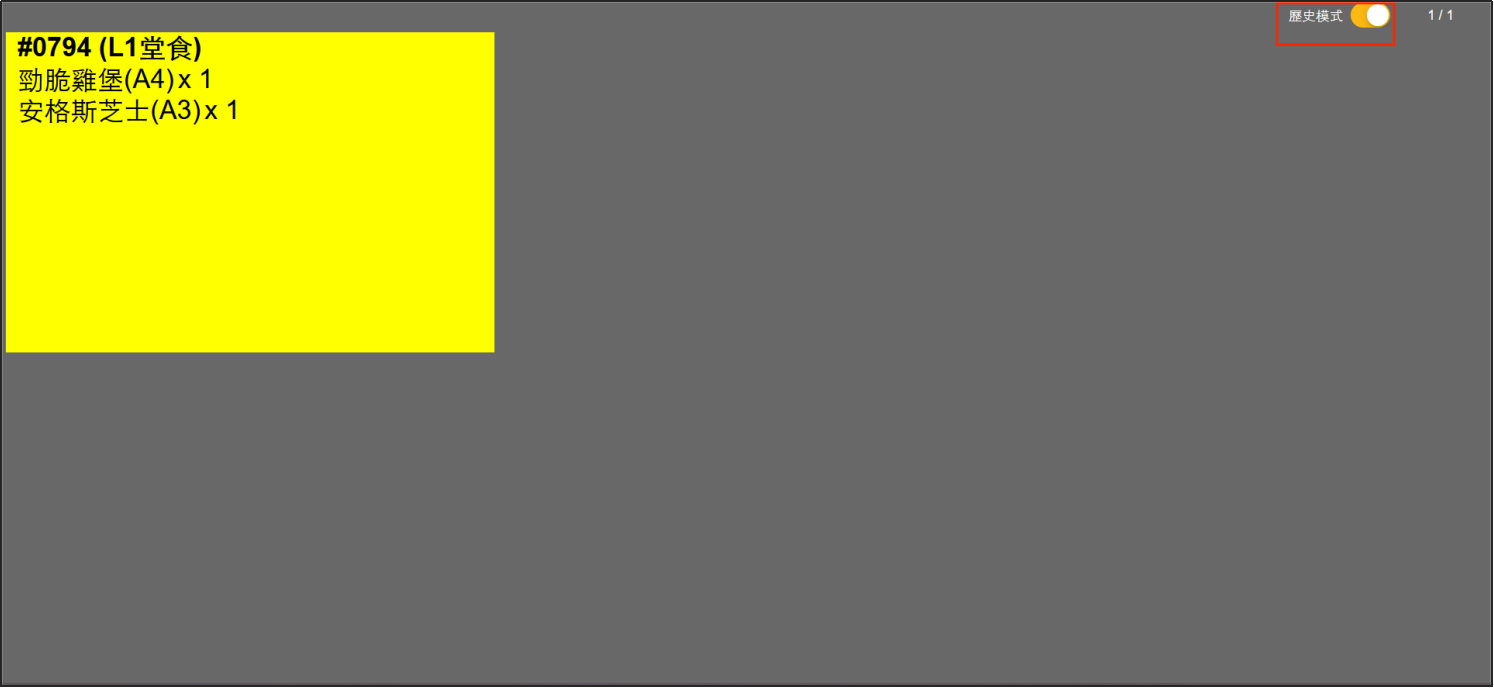
如果按下回車后發現操作有誤,該訂單還沒有包裝完成,可以點擊右上角的歷史模式,選中歷史模式裏需要恢復的訂單,按下回車,該訂單就會回到待包裝的列表中。
8. 不同的菜品會從不同的區域出餐。
回到入口點擊[准備中...L1]。
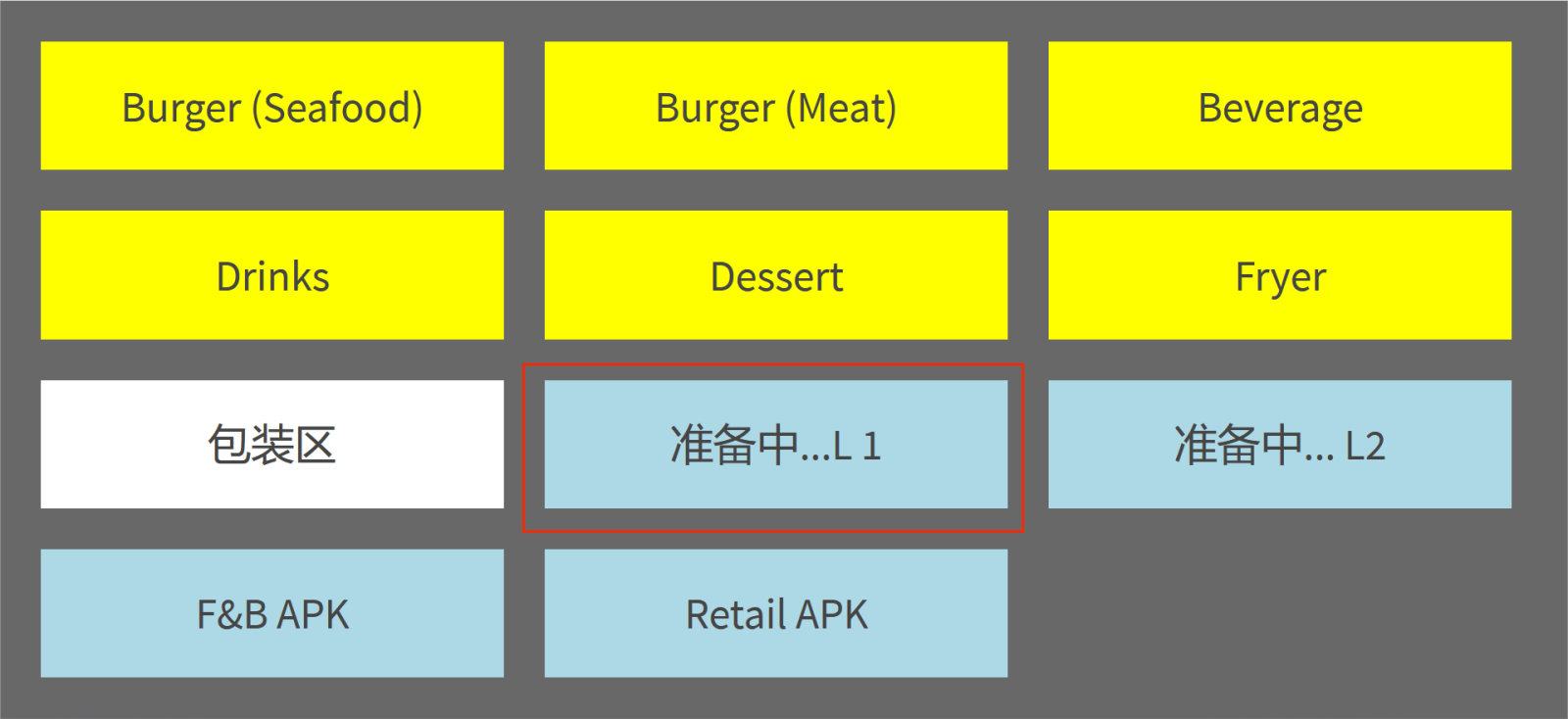
9.可以看到已經包裝好的0794顯示在請取餐一列,而未準備好的訂單單號則顯示在製作中一列。
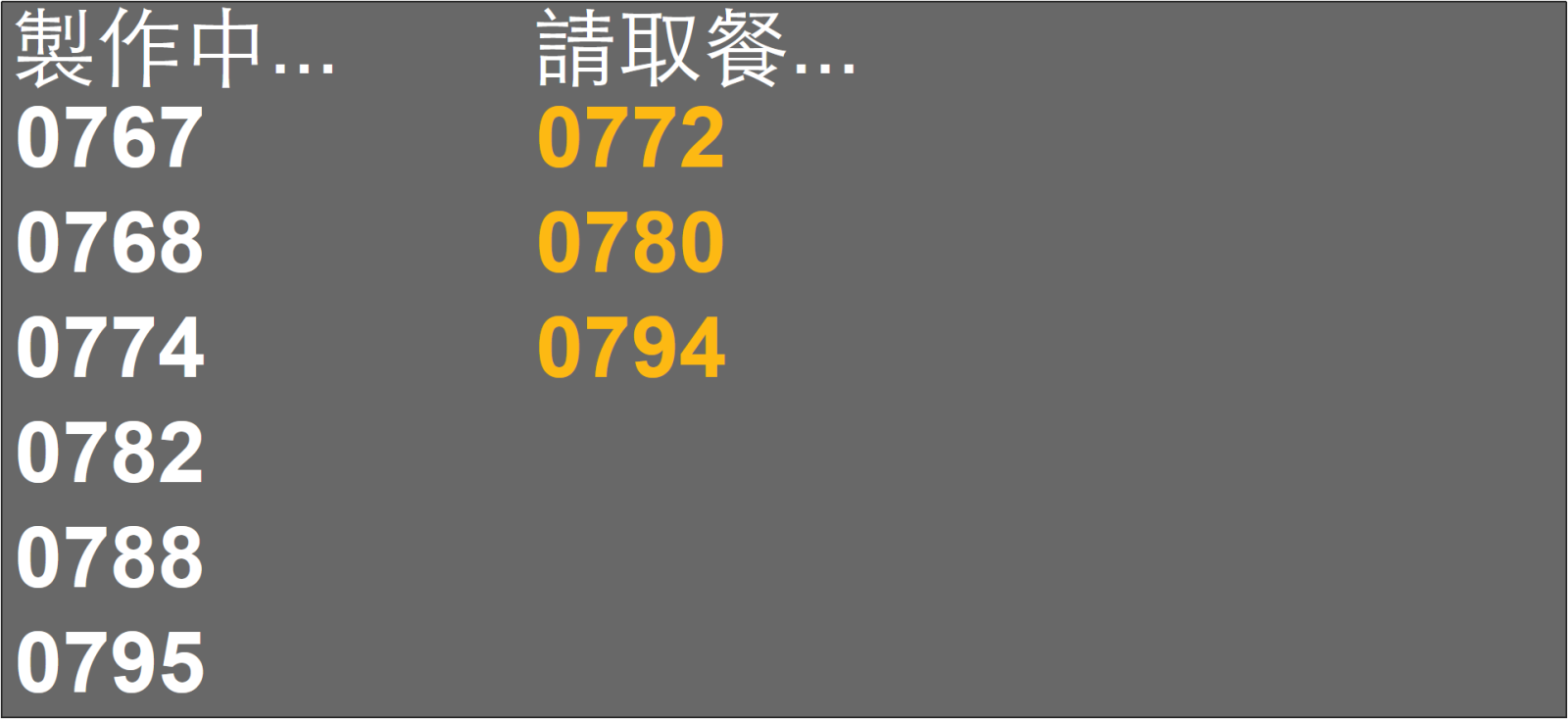
顧客取餐之後,員工在鍵盤輸入被取走的訂單單號,按下回車,訂單單號就會在請取餐的列表裏消失。