列印機連接與設置
通過本文,可以快速瞭解列印機的連接與設置方法。
添加熱敏列印機
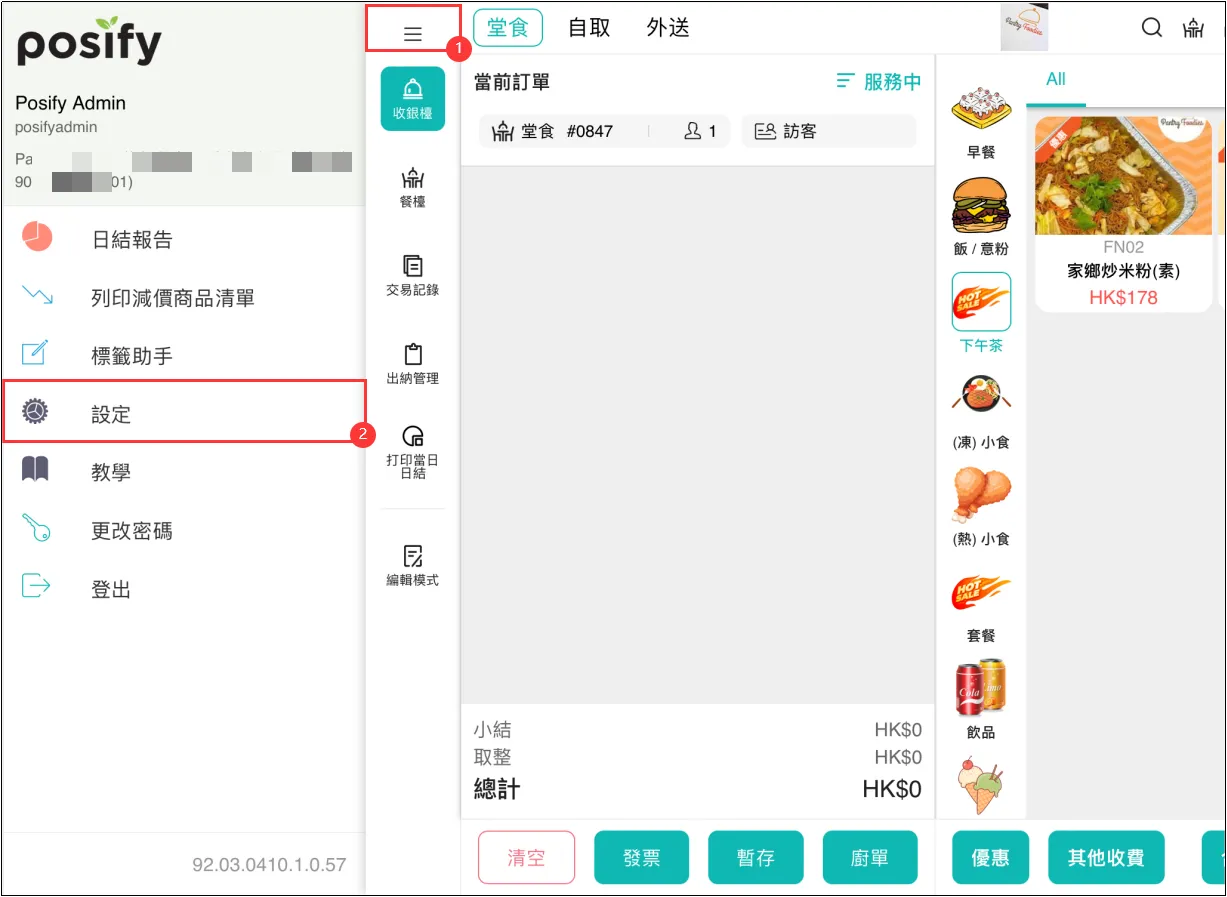
打開POS 點擊左上角三橫點擊設置。
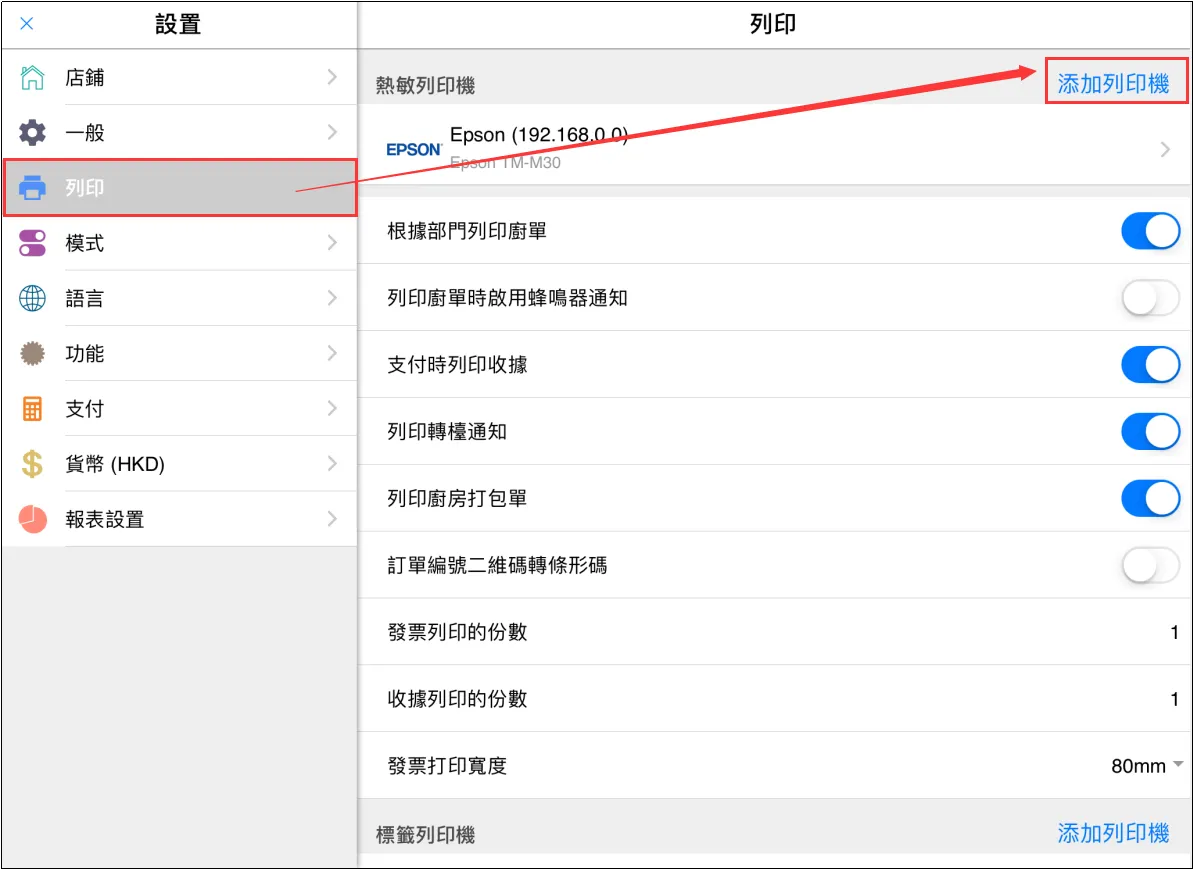
點擊列印點擊熱敏打印機的[添加列印機]。
點擊[列印機型號]選擇列印機型號點擊[確認]。
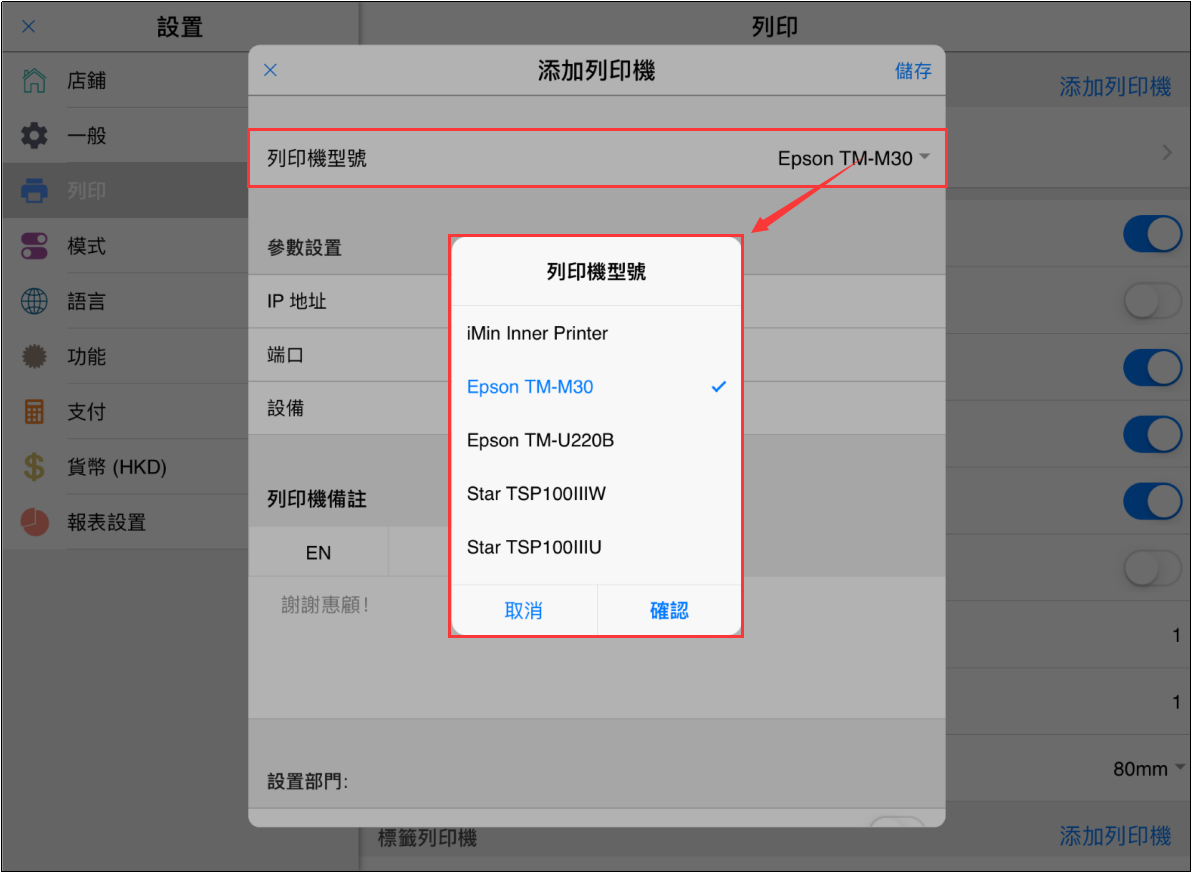
Posify提供以下幾種列印機型號:
如果您使用的是EPSON TM-M30,那麼請參考這個視頻進行配置:
https://www.youtube.com/watch?v=Wv0ksRk7Wew&feature=youtu.be
或者根據以下文字教程配置EPSON列印機:
- 在Play商店或Apple Store上下載APP“EPSON TM Utility”;
- 打開APP並按 “Wi-fi Setup Wizard”;
- 選擇列印機型號TM-M30;
- 按[下一頁];
- 然後按照步驟安裝;
- 完成後您將在紙張上列印帶有IP地址的信息紙;
- 選擇列印機,然後在IP地址欄中填寫紙張上列印的IP地址。
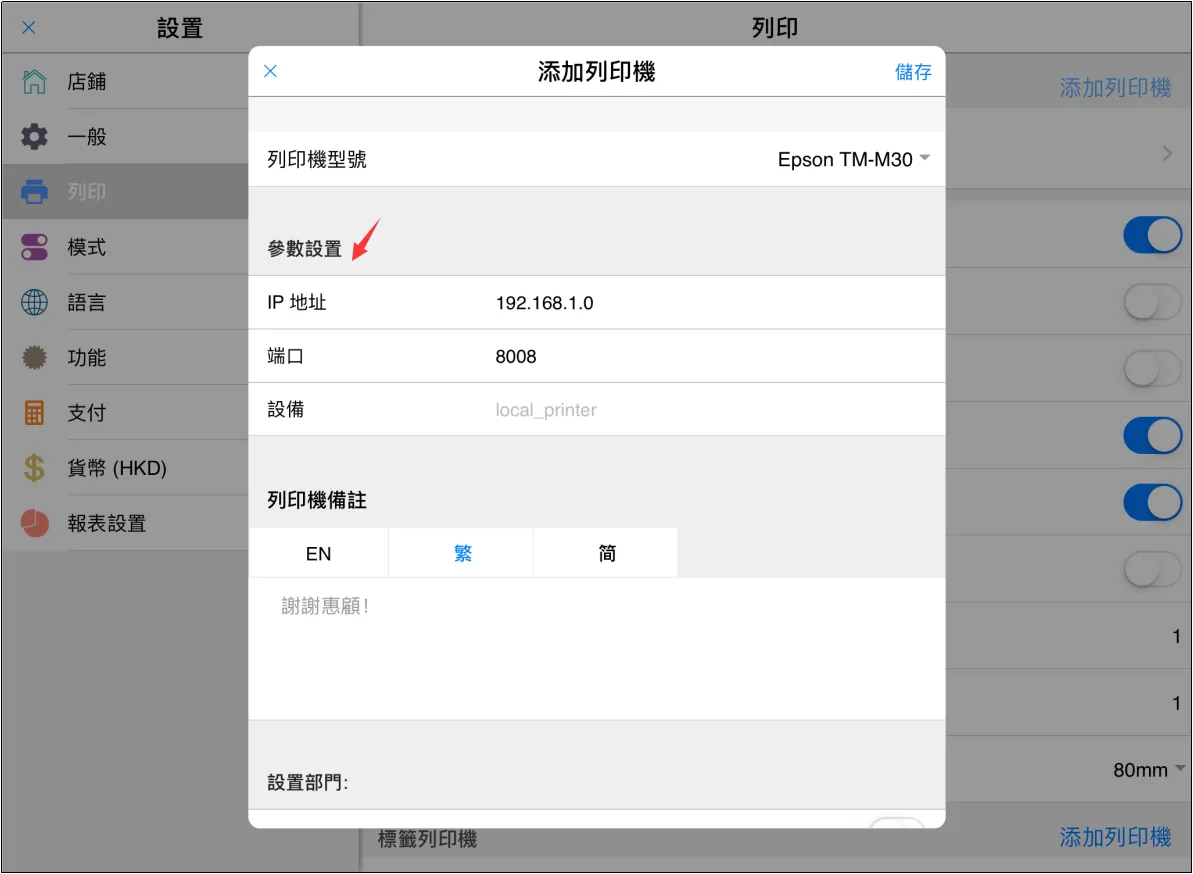
選擇需要打印的部門。
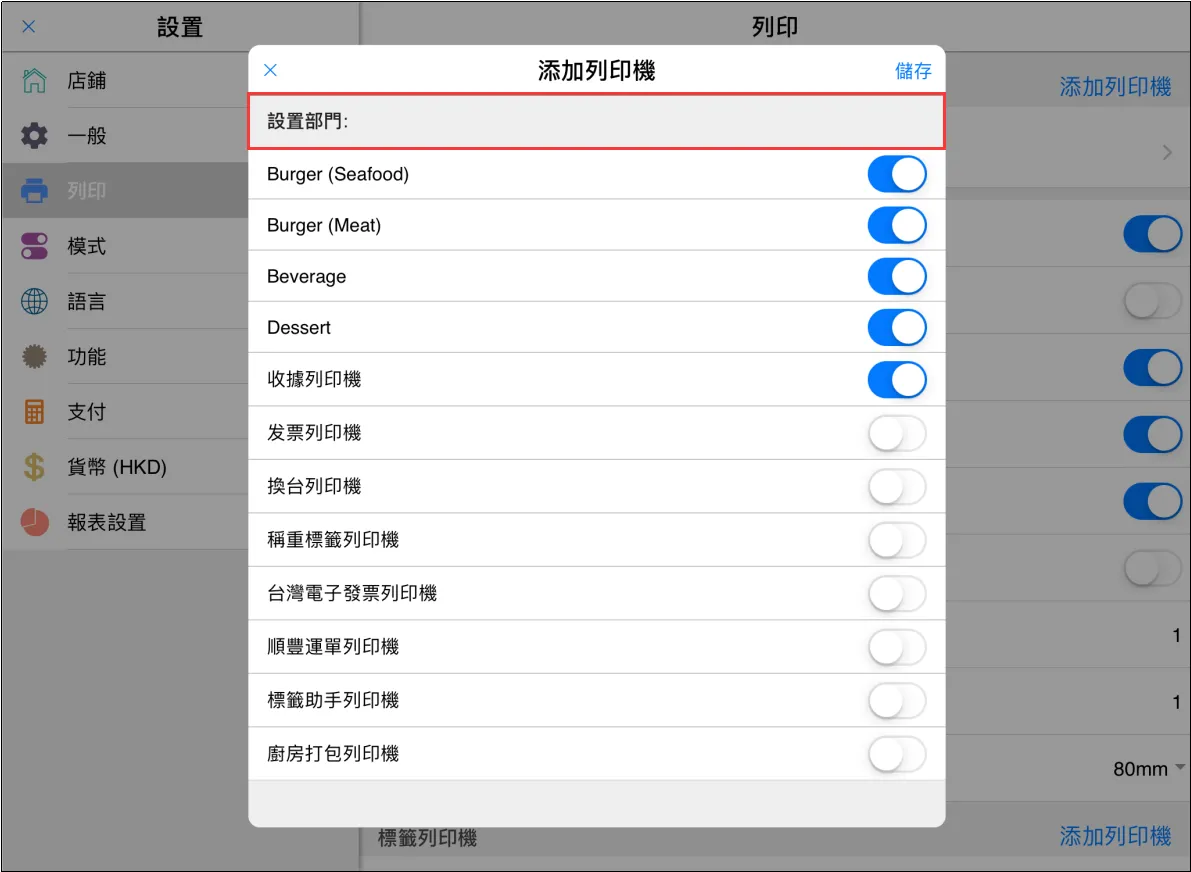
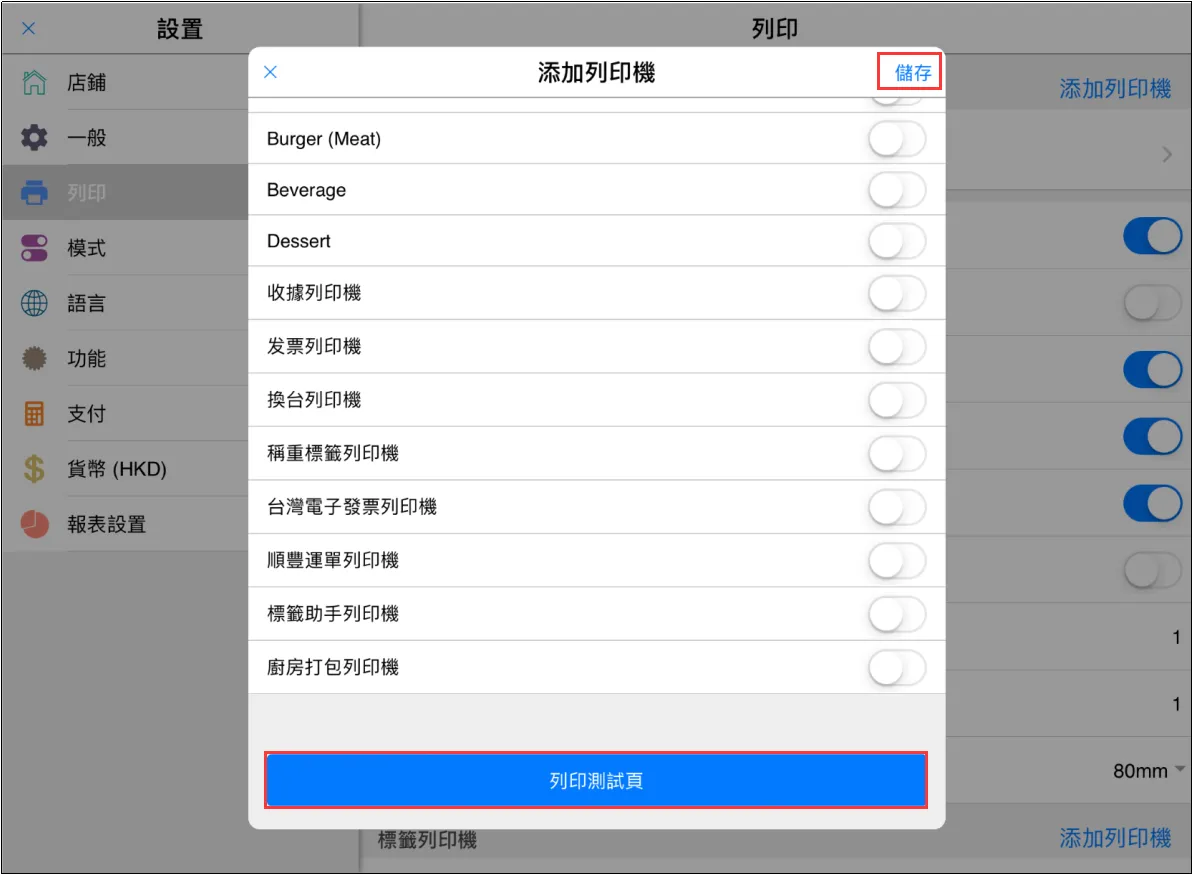
點擊[列印測試頁]點擊儲存。
如果使用的是Star TSP100IIIW,那麼請參考這個視頻進行配置:
- 請按照以下步驟進行設置
https://www.star-m.jp/products/s_print/tsp100iiilan/manual/en/index.htm
- 完成後您將在紙張上列印帶有IP地址的信息紙
- 選擇列印機,然後在IP地址欄中填寫紙張上列印的IP地址
- 點擊[列印測試頁]
- 點擊右上角[儲存]
如果使用的是 Star TSP100IIIU
- 將iPad充電線的USB口插入到Star列印機背後的USB口中
- 在POS選擇列印機型號:Star TSP 100IIIU
- 點擊[列印測試頁]看是否有列印出測試單,如果成功出單,則可點擊[儲存]。如果沒有,請檢查列印機與iPad的連線是否正常,如有有成功連線,iPad會處於充電狀態。
如果使用的是Star mPOP Bluetooth
- 前往 ipad 一般設定->啟用藍芽->連接 Star mPOP
- 在POS頁面中選擇列印機
- 點擊[列印測試頁]
- 點擊[儲存]
列印機功能設置
設置熱敏列印機備注
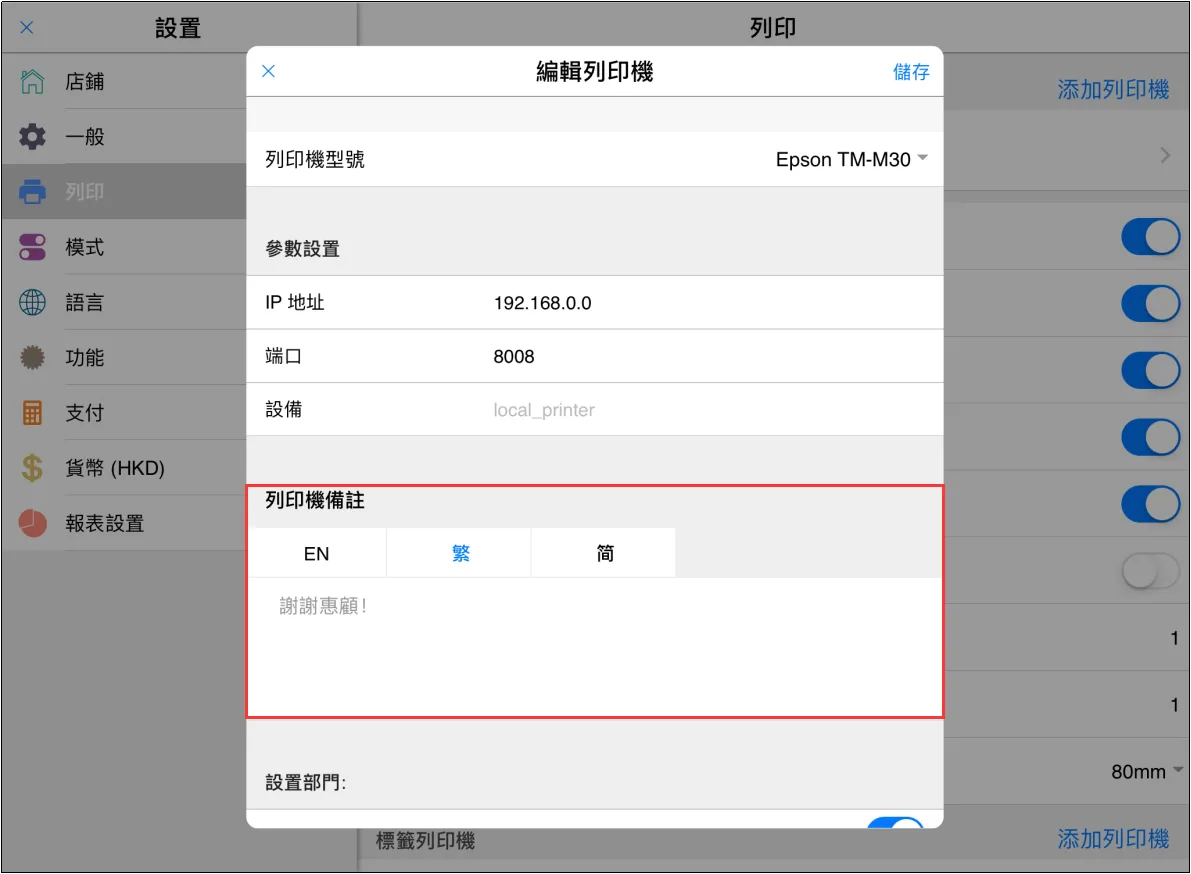
找到需要設置出單備注的列印機點擊該列印機在[列印機備註]輸入備註點擊[儲存]。
設置列印單據
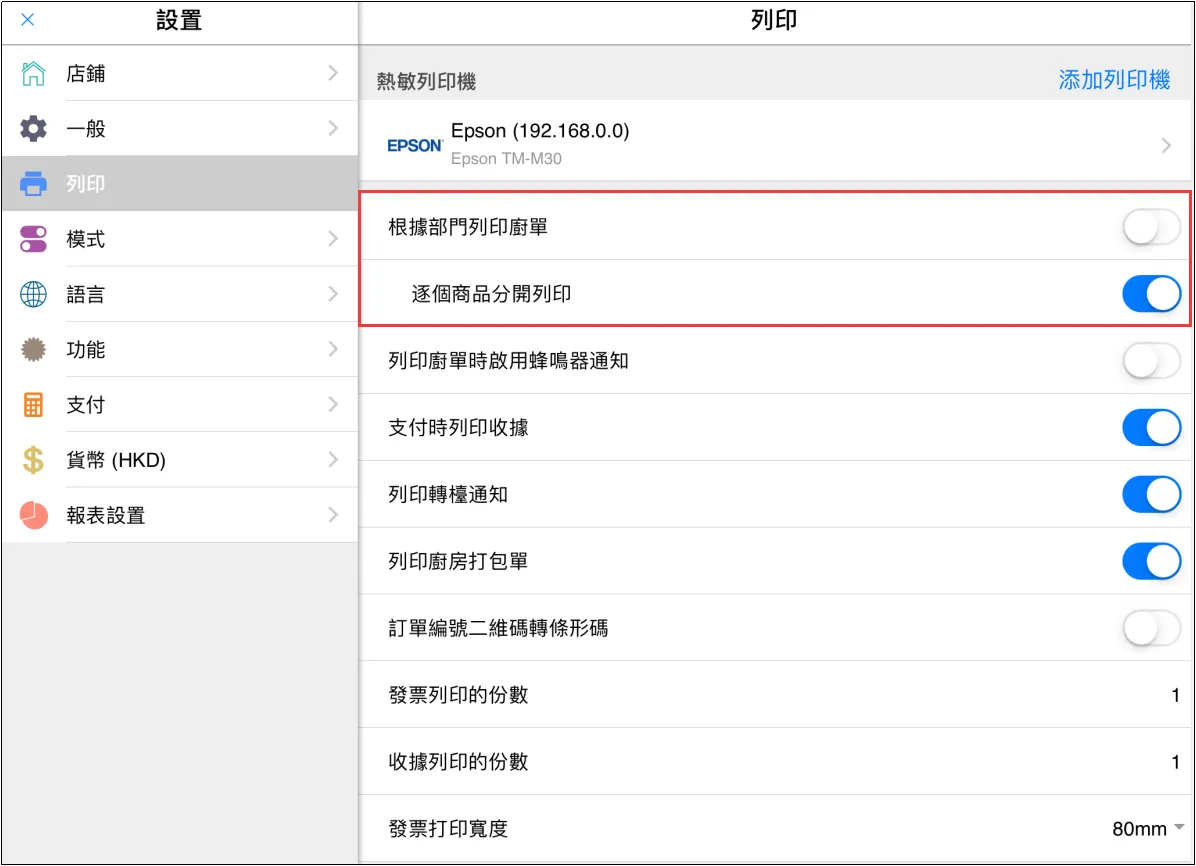
啓用[根據部門列印厨單],開啓后可以根據不同部門列印相應厨單;或者可以啓用[逐個商品分開列印],啓用后按商品列印厨單。僅能選取其中一個功能。
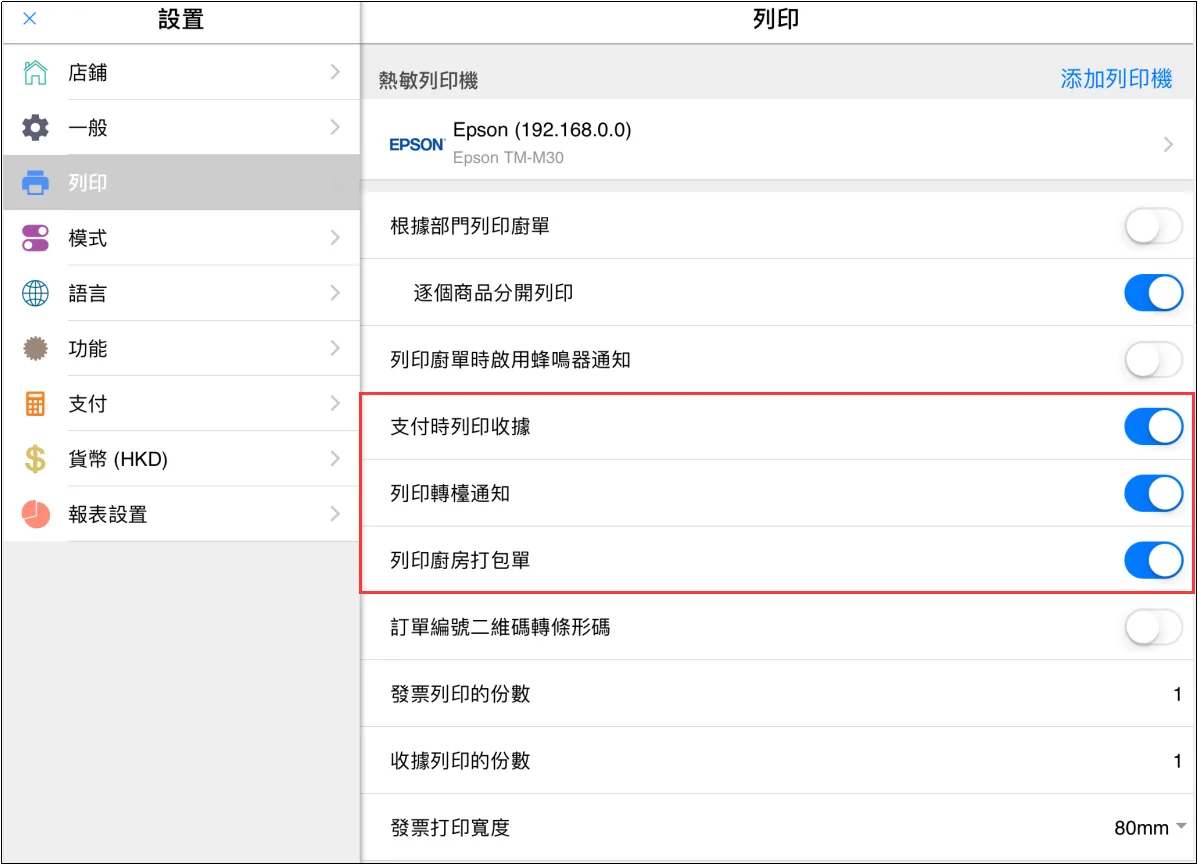
支付時列印收據:啓用后支付時列印一張收據。
列印轉檯通知:顧客轉檯后列印一張轉檯通知。
列印厨房打包單:支付的同時列印一張打包單。
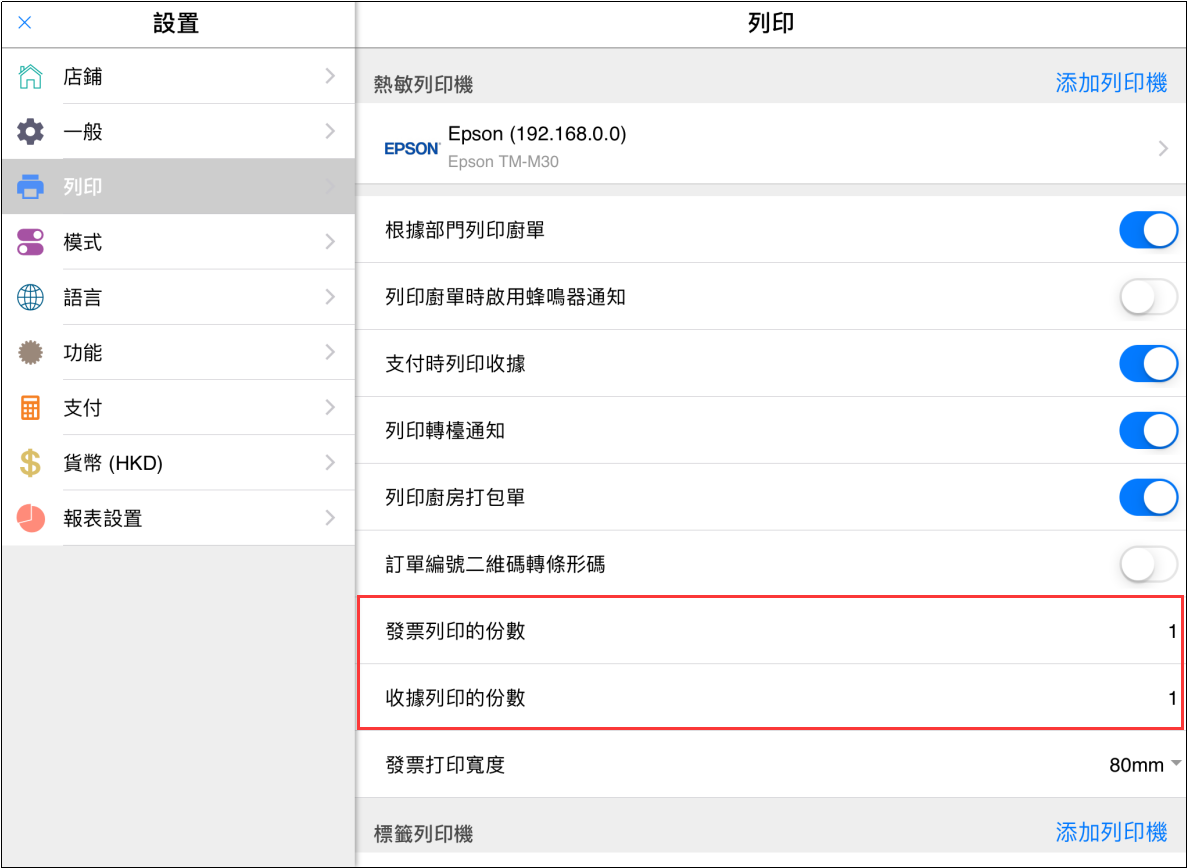
設置每次列印發票/收據的張數
在[發票列印的分數]與[收據列印的分數]中,輸入每次列印發票及收據的張數。
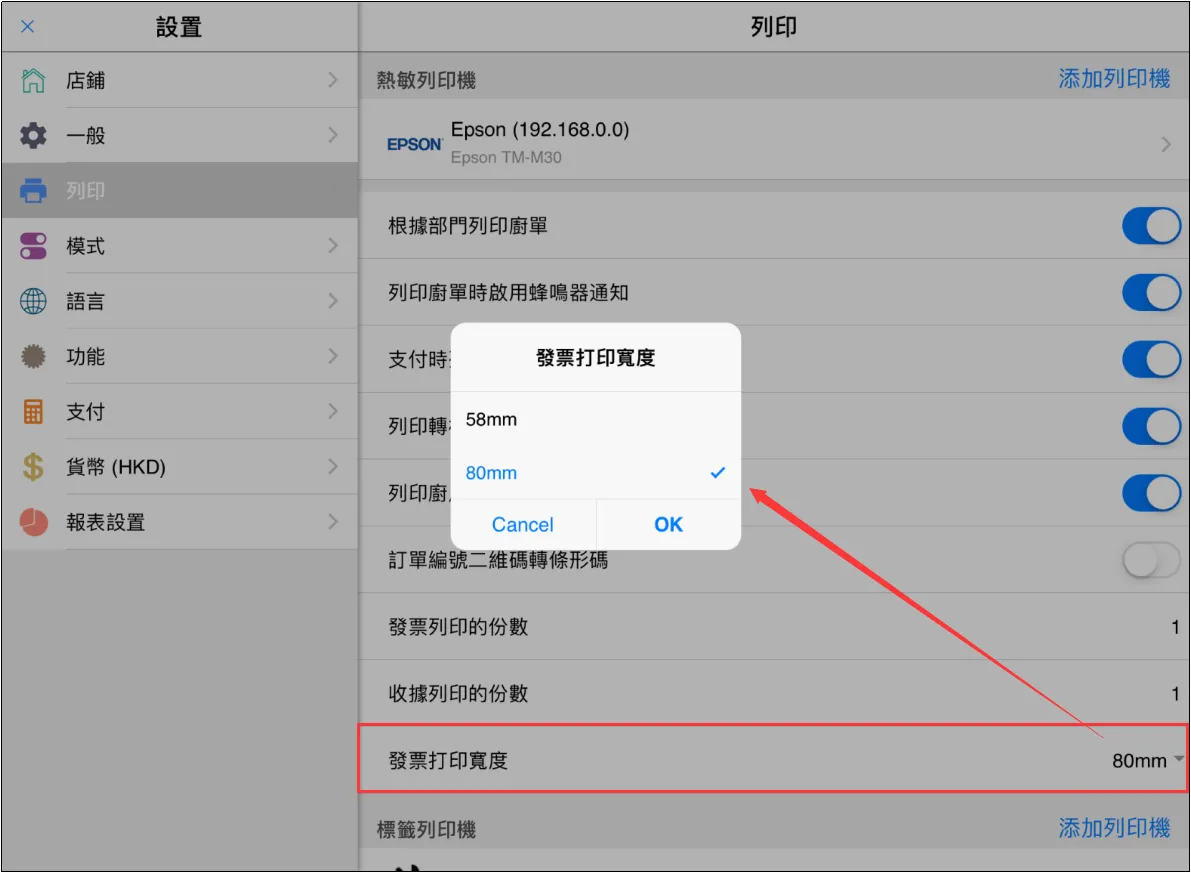
設置發票打印寬度
在[發票打印寬度]中選擇發票的寬度,可以選擇58mm或者80mm。
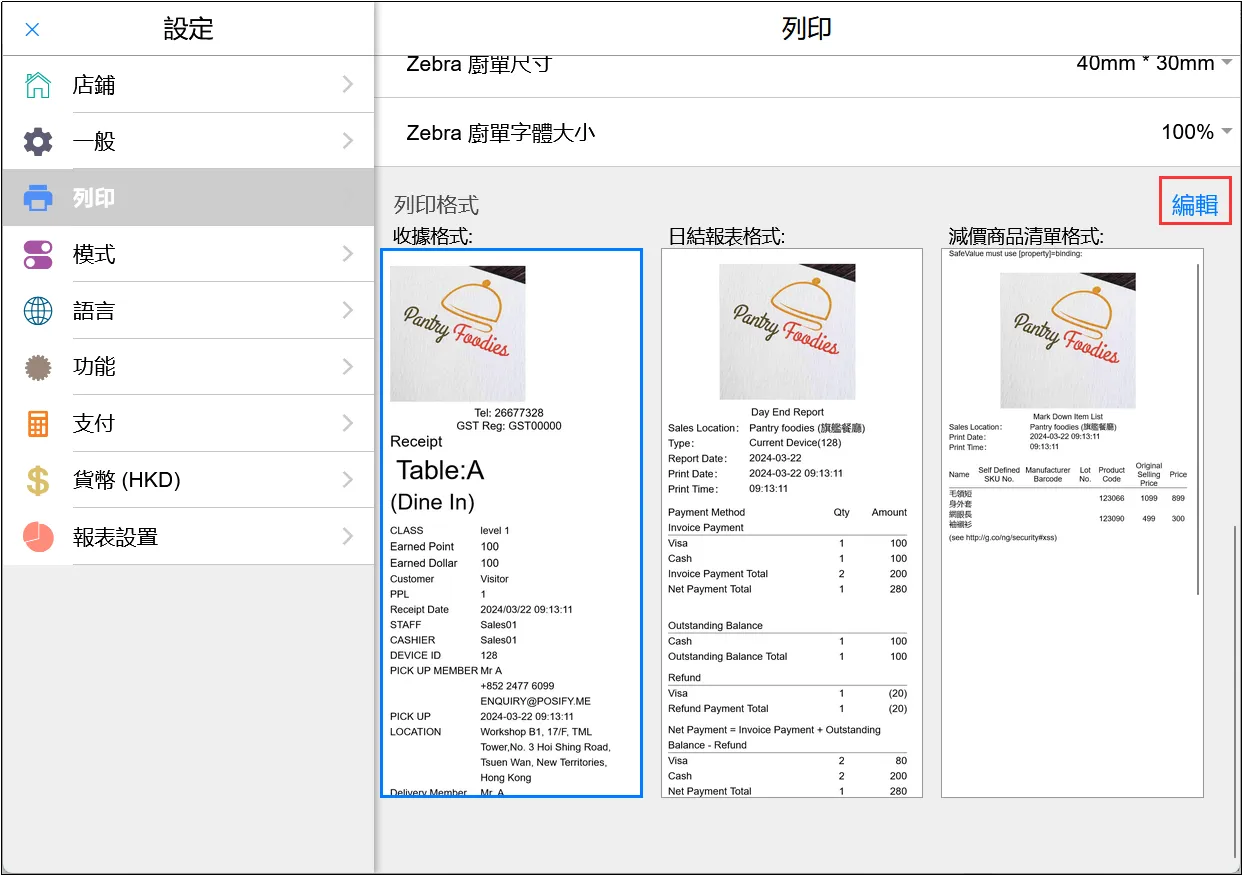
設置列印格式
在[列印格式]下點擊選擇想要修改的列印格式,可以選擇收據格式、日結報表格式或減價商品清單格式
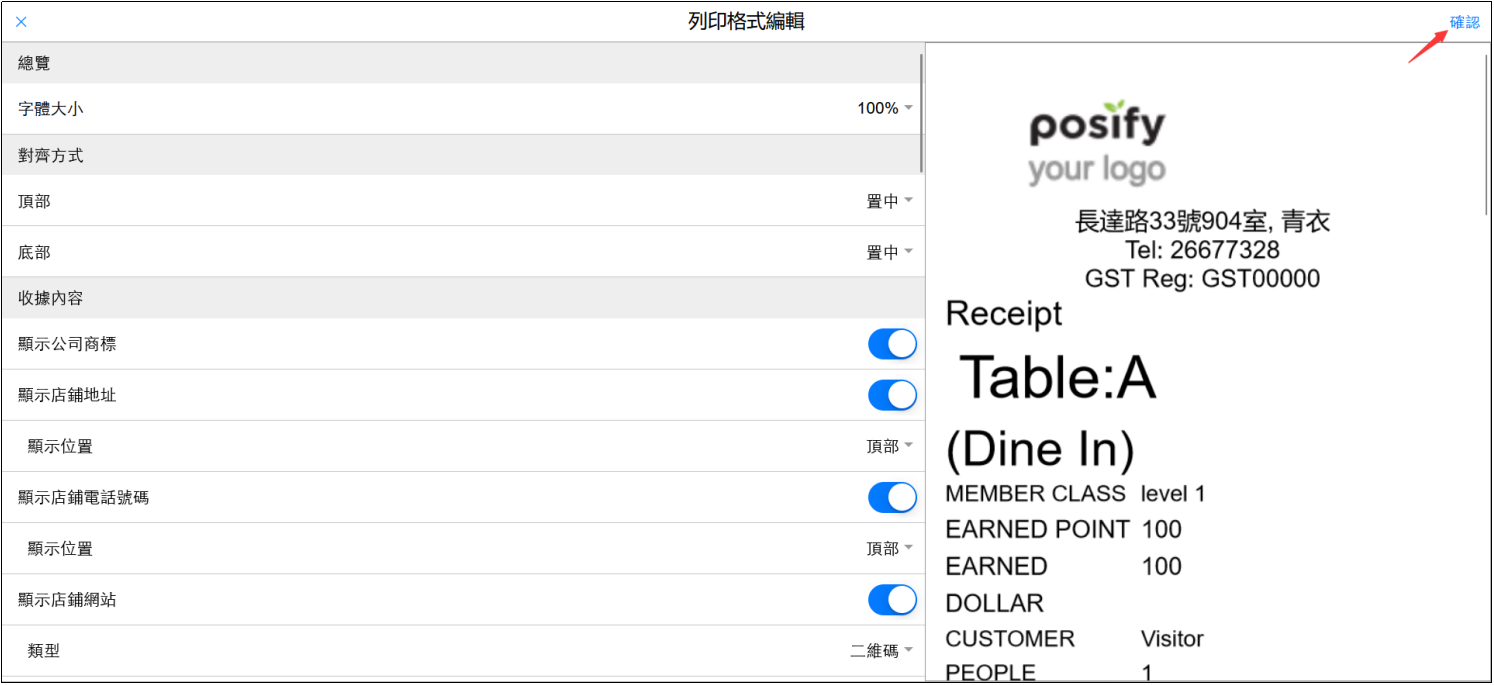
商家可以對列印格式中顯示什麽内容以及這些的内容的對齊方式進行設置,編輯完成后點擊確認。
刪除熱敏列印機
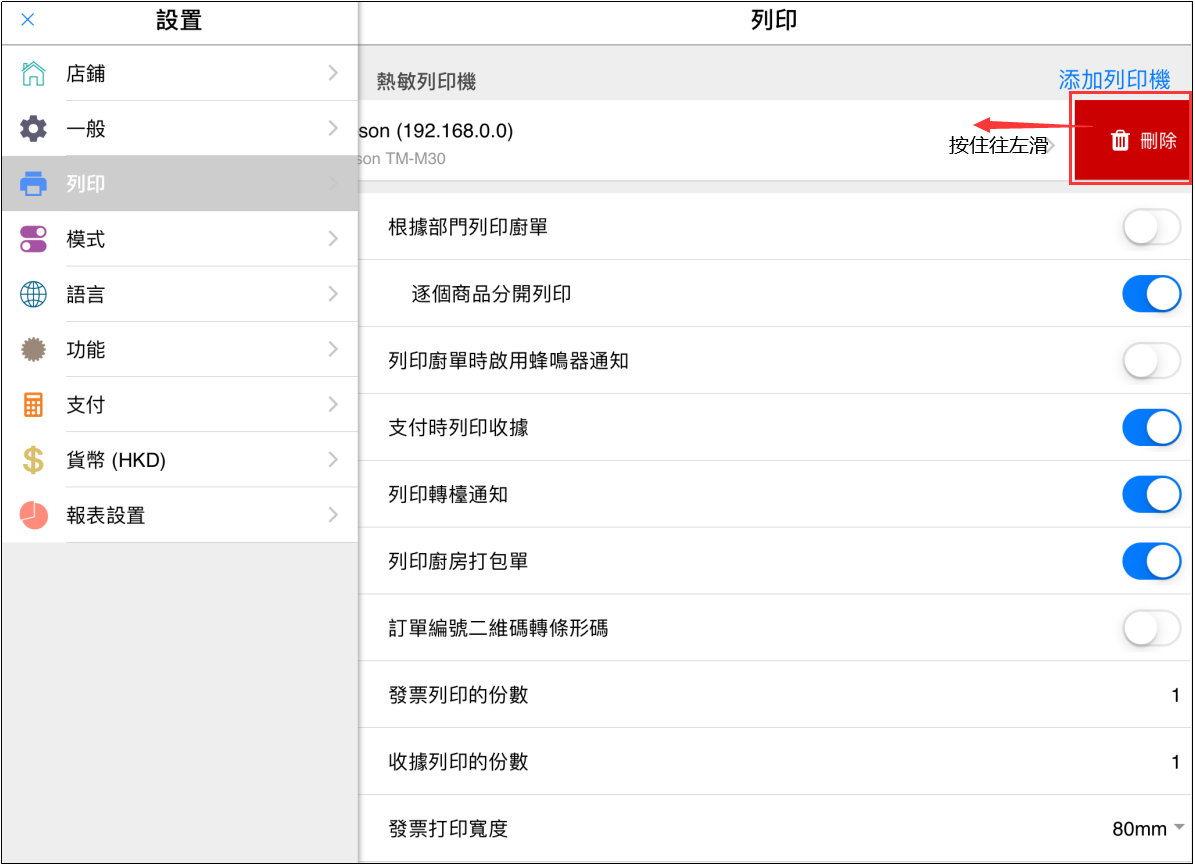
找到需刪除的打印機 按住並往左滑點擊刪除。