設定商品順序
商品管理中的順序設定,適用於搜尋、品牌等非分类入口的商品列表。
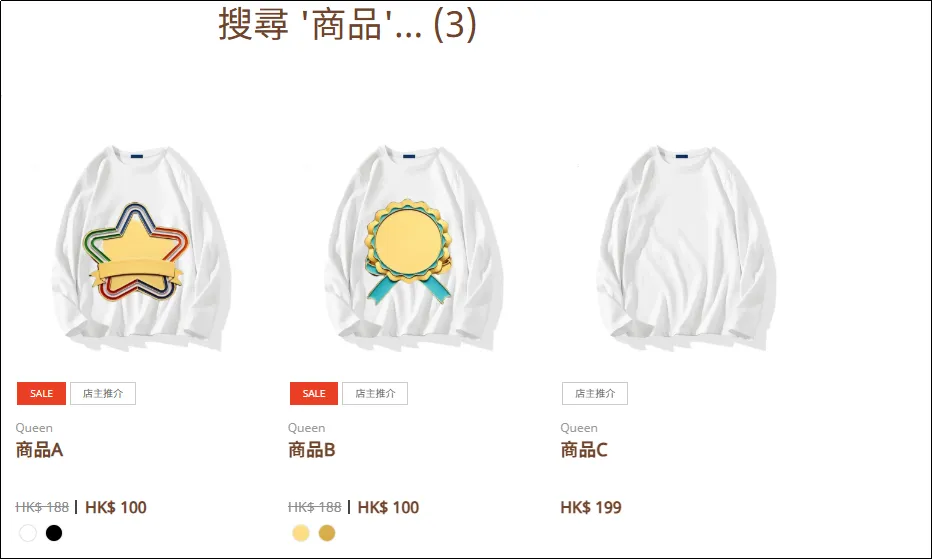
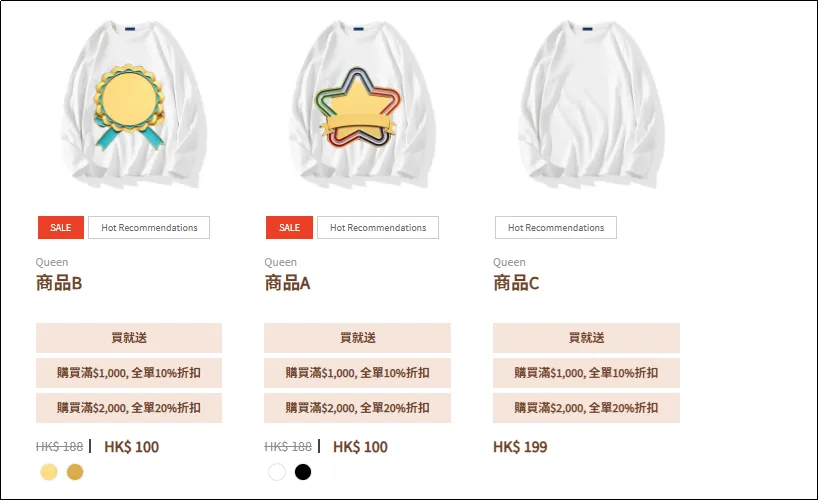
例如:在設定商品順序之前,搜尋時展示順序如下圖所示,商品A>商品B>商品C。
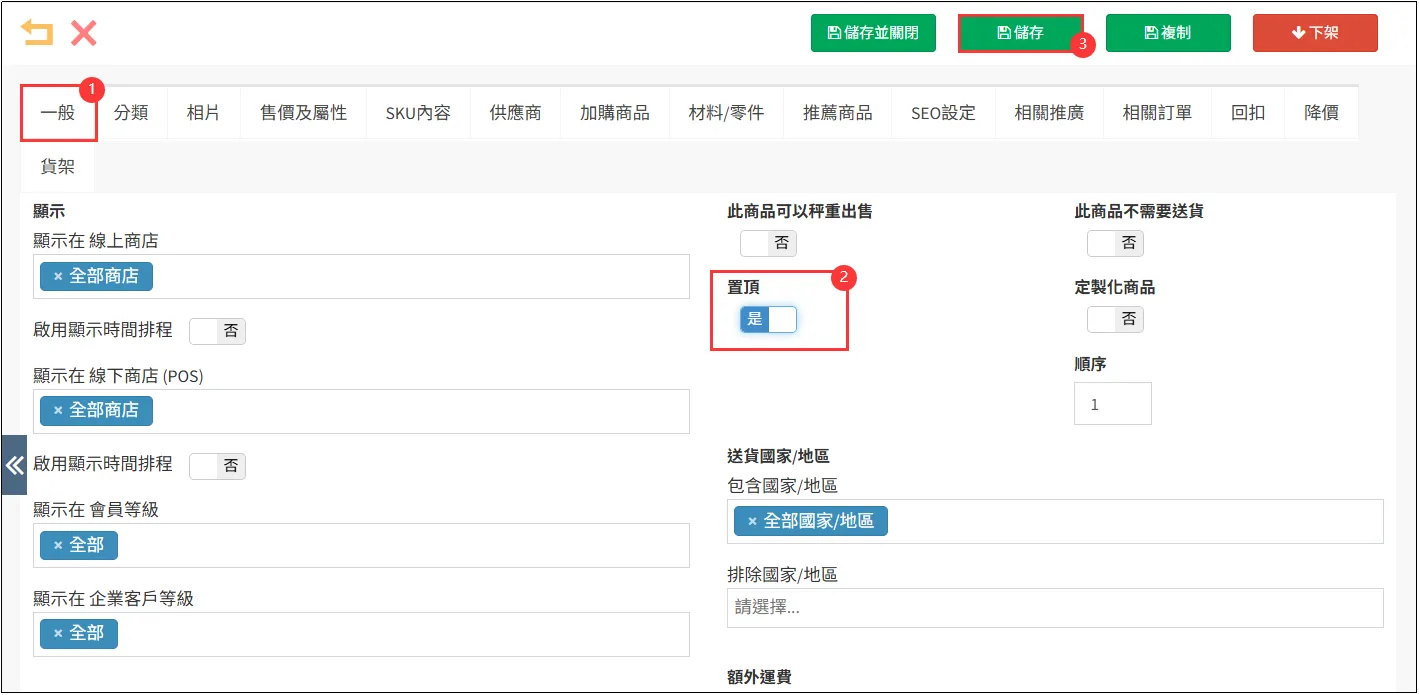
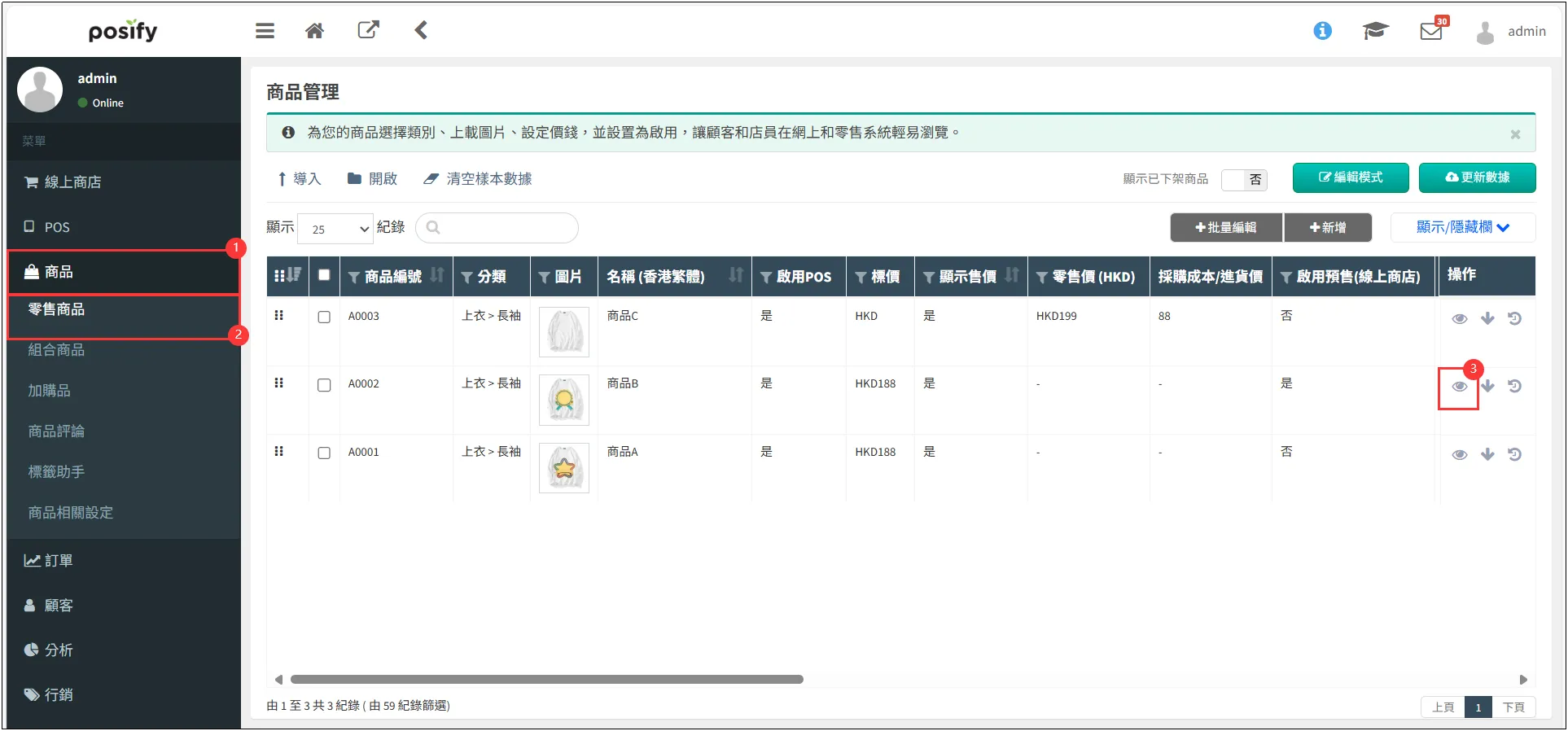
打開CMS

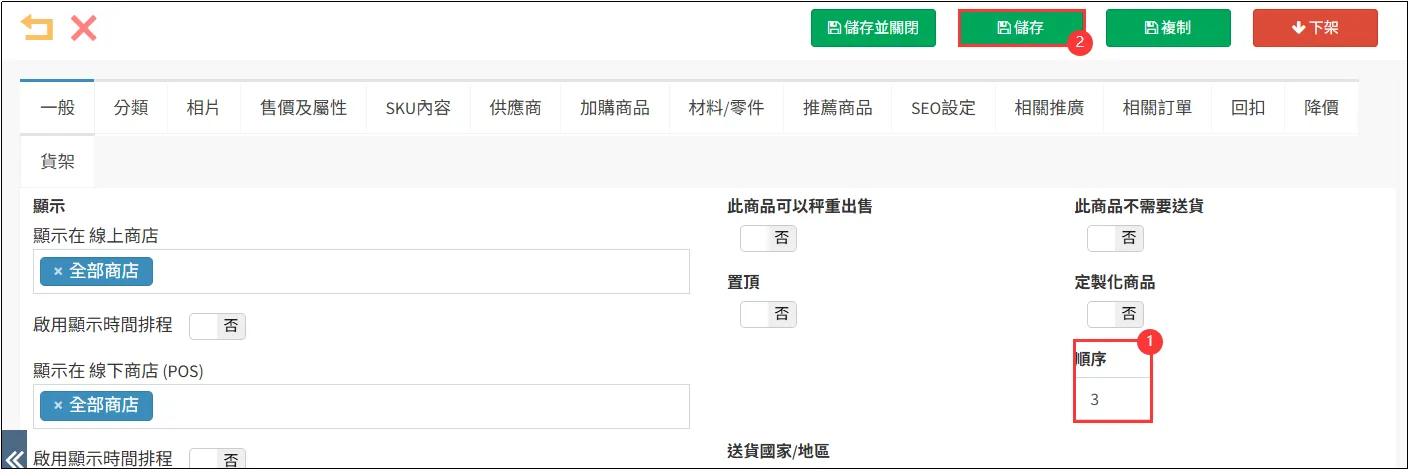
點擊頁簽一般
儲存後再次查詢商品,商品B排在最前位置。
備注:
· 商品順序的數字越大,商品的展示位置越靠前。
用EXCEL 設定商品順序
支持Excel批量導入設定商品順序。
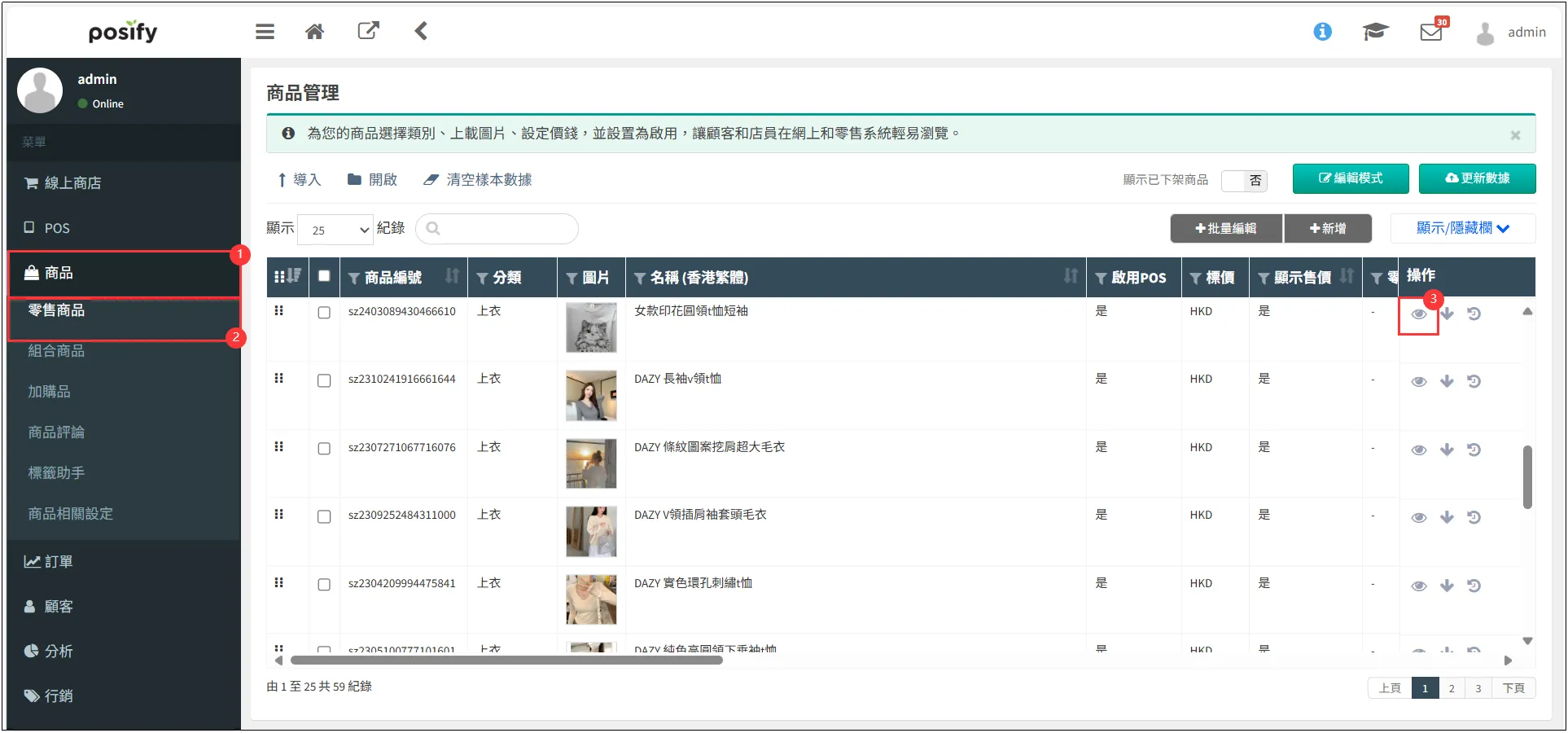
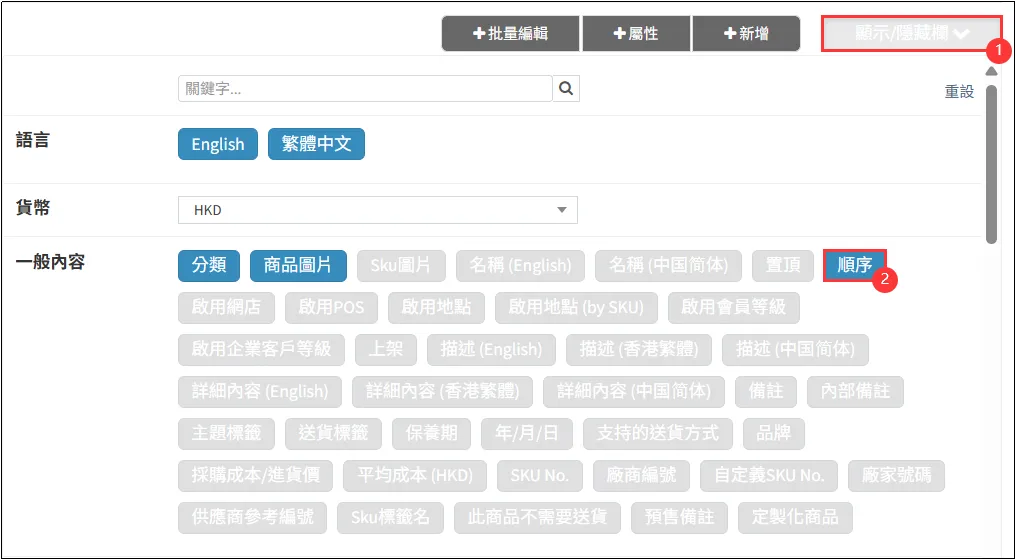
打開CMS 點擊商品點擊零售商品點擊[編輯模式]。
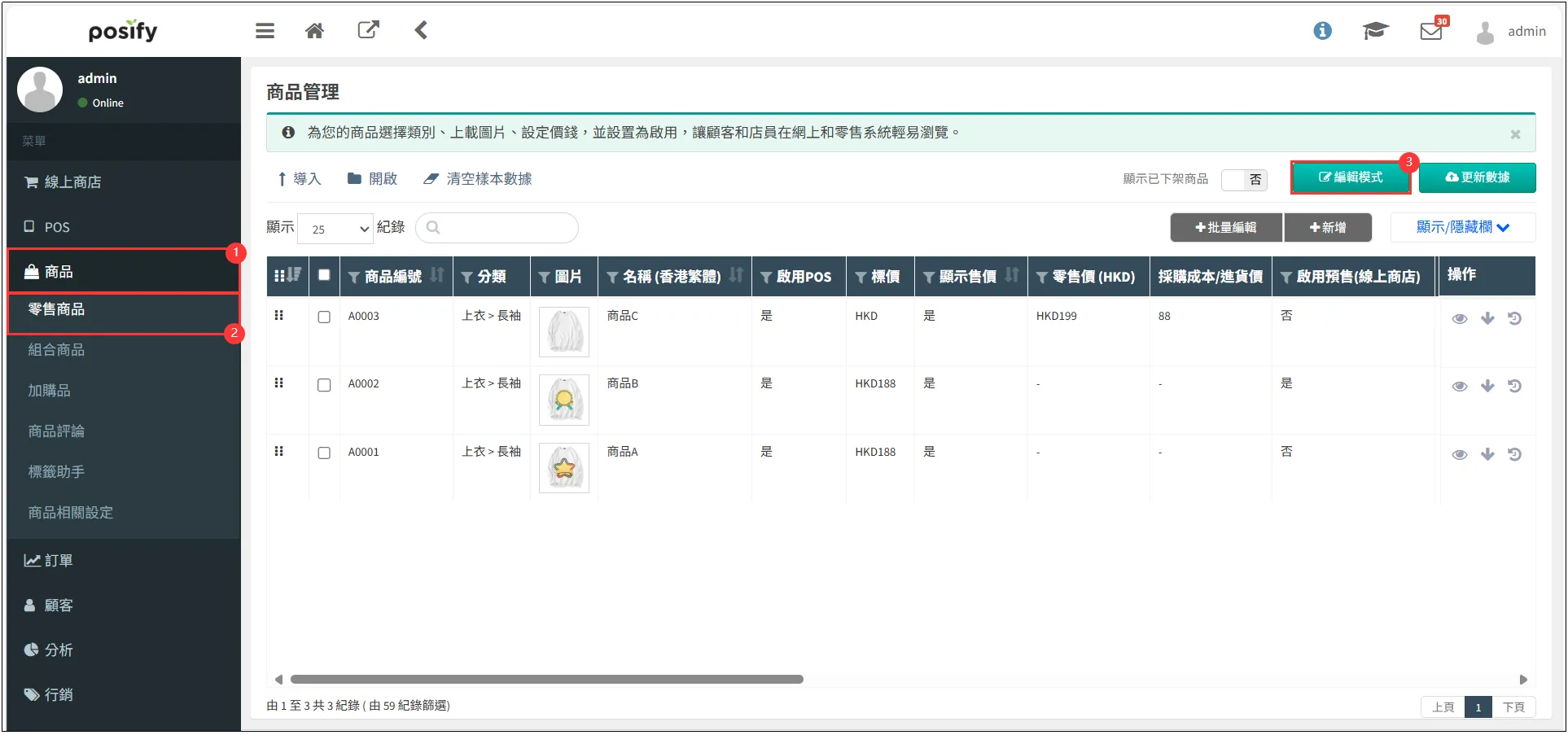
點擊[顯示/隱藏欄]點亮順序。
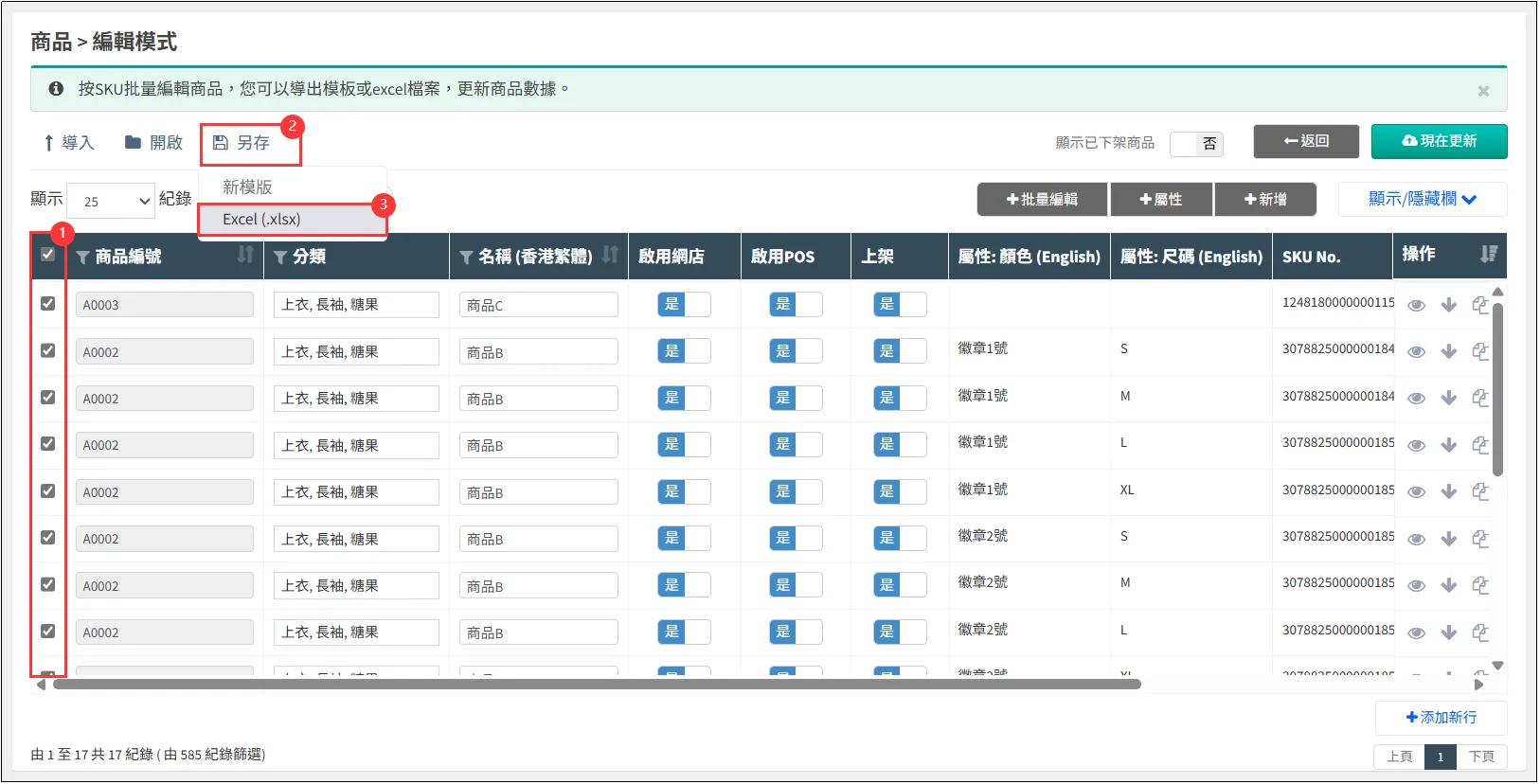
勾選想要修改順序的商品點擊[另存]點擊[Excel(.xlsx)]。
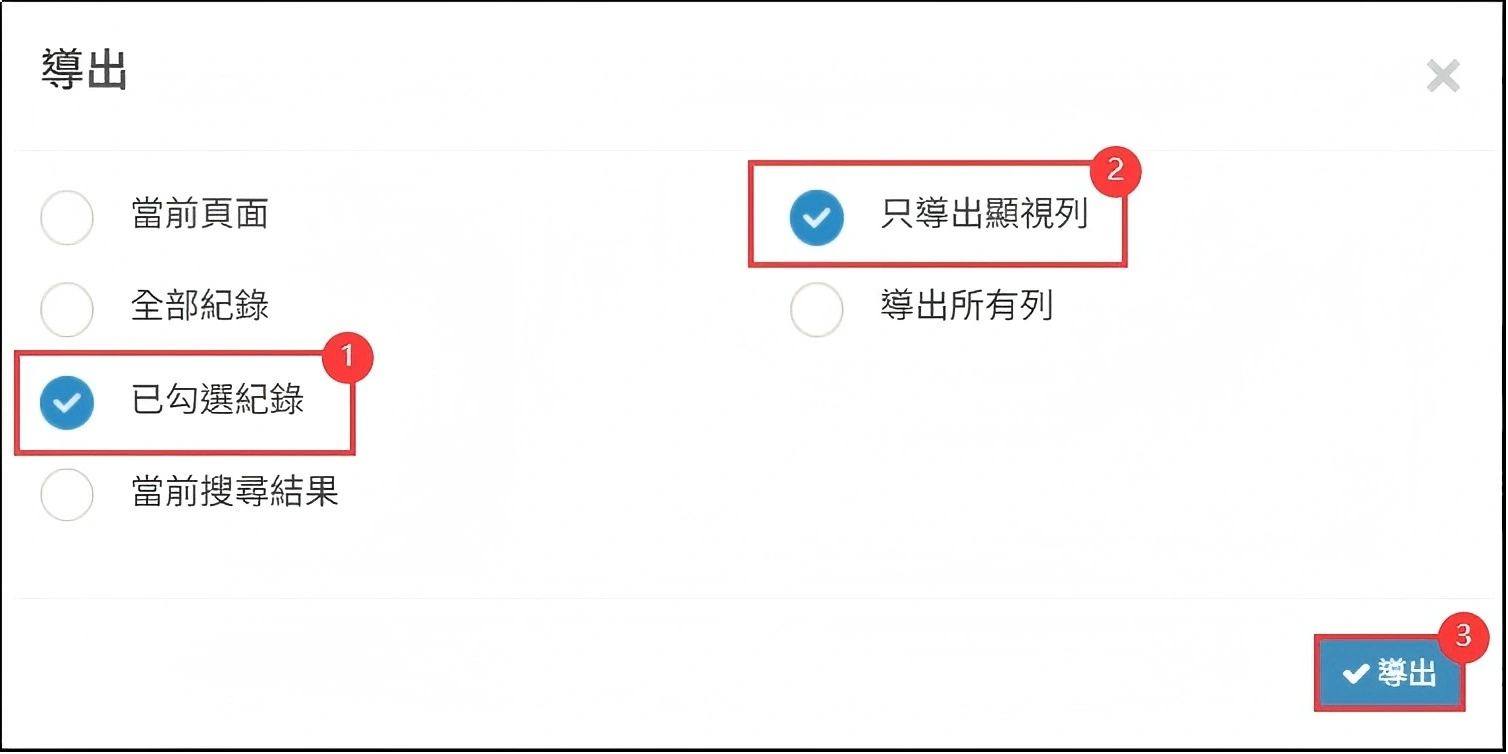
勾選已勾選記錄和只導出顯示列導出Excel。
打開導出的Excel表格在商品A的順序中輸入“5”,商品B的順序中輸入“3”,商品C的順序中輸入“4”保存。
.png?imageMogr2/format/webp)
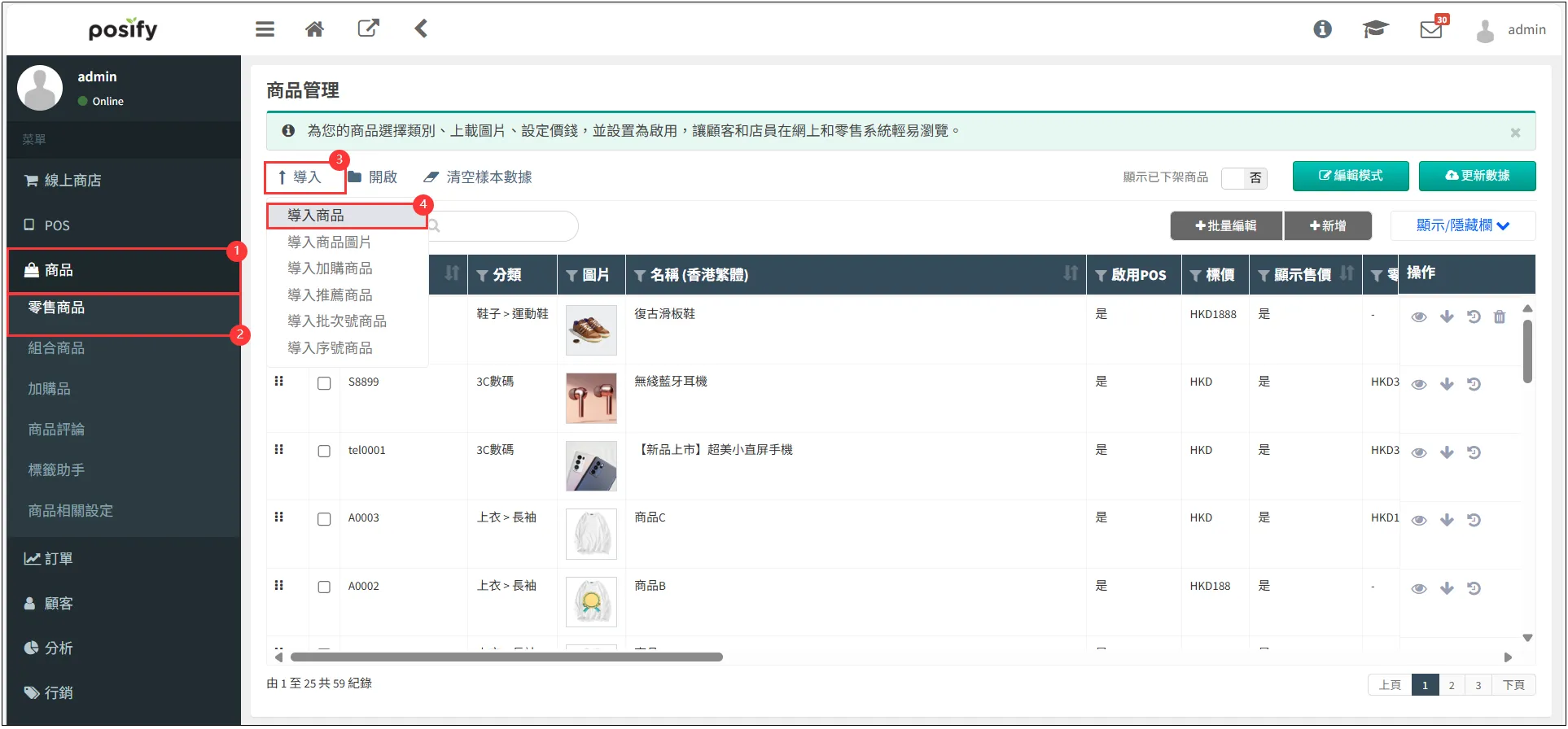
打開CMS點擊商品點擊零售商品點擊[導入]點擊[導入商品]。
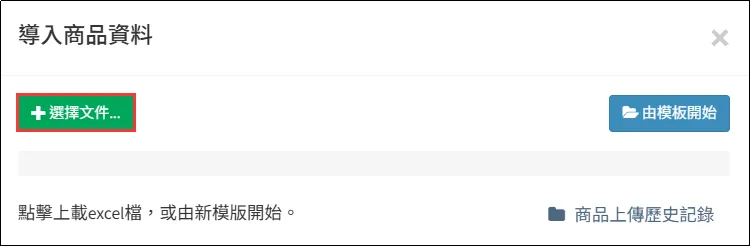
點擊[選擇文件]選擇我們編輯完成的Excel文件。
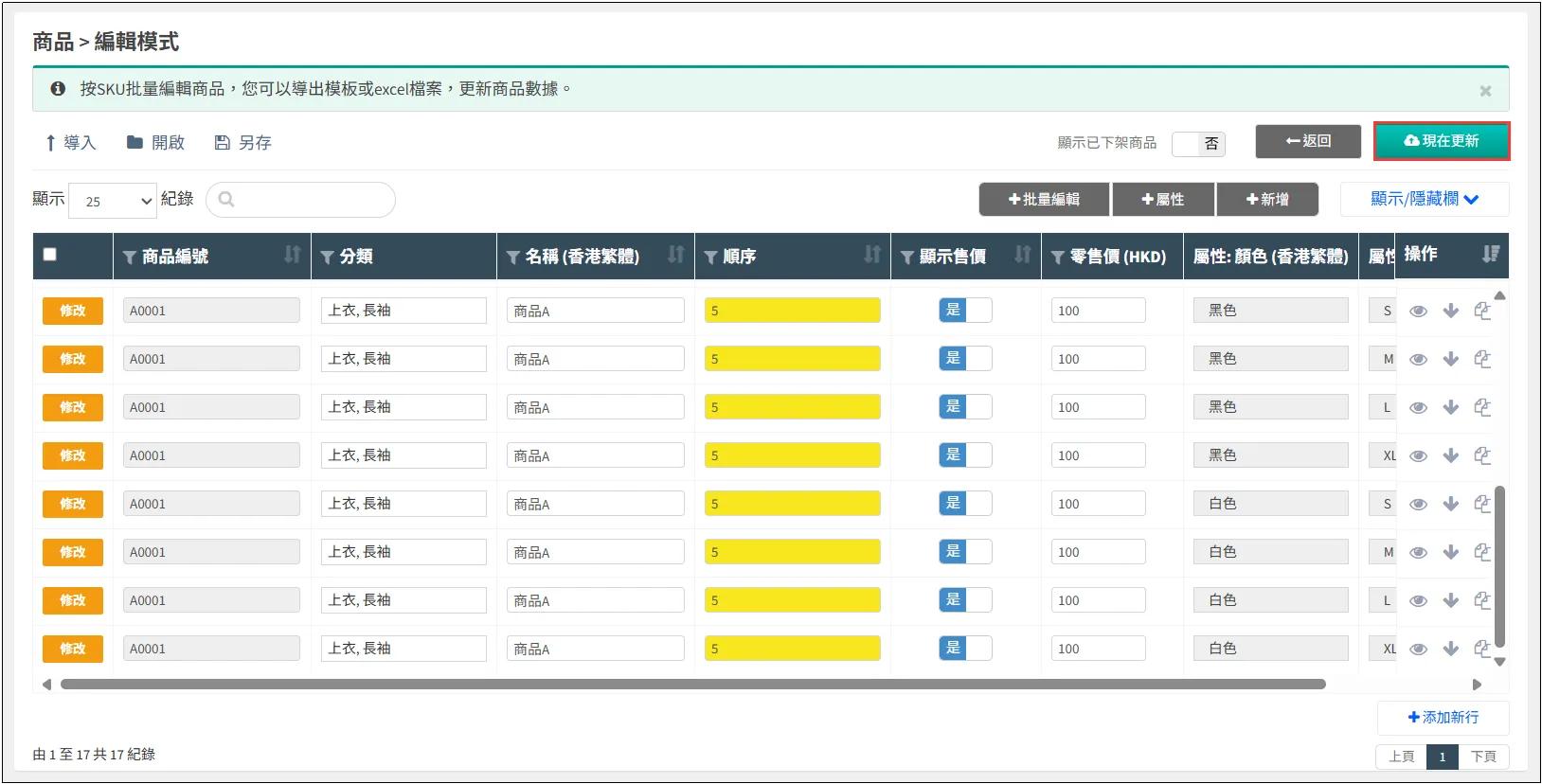
黃色高亮為更新的部分,檢查無誤后點擊[立即更新],即可完成商品順序設置。
在分類中設定商品順序
打開CMS
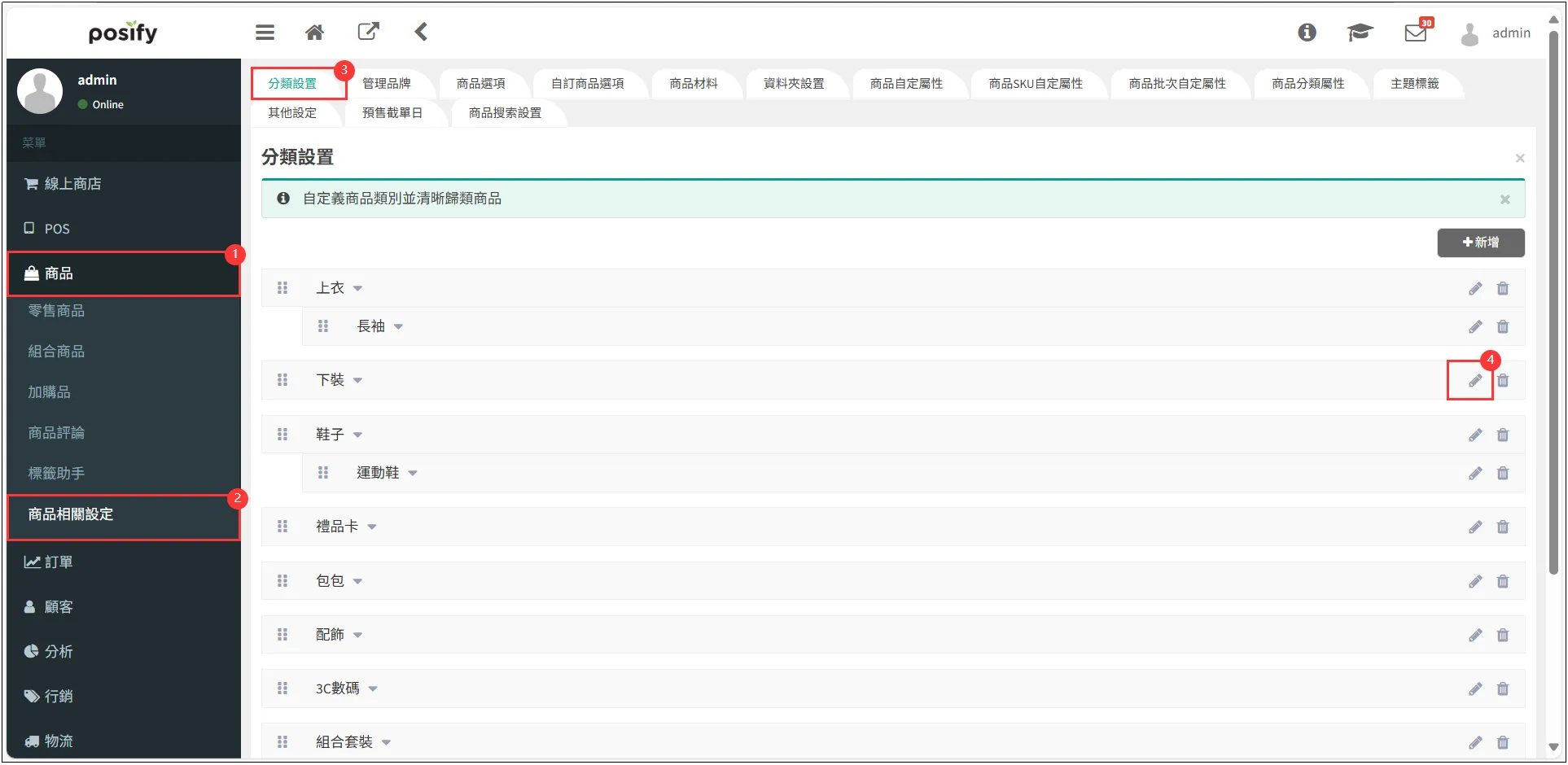
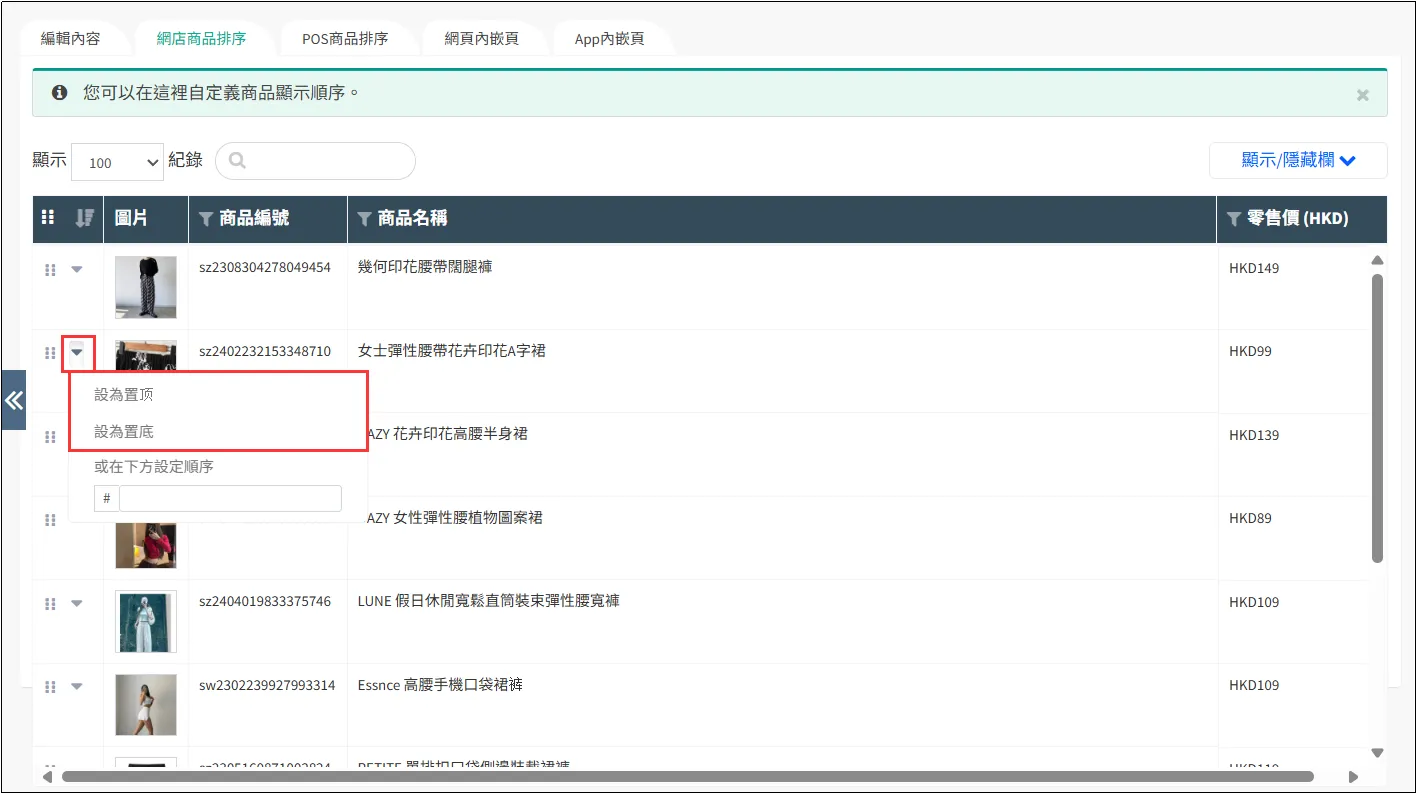
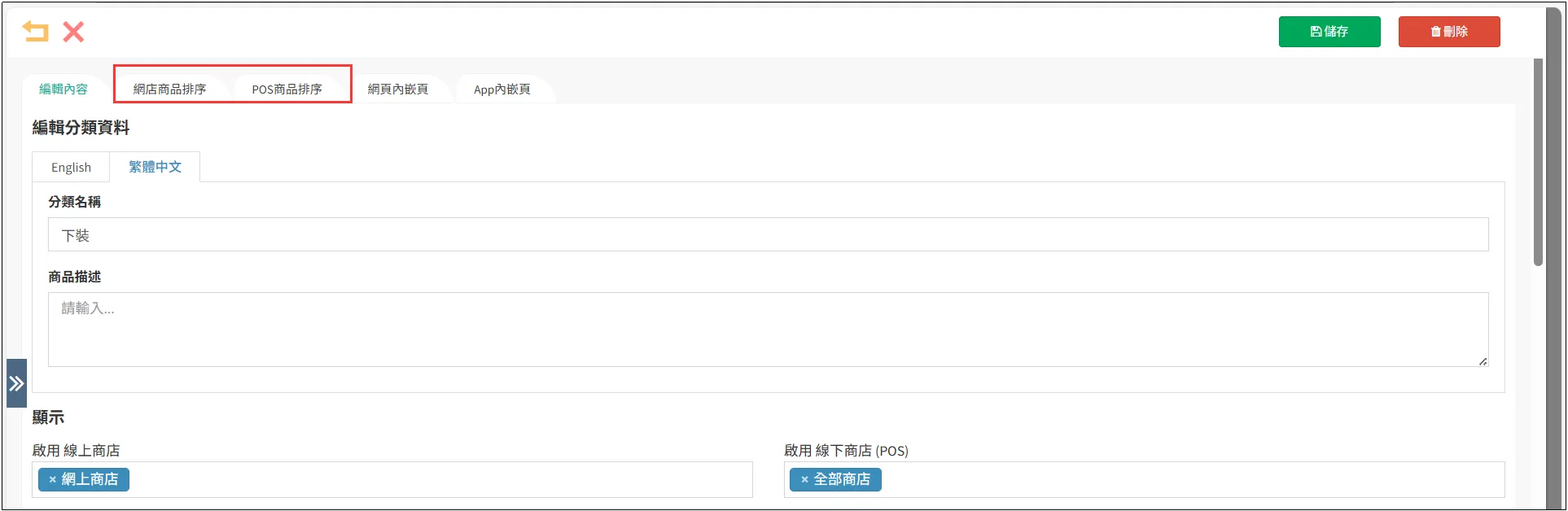
點擊頁簽網店商品排序或者POS商品排序,分別可以調整該分類商品在網店的順序和在POS的順序。
通過拖拽調整順序
找到想要調整順序的商品,按住左邊的
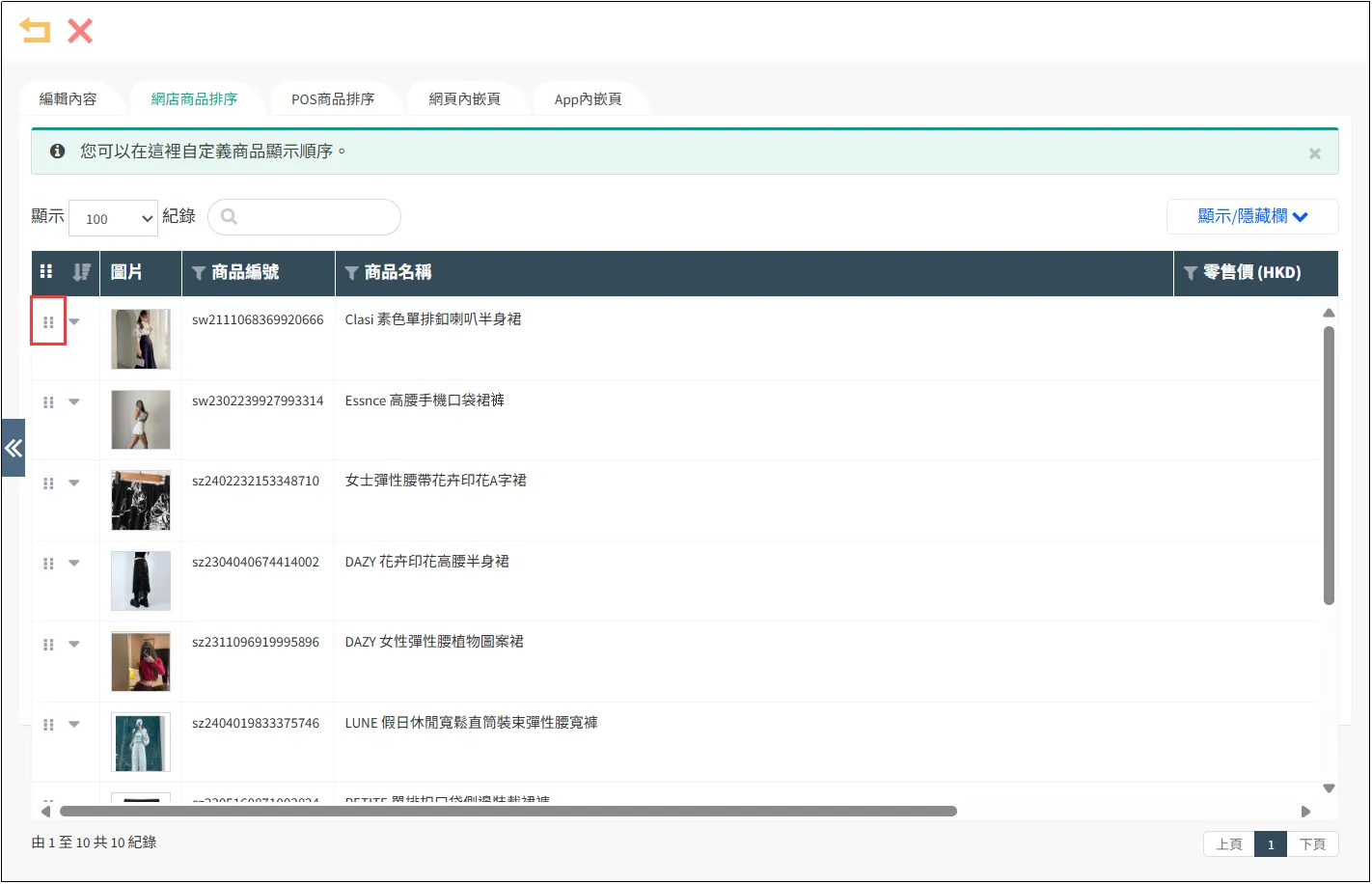
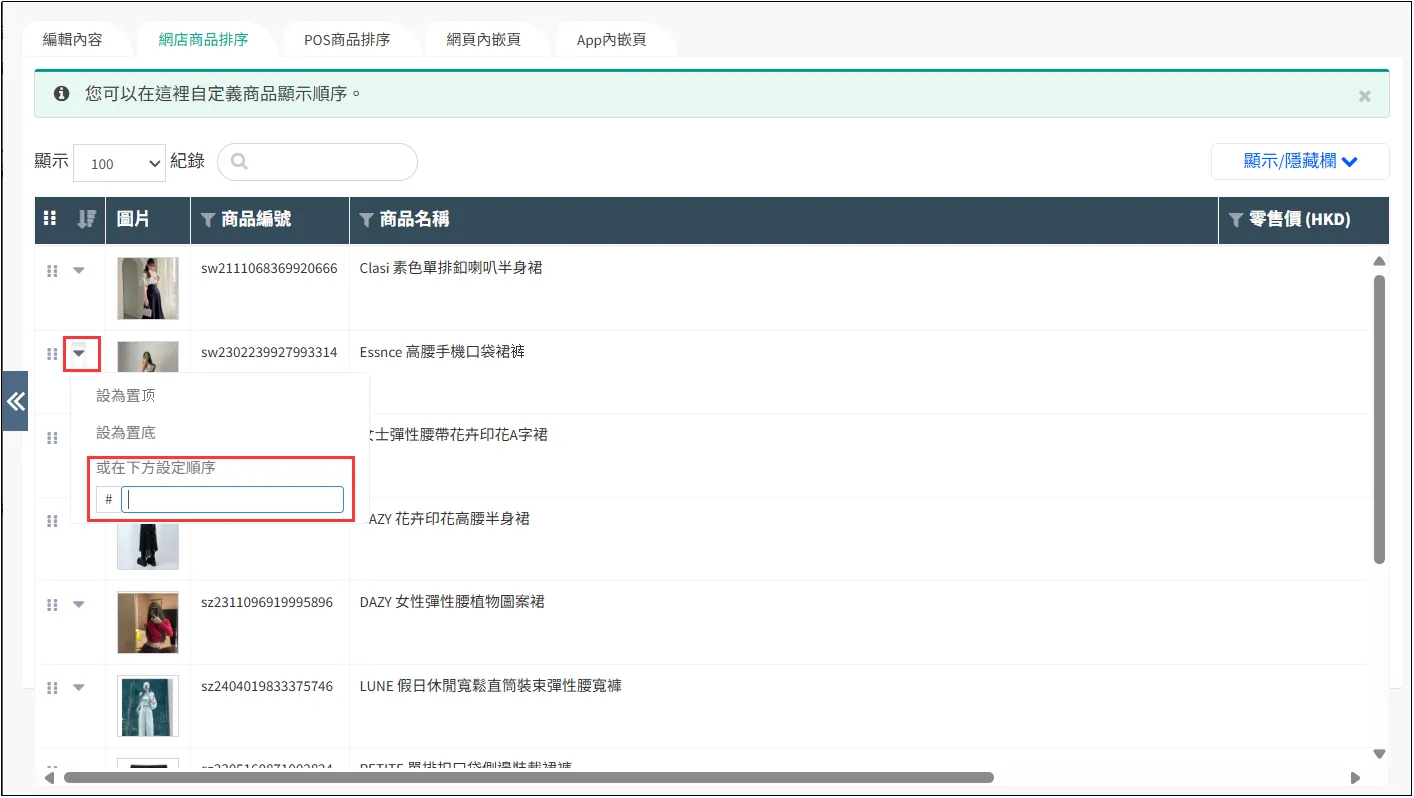
通過輸入順序調整順序
找到想要調整順序的商品
輸入數字几就會將商品調整到第幾個位置,例如:輸入“5”就會把商品調整到第五個位置。
通過置頂置底調整順序
找到想要調整順序的商品