進階設計設定
打開CMS 點擊 網上商店點擊 設計點擊頁簽 進階設計設定 。
![頁簽[進階設計設定]](https://cdn21.posify.me/docs/posifyhkweb/files/images/playbook/OnlineStore/Online_advanced_settings/%E5%9B%BE%E7%89%871.png?imageMogr2/format/webp)
商品展示:
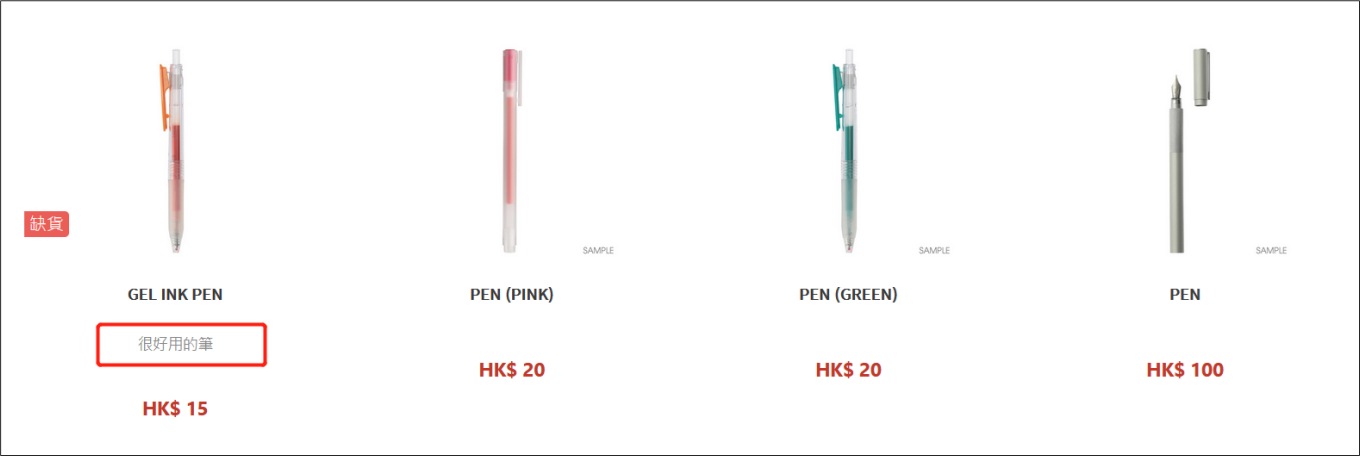
於商品列顯示產品詳情:如啓用該功能,在網店的商品列表下,會顯示商品資料的商品描述内。
![功能[於商品詳情顯示產品詳情]](https://cdn21.posify.me/docs/posifyhkweb/files/images/playbook/OnlineStore/Online_advanced_settings/%E5%9B%BE%E7%89%872.png?imageMogr2/format/webp)
顯示效果如圖所示。
於一個產品情况下强制跳至產品清單頁面:啓用該功能后,當商品分類下只有一個商品時,進入該分類仍然以商品列表方式顯示,如下圖。
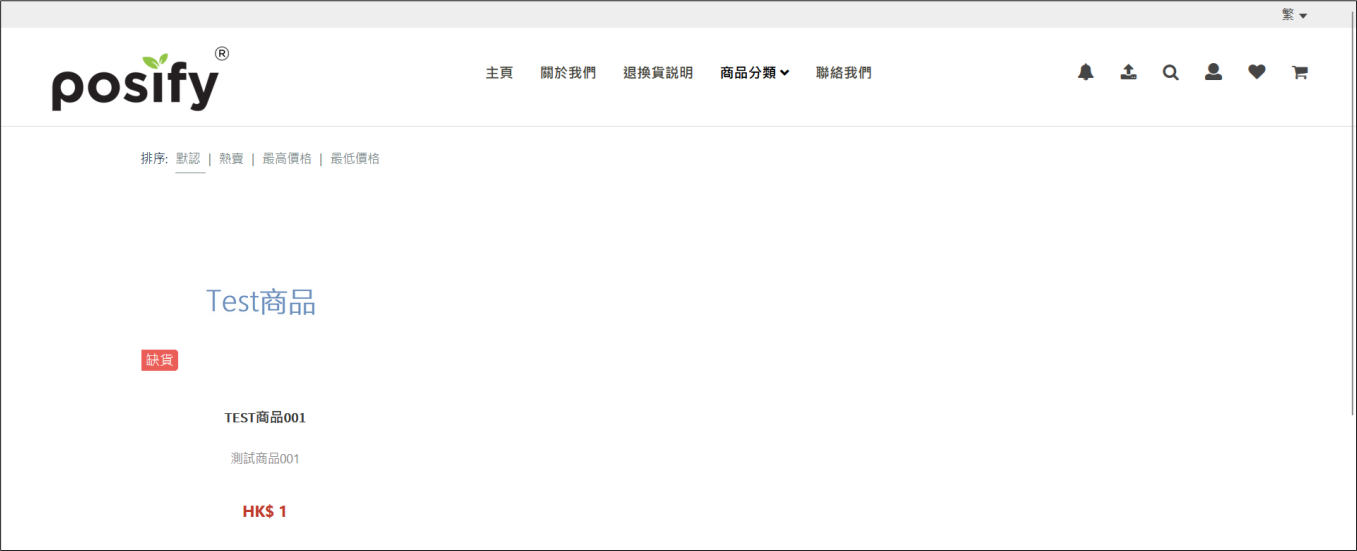
若不啓用該功能,則進入只有一個商品的分類時,會直接默認進入該商品的詳情頁面。
向下拉顯示更多商品:如果您網店的分類下有足夠多的商品,開啓該功能后,進入該分類不會顯示分頁,下拉加載商品;如果不啓用該功能,可以設置每頁顯示的產品數,如設置24每頁,則當網店分類下商品足夠多時,一頁只顯示24個,可選擇頁數。
![功能[向下拉顯示更多產品]](https://cdn21.posify.me/docs/posifyhkweb/files/images/playbook/OnlineStore/Online_advanced_settings/%E5%9B%BE%E7%89%875.png?imageMogr2/format/webp)
商品在手機時顯示为列表模式:啓用該功能后,手機版Online Store在分類下商品會以列表形式顯示。
![手機版[全部商品]頁](https://cdn21.posify.me/docs/posifyhkweb/files/images/playbook/OnlineStore/Online_advanced_settings/%E5%9B%BE%E7%89%876.jpg?imageMogr2/format/webp)
商品在手機時顯示為方塊模式:啓用該功能后,手機版的Online Store在分類下商品會以方塊的形式顯示。
![手機版[全部商品]頁](https://cdn21.posify.me/docs/posifyhkweb/files/images/playbook/OnlineStore/Online_advanced_settings/%E5%9B%BE%E7%89%877.jpg?imageMogr2/format/webp)
商品每行顯示數量:可在此設置桌上型電腦、平板電腦以及手機上每行顯示的商品數量,建議電腦顯示商品數量:4,平板電腦每行顯示數量:3,手機每行顯示:2。
![功能[商品每行顯示數量]](https://cdn21.posify.me/docs/posifyhkweb/files/images/playbook/OnlineStore/Online_advanced_settings/%E5%9B%BE%E7%89%878.png?imageMogr2/format/webp)
客戶關係:
訪客:啓用該功能,则網店允許訪客購買商品,如果不啓用,在不登陸的狀態下是無法結賬的。
允許注冊: 啓用該功能,允許顧客從網店上注冊成為會員,如果不啓用,顧客無法從網店注冊為會員。
會員注冊短信驗證: 啓用該功能后,顧客在網店注冊會員時輸入的電話號碼需要進行驗證。點擊[取得驗證碼],顧客填寫的電話號碼會收到注冊的驗證碼。
使用該功能前,請先確保有購買SMS功能,否則無法發送驗證碼到顧客的電話號碼。
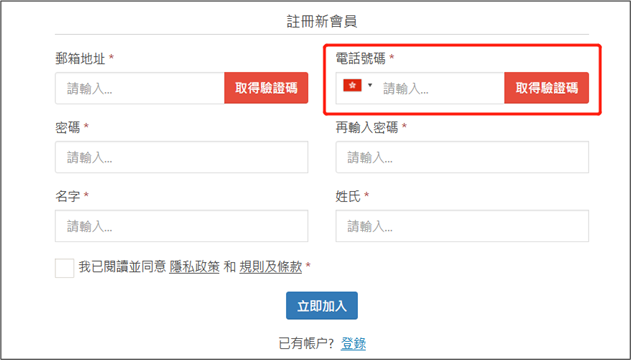
將手機收到的驗證碼輸入到彈出的窗口中,點擊[驗證]。
會員注冊電郵驗證: 啓用該功能后,顧客從網店注冊會員,輸入的郵箱地址需要進行驗證。點擊[取得驗證碼],顧客填寫的郵箱會收到注冊的驗證碼。
啓用該功能前請先確保系統配置了電郵,否則無法成功發送郵件。如何配置電郵請查看一般設定模塊下的playbook-其他設定。
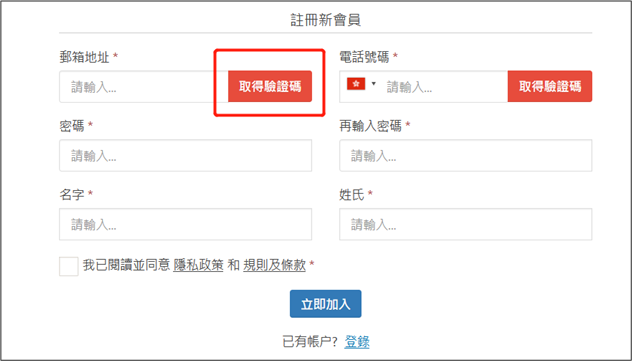
將郵箱收到的驗證碼輸入到彈出的窗口中,點擊[驗證]。
啓用Facebook登入:請點擊這裏瞭解如何使用該功能。
啓用Facebook Messenger:請點擊這裏瞭解如何使用該功能。
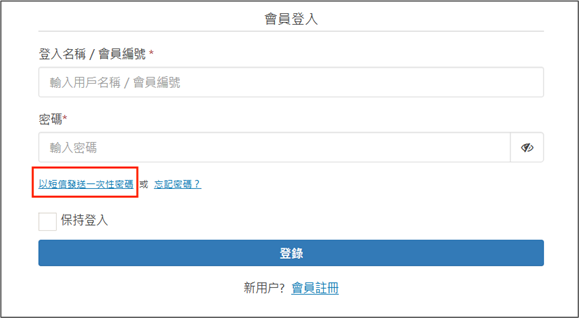
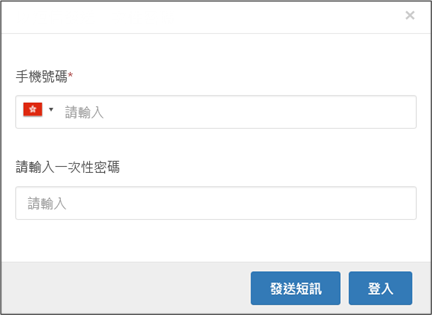
啓用一次性密碼登入:啓用該功能后,網店上可以使用以短信一次性密碼登錄。顧客輸入會員注冊時的電話,點擊[發送短訊],會收到商家發來的SMS,輸入其中的驗證碼即可登錄。
使用該功能之前,請確保是否有開通SMS的功能,如果沒有開通SMS功能是無法使用該功能的。
結賬流程:
結賬時電子郵件是必填:啓用該功能后,在網店購物結賬時填送貨資料,如果不填電子郵件就點擊結賬是無法結賬的,會提示“必須填寫電子郵件”并且電子郵件字段后會以*標記。
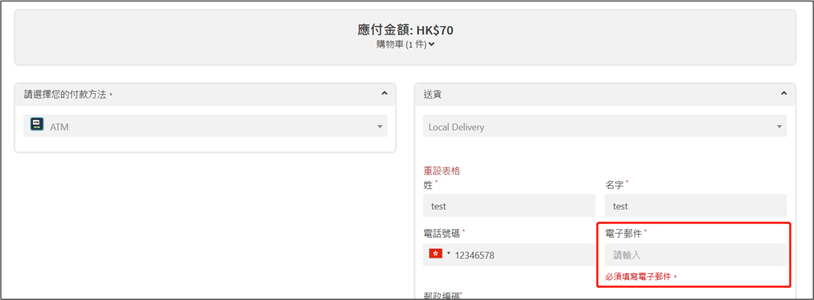
結賬時電話號碼是必填:啓用該功能后,在網店購物結賬時填送貨資料,如果不填電話就點擊結賬是無法結賬的,會提示“必須填寫電話號碼”并且會以*標記。
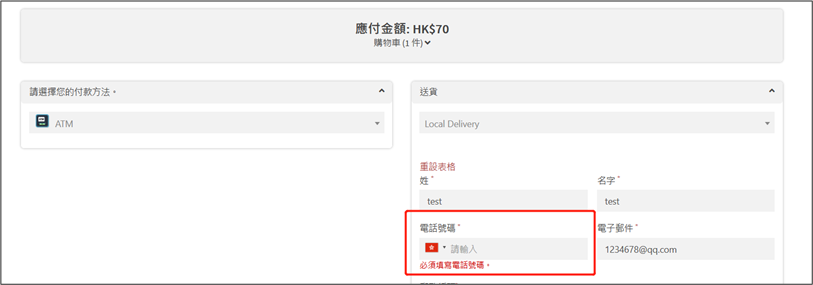
啓用B2B付款流程:啓用該功能后,B2B的會員登錄網站后購物結賬后和訪客、B2C會員結賬流程一樣,如果不啓用該功能B2B會員在網站購物不需要輸入送貨資料,即可直接完成下單。
其他設定:
用戶需先登入才可瀏覽網頁:啓用該功能后,進入網店會直接跳轉到會員登錄頁面,必須要登入會員才能瀏覽網站。
網上商店圖片以最佳性能顯示(圖片將會壓縮至網頁瀏覽器最佳大小):啓用該功能后,網上商店圖片將被壓縮到瀏覽器的最佳大小。
啓用使用cookie視窗:啓用該功能后,顧客在進入網店的時候會彈出cookie視窗。
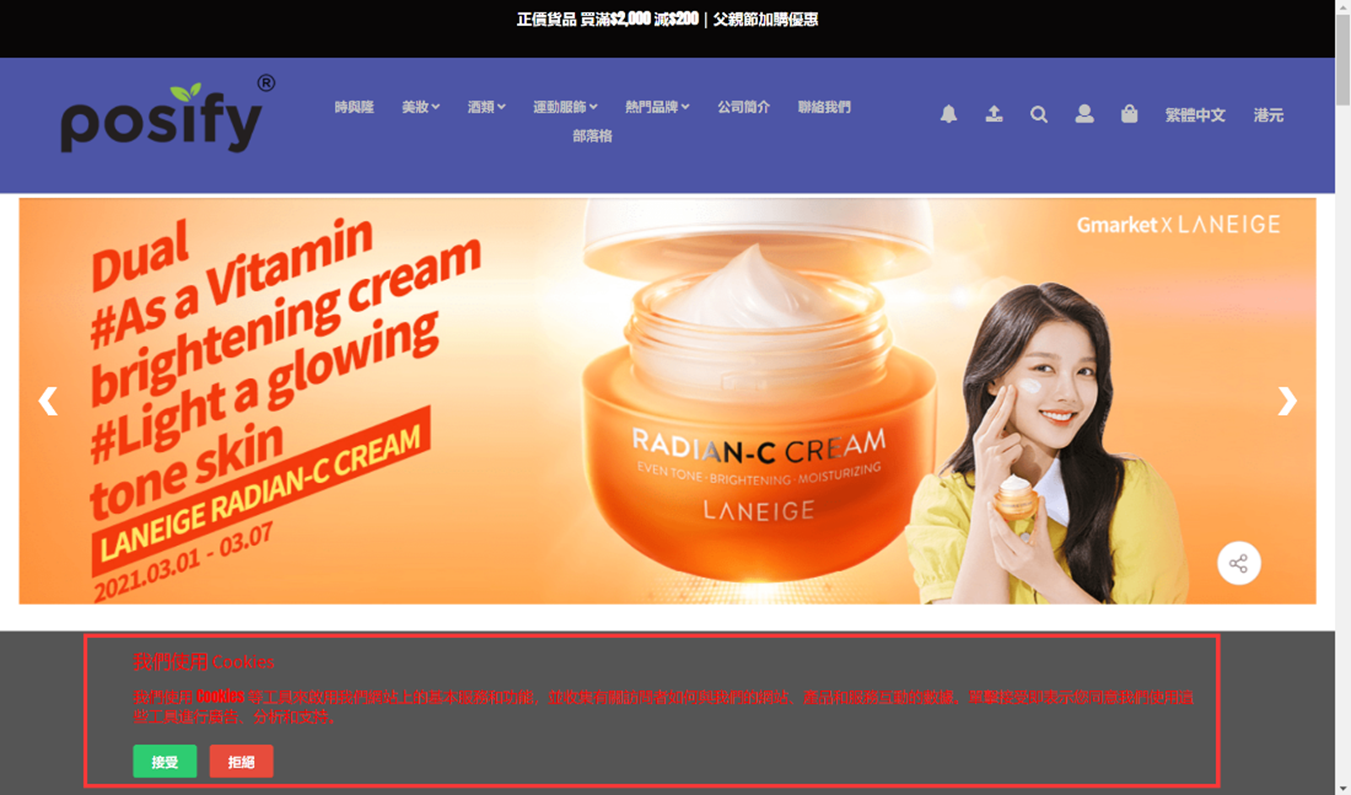
別名翻譯
Posify支持對網店的一些字段進行更改。
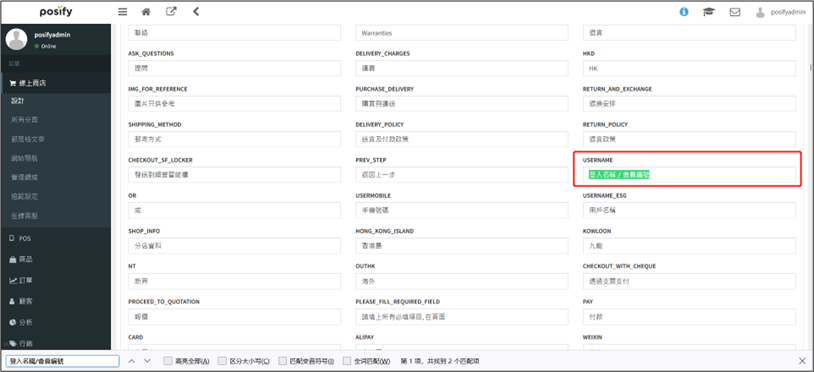
例如:在網店的登錄頁面中,默認顯示的字段“登入名稱/會員編號”就可以修改為其他内容。
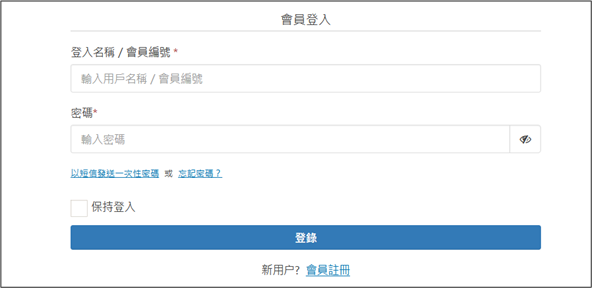
修改字段別名的方式如下:
打開CMS點擊 綫上商店點擊 設計點擊頁簽 別名翻譯 。
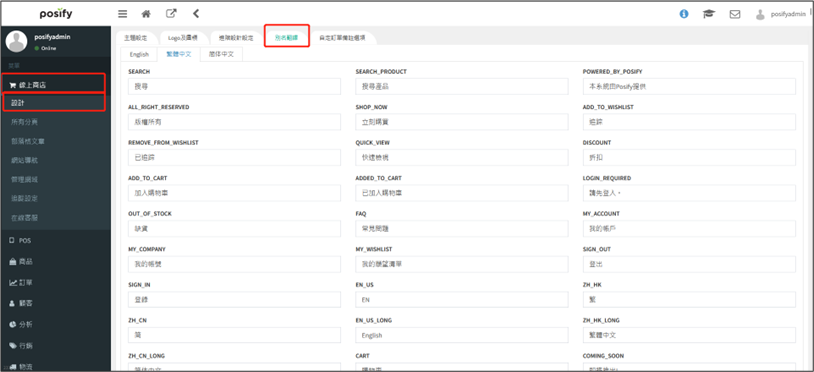
按Ctrl+F彈出搜索框搜尋你想修改的字段目前顯示的名稱,搜尋到的相關記錄會高亮顯示將該名稱更改為你想要顯示的名稱往下滑到最底點擊[儲存]即可。
注意:只有在別名翻譯下搜尋到的字段名稱才能更改,如果沒有的則無法修改。
自定訂單備注選項
在結賬時有時顧客會需要對訂單進行一些備注,而商家也可以自定一些常用的備注作爲訂單備注選項。
設置的方法如下:
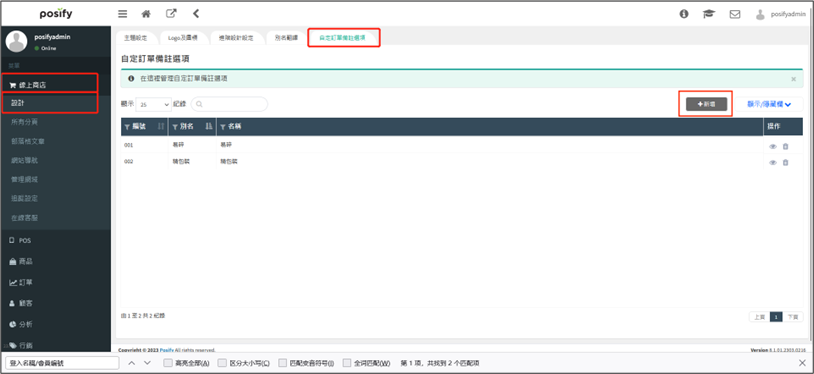
打開CMS點擊 網上商店點擊 設計點擊頁簽 自定訂單備注選項點擊[新增]可以新增一個自定訂單備注選項。
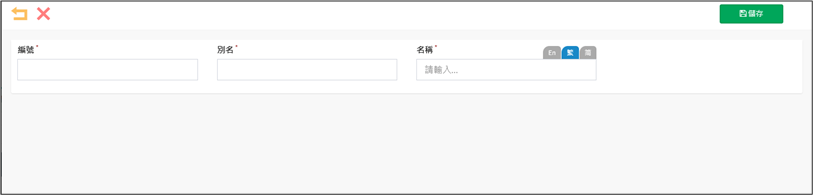
輸入編號、別名以及名稱點擊[儲存]。
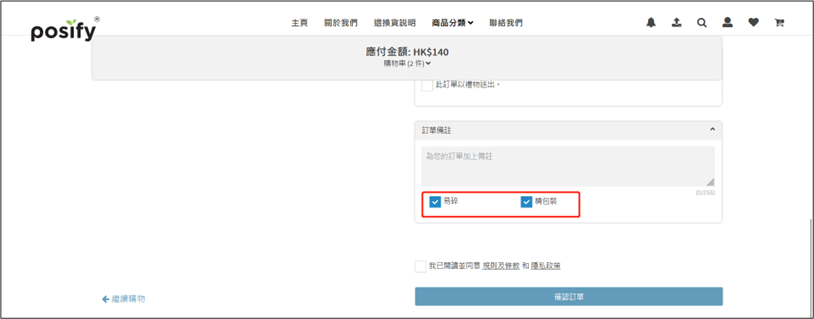
設定完成后,自定訂單備注選項將會在結賬時顯示在下圖所示処。