創建發票
發票只能根據訂單創建,不能單獨創建。每張訂單創建的同時會自動創建一張發票,不需要再另外創建發票。
以下為查看訂單的發票的方法。
步驟:
1.打開CMS 點擊 訂單點擊 銷售總覽點擊 全部找到想要查看發票的訂單。
![頁簽[全部]](https://cdn21.posify.me/docs/posifyhkweb/files/images/playbook/severn/changepicture/invoicesreceipts/%E5%9B%BE%E7%89%87266.png?imageMogr2/format/webp)
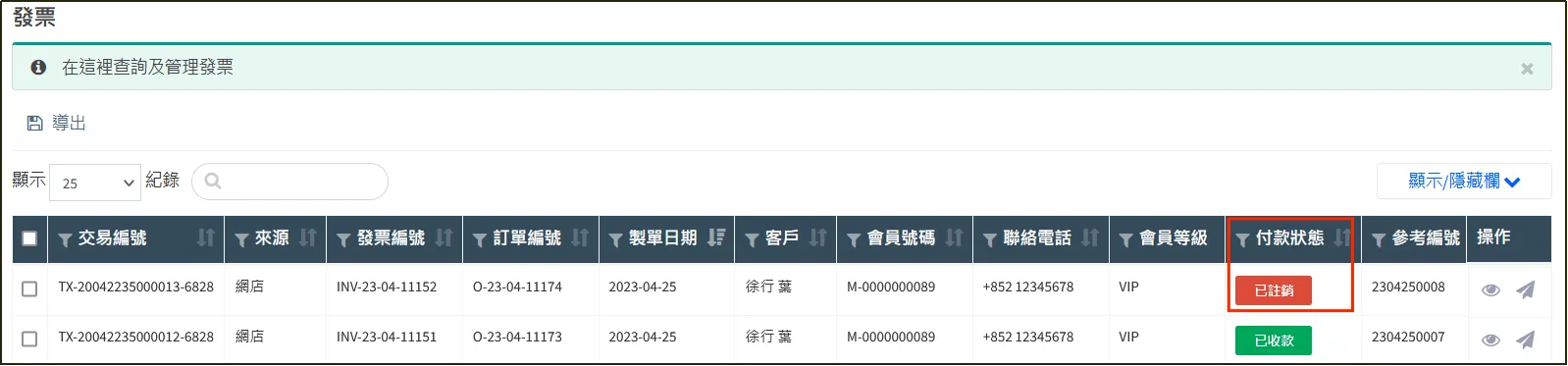
2.把列表下方的滾動條往右拉,找到付款狀態一欄,點擊該訂單的狀態欄icon。
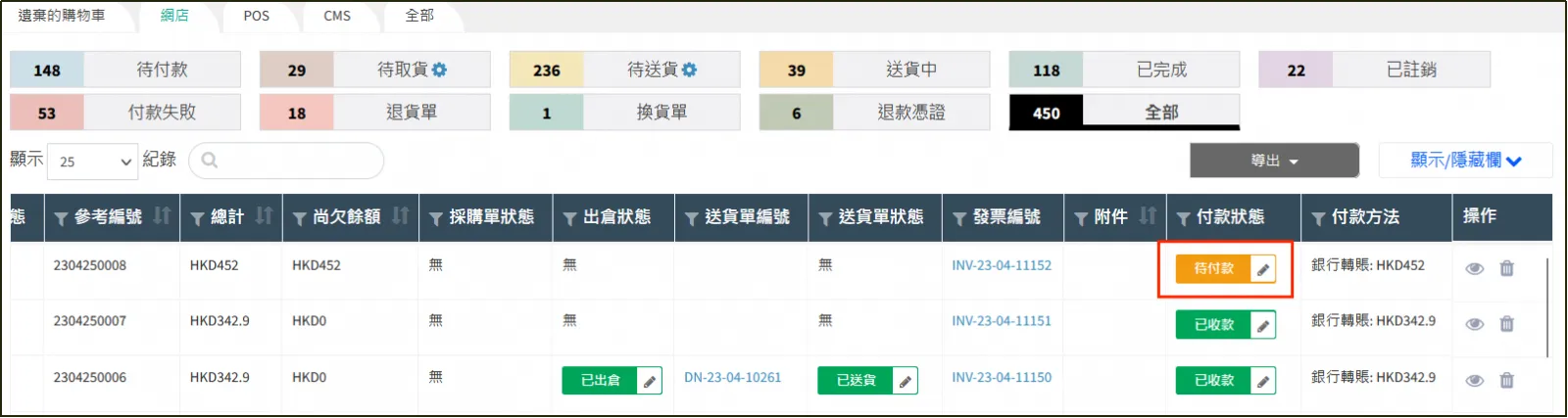
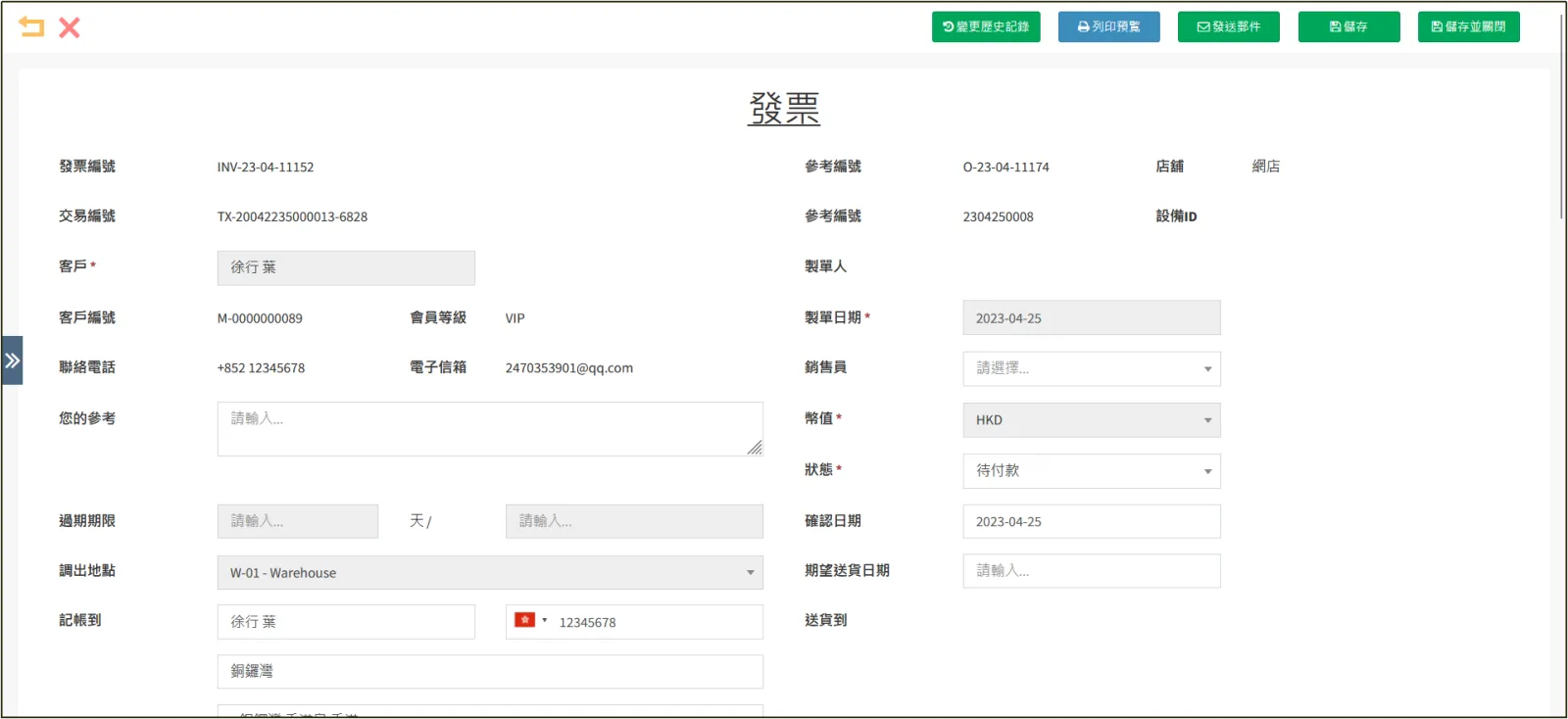
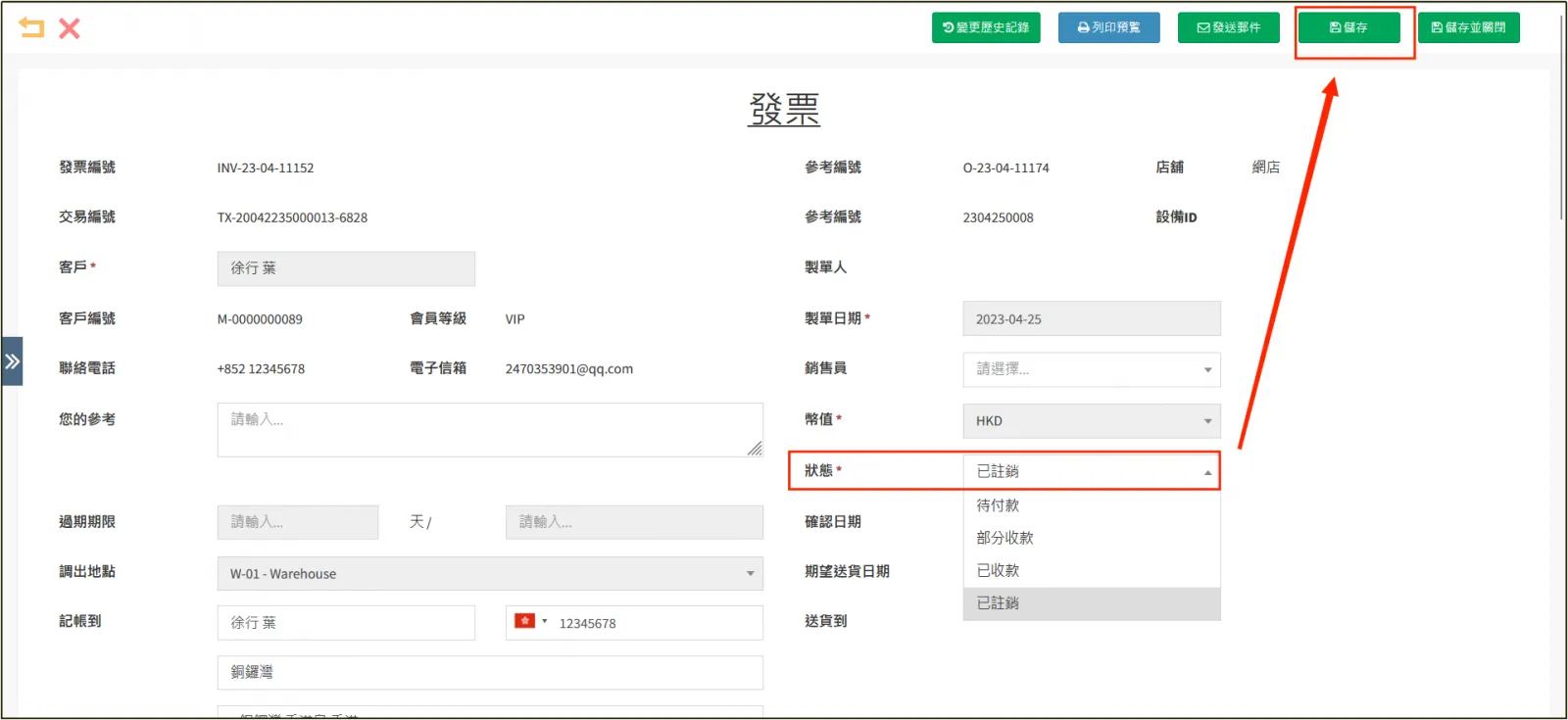
3.打開並查看發票。在這裏可以修改發票的狀態。
列印發票
 步驟:
步驟:
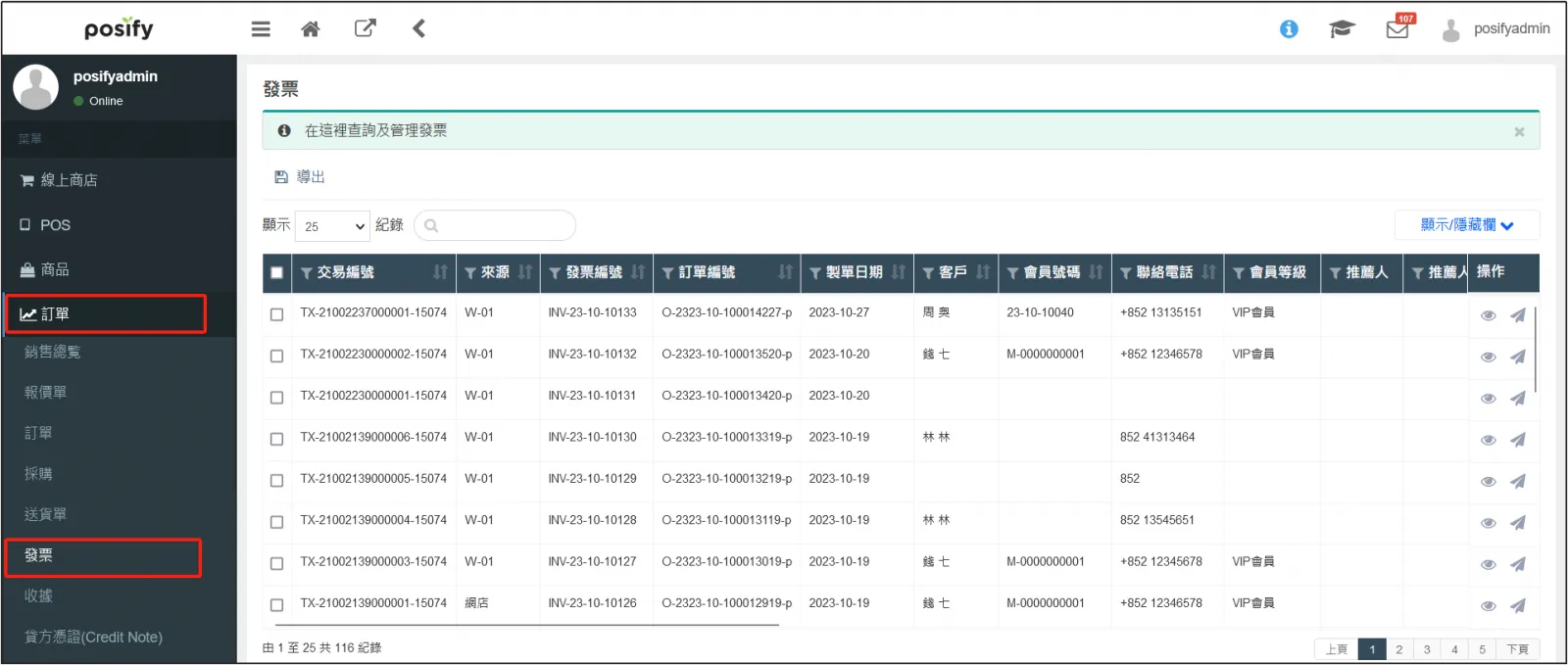
1.打開CMS點擊 訂單點擊 發票找到想要列印的發票點擊右邊的 。
。
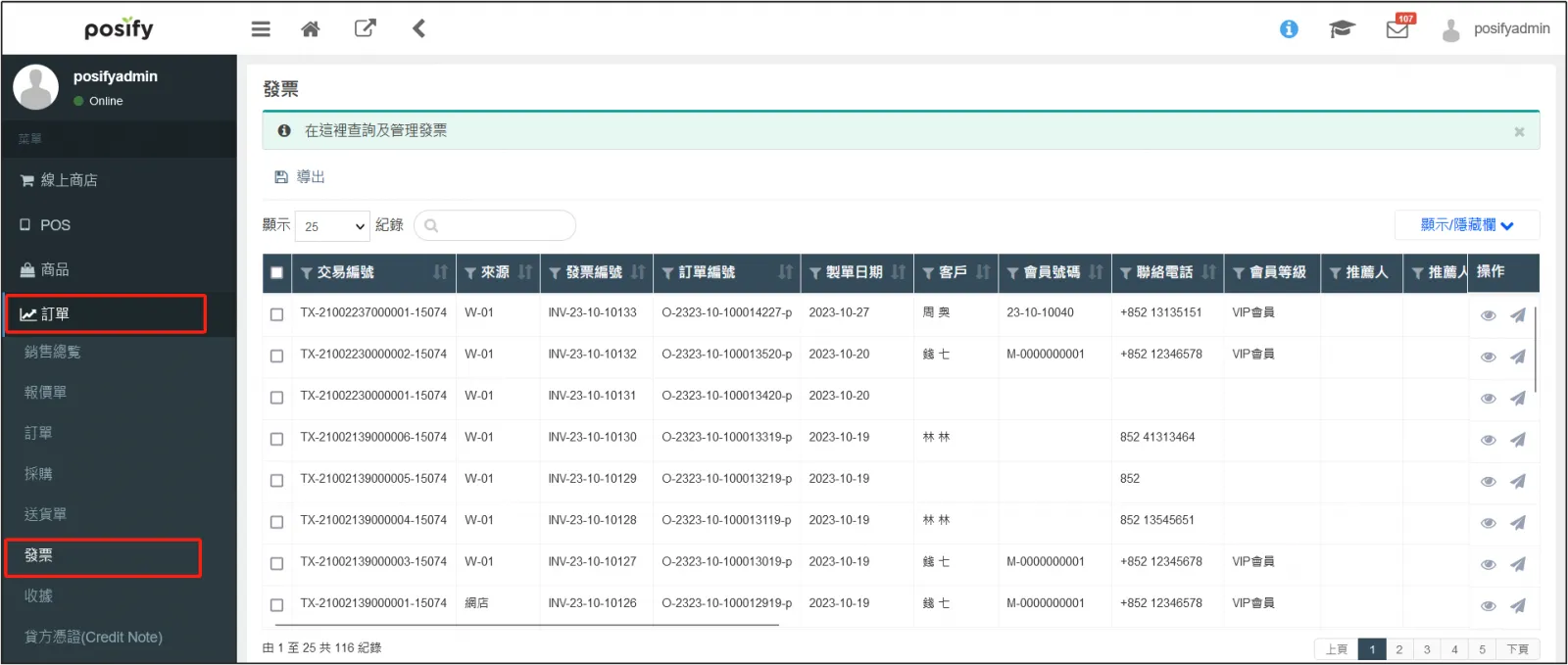
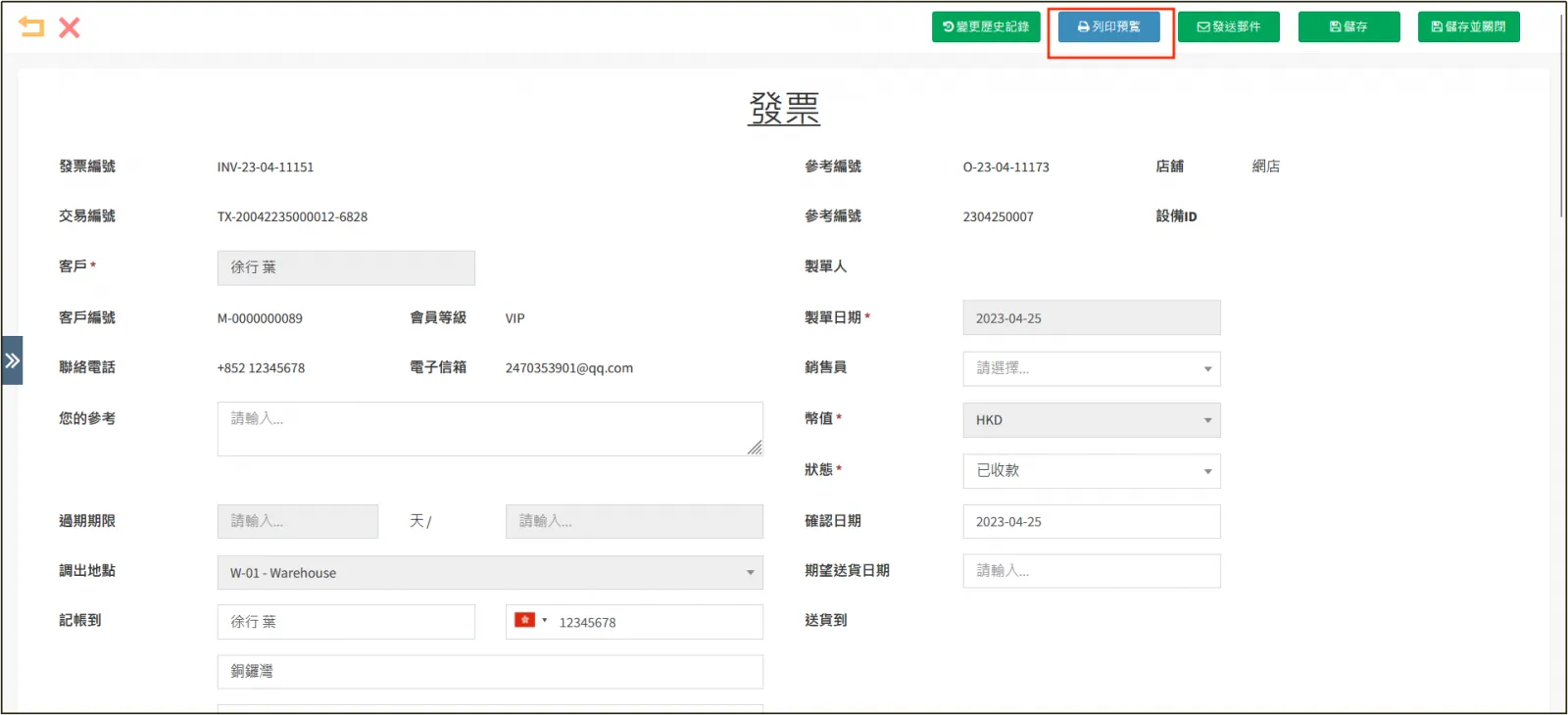
2.打開發票編輯頁面,點擊上方的[列印預覽]。
3.選擇是否包含預設頁頂。
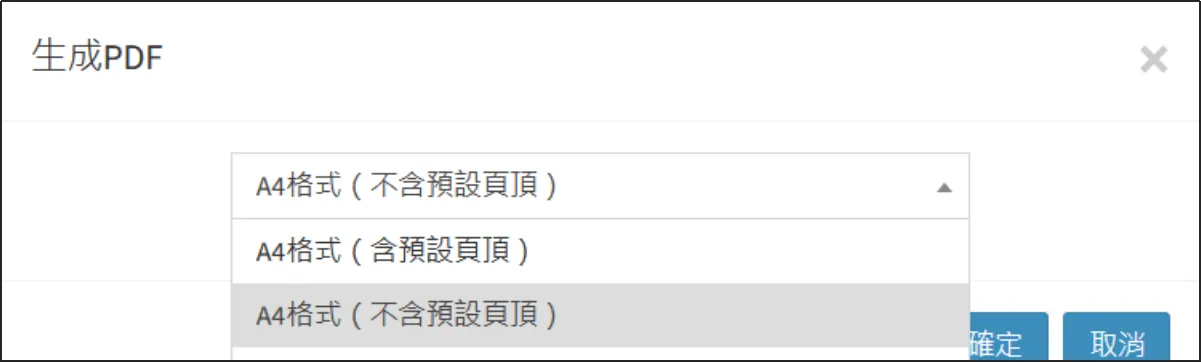
點擊[確定]后自動彈出發票的列印預覽。
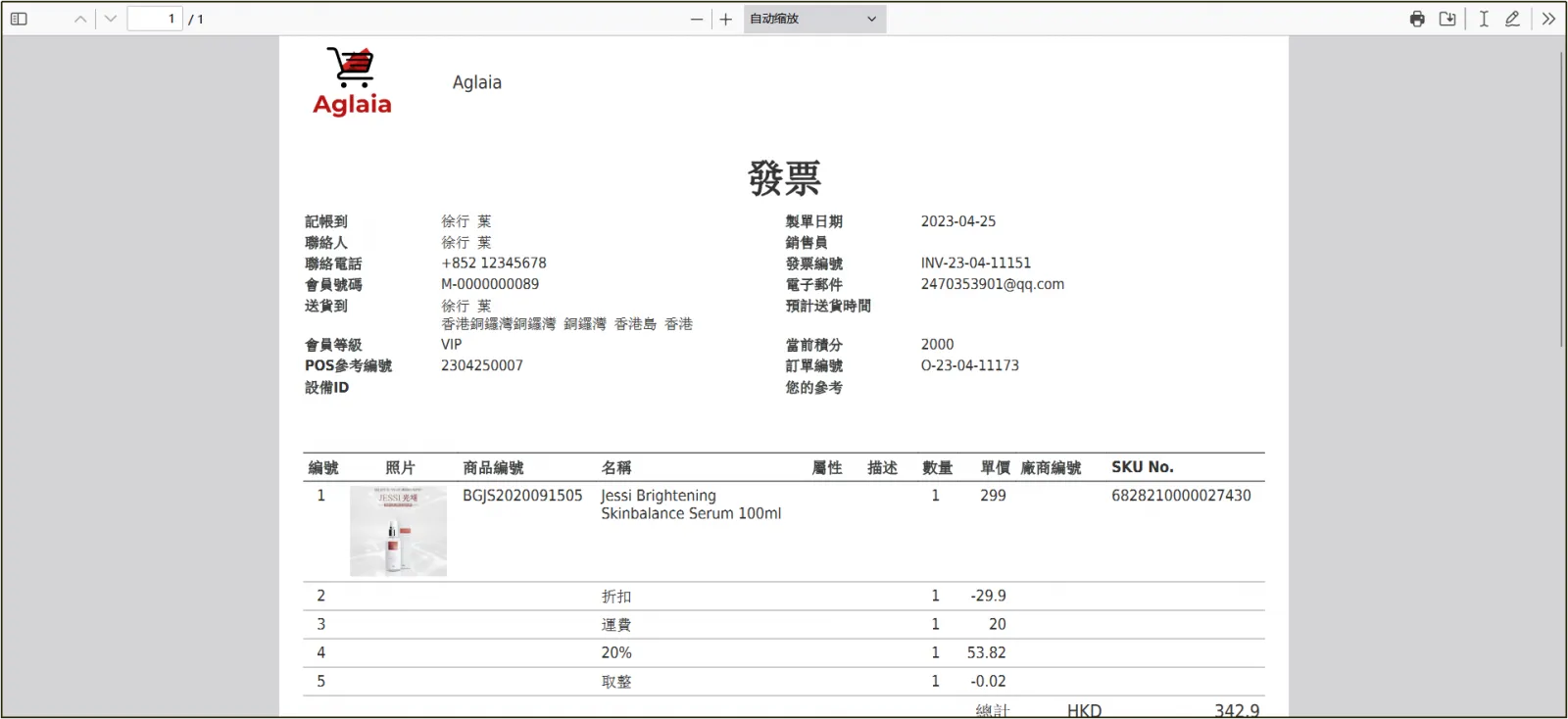
下圖為包含預設頁頂的預覽。
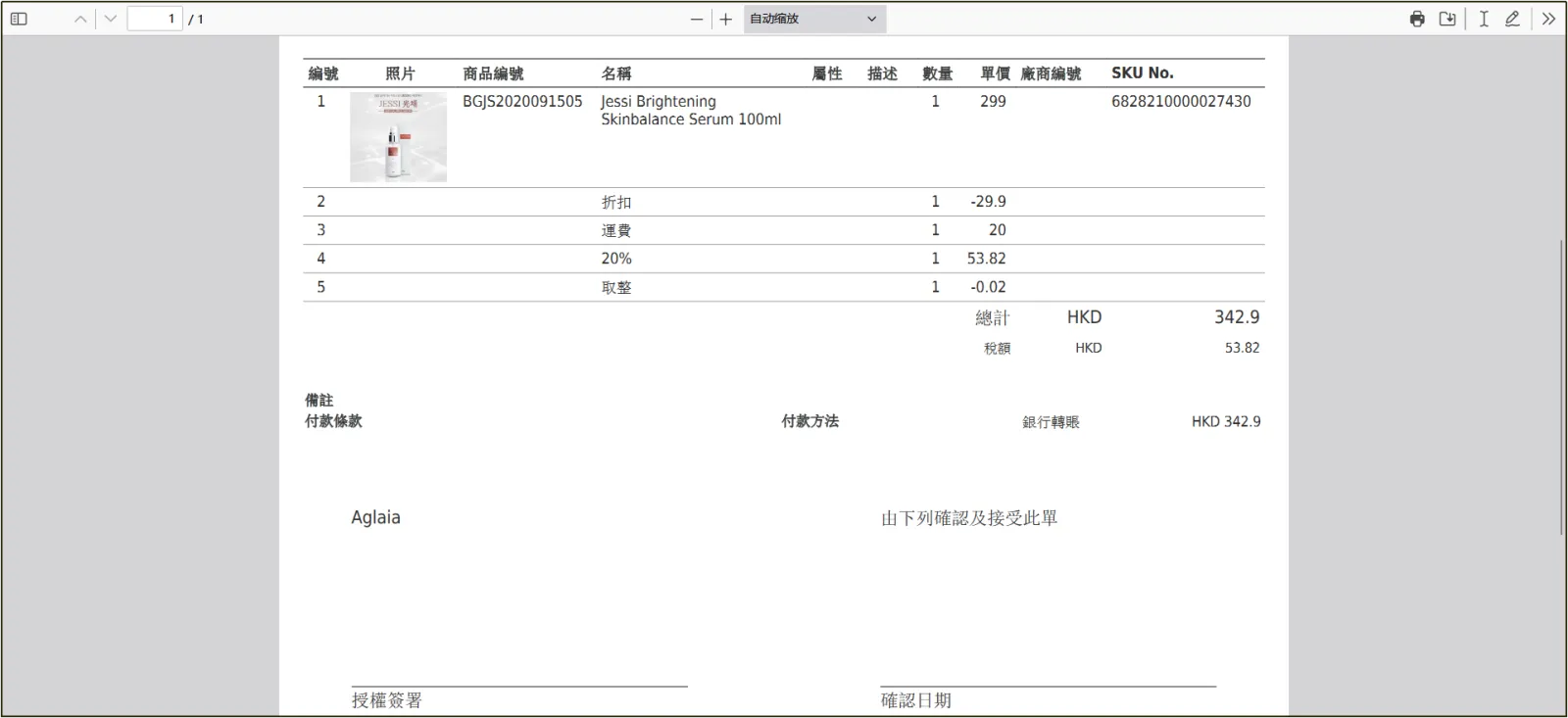
下圖為不包含預設頁頂的預覽。
4.點擊右上方的 即可打印該發票。

創建收據
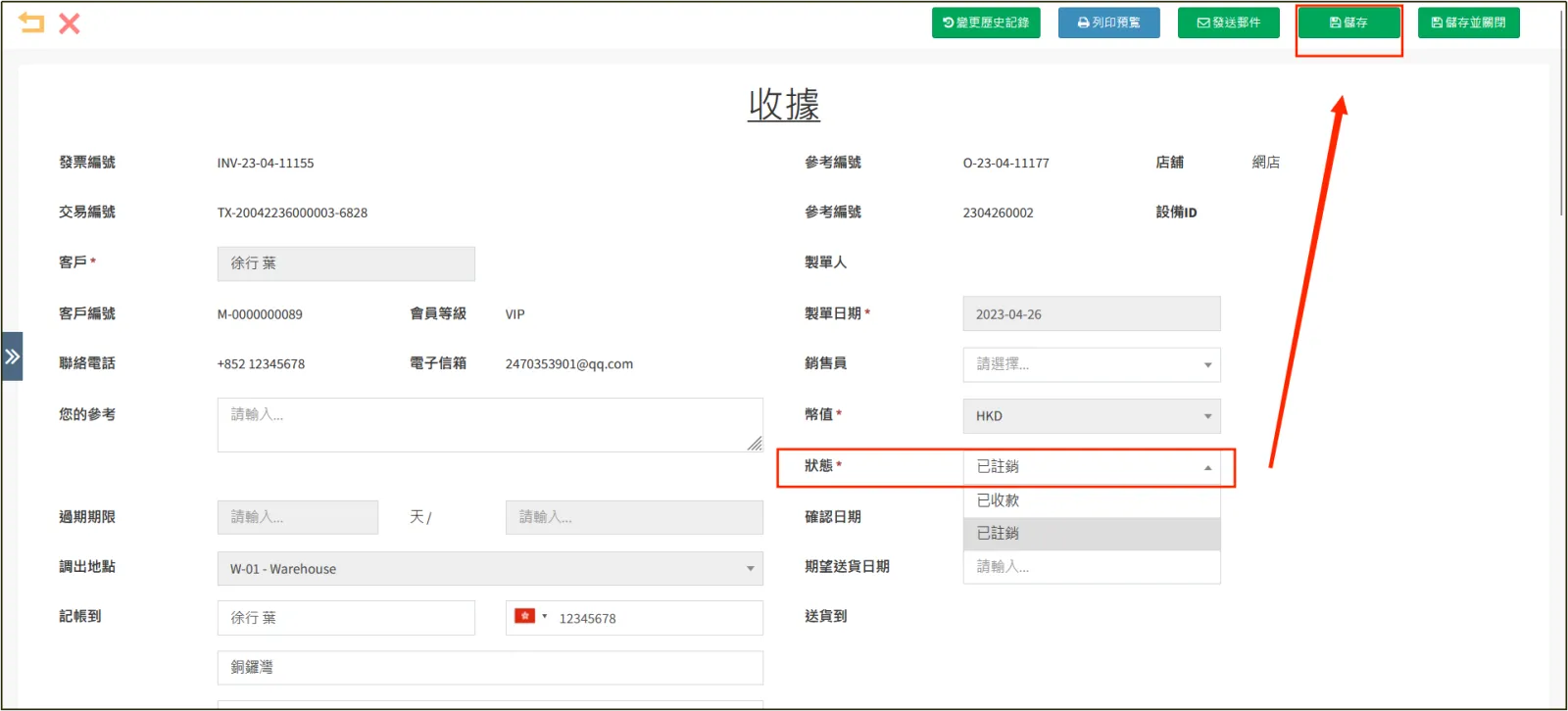
收據只能根據發票創建,不能單獨創建收據。當發票的狀態被修改爲已收款時,會自動創建一張收據,不需要再主動創建收據。而收據的編號和與其對應的發票的編號是相同的。
以下為查看訂單的收據的方法。
步驟:
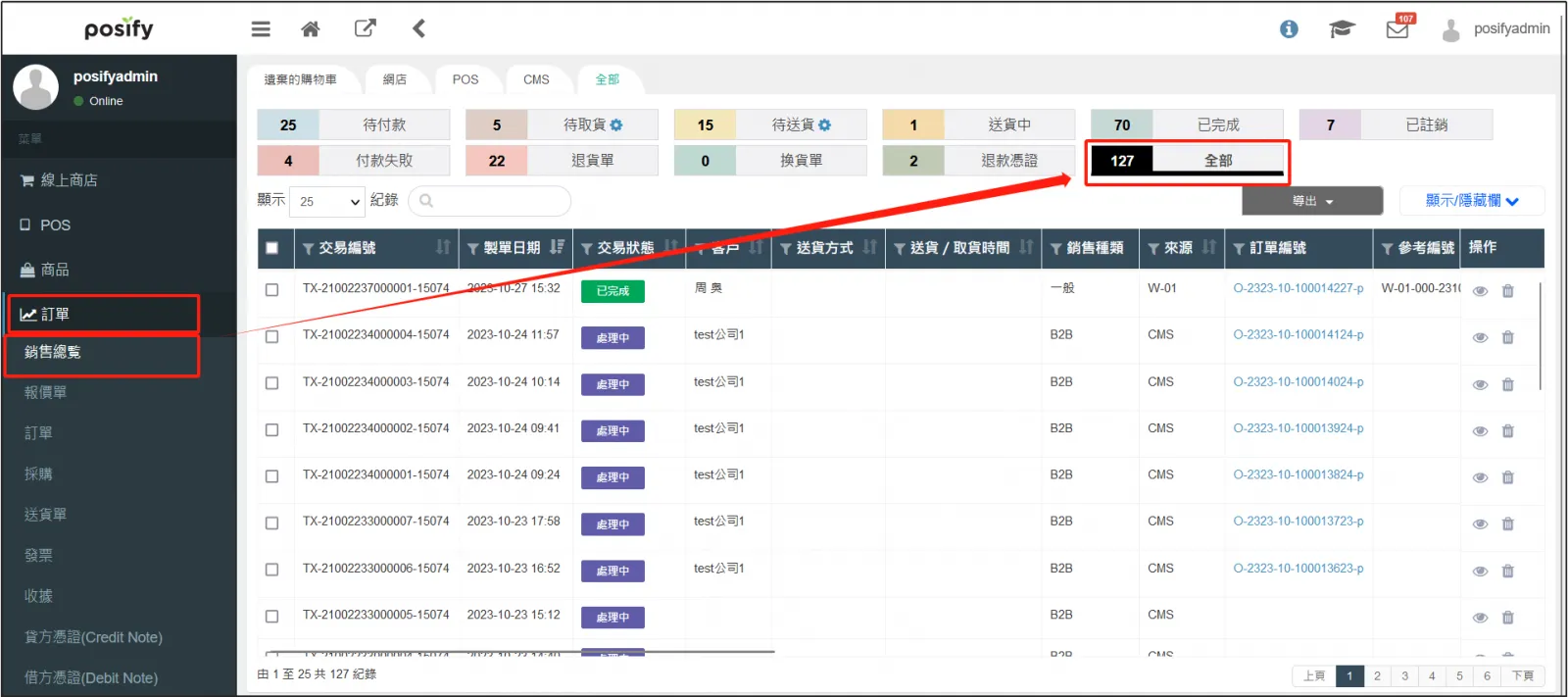
1.打開CMS點擊 訂單點擊 銷售總覽點擊 全部找到想要查看收據的訂單。
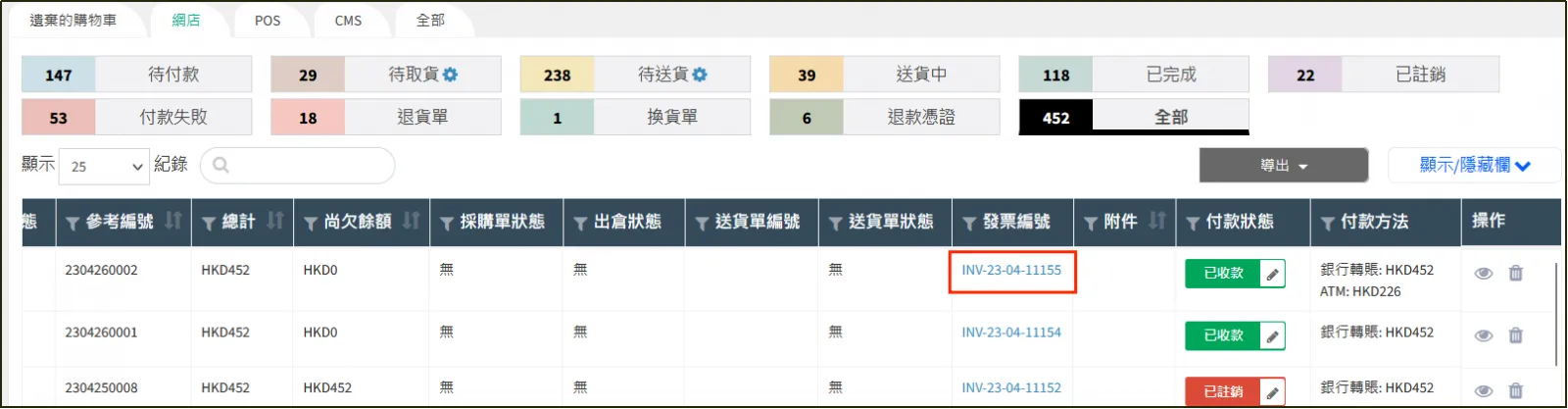
2.把列表下方的滾動條往右拉,找到發票編號一欄,複製該訂單的發票編號。
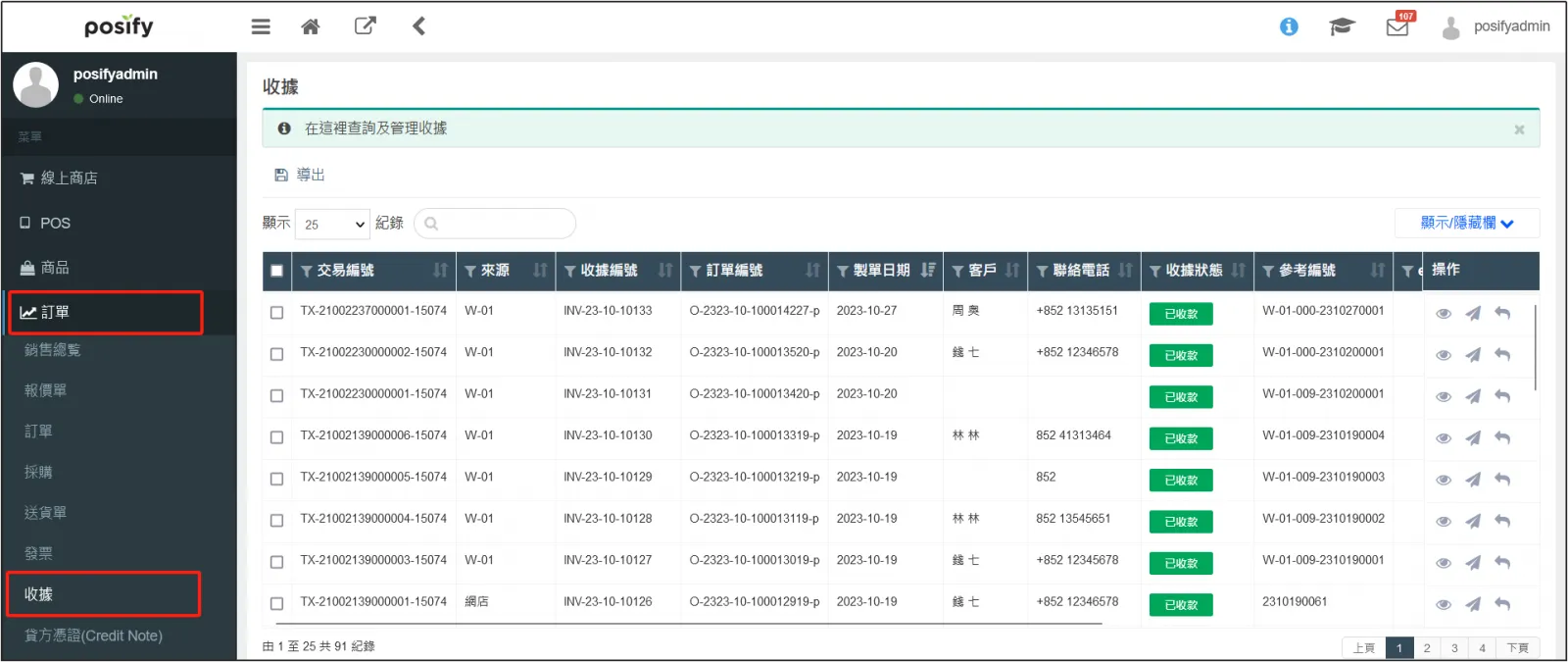
3.點擊 訂單 ,點擊 收據 。
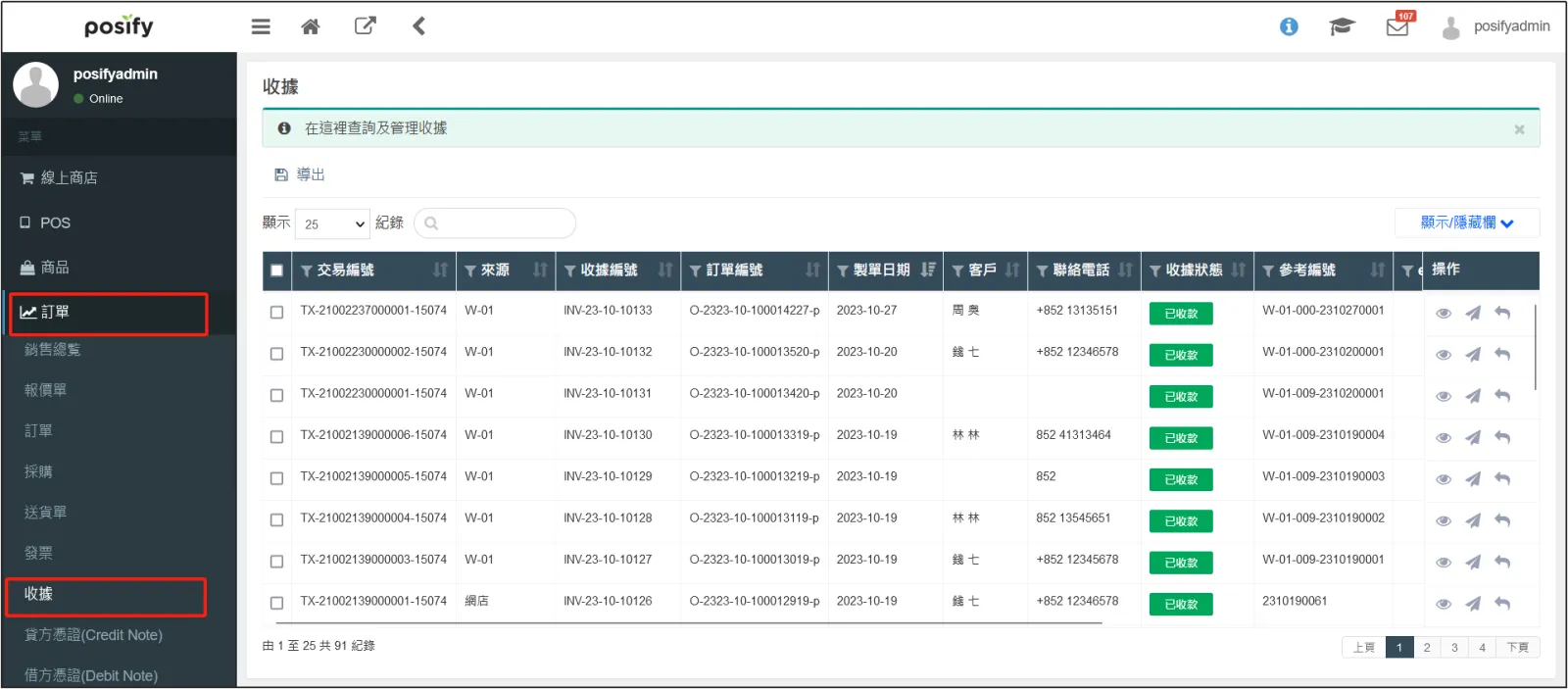
4.將發票編號粘貼到搜尋框或收據編號一列的篩選框中,搜尋到發票對應的收據,點擊右方的。
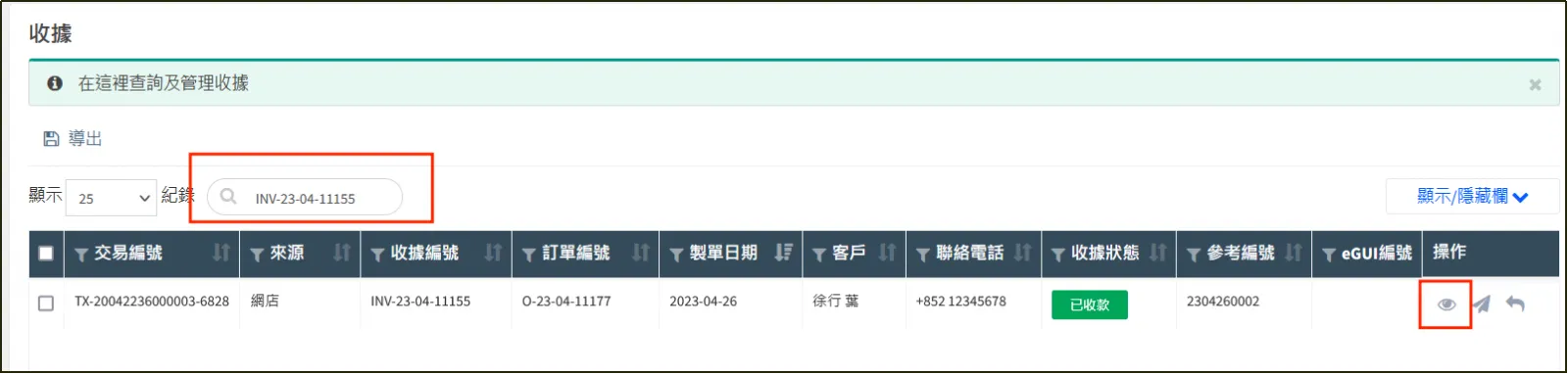
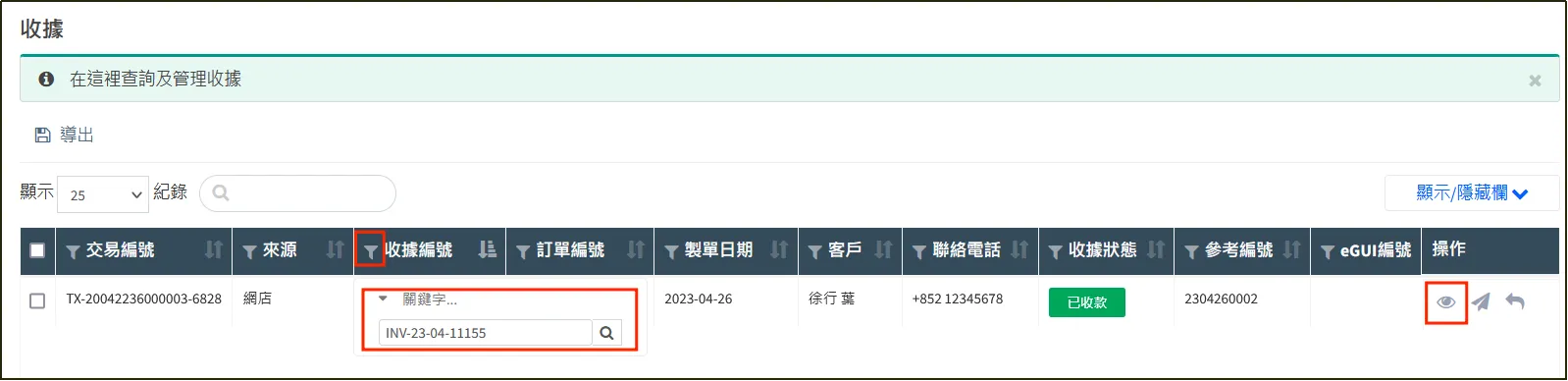
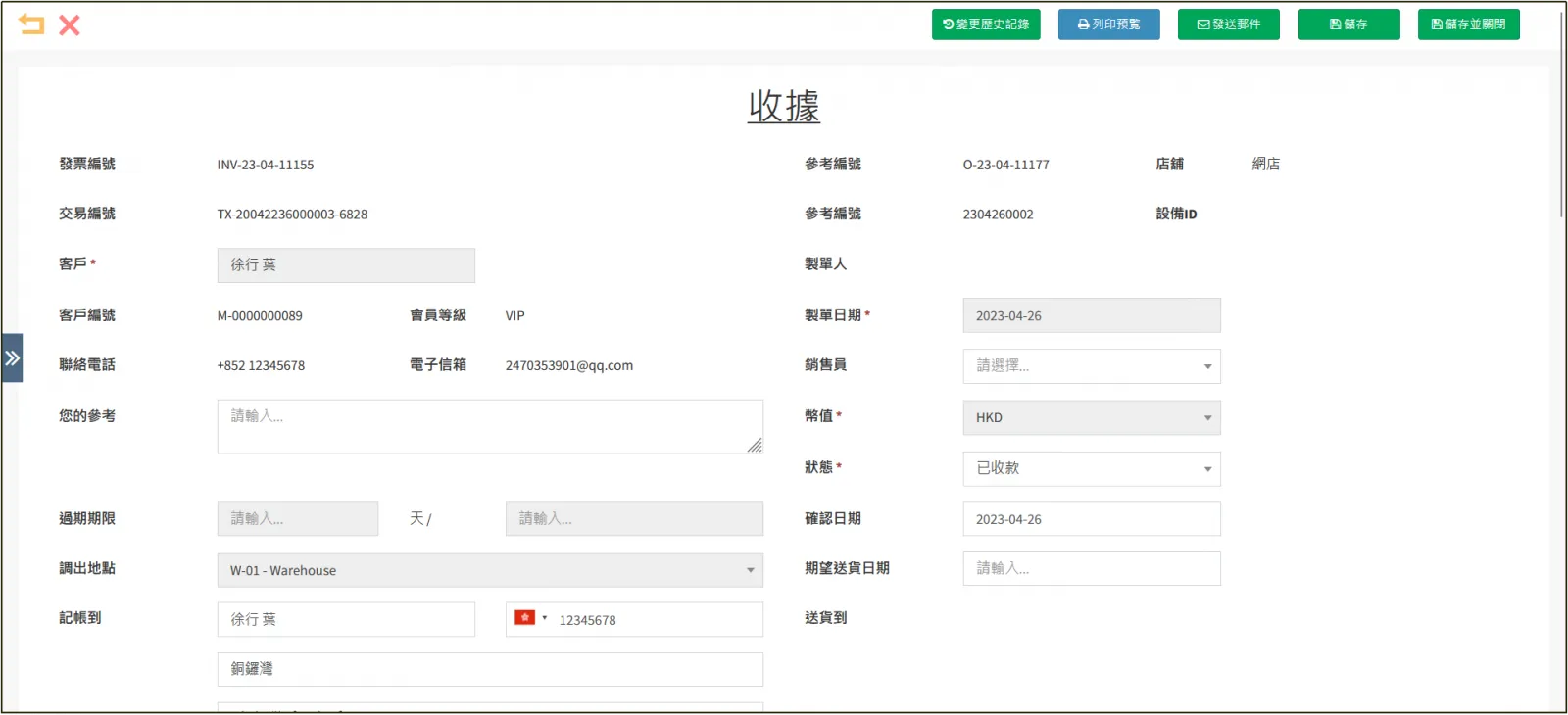
5.查看收據。
搜尋收據記錄
打開CMS點擊 訂單點擊 發票 。
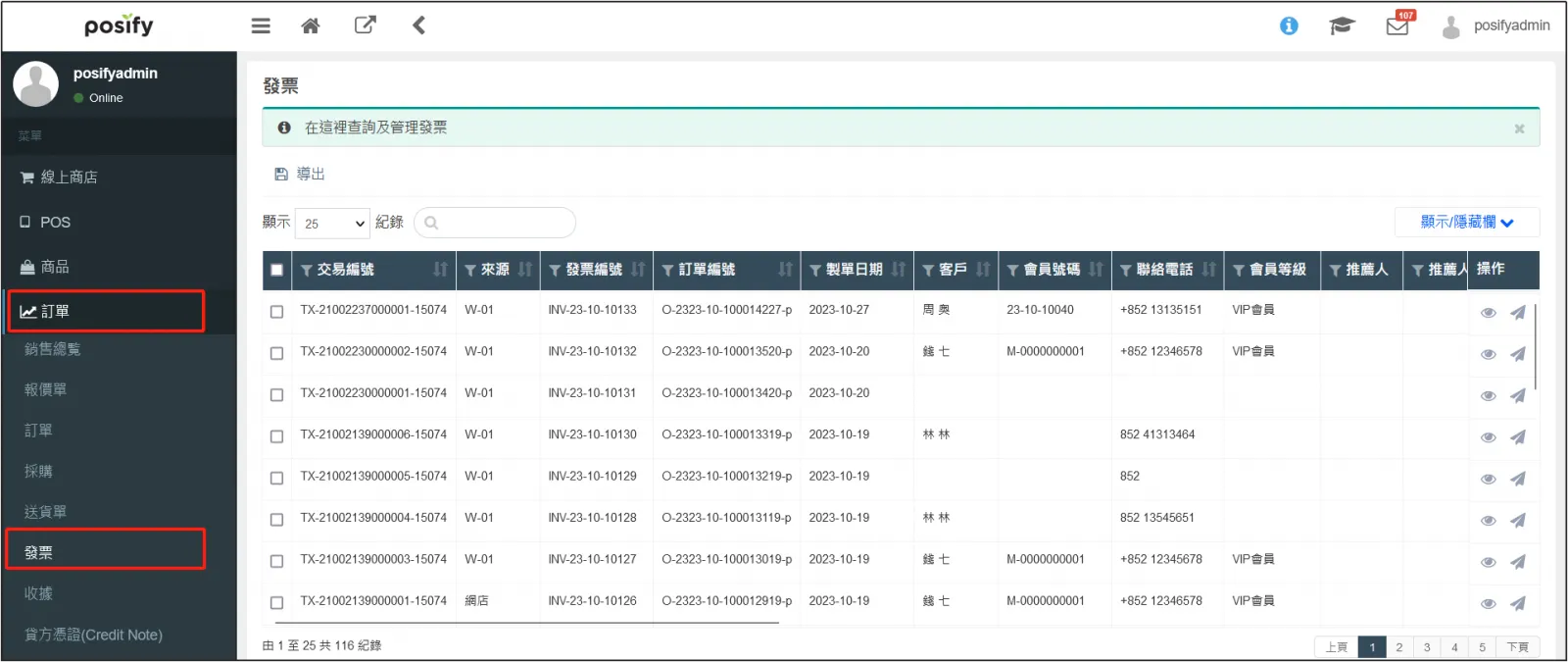
通過搜尋框搜尋 :
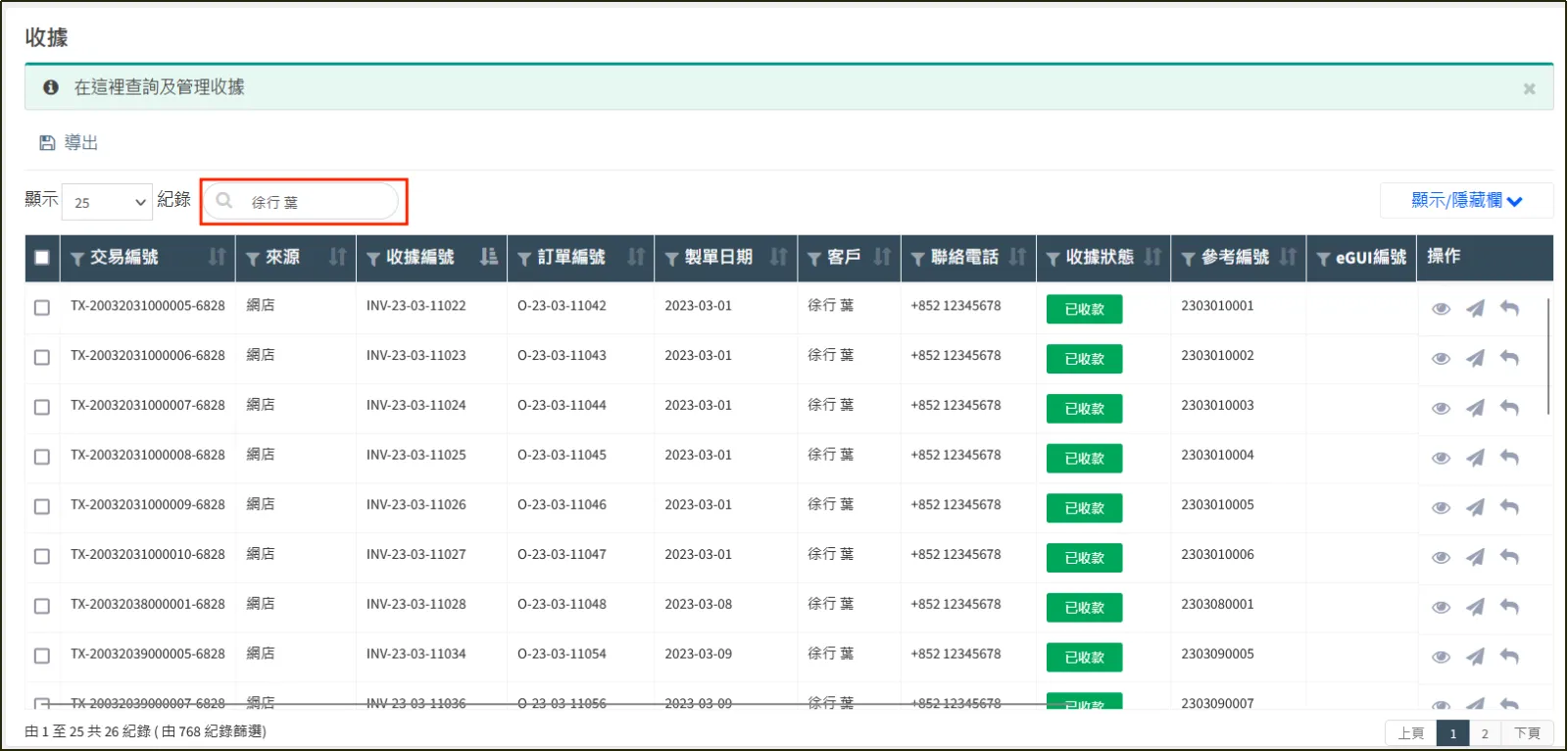
在搜尋框中輸入任何和想要搜尋的收據相關的關鍵字。
例如:如果下圖所示,輸入“徐行葉”,搜尋到了客戶為徐行葉的收據。
通過篩選搜尋 :
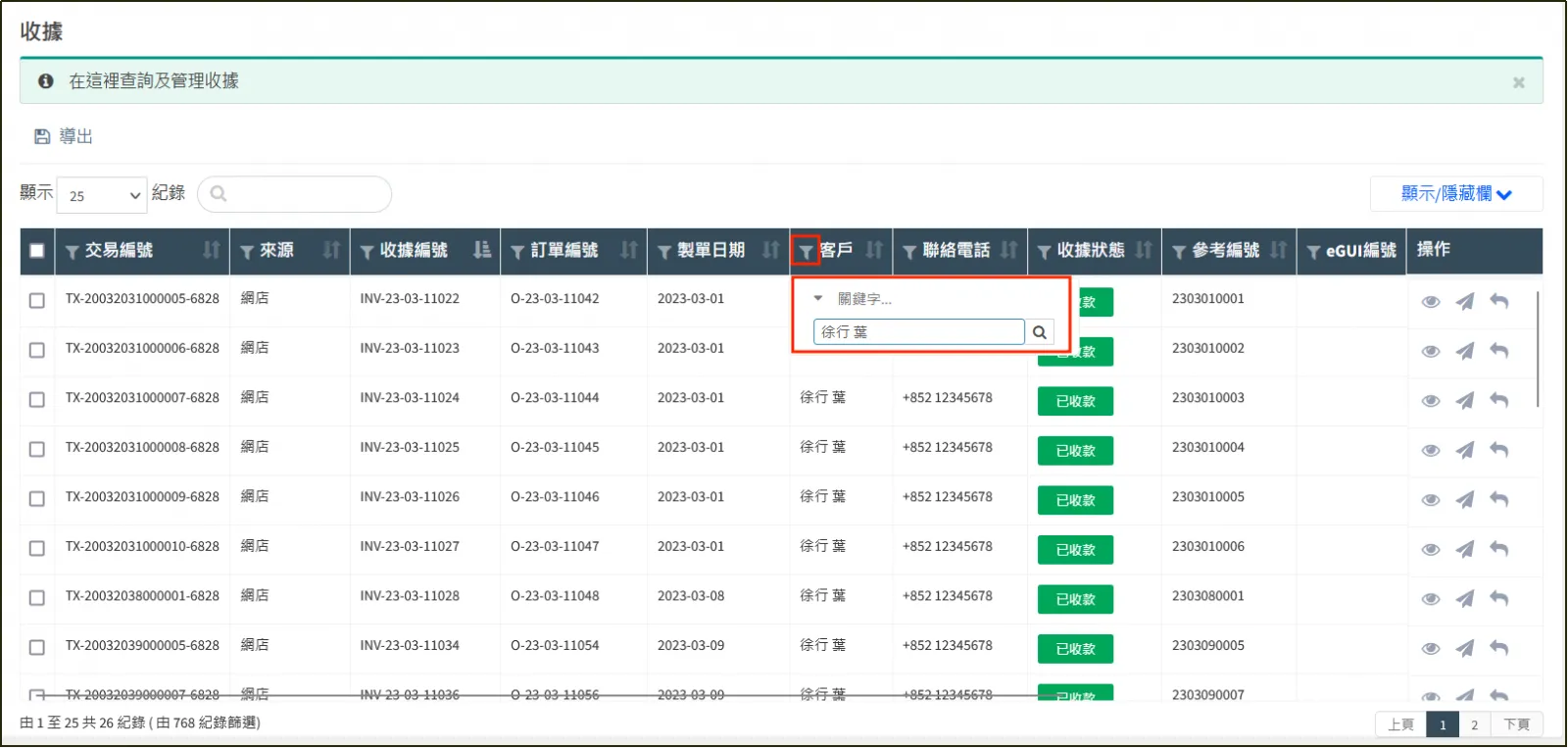
列標題的左邊有一個篩選icon,點擊篩選icon,輸入想要搜尋的發票在這列的關鍵字,即可進行篩選。
例如:如下圖所示,點擊客戶一列左邊的篩選icon,輸入“徐行葉”,會篩選出客戶一列中包含有“徐行葉”的發票。
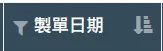
通過排序搜尋 :
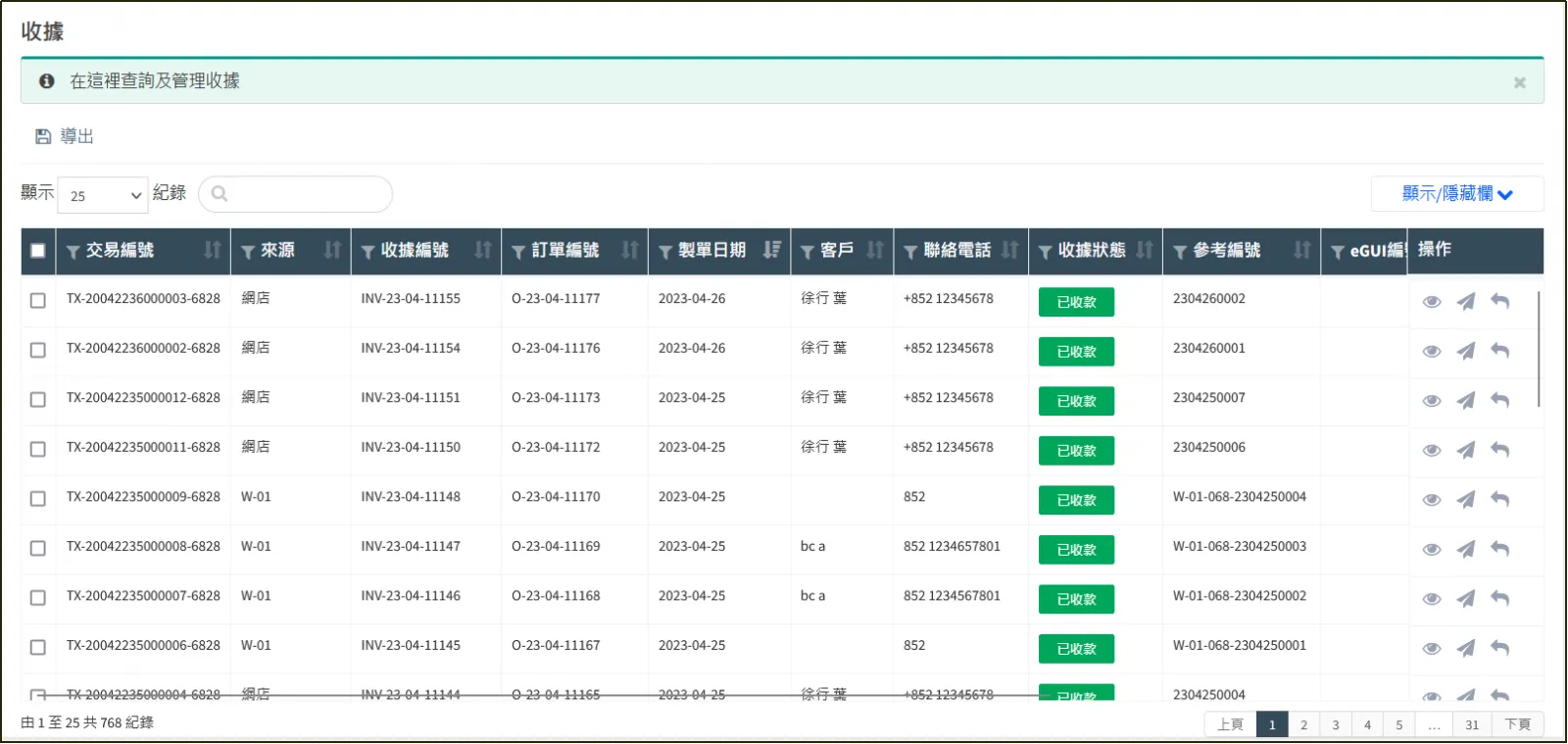
列標題右邊有一個排序icon,點擊它可以對此列數據進行排序。
例如:如下圖所示,點擊了製單日期右邊的排序icon,使得所有收據按製單日期從大到小排序。
當排序icon如下圖所示,意為當前并沒有按照此列信息進行排序。

當排序icon如下圖所示,意為當前按照此列信息從大到小排序。

當排序icon如下圖所示,意為當前按照此列信息從小到大排序。
列印收據
步驟:
1.打開CMS點擊 訂單點擊 收據找到想要列印的收據點擊右邊的。
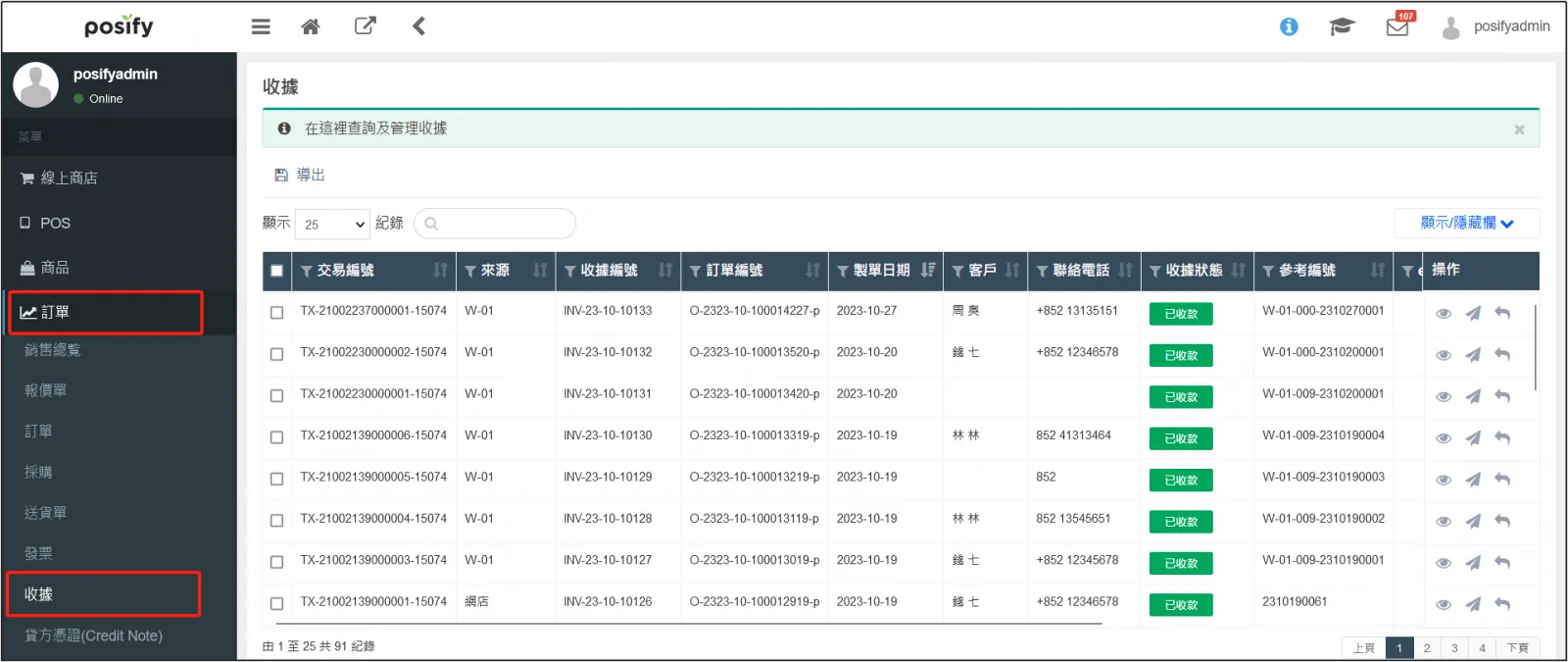
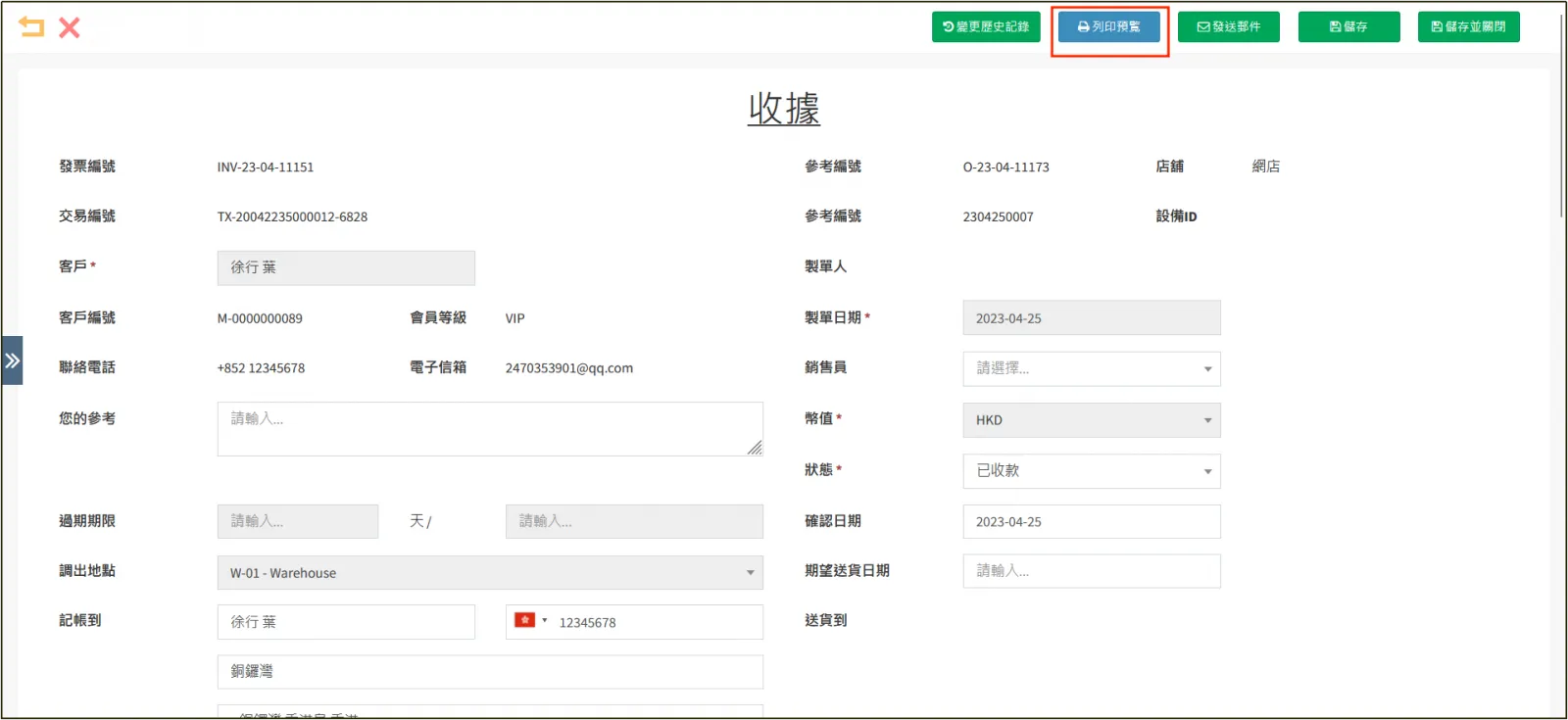
2.打開收據編輯頁面,點擊上方的[列印預覽]。
3.選擇是否包含預設頁頂。
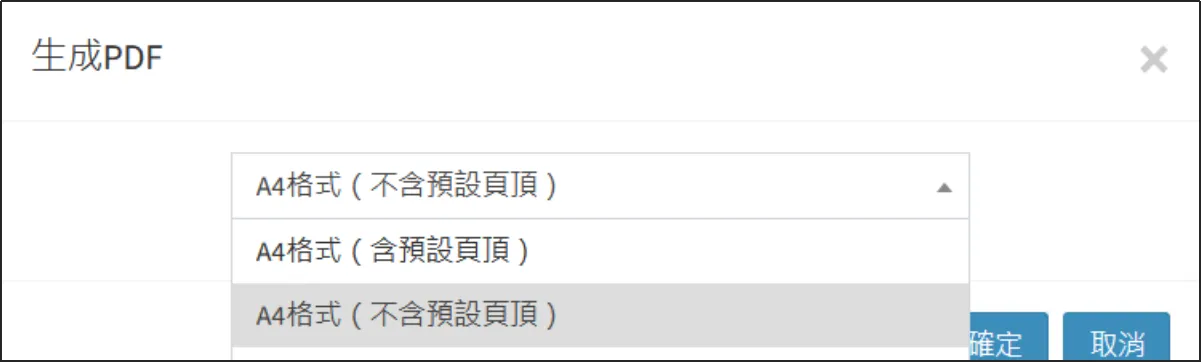
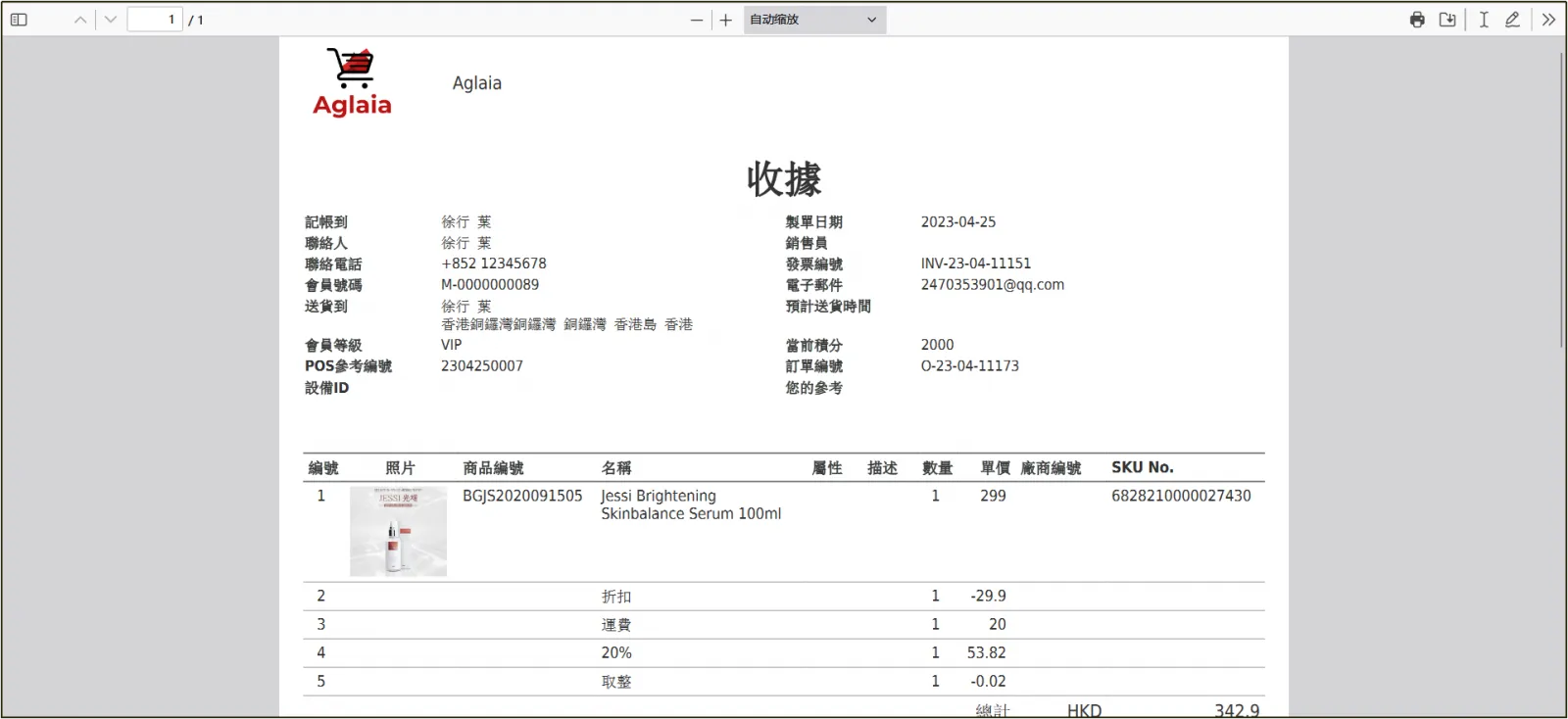
點擊[確定]后自動彈出收據的列印預覽。
下圖為包含預設頁頂的預覽。
下圖為不包含預設頁頂的預覽。
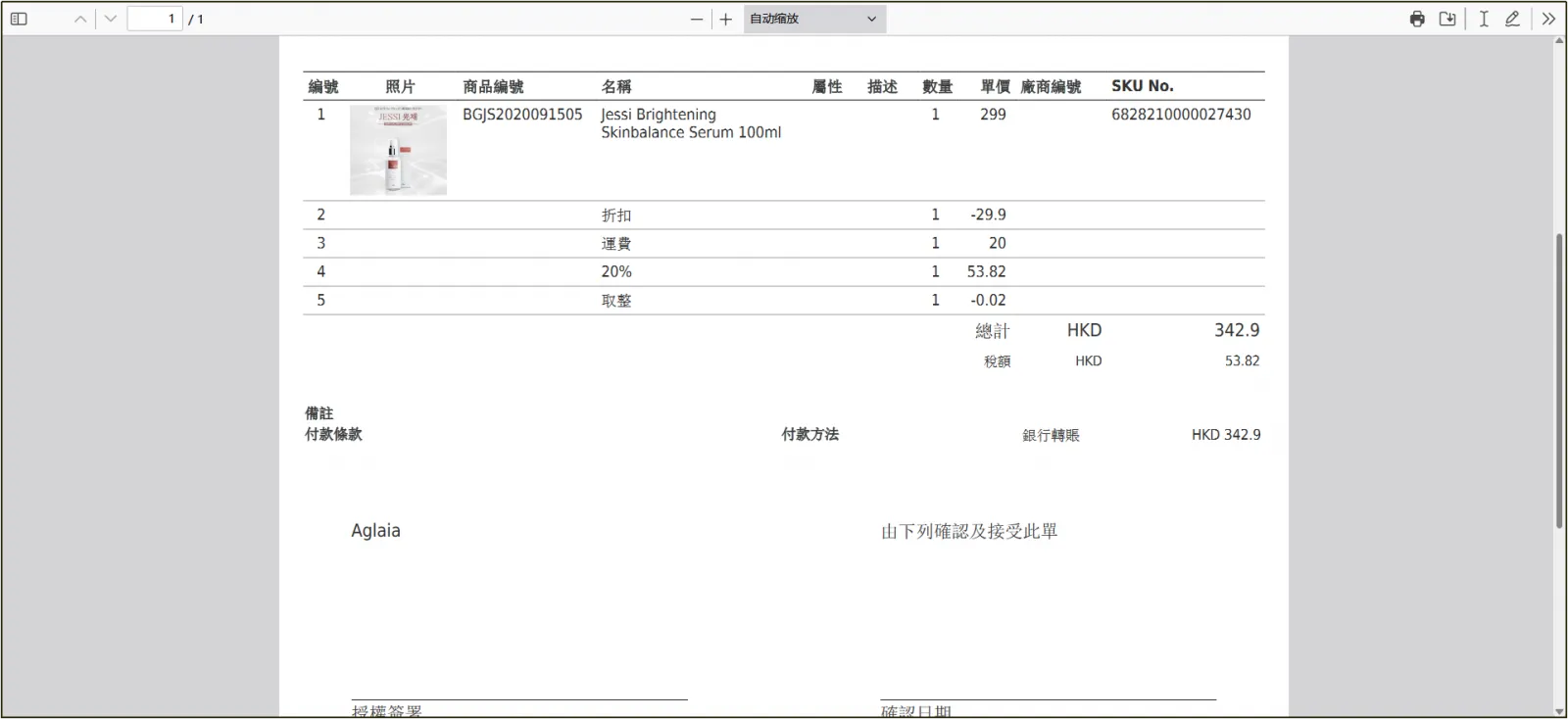
4.點擊右上方的即可打印該收據。