設計更多頁面
除了主頁以外,您的網店還需要更多頁面。現在讓我們一起探討如何創建不同類型的頁面吧。
店鋪地址
如果您的網店也擁有實體店或辦公室,您就可能需要告訴您的顧客這些實體店或辦公室的地址:
請先前往 一般設定 > 商户檔案 > 地點 加入分店/ 辦公室地址
然後前往 網上商店 > 所有分頁
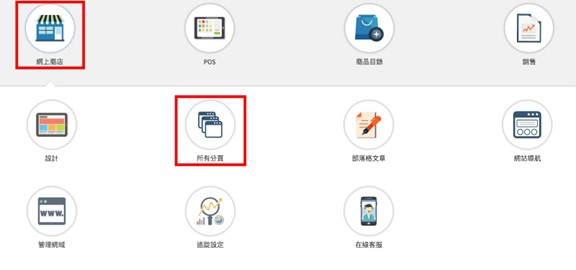
點擊 來新增頁面
來新增頁面
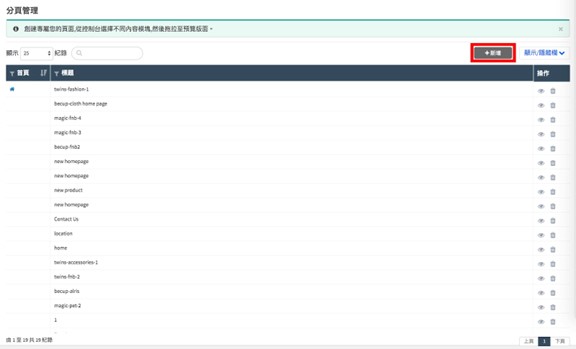
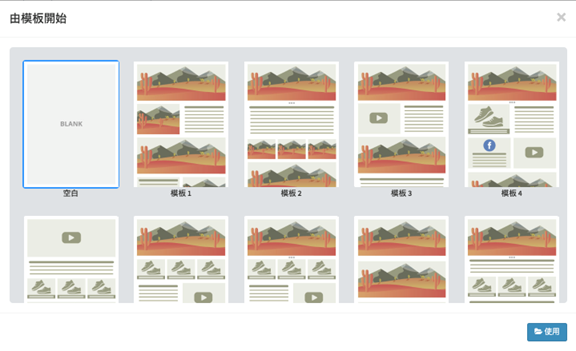
您可選擇一個模板來開始設計。如果您想創建自己的風格,請選「空白」模板。我們建議選用「空白」模板來設計「店鋪地址」頁面
![頁面[由模板開始]](https://cdn21.posify.me/docs/posifyhkweb/files/images/playbook/OnlineStore/WebBuilder_others/%E5%9B%BE%E7%89%874.png?imageMogr2/format/webp)
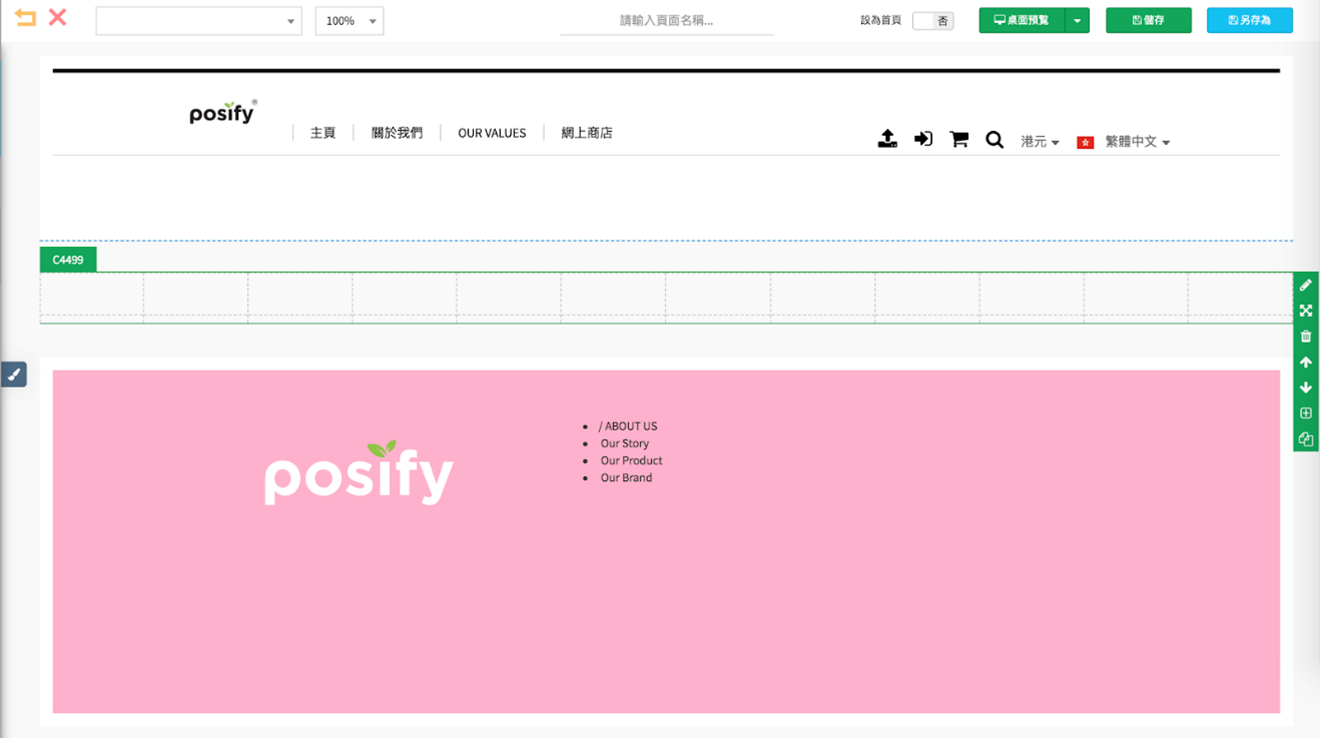
進入web builder後,您會看到在頁頂和頁底中間會有一個空白的分段
![頁面[web builder]](https://cdn21.posify.me/docs/posifyhkweb/files/images/playbook/OnlineStore/WebBuilder_others/%E5%9B%BE%E7%89%875.png?imageMogr2/format/webp)
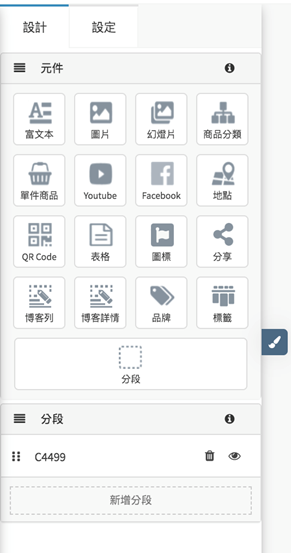
點擊左面的 以打開設計版面
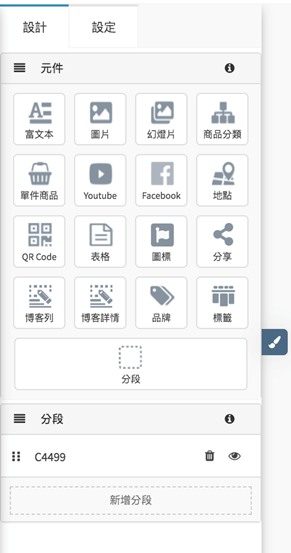
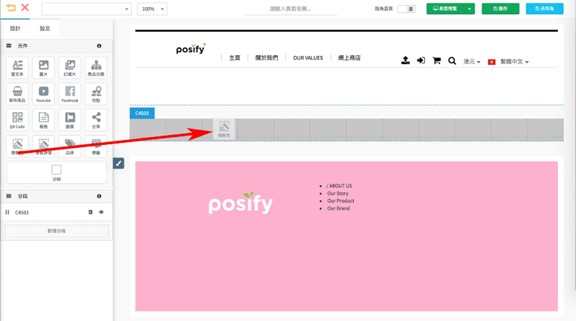
拖拉 地點元件 到分段中
到分段中
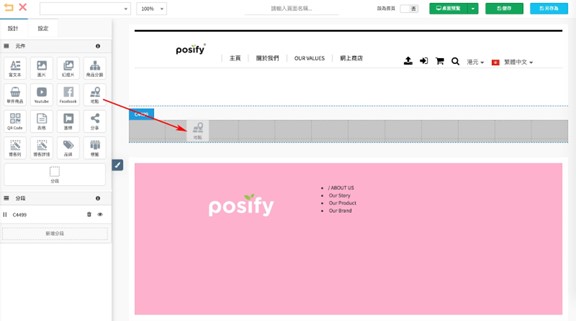
您可以在設計版面編輯地點元件的設定
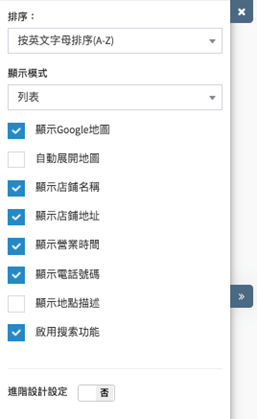
點擊 以展開編輯器
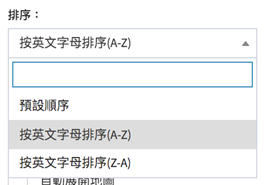
您可以編輯地點的排序方式
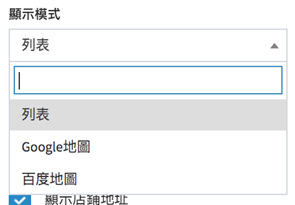
您可以選擇顯示模式
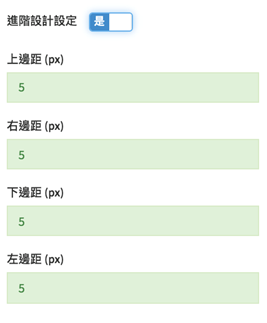
開啟「進階設計設定」以編輯進階設計設定
![開啓[進階設計設定]](https://cdn21.posify.me/docs/posifyhkweb/files/images/playbook/OnlineStore/WebBuilder_others/%E5%9B%BE%E7%89%8714.png?imageMogr2/format/webp)
完成後點擊
條款和政策
由於「條款和政策」頁面在Posify屬於「條款和政策頁面」,您可以:
前往 網上商店 > 網站導航 > 條款和政策頁面
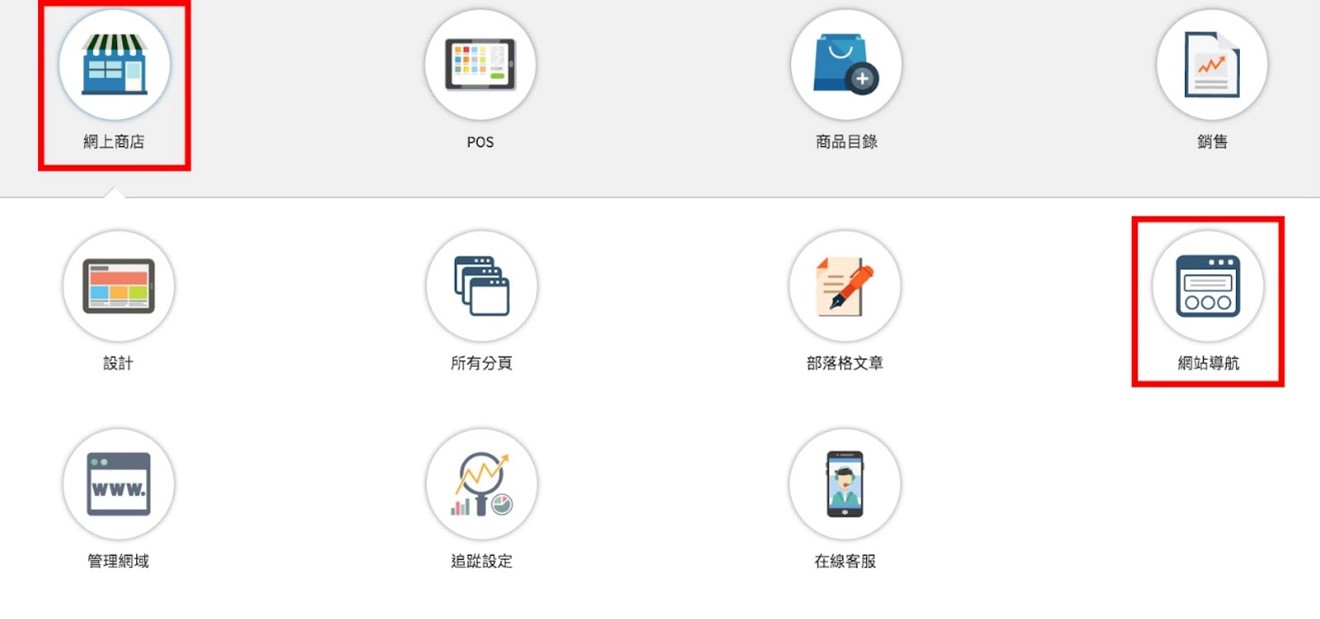
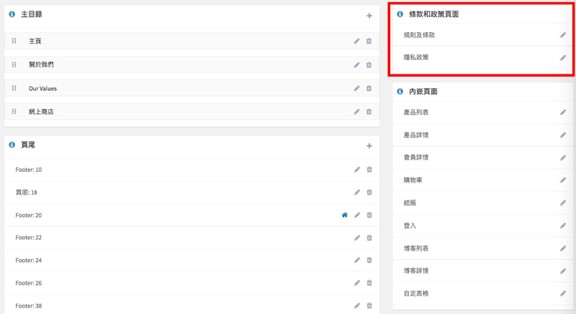
點擊 規則及條款 旁的
您會進入web builder頁面
![頁面[web builder]](https://cdn21.posify.me/docs/posifyhkweb/files/images/playbook/OnlineStore/WebBuilder_others/%E5%9B%BE%E7%89%8719.png?imageMogr2/format/webp)
點擊左面的以打開設計版面
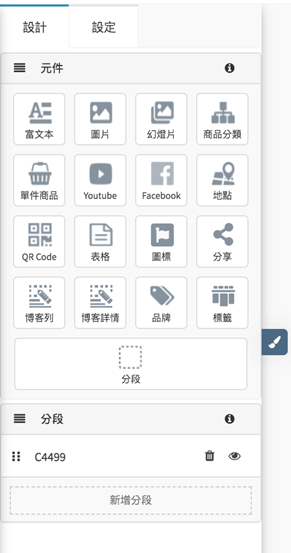
拖拉一個新 分段 到web builder
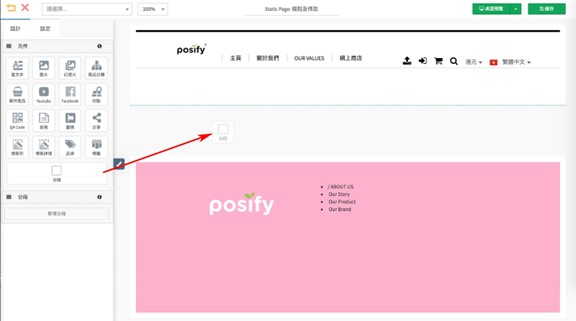
如有需要,可以選擇背景顏色、背景圖片和編輯進階設計設定,完成後點擊
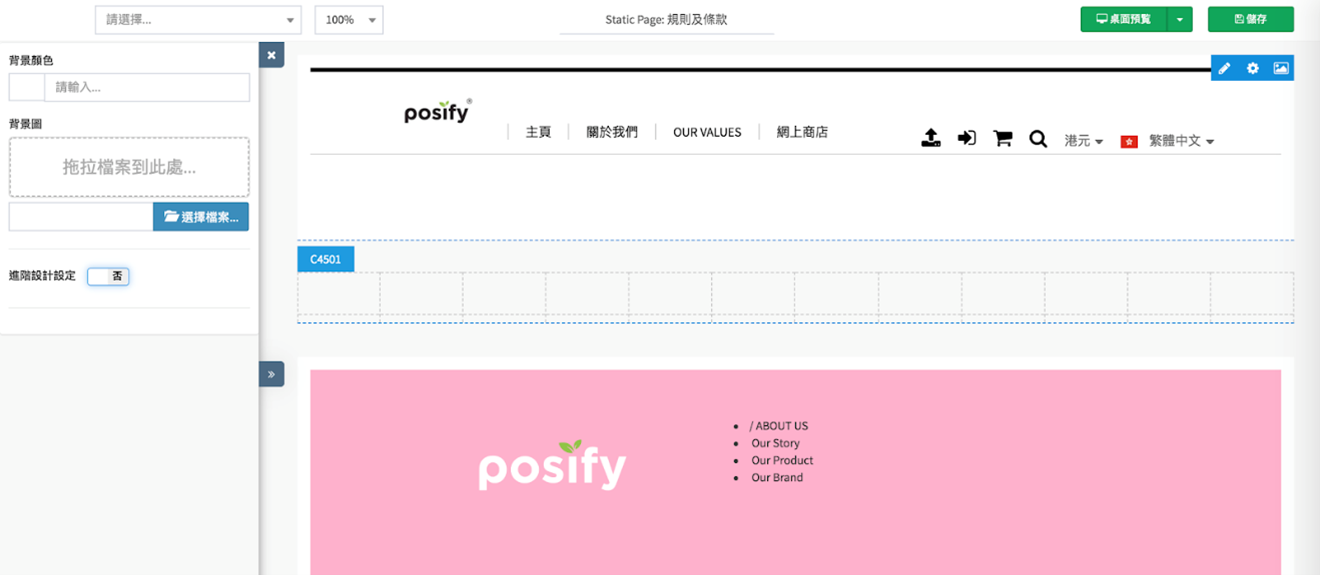
拖拉需要的元件到頁面,例如 文字 ,編輯 規則及條款 頁面的內容
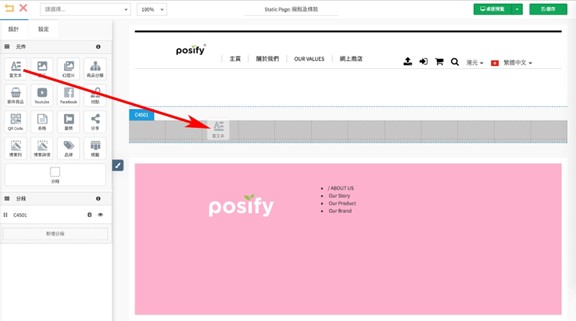
完成後點擊
博客
您可以透過創建博客頁面來建立良好的客户關係和品牌型像。要了解如何創建博客文章,請前往 管理博客
編寫博客文章後,前往 網上商店 > 所有分頁
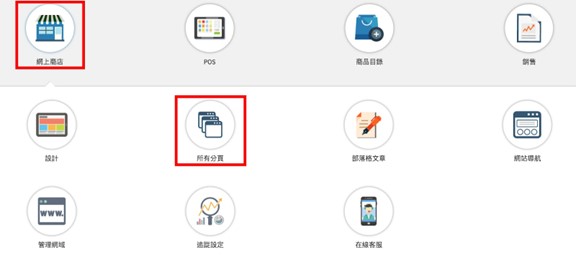
點擊來新增頁面
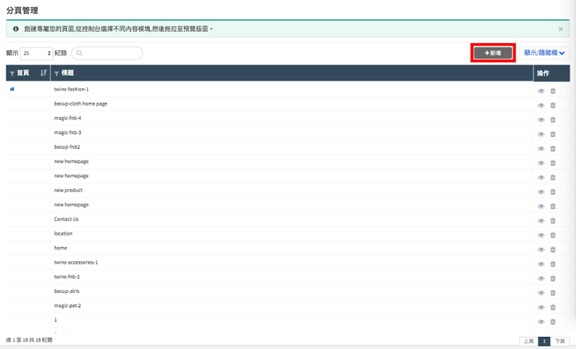
您可選擇一個模板來開始設計。如果您想創建自己的風格,請選「空白」模板
進入web builder後,您會看到在頁頂和頁底中間會有一個空白的分段
點擊左面的以打開設計版面
拖拉需要的元件到分段中,例如 博客列 或 博客詳情
 ,編輯 博客 頁面的內容
完成後點擊
設計頁頂
頁頂導航菜單
要編輯頁頂導航菜單:
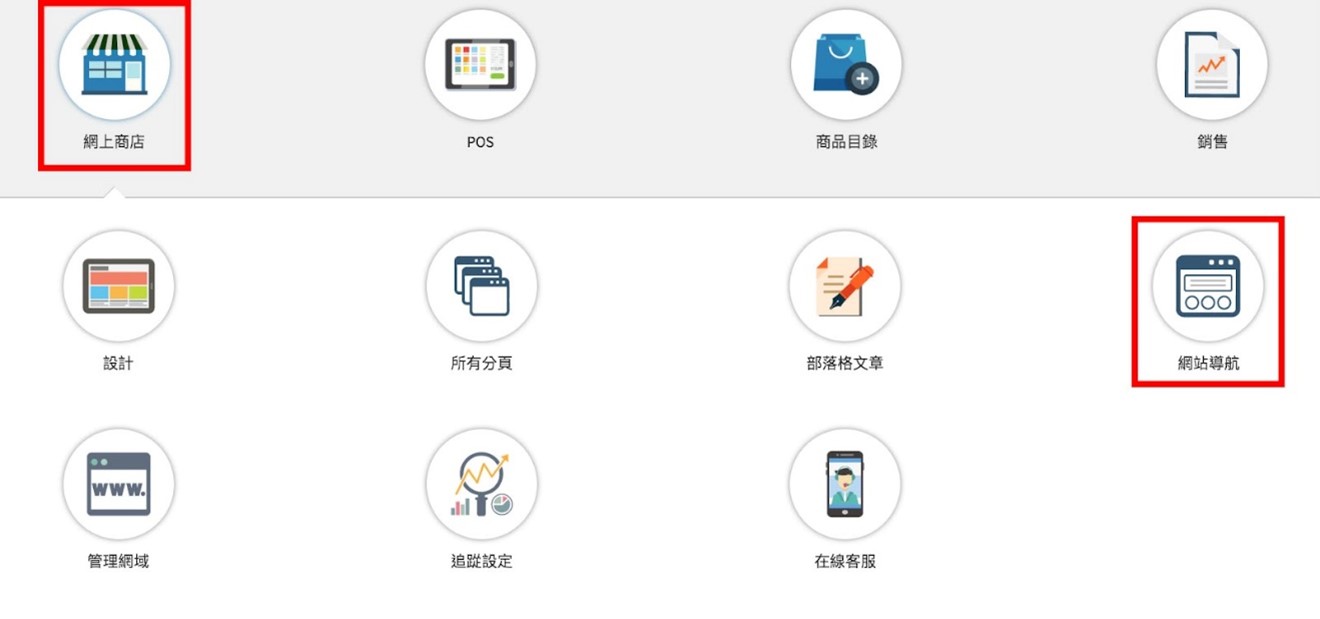
前往 網上商店 > 網站導航
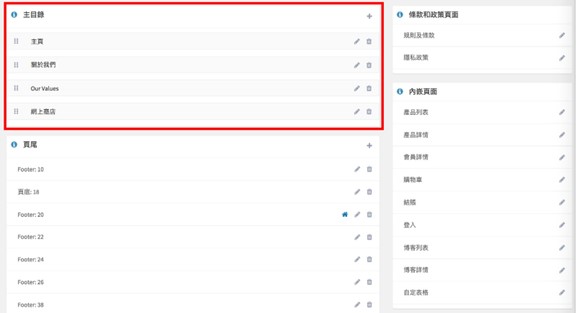
您可以在 主目錄 版面編輯頁頂導航菜單:
a. 點擊 新增主目錄選項
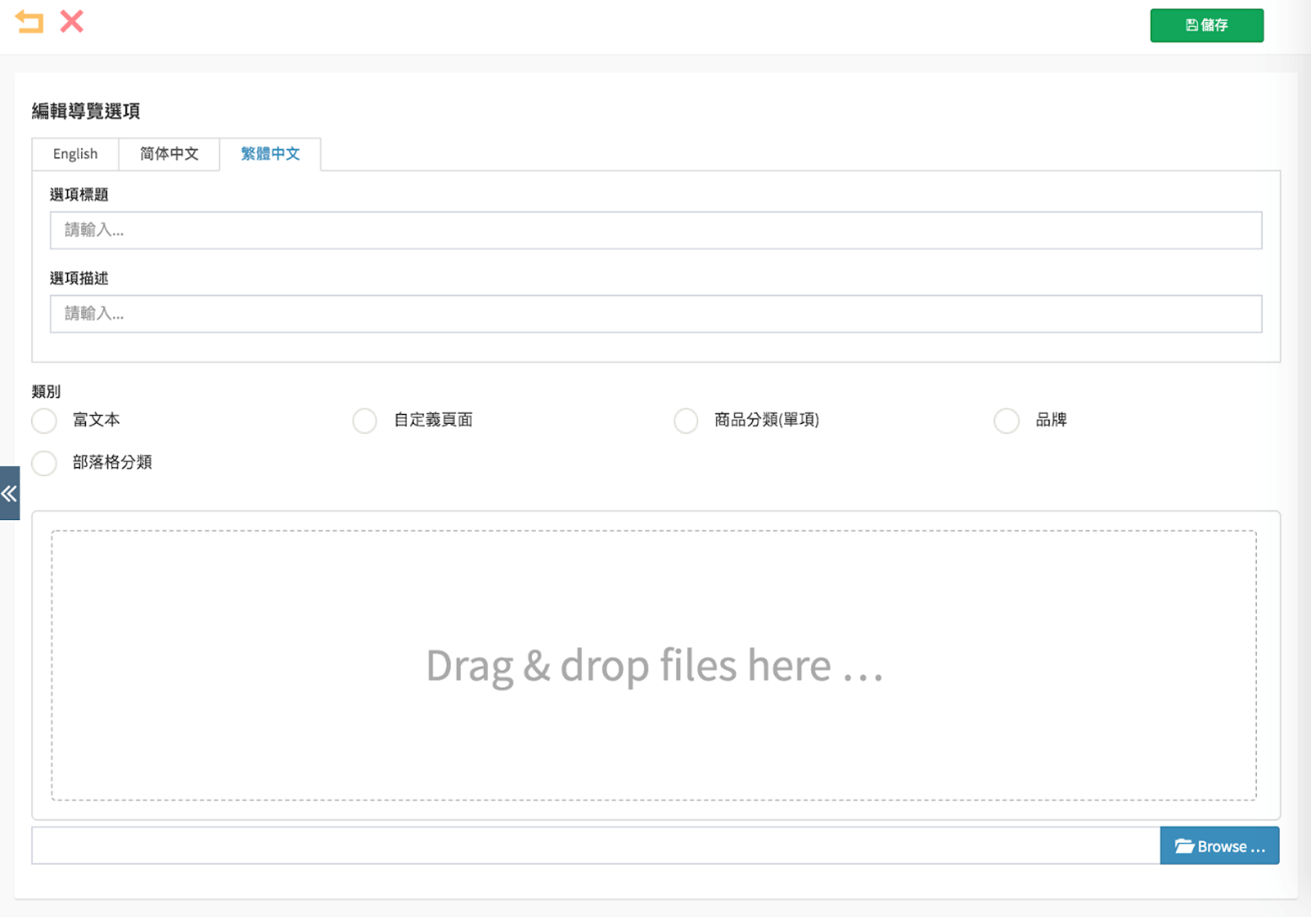
b. 輸入主目錄選項標題、主目錄選項描述、主目錄類別和上載圖片
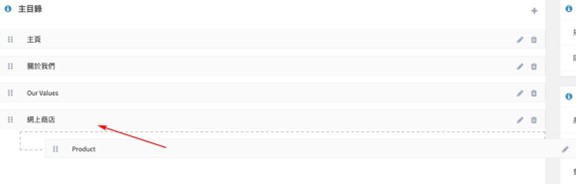
c. 按住 並上下拉動以調整主目錄選項的次序及上下層級關係(把主目錄選項拉到另一個主目錄選項下以將主目錄選項變成另一個主目錄選項的下層目錄)
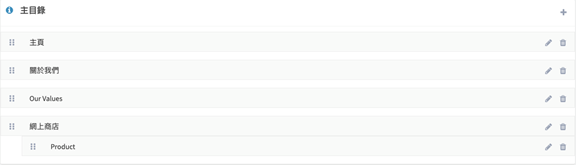
d. 點擊 以編輯主目錄選項片
e. 點擊 以刪除主目錄選項
頁頂導航菜單
要編輯頁頂的外觀:
前往 網上商店 > 設計
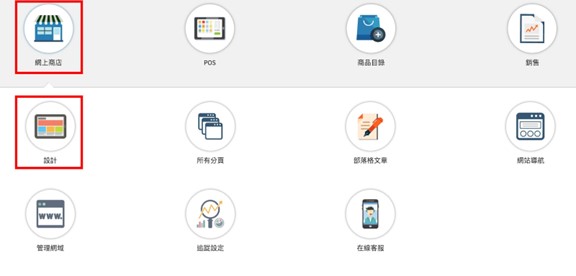
點擊 以進入web builder

移動滑鼠游標到頁頂時右上方會出現三個編輯按鈕

b. 點擊 以應用頁頂模板
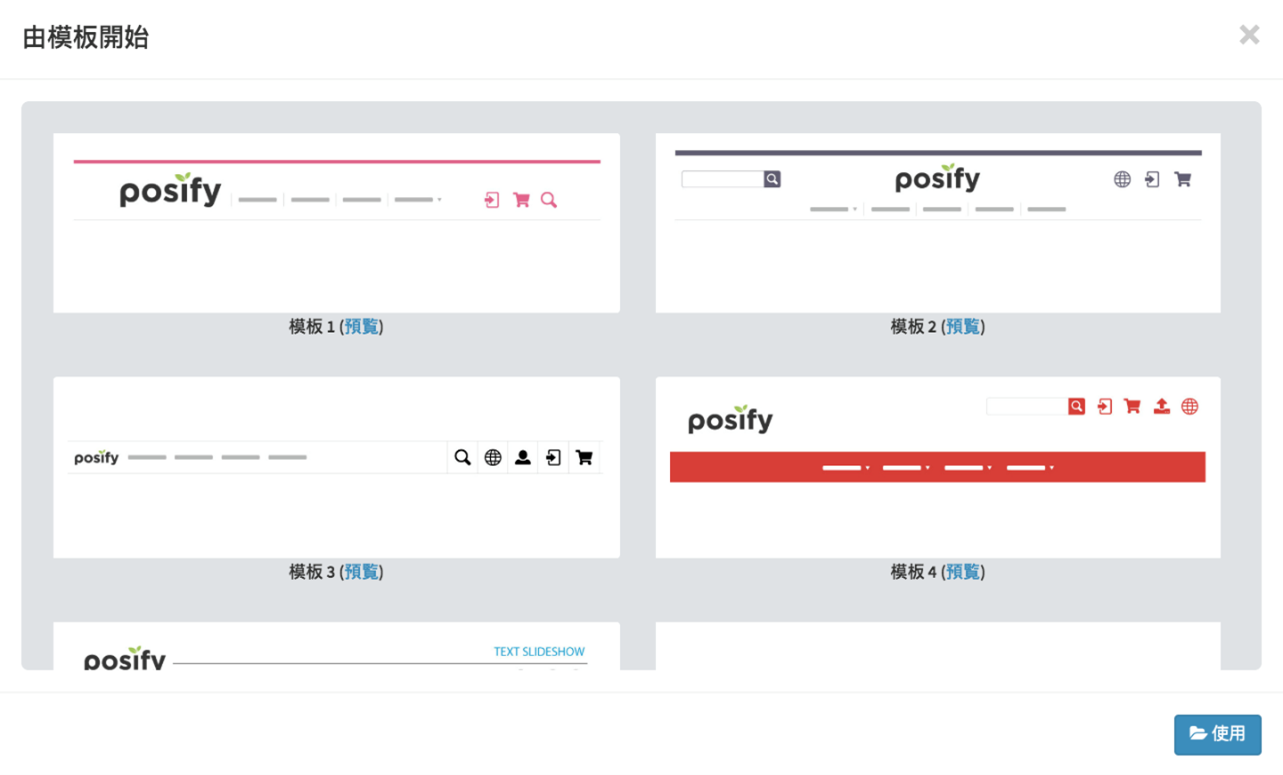
c. 選擇適合的頁頂模板並點擊
d. 點擊 以編輯頁頂外觀設定,例如頁頂背景顏色和頁頂目錄字顏色
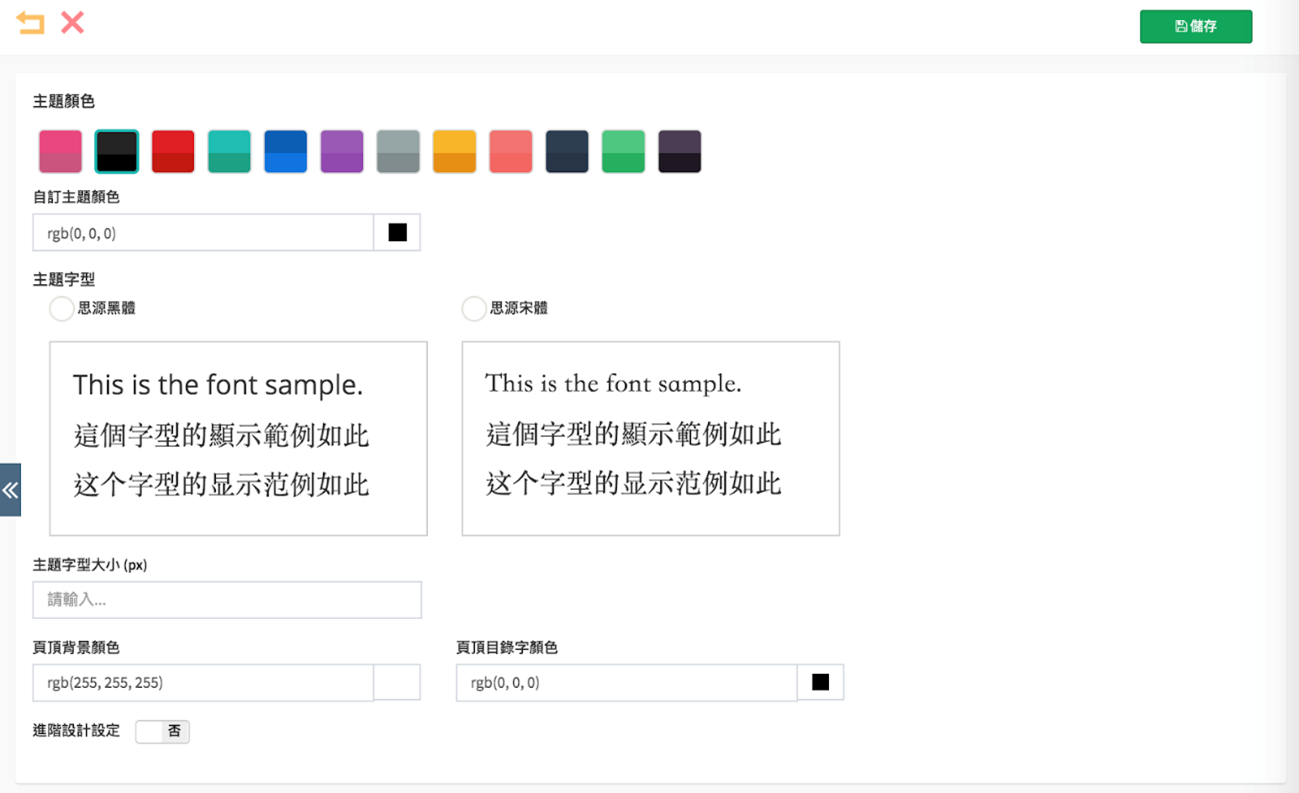
e. 完成後點擊
您可以點擊以轉換不同的頁頂模板
功能按鈕
頁頂有以下幾種功能按鈕:
登入
• 讓您的顧客登入為會員
搜尋
• 讓您的顧客搜尋商品或關鍵字
購物車
• 讓您的顧客查看購物車
上載收據
• 讓您的顧客上載收據
貨幣
• 讓您的顧客選擇貨幣
語言
• 讓您的顧客選擇語言
設計頁底
頁底模板
要選擇頁底模板:
前往 網上商店 > 網站導航
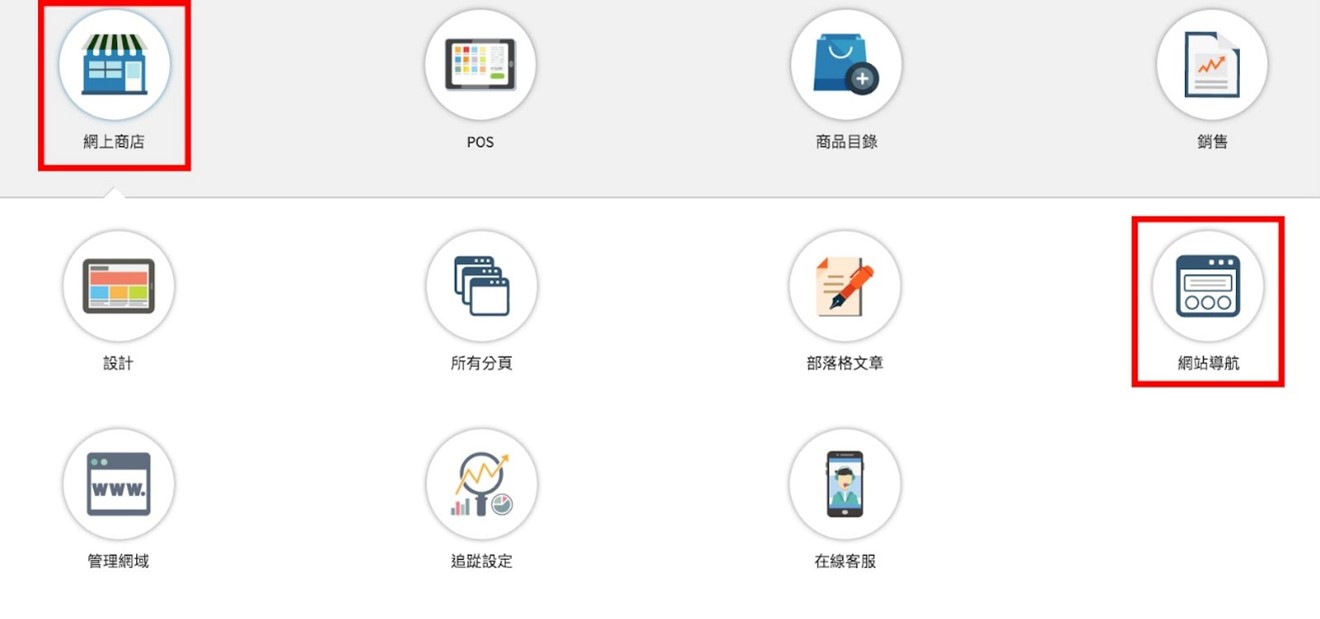
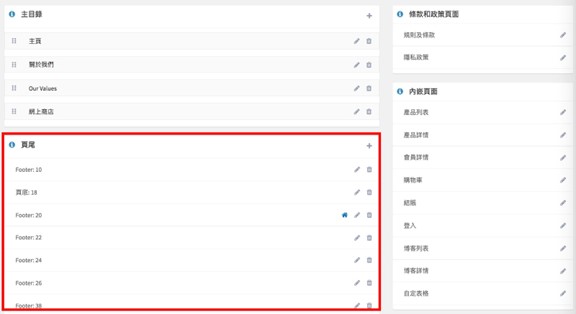
您可以在頁尾版面分編輯不同頁尾:
a. 點擊以新增一個頁尾
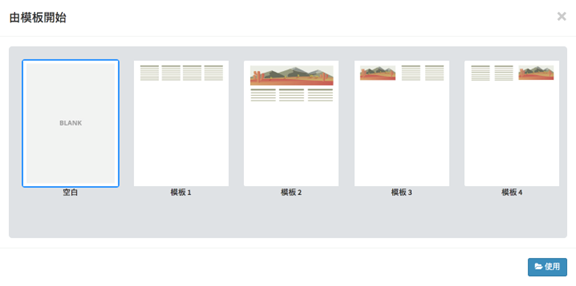
選擇一個頁尾模板以開始計設,您可選擇「空白」模板來創建獨特的頁尾
b. 點擊以編輯頁尾
c. 點擊以刪除頁尾
d. 如您看到頁尾旁有 就代表應用了該頁尾;要更改,點擊您想應用的頁尾旁的 ,在進入web builder後啓動 自動發布
頁底導航菜單
要創建頁底導航菜單:
前往 網上商店 > 網站導航
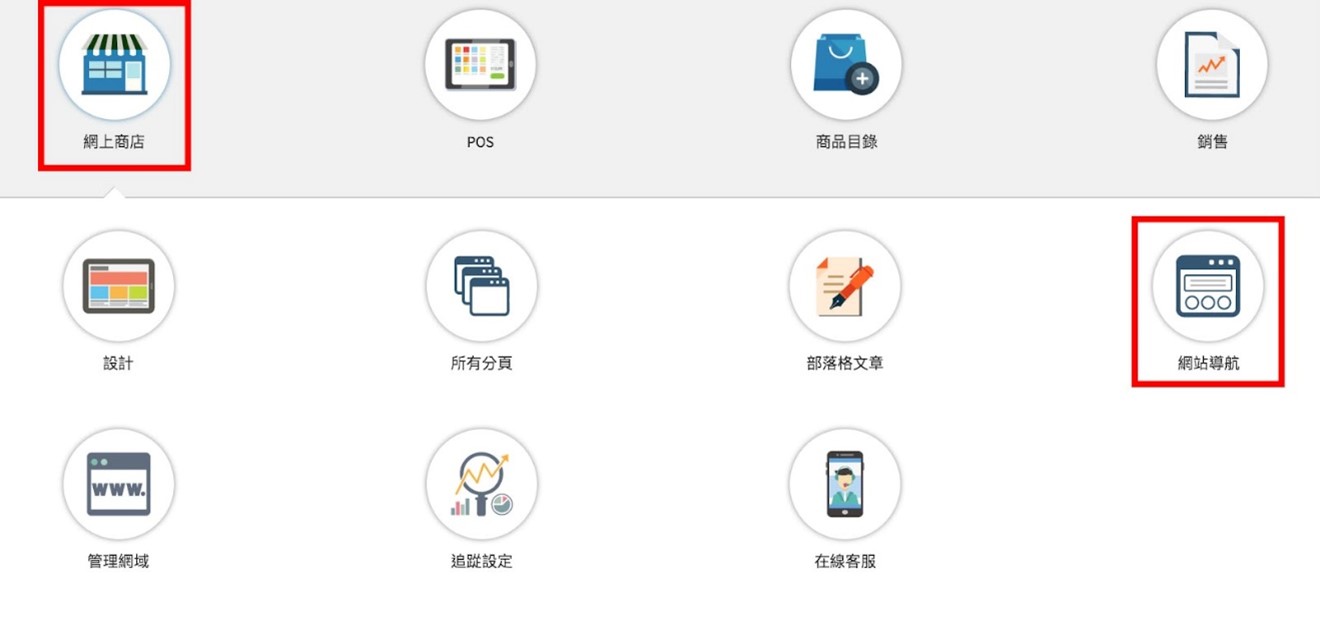
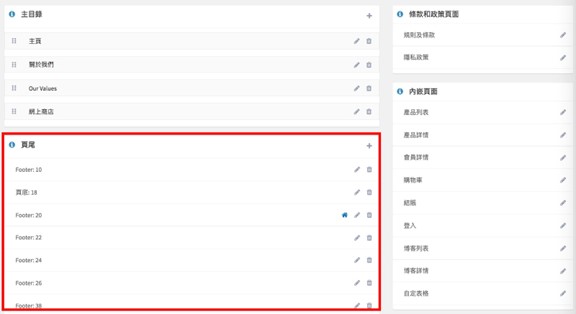
在頁尾版面點擊以新增頁尾或點擊以編輯頁尾
進入web builder
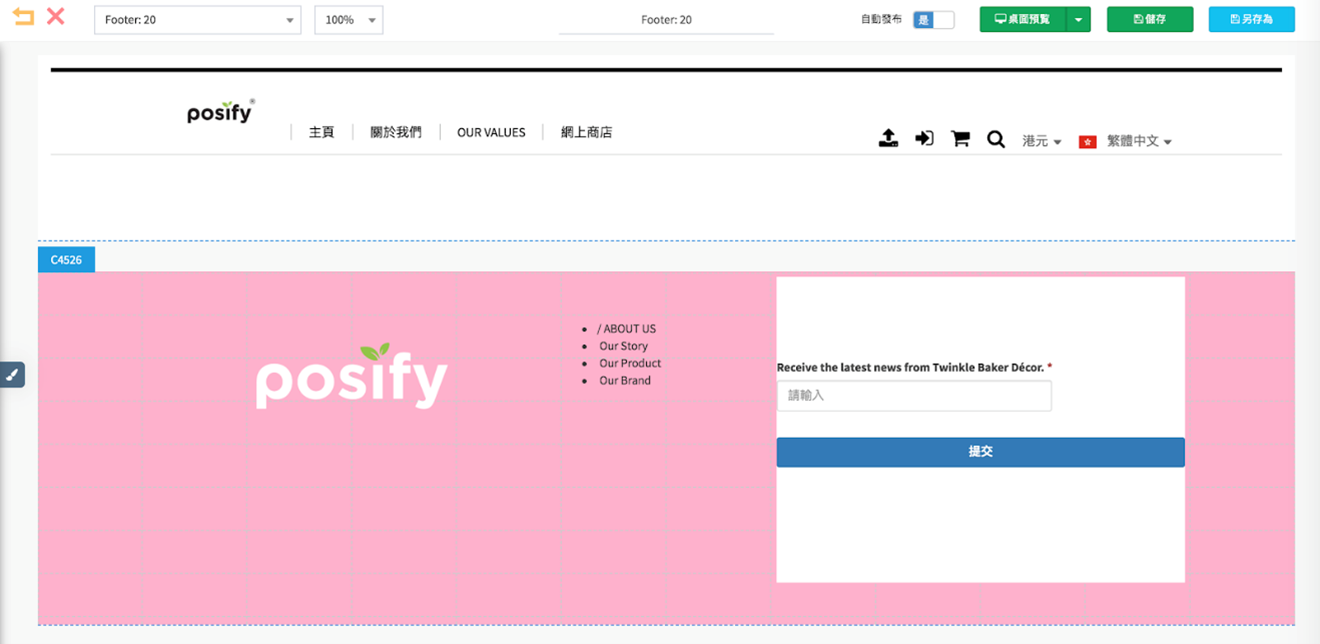
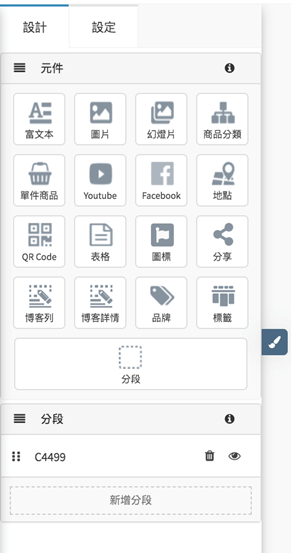
點擊左面的以打開設計版面
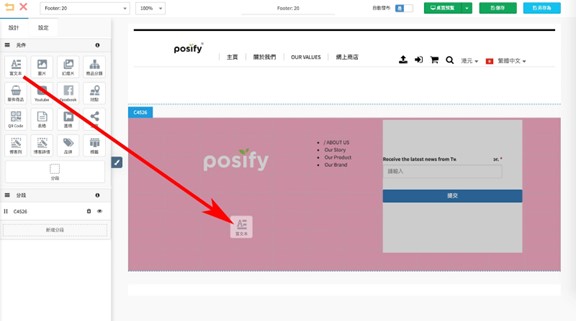
拖拉 文字元件到頁尾分段
編輯頁底導航菜單:
e. 在文字元件的編輯版面輸入頁底導航菜單
f. 把頁面標題反白顯示文字並點擊
g. 編輯頁面連結,例如 Display Text, Link Type
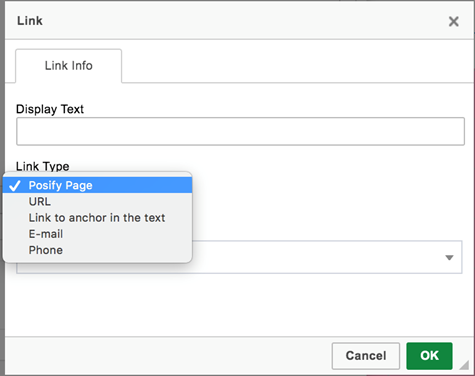
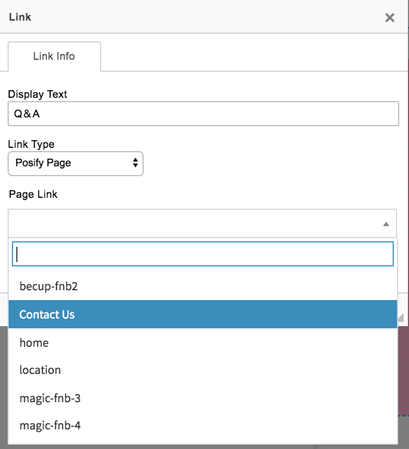
h. 如在“Link Type”下選擇“Posify Page”,該頁面標題會連結到您在Posify所創建的頁面
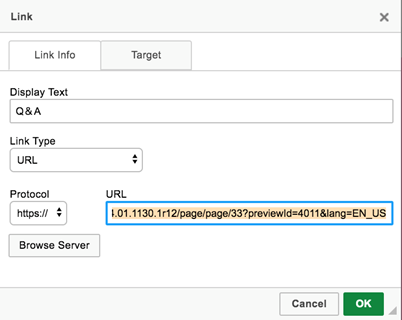
i. 如在“Link Type”下選擇“URL”,該頁面標題會連結到您所指定的網頁
頁底元件
除了頁底導航菜單,您可以在頁底加入不同頁底元件:
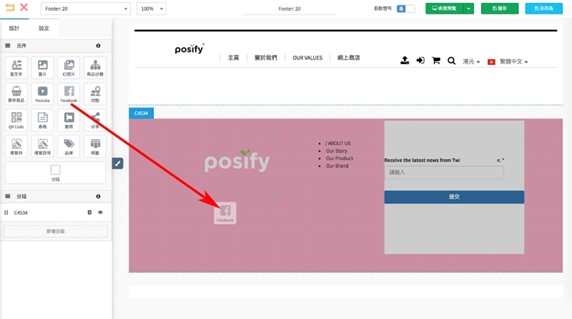
j. 拖拉 Facebook元件 到頁尾分段
到頁尾分段
k. 輸入Facebook頁面鏈接
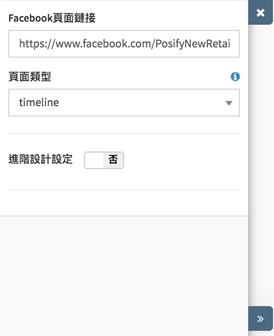
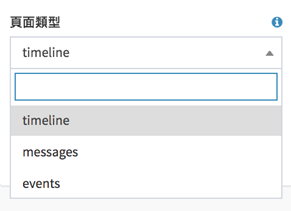
l. 選擇頁面類型: Timeline/ Messages/ Events
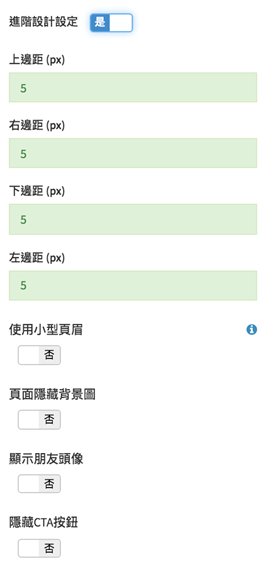
m. 開啟「進階設計設定」以編輯進階設計設定
圖標
n. 拖拉 圖標元件 到頁尾分段
到頁尾分段
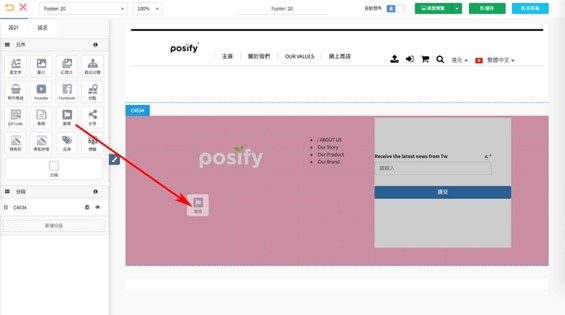
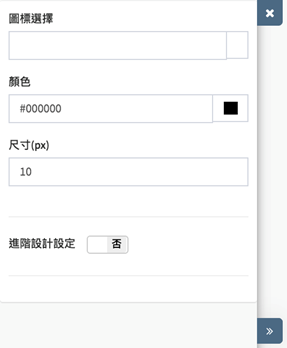
o. 選擇圖標
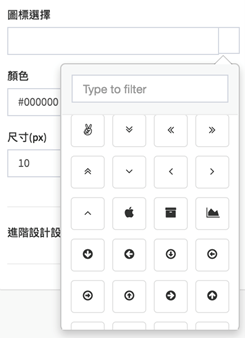
您可以輸入圖標關鍵字或向下滾動以查看圖標
p. 選擇圖標顏色
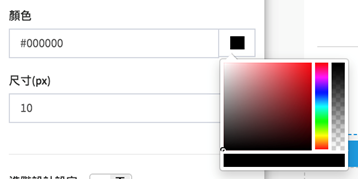
您可以輸入顏色代碼或透過顏色選擇器來選擇顏色
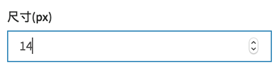
q. 編輯圖標尺寸
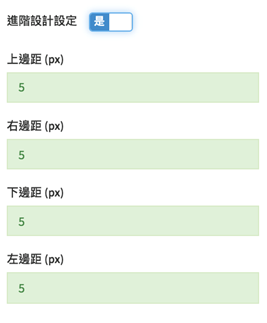
r. 開啟「進階設計設定」以編輯進階設計設定
二維碼
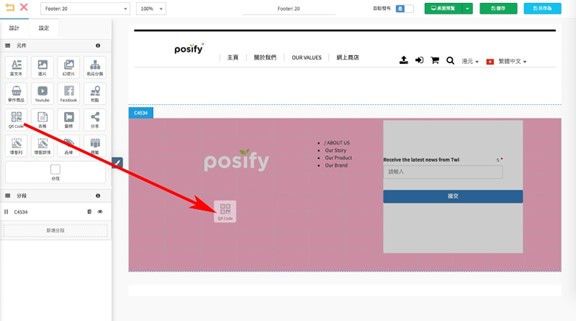
f. 拖拉 二維碼元件 到頁尾分段
到頁尾分段
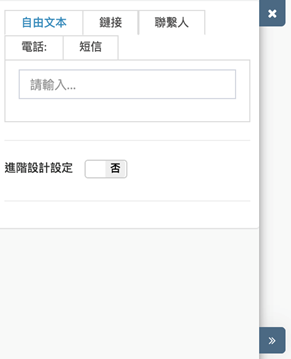
g. 您可以選擇以下五種二維碼:
自由文本: 輸入任何文本
鏈接: 輸入鏈接
聯繫人: 輸入聯繫人資訊
電話: 輸入電話號碼
短信: 輸入電話號碼和短信內容
分享
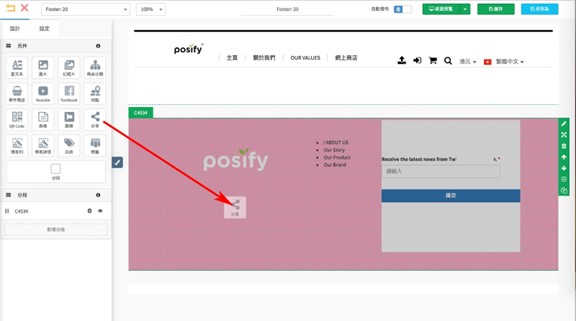
h. 拖拉 分享元件 到頁尾分段
到頁尾分段
i. 輸入分享文本
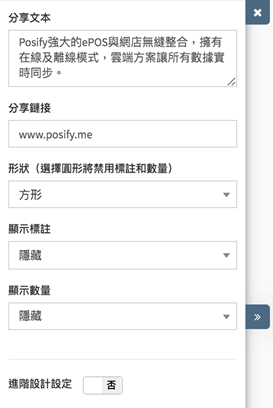
j. 輸入分享鏈接
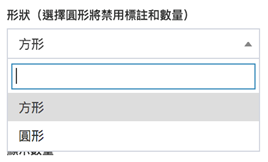
k. 選擇分享按鈕形狀(選擇圓形將禁用標註和數量)
l. 選擇是否顯示標註和數量
m. 開啟「進階設計設定」以編輯進階設計設定
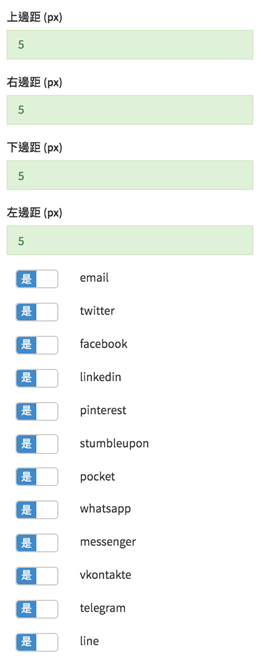
啟用您想要的分享按鈕
表格
n. 拖拉 表格元件 到頁尾分段
到頁尾分段
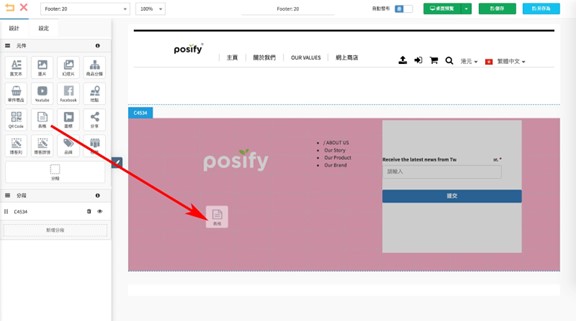
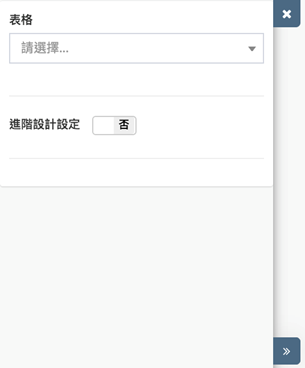
o. 要創建表格,請到 客户關係 > 表格管理,之後您在加入表格元件時便會看到你所創建的表格
p. 選擇表格
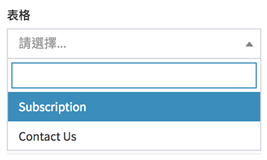
開啟「進階設計設定」以編輯進階設計設定