
如何在手機中登入POS
安卓手機版POS打開link之後點擊下載:點擊此處。
蘋果直接在 Apple store搜尋并下载Posify Retail。
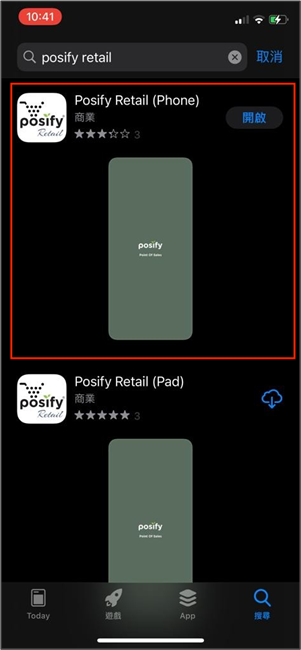
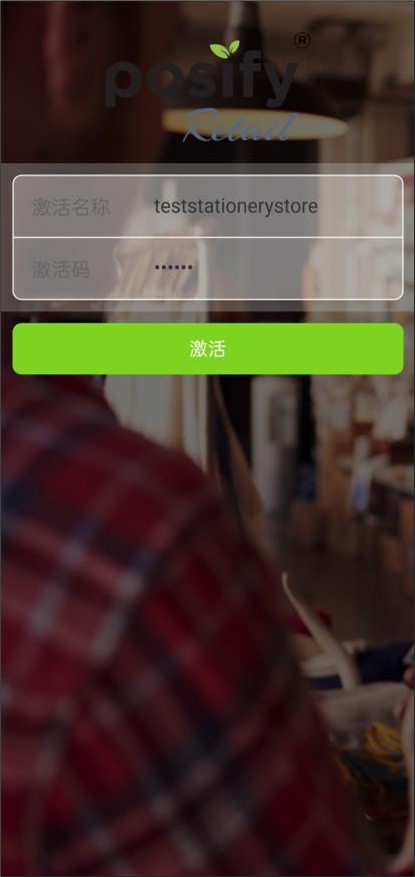
安裝好軟件之後打開 輸入商店的[激活名稱]和[激活碼](激活碼包含在登記商店成功的郵件當中)點擊[激活]激活商店手機版POS。
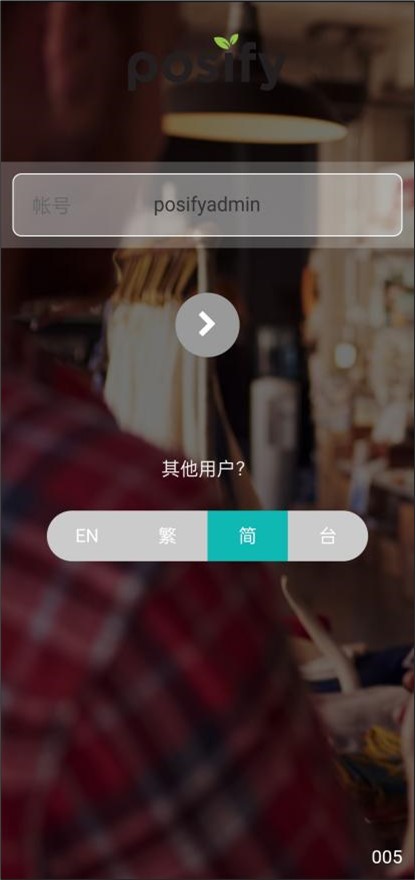
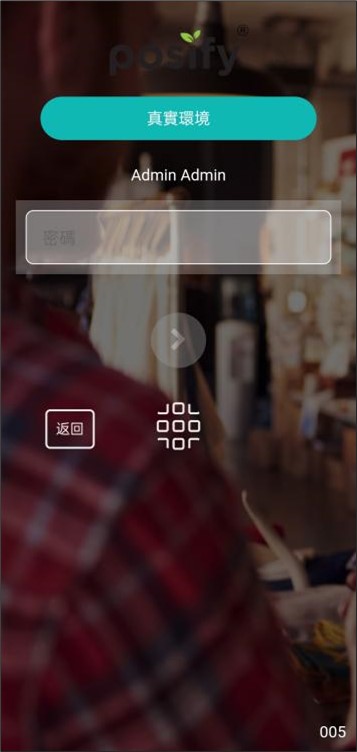
輸入用戶[賬號]點擊[>]。
輸入用戶密碼。
如果是純數字的密碼,可以直接按數字按鍵輸入,如果密碼中含有非數字字元,點擊數字0下方的按鍵切換到一般輸入。
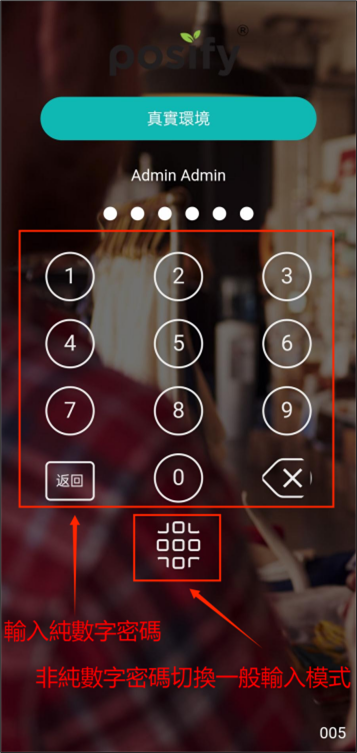
在輸入框中輸入密碼點擊[>]完成登入,進入POS後臺。
POS基本設置
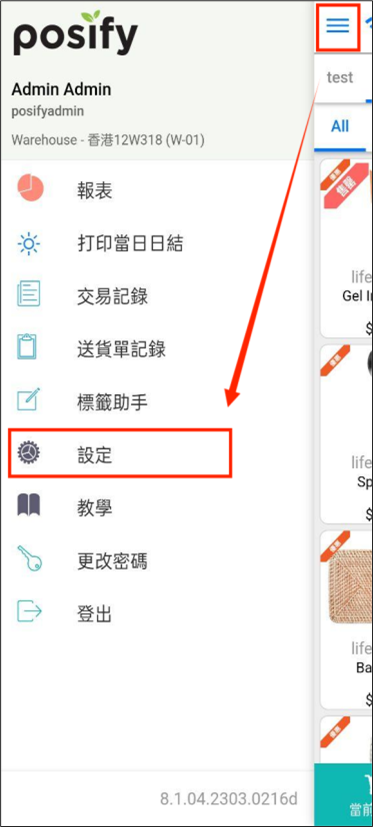
打開POS點擊左上角的三橫點擊設置。
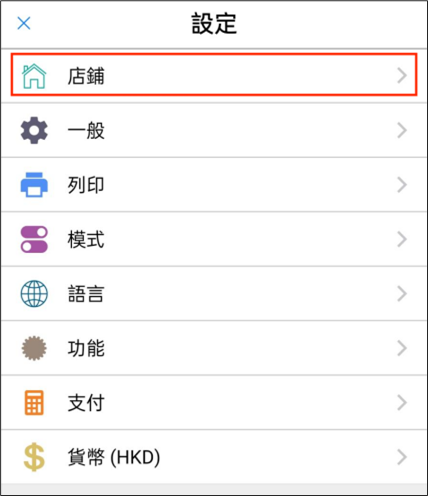
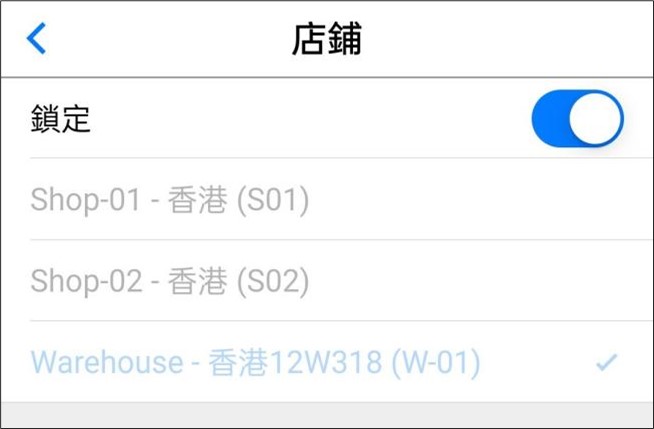
點擊店鋪
點擊切換到當前所在的店鋪後,點擊上面的鎖定開關可以鎖定當前POS的地點,以避免誤操作。
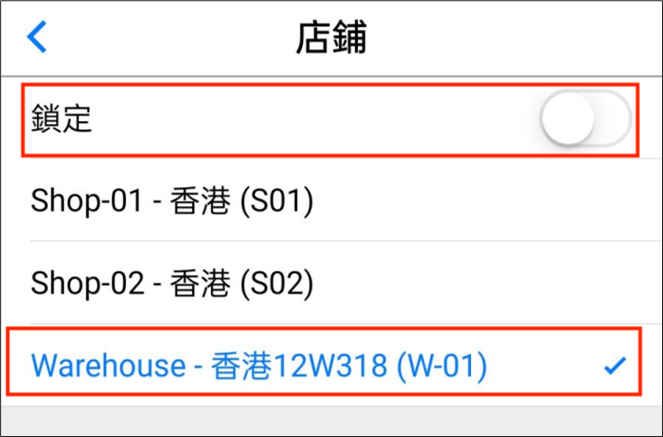
鎖定後需要解鎖才能更改地點。
需要有權限才可以進行鎖定或解鎖,例如管理員、一般的店鋪經理,或設定為自訂權限的情況下擁有此權限的用戶,除此以外的用戶沒有該權限,無法執行鎖定或解鎖的操作。
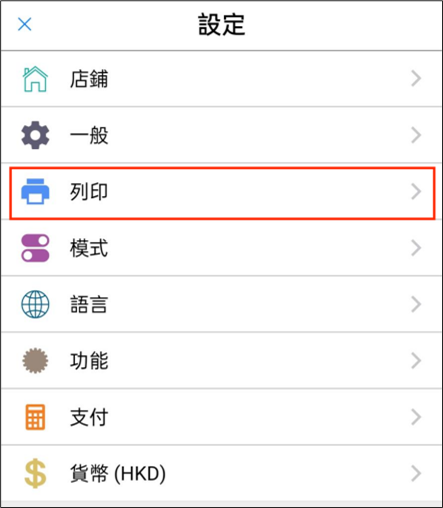
打開設置點擊列印。
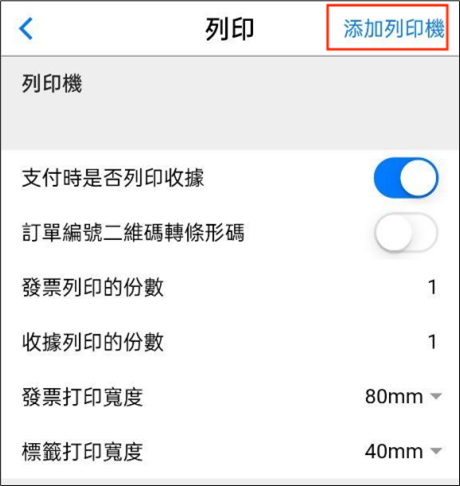
點擊右上角的[添加列印機]。
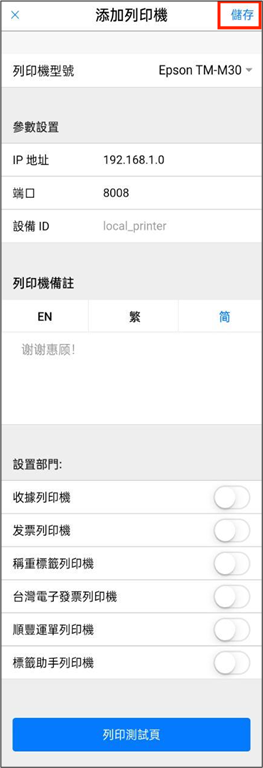
選擇您的列印機型號輸入正確的參數設置。
IP地址:在打印機設置中查看,有一些打印機則會在接通電源時打印IP地址。
端口:接通電源後會顯示。
設置部門:指打印機用途,用於打印什麼單據。
設置完畢點擊右上角的[儲存]保存該列印機設定。可以點擊下方的[列印測試頁]測試該列印機是否能正常列印單據。
在手機POS端下單
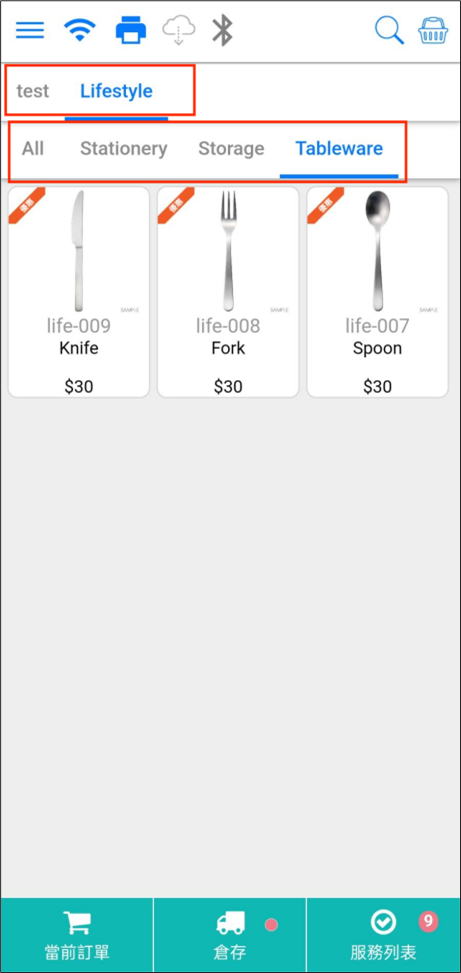
回到POS主頁,可以看到商品列表上方顯示的分類,點擊不同分類可以只看某個分類的商品。
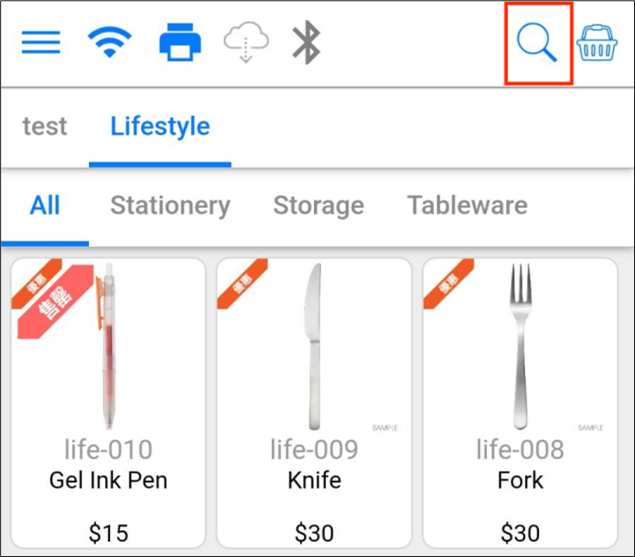
或者可以點擊上方的搜尋icon,進行搜尋。
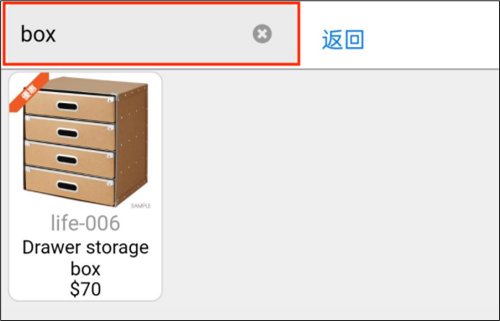
在輸入框輸入商品名稱、商品編號等信息並按下回車即可搜尋到相關的商品。
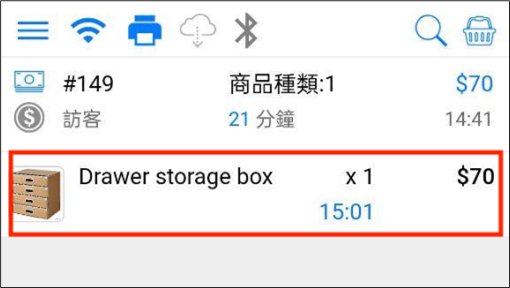
搜尋到想要的商品點擊添加到購物車。
如果是一般的商品,可以直接點擊添加到購物車。點擊購物車中的商品,可以打開商品詳情。
如果是包含選項的商品,則需要先選擇選項(下圖的顔色)以及商品數量,才能添加到購物車。
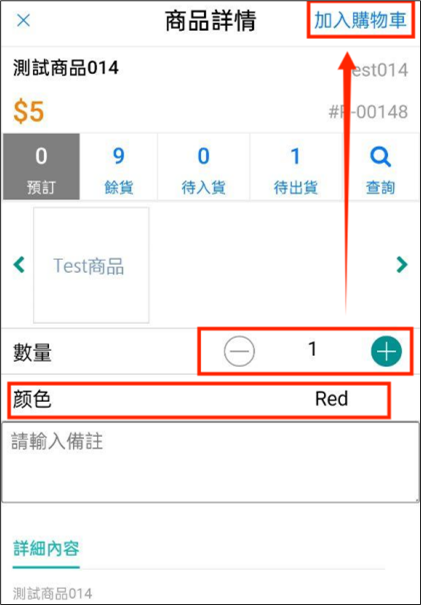
預訂:指預售商品此時已被預訂了多少件。
餘貨:指該商品的庫存。如果是包含了多个選項的商品,且該商品的商品選項為單一SKU庫存,則在選擇了對應的商品選項後,顯示該商品選項的庫存。
待入貨/出貨:正在等待入貨/出貨的商品數量。
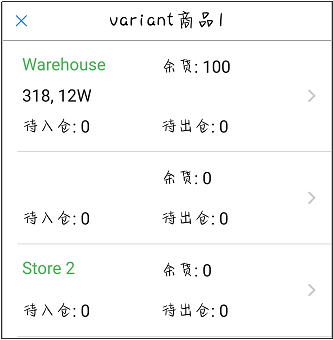
查詢:如下圖,點擊後可以查詢到該商品在其他地點/店鋪的庫存情況。
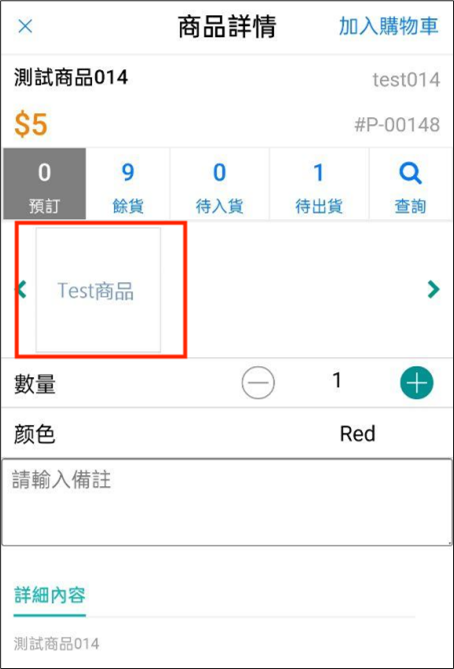
如果给不同的商品选项设置了不同的SKU圖片,在切換不同的商品屬性選項可以看到对应的SKU圖片。
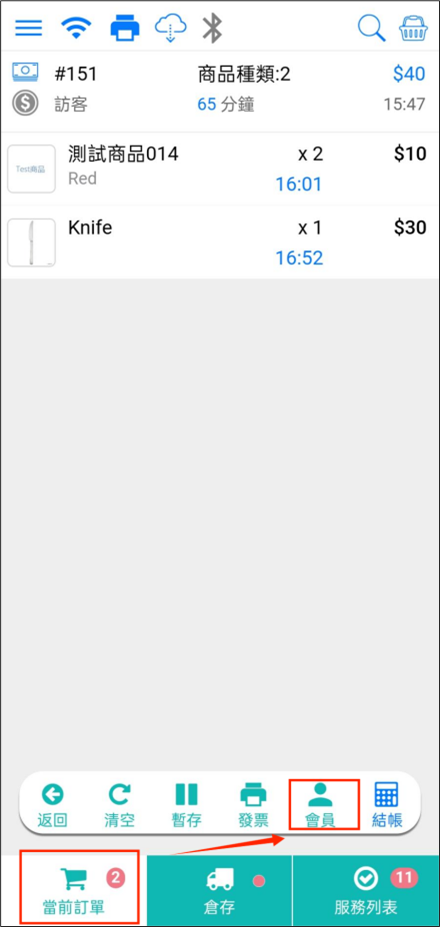
在POS主頁商品列表界面點擊下方的[當前訂單],進入購物車點擊[會員]。
在輸入框中輸入會員姓名、電話或編號搜尋會員點擊選擇會員。
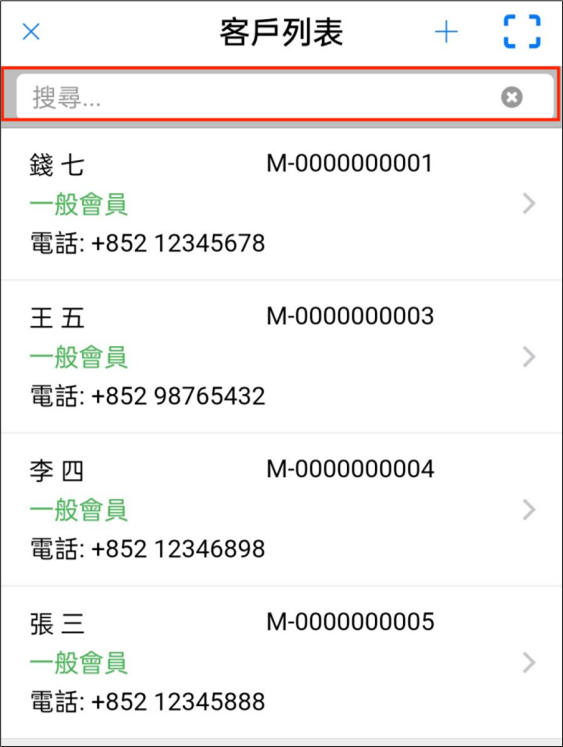
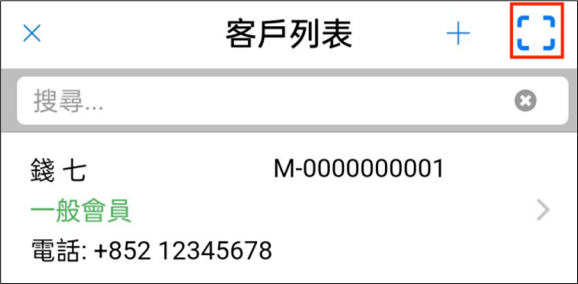
或者點擊右上角的掃描icon掃描會員二維碼選擇會員。
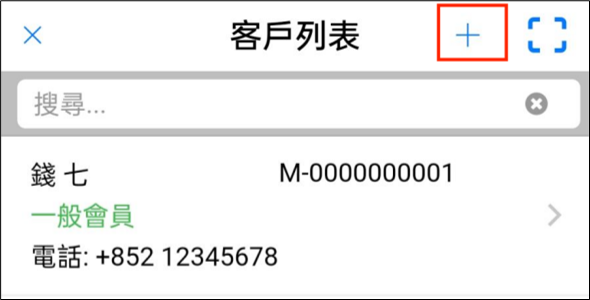
如果顧客沒有會員,也可以點擊[+]為顧客創建一個新的會員身份。
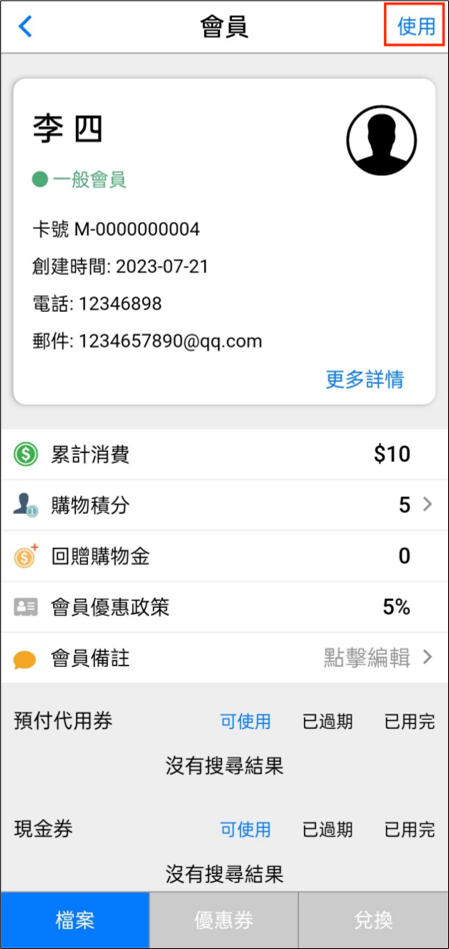
創建完畢后同樣的,可以通過輸入框搜尋或者掃描二維碼打開想要使用的會員信息。點擊右上角的[使用]使用該會員身份進行購物。
點擊下方的[當前訂單],可以查看到當前購物車中包含的商品。點擊購物車中的商品,可以打開商品詳情。
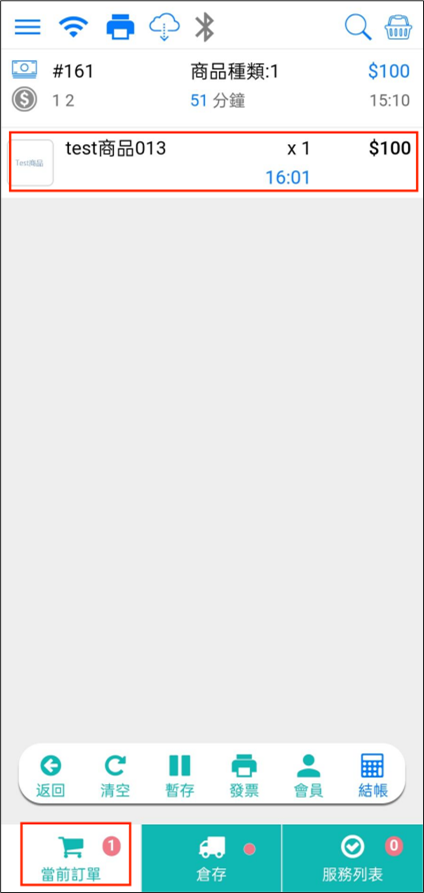
點擊[售價]或者[折扣]可以單獨給該訂單的該商品改價或打折。
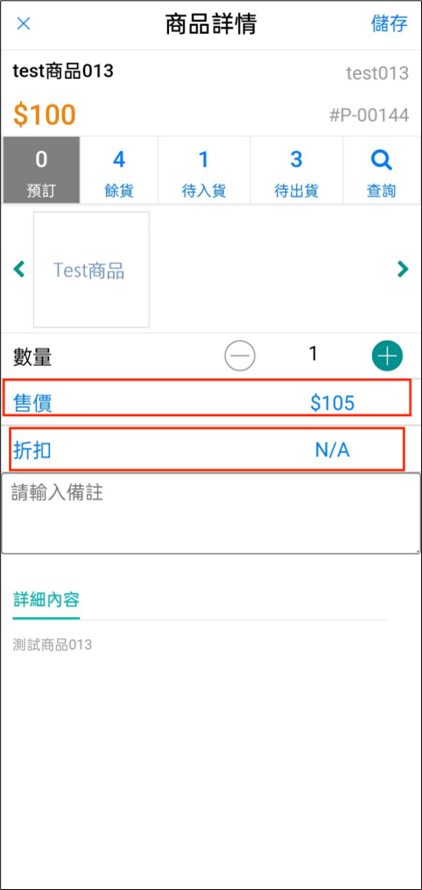
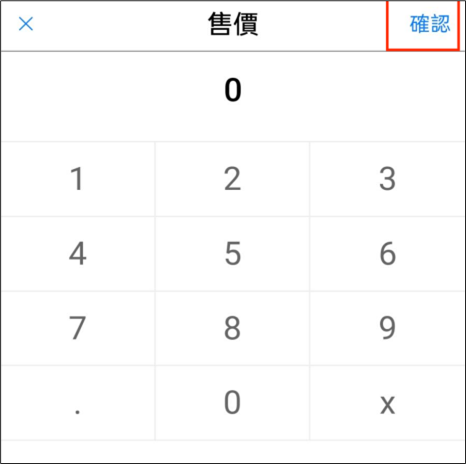
點擊[售價]輸入該商品新的售價可以進行改價。
例如:當前的商品原價是$100,可以輸入$95(比原價低),也可以輸入$105(比原價高)。
點擊右上角[確認]。
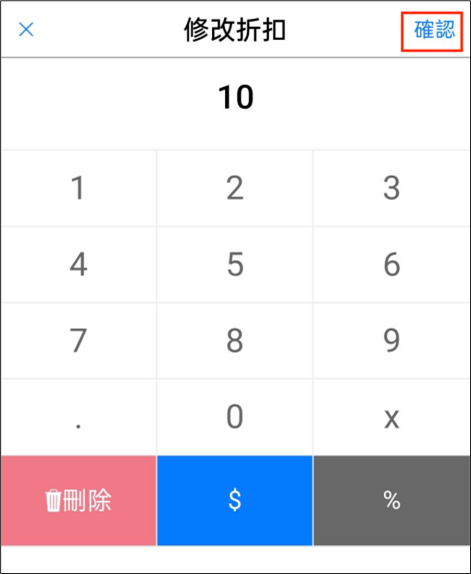
點擊[折扣]輸入該商品的折扣。可以直接減價或者設置百分比折扣。
例如:輸入“10”,點擊[$]代表直接減價$10,點擊[%]則代表減免10%的費用,也就是打九折。
點擊右上角[確認]。
設置了[折扣]之後[售價]也會相應地發生變化。
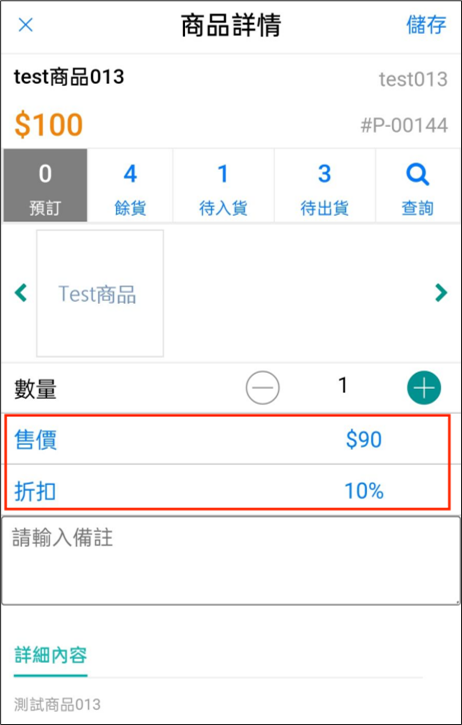
點擊右上角[儲存]完成改價/折扣設定。
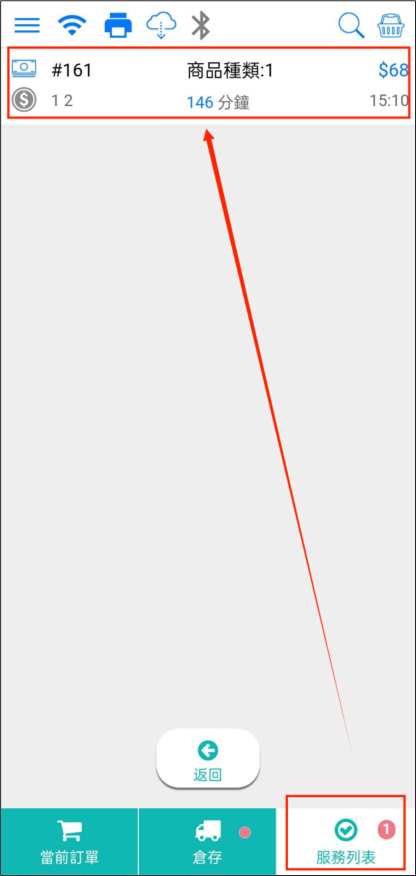
點擊[暫存]可以將當前訂單暫存在[服務列表]中,可以根據訂單號在服務列表中找到暫存的訂單。
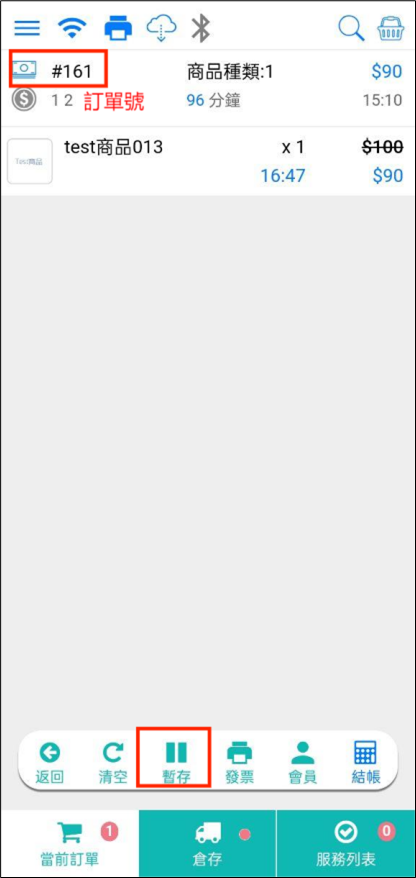
點擊右下角的[服務列表],點擊之前暫存的訂單(此處示例的訂單號為“#161”),即可繼續處理該訂單。
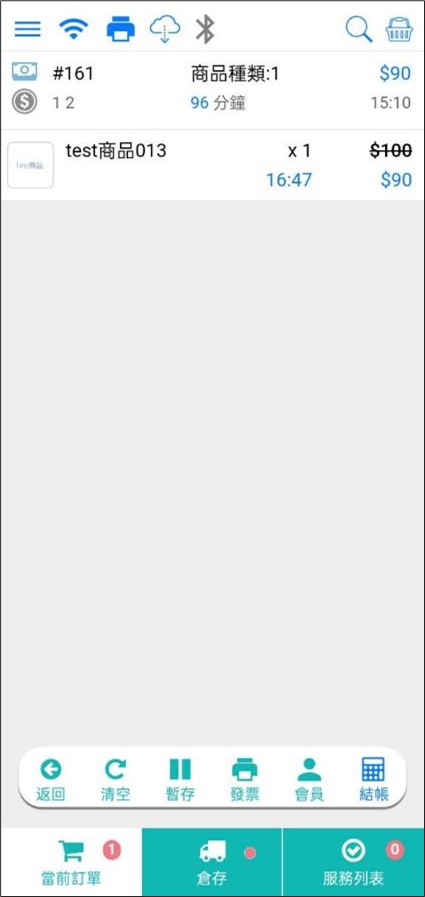
點擊下方的[當前訂單],您可以看到當前的訂單號,訂單詳情,以及訂單的總金額(不含會員折扣和推廣活動)。
下方有一排按鍵:
返回:返回商品列表。
清空:清空購物車。
暫存:將當前訂單暫時保存到[服務列表]中,之後可以在[服務列表]中再次調出。
發票:查看當前訂單的發票,可以進行列印。
會員:選擇會員,使用會員功能。
結賬:對當前訂單進行結賬。
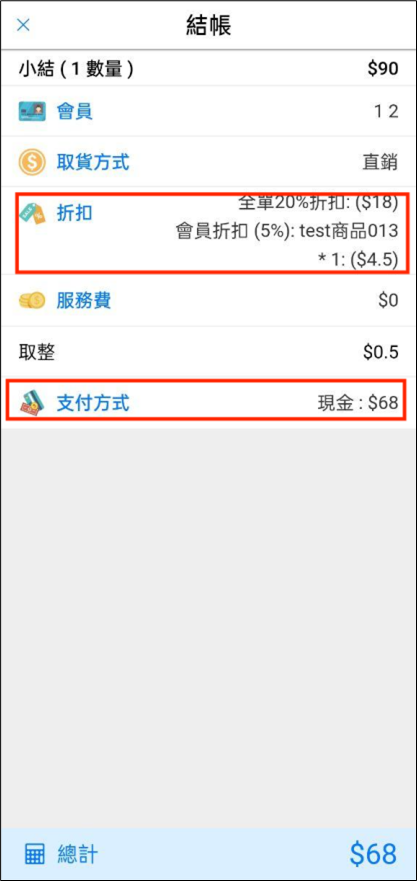
點擊[結賬],進入結賬頁面,系統會自動計算使用推廣活動后的價格,如果選擇了會員身份并且該會員身份擁有會員折扣,那麽系統也會自動使用會員折扣。
點擊選擇[取貨方式]。
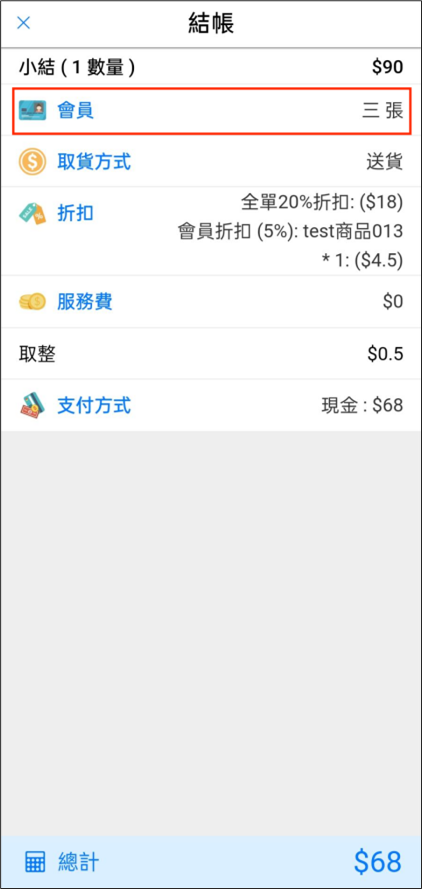
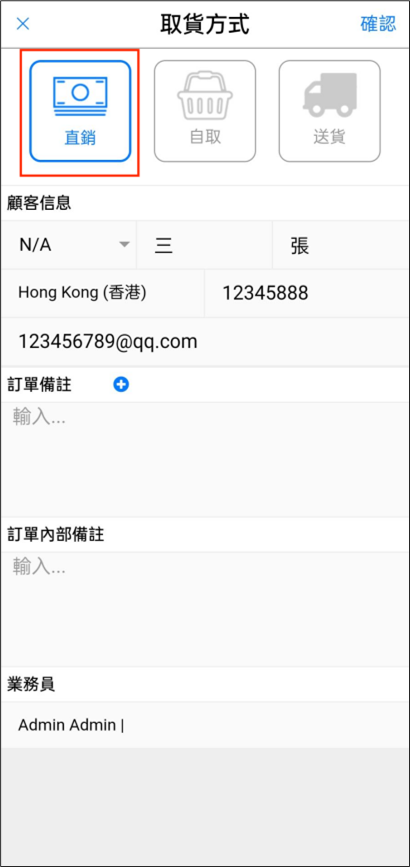
取貨方式有三種:直銷、自取和送貨。
直銷:現場購物,付款后顧客直接提貨離開。取貨方式默認為直銷。
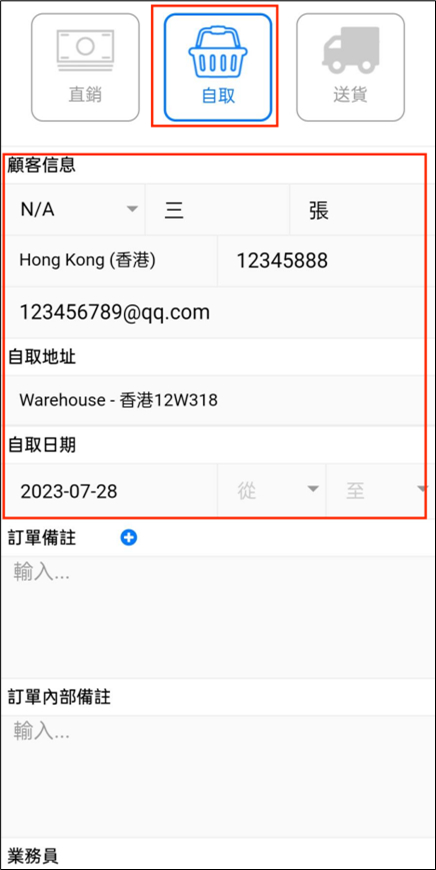
自取:顧客定下時間和店鋪(預售商品或者缺貨的商品可以通過此方式取貨),自行取貨。
顧客信息:顧客的信息,方便自取時能夠根據顧客信息快速搜尋到顧客的自取訂單,至少要填寫姓氏和手機號。如果選擇了會員身份會自動填寫會員的姓名、電話等信息。
自取地址:即取貨的地點/店鋪,取貨的地點/店鋪可以和下單付款的地點/店鋪不一樣。
自取日期:即自取的日期,可以具體到某一個時間段,例如“9:00-10:00”。
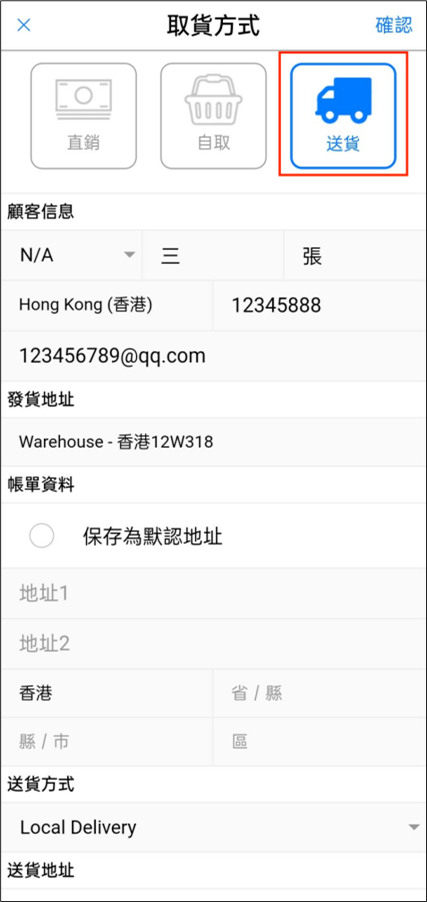
送貨:顧客留下聯係方式、確定好送貨方式和日期時間,商家按時將商品配送到指定地址。發貨地址可以根據商家情況而定。
發貨地址:發貨的地點/店鋪地址。
賬單資料:顧客收貨的地址,如果選擇了會員身份,可以將填寫的地址設置為默認地址,後面送貨則默認為此地址。
送貨方式:在CMS預設的送貨方式。
回到結賬頁面,點擊[支付方式],根據顧客的要求選擇支付方式。
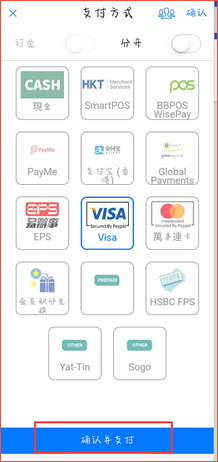
點擊選擇支付方式,如果選擇了單一的支付方式,那麽點擊[確認並支付]即可進行支付。
如果顧客需要使用多種支付方式組合支付,那麽點擊啓用右上角的[分開],並一一點擊需要使用的支付方式將其點亮,點亮之後下方會出現選擇的支付方式及其輸入框,需要分別在輸入框中輸入該支付方式支付的金額。
例如:訂單金額為68,顧客通過現金支付$30,Visa支付$30,萬事達卡支付$8,那麽可以如下圖所示設置。
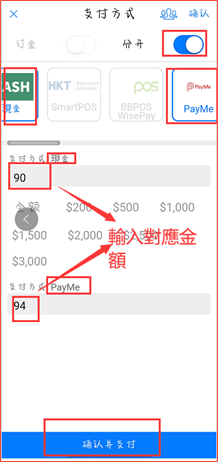
設定完成后點擊[確認并支付],即可完成付款。
自取和送貨
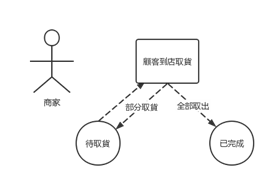
自取訂單完成支付之後,在取貨的地點/店鋪的POS上可以看到,右上角的花籃icon上顯示了一個紅色的數字,這個數字代表了目前待取貨的自取訂單數量。
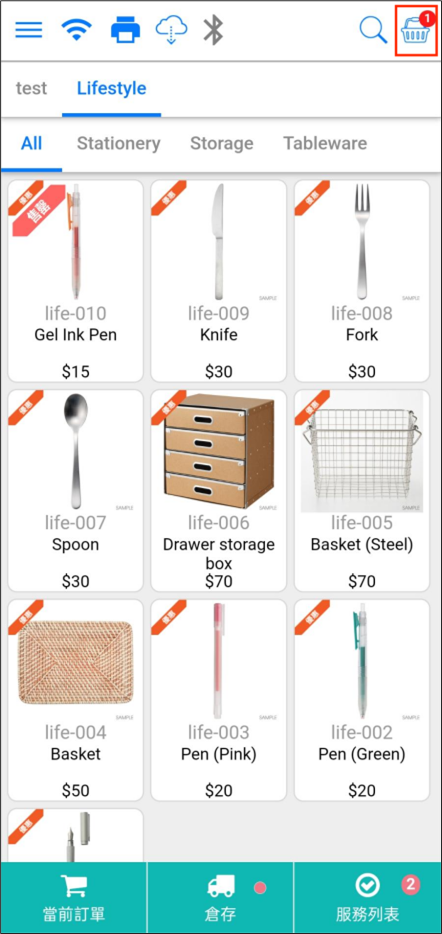 l.
l.
點擊花籃icon進入自取頁面,通过在輸入框中輸入訂單編號、客戶名稱或者電話號碼搜尋顧客的自取訂單。
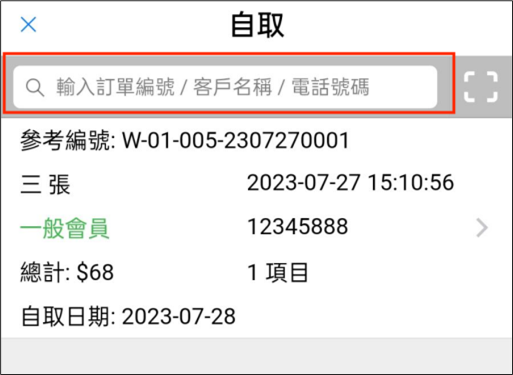
點擊打開自取訂單,默認是取出所有貨物,但也可以自行調整,勾選想要自取的貨物,以及取出的數量。剩下還沒自取的貨物可以下次再取出,貨物可以分多次自取,直到所有貨物被取出爲止。
點擊[確認]即可取出貨物。
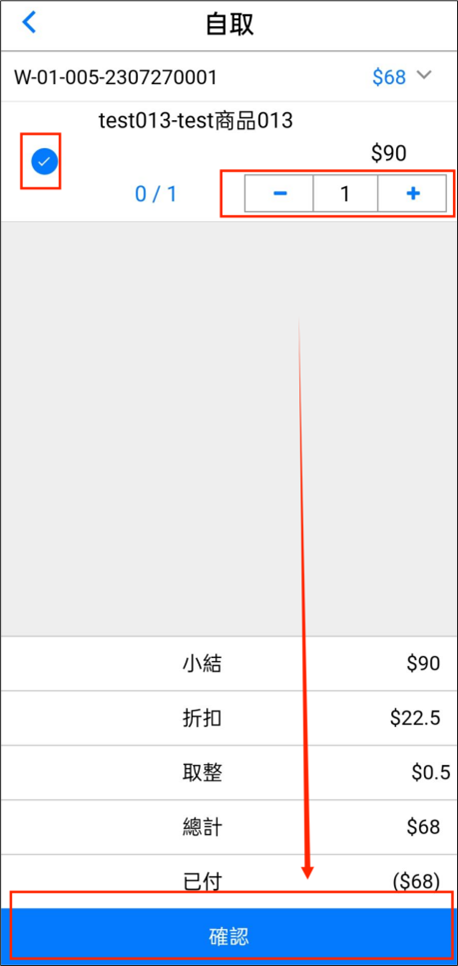
訂單中的所有貨物都被取出后,訂單即可完成。
如果提貨方式是送貨,至少需要填寫姓氏、手機號、送貨方式和地址,商家可以根據情況選擇不同的發貨地址,還可以留下顧客的郵箱地址方便聯係,以及填寫額外的備注。
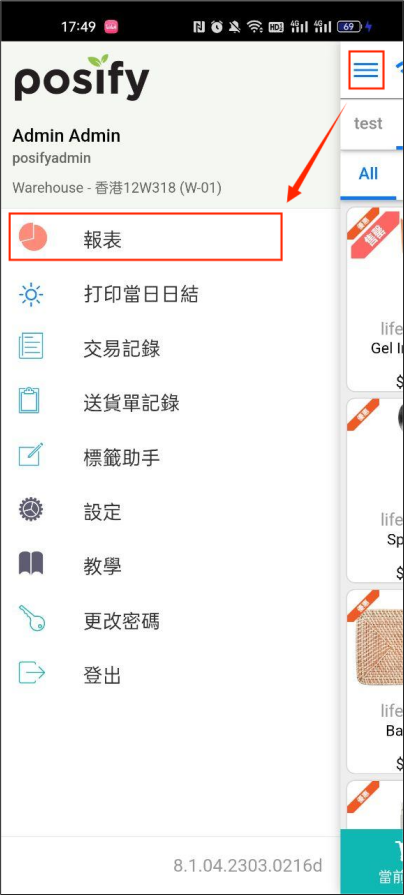
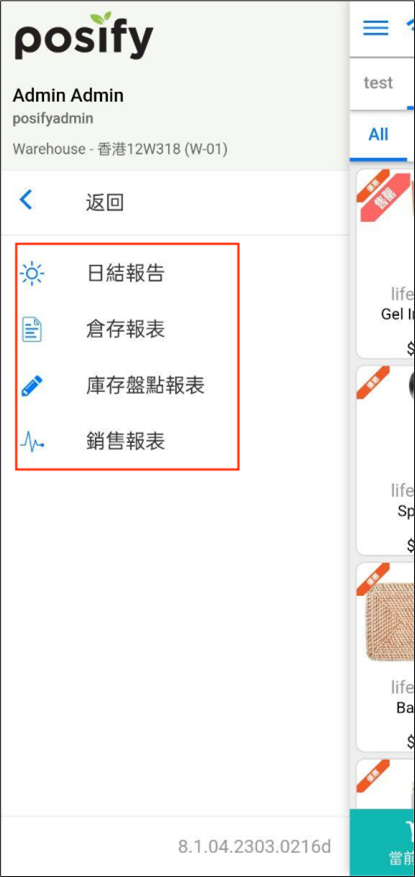
購買完成之後,點擊左上角的三橫點擊交易記錄。
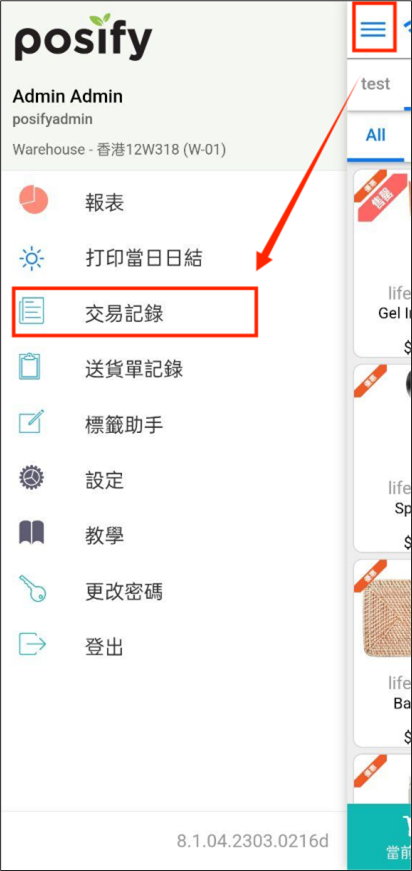
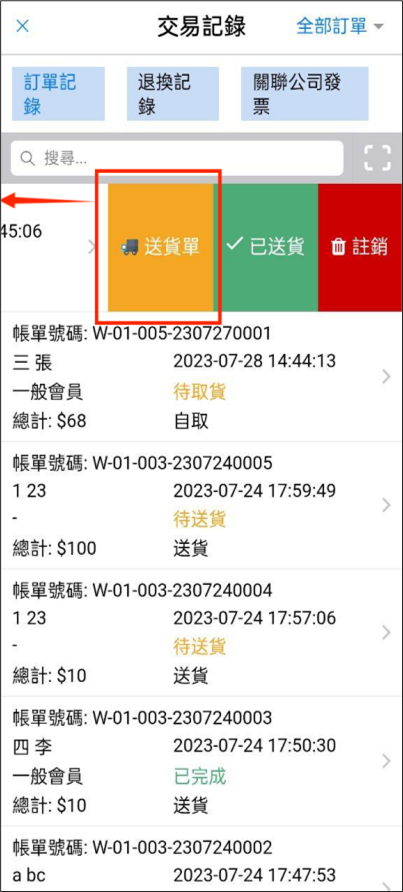
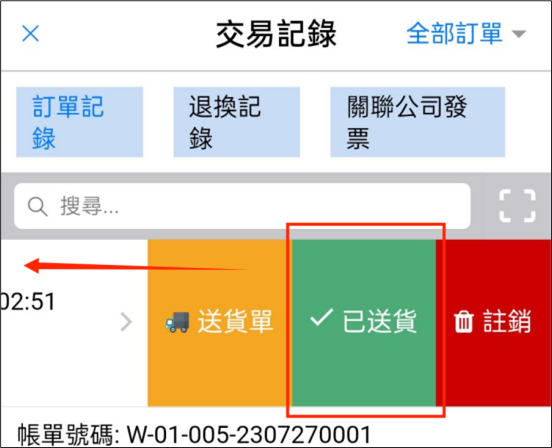
找到剛剛的訂單,按住往左拉點擊[送貨單],即可建立送貨單。
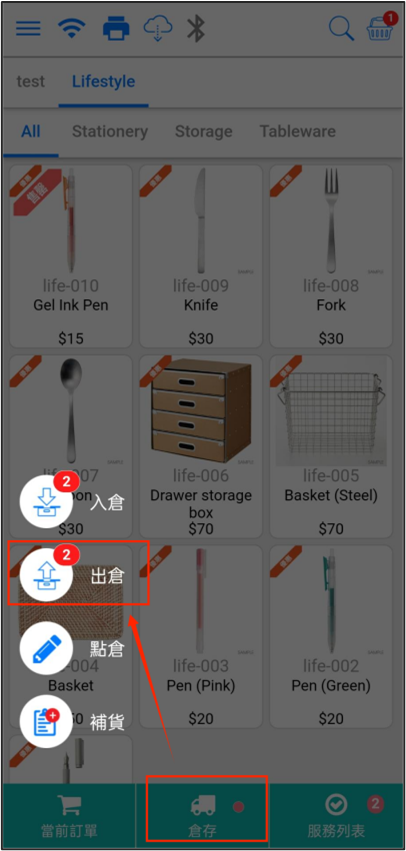
返回到POS首頁點擊[倉存]點擊[出倉]。
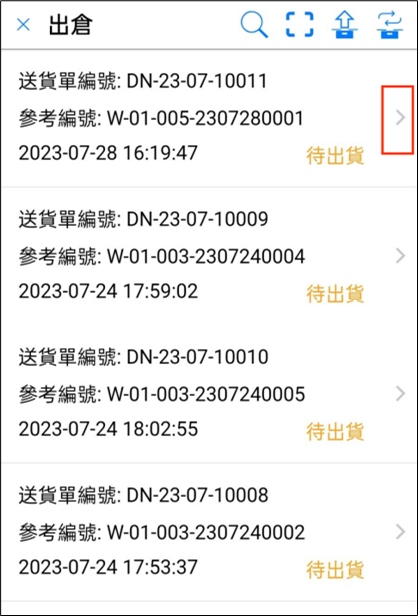
找到訂單對應的出倉單點擊右邊的箭頭,打開出倉單詳情。
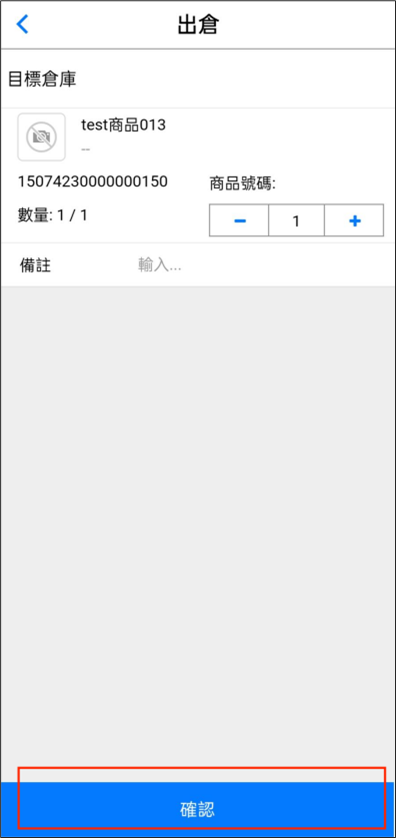
點擊[確認]完成出倉。
回到首頁點擊左上角的三橫點擊交易記錄,找到剛剛的訂單,可以看到狀態是送貨中。
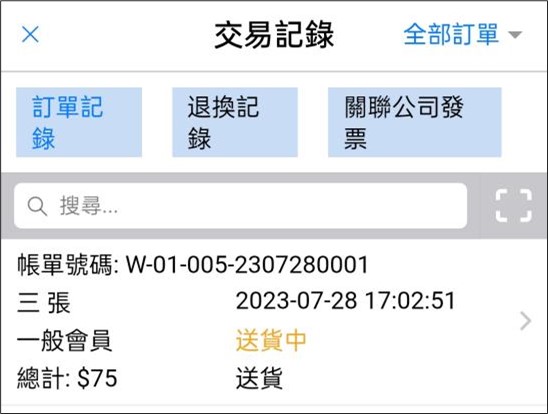
等到貨物送達之後,按住訂單往左拉點擊[已送貨],即可完成訂單流程。
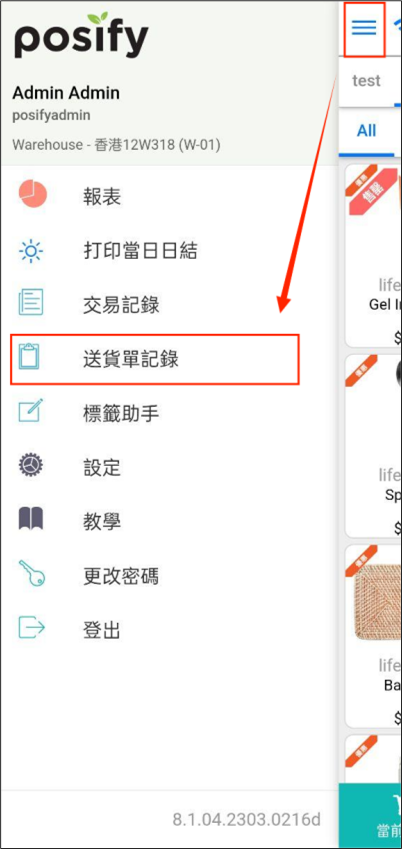
或者回到首頁點擊左上角的三橫點擊送貨單記錄。
按住往左拉點擊[已送貨],也可以將訂單完成。
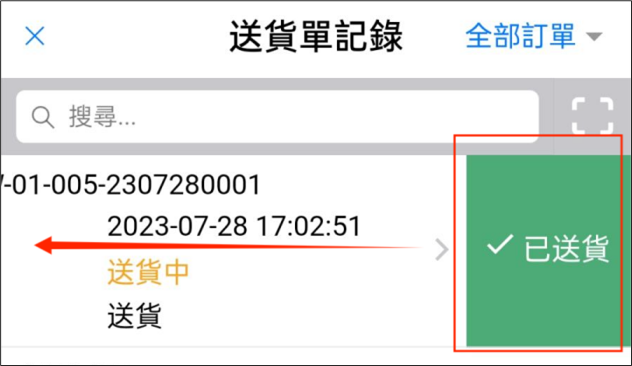
點擊[已送貨]之後,可以看到訂單狀態為已完成。
注銷訂單
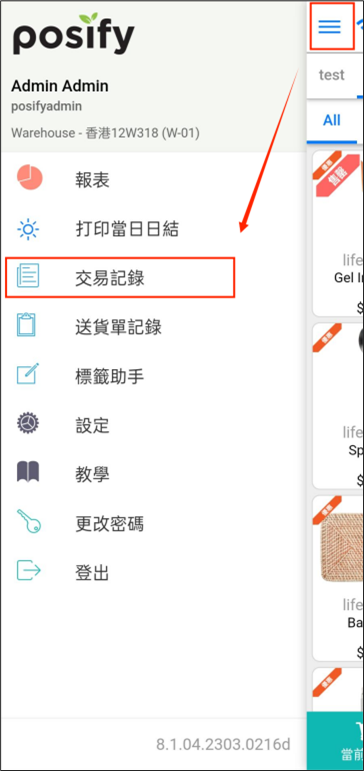
點擊左上角的三橫點擊交易記錄。
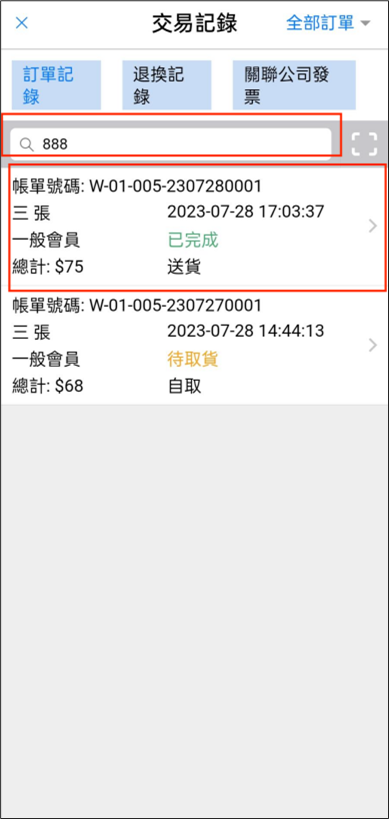
可以通過在輸入欄輸入訂單號或者手機號搜尋到需要註銷的訂單。
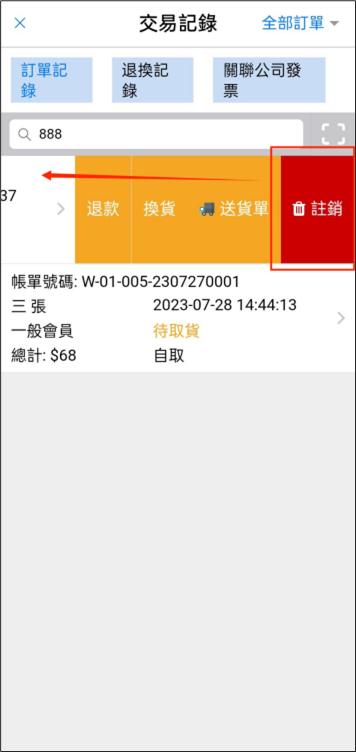
按住需要注銷的訂單往左滑,點擊[註銷]。
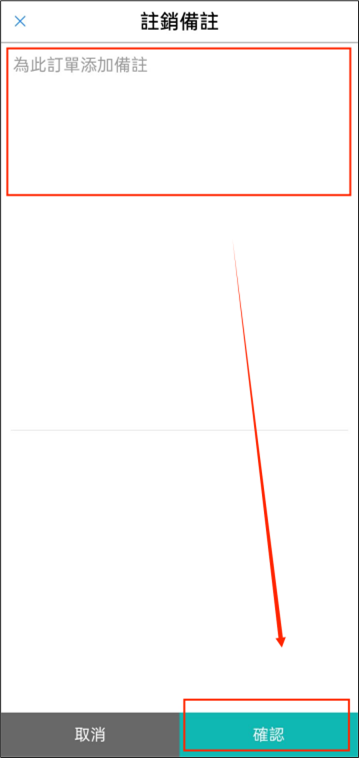
輸入注銷備註后點擊[確認]。
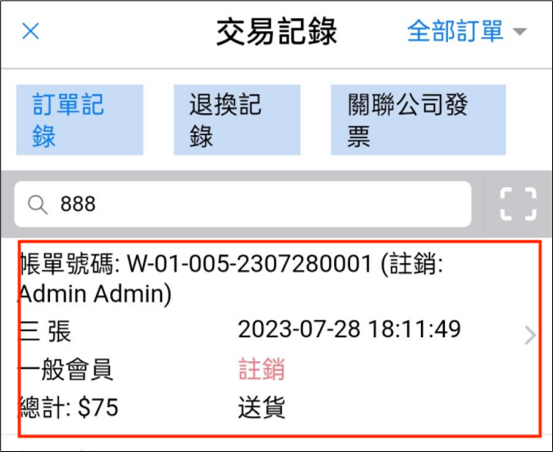
註銷成功後,該訂單的狀態顯示為注銷
重開訂單
如果訂單因爲某些部分開錯而需要註銷之後重開,可以進行以下操作。
點擊左上角的三橫點擊交易記錄。
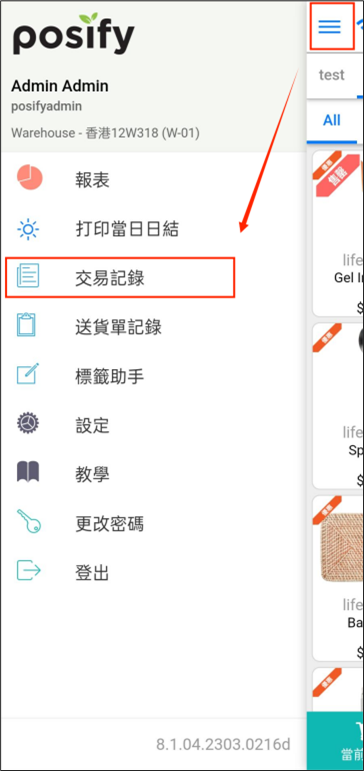
按住想要重開的訂單往左滑,點擊[注銷]。
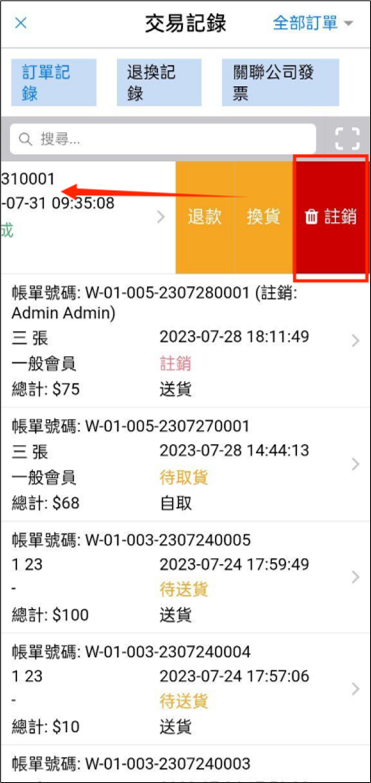
注銷後再次按住訂單繼續往左滑,點擊[重開]。
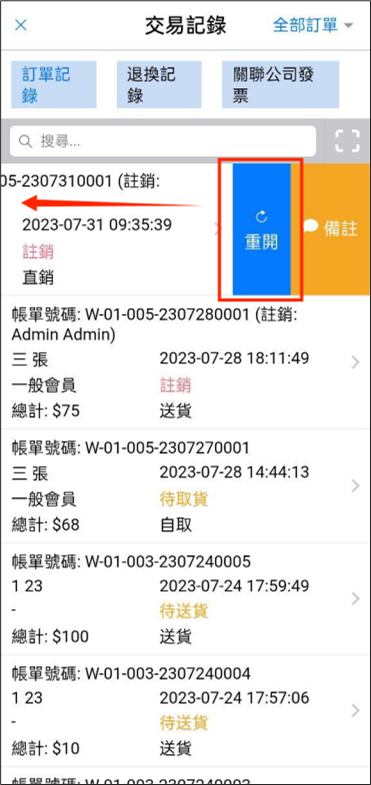
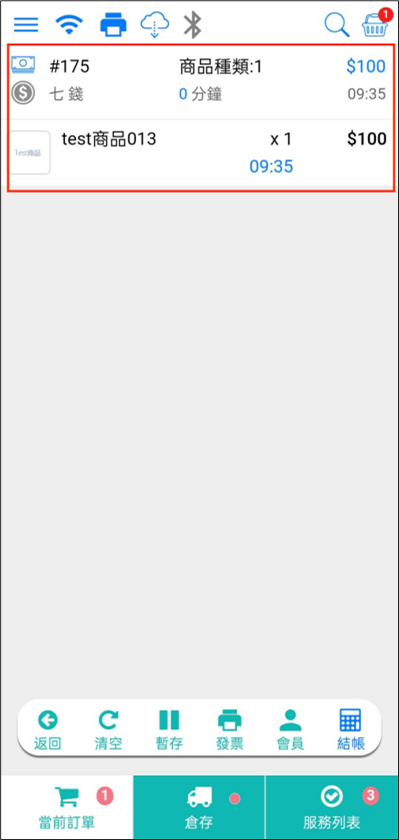
重開訂單后將回到結算頁面,訂單將被重新打開,商品、商品數量,以及會員身份都將和之前的訂單一致,商家可以在此基礎上對訂單進行修改再重新下單。
其他
除了一次付清,商家還可以提供給顧客訂金-尾款這樣的支付方式。
在選擇支付方式的頁面,點擊左上角的[訂金]選擇支付方式輸入已收訂金金額點擊[確認並支付]即可支付訂金。
由於直銷是一次付清后直接取貨,而訂金-尾款模式是分兩次付款,所以想要選用訂金-尾款模式的前提是提貨方式是自取或者送貨,如果提貨方式是直銷,則無法選用訂金。
如果提貨方式是自取,在顧客自取貨物的時候可以付尾款,尾款的支付方式也可以選擇。
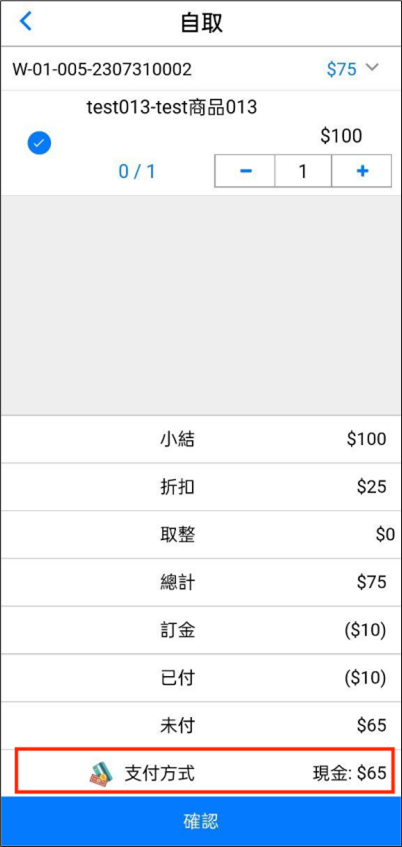
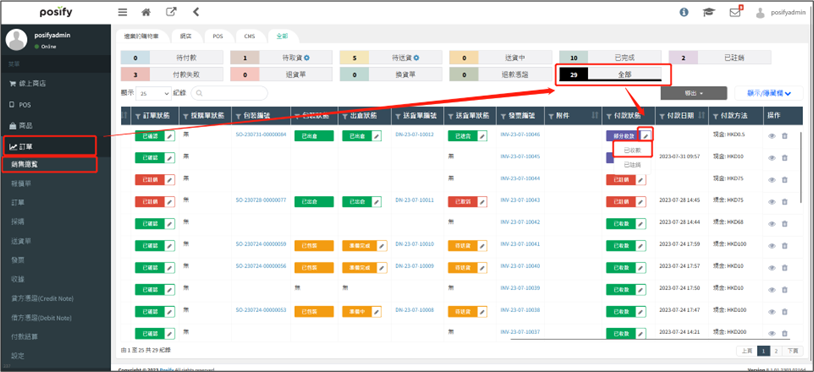
如果提貨方式是送貨,對訂單的處理方式和上面的訂單送貨相同。在收到尾款之後,在CMS上點擊訂單-銷售總覽-全部找到訂單的付款狀態一欄點擊部分收款右邊的小筆將狀態修改為已收款即可。
有時候本地店鋪或倉庫某個商品缺貨,但顧客又想購買,這時候可以選擇預訂,即從其他有餘貨的店鋪或者倉庫發貨或者調貨到顧客想要自取的地點。
和訂金一樣,使用預訂功能前提是提貨方式必須是自取或者送貨,如果提貨方式是直銷,則無法使用。
儅選擇一個售罄的商品時,系統會提示存貨不足,這時候點擊右上方的[查詢]。
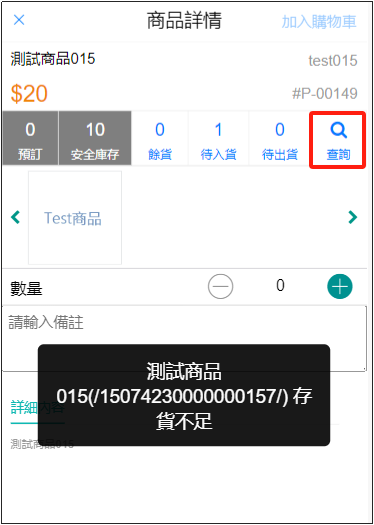
可以看到該商品在各個地點的庫存情況,其中在餘貨這一欄可以看到哪個地點還有該商品。找到有該商品餘貨的地點,點擊右邊的[預訂]。