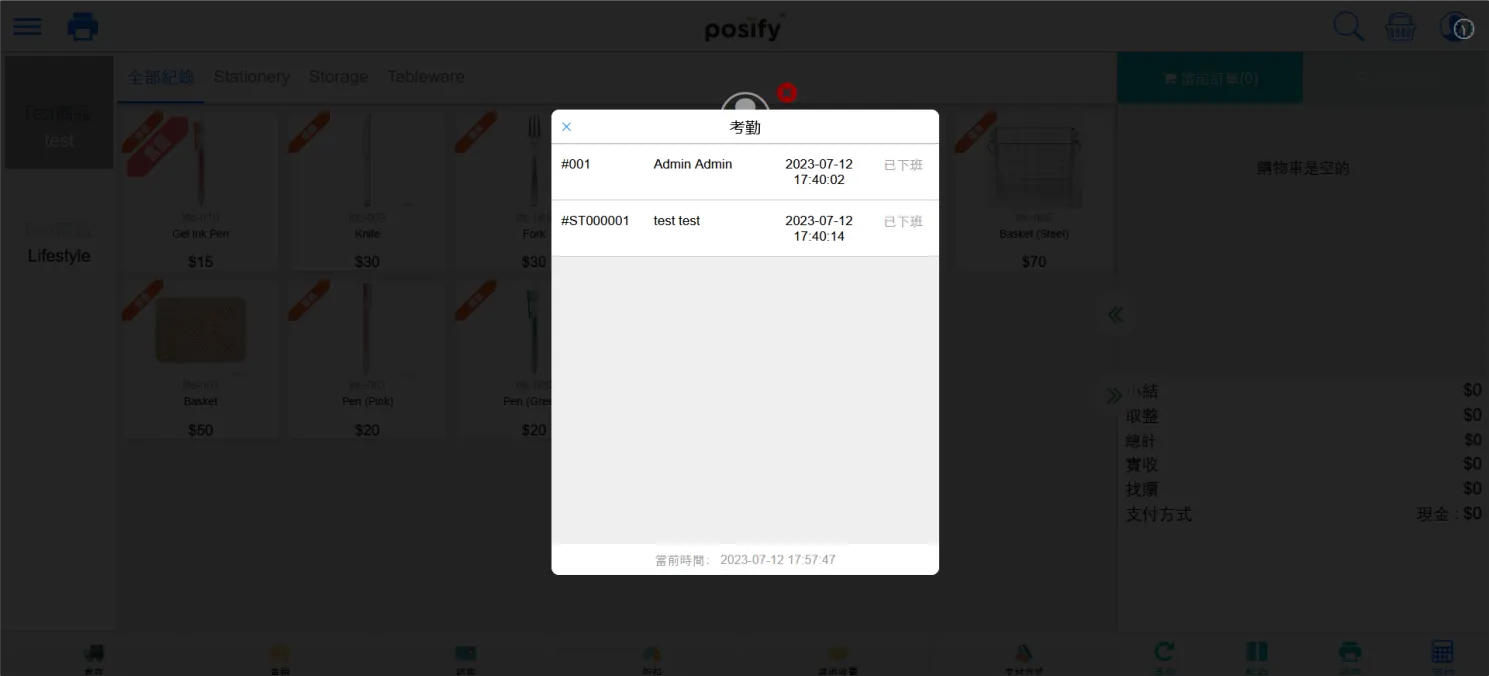
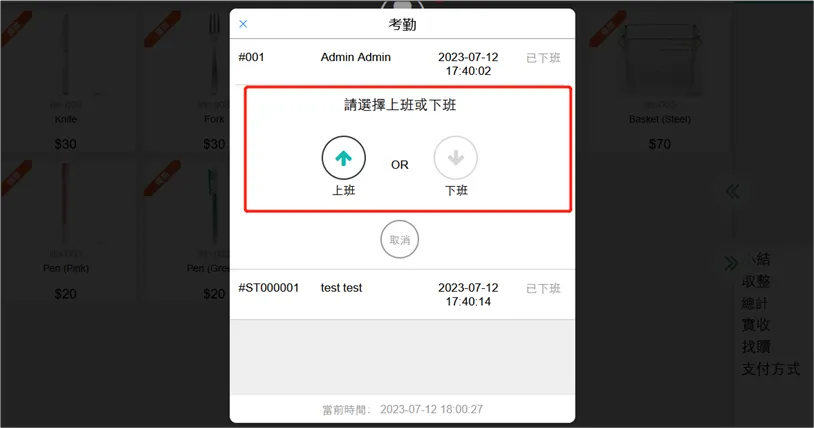
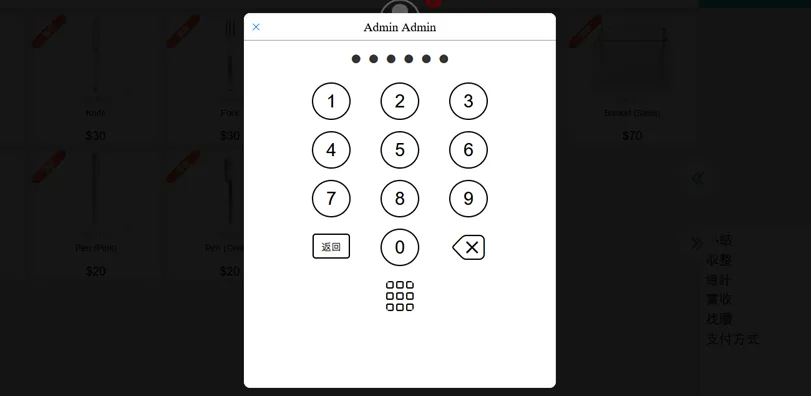
查看考勤記錄
如果想查看考勤記錄,需要先創建一個考勤報表。
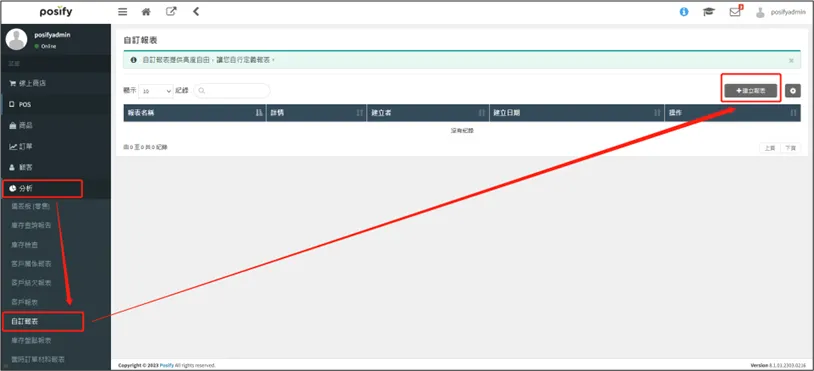
登入CMS 點擊分析點擊自訂報表點擊建立報表。
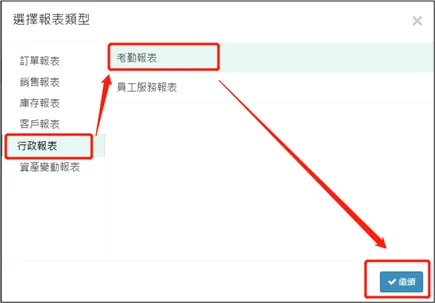
點擊[行政報表]點擊[考勤報表]點擊[繼續]。
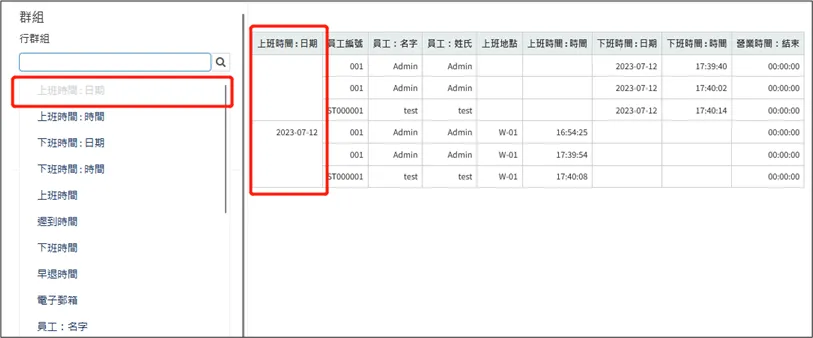
點擊[行群組]和[列]的輸入框。
![考勤報表點擊[行群組][列]](https://cdn21.posify.me/docs/posifyhkweb/files/images/playbook/Retail%20POS/POS_clockIn/%E5%9B%BE%E7%89%878.png?imageMogr2/format/webp)
顯示會灰色的是已選擇的信息項,可以看到已在右側的表格中顯示;藍色的是未選擇的信息項,點擊即可添加到表格中。
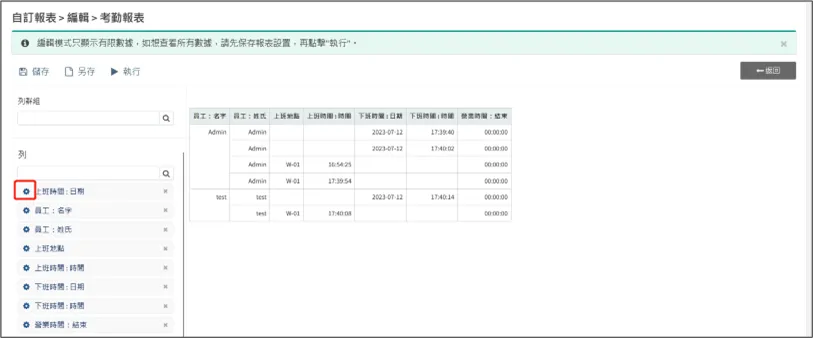
點擊已添加的信息項左邊的齒輪icon可以進行信息的排序和篩選。
按住信息項上下拖動可以改變信息項的先後。
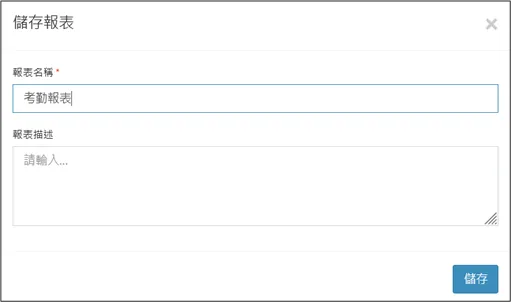
編輯好考勤報表以後點擊[儲存]。

輸入報表名稱為“考勤報表”或其他您自定義的名稱,點擊[儲存]。
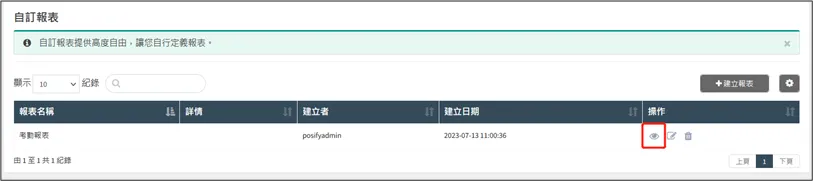
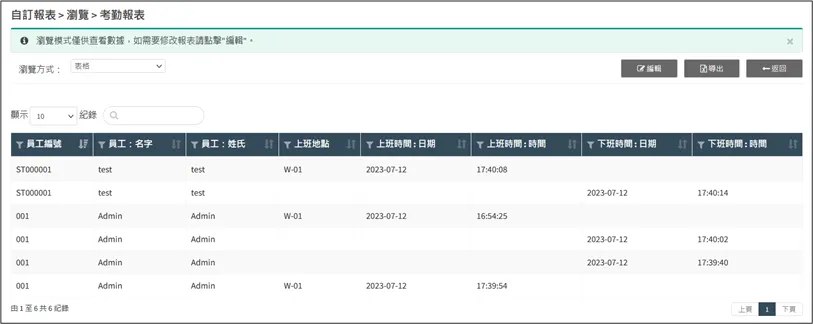
點擊考勤報表右邊的眼睛icon即可查看考勤情況。
顯示效果如下圖。
查看員工信息
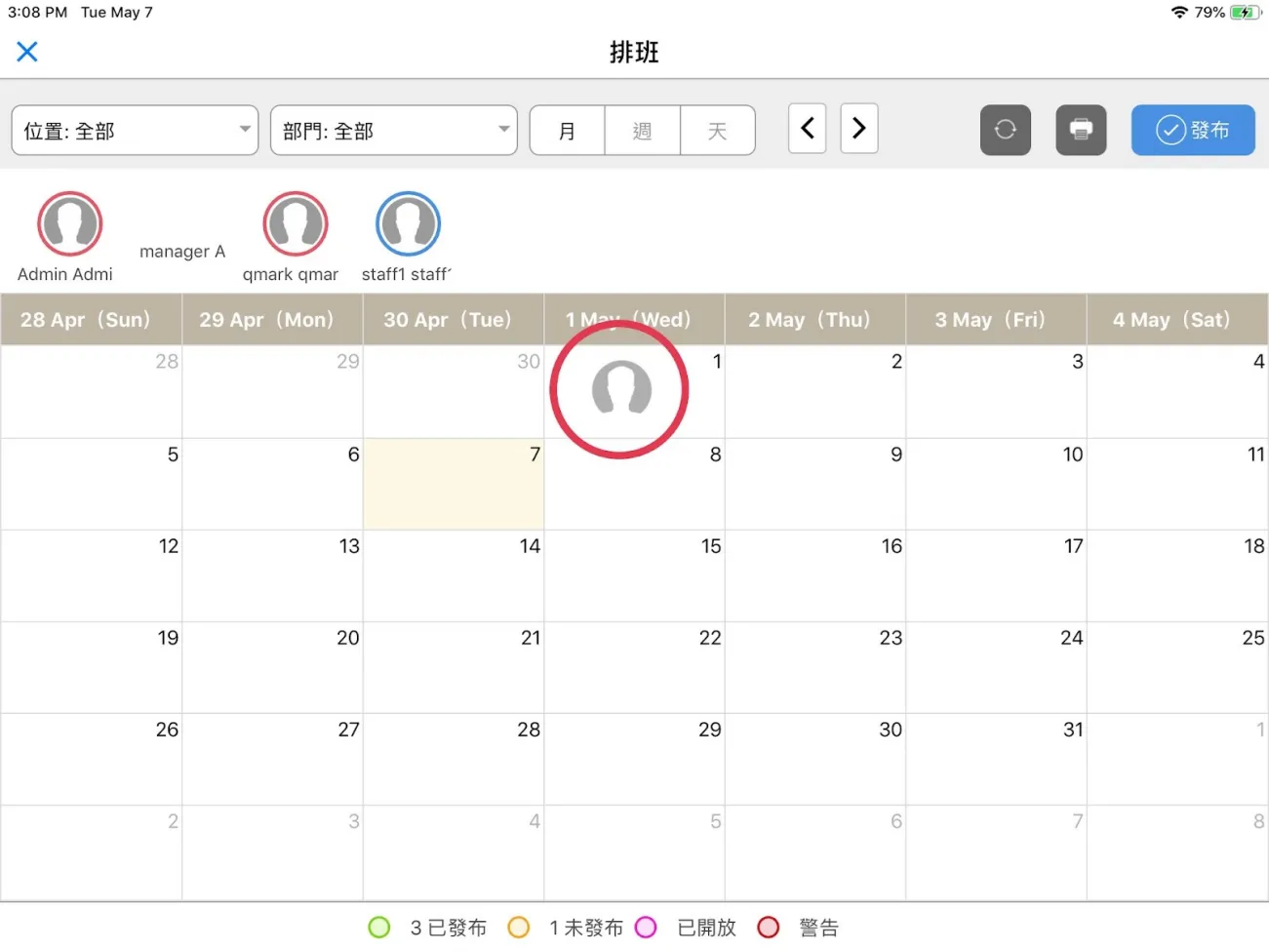
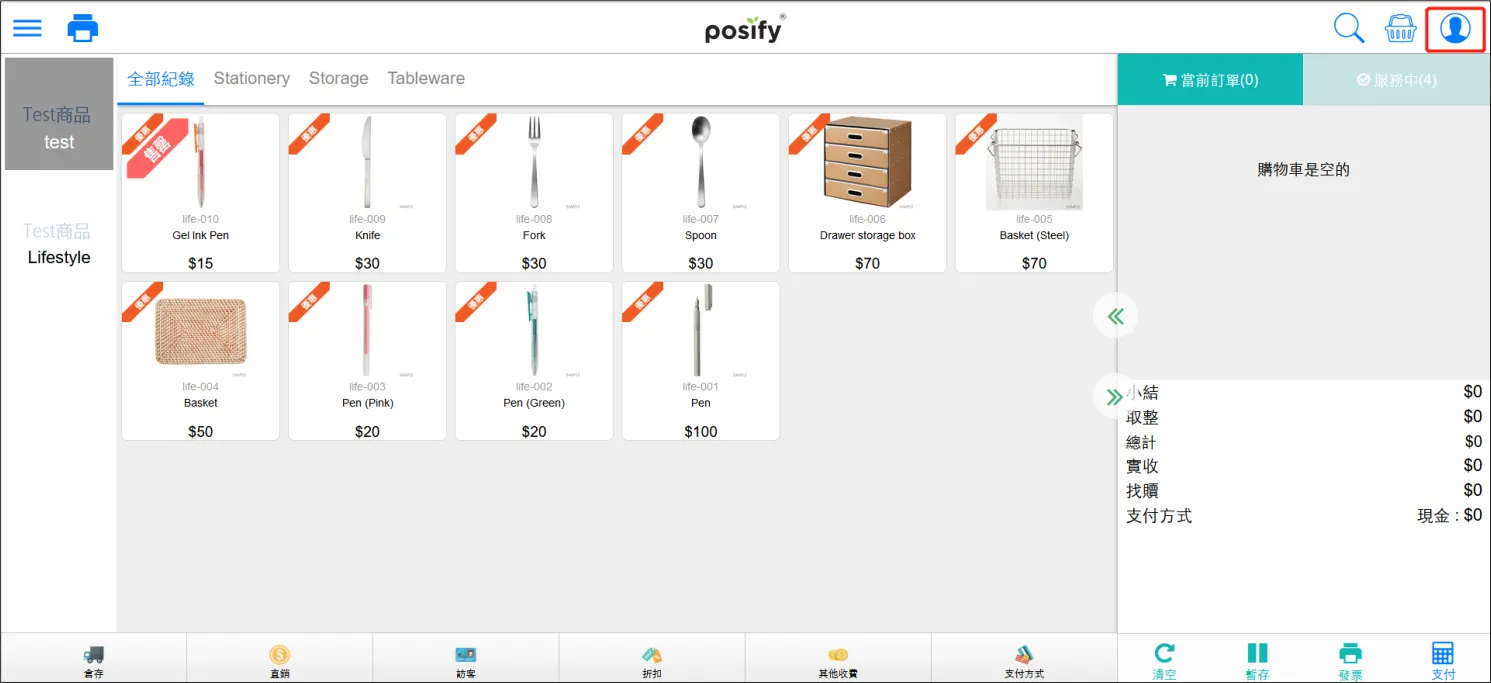
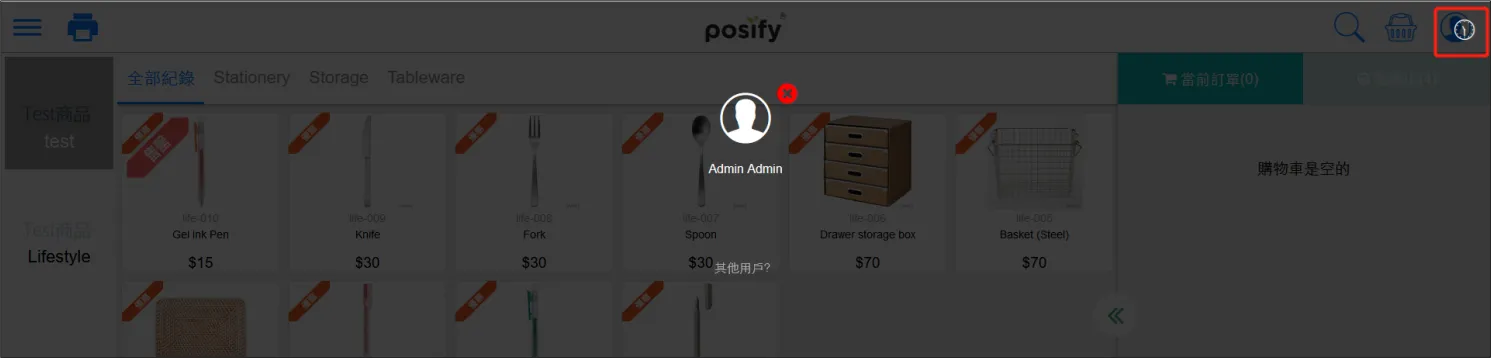
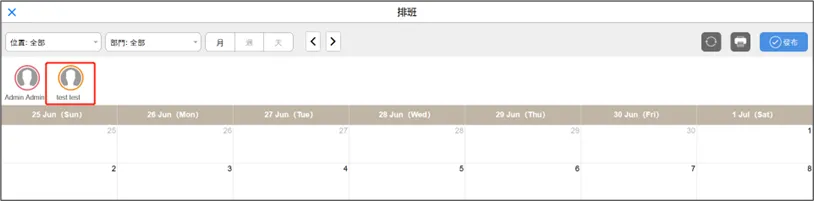
點擊員工頭像。
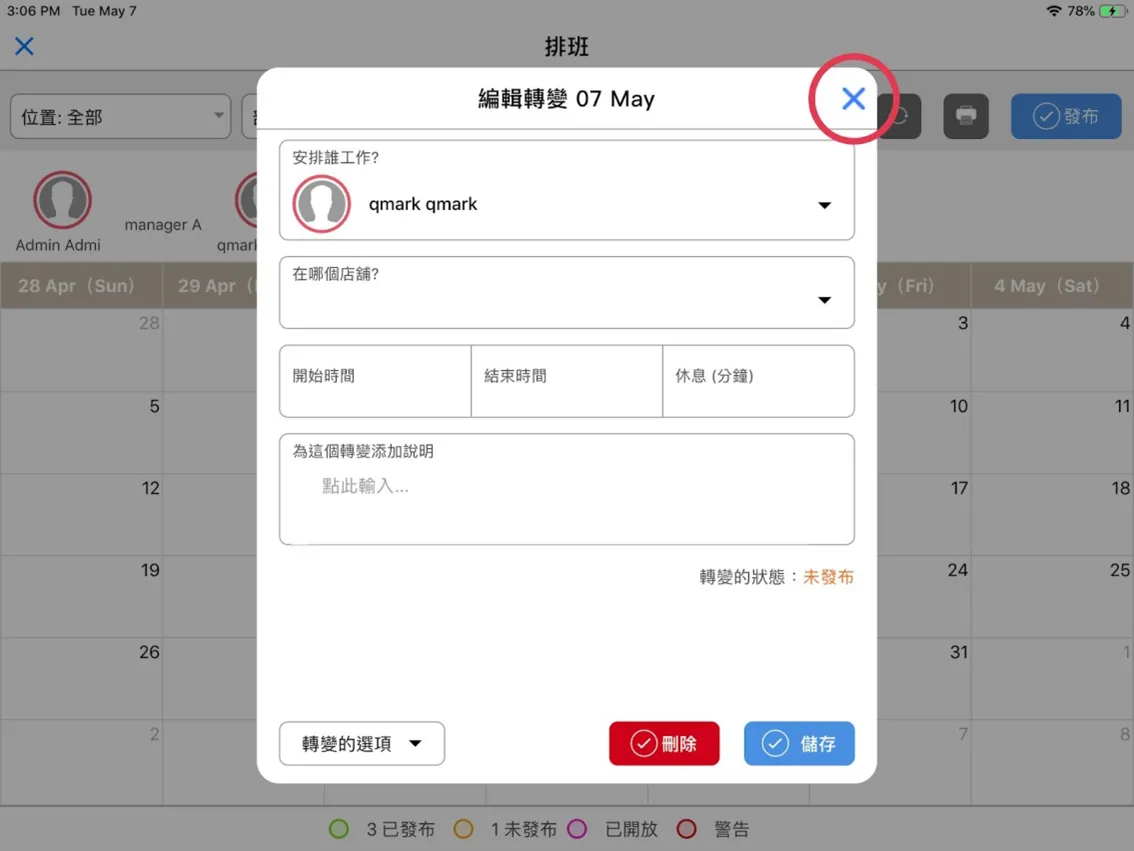
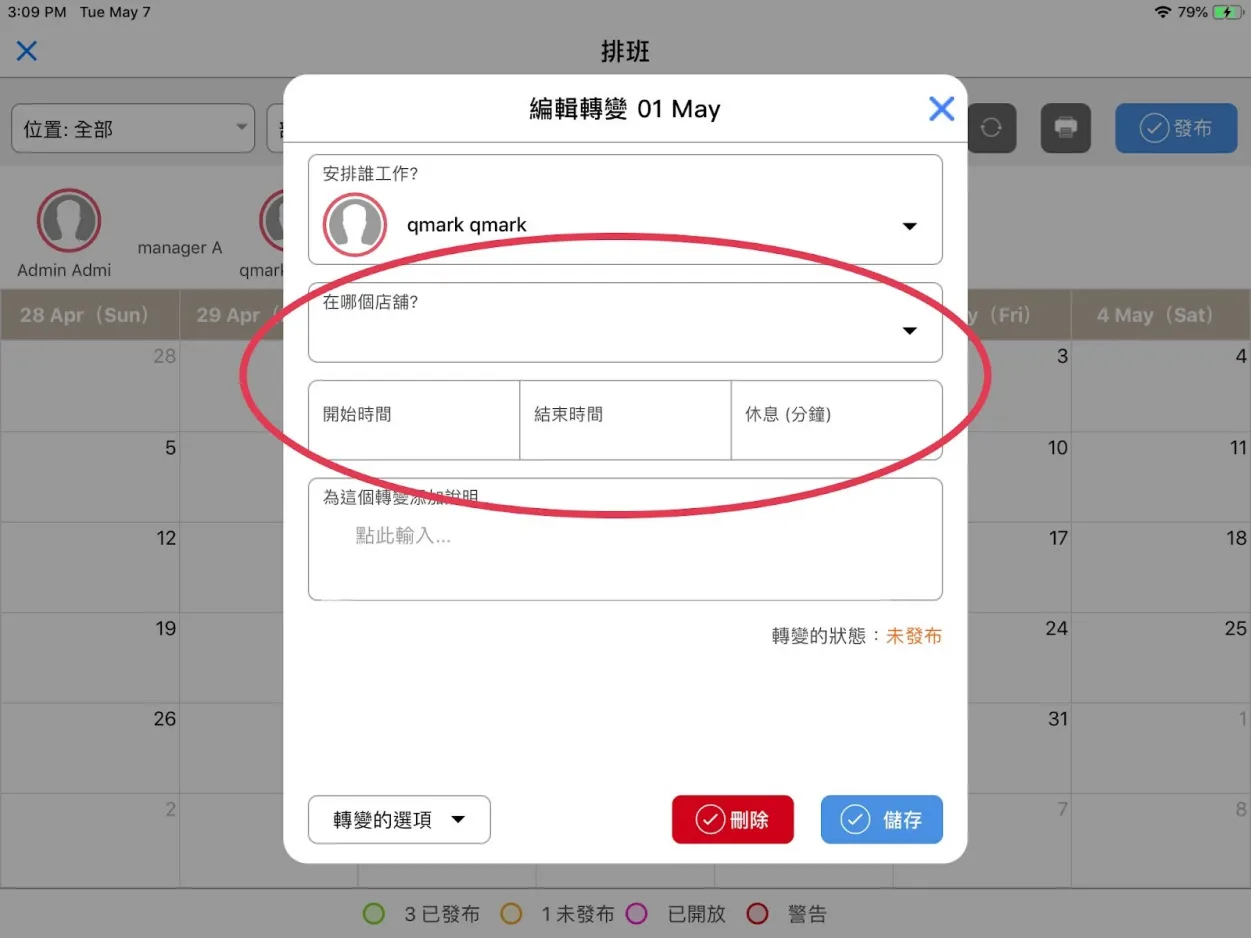
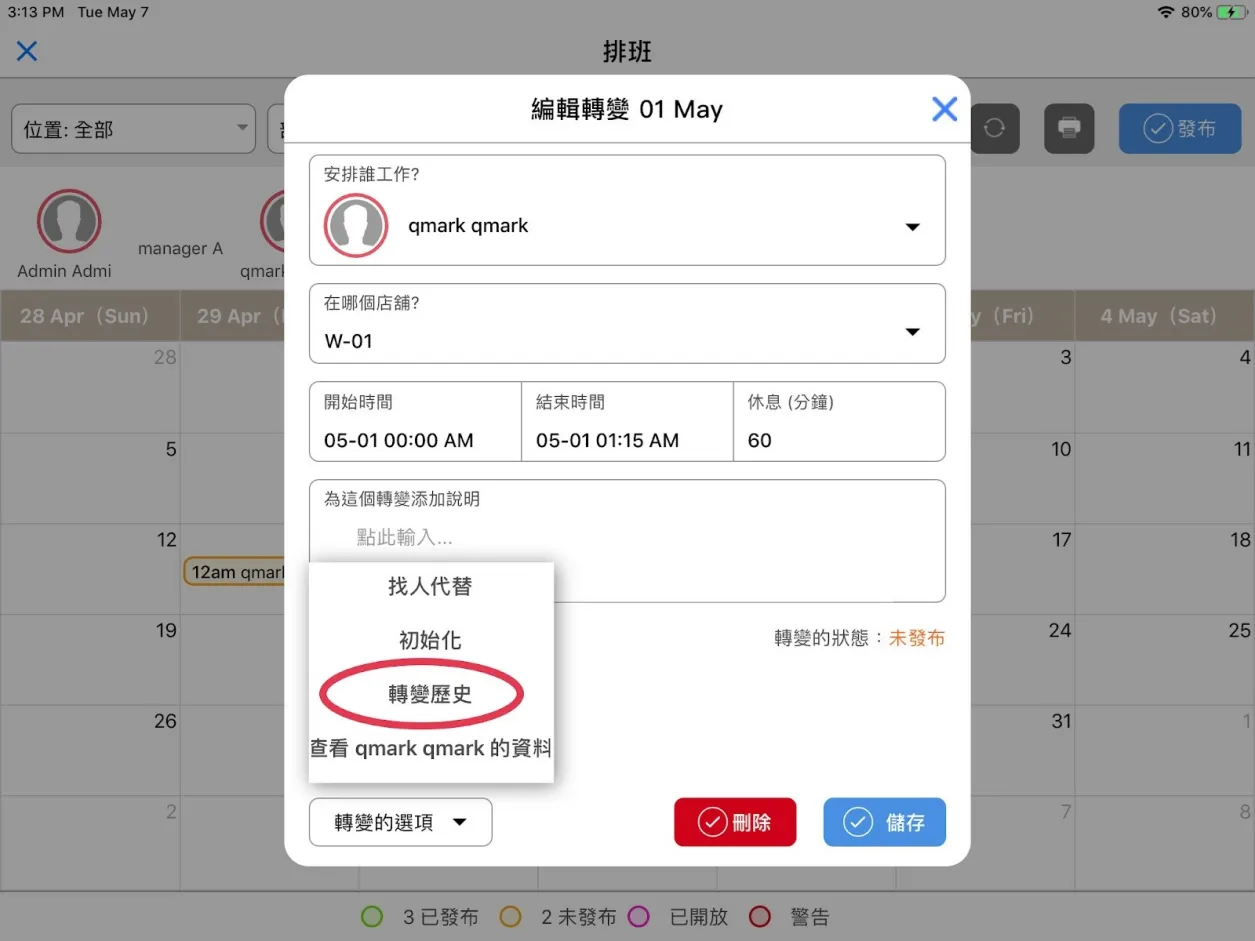
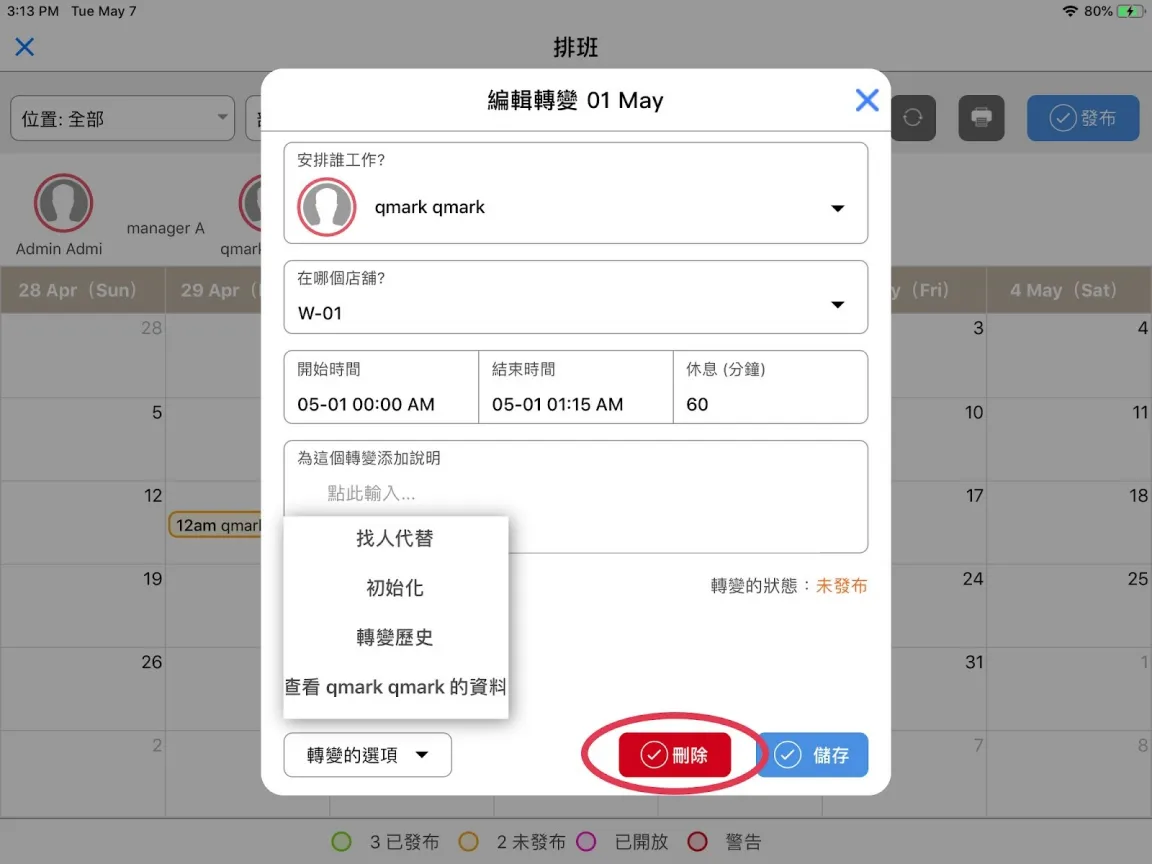
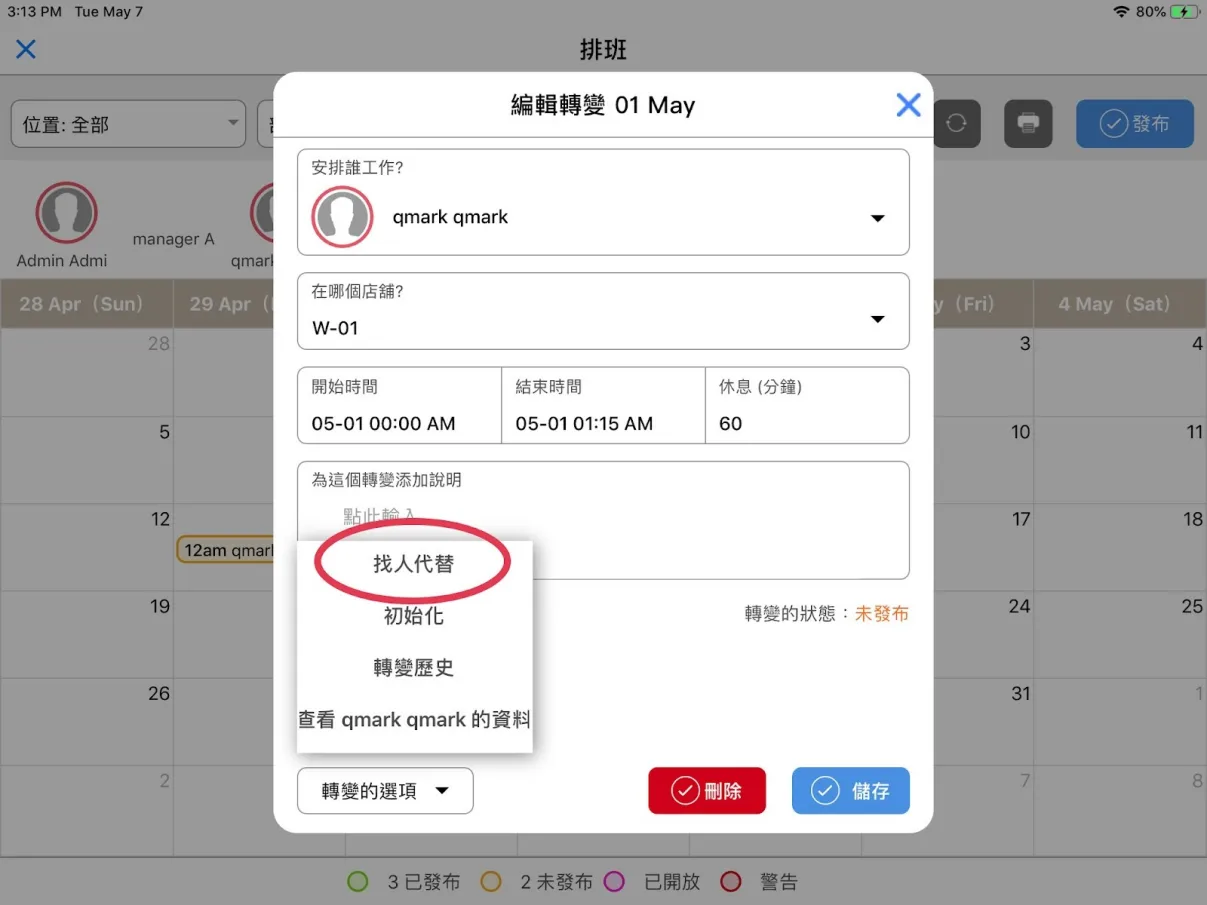
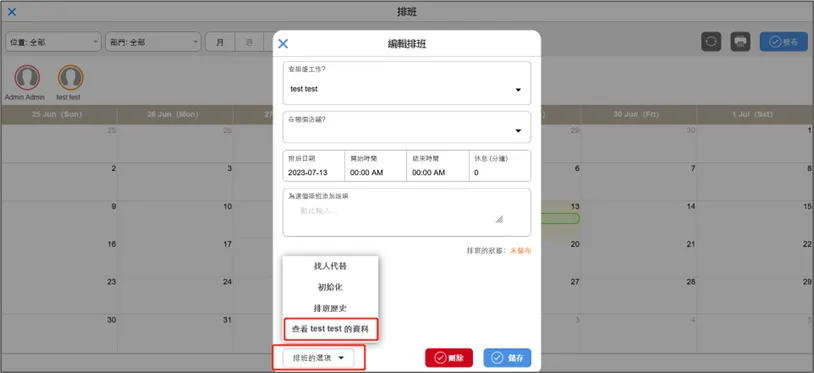
點擊編輯排班方框左下角的下拉框,選擇[查看test test(員工姓名)的資料]。
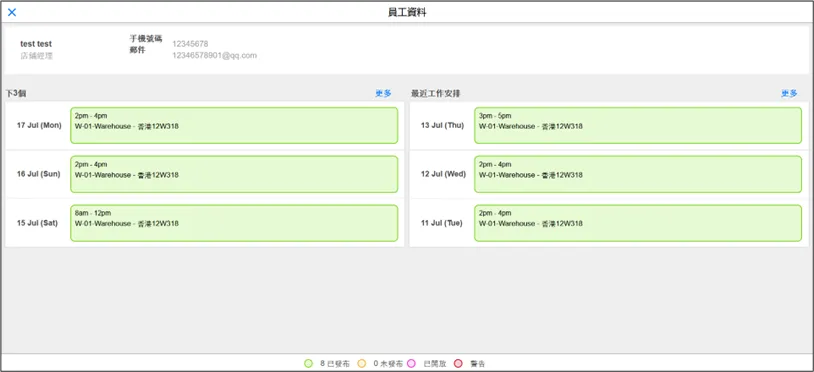
在此頁面可以查看該員工的手機號碼和郵箱地址。
左側的[下3個]下會顯示該員工未來三個工作安排,右側的[最近工作安排]下則會顯示該員工過去的三個工作安排(包括正在進行的工作安排)。