啓用POS第二屏
這裡有兩個iPad,一個用於POS,另一個用於第二個顯示,用於顯示廣告、圖片和訂單信息給您的消費者。
啓用第二屏模式的方法如下:
首先拿起用於POS的iPad 打開Posify Retail應用程序點擊左上角的三橫點擊設定點擊模式。
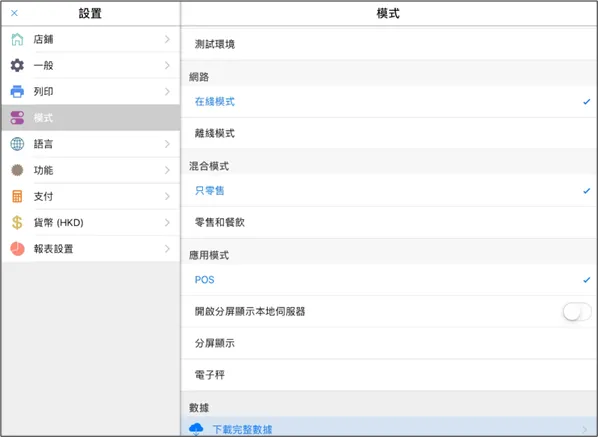
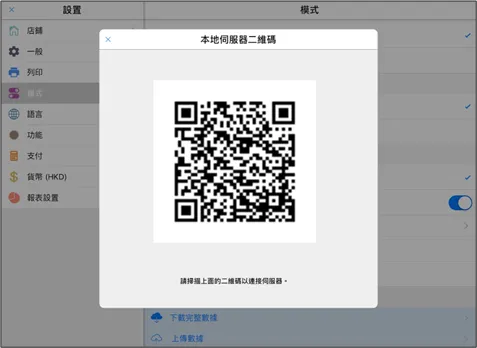
在[應用模式]下,啓用[開啓分屏顯示本地伺服器],點擊[顯示本地伺服器二維碼]。
![啓用[開啓分屏顯示本地伺服器]](https://cdn21.posify.me/docs/posifyhkweb/files/images/playbook/Retail%20POS/POS_secondScreenMode/%E5%9B%BE%E7%89%872.png?imageMogr2/format/webp)
可以看到POS上顯示的本地伺服器二維碼。
拿起用於第二屏顯示的iPad打開Posify Retail應用程序點擊左上角的三橫點擊設定點擊模式。
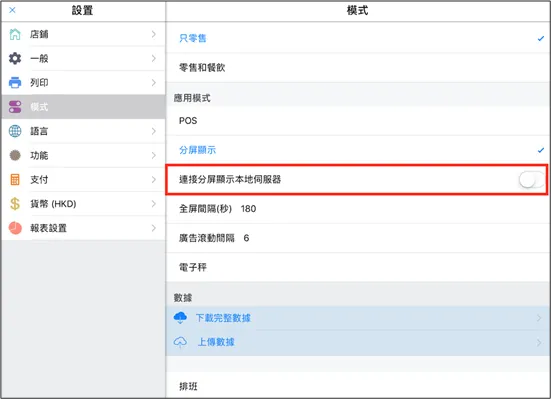
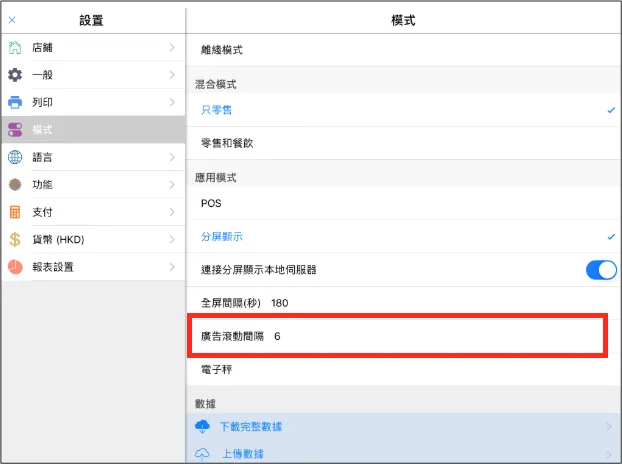
點擊[應用模式]下的[分屏顯示]啓用[連接分屏顯示本地伺服器]連接到第二顯示本地伺服器,掃描第一個POS iPad上顯示的二維碼。
![啓用[開啓分屏顯示本地伺服器]](https://cdn21.posify.me/docs/posifyhkweb/files/images/playbook/Retail%20POS/POS_secondScreenMode/%E5%9B%BE%E7%89%875.png?imageMogr2/format/webp)
顯示[本地伺服器已連接]即連接成功。
![顯示[本地伺服器已連接]](https://cdn21.posify.me/docs/posifyhkweb/files/images/playbook/Retail%20POS/POS_secondScreenMode/%E5%9B%BE%E7%89%876.png?imageMogr2/format/webp)
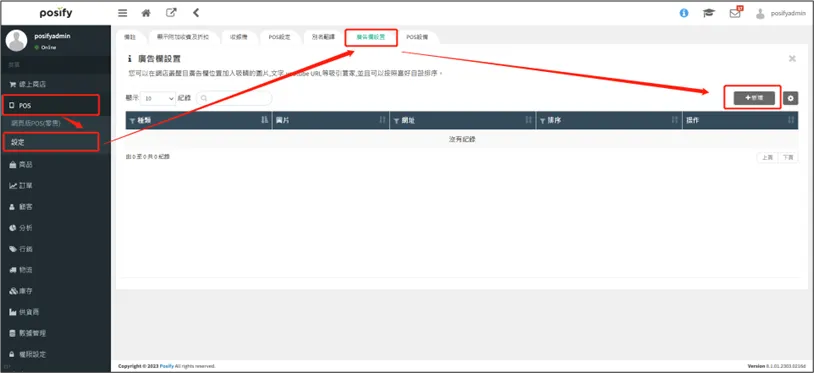
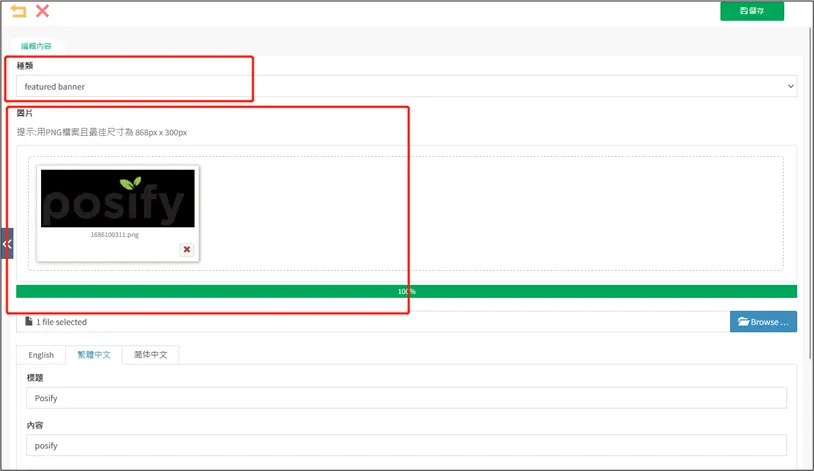
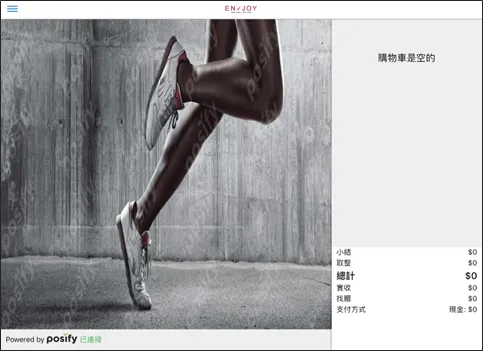
第二個POS上切換爲第二屏模式,顯示商家的廣告、圖片和當前訂單信息。
在設定-模式-應用模式下,編輯AD幻燈片間隔(秒)。