發送通知的渠道設置
在posify中配置好郵件以及SMS服務、Facebook Messenger後,商家可以設置客人觸發哪些動作時會有相關的通知提醒客人。
電郵設置
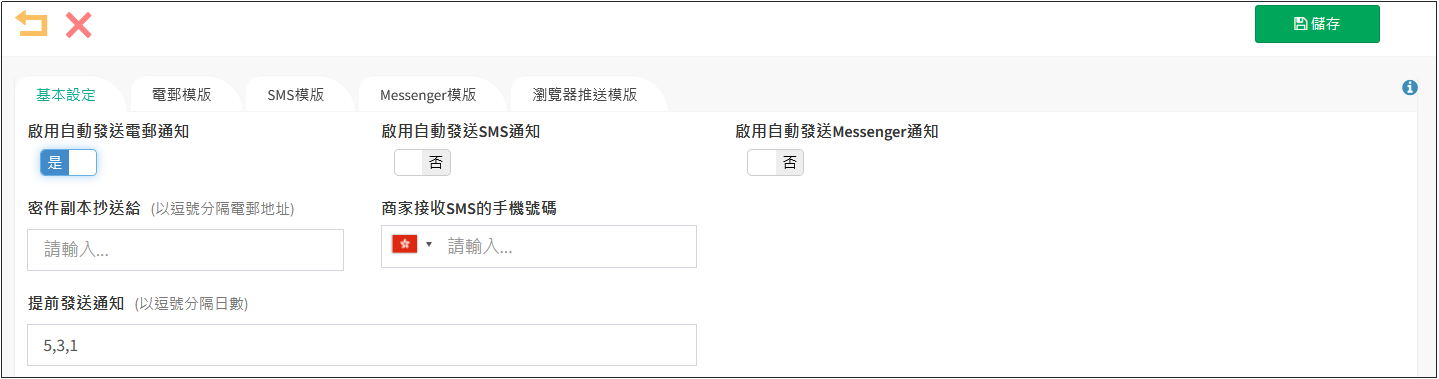
使用電郵通知之前,需要先進行電郵設定,電郵設定的位置如下:
打開CMS 點擊一般設定點擊系統設置點擊電郵設定。
關於如何進行電郵設定,請看playbook-其他設定。
SMS設置
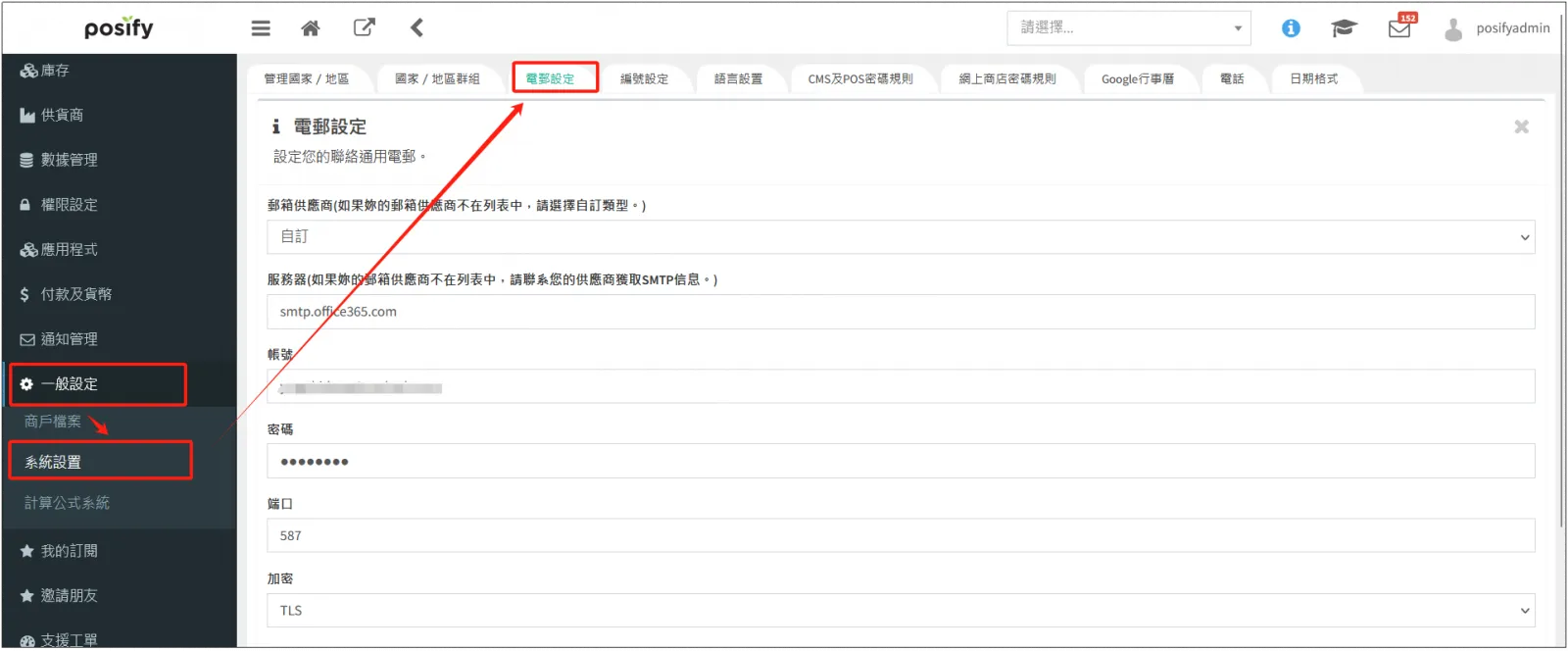
使用SMS通知之前,需要先進行SMS供應商設定,SMS供應商設定的位置如下:
打開CMS點擊應用程式點擊SMS供應商。
關於如何進行SMS供應商設定,請看playbook-SMS供應商。
Messenger設置
使用Messenger通知之前,需要先進行在綫客服設定,在綫客服設定的位置如下:
打開CMS點擊綫上商店/應用程式點擊在綫客服。
點擊Facebook Messenger進行設置。
通知設置
使用通知之前,需要進行一系列設置。
打開CMS點擊通知管理。
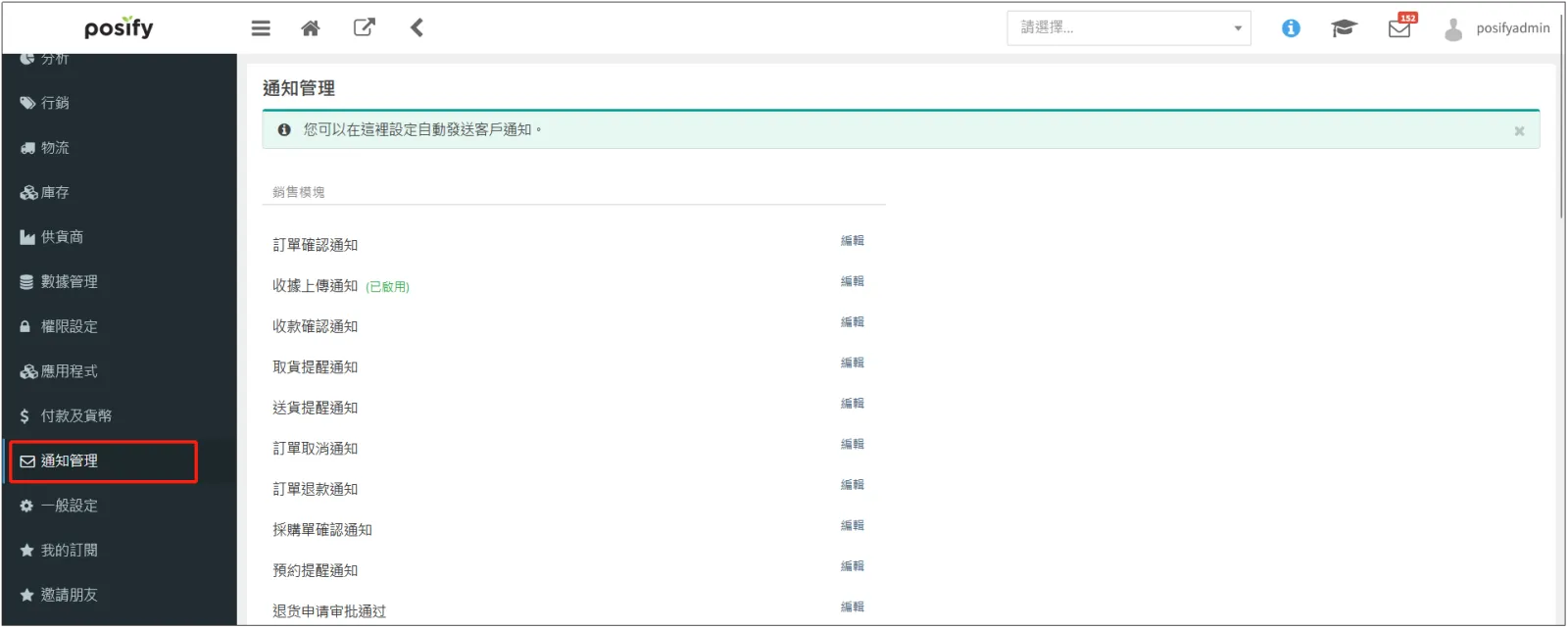
以訂單確認通知爲例。
點擊訂單確認通知右側的[編輯]。
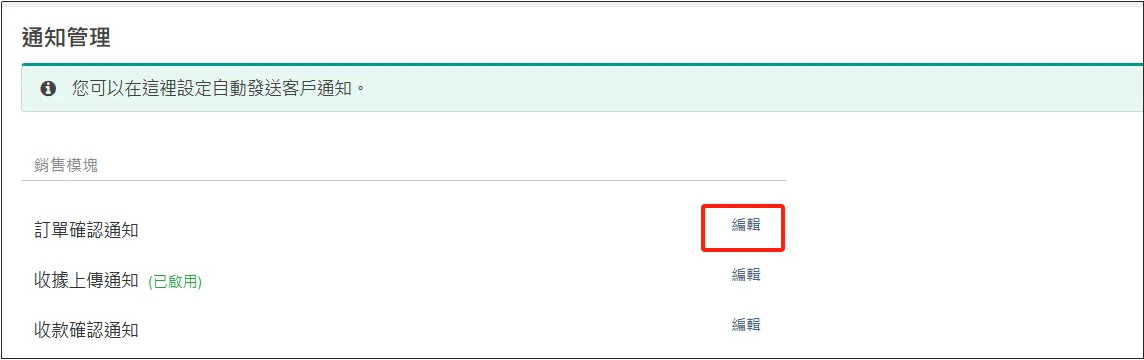
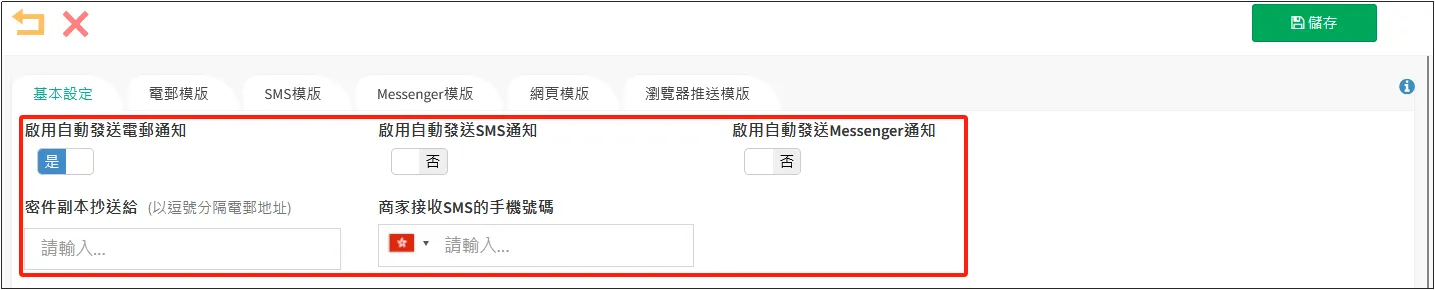
在頁簽基本設定中,可以選擇是否啓用該通知,啓用何種方式進行通知。
例如,想要啓用電郵通知,那麽就打開[啓用自動發送電郵通知]。當啓用了電郵通知,如果商家希望在發送電郵通知給顧客時,同時抄送一份電郵到自己的郵箱,就可以在[密件副本抄送給]下面輸入接收抄送郵件的電郵地址。同樣的,啓用SMS通知,也可以輸入[商家接受SMS的手機號碼],這樣在發送SMS通知時也會發送一條SMS到商家輸入的手機號碼。
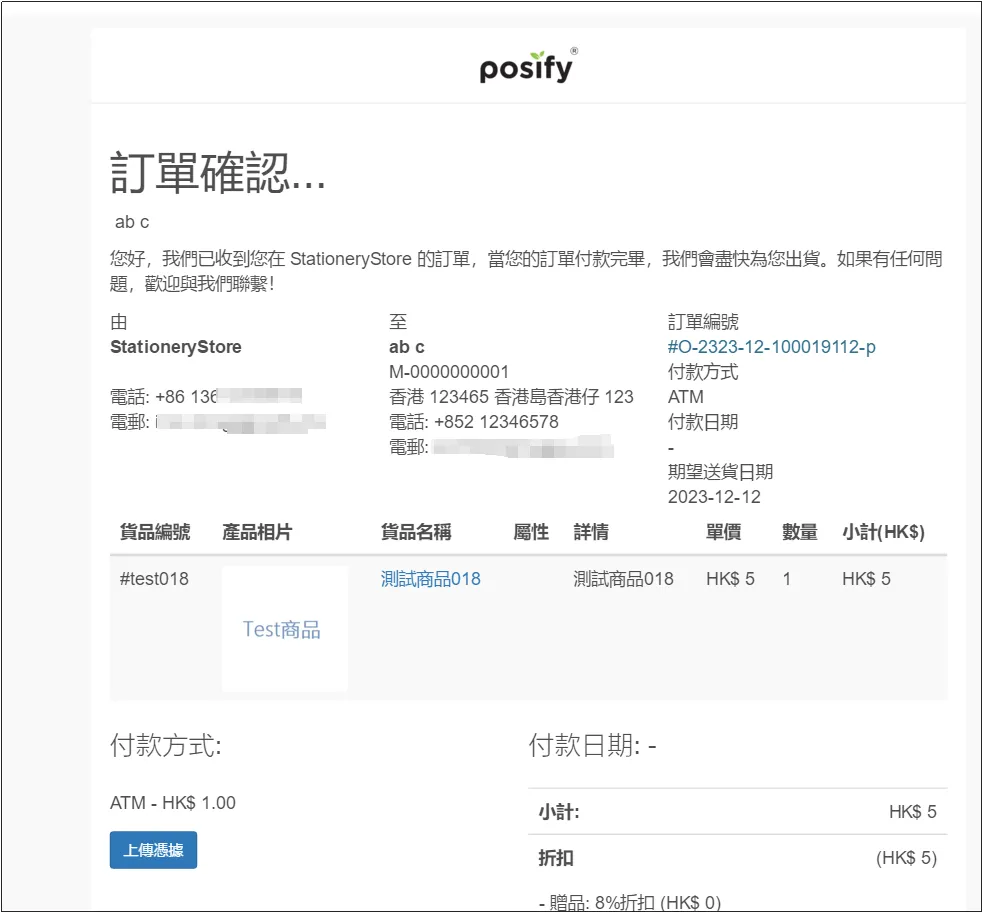
自動發送電郵通知時,[密件副本抄送給]中的電郵同樣收到通知郵件。
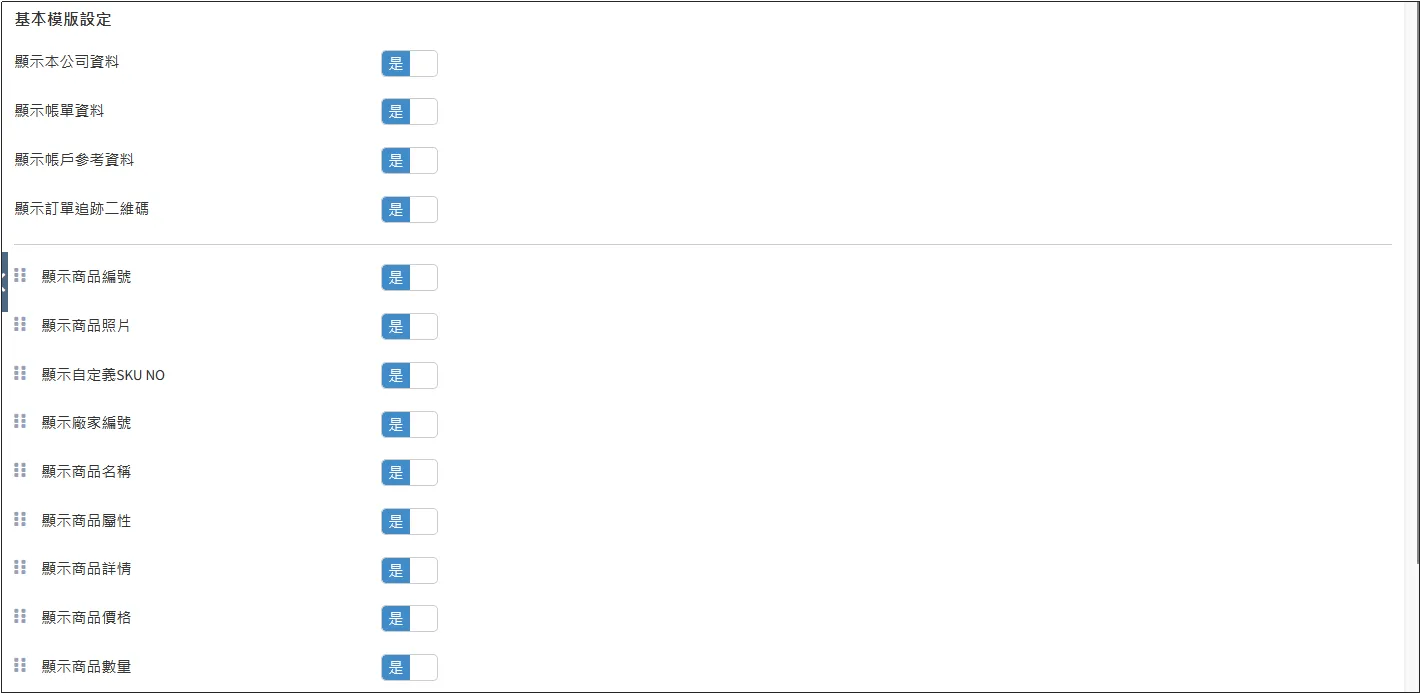
基本模板設定:指通知中需要體現顯示的部分,需要的可以打上“是”,不需要則打否。
這裡以收到的訂單電郵通知為例,具體顯示的位置如下。
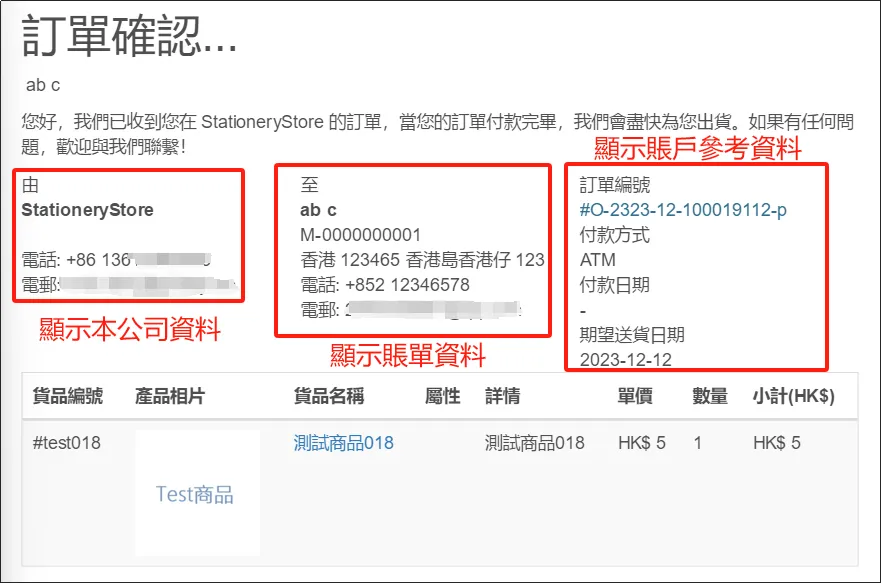
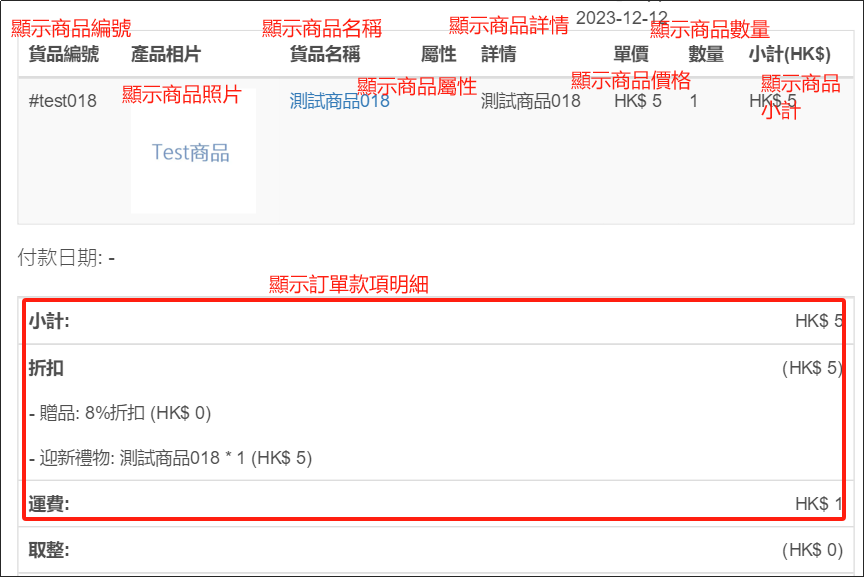
其中賬單資料部分可以更改顯示順序,按住前面的icon上下拖拽即可。
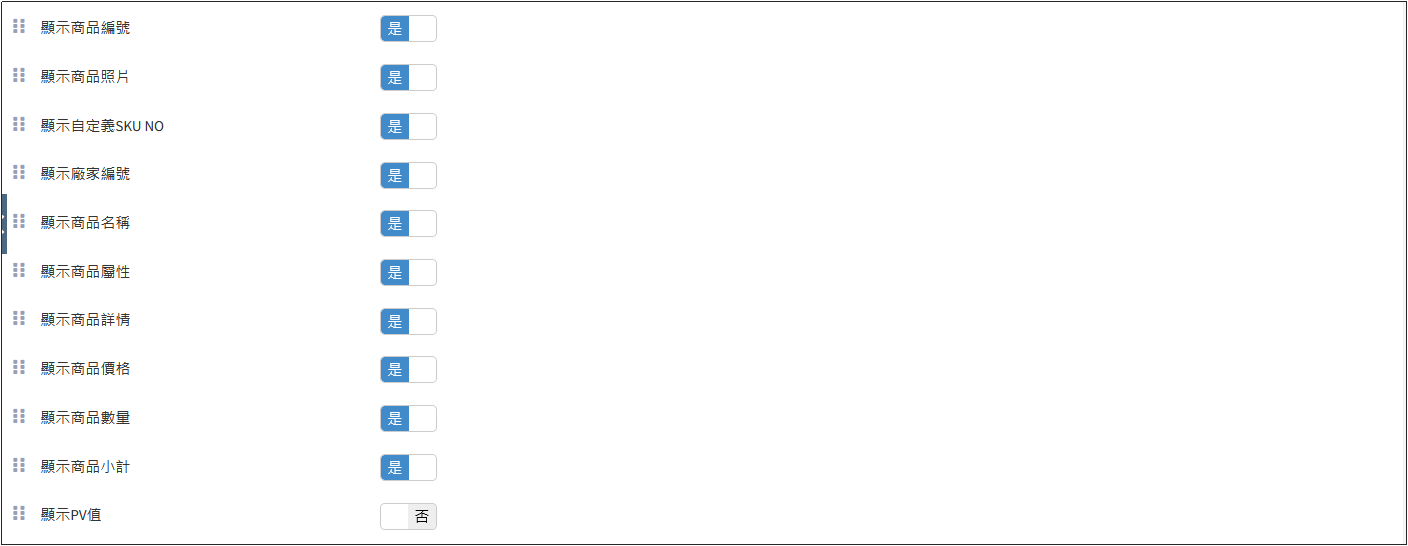
模板
點擊後面的頁簽,可以編輯對應的通知模板。
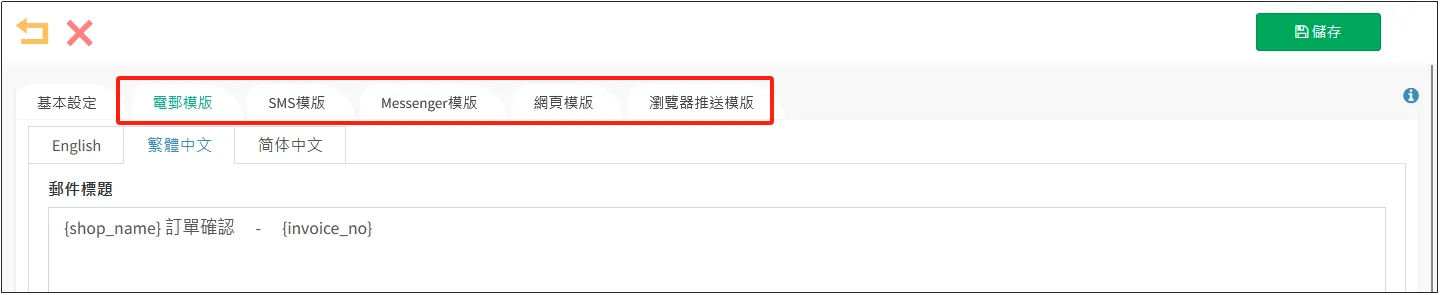
點擊頁簽電郵模板,編輯電郵通知的模板。
分別輸入[郵件標題]、[郵件主題-問候語],以及[郵件主體-内容]的内容。
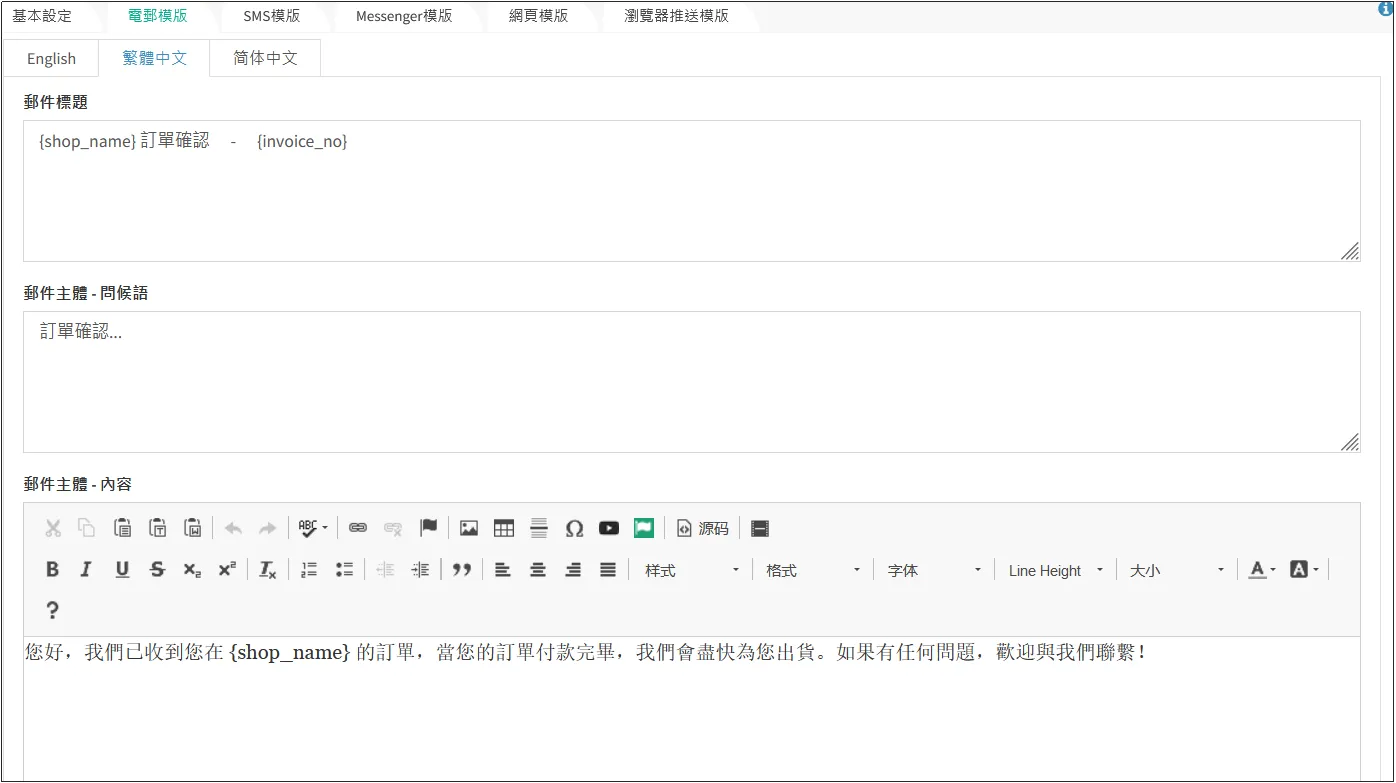
點擊右上方的小icon可以查看模板可用變量,其中包括商戶名稱、公司網址、會員名字等。
以[會員名字]這一模板可用變量爲例,由於每一位會員的名字都不一樣,因此直接在模板輸入會員名字是不可行的,這時候使用[會員名字]這一模板可用變量,系統在發送通知時便會自動將“{first_name}”替換成收件會員的名字。
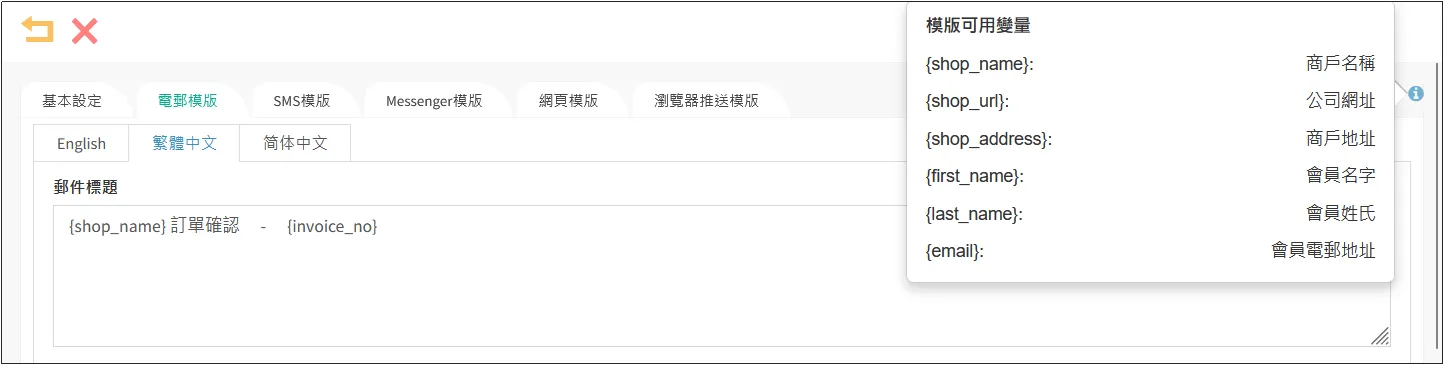
例如,可以如下圖所示使用模板可用變量編輯模板。
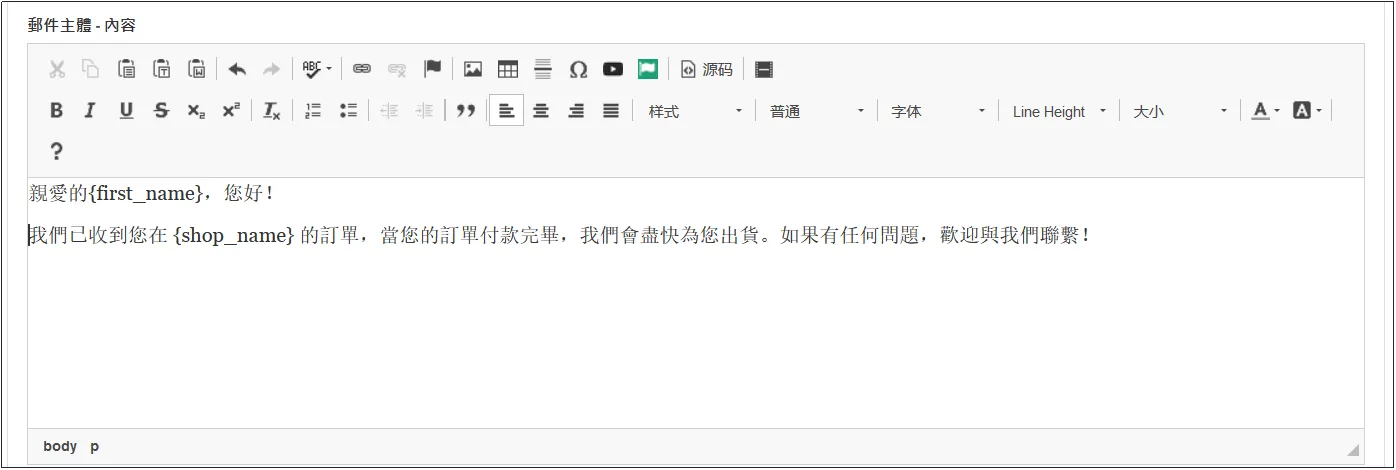
輸入[郵件主體-底部],一般用於落款。可以在此使用[商戶名稱]、[商戶地址]等模板可用變量。

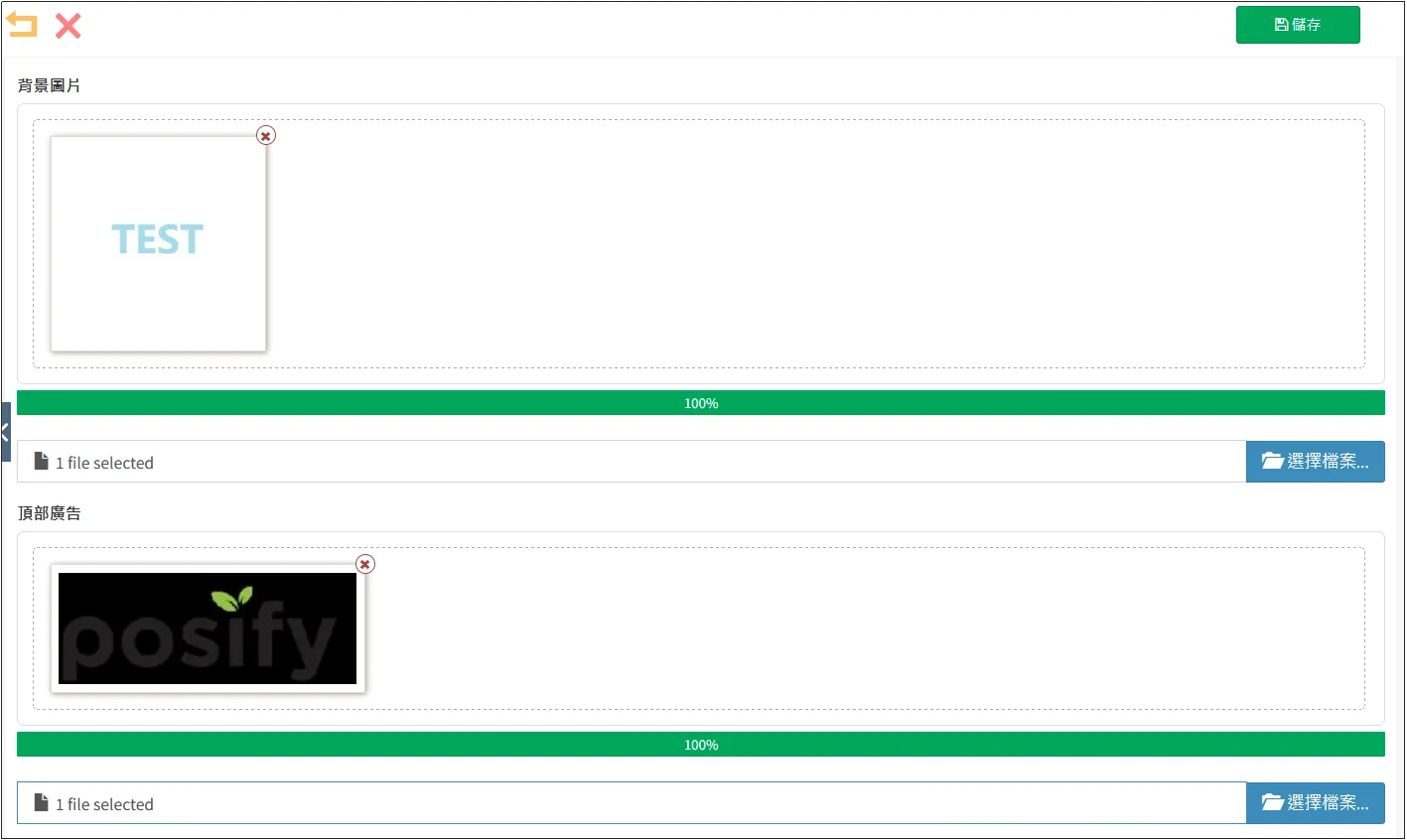
另外,還可以上傳通知郵件上的背景圖片以及頂部廣告。
編輯完成後點擊右上角的[儲存]。
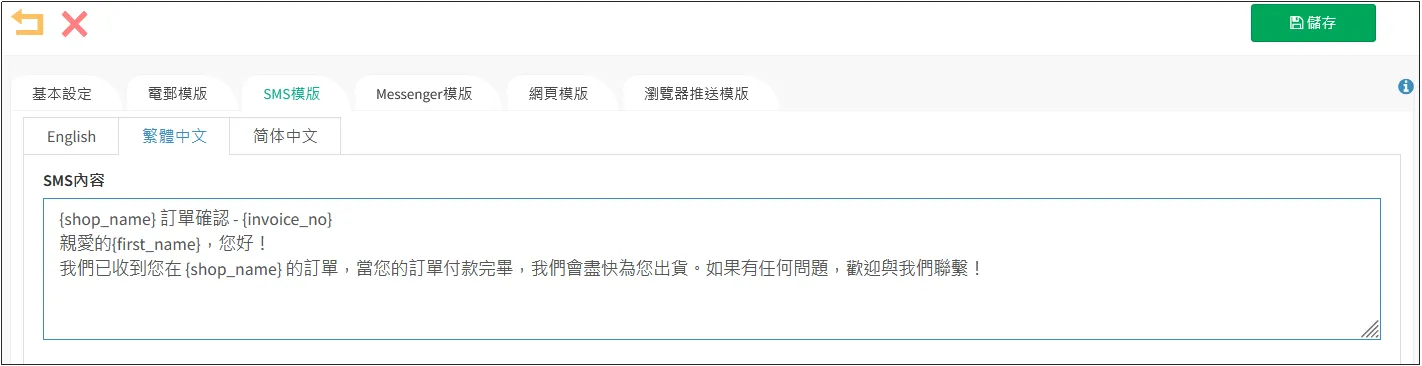
同樣的,點擊SMS模板,可以對短訊內容進行編輯。編輯完畢後點擊[儲存]。
收據上傳通知、取貨提醒通知、送貨提醒通知 、訂單退款通知等通知的設置方法與訂單確認通知一致。
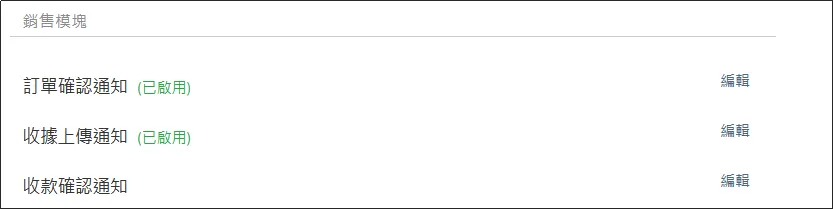
已啓用的通知會顯示“(已啓用)”。
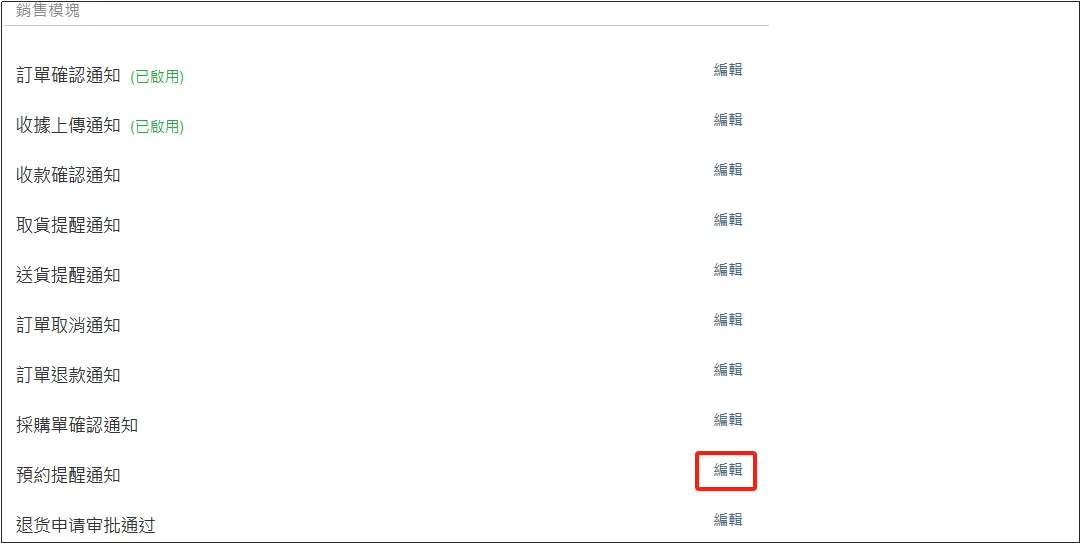
點擊預約提醒通知右側的[編輯]。
提前發送通知:指預約服務後,需要在預約日期前多少天提醒客戶,”,”進行分隔。如下圖所示設置,即在預約日期前5天、3天、1天分別發一次通知郵件。