
軟件和硬件
對於 IPad:至少IOS v.11 至少9.7英寸
對於 Iphone : 至少 IOS v.11
對於 Android Pad:三星Android v.9 至少9.7英寸
對於 Android Phone: 三星Android v.9
對於 Web:
Chrome - 版本 73.0.3683.103以上
Safari - 版本 12.0.2(14606.3.4)以上
對於 IPad POS:
前往App Store 搜尋“Posify Retail”下載Posify Retail
對於 Pad POS:
前往 Play Store搜尋“Posify Retail”下載Posify Retail
對於 Web POS:
無需下载,打開CMS點擊POS點擊網頁版POS(零售)即可。
選擇POS業務模式(單一/混合)
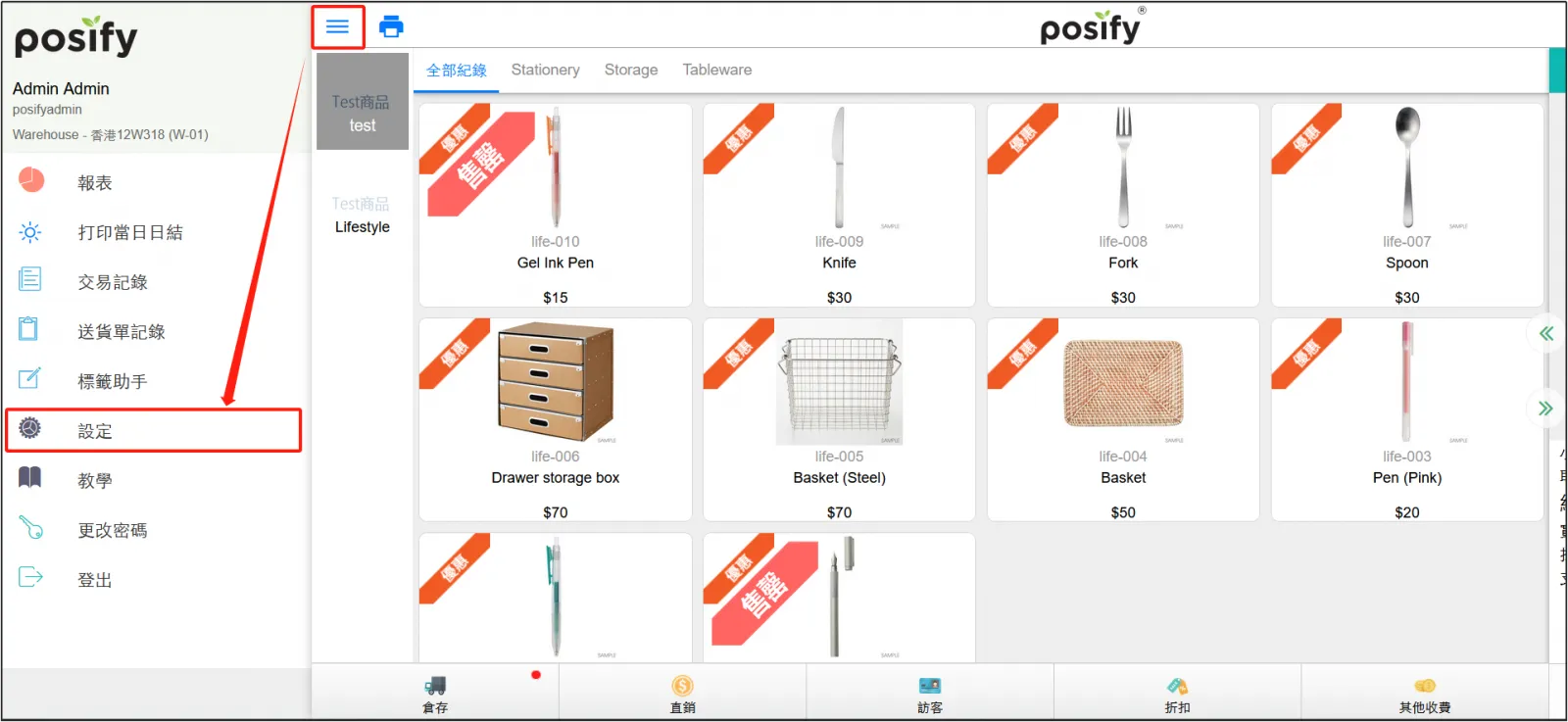
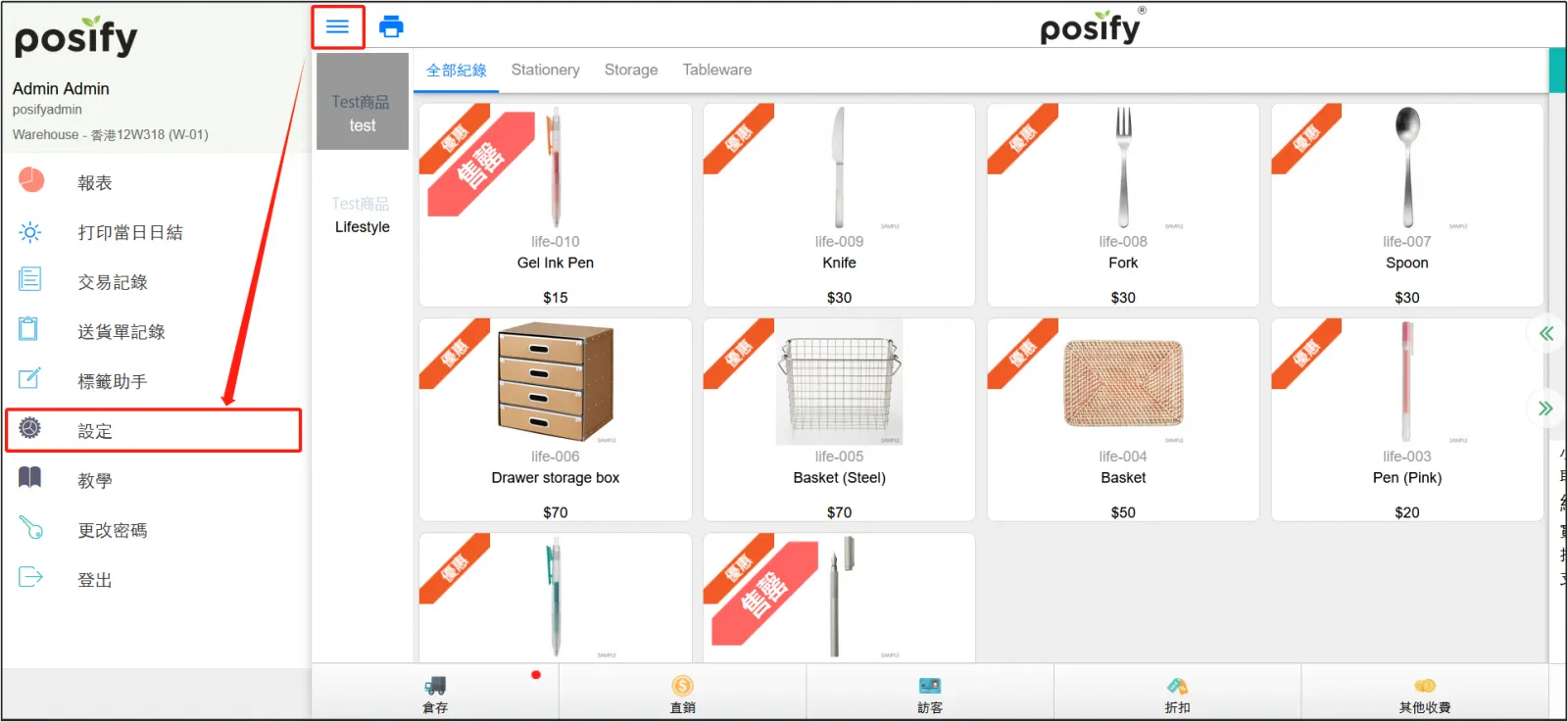
打開POS點擊左上角的三橫點擊設定
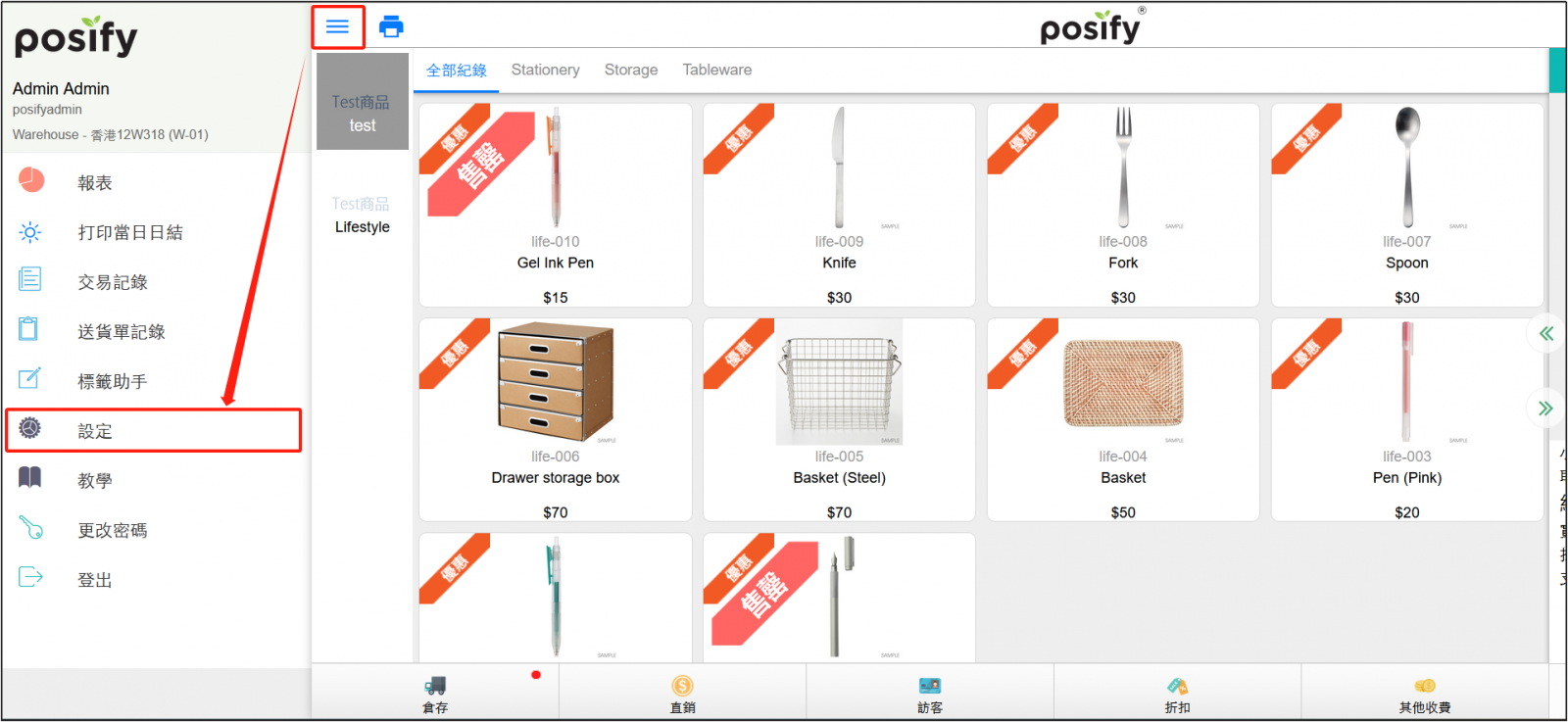
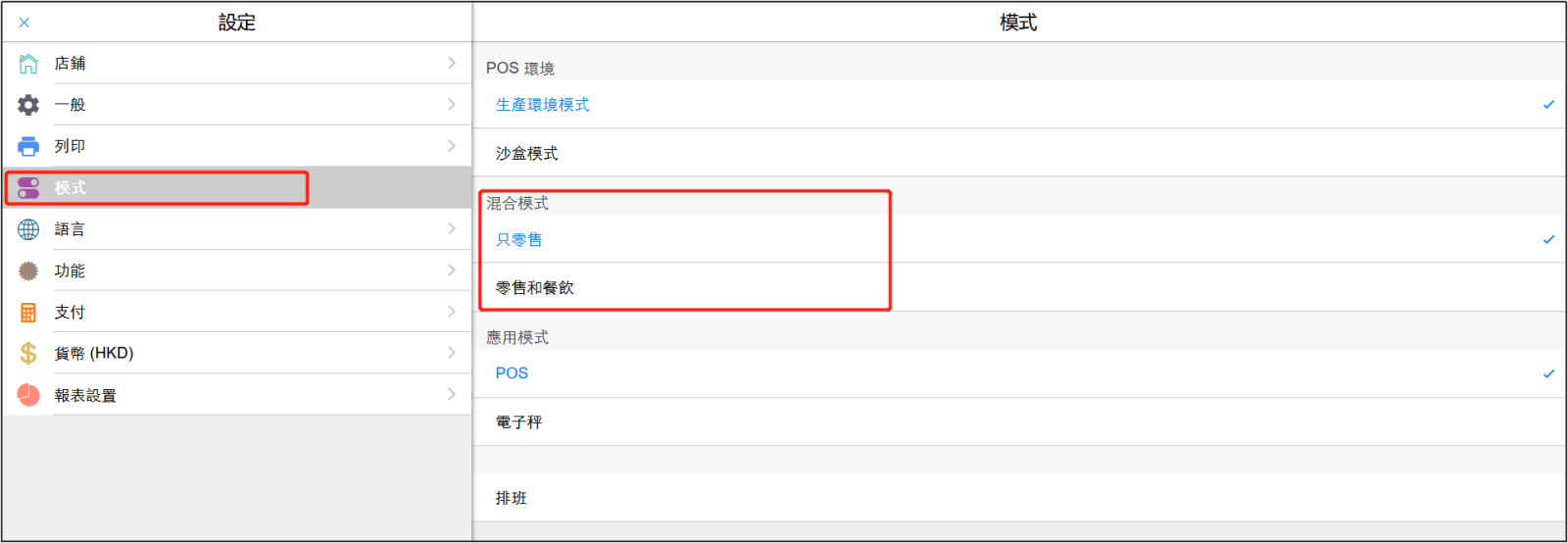
點擊模式,選擇[混合模式]下的只零售或零售和餐飲。
如果您僅使用零售功能,請選擇只零售;如果您同時使用零售和餐飲功能,請選擇零售和餐飲。
選擇店鋪
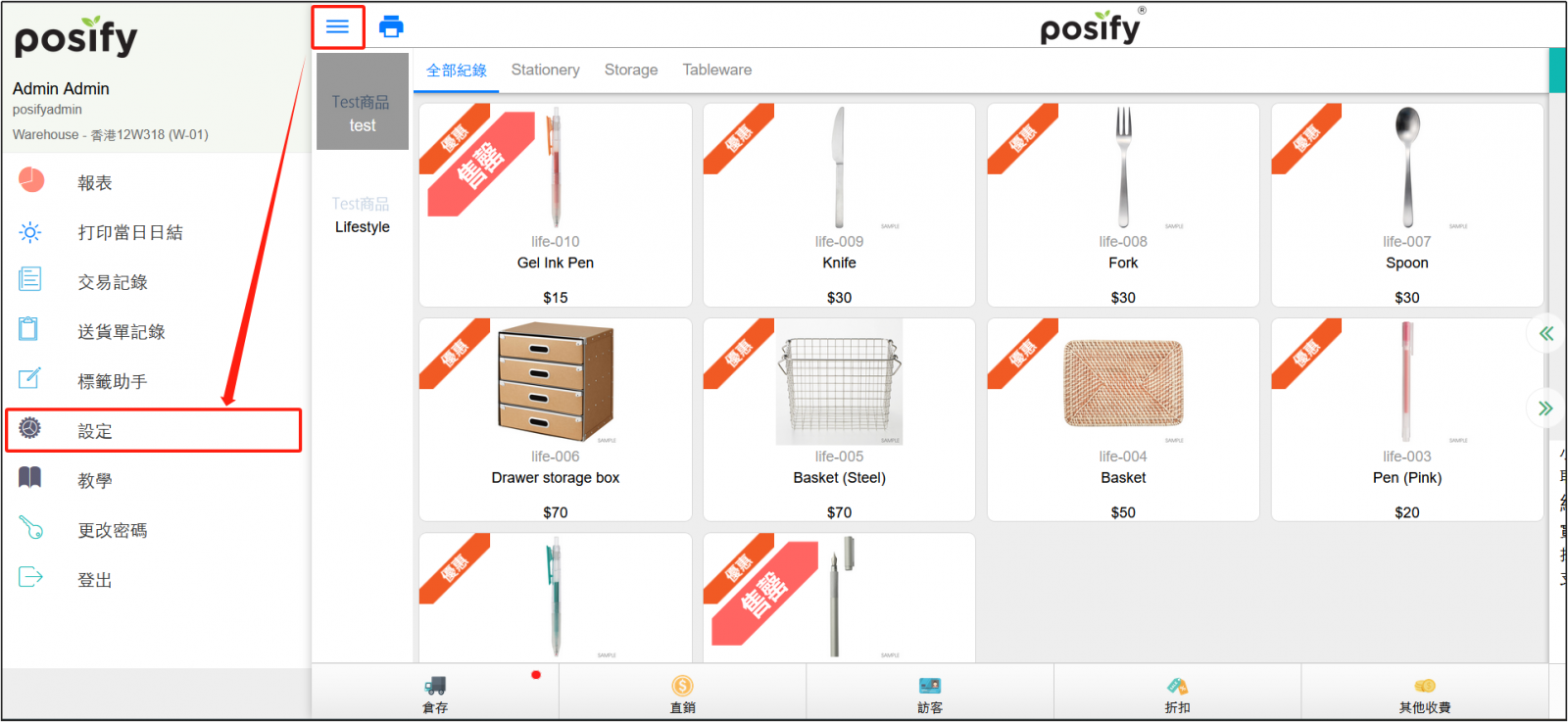
打開POS點擊左上角的三橫點擊設定。
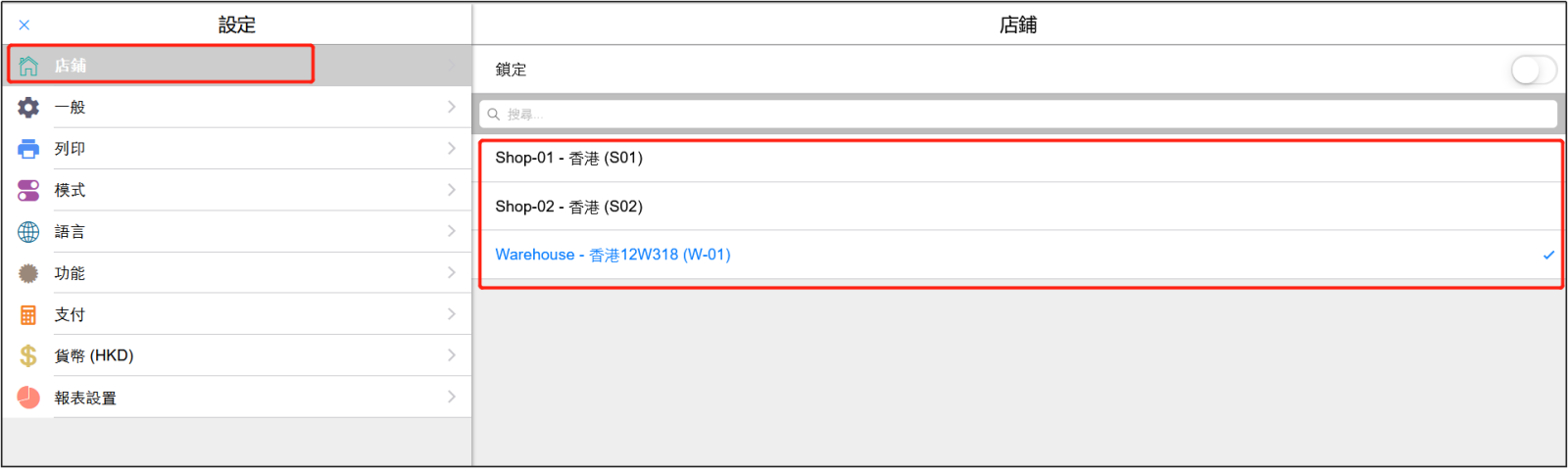
點擊店鋪選擇您想使用POS的店舖/地點。
點擊上面的鎖定開關可以鎖定當前POS的地點。
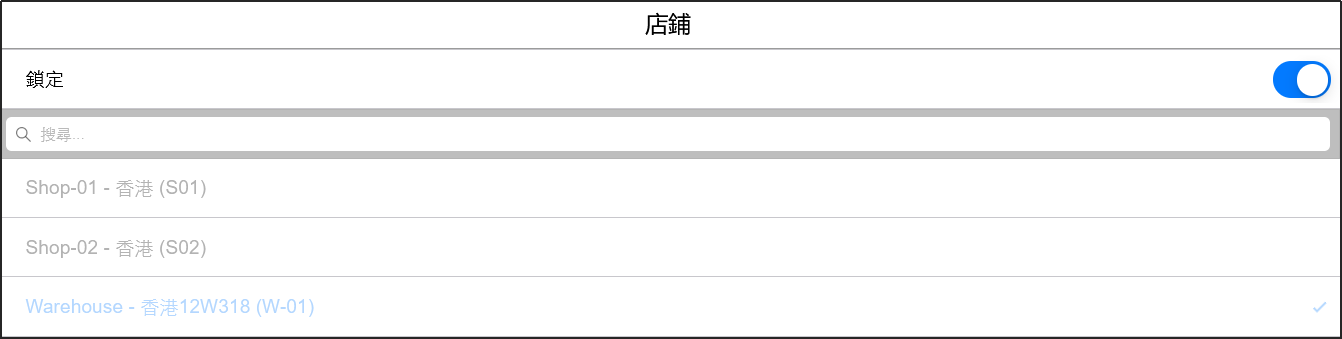
鎖定後需要解鎖才能更改地點。
需要有權限才可以進行鎖定或解鎖,例如管理員、一般的店鋪經理,或設定為自訂權限的情況下擁有此權限的用戶,除此以外的用戶沒有該權限,無法執行鎖定或解鎖的操作。
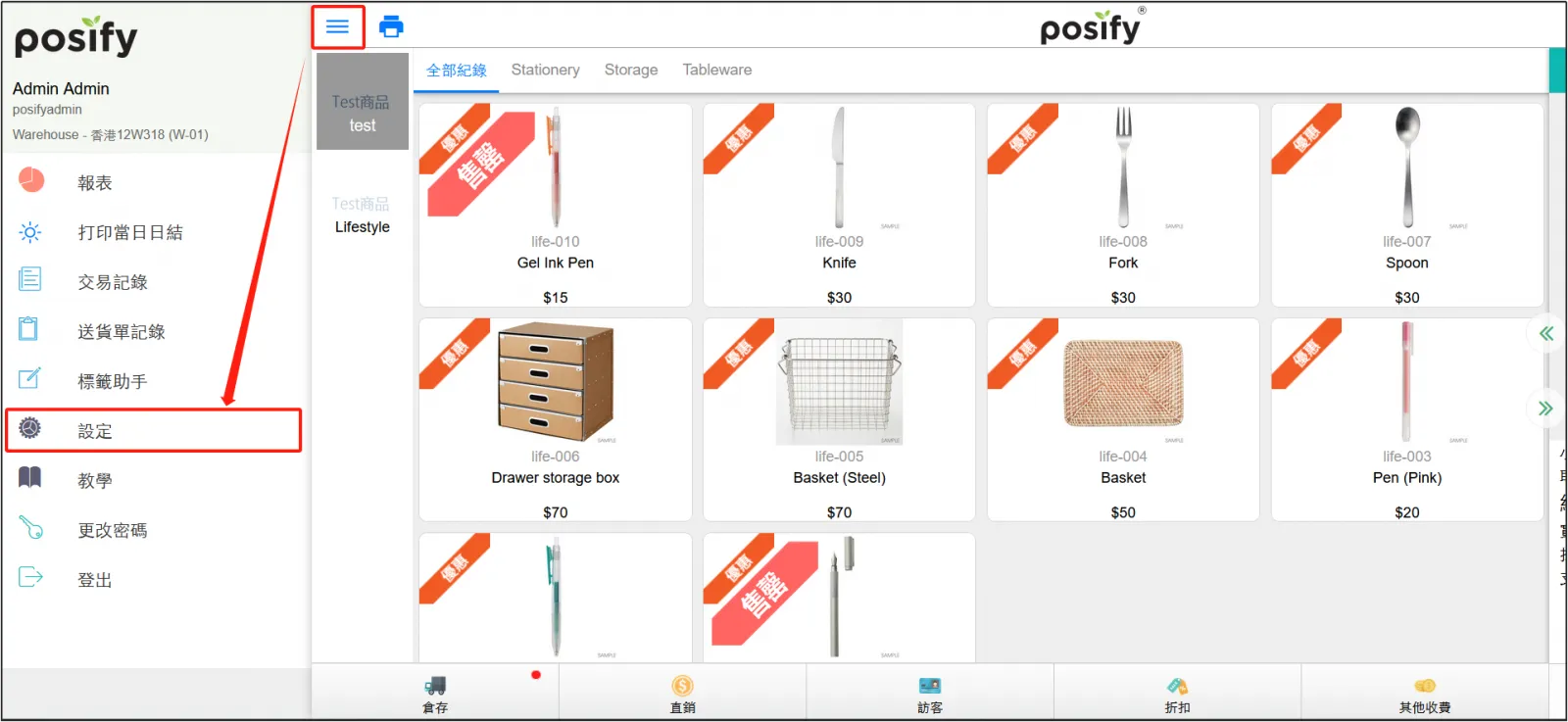
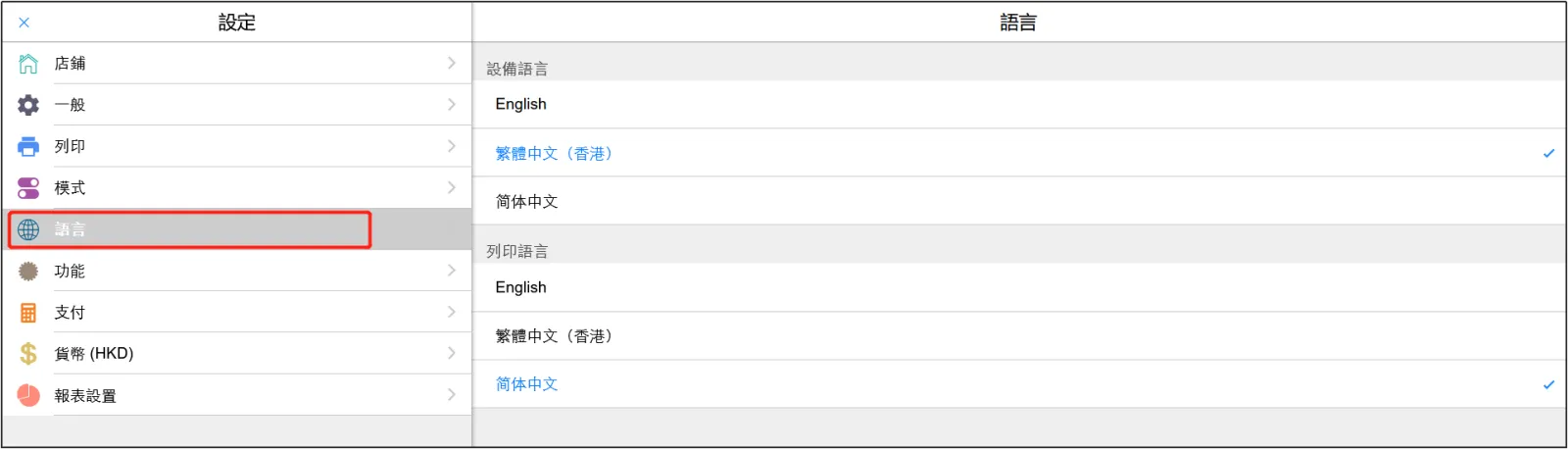
設置付款方式
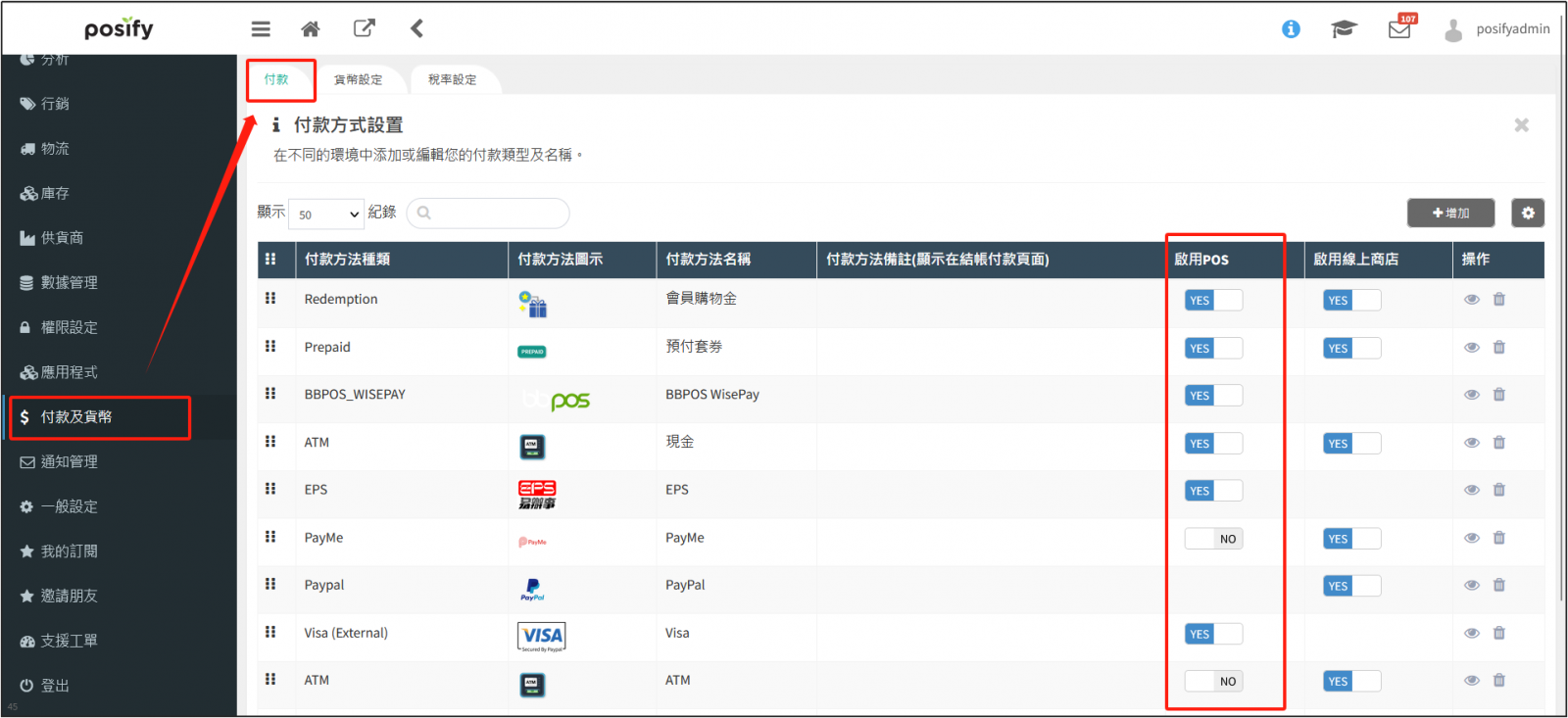
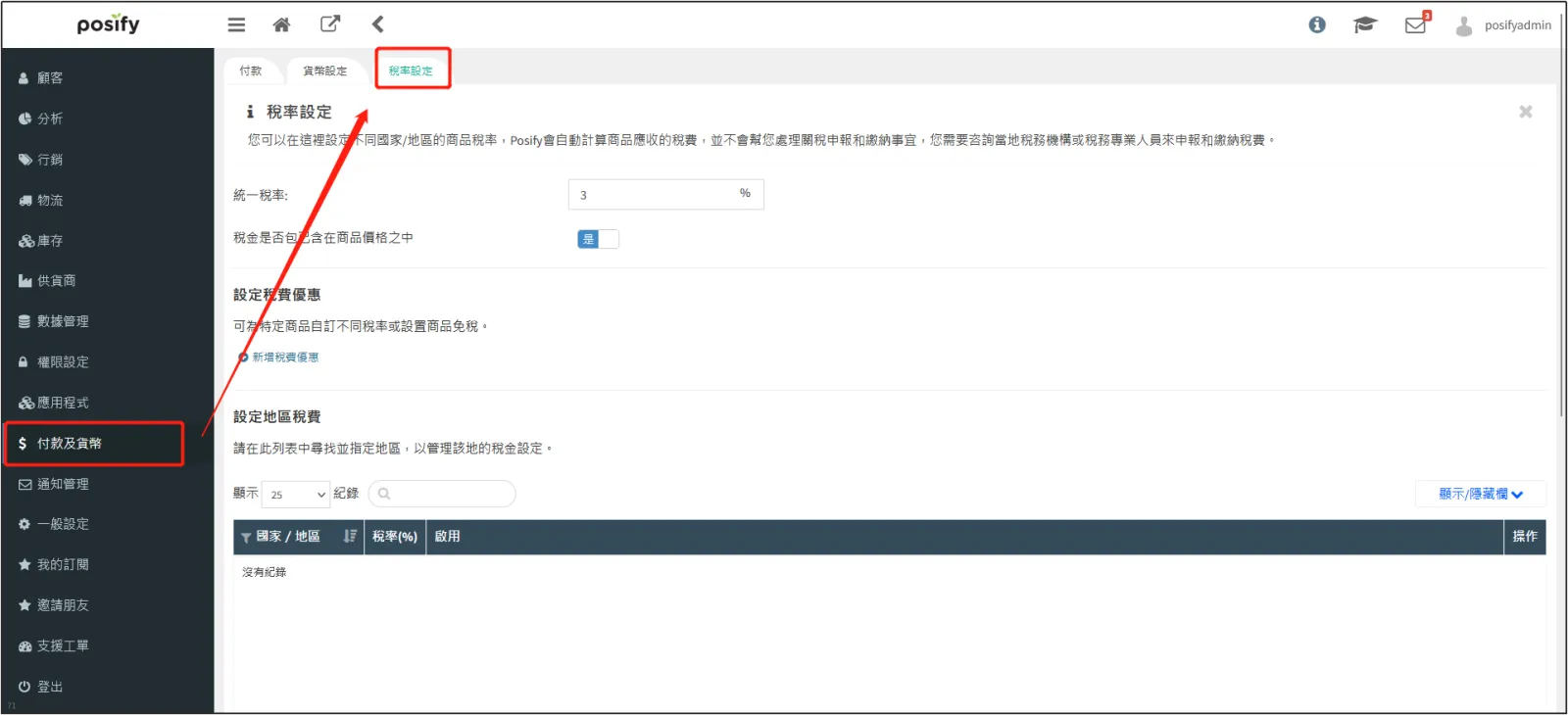
打開CMS點擊付款及貨幣點擊頁簽付款,在此處啓用了POS的支付方式才能在POS中使用。具體設置方式請看付款及貨幣模塊下的playbook-付款及貨幣。
打開POS點擊左上角的三橫點擊設定。
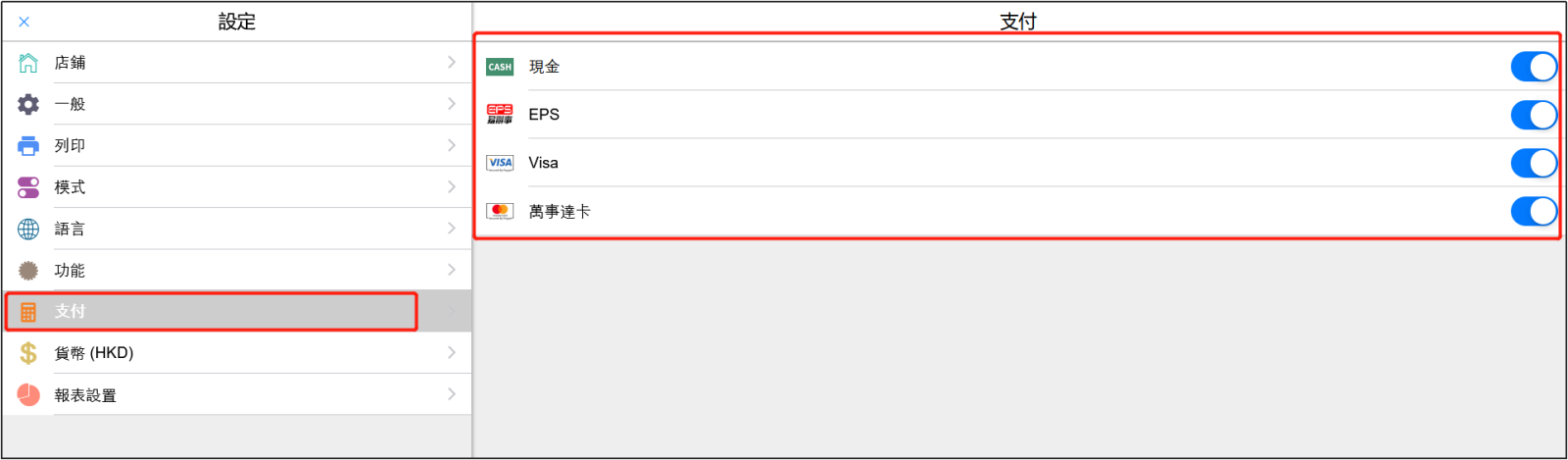
點擊支付,可以看到這裏顯示的支付方式都是在CMS上已經啓用了POS的支付方式。
點擊支付方式右邊的按鍵可以打開或關閉該支付方式。
設置保留小數位數
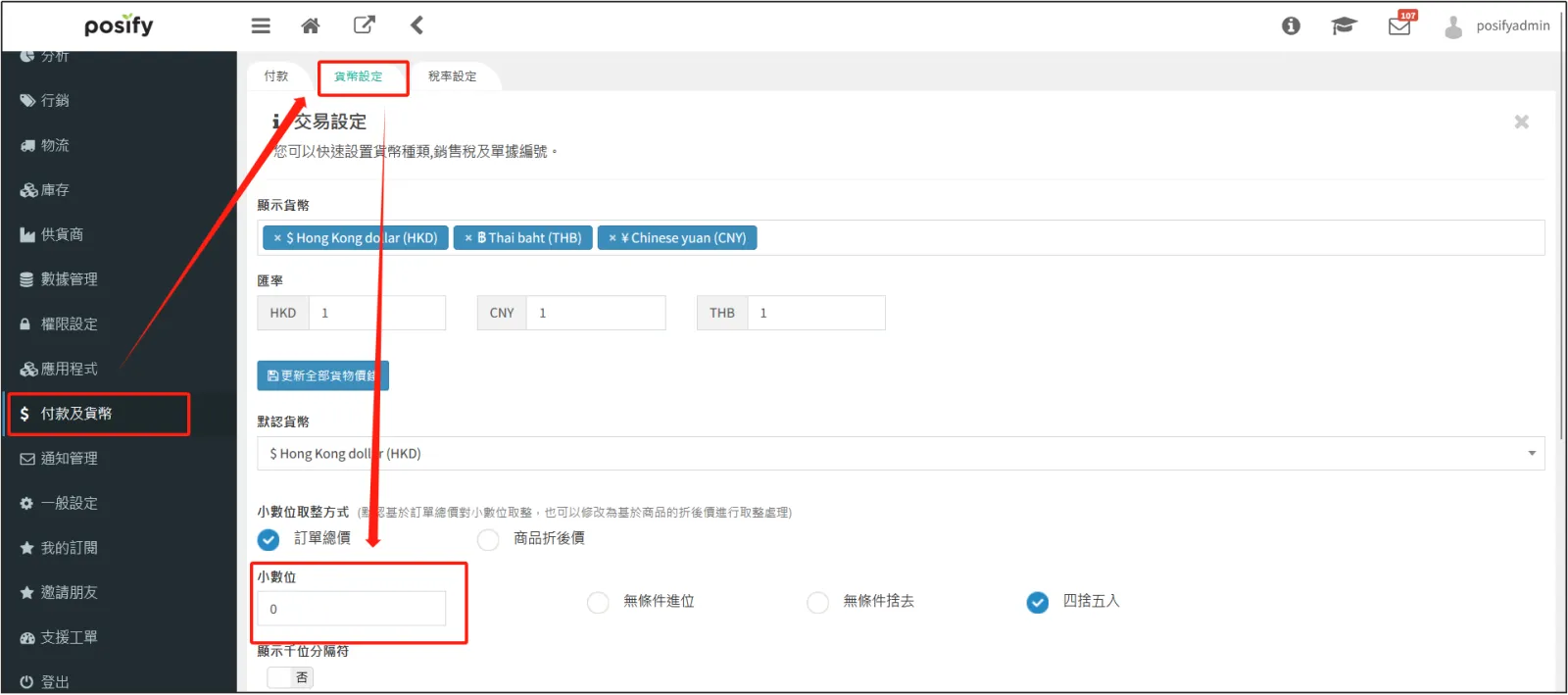
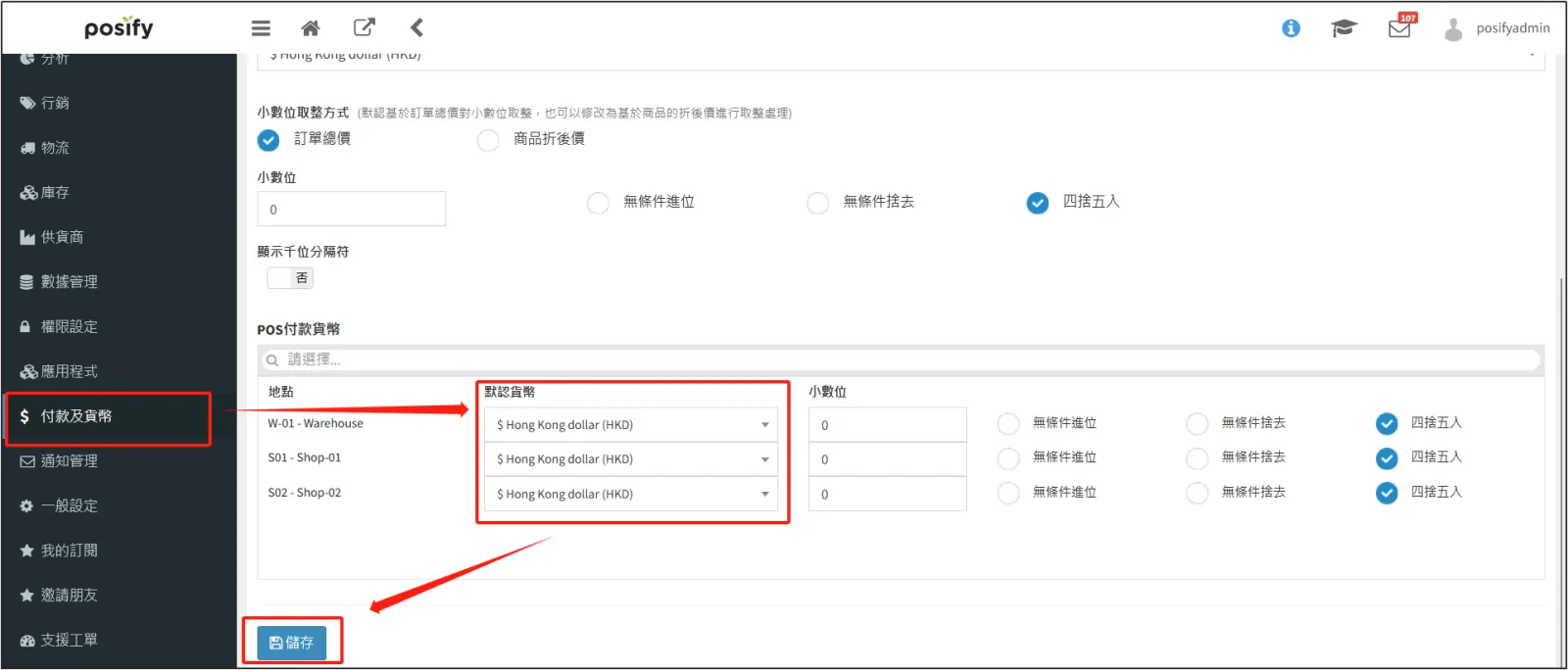
該設定只能在CMS上修改。
打開CMS點擊付款及貨幣點擊頁簽貨幣設定在[小數位]下輸入數字即可設定保留小數位數。
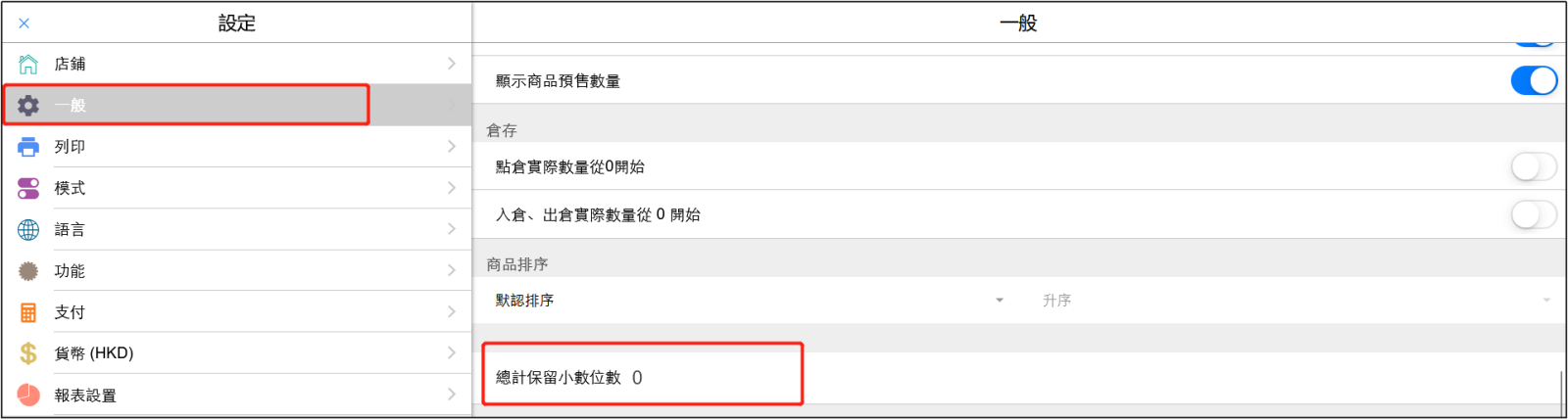
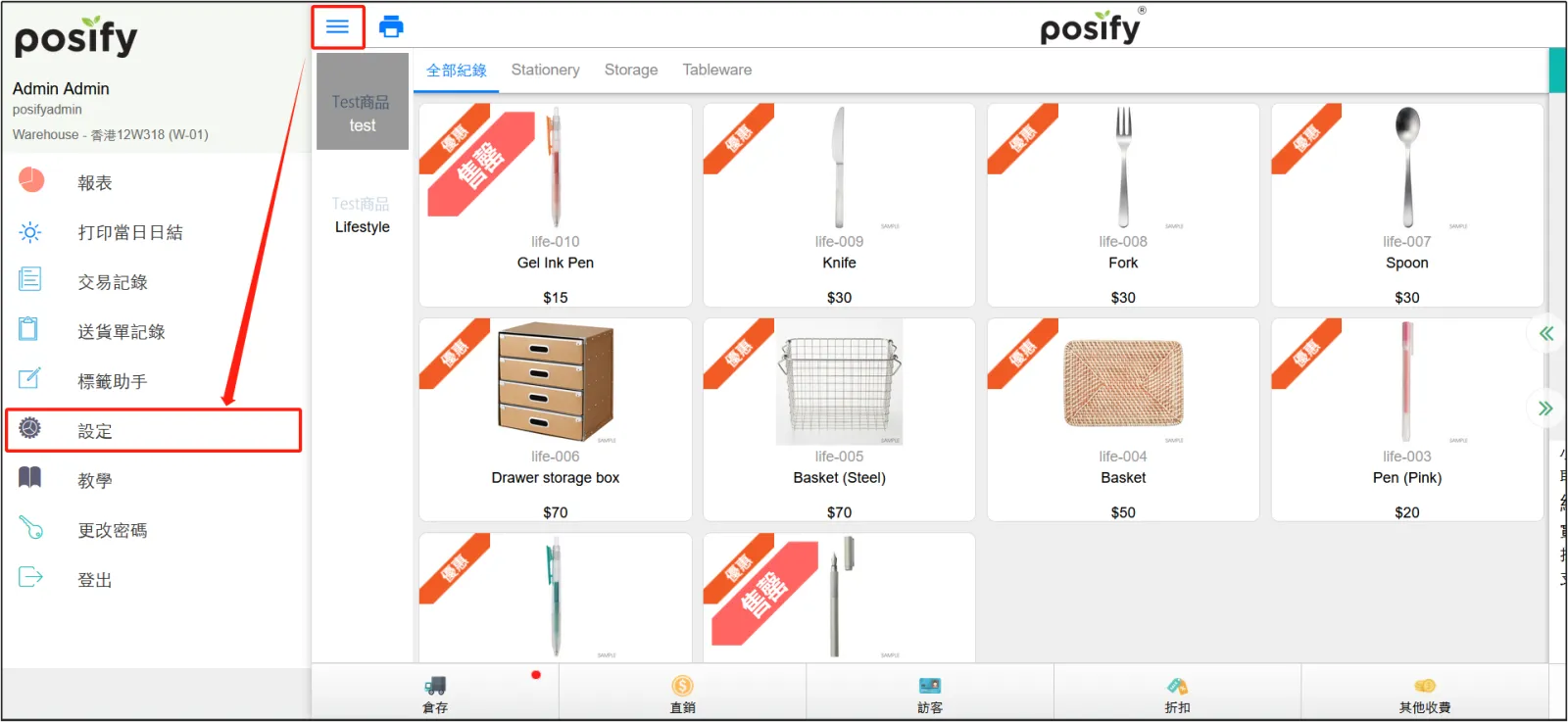
打開POS點擊左上角的三橫點擊設定。
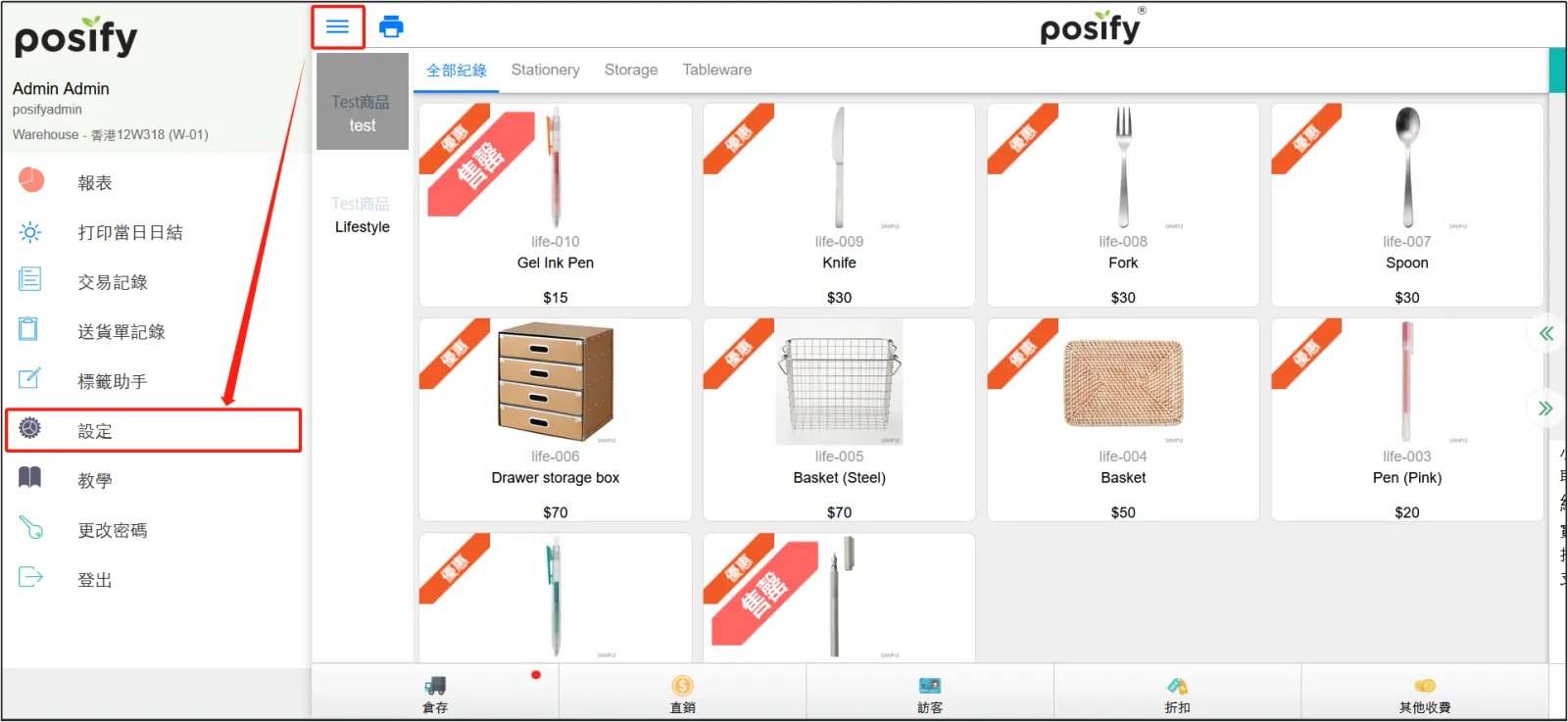
點擊一般,可以看到配置的[總計保留小數位數],但在POS只能查看,不能修改。
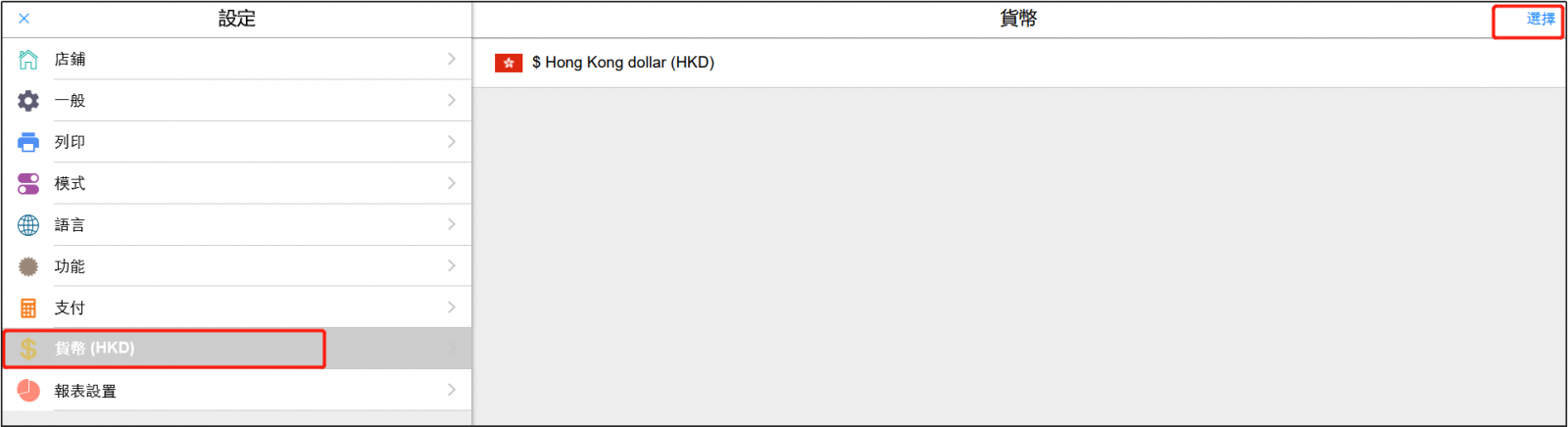
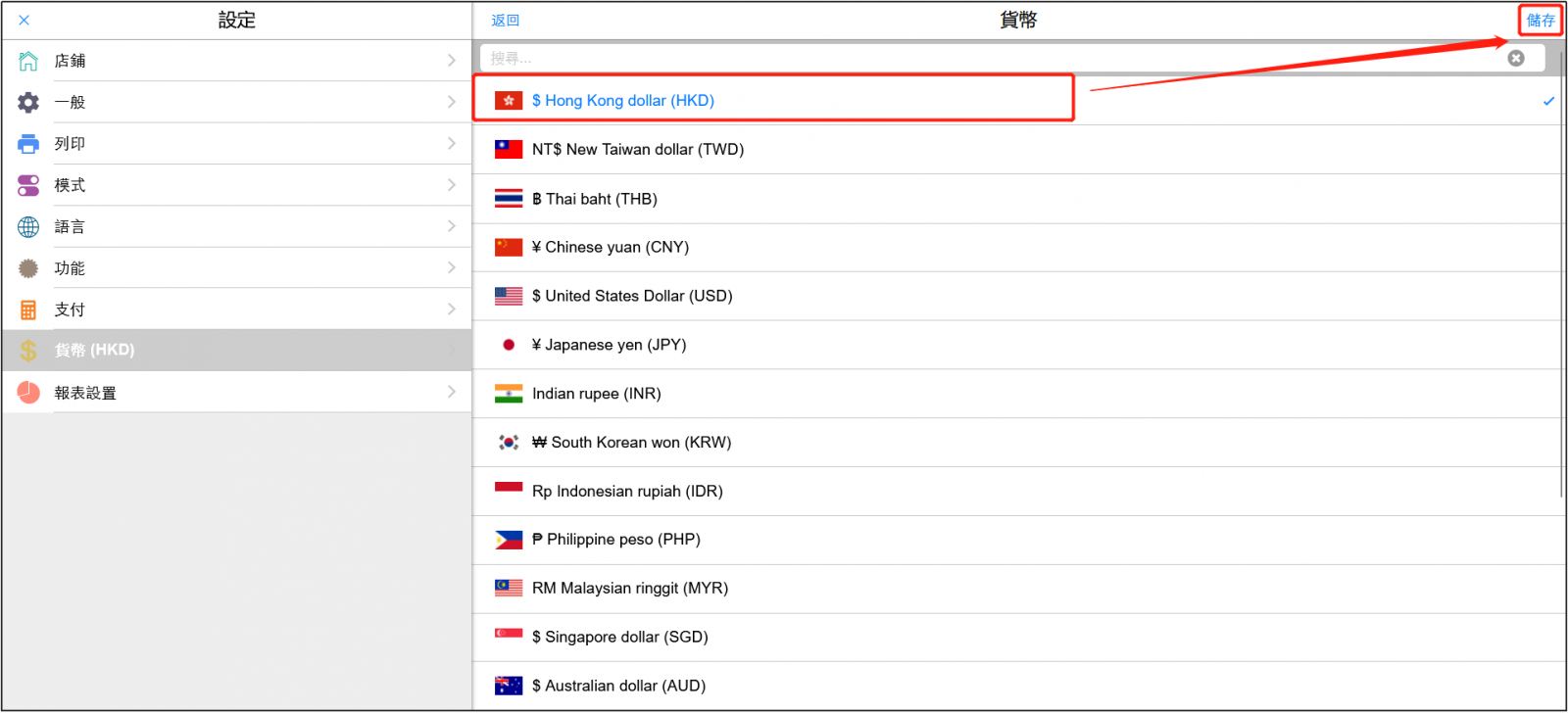
設置列印機
打開POS點擊左上角的三橫點擊設定。
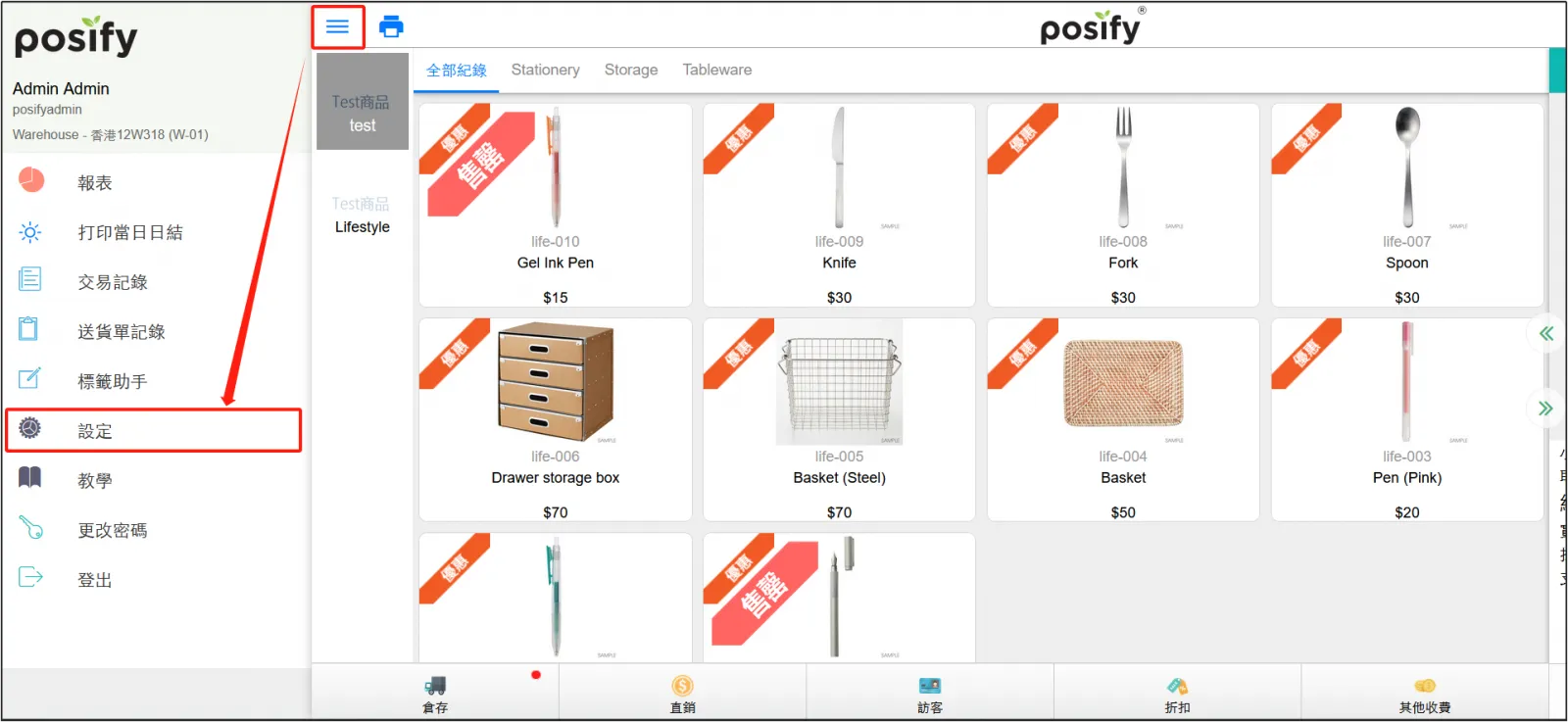
點擊列印點擊右上角的[添加列印機]。
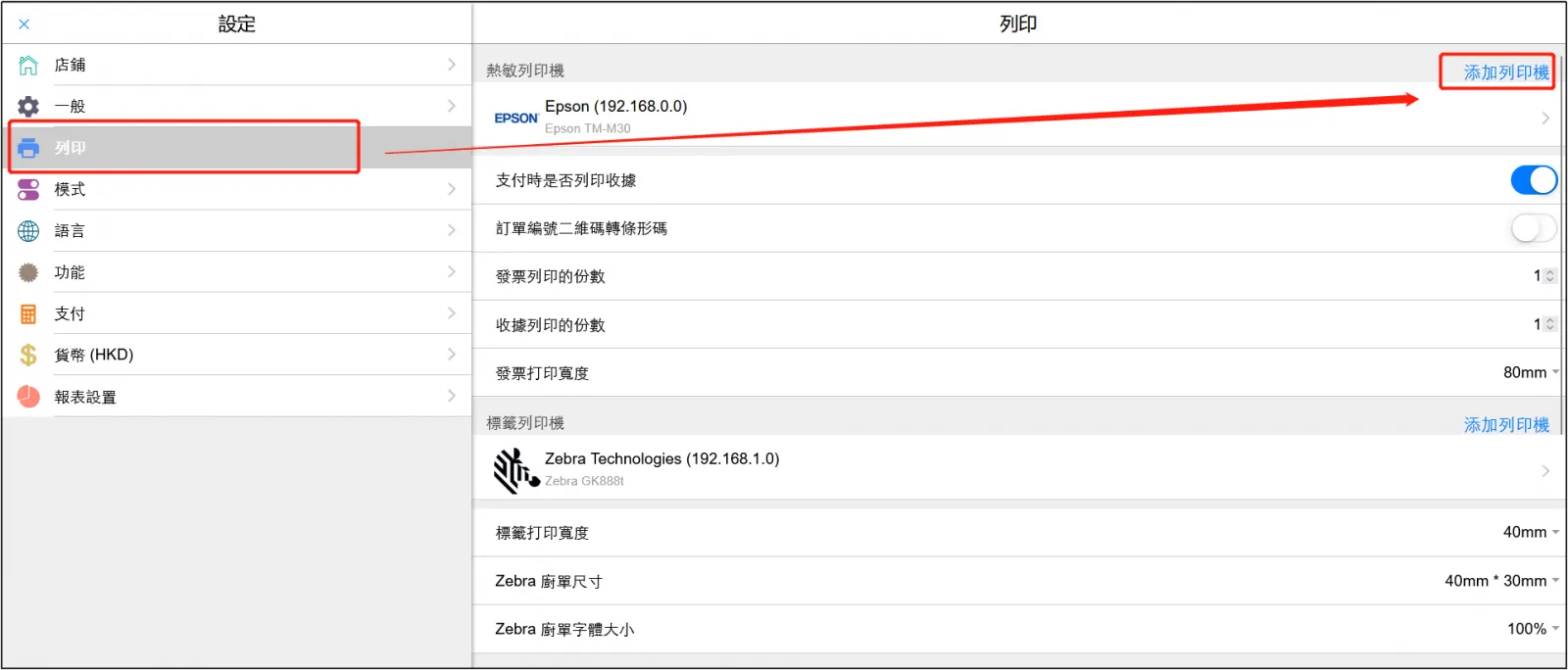
點擊[列印機型號]選擇列印機型號點擊[確認]。
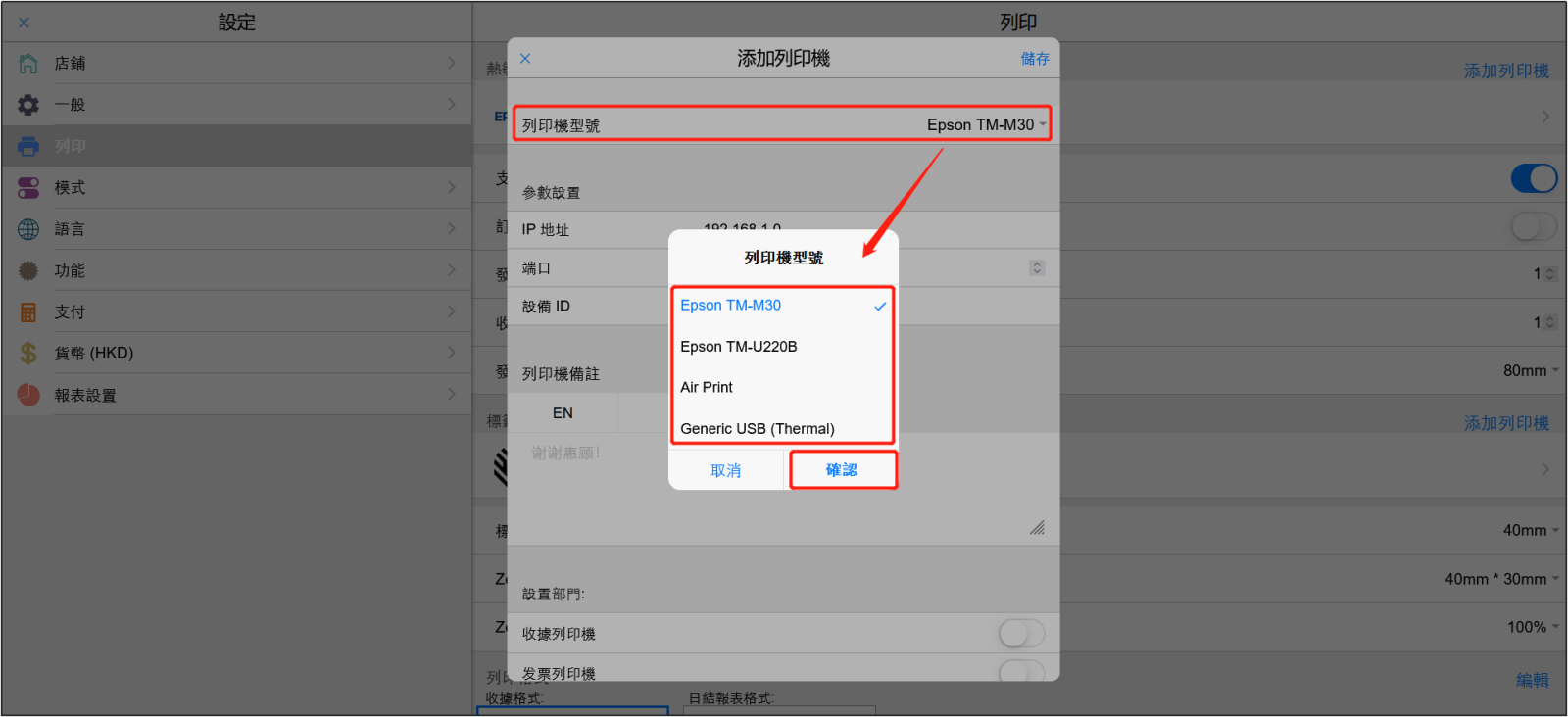
Posify提供以下幾種列印機型號:
如果您使用的是EPSON TM-M30,那麼請參考這個視頻進行配置: https://www.youtube.com/watch?v=Wv0ksRk7Wew&feature=youtu.be
或者根據以下文字教程配置EPSON列印機:
a) 在Play商店或Apple Store上下載APP“EPSON TM Utility”
b) 打開APP並按 “Wi-fi Setup Wizard”
c) 選擇列印機型號TM-M30
d) 按[下一頁]
e) 然後按照步驟安裝
f) 完成後您將在紙張上列印帶有IP地址的信息紙
g) 選擇列印機,然後在IP地址欄中填寫紙張上列印的IP地址
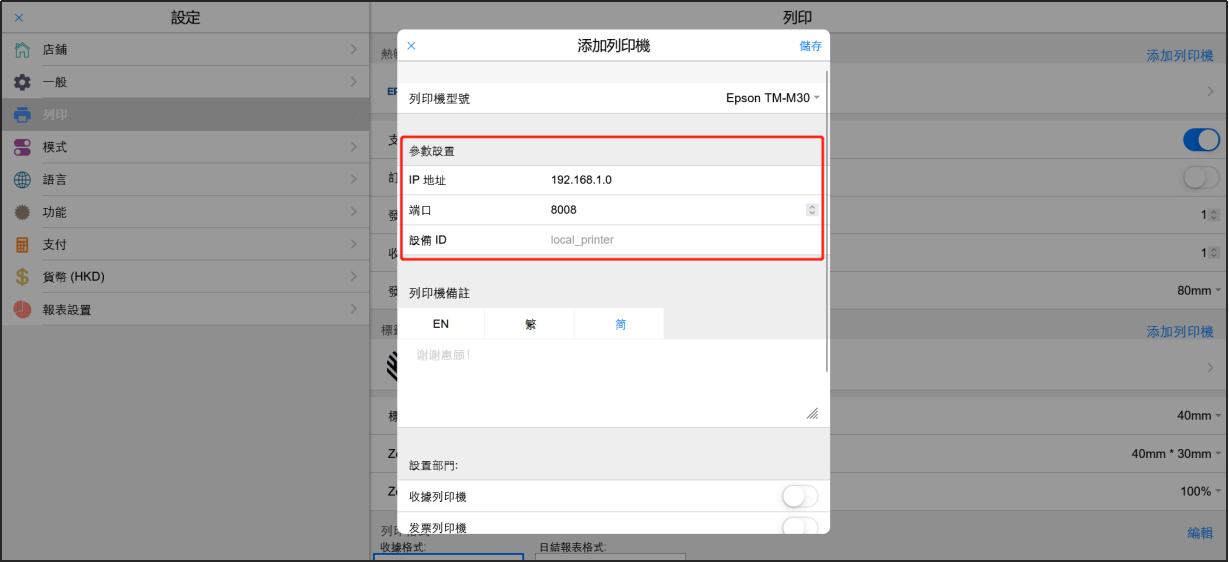
h) 點擊[列印測試頁]
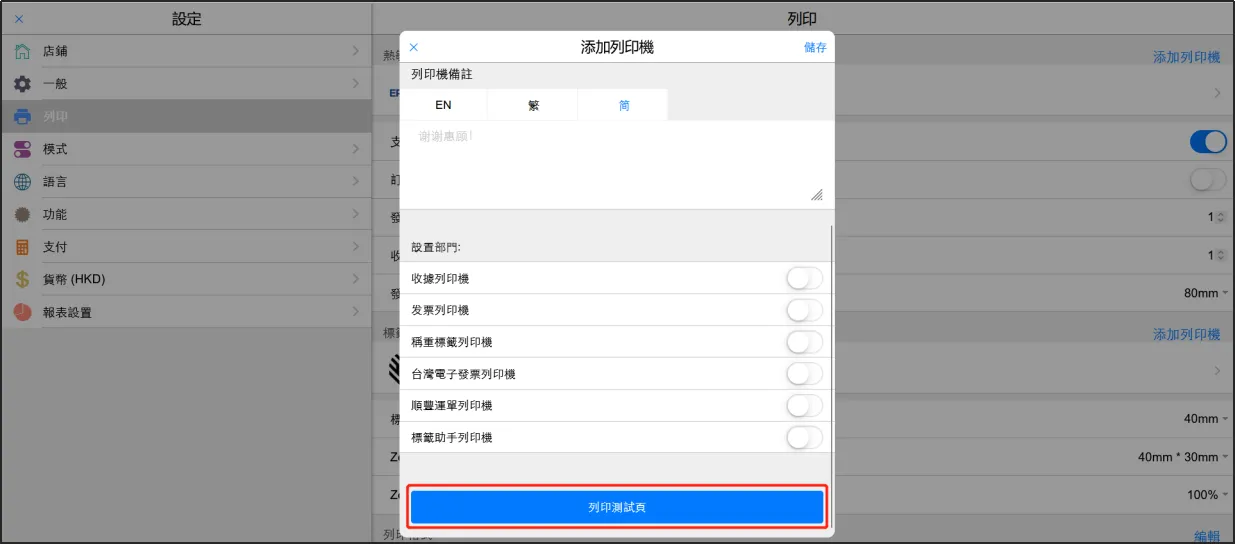
i) 點擊右上角[儲存]
如果您使用的是Star TSP100IIIW,那麼請參考這個視頻進行配置:
1) 請按照以下步驟進行設置: https://www.star-m.jp/products/s_print/tsp100iiilan/manual/en/index.htm
2) 完成後您將在紙張上列印帶有IP地址的信息紙
3) 選擇列印機,然後在IP地址欄中填寫紙張上列印的IP地址
4) 點擊[列印測試頁]
5) 點擊右上角[儲存]
如果您使用的是 Star TSP100IIIU
1) 將iPad充電線的USB口插入到Star列印機背後的USB口中
2) 在POS選擇列印機型號:Star TSP 100IIIU
3) 點擊[列印測試頁]看是否有列印出測試單,如果成功出單,則可點擊[儲存]。如果沒有,請檢查列印機與iPad的連線是否正常,如有有成功連線,iPad會處於充電狀態。
如果您使用的是Star mPOP Bluetooth
1) 前往 ipad 一般設定->啟用藍芽->連接 Star mPOP
2) 在POS頁面中選擇列印機
3) 點擊[列印測試頁]
4) 點擊[儲存]
如果您使用的是air-print (A4 Format)
1) 前往ipad一般設定->啟 wifi->連接提供air-print的列印機
2) 在POS頁面中選擇列印機
3) 點擊[列印測試頁]
4) 點擊[儲存]
找到想要刪除的列印機按住並向左滑動點擊[刪除]。
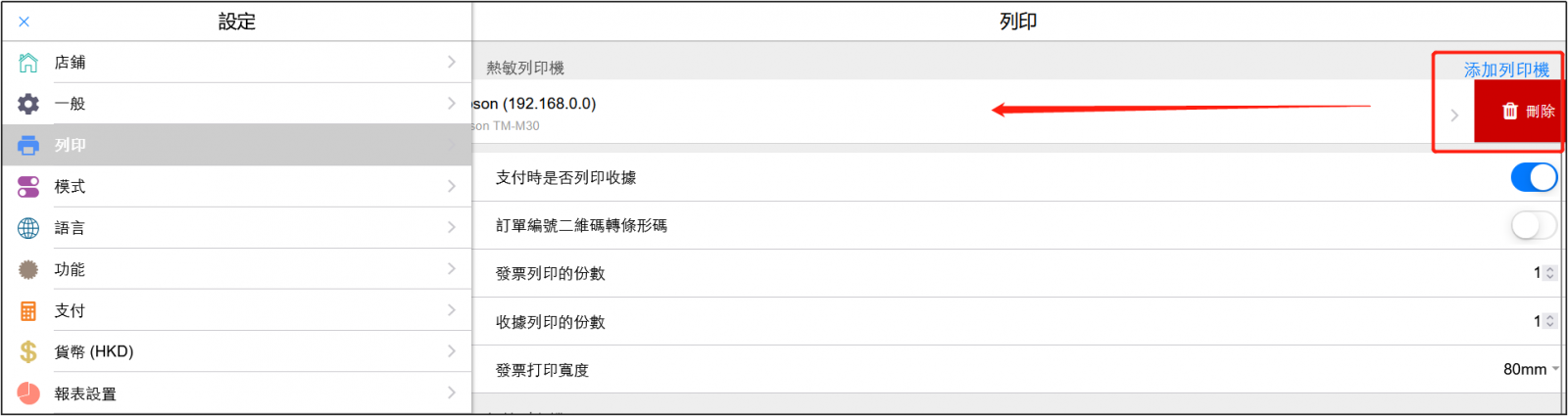
找到想要設置出單備注的列印機點擊該列印機在[列印機備註]輸入備註點擊[儲存]。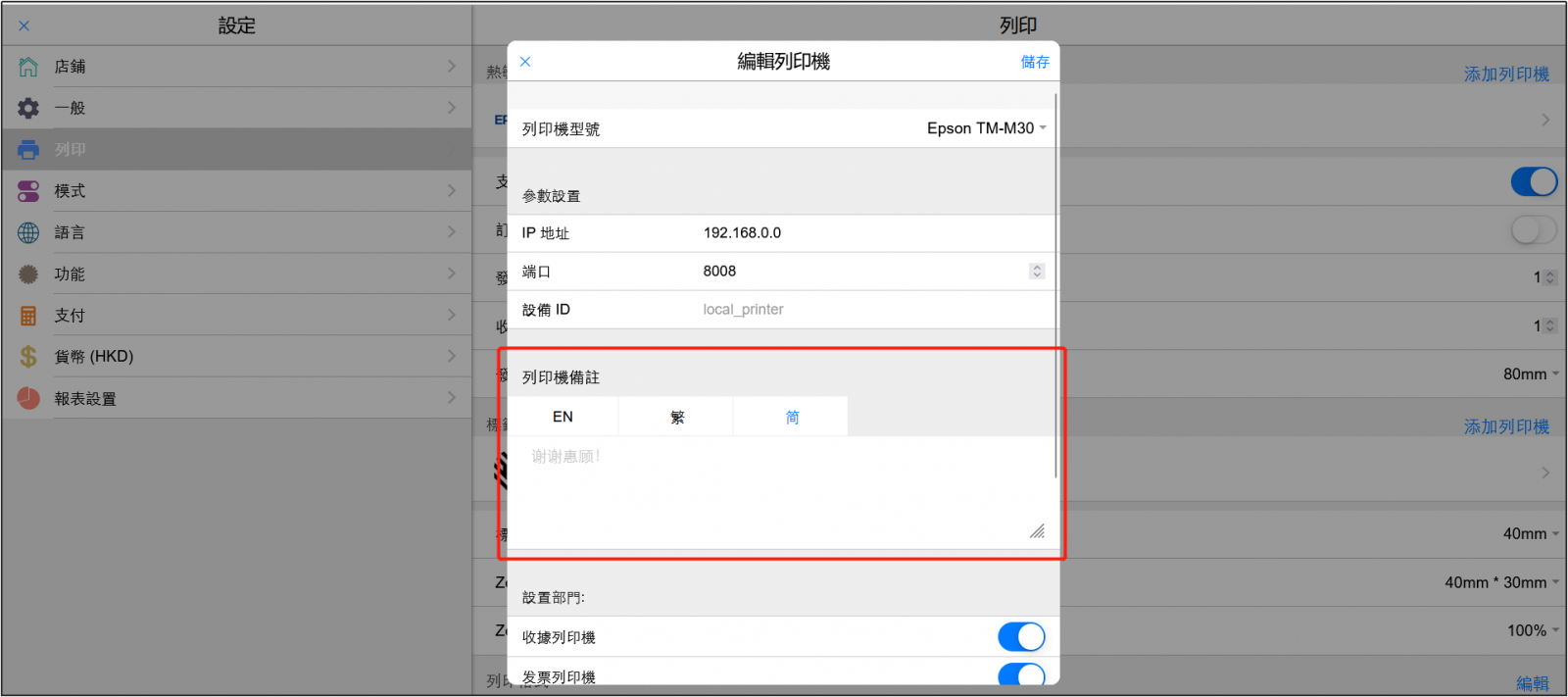
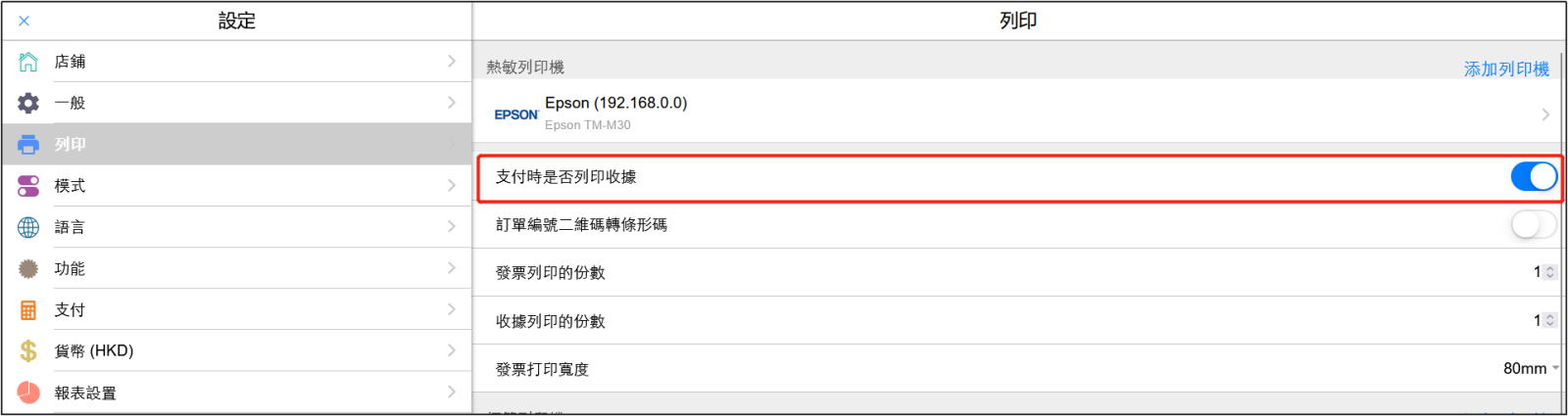
啟用[支付時是否列印收據]即可。
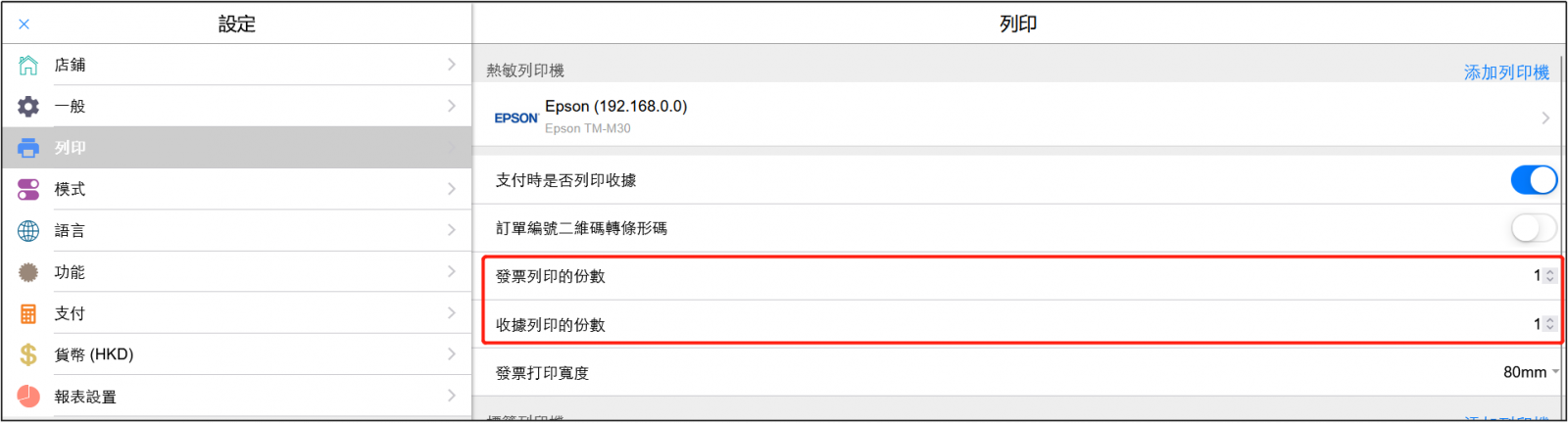
在[發票列印的份數]和[收據列印的分數]輸入每次列印發票及收據的張數。
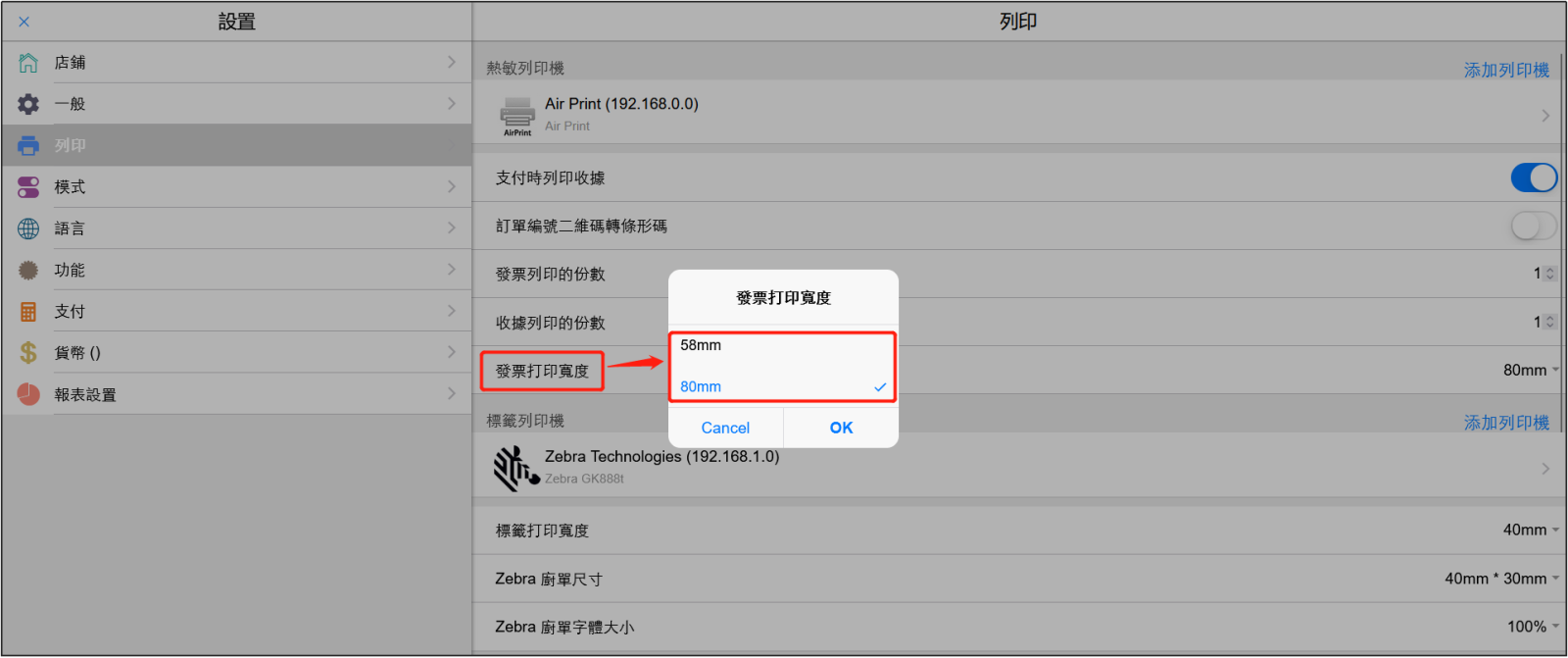
在[發票打印寬度]中選擇發票的寬度,可以選擇58mm或者80mm。
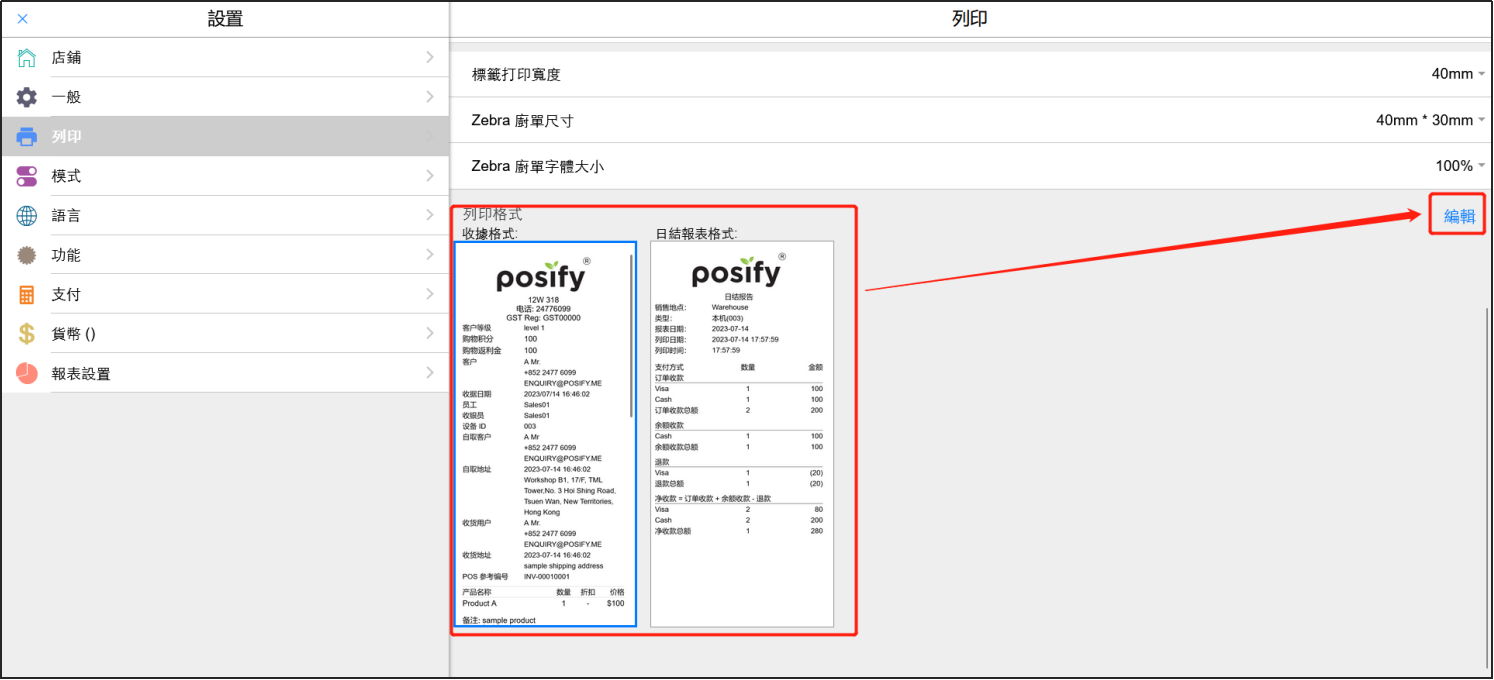
在[列印格式]下點擊選擇想要修改的列印格式,可以選擇收據格式或者日結報表格式然後點擊[編輯]進入編輯頁面。
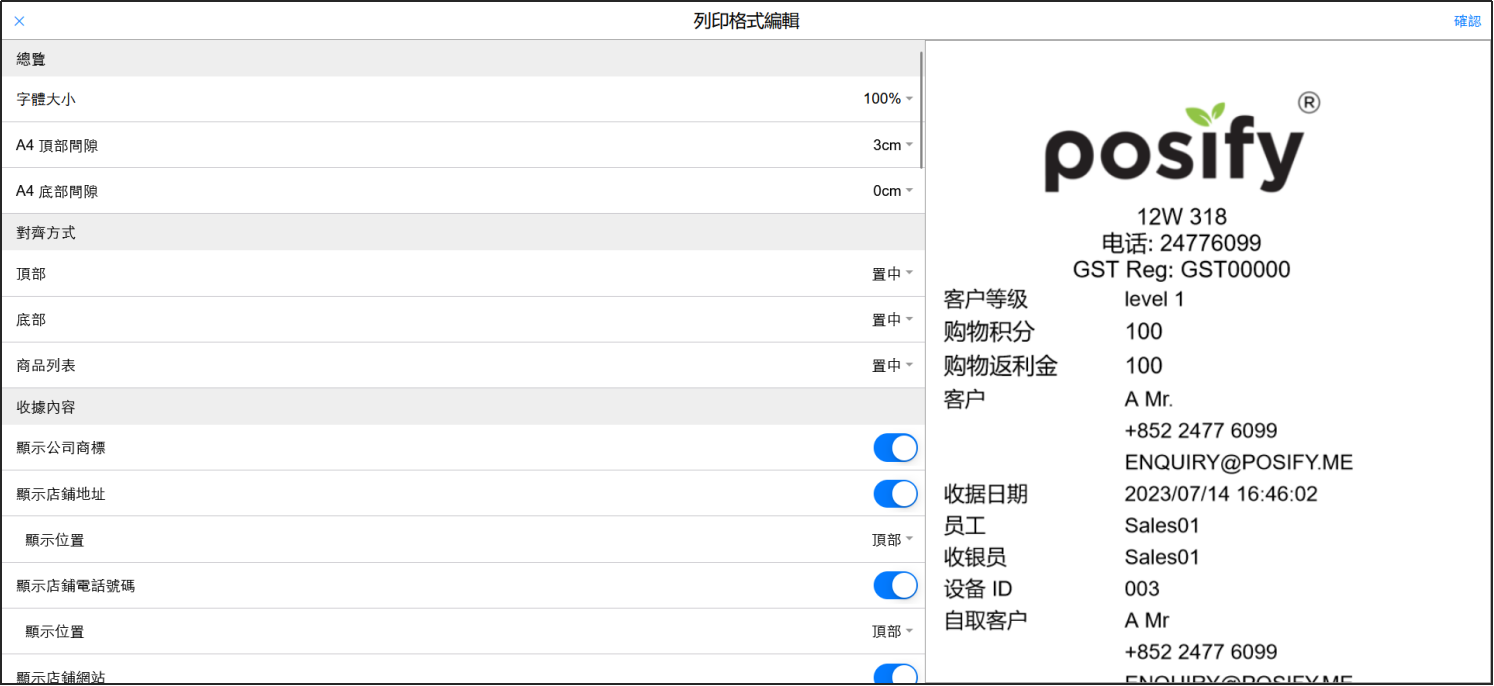
商家可以對列印格式中顯示什麽内容以及這些的内容的對齊方式進行設置。
通過藍牙連結掃碼槍
首先,打開POS點擊左上角的三橫點擊設定。
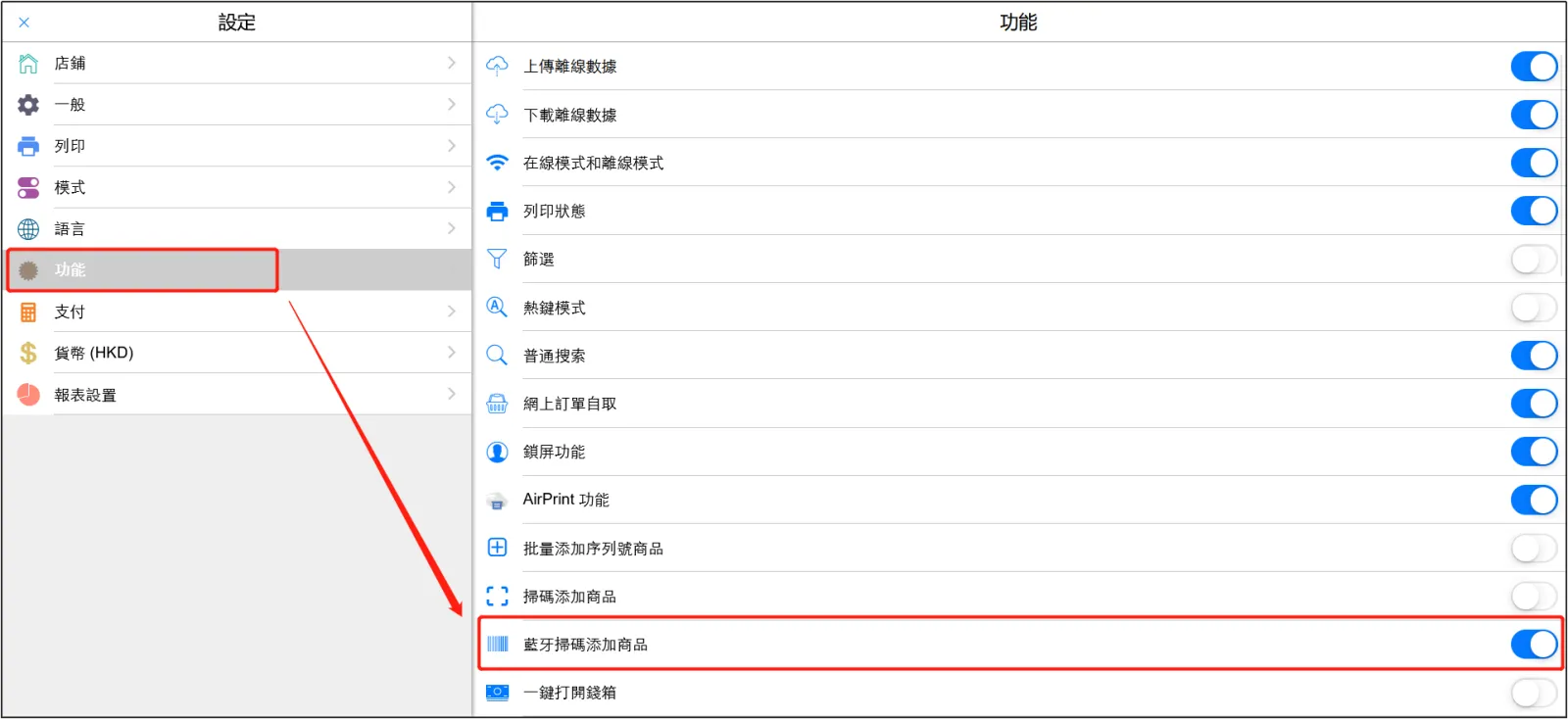
點擊功能啓用[藍牙掃描添加商品]。
可以看到POS頂端有一個藍牙icon,未連接時顯示為灰色。點擊該藍牙icon。
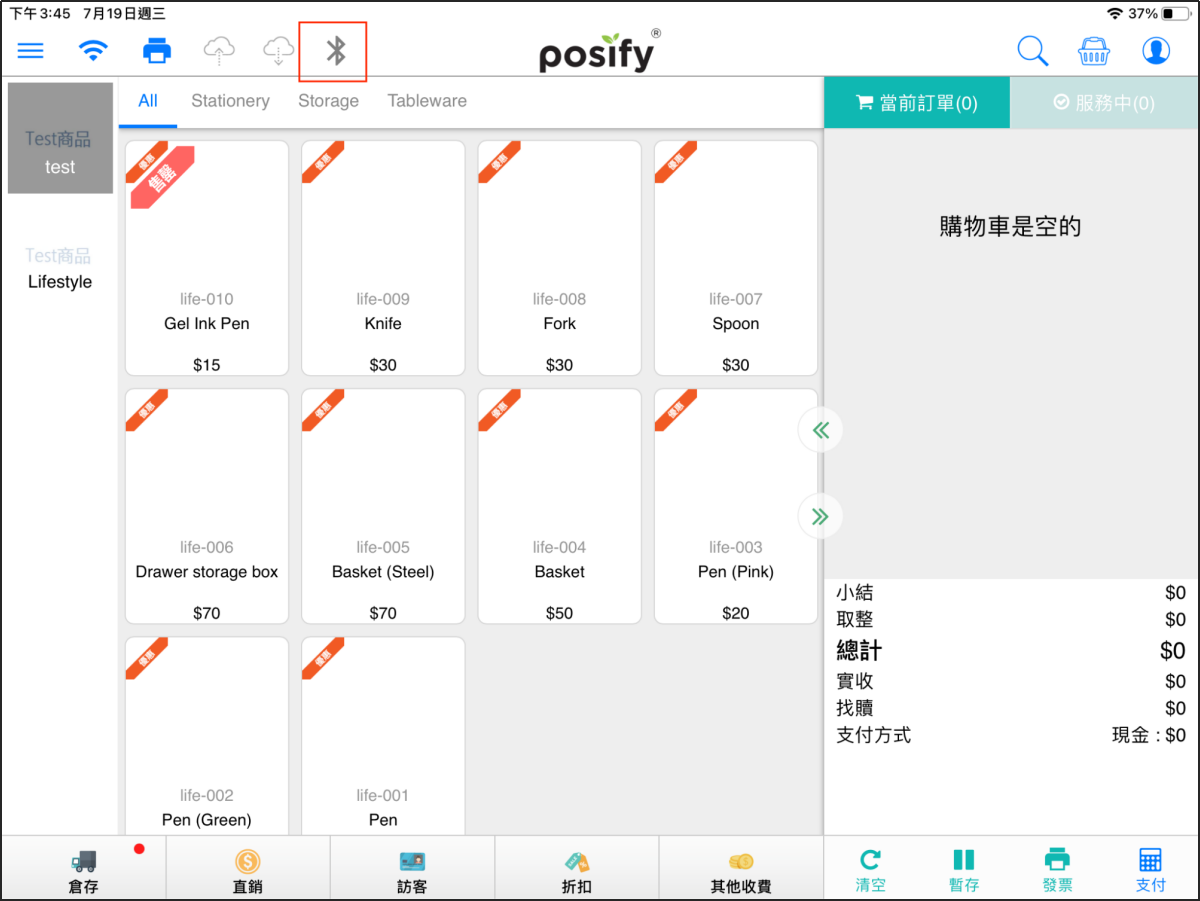
打開掃碼槍的開關,使掃碼槍處於開啓狀態,可以看到藍牙列表中的[附近設備]中顯示出了掃碼槍的藍牙。
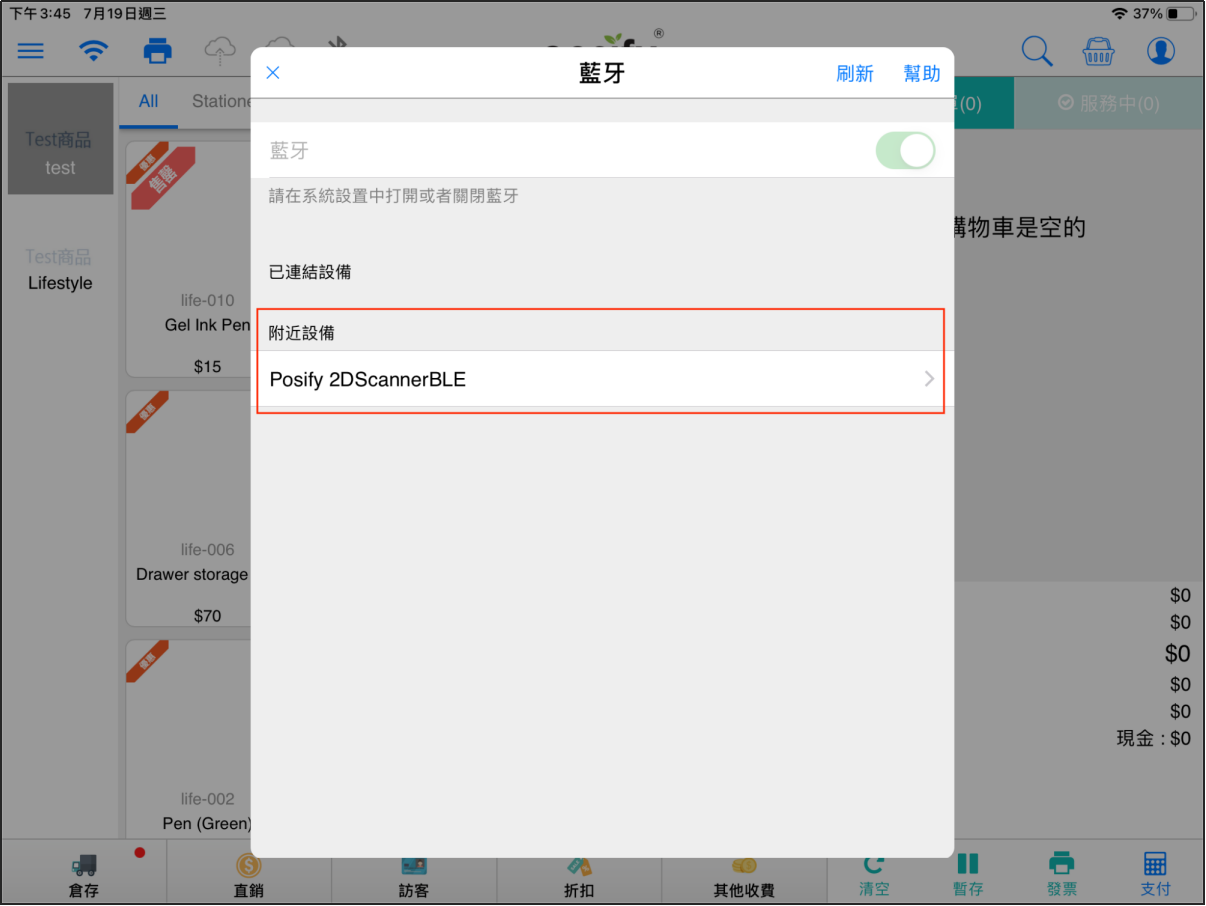
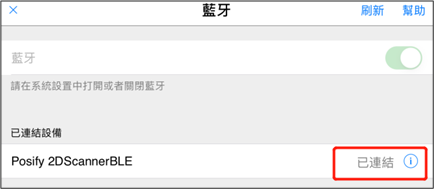
點擊掃碼槍的藍牙進行連接,看到狀態變爲已連結即可。
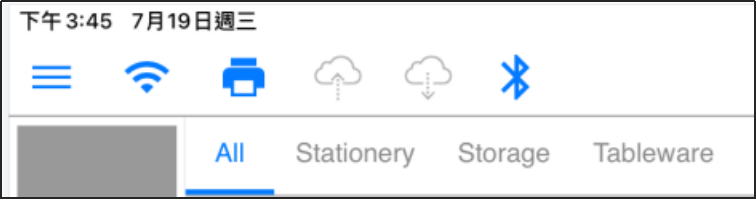
連結后可以見到藍牙的顔色變爲藍色。
之後商家即可使用掃碼槍添加商品。
若無法連結,請確認平板電腦已打開藍牙,然後從附近設備列表中,選取Posify的藍牙條碼掃描器。如列表中沒找到Posify的藍牙條碼掃描器,請點擊右上角「幫助」,把掃描器切換為藍牙BLE模式,即掃描器掃描BLE模式的Qr Code。