
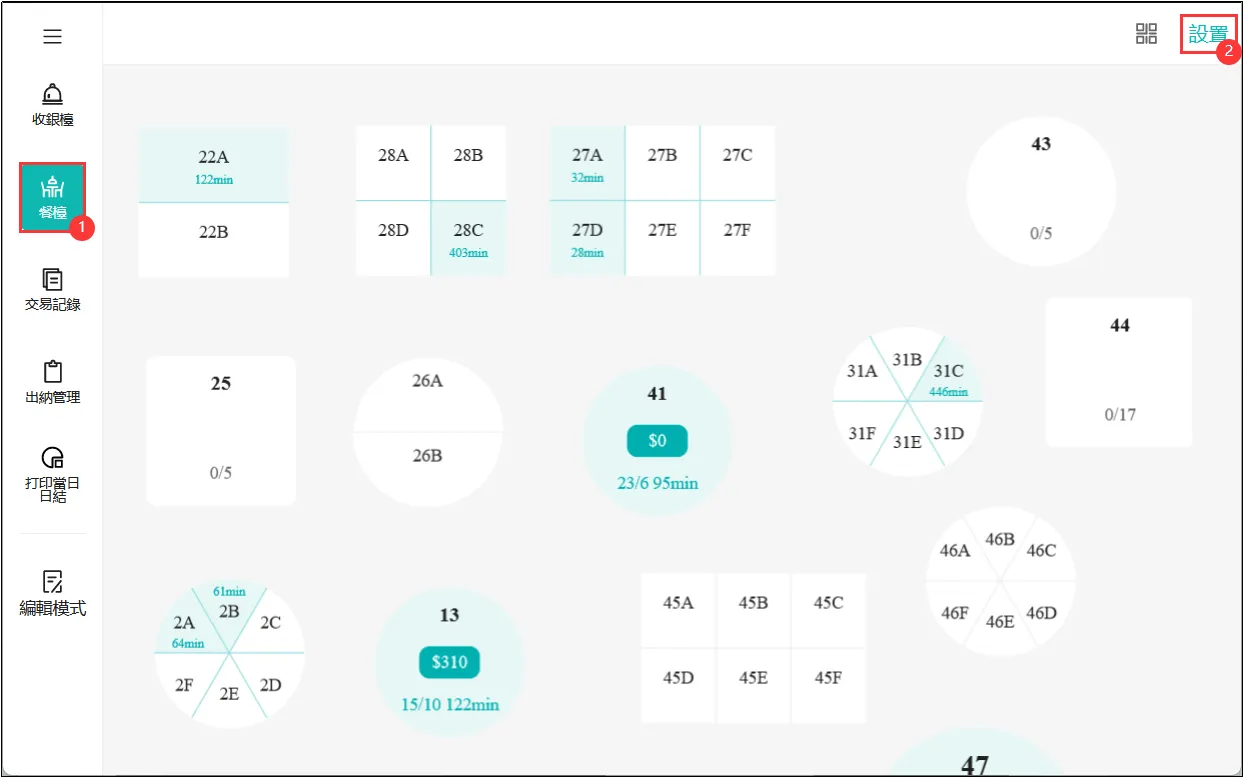
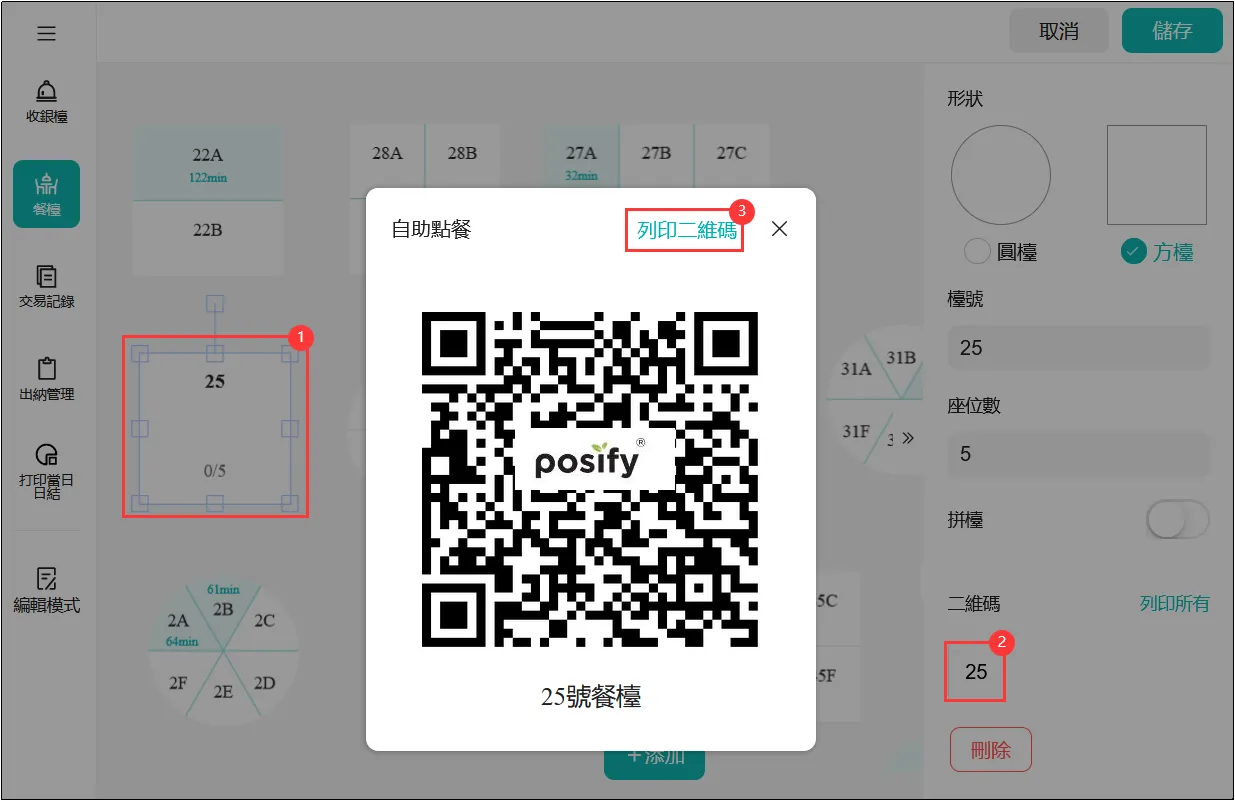
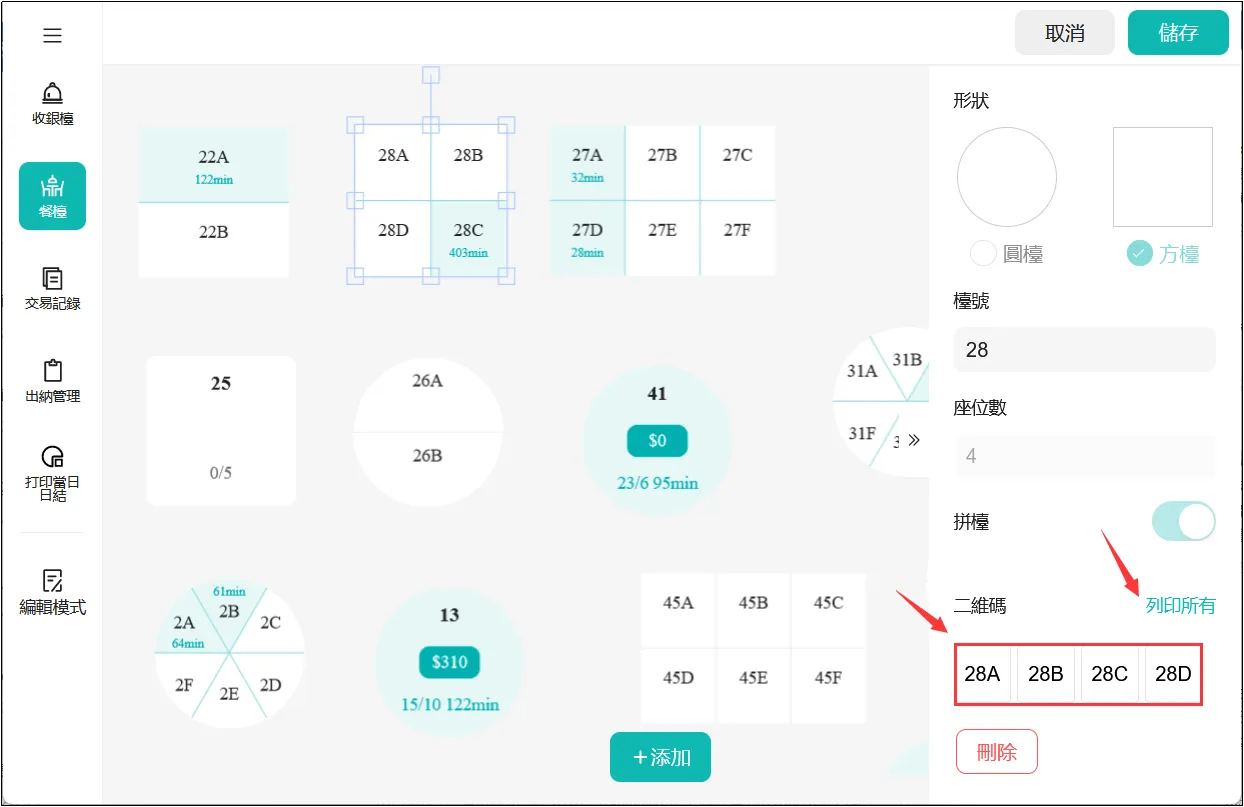
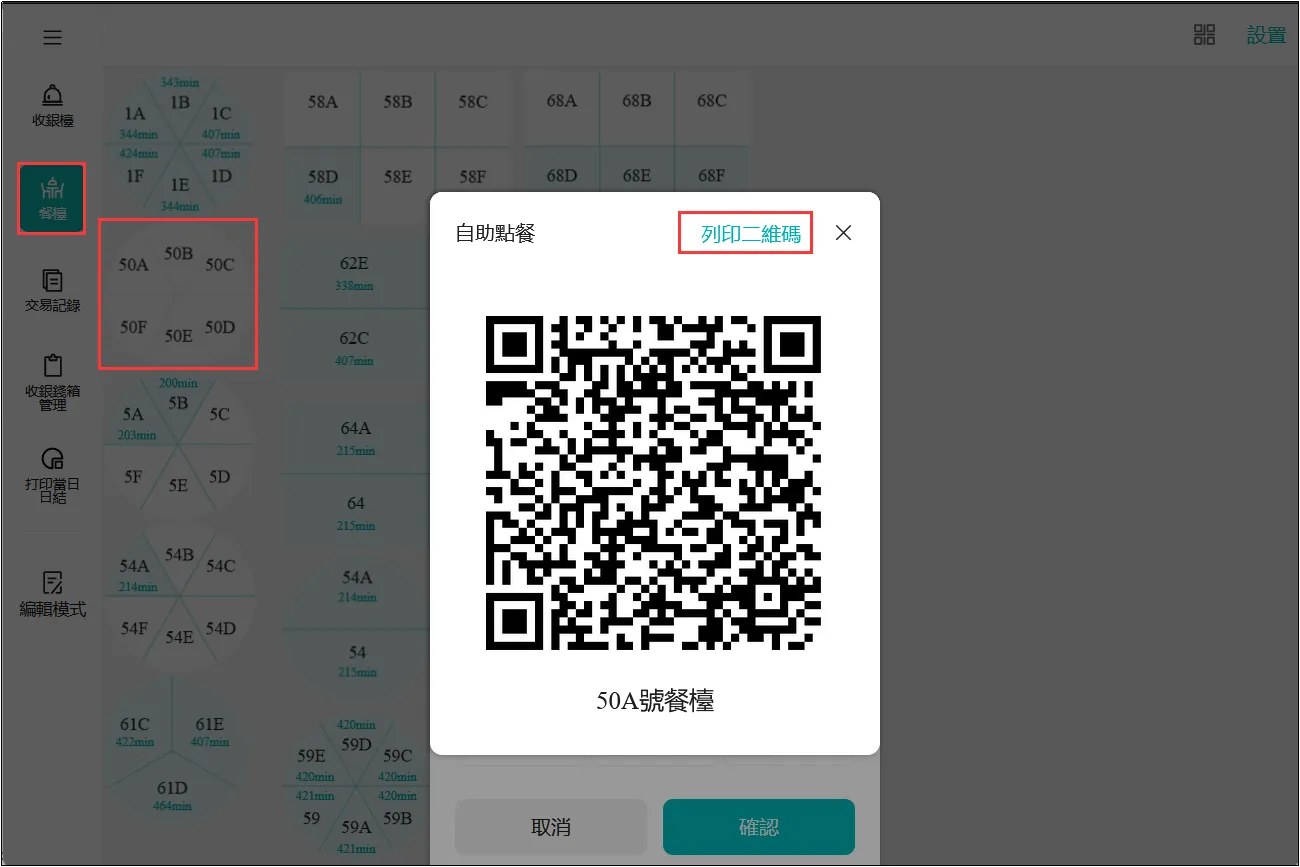
顧客掃碼自助點餐
堂食掃碼點餐
顧客在入座後,通過扫描餐桌上的二維碼,即可輕鬆進入自助點餐系統。該頁面直觀地展示了當前餐檯數、當前餐廳等信息,便於顧客了解。
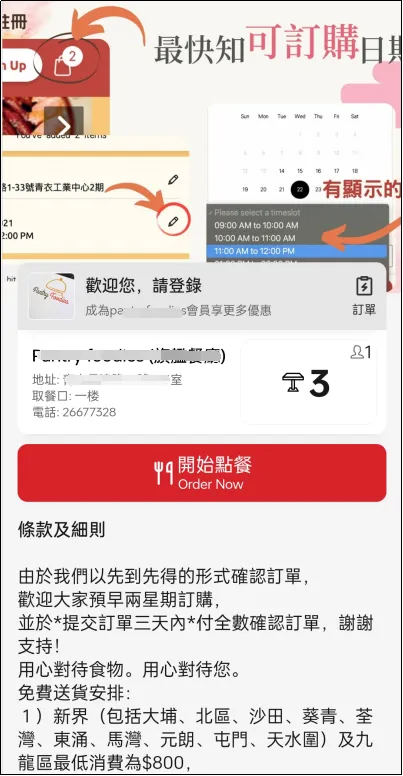
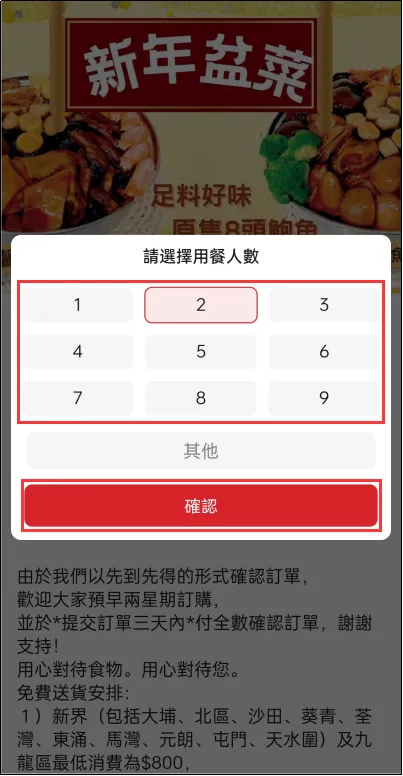
掃碼進入自助點餐頁面后,根據實際情況選擇用餐人數,選擇人數后點擊確認。
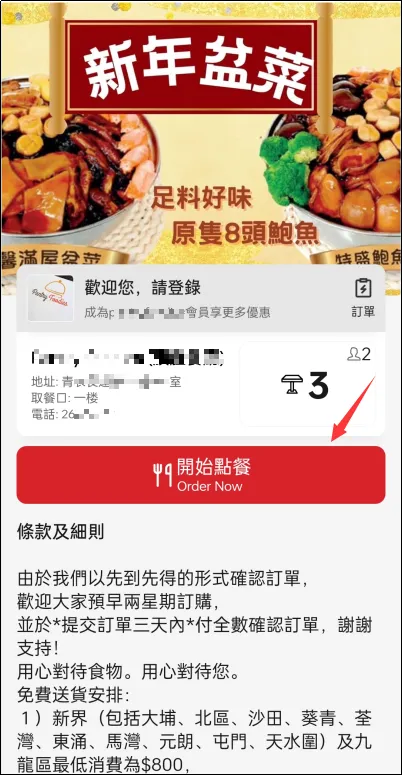
點擊[開始點餐]將跳轉至菜單頁面,顧客可以開始挑選菜品進行點餐。
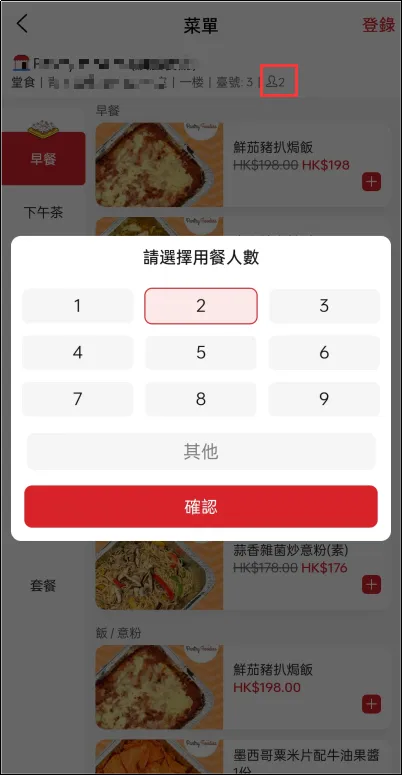
進入菜單頁面,點擊 圖標可以重新選擇用餐人數。
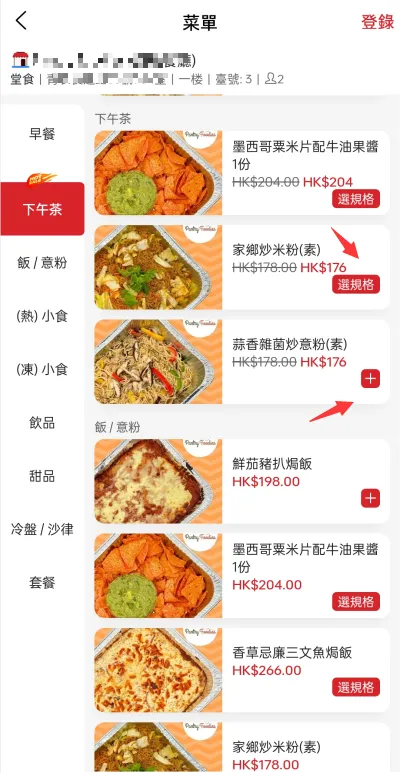
進入自助點餐頁面,流覽菜單挑選菜品,點擊所選菜品旁的“選套餐”、“選規格”或“+”按鈕進行操作。
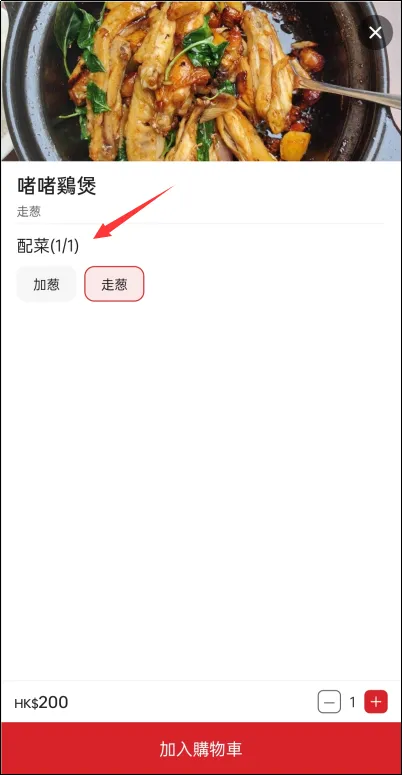
在菜品詳情頁可以自由選擇搭配的醬料、蔬菜等配料,如下圖所示,可以去掉一些不需要的配料
 點擊[加入購物車],將菜品加入購物車。
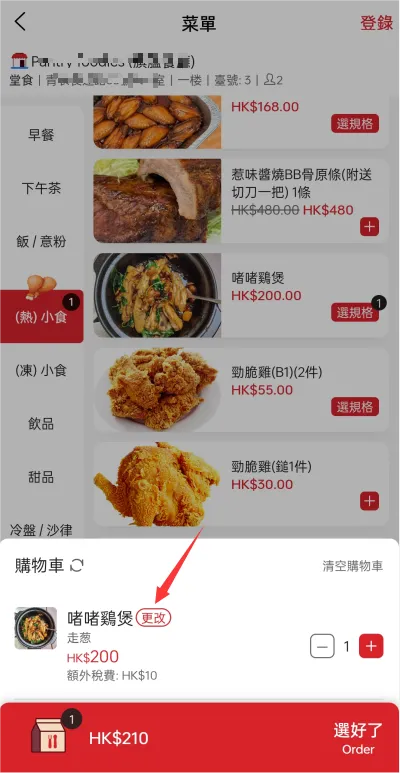
如果菜品數量設定錯了,可以點擊左下角的購物車點擊[更改]。
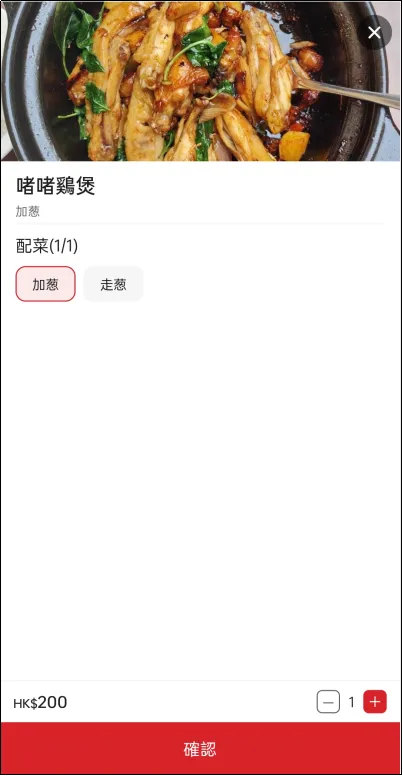
在菜品詳情頁裏重新選擇醬料、蔬菜等這些加配項以及修改菜品數量,完成選擇後點擊[確認]。
點擊[清空購物車],系統將提示[確定清空購物車麽],選擇[確定]即可清空購物車,重新選擇菜品。
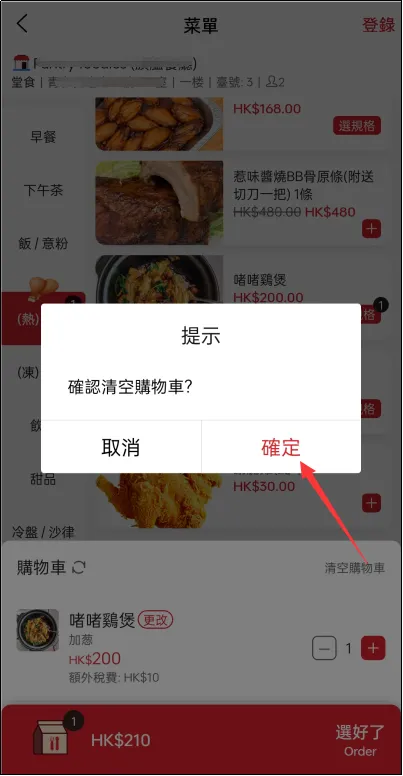
選擇好菜品以後,點擊右下角[選好了]即可進入下一步。
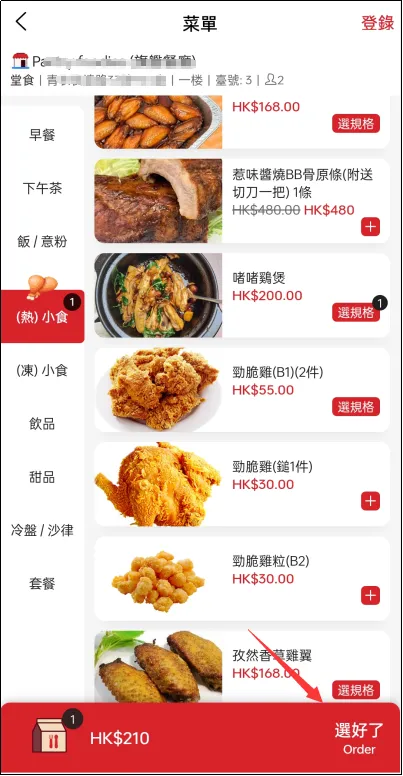
會員登入
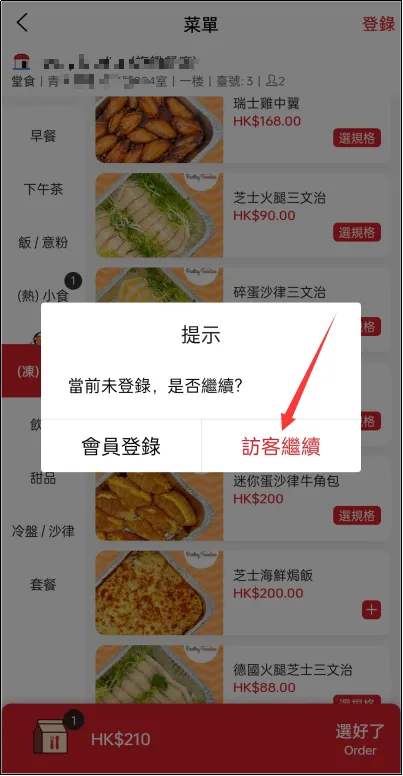
如果未登錄會員直接進行結賬,將顯示以下頁面。
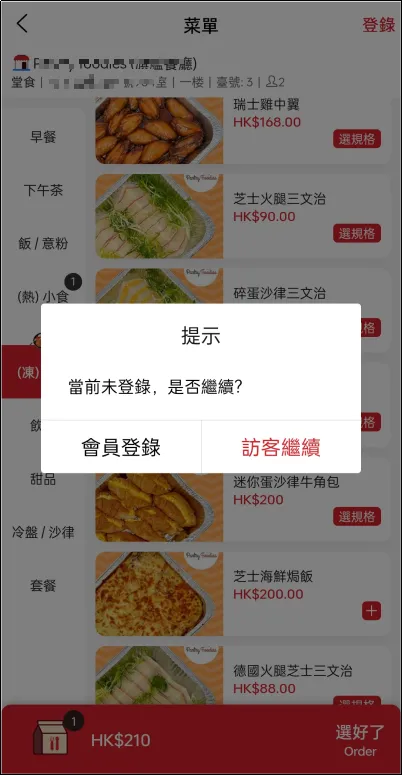
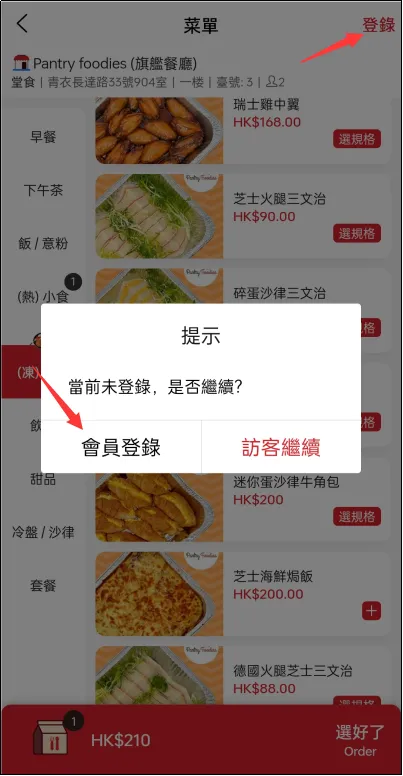
點擊[會員登錄]即可跳轉到登錄頁面,或者在點擊[選好了]之前,先點擊頁面右上角的[登錄]按鈕。
在登錄頁面輸入賬號與密碼點擊[登錄]即可。
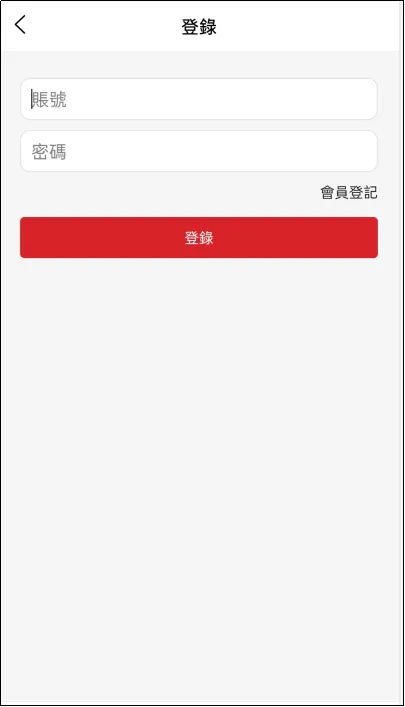
如果沒有會員,也可以注冊新會員,在登錄頁面點擊[會員登記]。
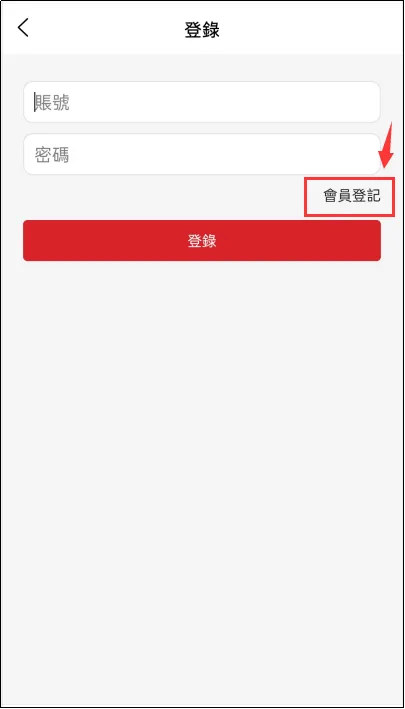
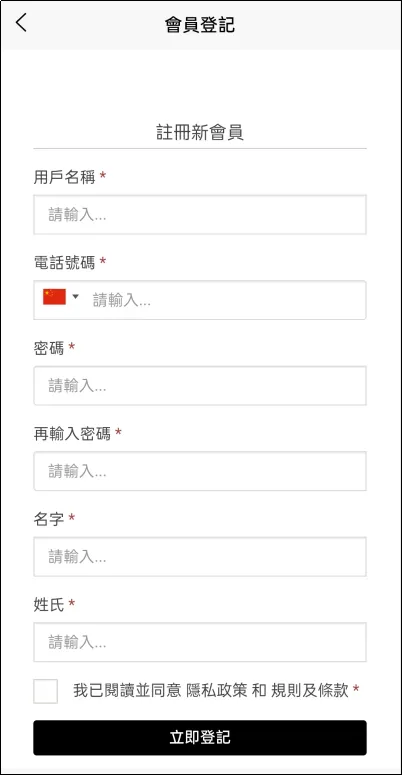
在注冊新會員頁面,填寫注冊信息,點擊[立即登記]即可注冊完成。
若顧客不需要登錄會員,也可以直接以訪客身份繼續付款。
點擊提交訂單即可進行下一步。
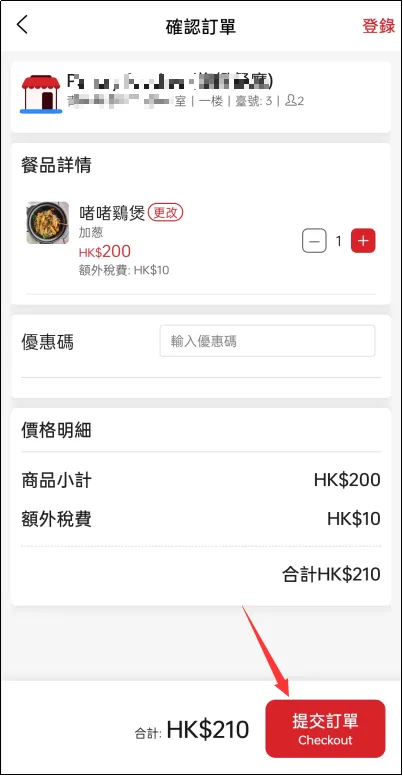
付款結賬
當顧客完成點餐並提交訂單後,系統將直接進行支付流程
Posify Kitchen支持多種付款方式,具體付款方式可以查看playbook-付款方式管理。
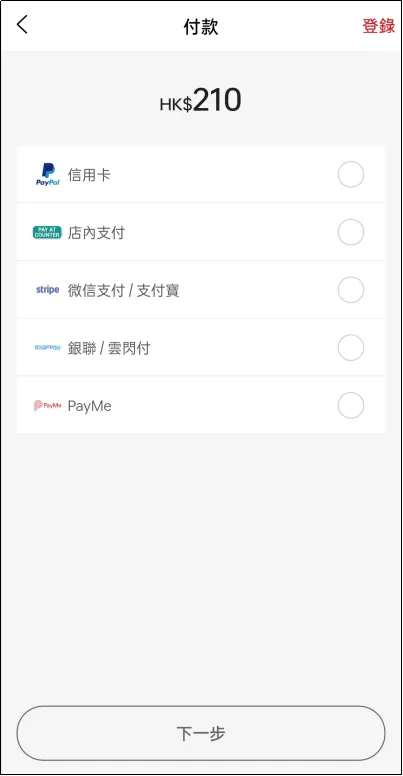
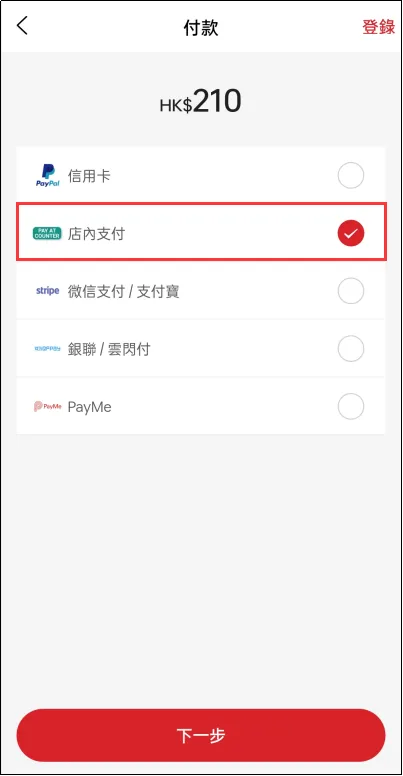
如果付款選擇[店内支付]點擊[下一步]。
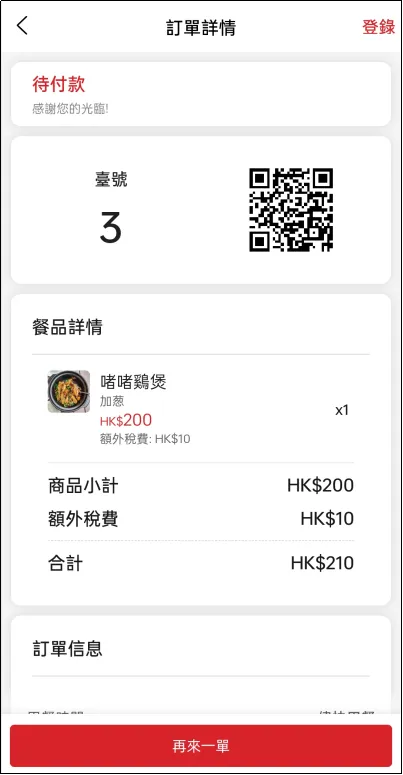
可以看到如下圖所示的待付款訂單詳情,隨後到櫃檯POS機處完成支付,訂單需要支付後才會進入製作。
若選擇其他付款方式,比如[PayMe]點擊[下一步]。
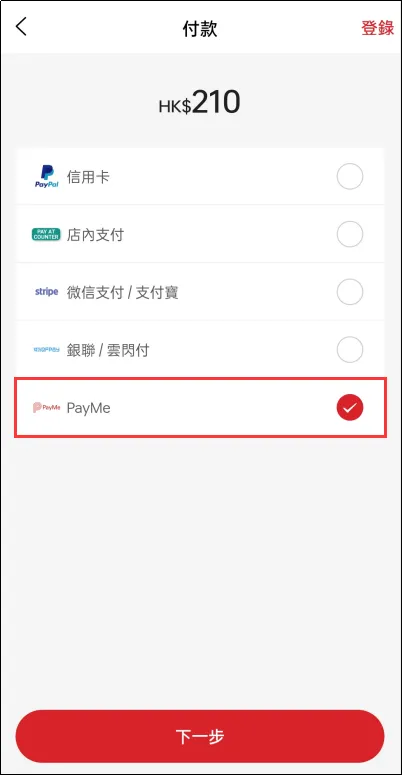
接下來會自動跳轉到對應支付頁面進行支付。選擇PayPal或PayMe進行支付需要手機裏安裝有對應的APP,否則不能支付成功。


