網上商店密碼規則
打開CMS點擊 一般設定點擊 系統設置點擊頁簽 網上商店密碼規則 。
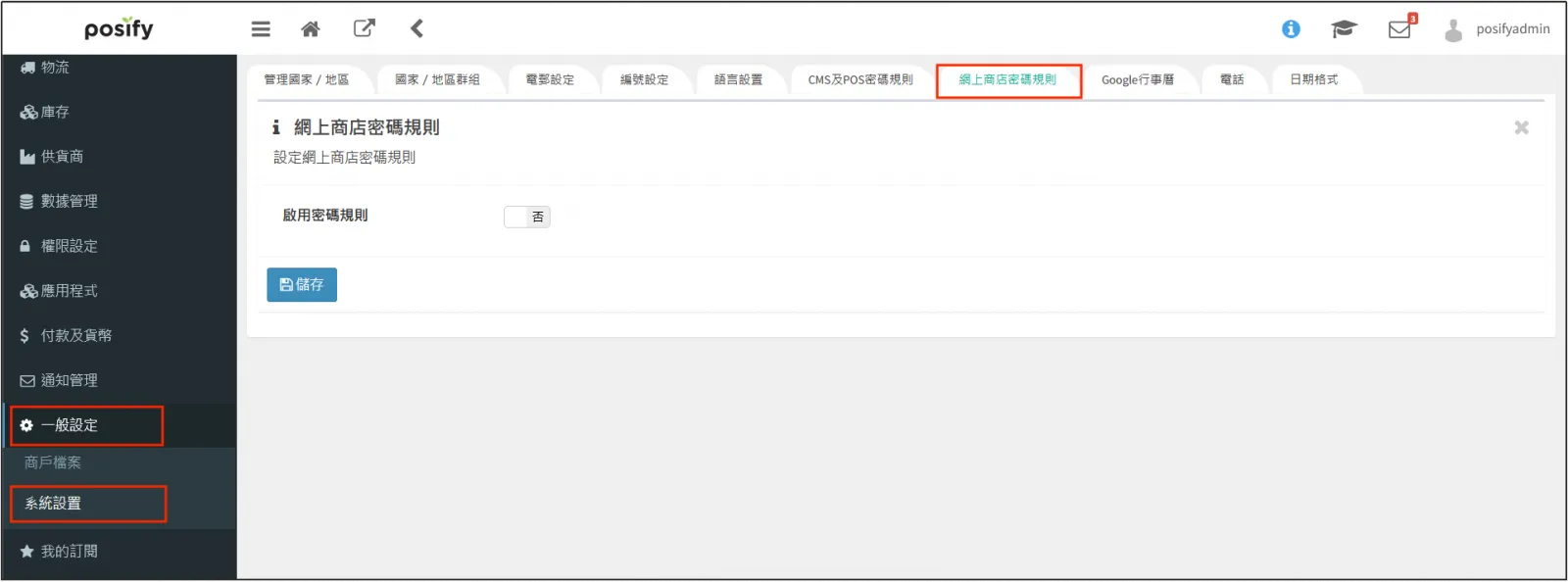
選擇[啓用密碼規則]為是,啓用密碼規則。
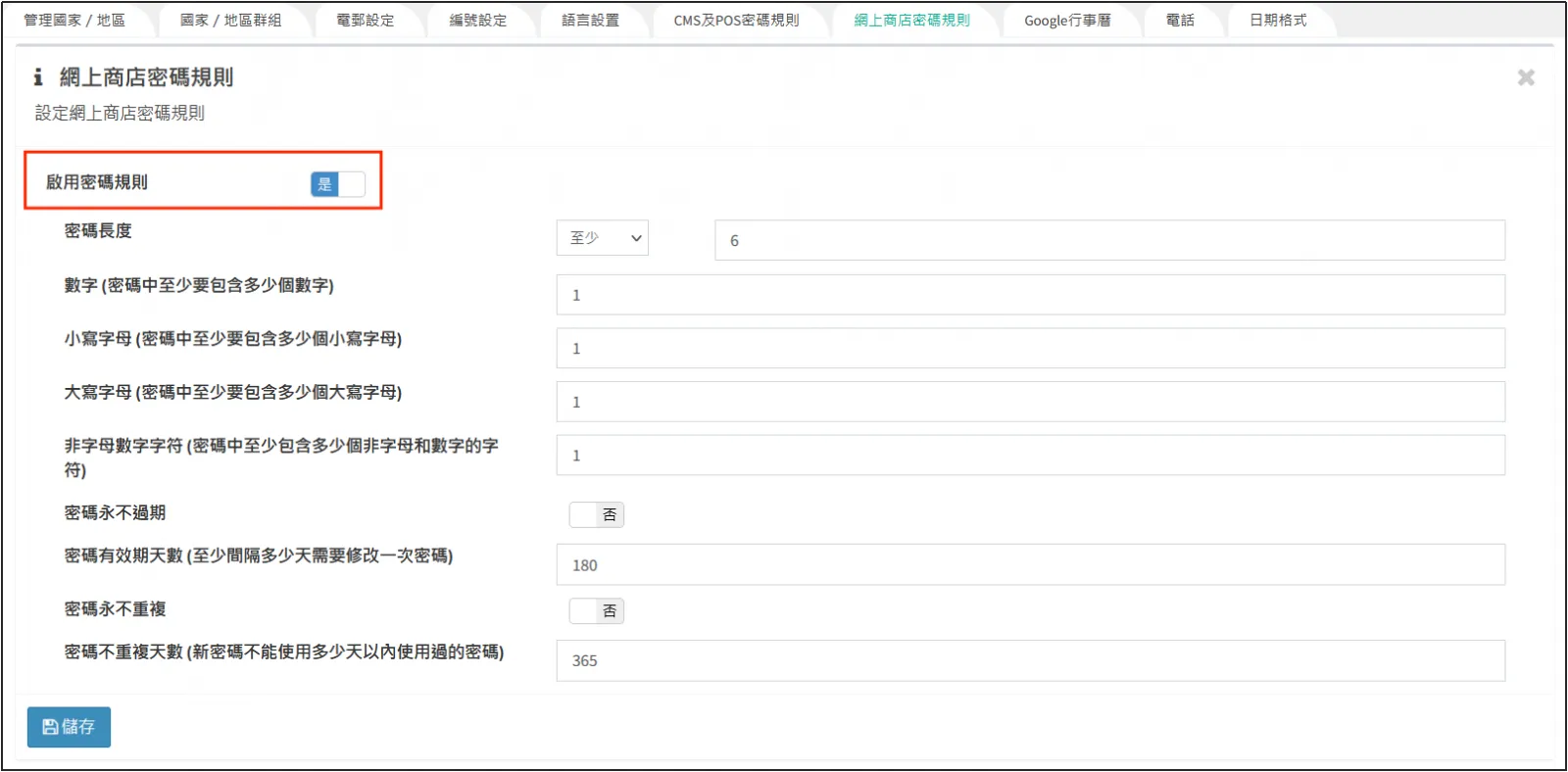
密碼長度:
點擊[密碼長度]後面的下拉框,可以選擇 至少、相等於、至多 ,選擇不同的選項,并且在後面的輸入框中填入數字,分別可以設定密碼“至少有n位”、“相等於n位”、“至多n位”。

包含字符:
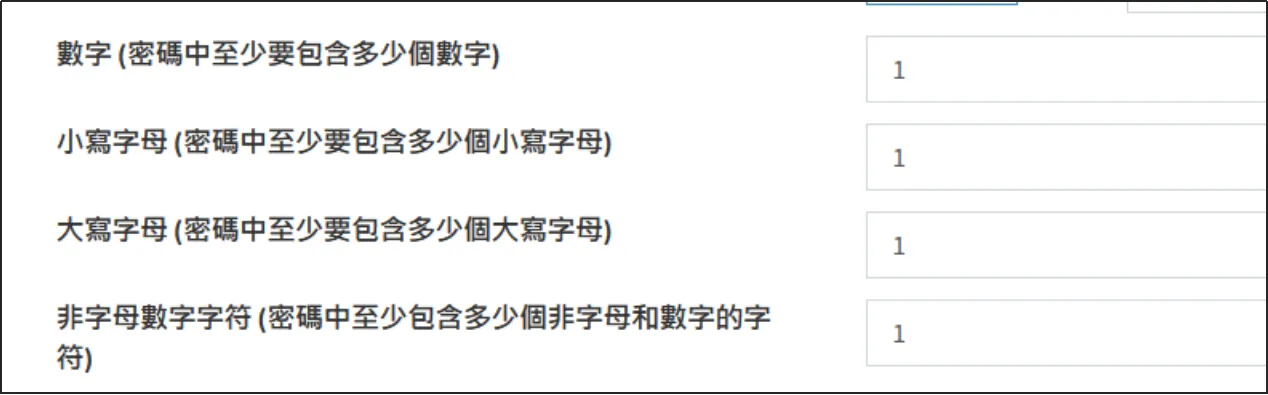
在對應的字段後面輸入數字,可以設置密碼中至少包含多少個某種字元。
例如:在[數字]字段後輸入“1”,表示密碼中至少需要包含一個數字字元。
其他密碼設定:
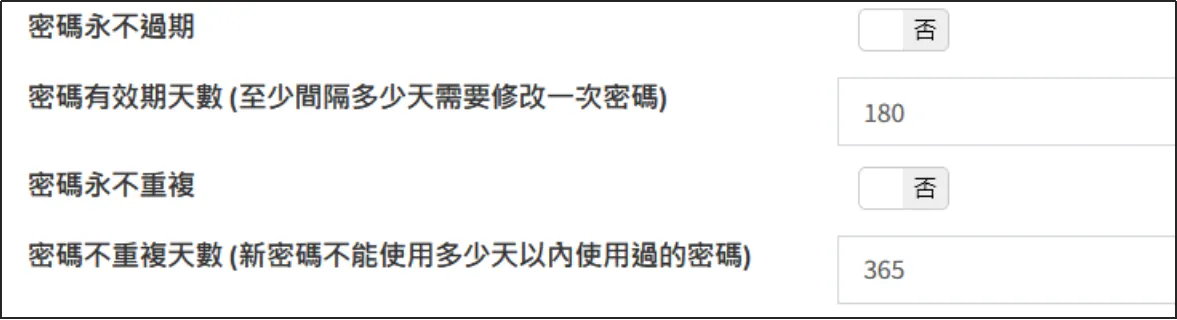
密碼永不過期:選擇為是,則密碼用不過期(不需要定時修改),下方的[密碼有效天數字]段自動收起。
密碼有效天數:每間隔多少天需要修改一次密碼。
密碼永不重複:選擇為是,則新密碼設定為之前使用過的舊密碼不受限制。下方的[密碼不重複天數]字段自動收起。
密碼不重複天數:設定新密碼時不能使用多少天内使用過的密碼。
設定完畢後點擊[儲存]。
CMS及POS密碼規則
打開CMS點擊 一般設定點擊 系統設置點擊頁簽 CMS及POS密碼規則 。
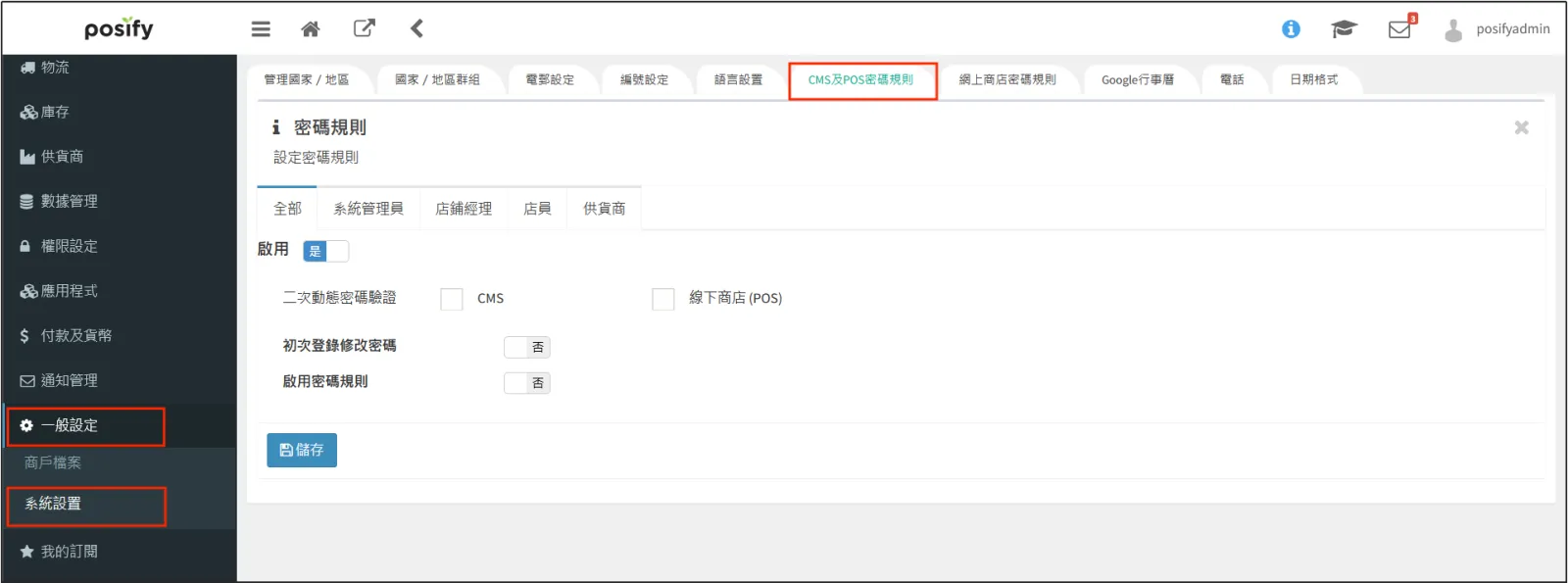
在子頁簽[全部]下可以設置所有用戶的密碼規則,在其他子頁簽中可以單獨為某一種身份的用戶設置密碼規則。
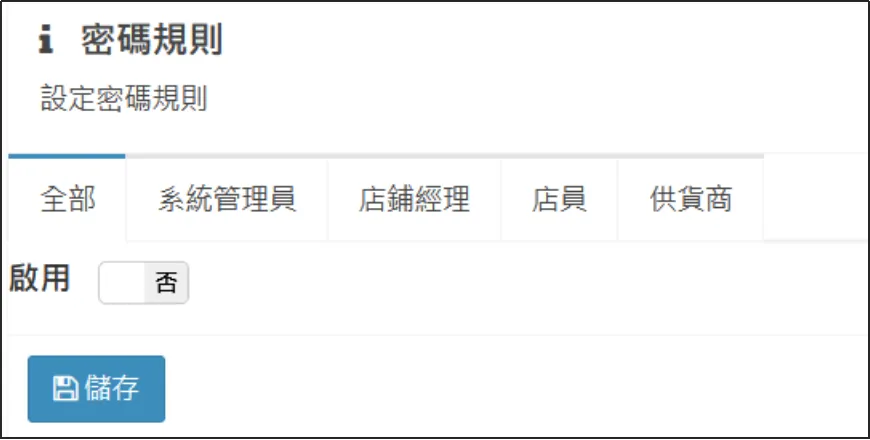
點擊[啓用]啓用密碼規則。
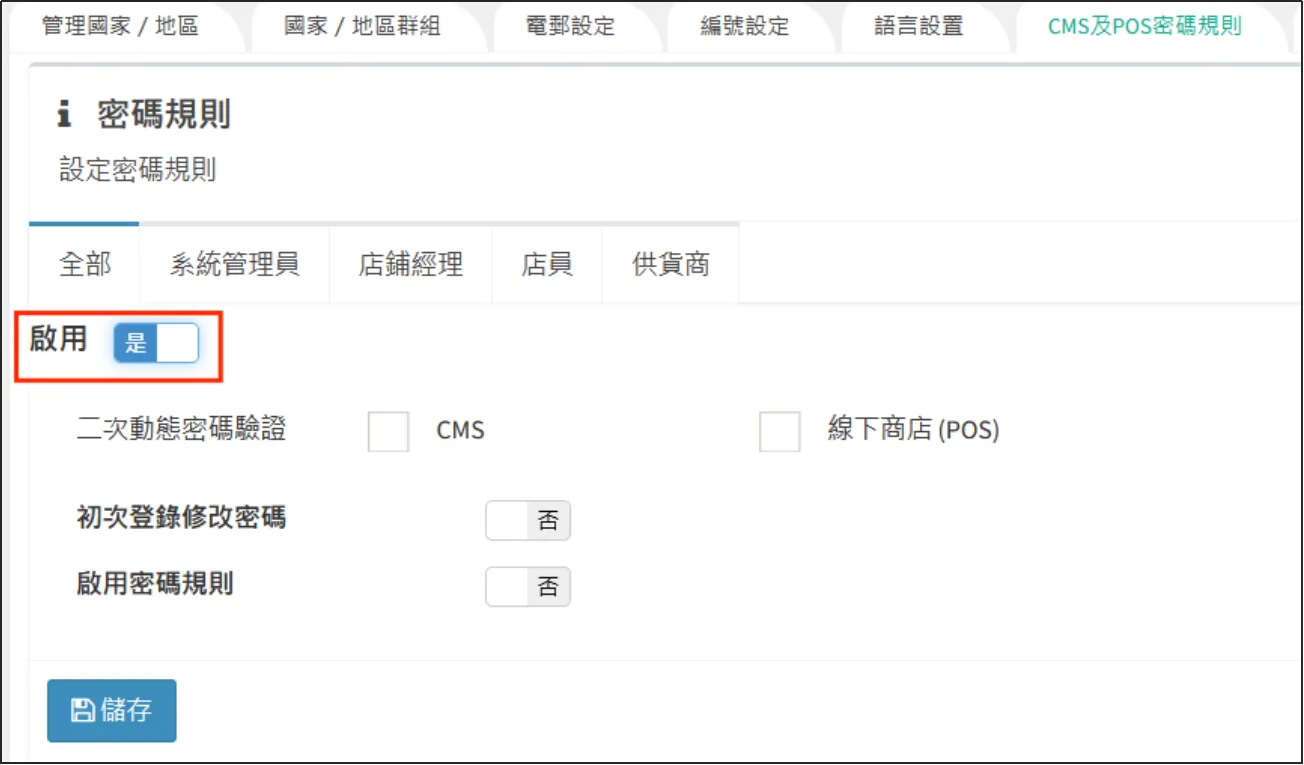
二次動態密碼驗證:指用戶在登錄時,需要通過掃描二維碼獲得一個動態密碼才可登錄,勾選即開啟。
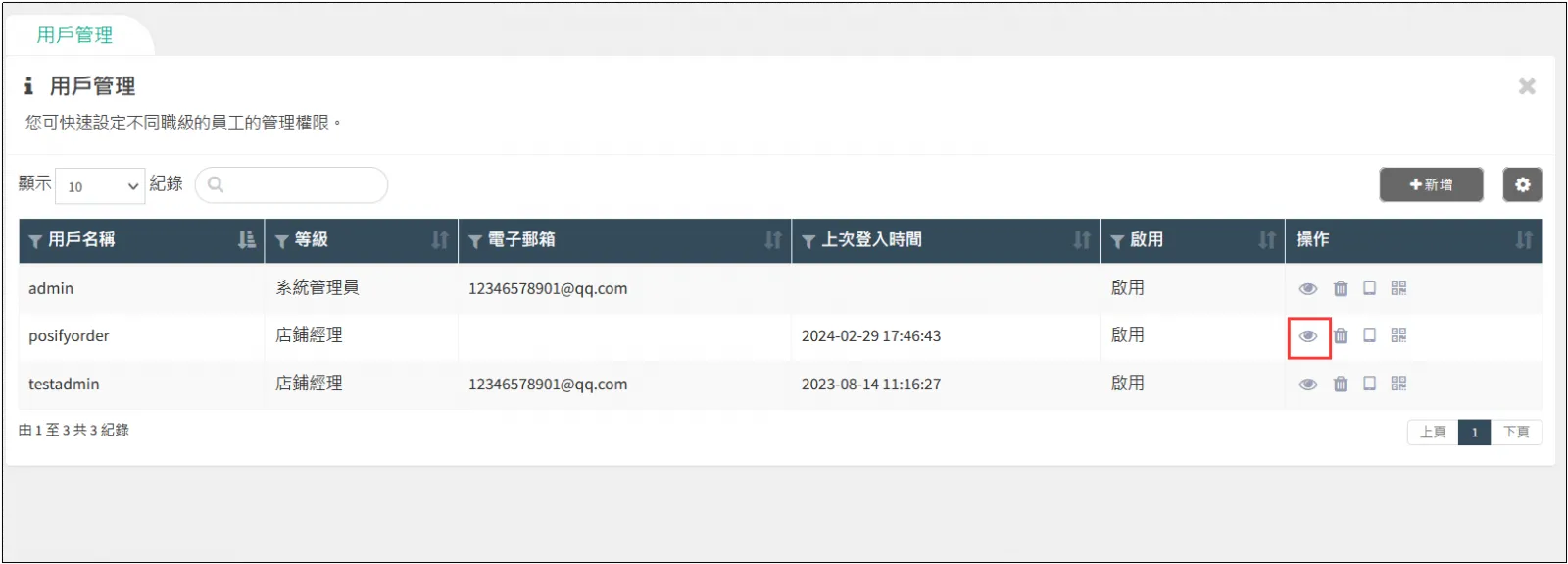
開啟二次動態密碼驗證后,點擊權限設定點擊用戶管理,點擊用戶傍邊的 icon(沒點擊重置時登入無法掃描二維碼)。
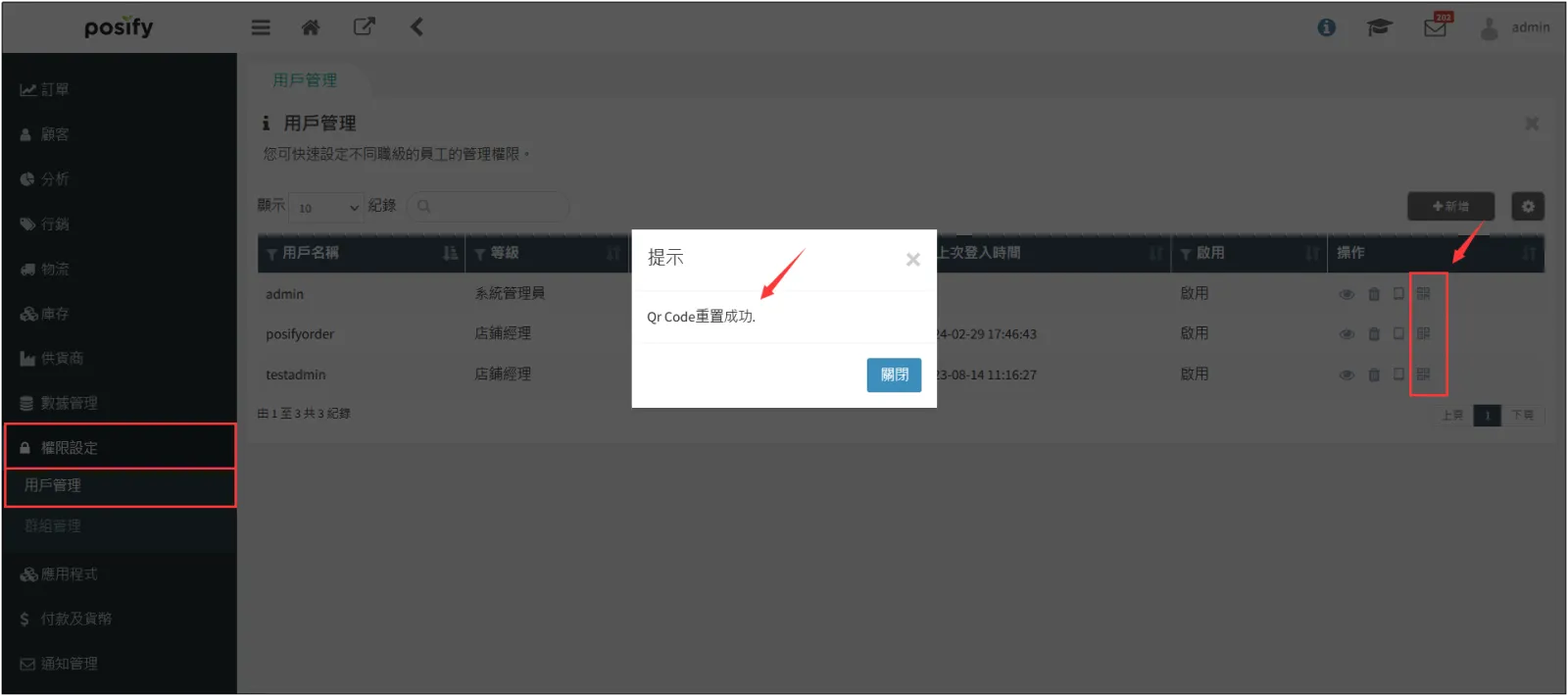
QR Code重置成功后,點擊 進入賬戶内容頁面。
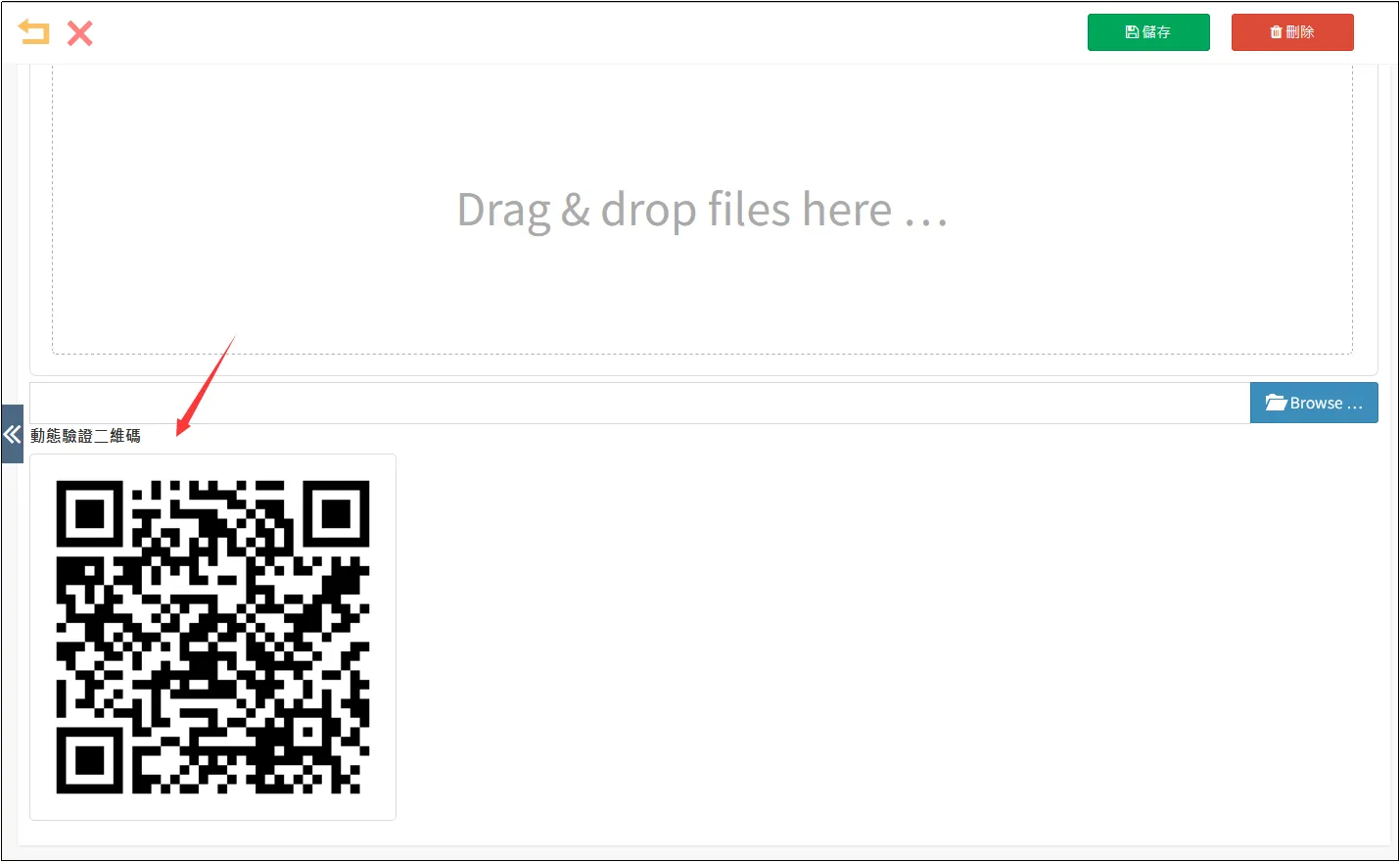
進入用戶内容頁面找到並截圖動態驗證二維碼。
手機下載並打開進入 Google Authenticator 軟件添加賬戶。
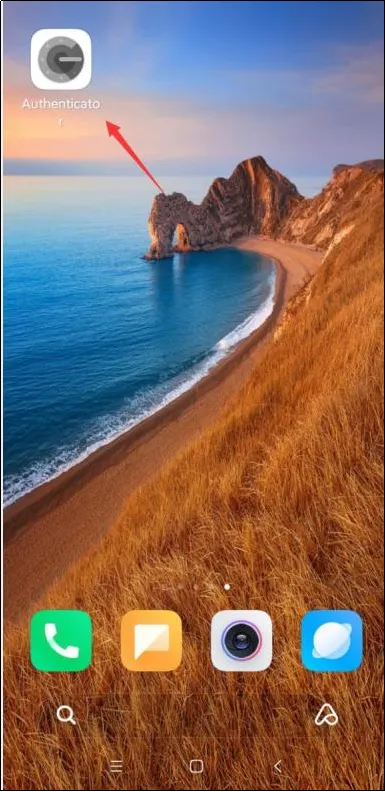
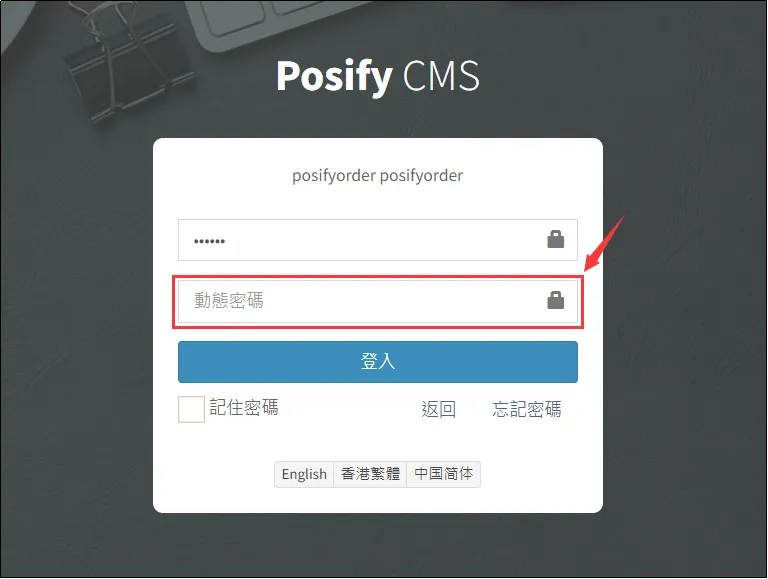
點擊Authenticator應用右上角的[+]按鈕,進入添加帳戶頁面在此頁面中,選擇[其他帳戶類型(如Google、Facebook等)]接著掃描截圖保存的[動態驗證二維碼]帳戶添加成功後,點擊該帳戶,將看到一個[一次性密碼代碼](有效期為30秒)將這個密碼輸入到動態密碼輸入框中,然後點擊[登入]即可。
初次登陸修改密碼:開啓后用戶第一次登錄時會強制要求修改初始密碼。。
啓用密碼規則:與本playbook網上商店密碼規則部分相同。
設置完畢後點擊[儲存]。


