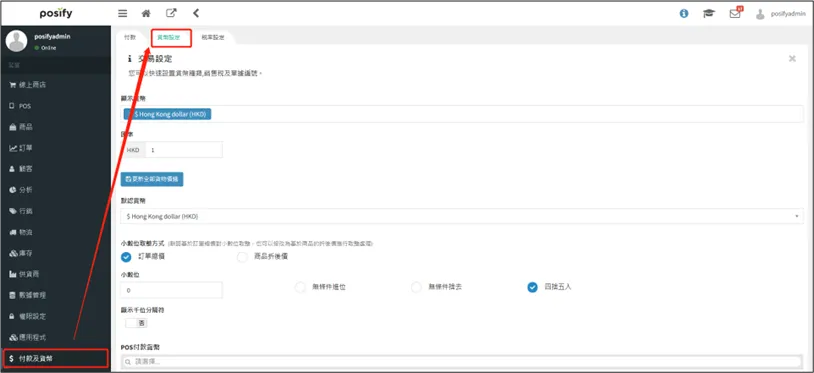

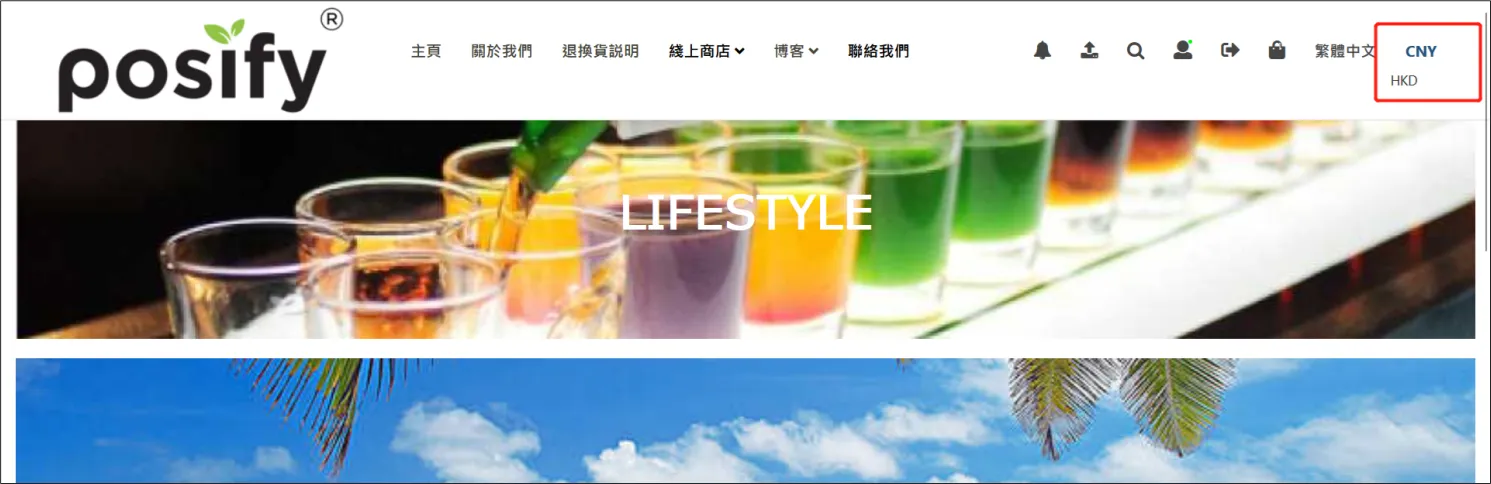
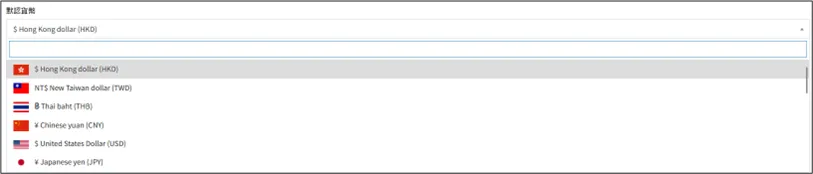
網店小數設定
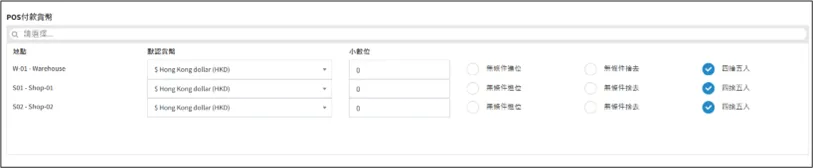
選擇小數位取整方式:訂單總價或者商品折後價。
訂單總價:基於訂單總價進行小數位取整。
商品折後價:基於商品折後價進行小數位取整。

在[小數位]輸入商品價格取整的小數位 選擇商品取整是 無條件進位、無條件捨去還是四捨五入。

若選擇無條件進位,無論小數位後面的數值是多少都會進一位,可以參考以下示例圖片。

若選擇無條件去,那麽直接忽略小數位後面的所有數值,不進行任何調整,可以參考以下示例圖片。

若選擇四捨五入,如果小數位後的數值小於5,則舍去;如果等於或大於5,則進一位,可以參考以下示例圖片。


若小數位取整方式選擇商品折後價,系統會首先對商品的單價進行小數位進位取整處理。例如以下示例圖片,商品的單價為9.11元,系統會將其進位取整為10元,而該訂單享有20%的折扣,經過折扣計算後,該商品的實付金額為8元。

啓用[顯示千位分隔符]可顯示千位分隔符。
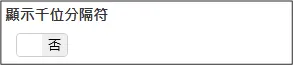
展示效果。

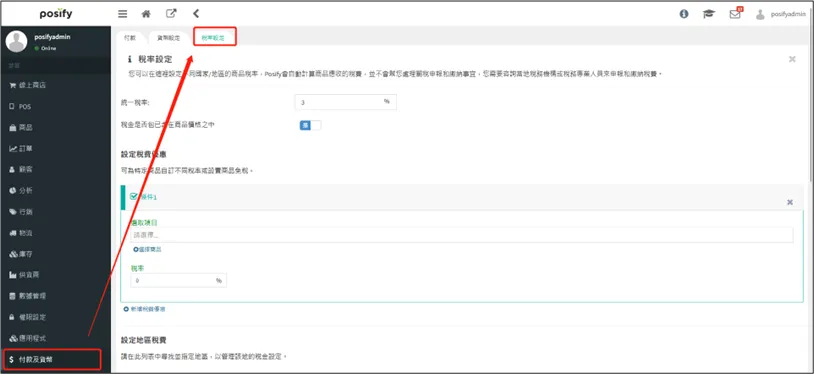

設定稅費優惠
商家可以自行設定,給部分商品進行稅費優惠。
點擊[新增稅費優惠]可以新增一個稅費優惠。
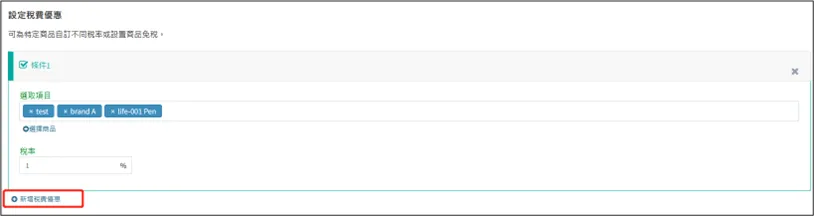
點擊[選取項目]下的[選擇商品]添加優惠中包含的商品,可以選擇單個商品,也可以選擇某一分類、某一品牌的商品 輸入這部分商品的優惠稅率。

設定地區稅費
商家還可以設定對不同的地區收取不同的稅費,但由於地區稅費設定的地區獲取自運費設定,商家在設定地區稅費之前需要先到 物流-運費 下設定好地區運費,詳見playbook-運費設定。
商家可以對不同的地區設定不同的稅費,並選擇是否啓用。
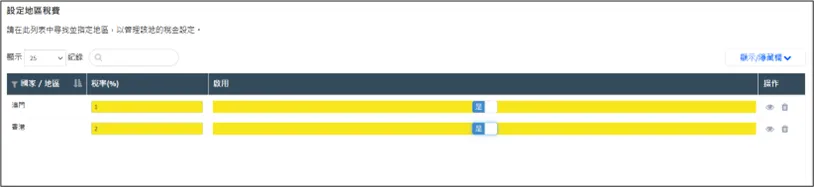
點擊地區右方的眼睛icon打開編輯頁面,可以對該地區的稅費進行更具體的設定

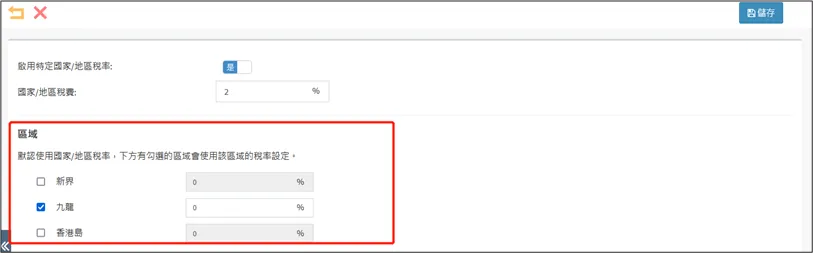
在[區域]下可以設定地區中具體區域的不同稅率。
勾選並輸入對應區域的稅率即可設定區域稅率。
在此編輯頁面的[設定稅費優惠]下,點擊[新增稅費優惠],可以新增一個該地區的稅費優惠。
和上面一般的稅費優惠設定方法相同,點擊[選擇商品]添加包含在優惠中的商品,可以選擇某一分類、某一品牌或者單一商品輸入該優惠的優惠稅率。
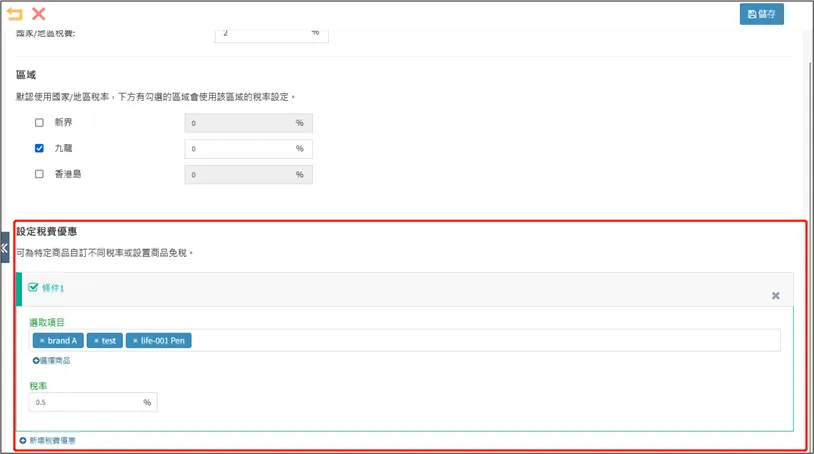
編輯完成之後點擊[儲存]。
注意:
1.只有送貨時才會按照地區稅率計算。直銷和自提時稅費按照前面設定的統一稅率/稅費優惠稅率計算。
2.儅送貨時送貨地址處於啓用了地區稅率的地區,訂單的稅率按照地區稅率計算,而不按照前面設定的同意稅率/稅費優惠收率計算。一張訂單只會應用兩種稅率計算方式的其中一種,不會在按照統一稅率/稅費優惠稅率收取了稅費后再按照地區稅率收取稅費。


