創建供應商
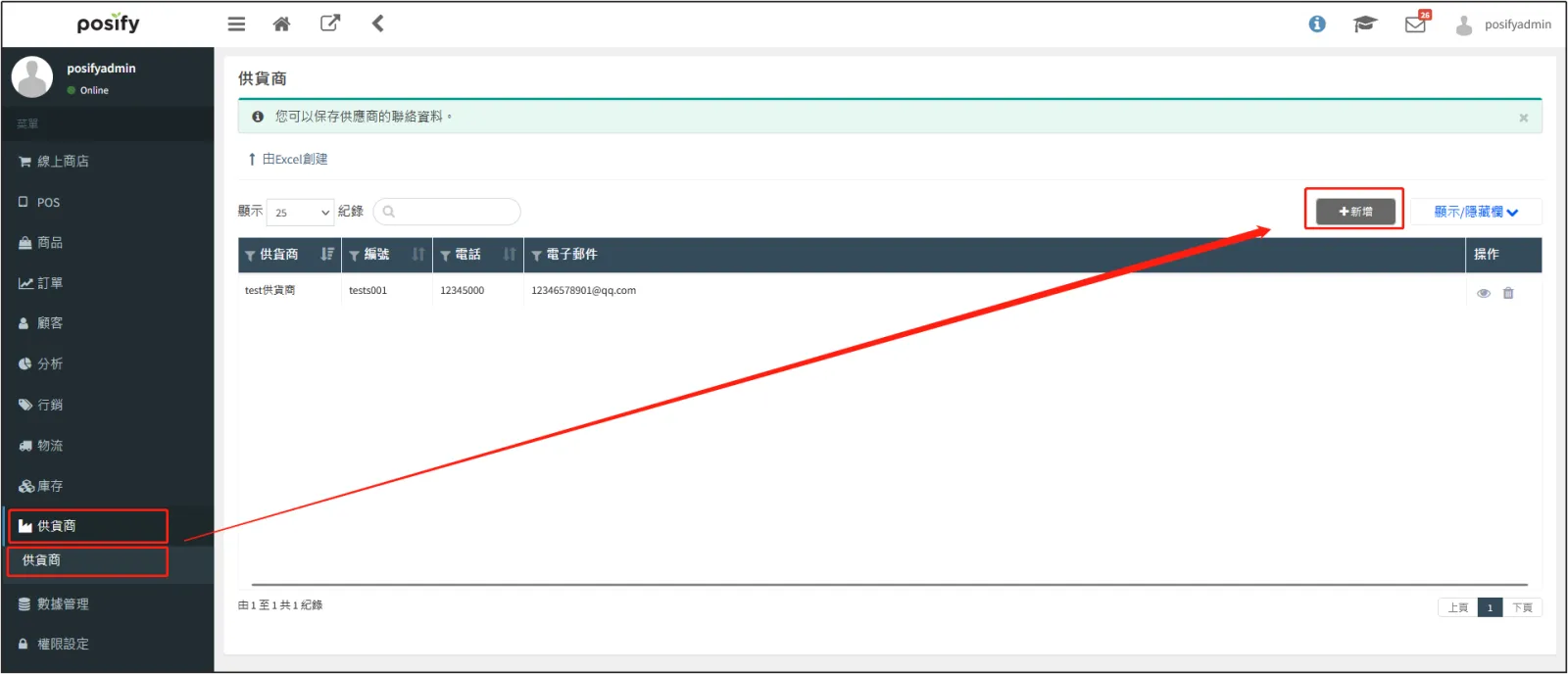
打開CMS 點擊供貨商點擊供貨商點擊[新增]。
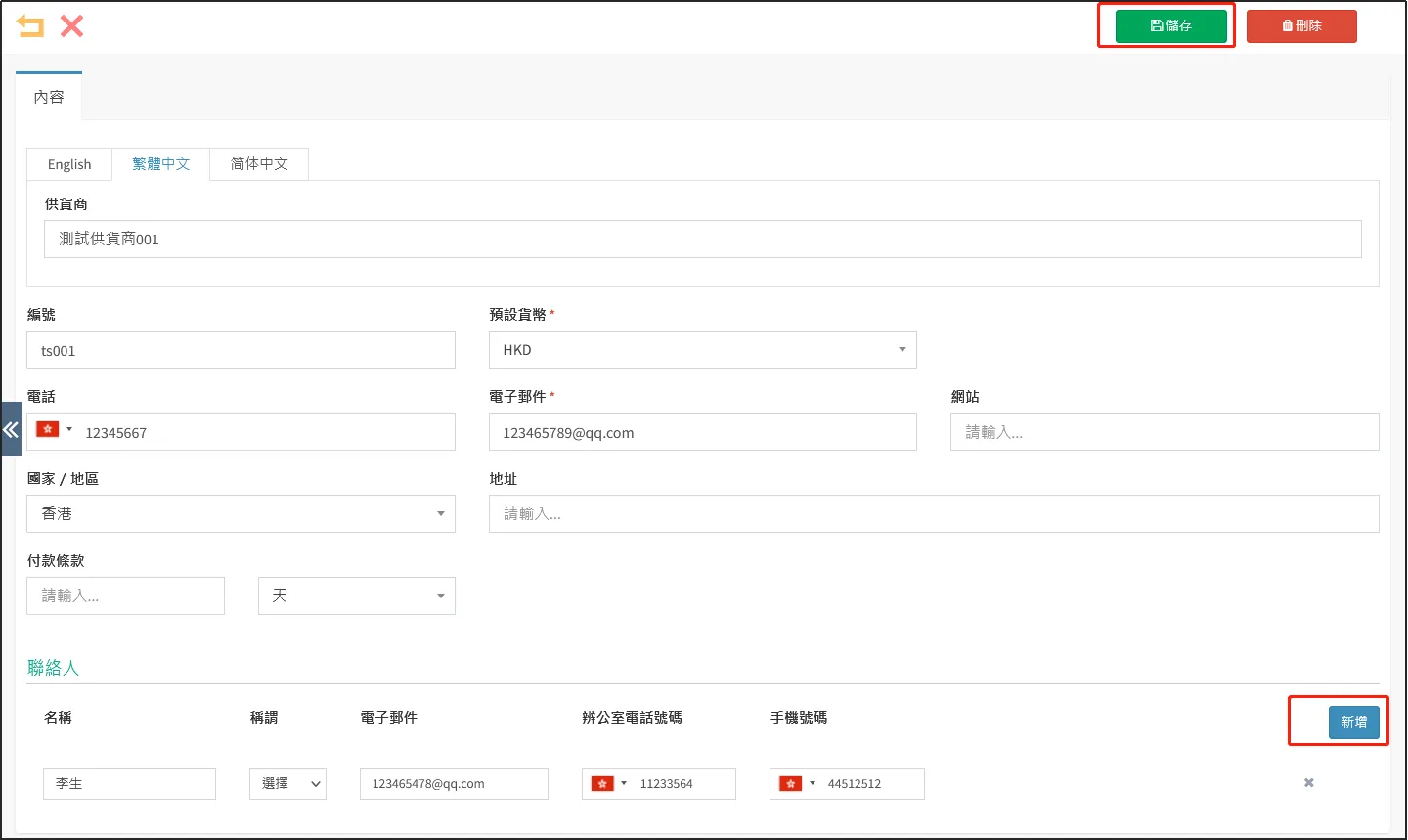
輸入供貨商信息,包括供貨商名稱、編號、預設貨幣、電話、電子郵件等。在最下方可以輸入供貨商聯係人信息,如果需要添加聯係人,可以點擊[新增]增加聯係人。
信息填寫完畢后點擊右上角的[儲存]。
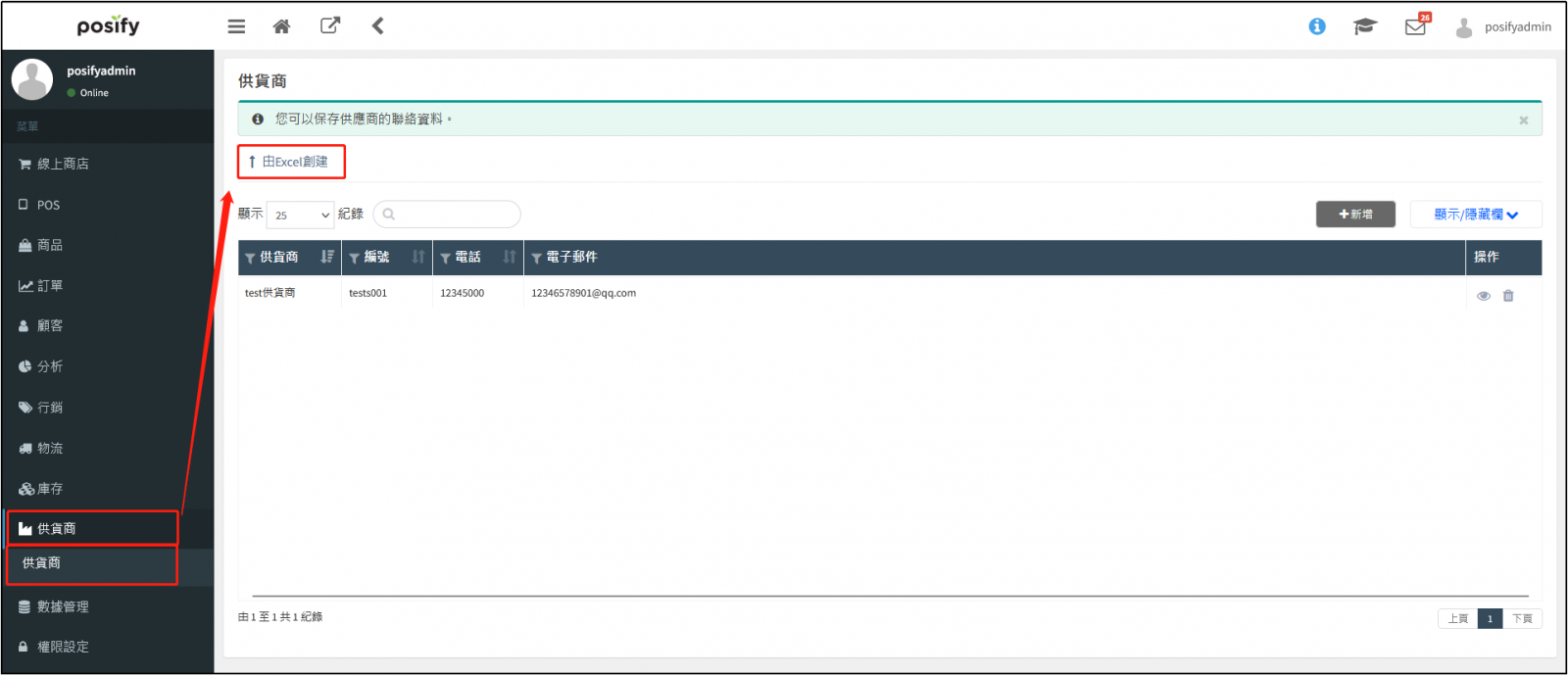
打開CMS點擊供貨商點擊供貨商點擊[由Excel創建]。
點擊[新模板]。
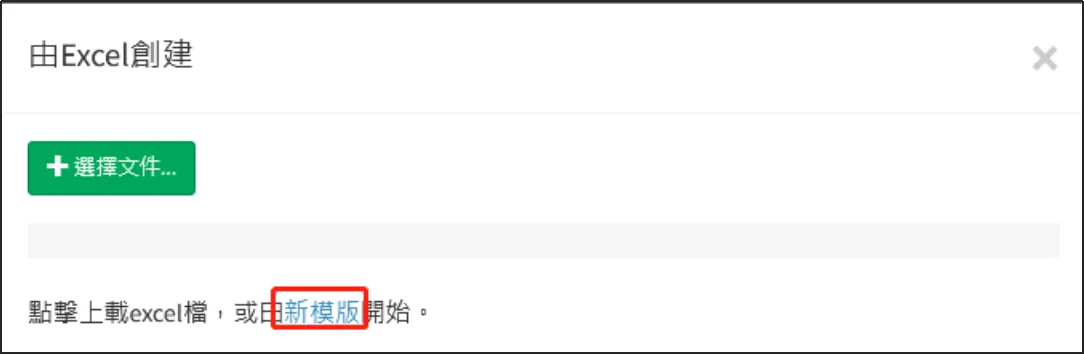
導出Excel模板后,點擊打開模板,输入供貨商資料,包括供貨商名稱、編號,電話等。電話需要在前面加區號和空格(eg香港:+852)。
输入聯絡人資料:其中聯絡人稱謂只能輸入:Mr、Ms、Miss或Mrs。聯絡人辦公電話填入格式:區號-手機號(eg香港:+852-XXXXXXXXX),聯絡人行動電話同上。

編輯好Excel内容後,回到CMS的供貨商頁面,點擊[由Excel創建]選擇編輯好的文件進行上載。
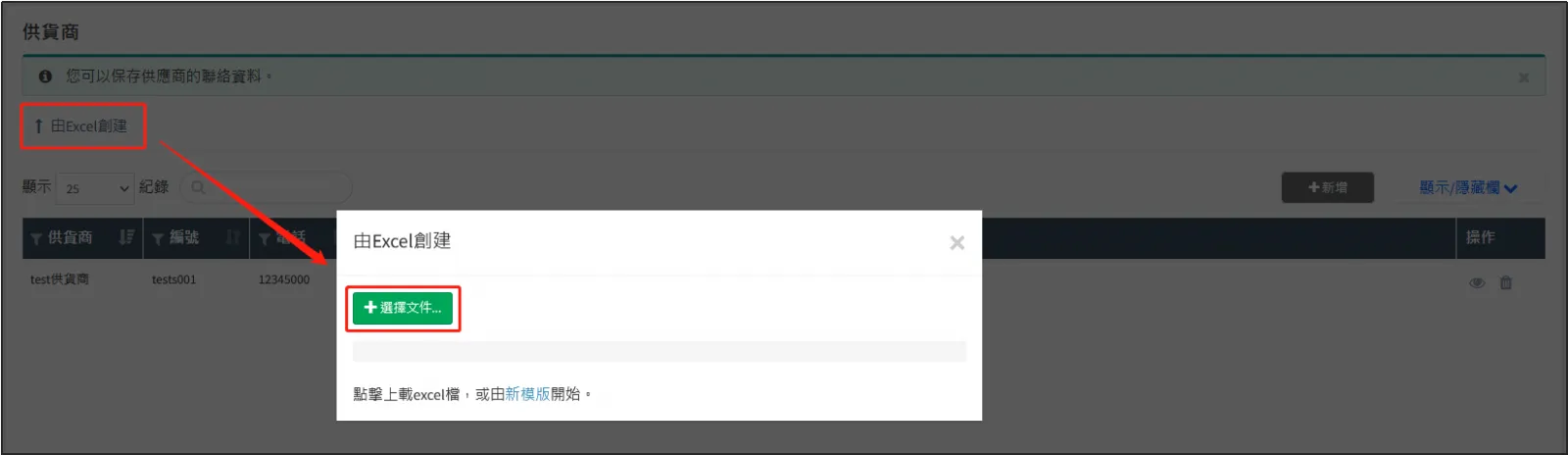
當需要創建多個供貨商時,建議使用excel導入的方式,較爲便捷。
設置供應商的供應商品
在開始設置供貨商供應的商前,請查看商品模塊playbook以瞭解如何建立商品,將全部商品建立完成之後才能設置商品的供貨商。
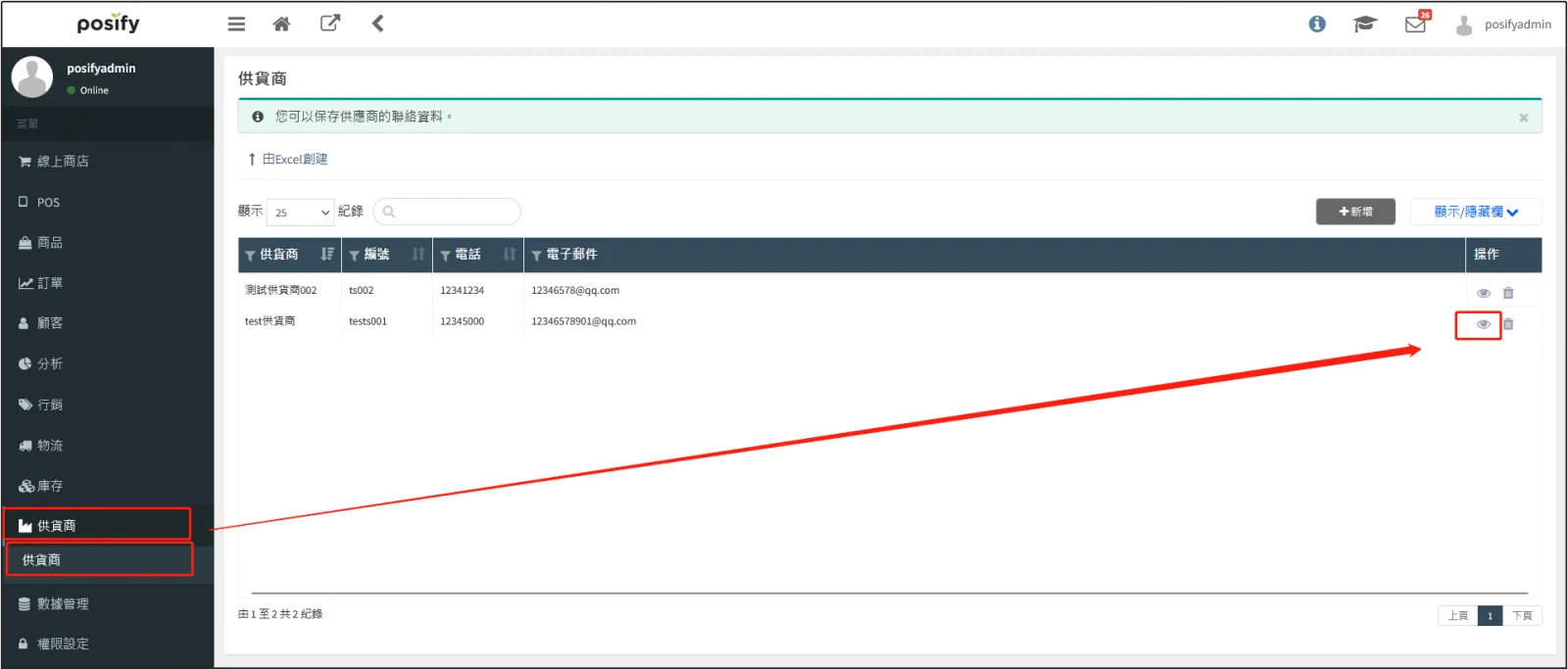
打開CMS點擊供貨商點擊供貨商找到需要設置供應商品的供貨商,點擊右邊的 。
打開供貨商編輯頁面點擊頁簽供應商品點擊[新增]點擊新增一行的商品編號輸入框。
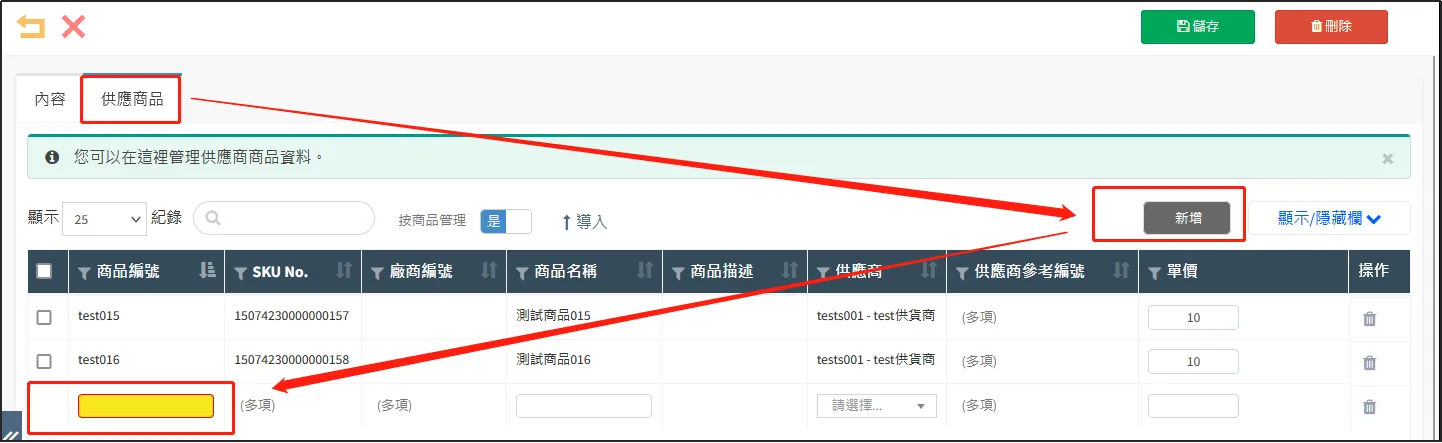
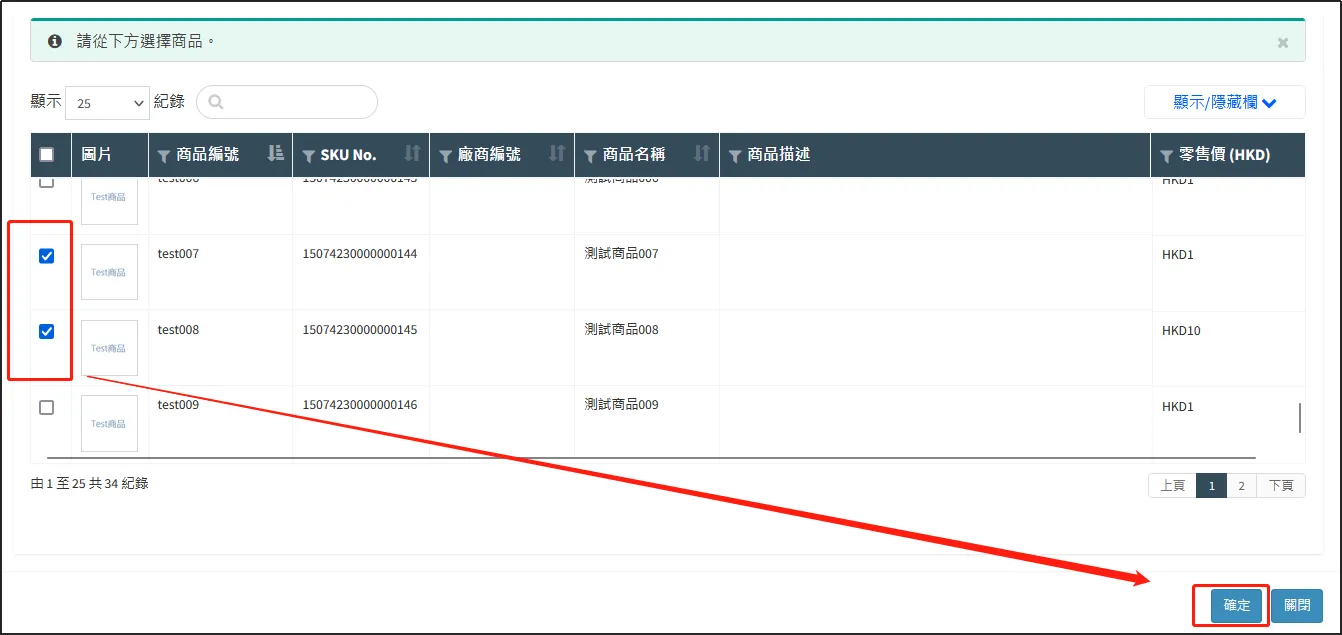
彈出商品選擇頁面,勾選該供貨商供應的商品點擊[確定]。
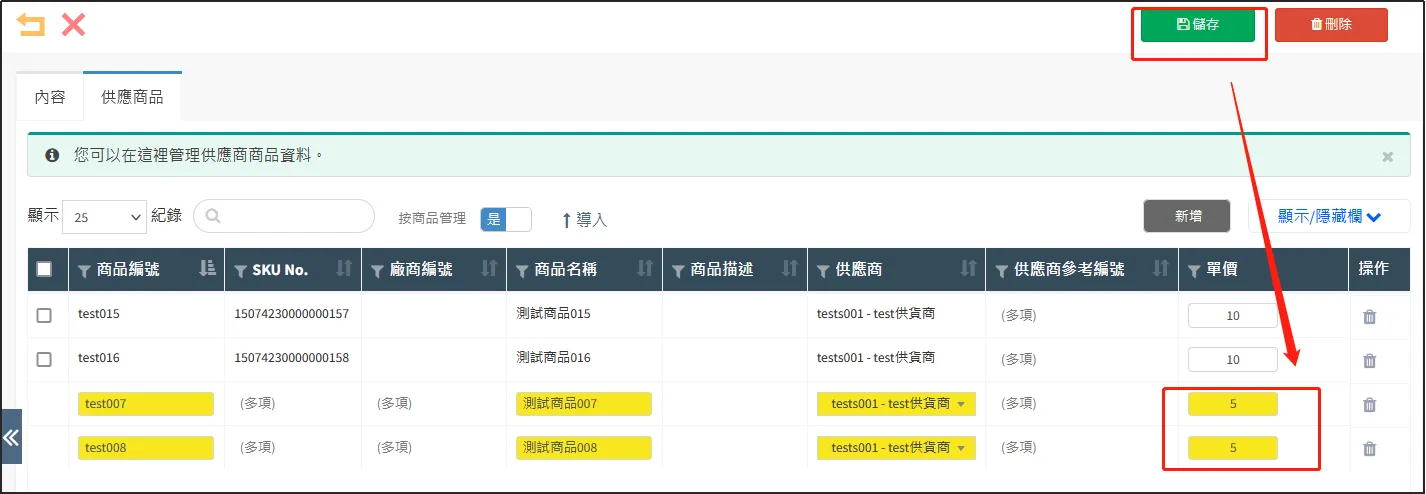
可以看到黃色高亮的是新添加的供應商品,輸入單價,也就是在該供貨商采購該商品的采購價。當采購該商品時,系統可自動顯示該商品的采購價,確定后點擊[儲存]即可。
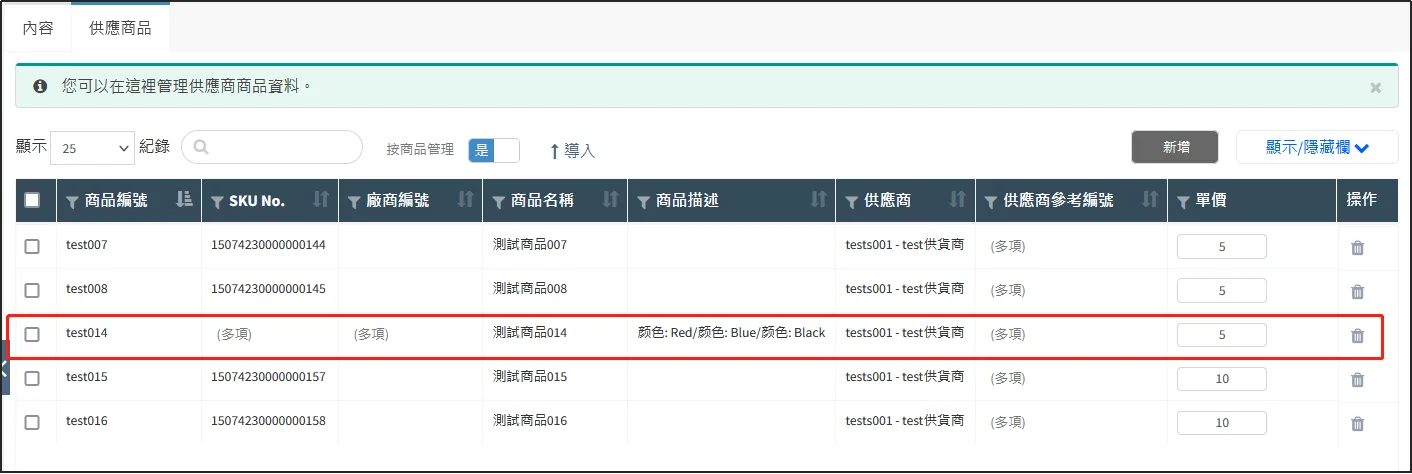
按商品管理:儅按商品管理為是時,同一個商品的多個sku不會分開展示。
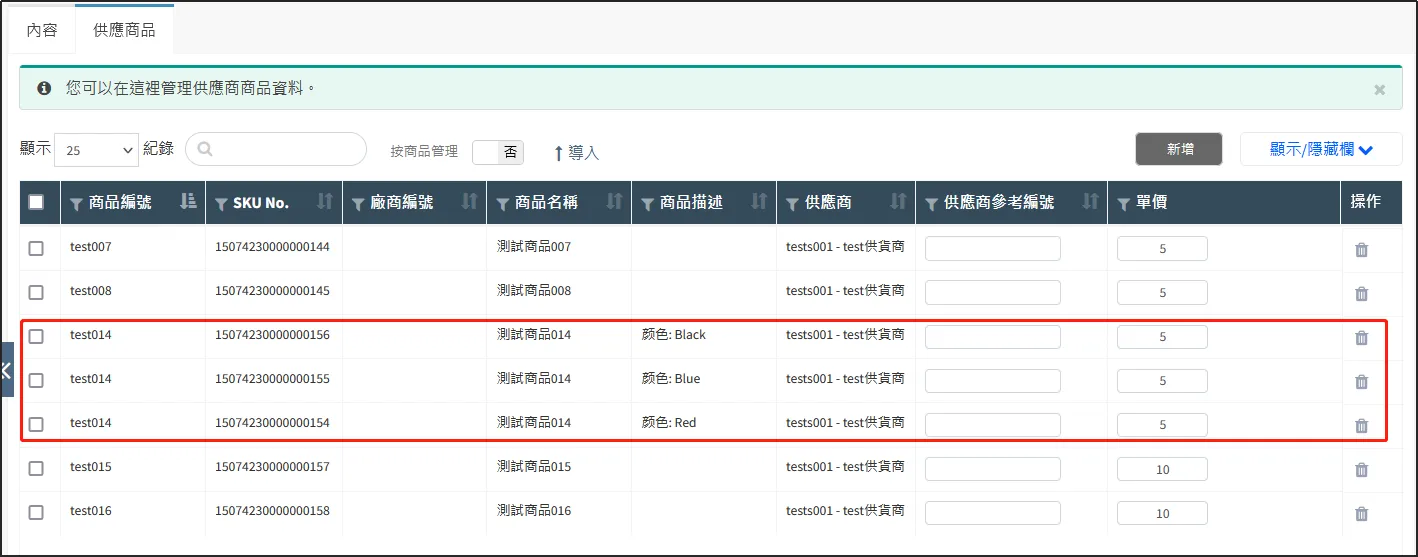
只顯示這一行,儅按商品管理為否時,同一個商品的多個sku分開展示。
在供貨商編輯頁面的頁簽供應商品下,點擊[導入],點擊[新模板]。
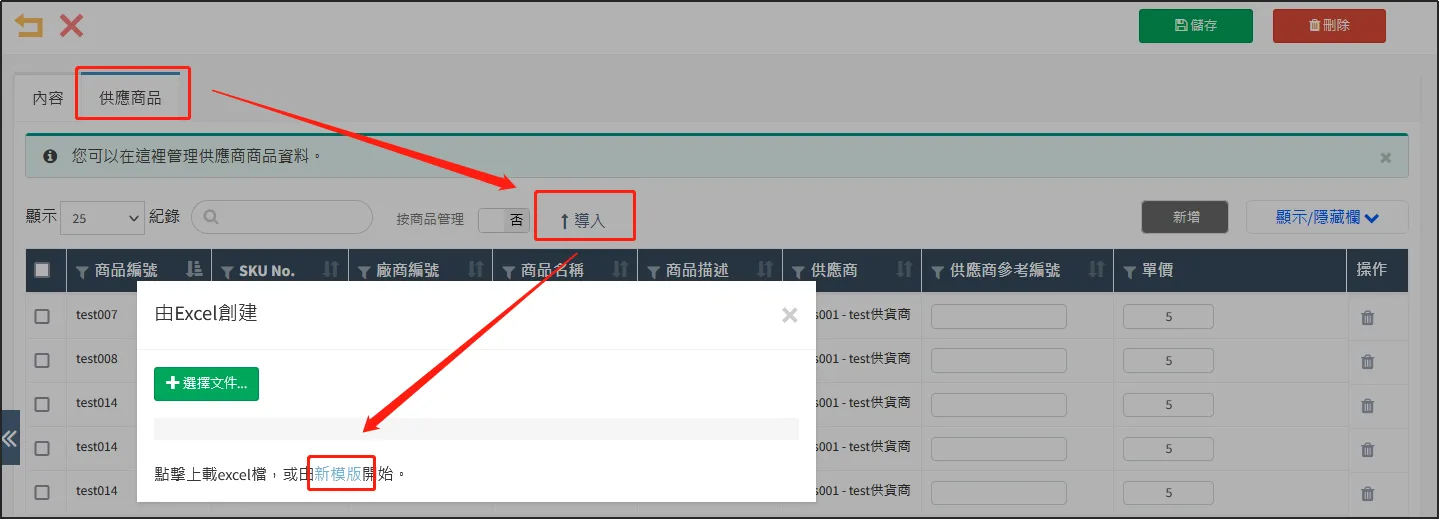
打開導出的Excel模板,根據Excel模板輸入供應商品的相關資料。
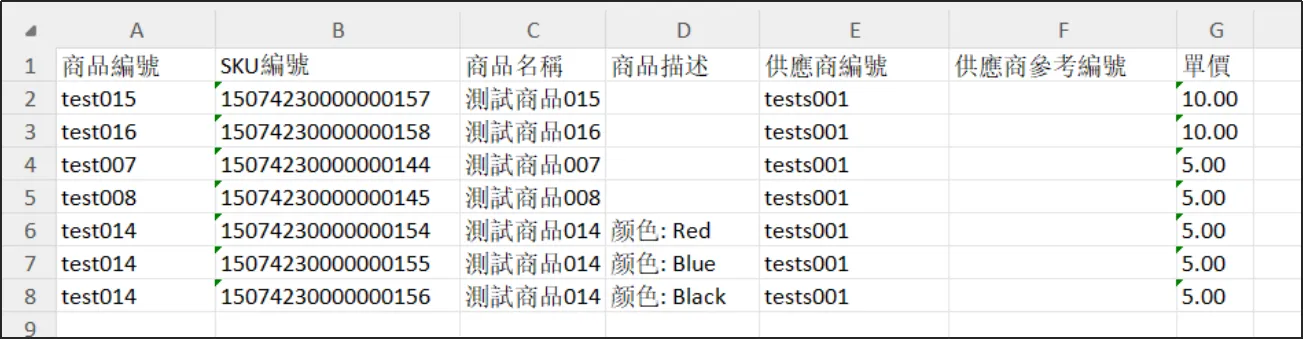
商品編號:填入該供貨商供應商品的編號。
SKU編號/廠商編號/自定義SKU編號:這三個信息只需要填寫其中之一即可。
商品名稱:供應商品名稱。
商品描述:如果供貨商供應的商品為屬性商品,那麽可以在此字段填入屬性。例如:商品有屬性顏色:紅色,那麽就填入顏色:紅色。如果一個SKU有多個屬性,例如:顏色:紅色和尺寸:M,那麽就填入顏色:紅色,尺寸:M。
供貨商編號:當前供貨商的編號。
供貨商參考編號:必填項,設置供應商品的時候需要使用供貨商供應商品自帶的條碼編號,具有唯一性,可以輸入商品自帶的SKU編號到供貨商參考編號,不能重複。
單價:表示該商品的采購成本價。
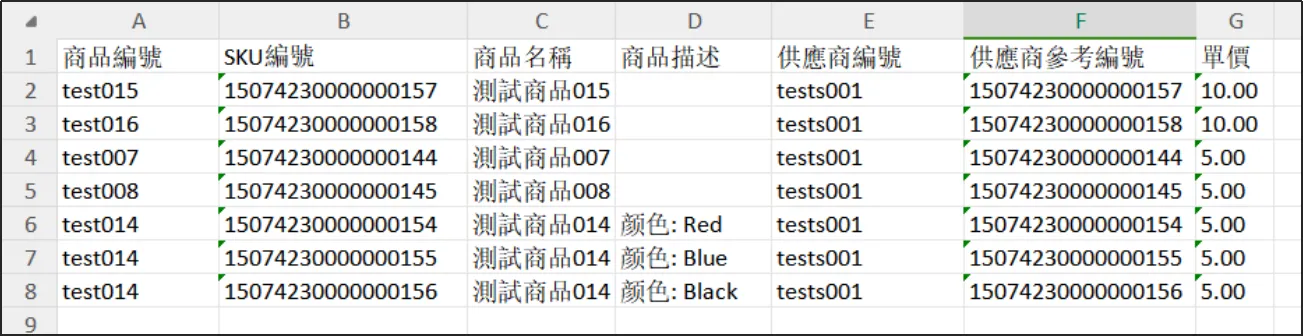
填入以上供應商品后回到CMS的供貨商頁面,在供貨商編輯頁面中點擊頁簽供應商品點擊導入點擊選擇文件,上載剛剛編輯好的Excel。
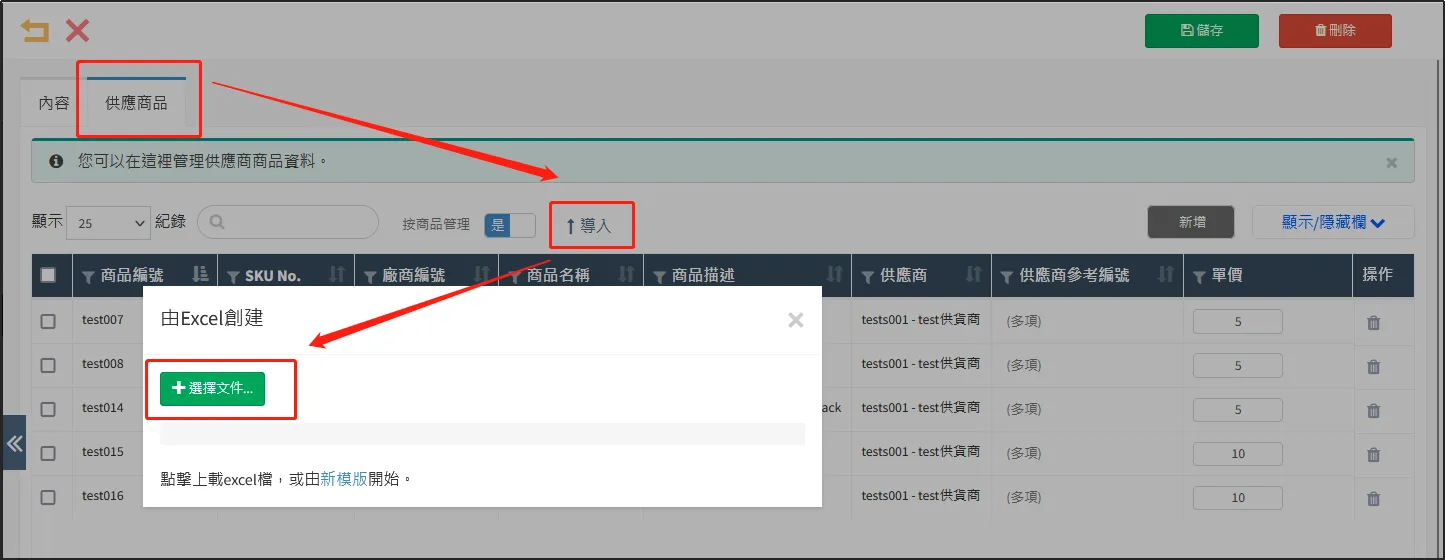
導入成功後可以在供應商編輯頁面的頁簽供應商品下看到通過Excel導入的供應商品。
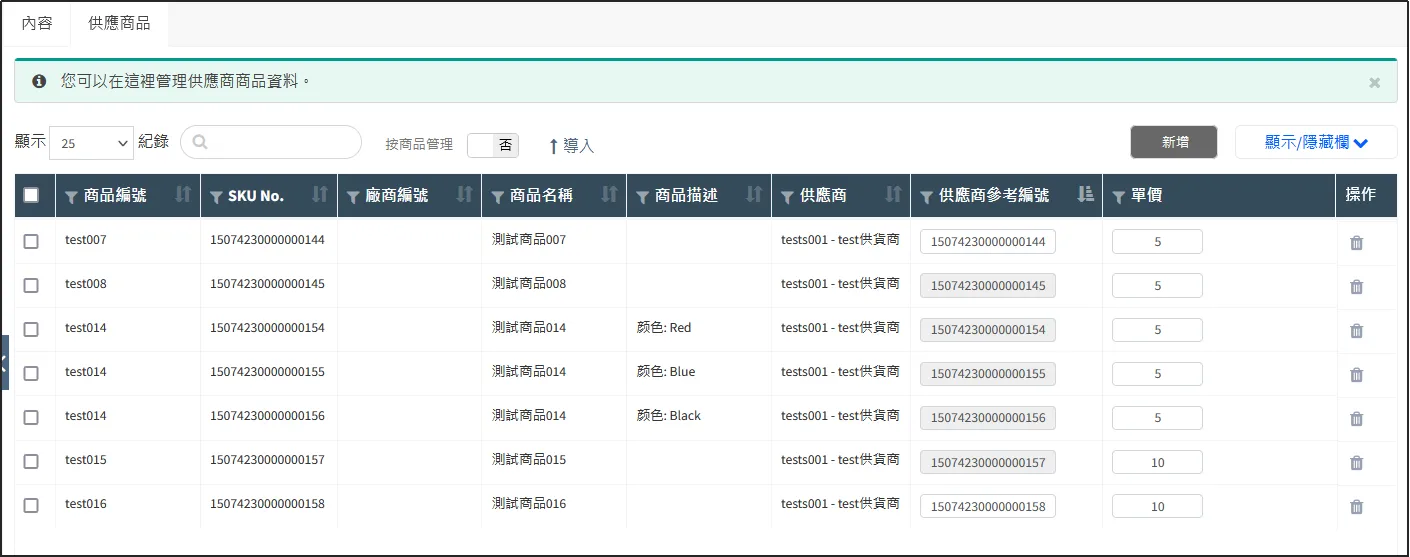
從商品模塊設置商品的供應商
打開CMS點擊商品點擊零售商品找到想要設置供應商的商品,點擊右邊的。
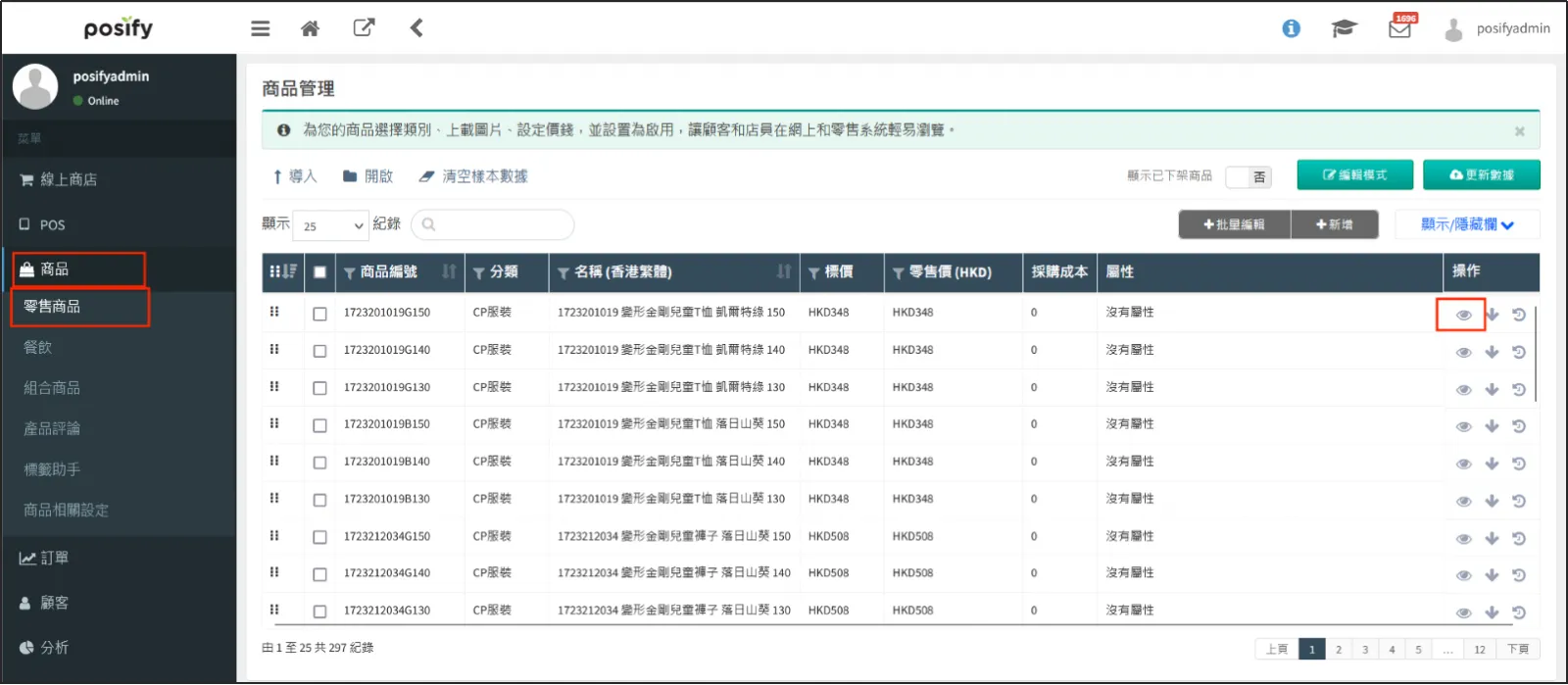
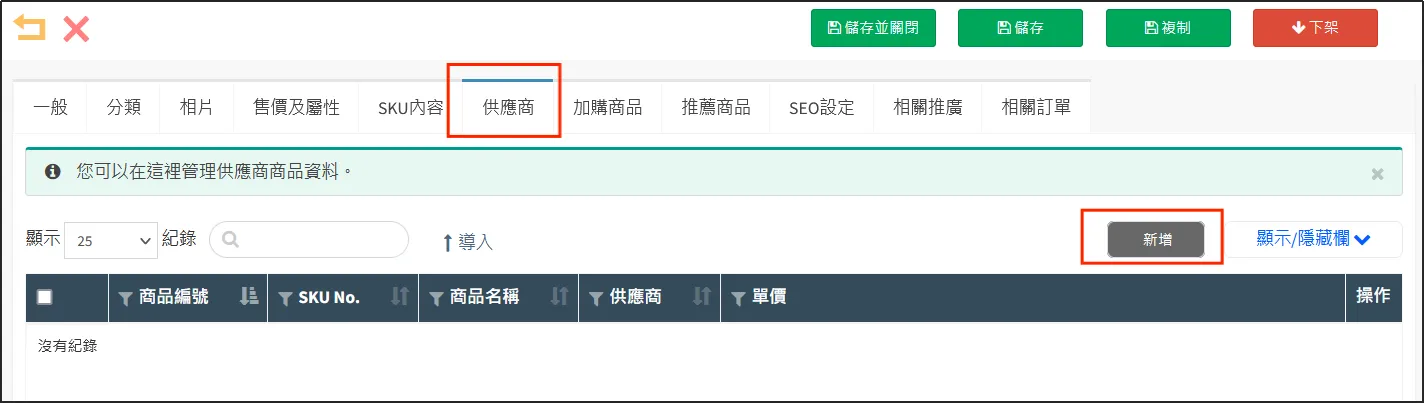
點擊頁簽供應商點擊[新增],可以新增一個供貨商。
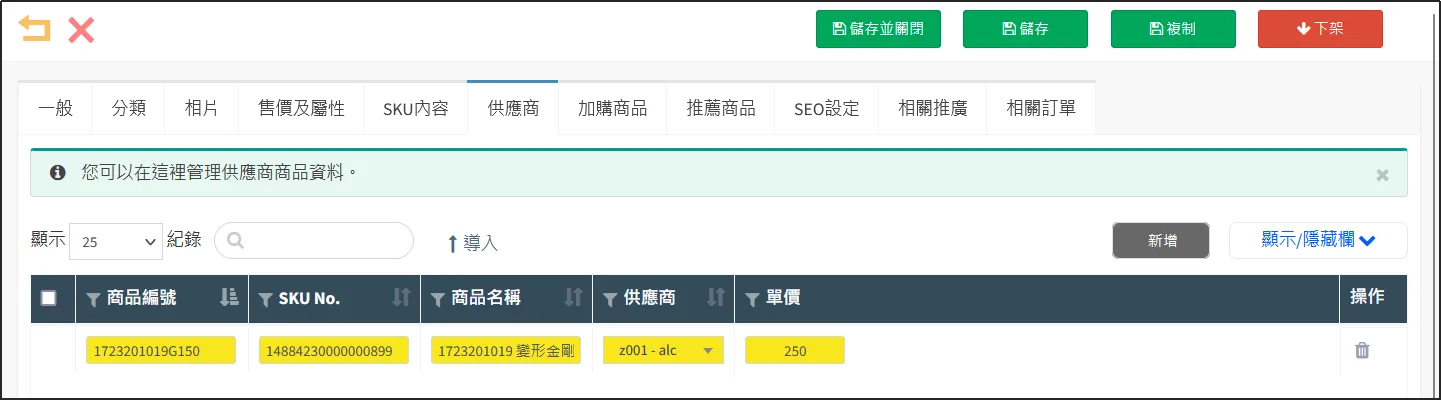
在供應商一欄可以選擇填入預設過的供貨商(供應商),以及從該供應商采購該商品的采購單價。如果之前沒有預設供貨商(供應商),請看上一部分【供應商】的步驟進行預設。
一個商品可以設置多個供應商,設置完畢后,點擊[儲存]。
通過商品編輯模式設置商品的供貨商
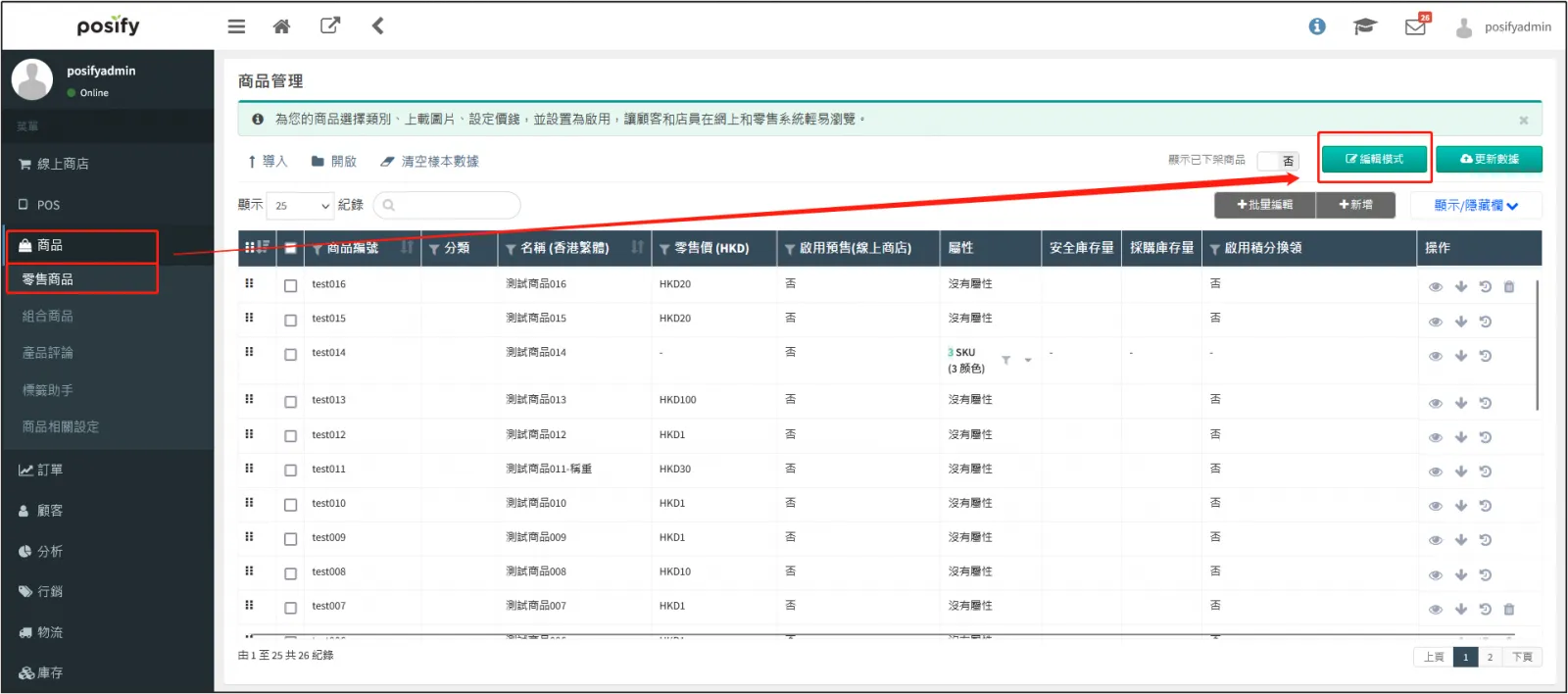
打開CMS點擊商品點擊零售商品點擊[編輯模式]。
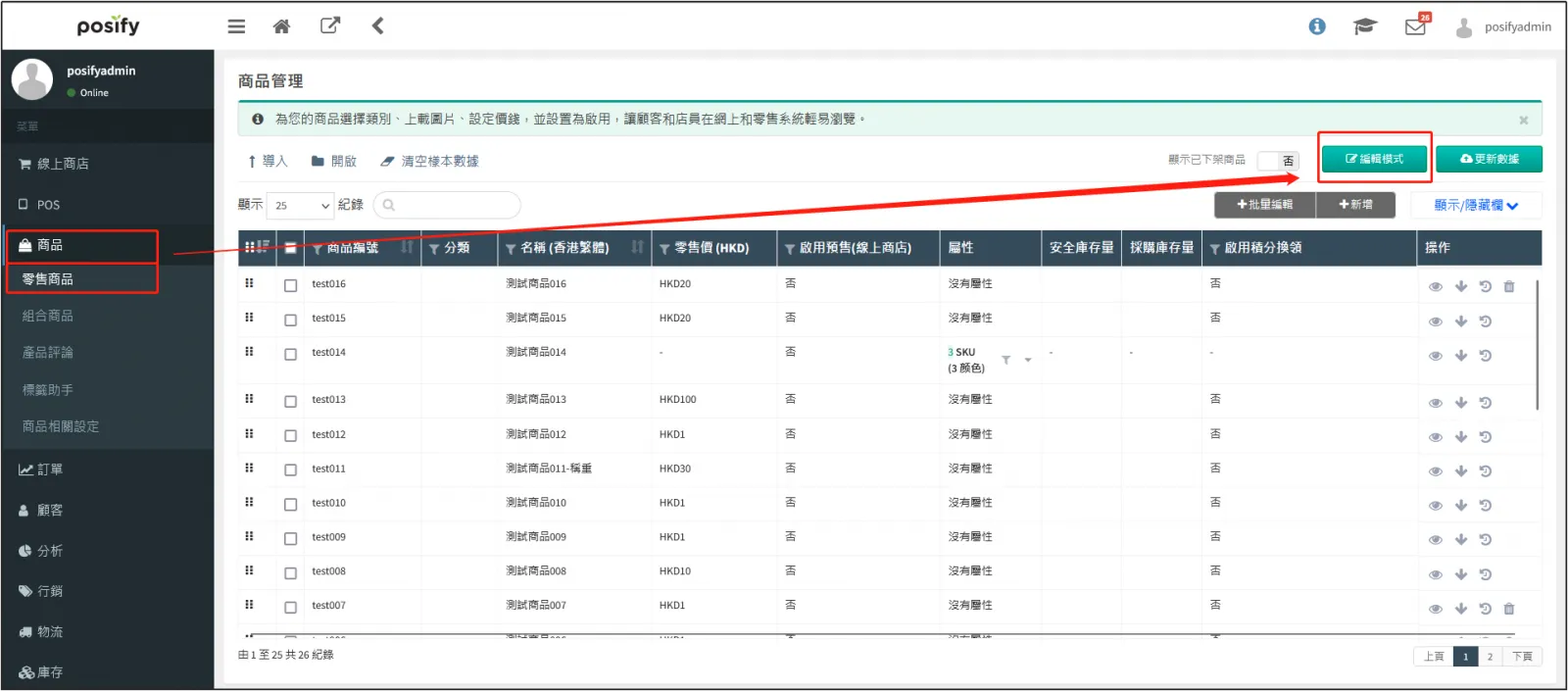
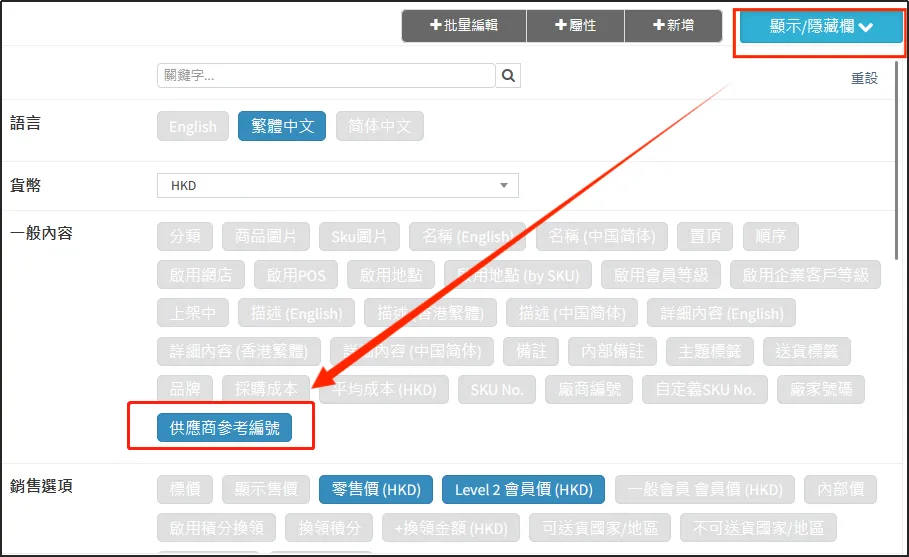
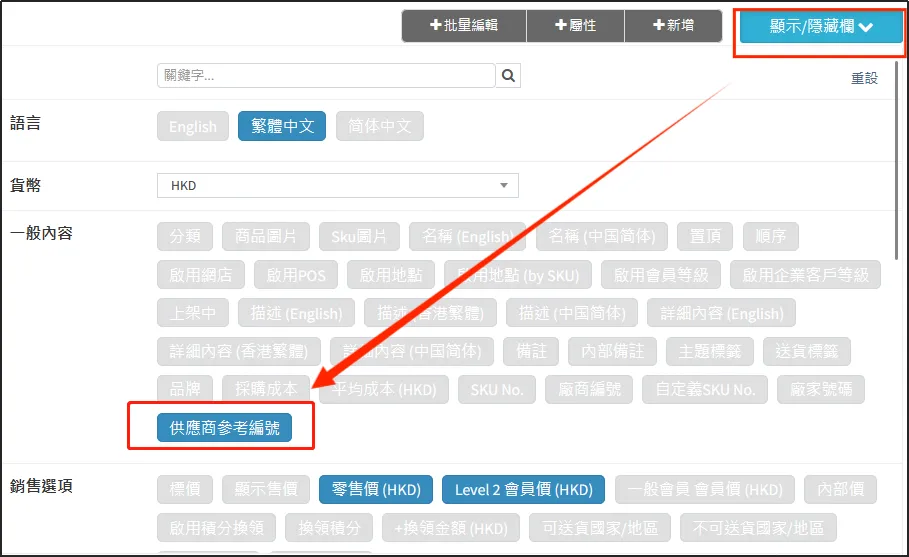
點擊[顯示/隱藏欄]點亮供貨商參考編號。
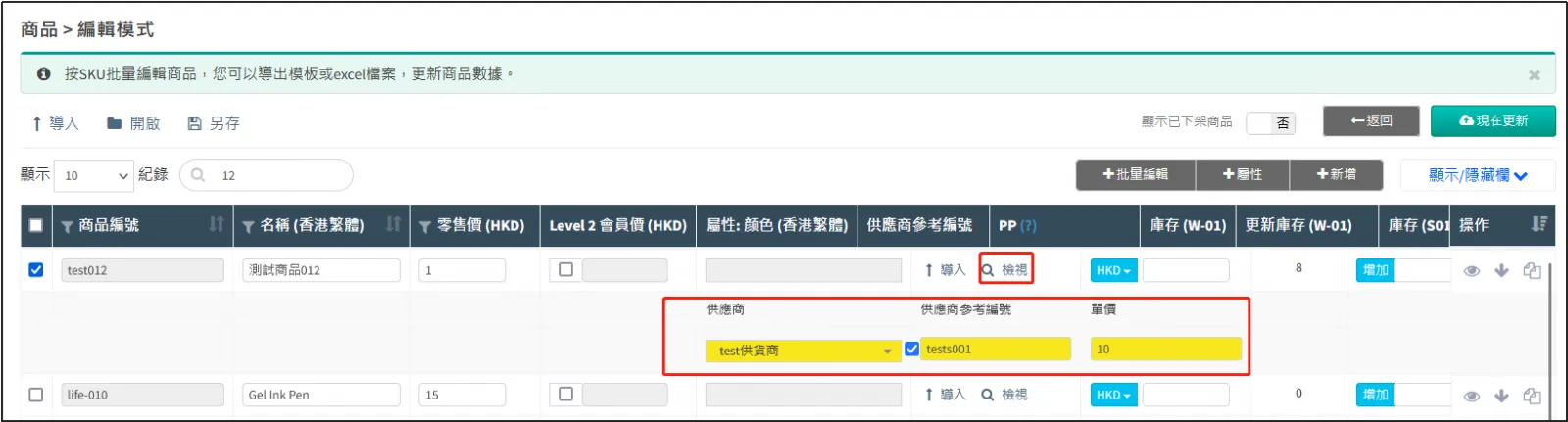
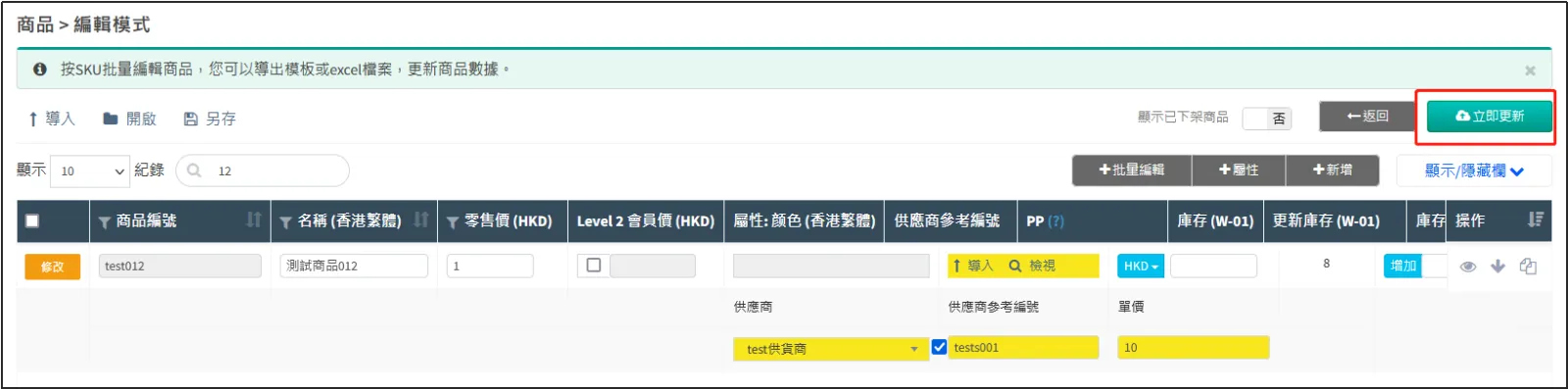
搜尋需要設置供貨商的商品在[供貨商參考編號]一列下點擊[檢視]在供貨商下拉框選擇已建立的供貨商輸入供貨商參考編號和該商品的單價(采購價)。
輸入完成后點擊[現在更新]。
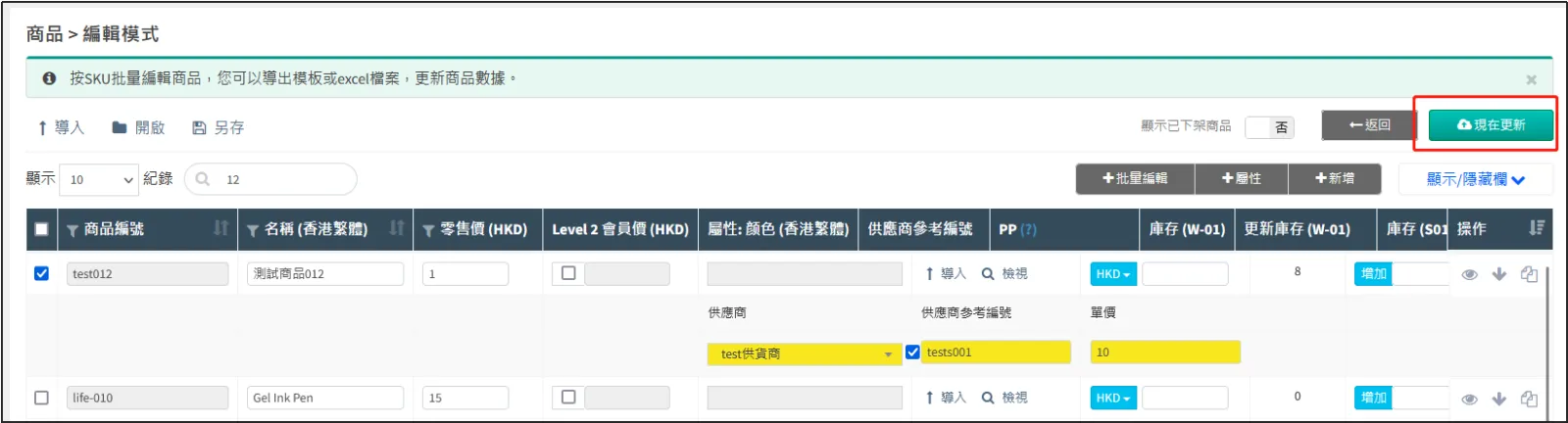
確認輸入信息無誤后,點擊[立即更新],即可完成商品設置的供貨商。
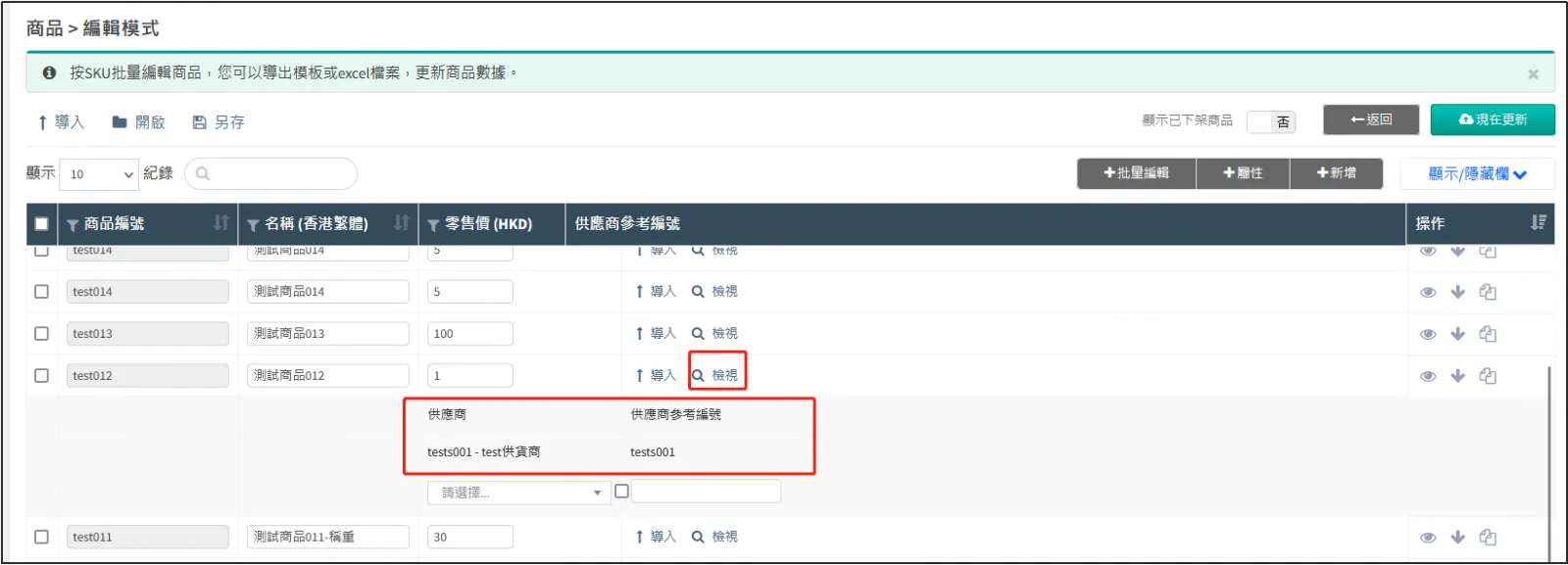
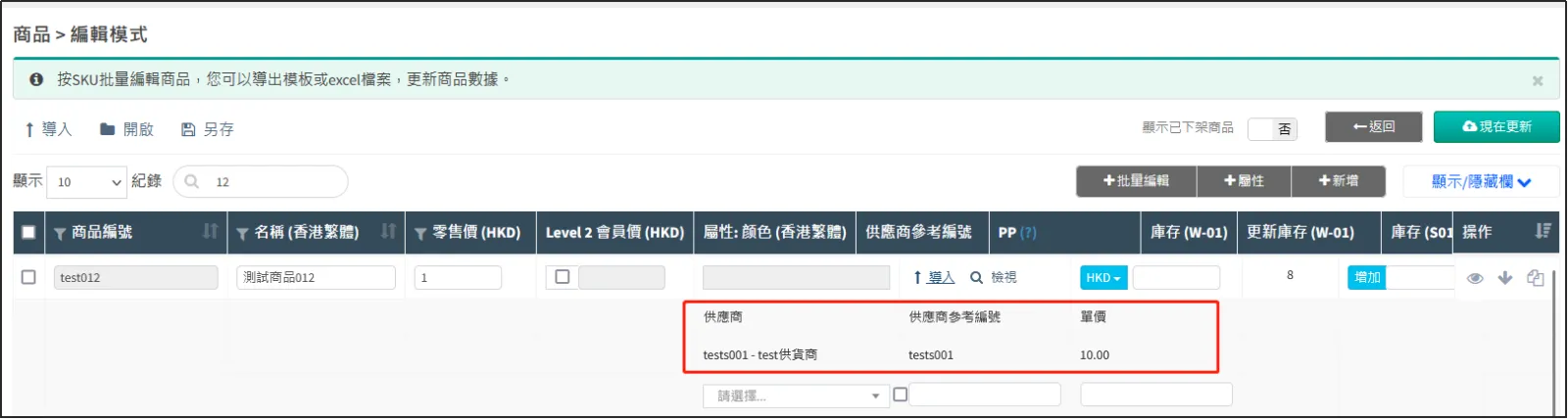
之後再點擊[供貨商參考編號]一列下的檢視可看到成功設置的供貨商信息。
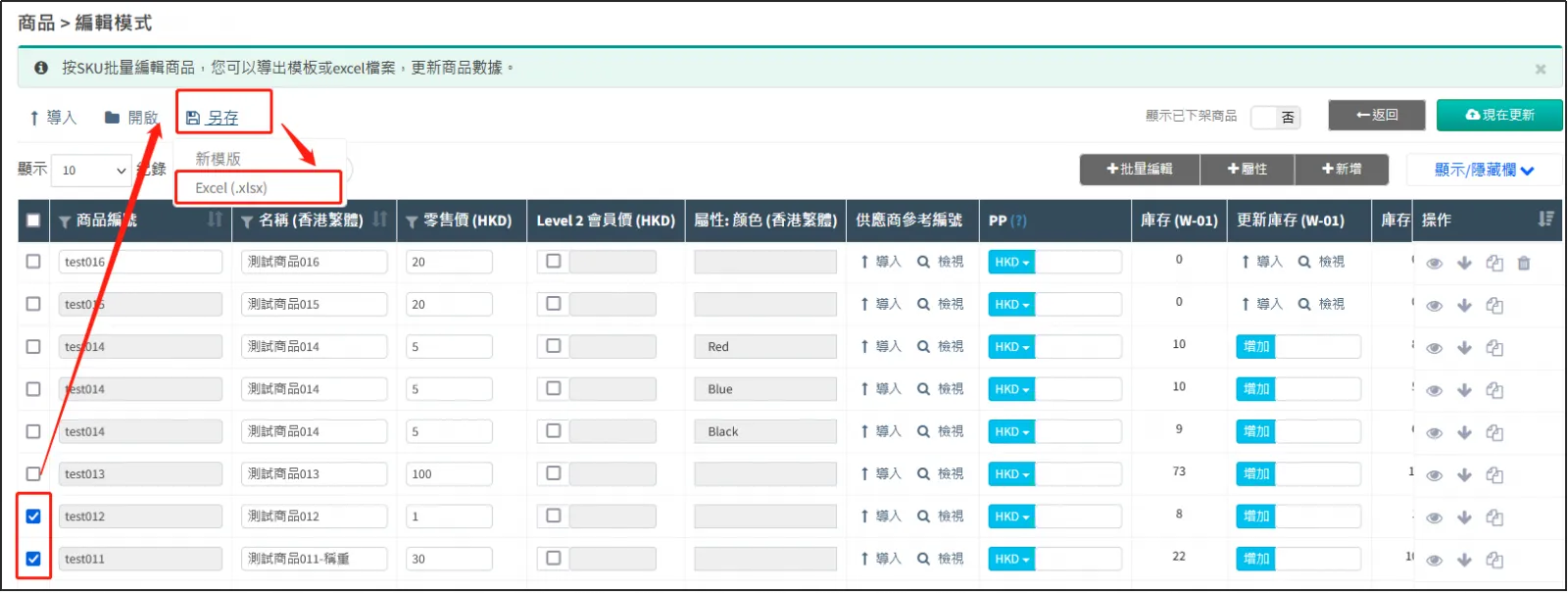
打開CMS點擊商品點擊零售商品點擊[編輯模式]。
點擊[顯示/隱藏欄]點亮供貨商參考編號。
勾選想要設定供應商的商品點擊[另存]點擊[Excel(.xlsx)]。
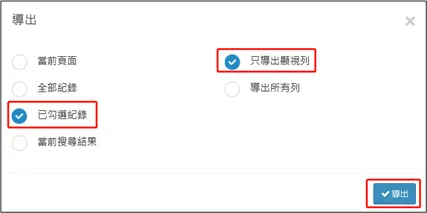
選擇[已勾選記錄]和[只導出顯示列]點擊[導出]。
打開導出的Excel填寫[供應商]輸入[供貨商參考編號],自定義,但不可重複輸入該商品采購價確認后儲存該Excel。

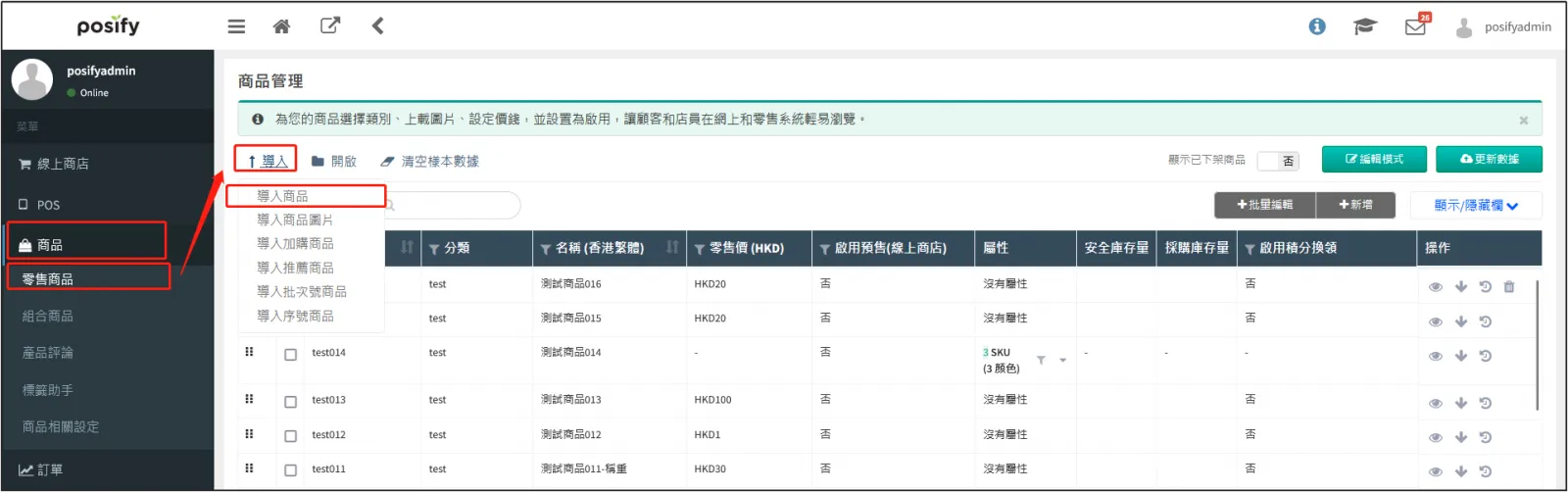
回到CMS的商品管理頁面點擊[導入]點擊[導入商品],上載剛剛儲存好的Excel。
點擊[現在更新]。
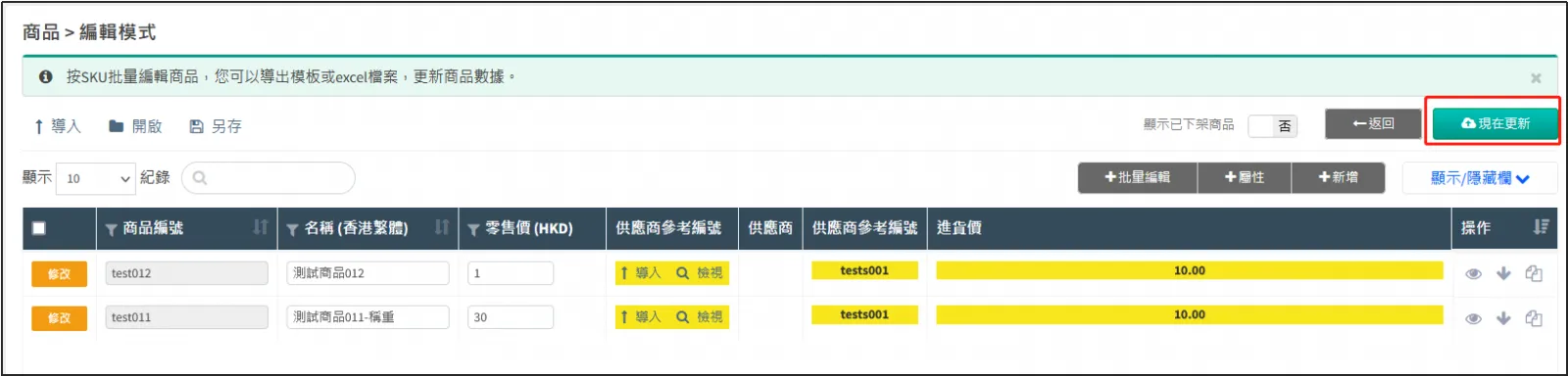
導入成功后在商品編輯模式下可以點擊[檢視]看到該商品設置的供貨商以及采購價。