建立自訂報表
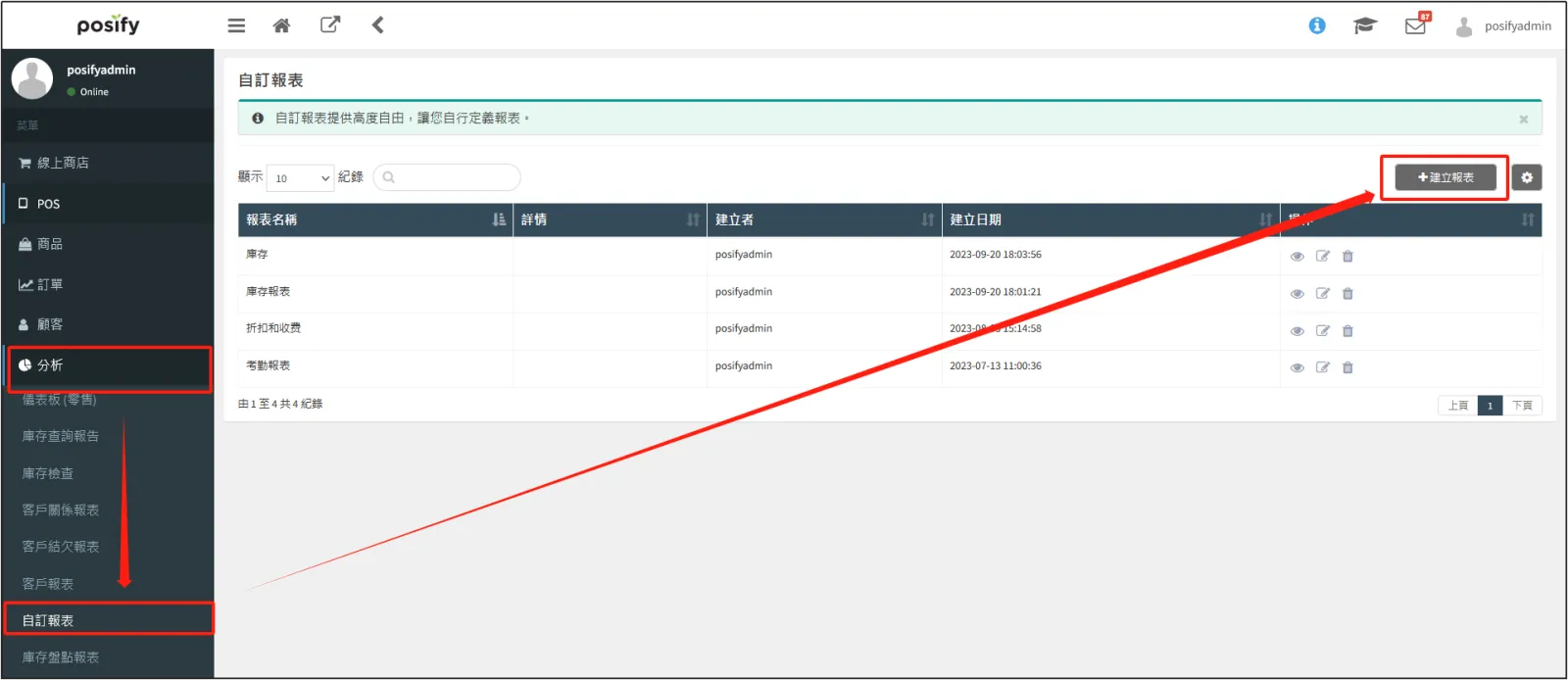
打開CMS 點擊分析點擊自訂報表點擊[建立報表]。
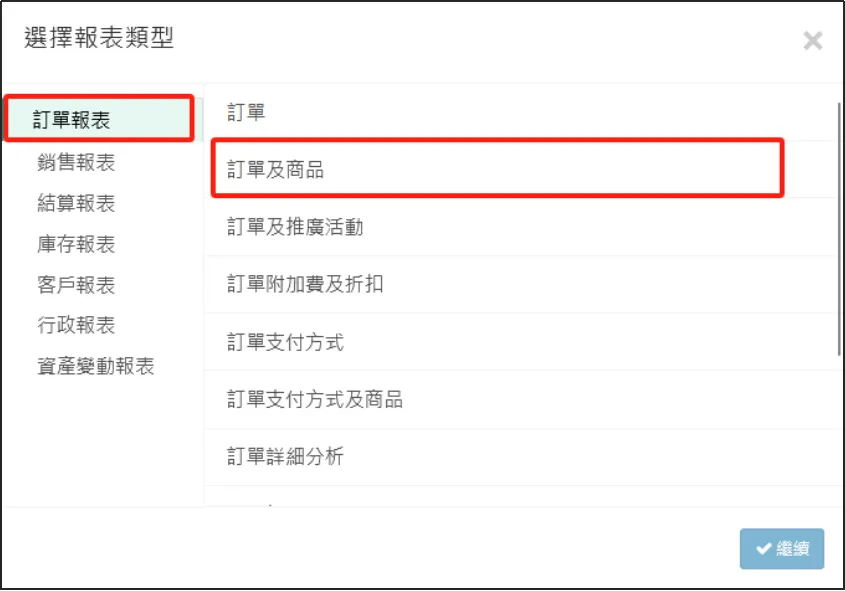
選擇要新建的報表類型,例如訂單報表-訂單及商品點擊[繼續]。
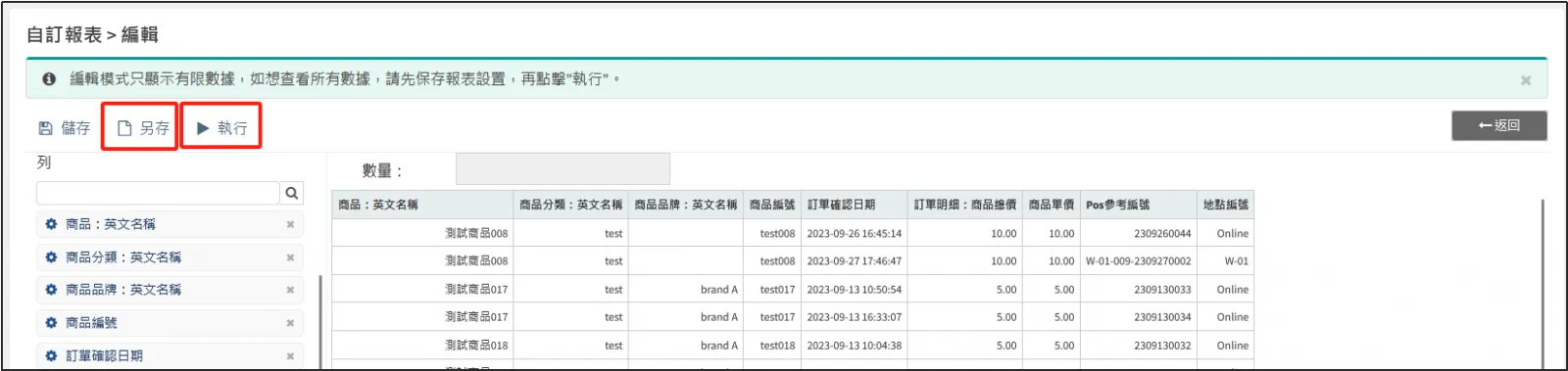
在自訂報表編輯頁面中,左側是可以編輯的列,右側的表格是報表預覽效果。
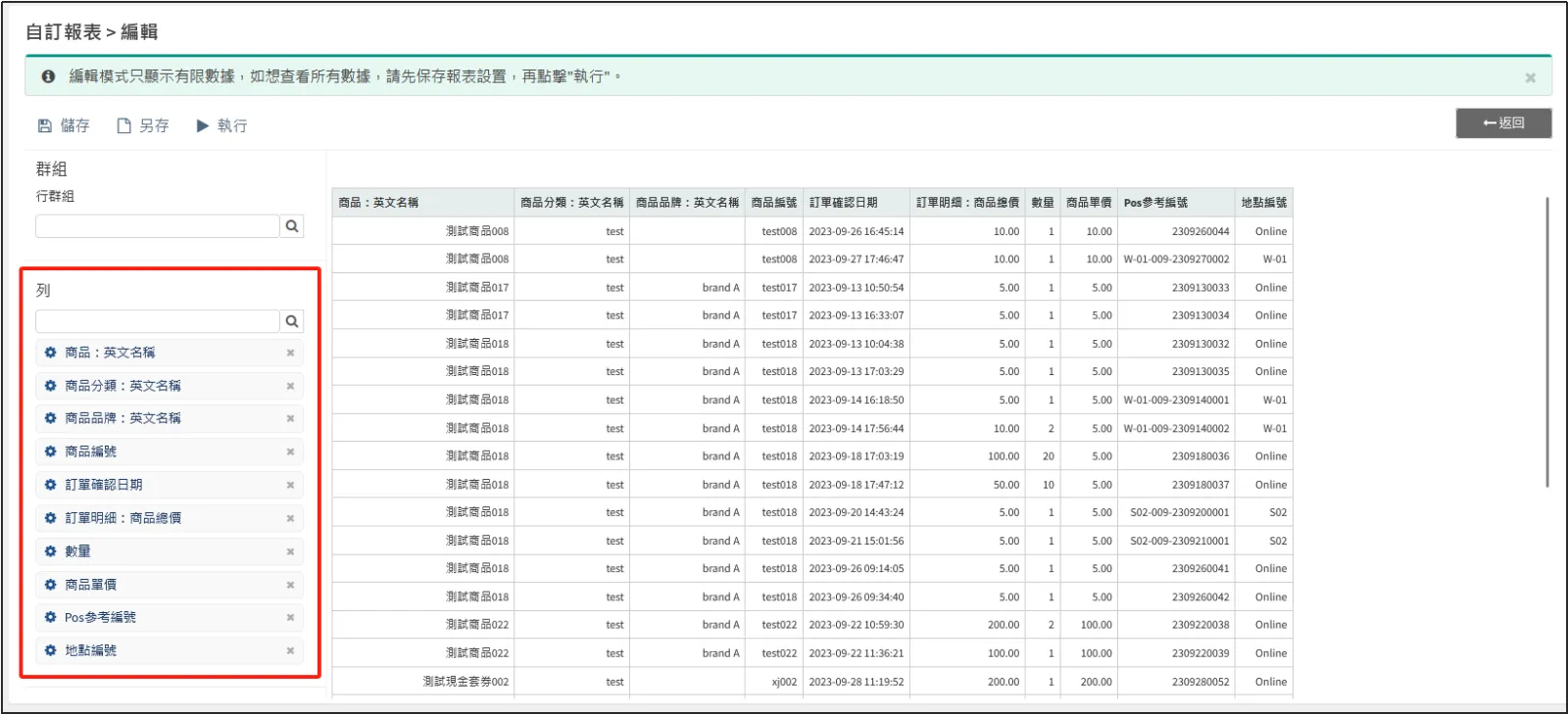
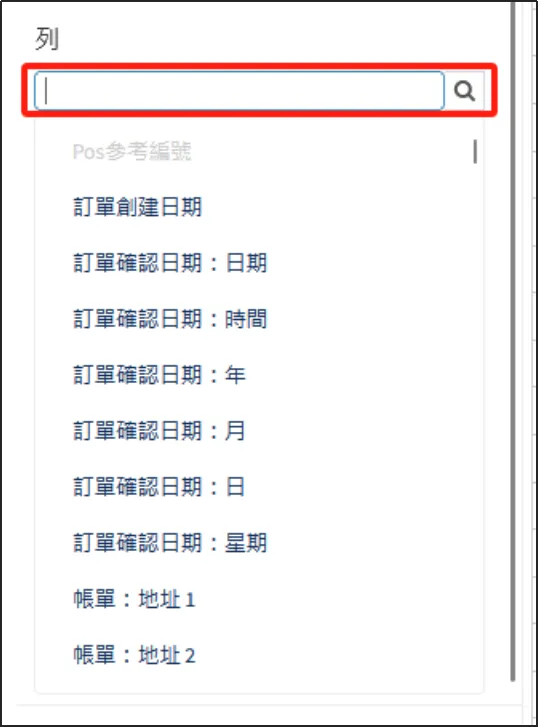
點擊[列]下的搜尋框,在彈出的下拉框中點擊某一選項即可將該選項添加到列表當中。
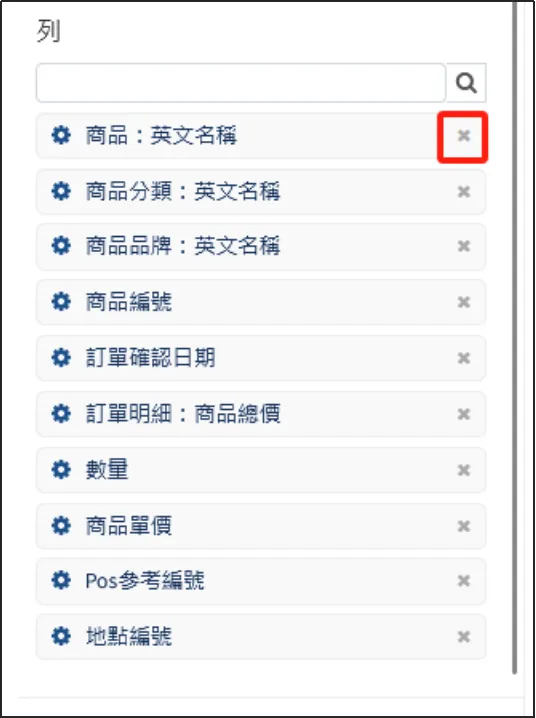
對於已經加入列表中的列,按住上下拖拽可以更改顯示順序。點擊右側的[X]可以將其從列表中刪除。
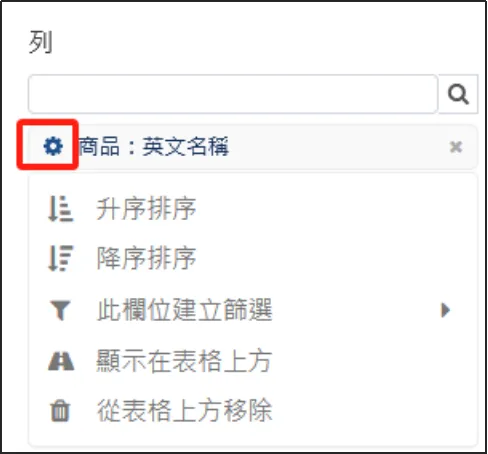
點擊列前的齒輪icon可以對該列進行設置。可以對該列進行升序排序/降序排序,對此欄位進行篩選(只顯示部分數據,例如只顯示包含關鍵字的數據,或者只顯示某一段日期内的數據),讓此列顯示在表格上方/從表格上方移除(列顯示在表格上方時,可以作爲可搜尋項,例如設置[商品:繁體中文名稱]顯示在表格上方,那麽執行該報表後,可以通過在上方的輸入框輸入商品的繁體中文名搜尋包含了該商品的數據)。
編輯完成後點擊左上角的[儲存]。

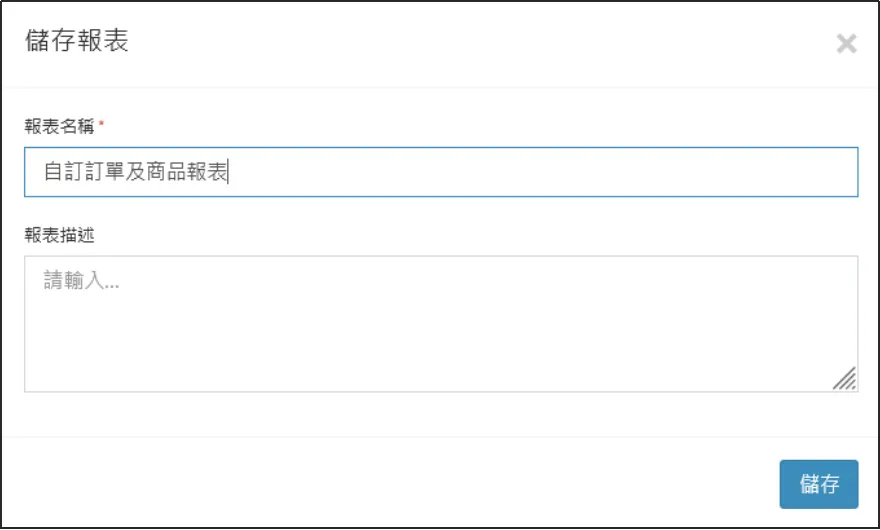
輸入自訂報表的名稱點擊[儲存]。
點擊[執行]查看完整的報表,點擊[另存]將該報表另外保存為另一報表。
查看並導出現有的報表
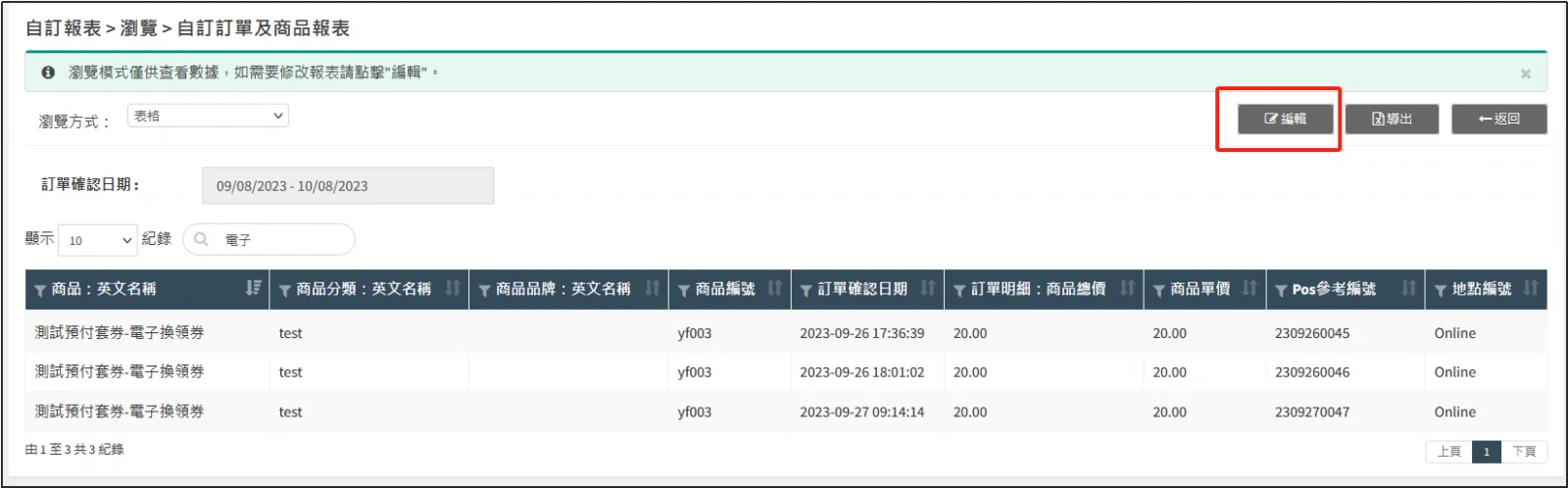
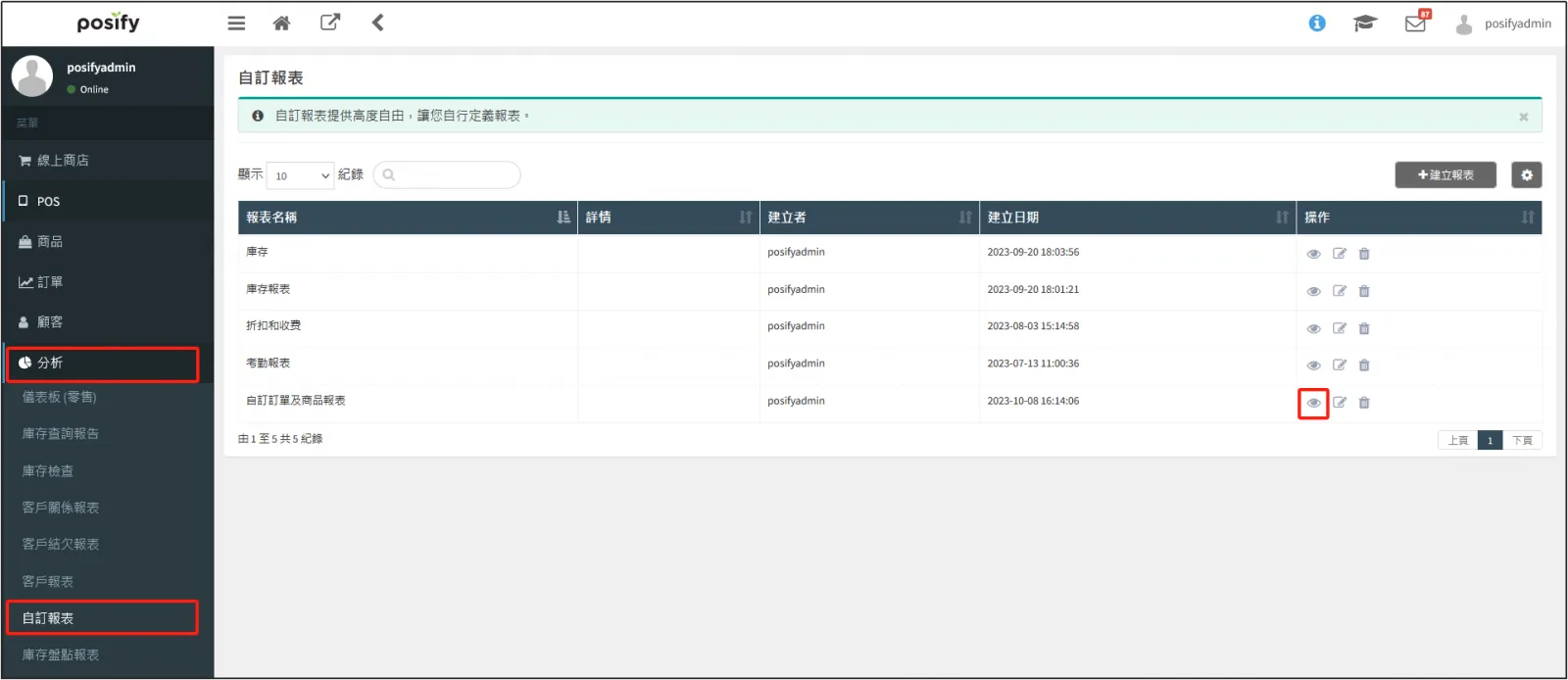
打開CMS點擊分析點擊自訂報表找到想要查看的自訂報表,點擊右側的 。
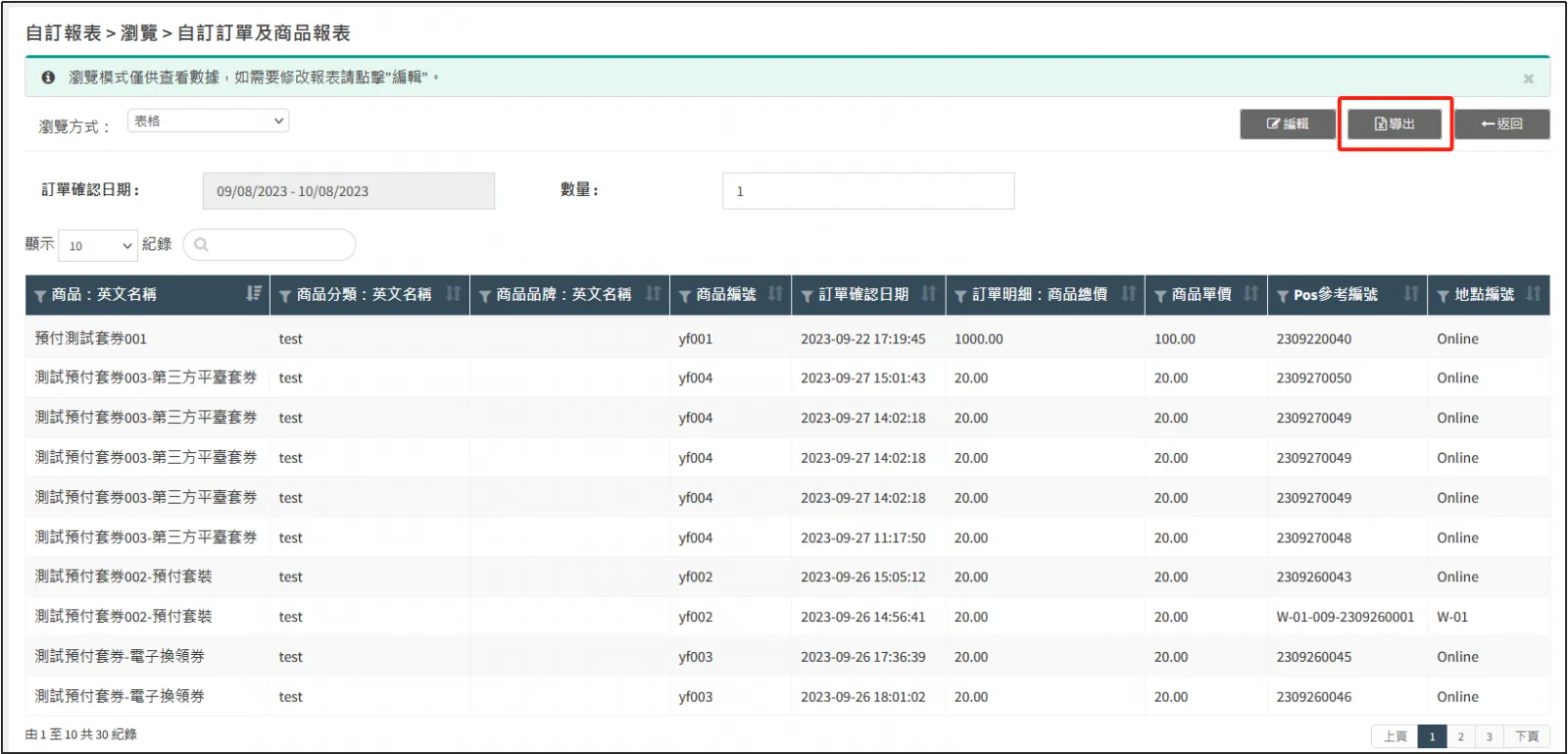
點擊[導出]即可將報表導出為Excel。
如果想要導出整個報表,直接點擊[導出]即可。
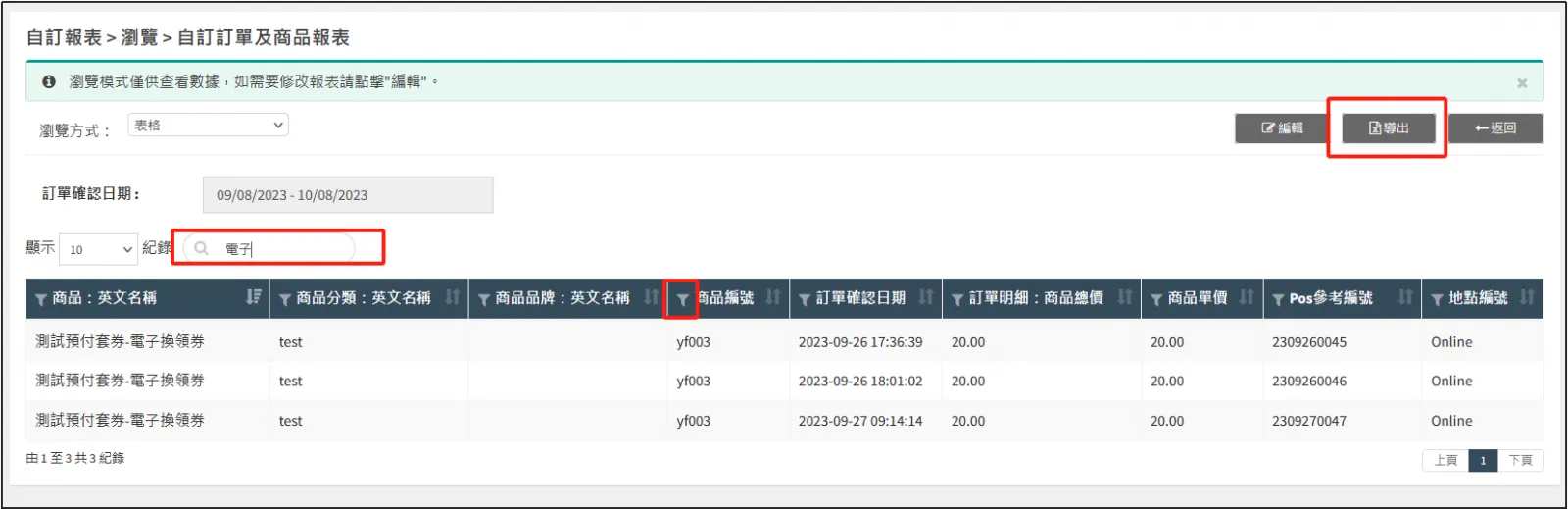
報表還可在進行搜尋/篩選後再導出。
在輸入框中輸入想要搜尋的關鍵詞,或者點擊列左側的篩選icon進行數據篩選,篩選完畢後,同樣的,點擊[導出]即可導出報表。
點擊[編輯]可以重新編輯自訂報表。