管理調貨種類
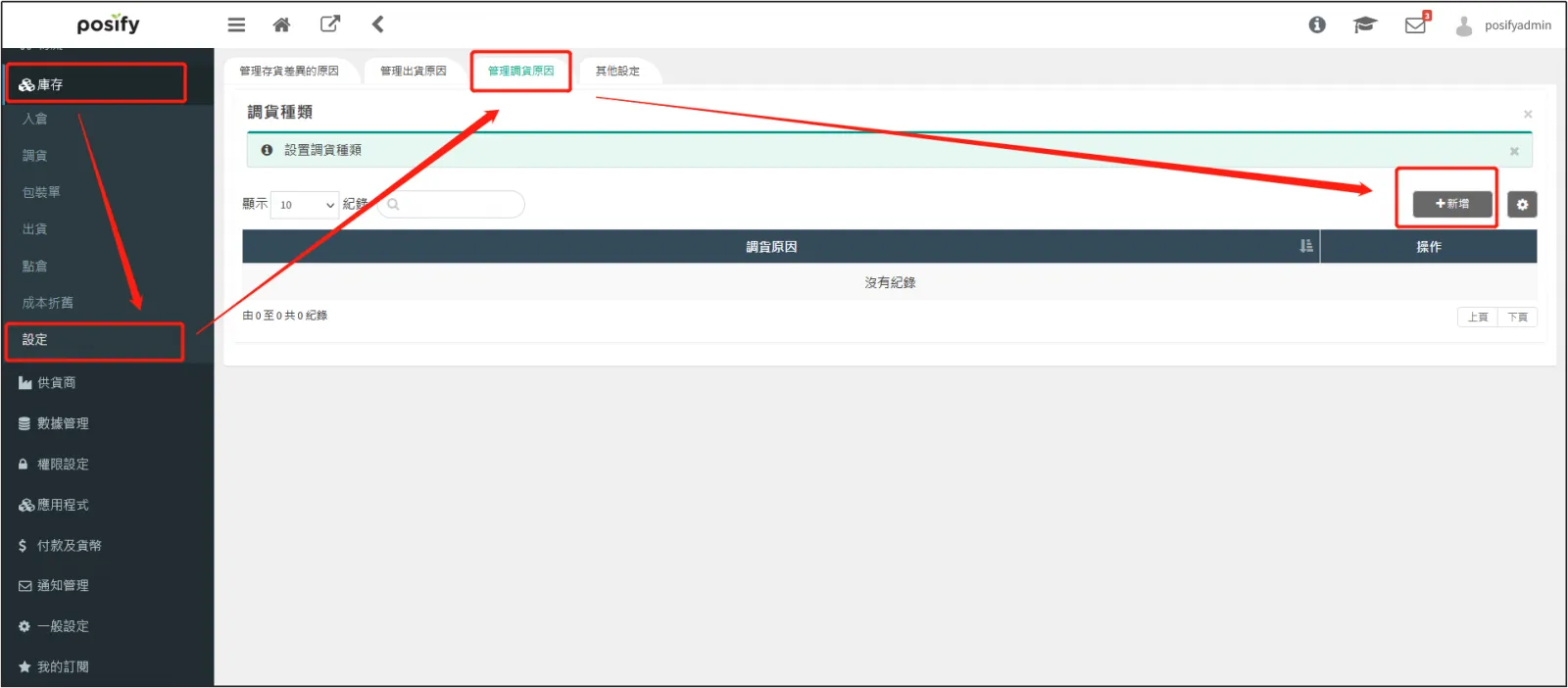
當當前地點的商品庫存不足,又不能及時通過采購進貨時,就需要從其他地點調貨,申請調貨時員工需要選擇調貨種類作為請求原因。
打開CMS 點擊庫存點擊設定點擊頁簽管理調貨原因點擊[新增],新增一個調貨種類。
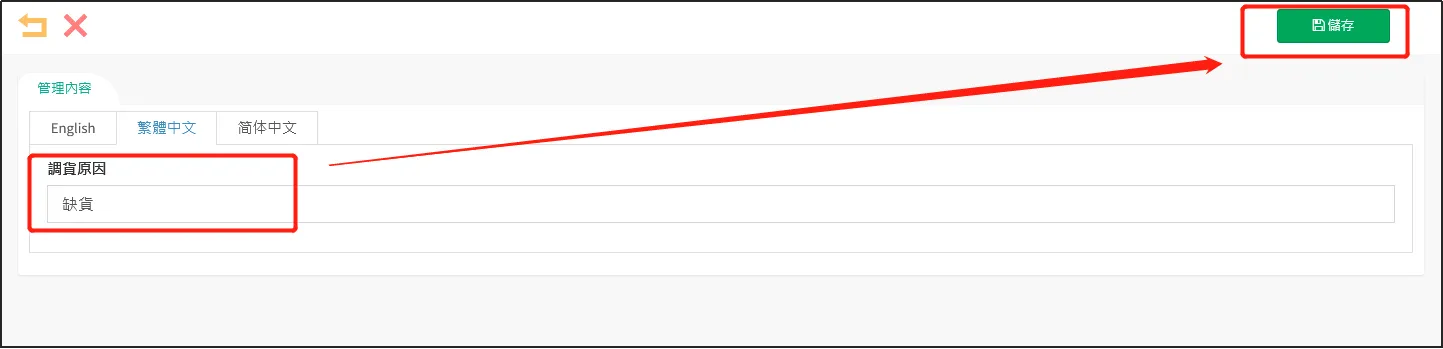
輸入調貨種類的名稱(調貨原因),例如“缺貨” 點擊右上角[儲存]。
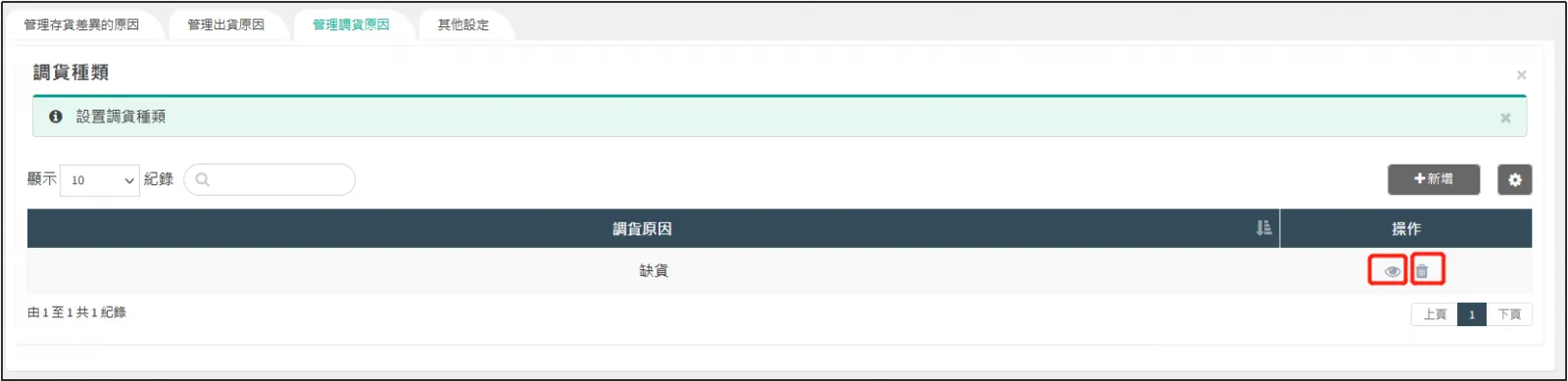
您可以點擊調貨種類右邊的 以重新編輯它的名稱,也可以點擊
 以刪除該調貨種類。
編輯調貨種類後,您需要重新登錄POS以查看更改。
管理出貨類型
出貨種類適用於出貨到您公司以外的位置。如果您想要出貨到公司內的其他地點(商店或倉庫),請參考上面的調貨到其他地方。
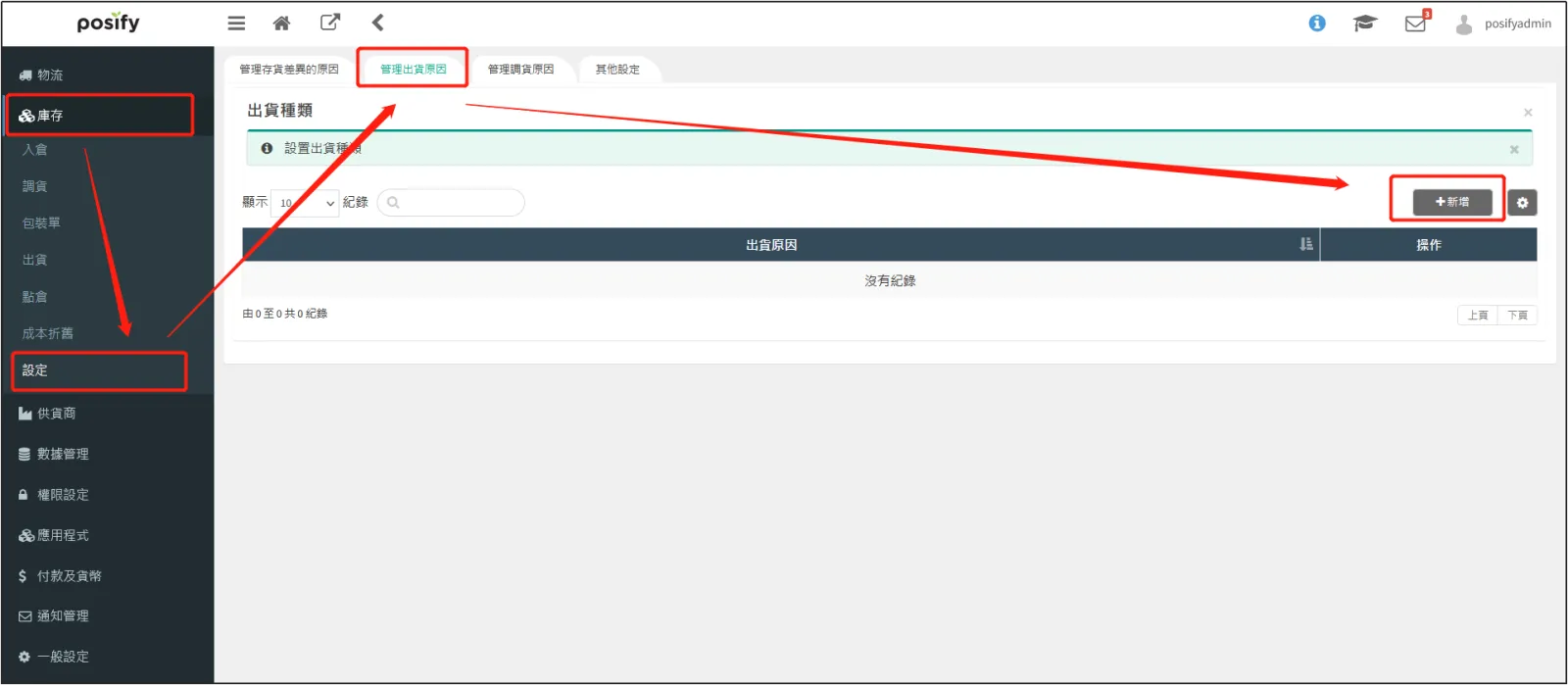
打開CMS點擊庫存點擊設定點擊頁簽管理出貨原因點擊[新增],新增一個出貨種類。
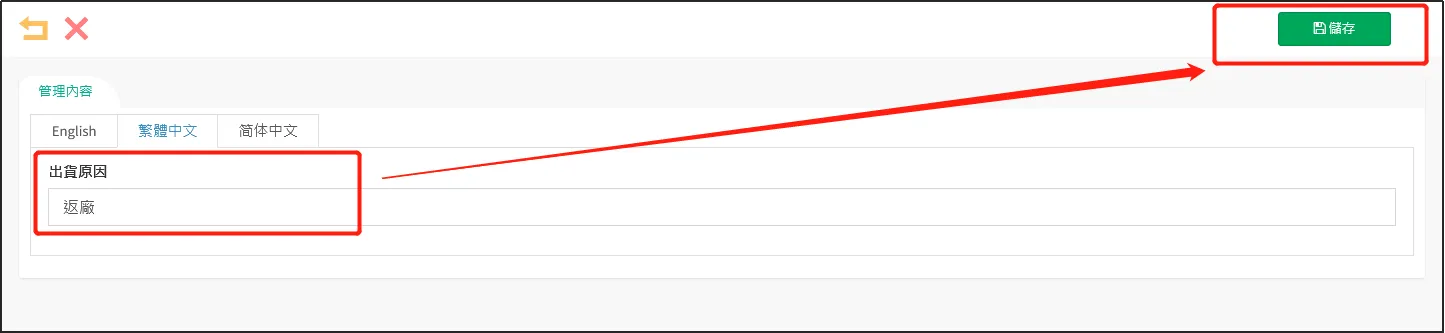
輸入出貨種類名稱(出貨原因),例如“返廠”,並點擊[儲存]。
您可以點擊出貨種類右邊的以重新編輯它的名稱,也可以點擊以刪除該出貨種類。
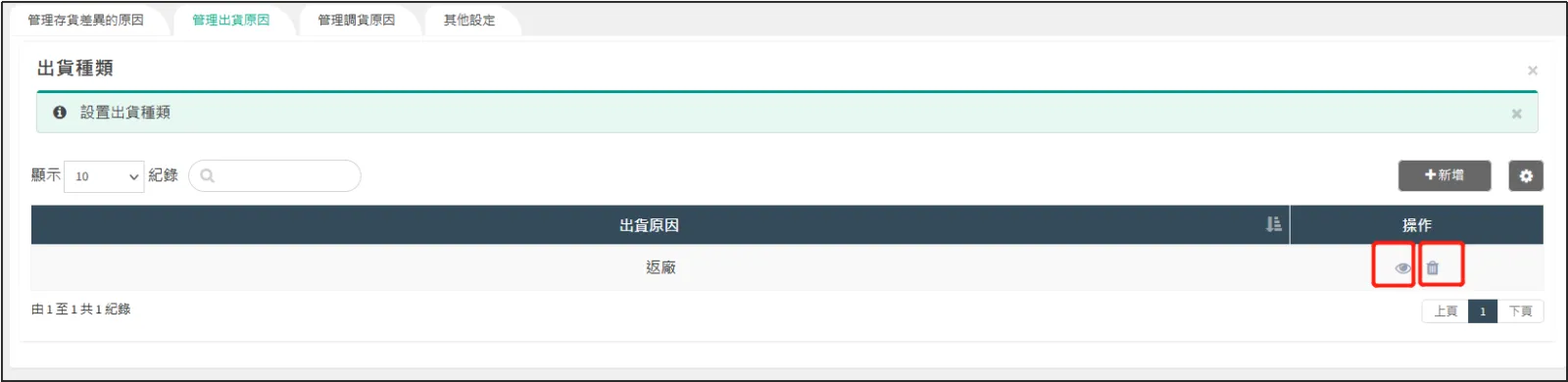
編輯出貨種類後,您需要重新登錄POS以查看更改。
管理存貨差異類型
如果點倉時發現系統的存貨數據和實際存在差異,員工需要選擇存貨差異類型。
打開CMS點擊庫存點擊設定點擊頁簽管理存貨差異原因點擊[新增],新增一個存貨差異種類。
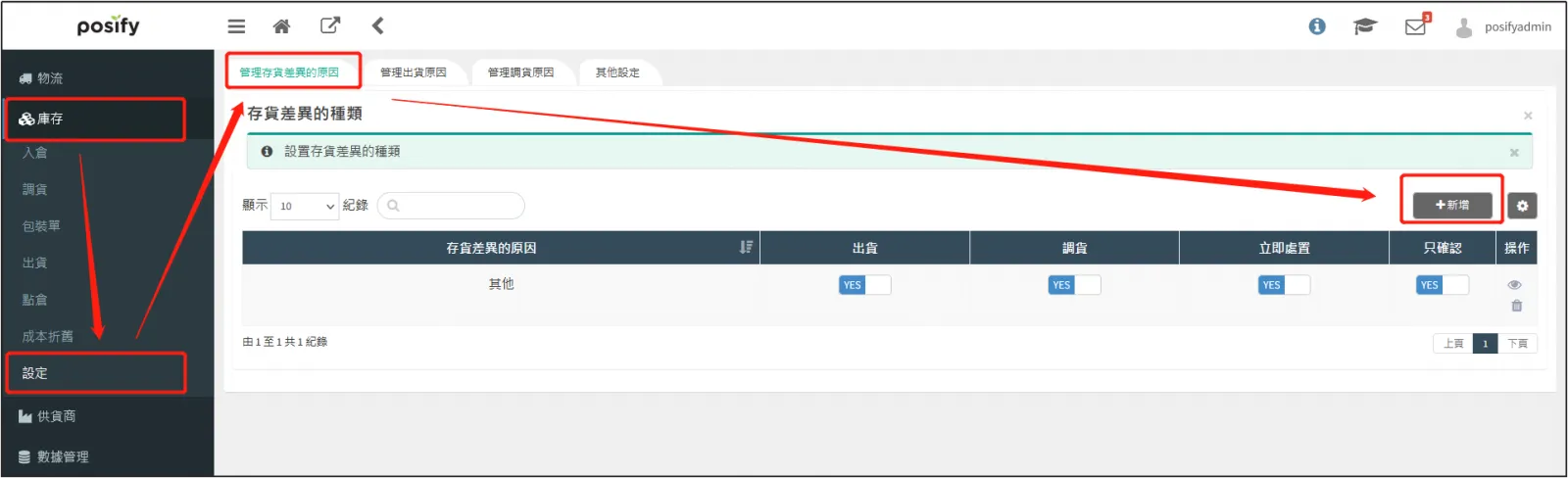
輸入庫存差異種類名稱,並啓用相關操作 (如何處理差異)。
出貨:出貨到您公司以外的地方。例如您發現有過期的果汁並希望將它們運送到回收工廠,請啓用此操作。
調貨:調貨到您公司內的地點,例如您發現有一些損壞的商品,想將它們轉移到您的倉庫,請啓用此操作。
立即處置:例如你發現有過期的果汁,想立即扔掉它們,請啓用此操作。
只確認:只需確認差異,不進行後續操作。
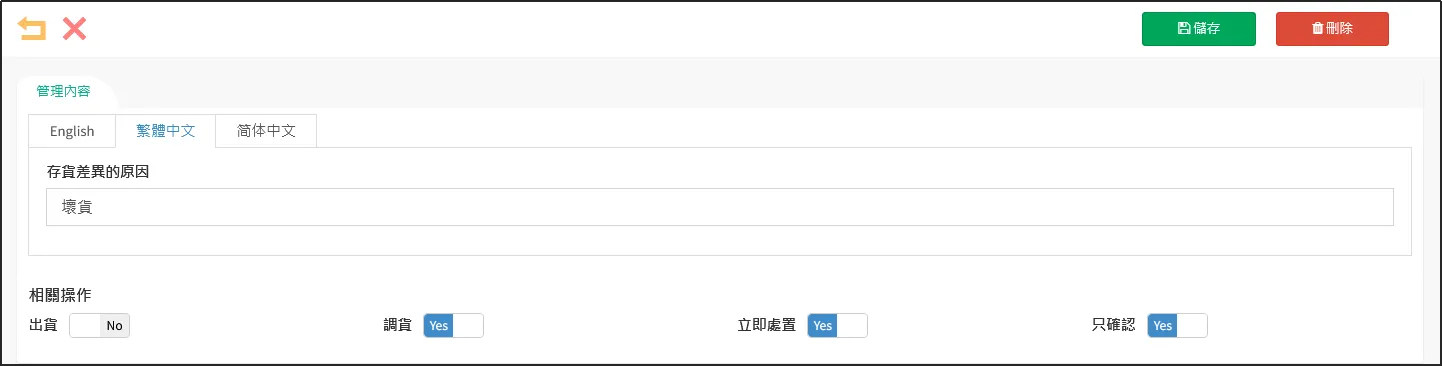
您可以點擊存貨差異種類右邊的以重新編輯它的名稱以及相關操作,也可以點擊以刪除該存貨差異種類。
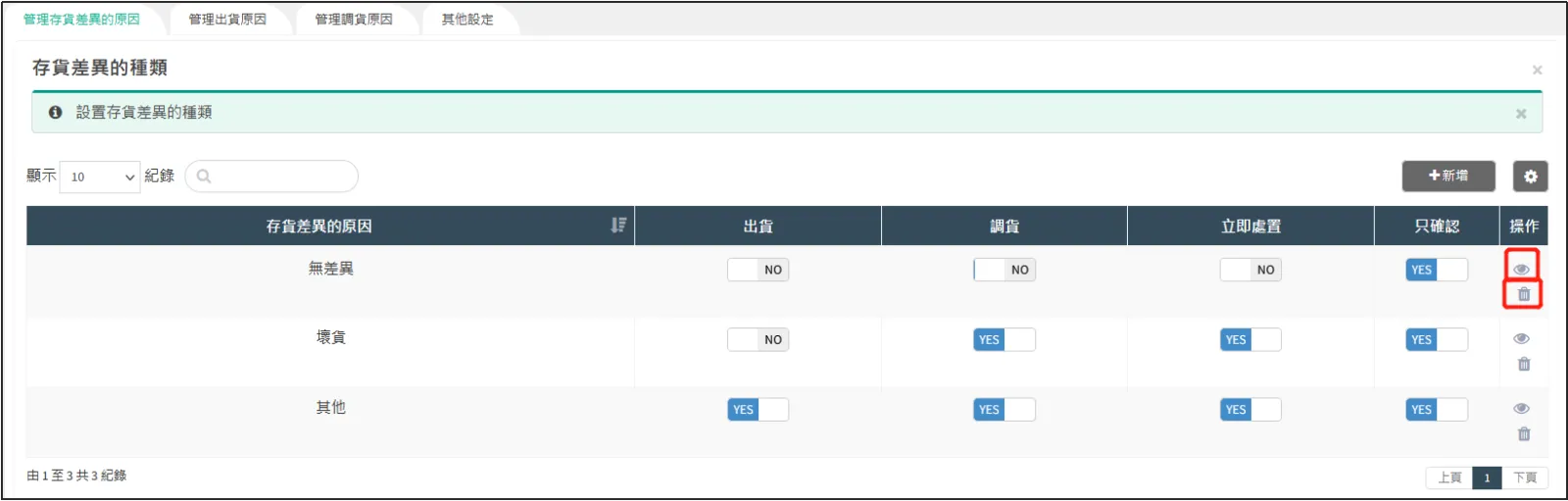
更改存貨差異種類後,您需要重新登錄POS以查看更改。
平均成本計算方式
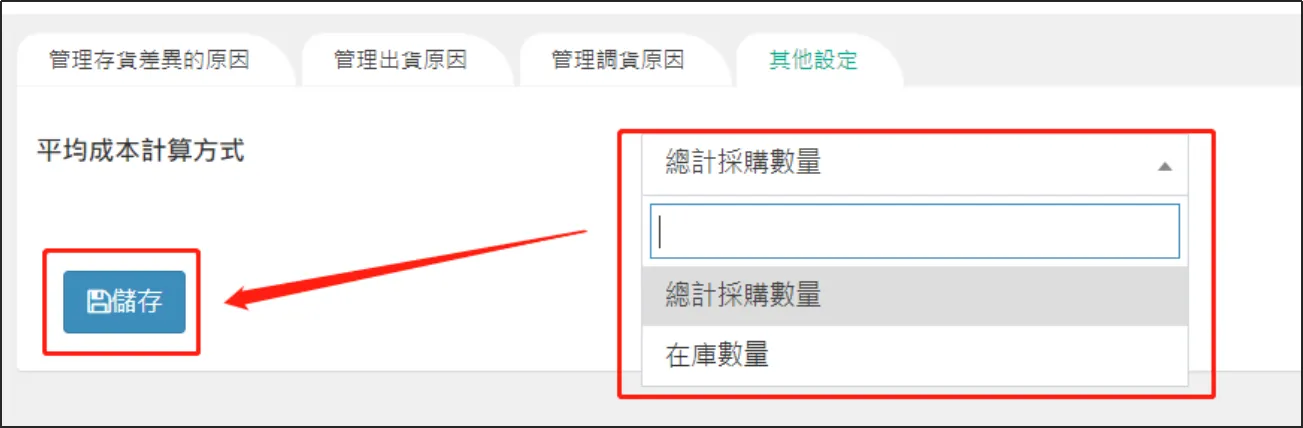
打開CMS點擊庫存點擊設定點擊頁簽其他設定。
此處可以選擇平均成本的計算方式,計算方式有兩種:總計采購數量以及在庫數量。
若選擇總計采購數量,平均成本的計算公式如下:
新的平均成本=(第一次採購的采購成本x第一次采購數量+第二次采購的采購成本x第二次采購數量+……+本次采購成本x本次采購數量)/(第一次采購數量+第二次采購數量+……+本次采購數量)
若選擇在庫數量,平均成本的計算公式如下:
新的平均成本=(當前平均成本x當前庫存+本次採購成本x本次採購數量)/(當前庫存+本次採購數量)。