在商品編輯頁面中添加演示視頻
視頻在商品列表以及商品展示圖片中放置不了,只能在詳細內容中顯示。
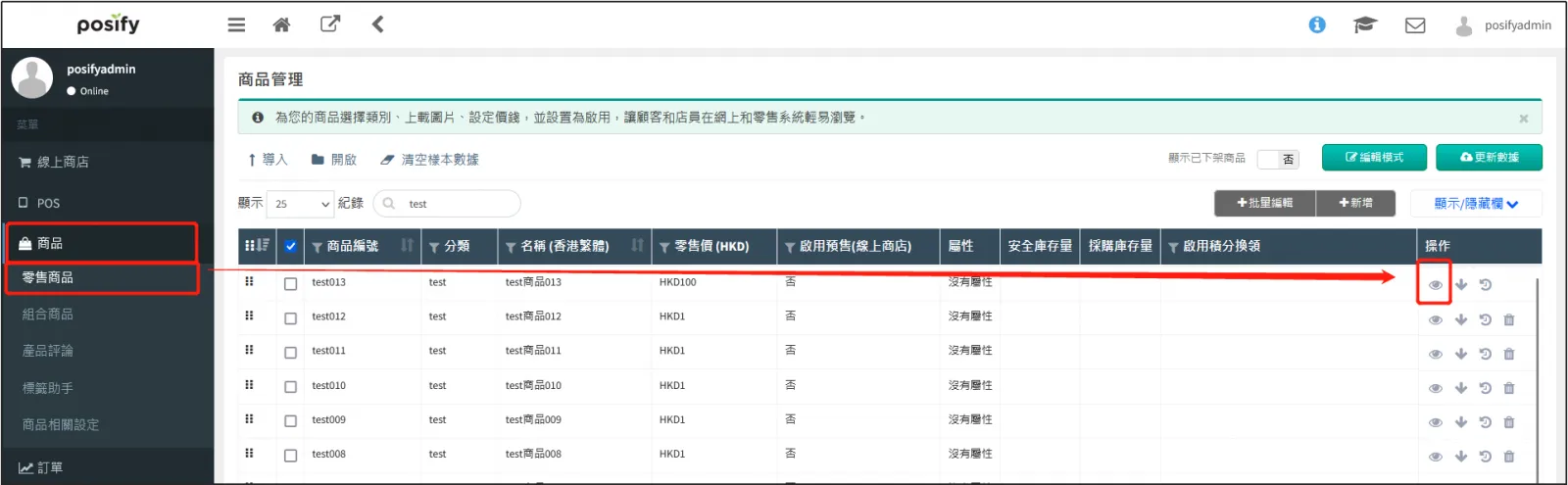
打開CMS 點擊 商品點擊 零售商品 ,找到需要添加演示視頻的商品點擊
 ,打開商品編輯頁面。
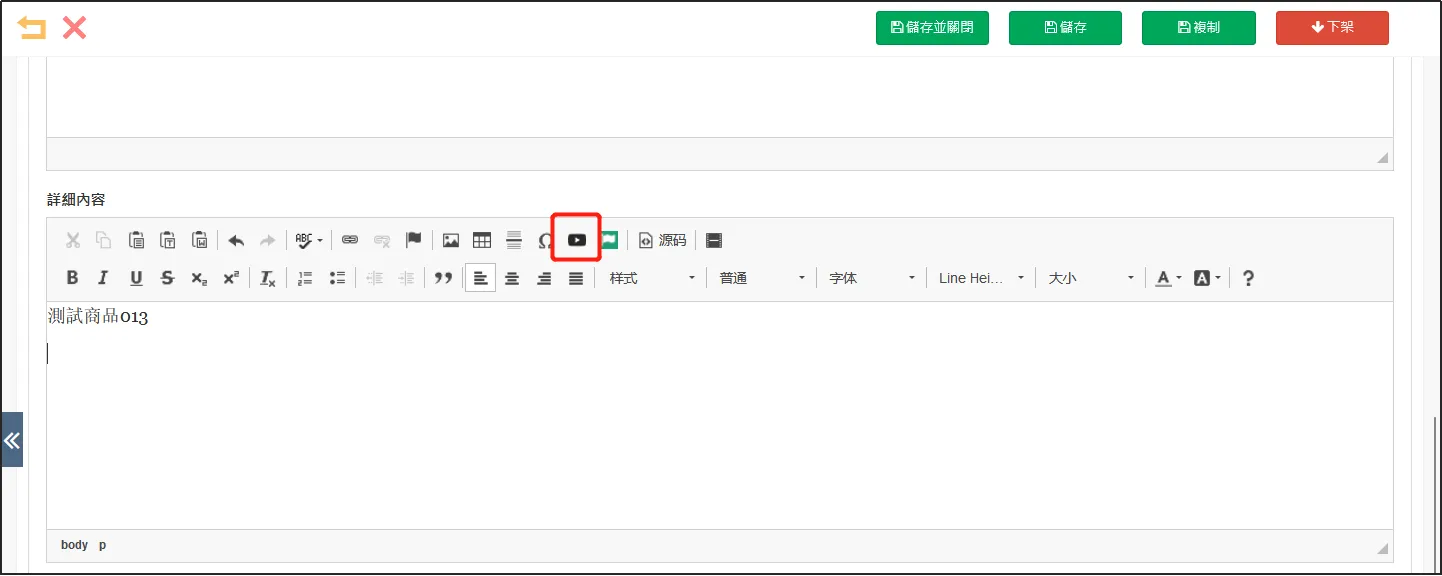
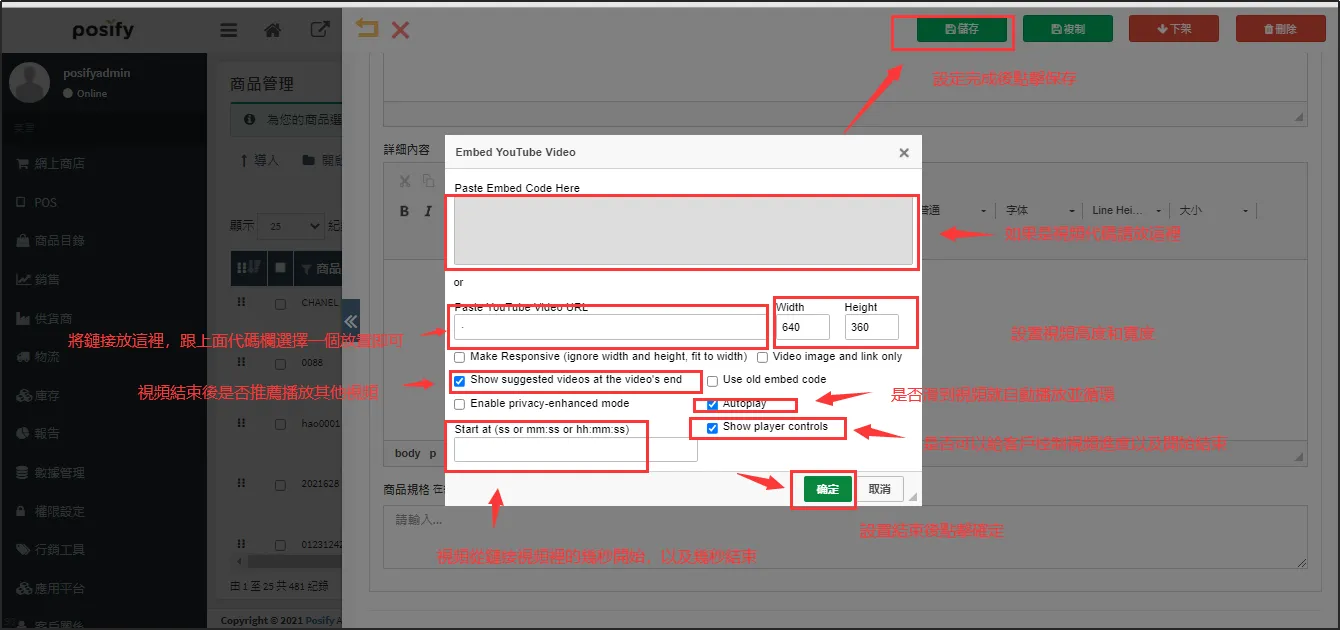
在[詳細内容]下,富文本框中,點擊影片icon,在[詳細内容]中加入影片。
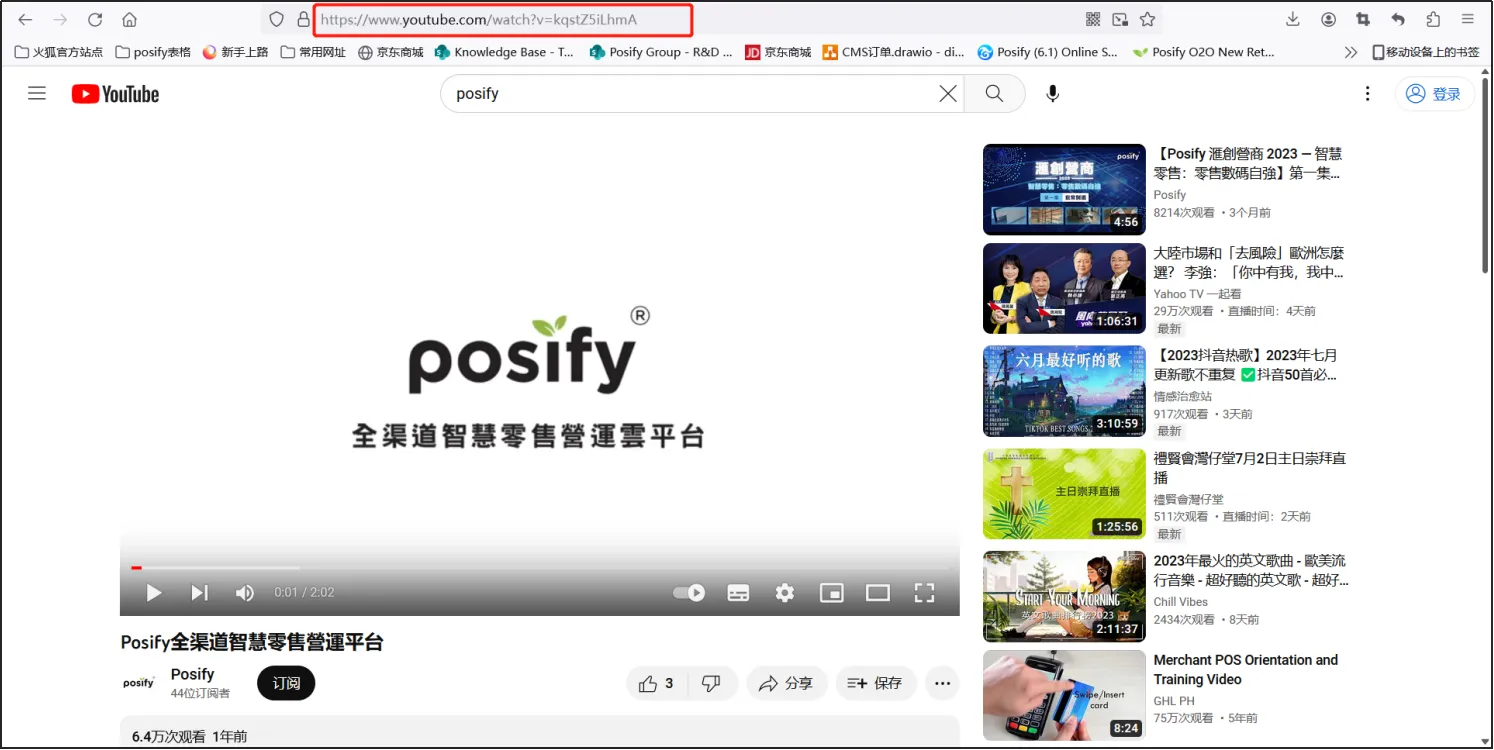
在YouTube找到需要添加的視頻,複製視頻的鏈接。
將鏈接粘貼到圖上所示的位置,設置好其他選項後點擊[確定]。
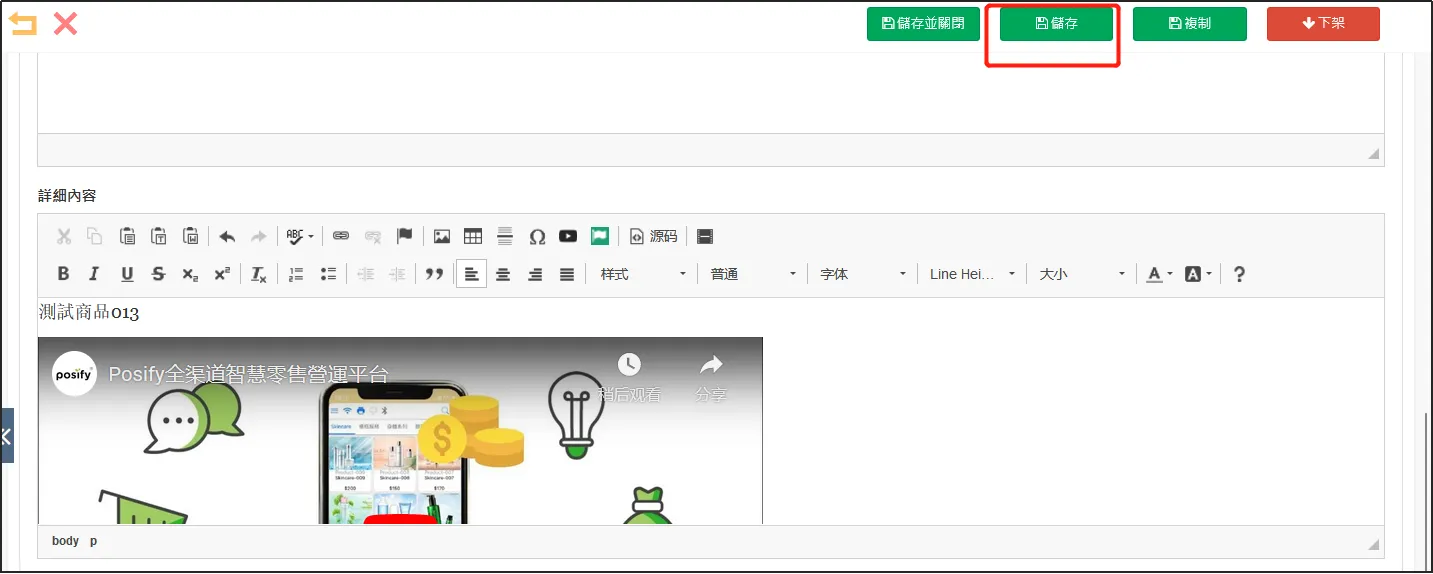
可以看到視頻已經添加到[詳細内容]中點擊[儲存]。
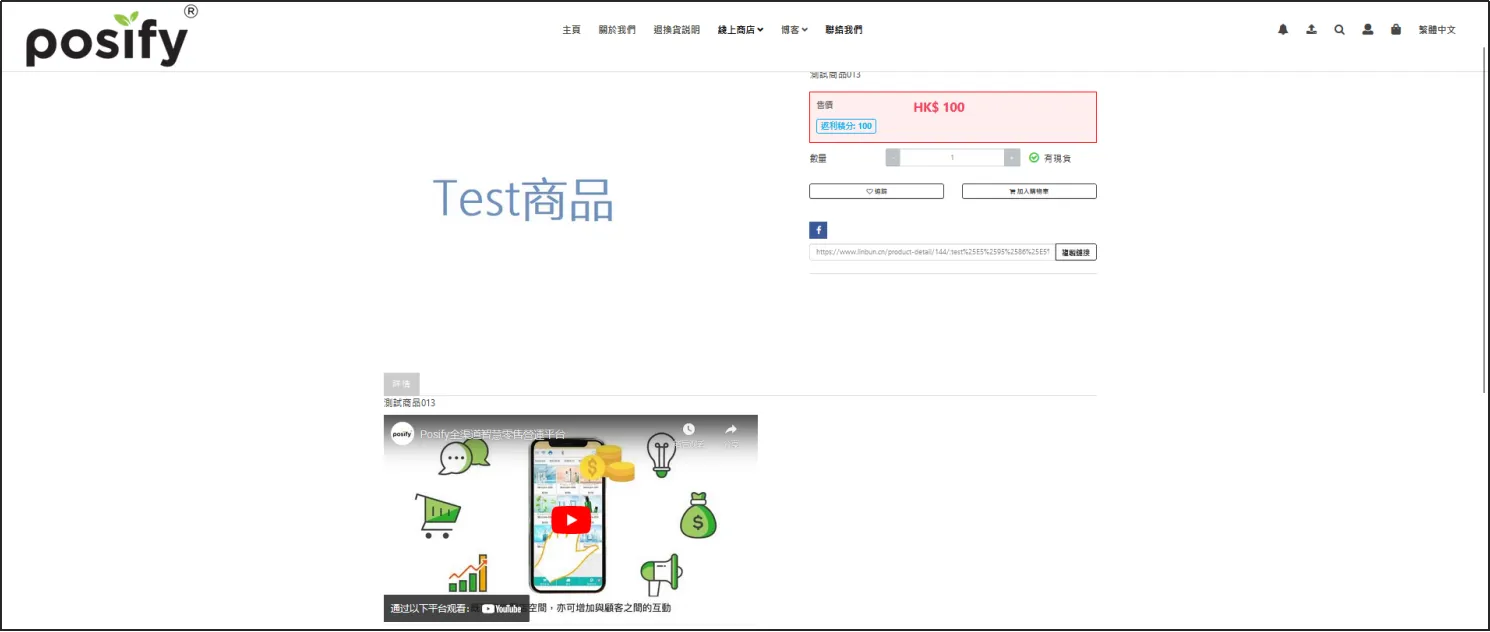
進入綫上商店,打開剛剛添加了演示視頻的商品的詳情頁,可以看到剛才添加的視頻。
使用Excel批量在商品中導入視頻
進行批量導入前請先使用前面的方法先給其中一個商品添加演示視頻,並設置好規格,這樣後續批量導入時規格都能沿用第一個添加的視頻。
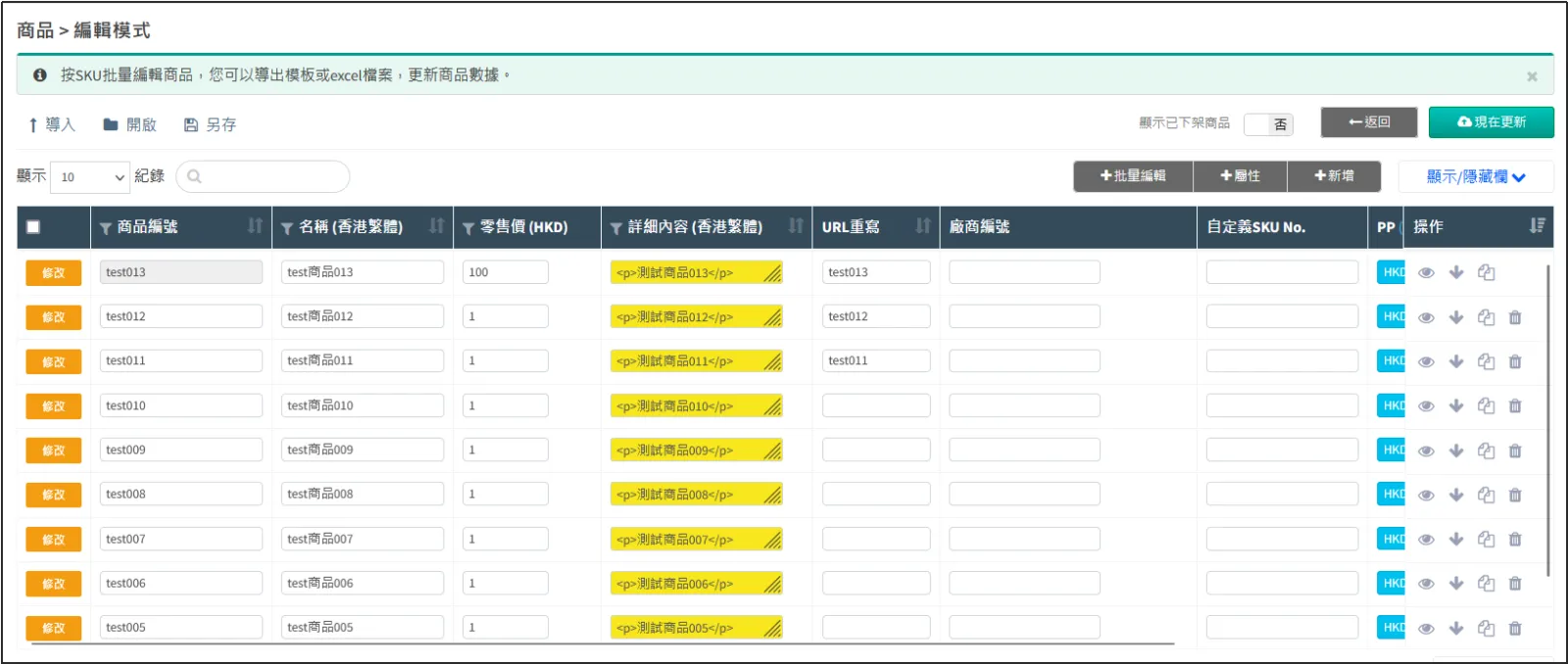
打開CMS點擊 商品點擊 零售商品點擊[編輯模式]。
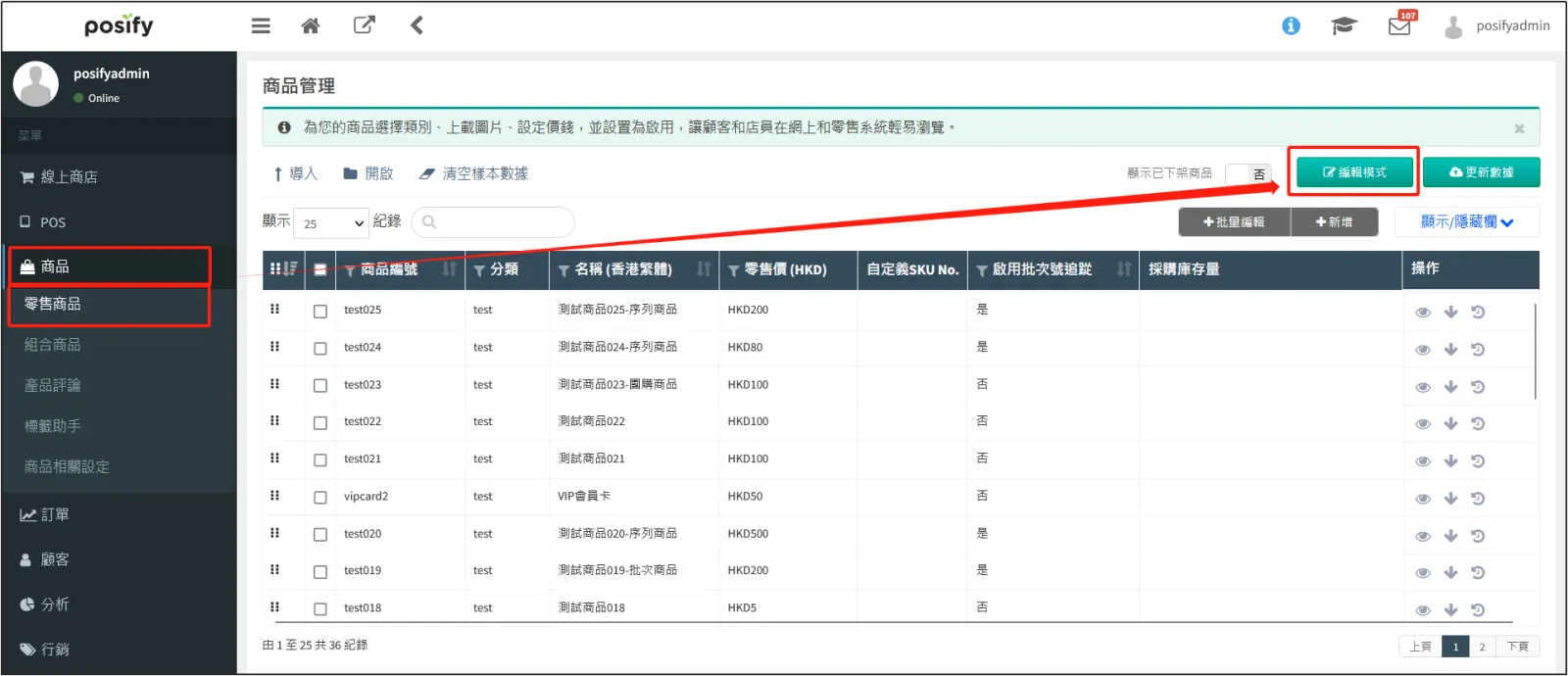
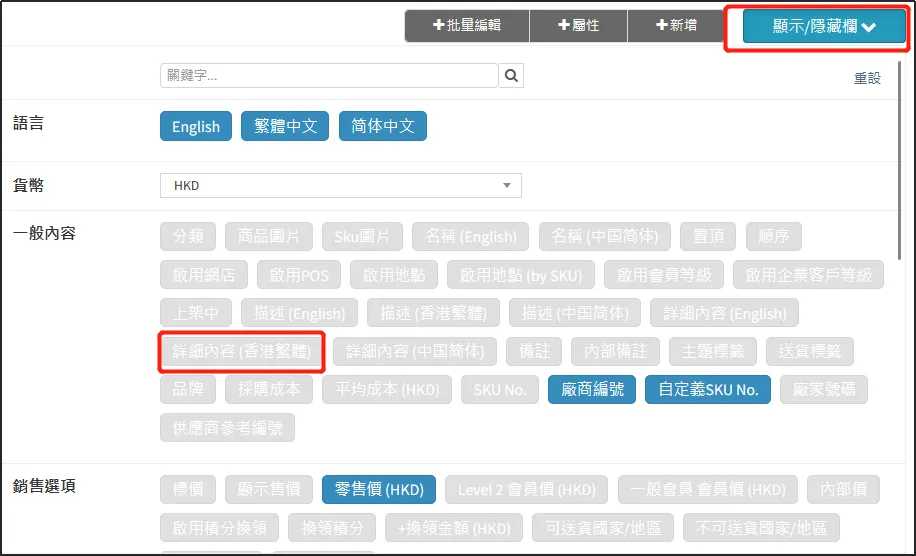
點擊[顯示/隱藏欄],點亮[詳細内容]。
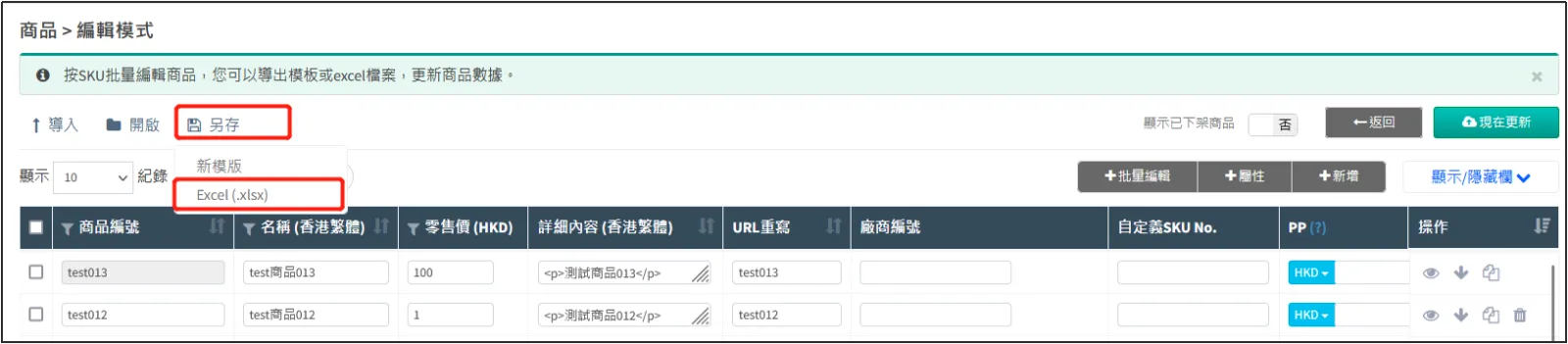
點擊[另存]選擇[Excel(.xlsx)]。
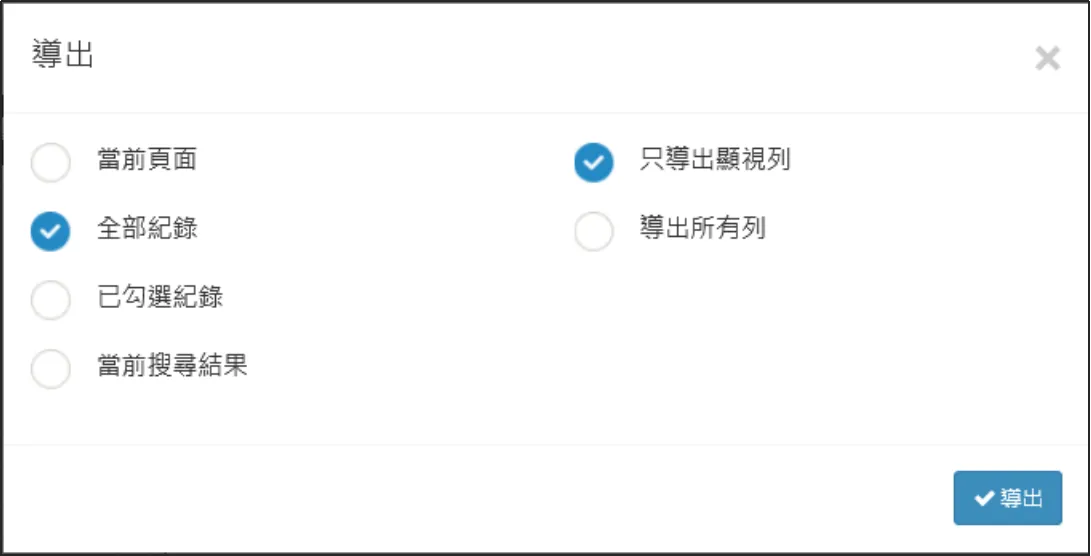
勾選[全部記錄]和[只導出顯示列]。
打開導出的Excel文檔。
可以看到test013商品由於已經設置過演示視頻,[詳細内容(香港繁體)]一欄中有“
< iframe allowfullscreen="" frameborder="0" height="360" src="https://www.youtube.com/embed/kqstZ5iLhmA"width="640">
”的代碼。
將這段代碼複製粘貼到其他商品的[詳細内容(香港繁體)]一欄的内容後,並把src後的雙引號中的内容與替換成對應的商品演示視頻鏈接。

修改完畢後保存Excel文檔。
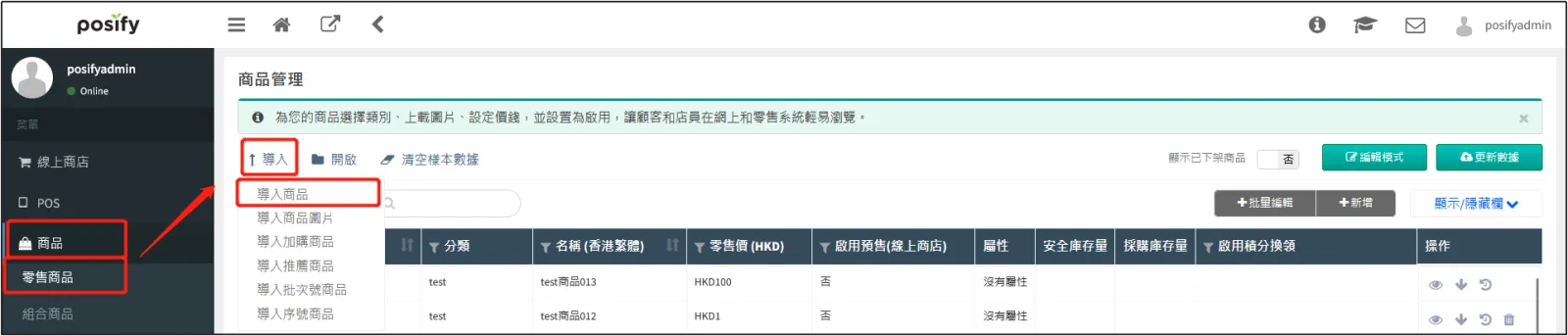
回到CMS- 商品-零售商品點擊[導入]選擇[導入商品]。
點擊[選擇文件...]選擇剛剛修改好的Excel文檔。修改過的部分顯示爲黃色高亮,檢查無誤后點擊[現在更新],即可完成批量導入演示視頻。