主題顔色設置
打開CMS 點擊 綫上商店點擊 設計點擊頁簽 主題設定點擊主題右邊的齒輪icon。
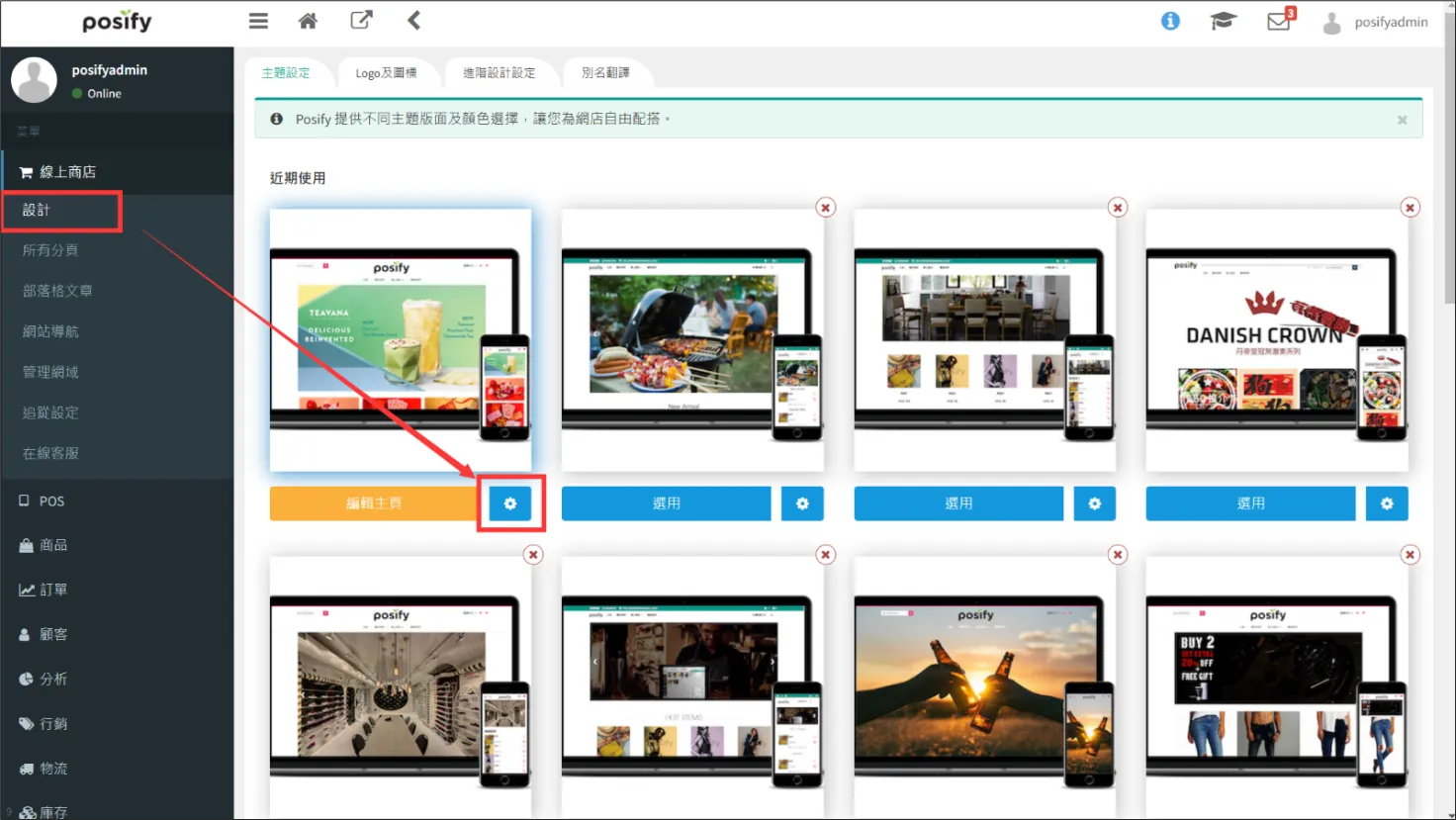
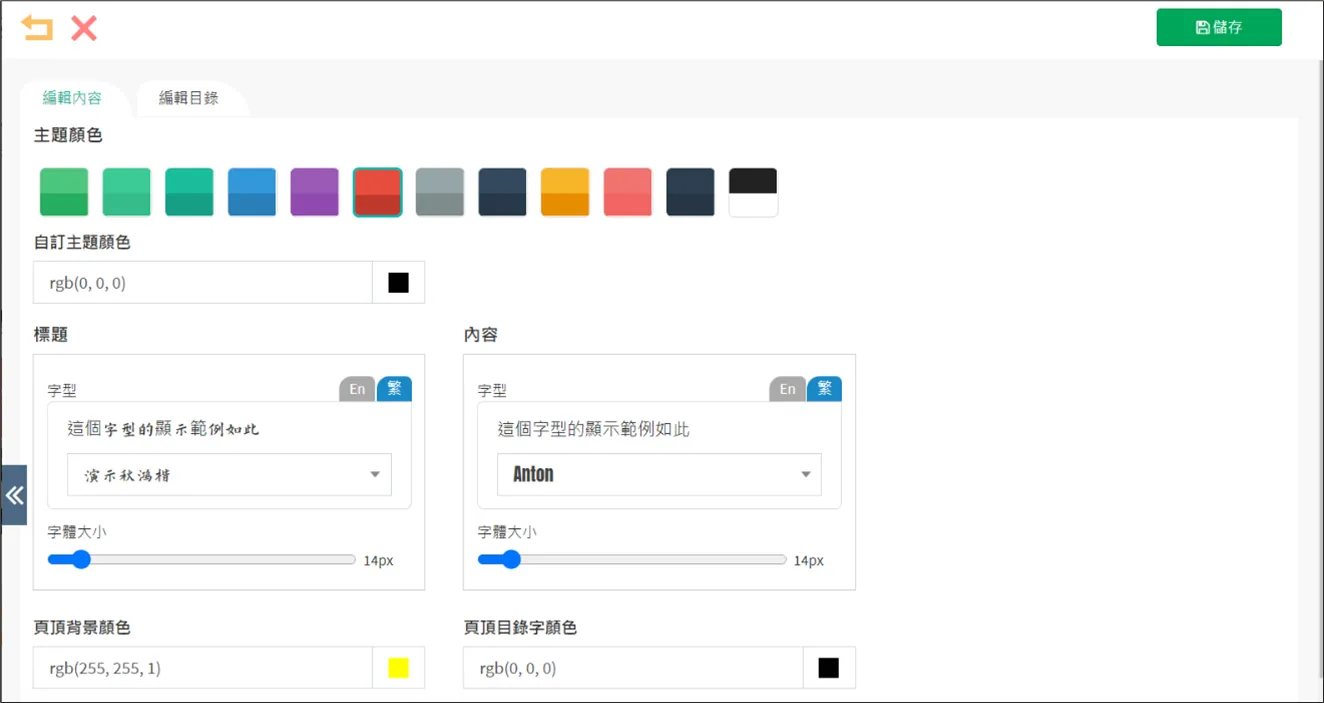
在此可以編輯您的網店主題顔色以及主目錄(頁頂導航)。
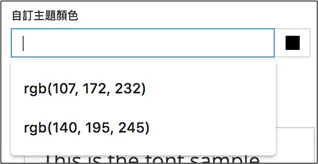
通過顔色選擇器選擇顔色或者直接輸入顔色代碼可以自訂主題顏色。
編輯完畢後點擊[儲存]。
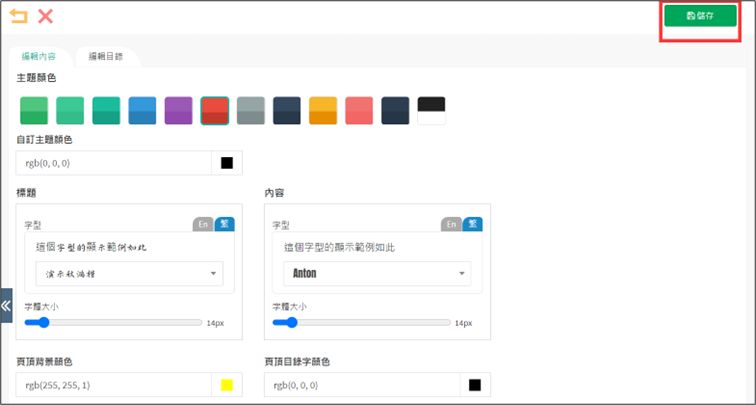
自訂主題顔色:輸入rgb(0, 0, 0)。
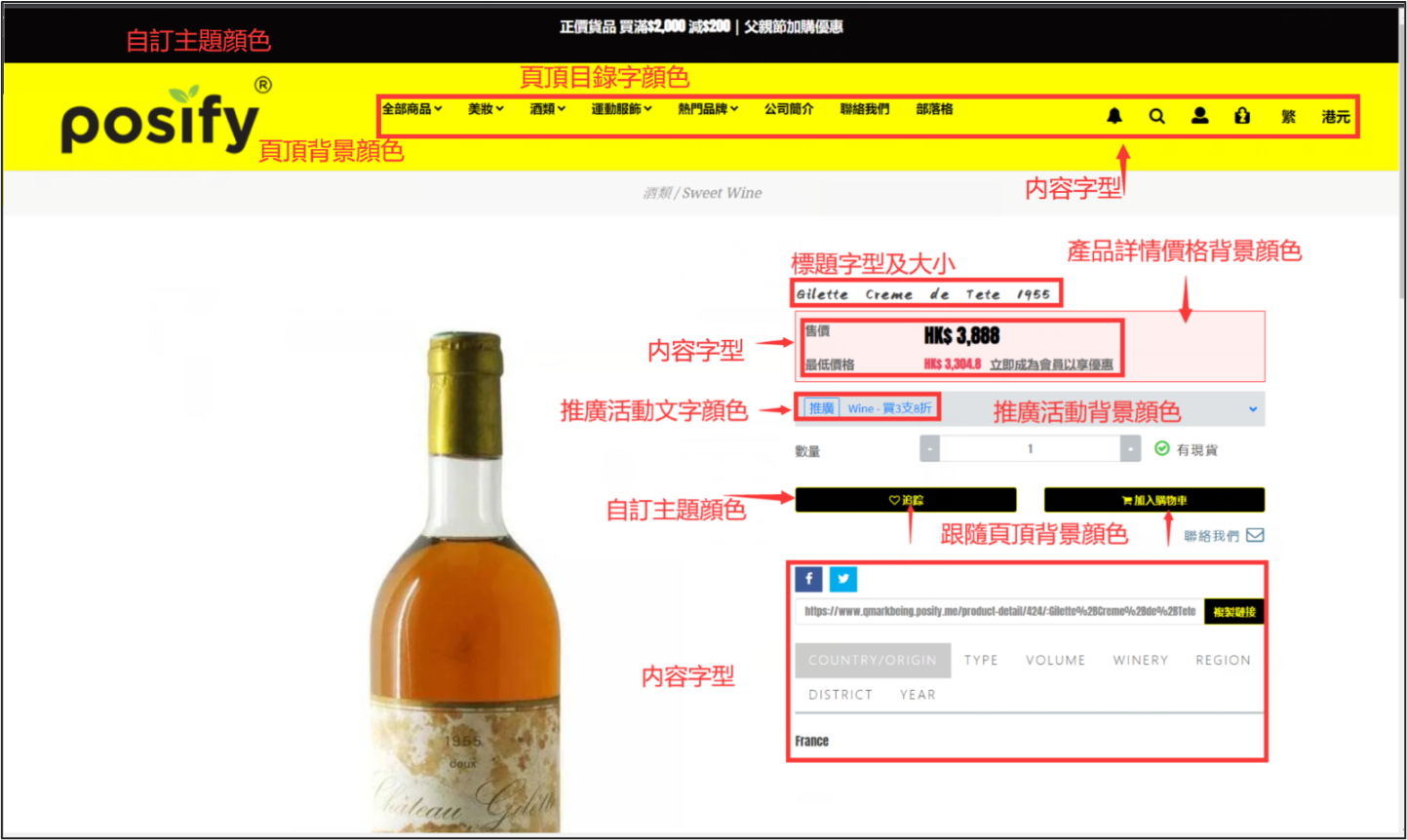
標題字型&字體大小:這是控制網店商品名稱的字體及大小。
内容字型&字體大小:這是控制網店menu的字體大小以及商品詳情頁面内容的字體大小。
頁頂背景顔色:輸入rgb(255, 255, 1)。
頁頂目錄字顔色:輸入rgb(0, 0, 0)。
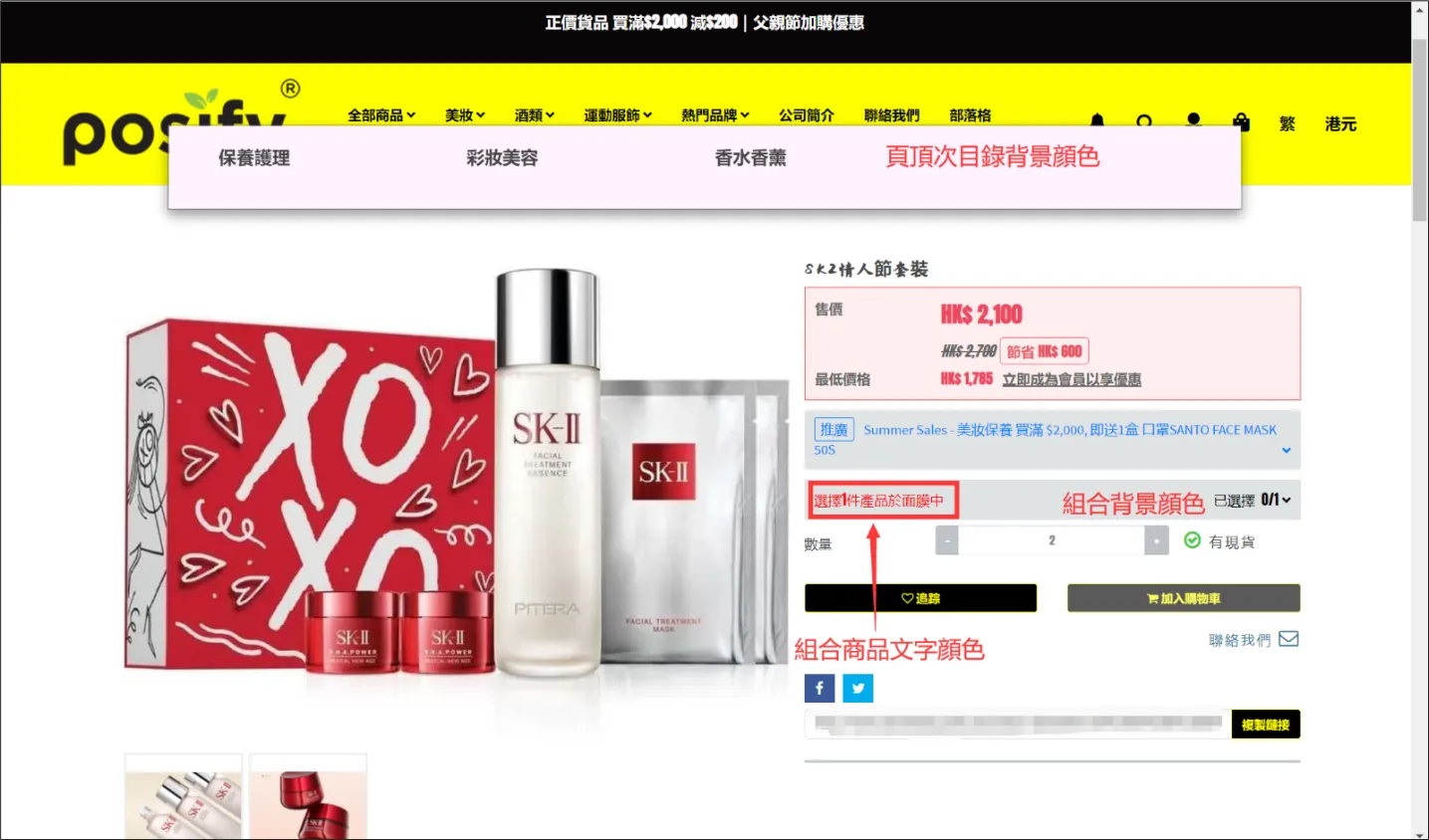
頁頂次目錄背景顔色:輸入rgb(255, 243, 255)。
搜索欄背景顔色:表示網店搜索欄的背景顔色。
產品詳情價格背景顔色:輸入#ff0000。
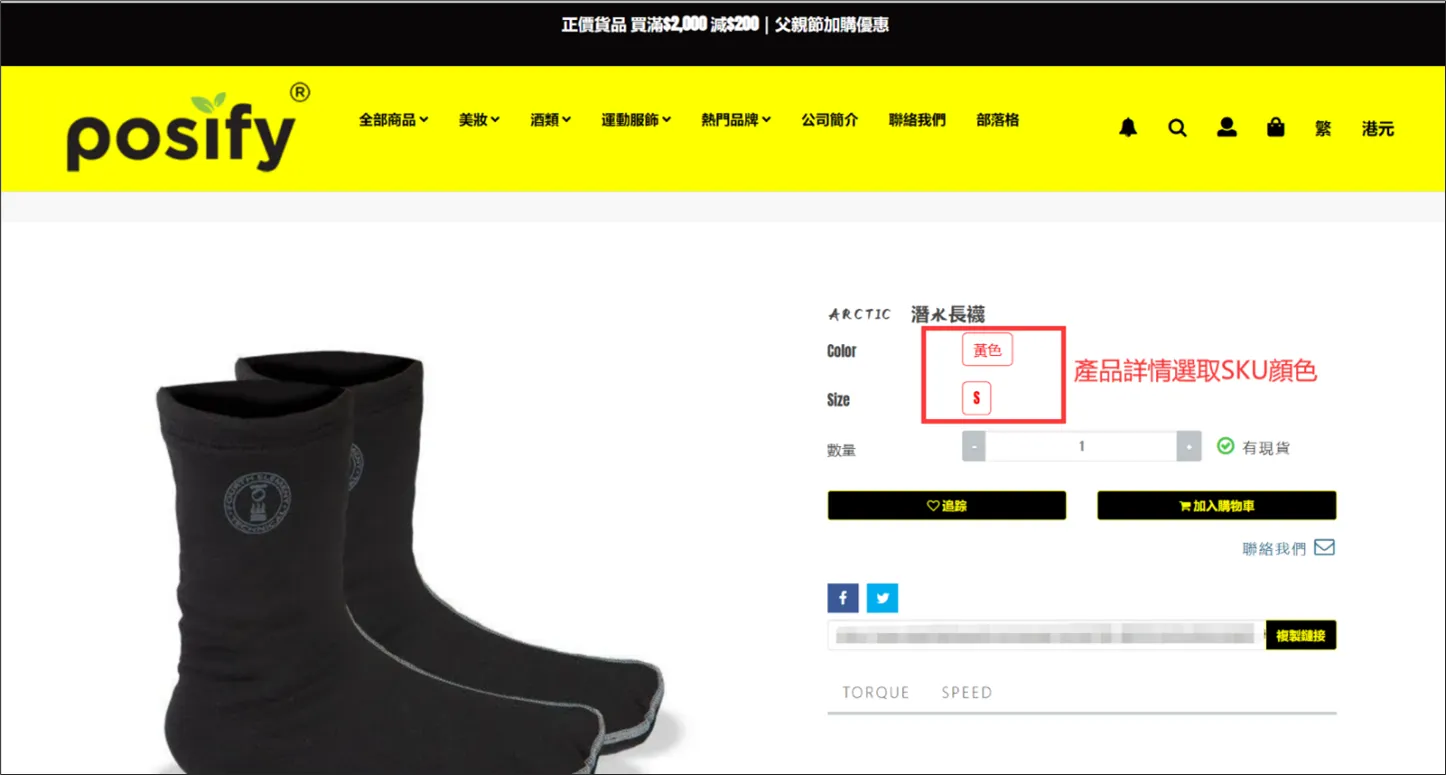
產品詳情詳情選取SKU顔色:輸入#ff0000。
加購背景顔色:輸入#dfe2e4。
加購文字顔色:輸入#ff0000。
推廣活動背景顔色:輸入#dfe2e4。
推廣活動文字顔色:輸入#007aff。
組合商品背景顔色:輸入#dfe2e4。
組合商品文字顔色:輸入#ff0000。
關於主題相關的顔色設置效果如下圖。
公司Logo和圖標
網店的首頁等地往往需要顯示出公司的Logo和圖標。
上載公司Logo和圖標的方式如下:
打開CMS點擊 綫上商店點擊 設計點擊頁簽 Logo及圖標 。
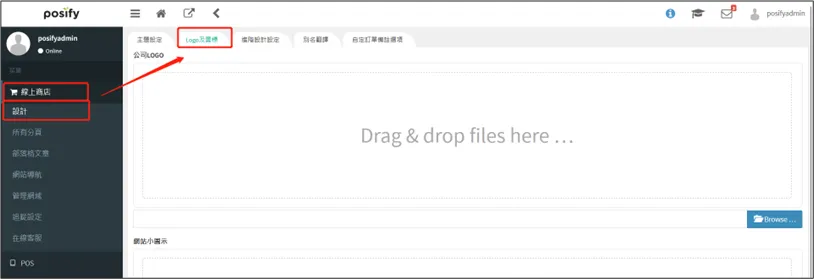
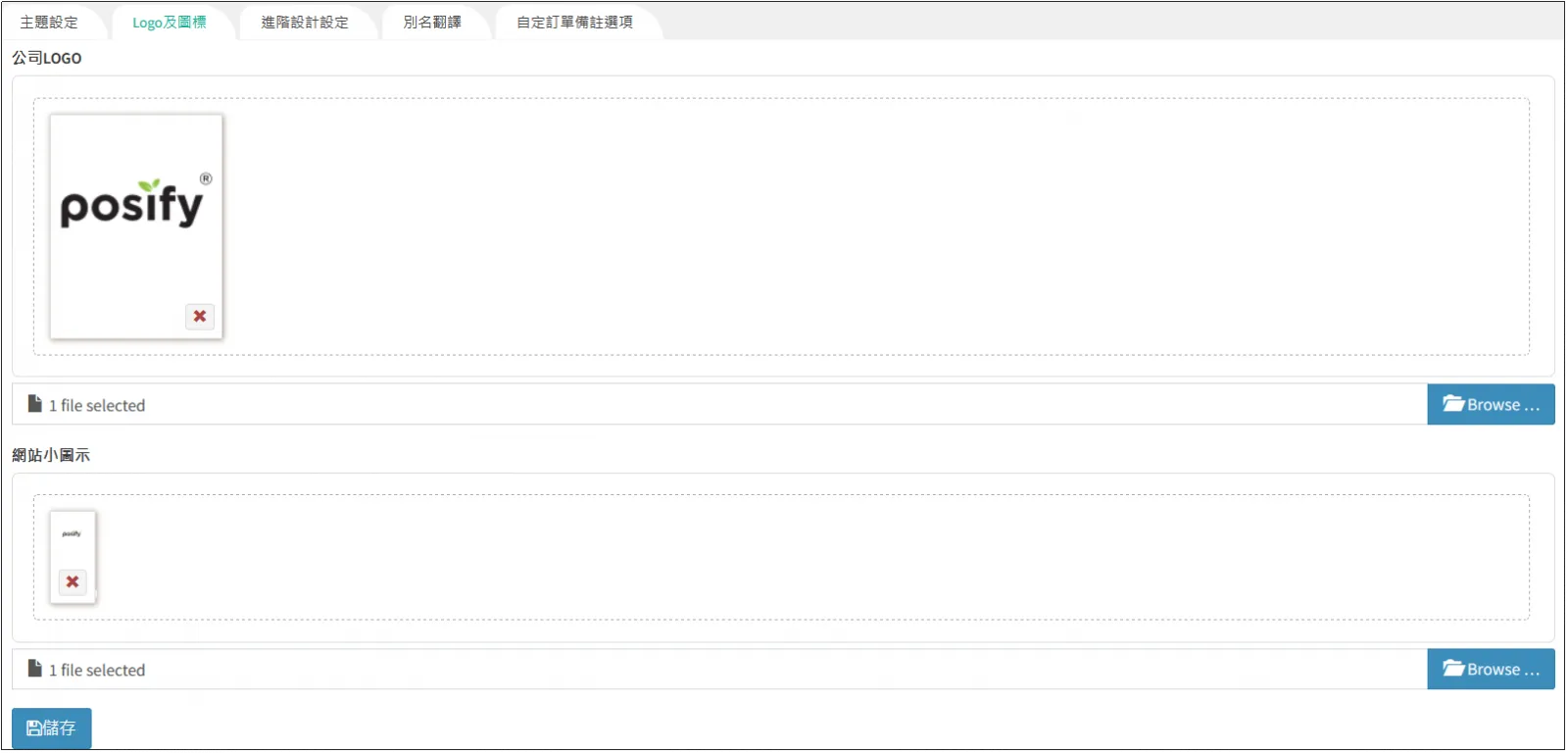
點擊[Browse...]分別上載您的公司logo和網站小圖示點擊[儲存]。
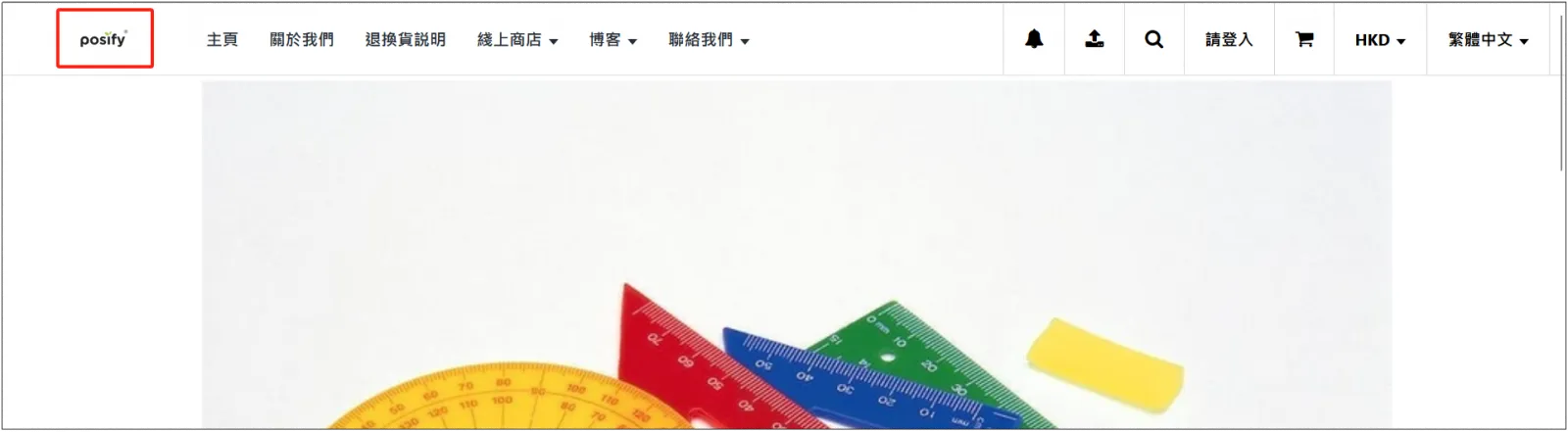
[儲存]後,打開網上商店的前臺,可以看到公司LOGO顯示在了左上角。
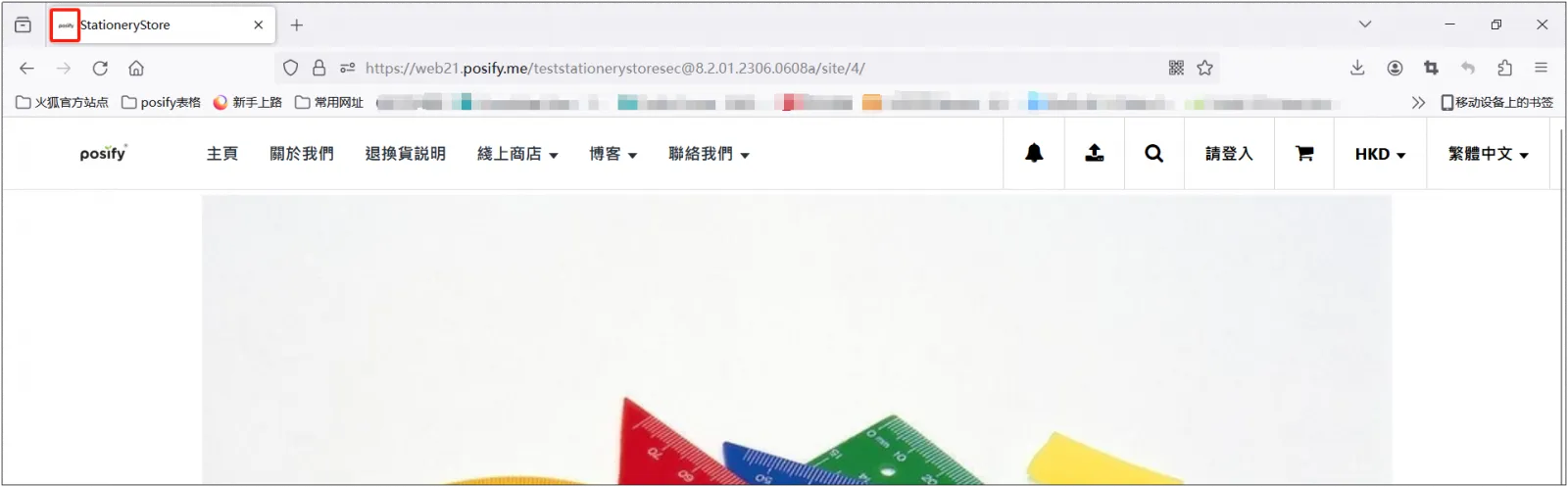
而網站小圖示會顯示在瀏覽器標籤頁的名稱前上。
編輯主頁
在之前的playbook-網站編輯器(初階)中已經製作了一個簡單的主頁,接下來我們繼續介紹編輯主頁的進階方法。
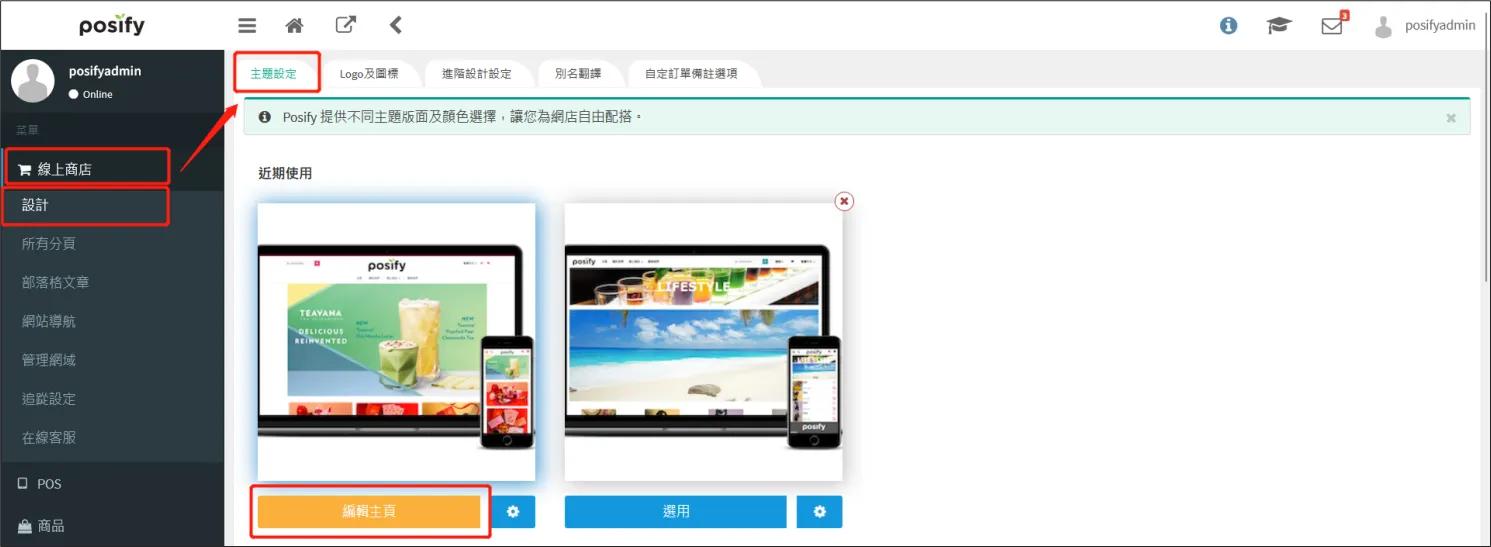
打開CMS點擊 網上商店點擊 設計點擊頁簽 主題設定 ,在[近期使用]下可以看到您選擇過的網店主題點擊[編輯主頁]打開主頁編輯頁面。
放大/縮小網站編輯器:
通過選擇上方的百分比來放大/ 縮小網站編輯器,可以更好地觀察主頁整體和細節。

頁面預覽:
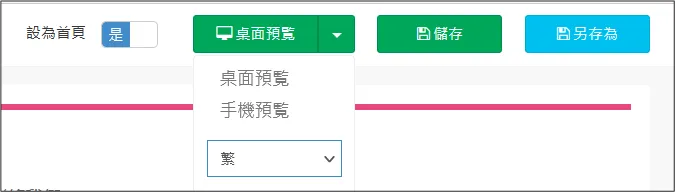
點擊[桌面預覽]可以預覽當前頁面在web當中的顯示效果。點擊旁邊的小三角形,還可以點擊[手機預覽]預覽當前頁面在手機上的顯示效果。[手機預覽]下的下拉框可以選擇預覽打開時顯示的語言。
複製頁面:
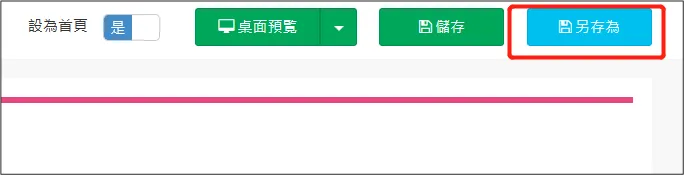
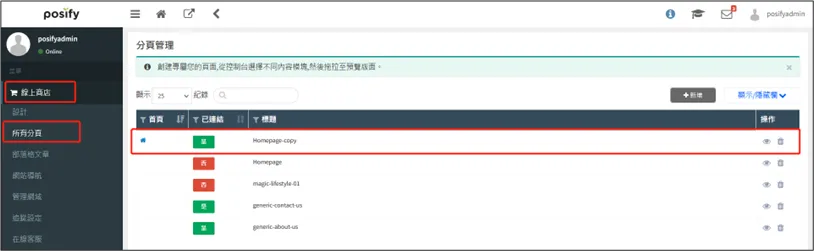
點擊[另存爲]可以複制當前頁面。
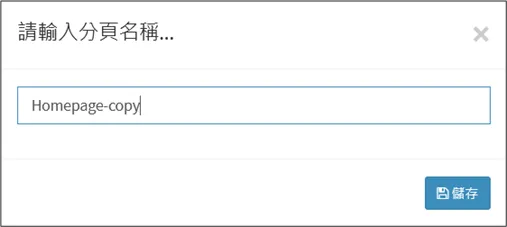
輸入複製頁的名稱點擊[儲存]。
複製後您可在「所有分頁」中找到已複制頁。
元件
在設計頁面時,需要加入不同的元件。
當將滑鼠移動到元件上時,元件上會顯示五個藍色的icon。
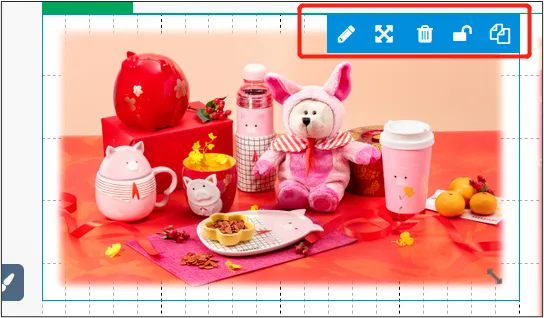
編輯元件:點擊 。
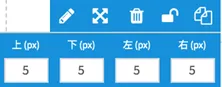
為元件設定邊距:點擊 輸入元件邊距
刪除元件:點擊 。
鎖定元件:點擊 。
複制元件:點擊 。
分段元件:
通過拖放[分段]元件或點擊[新增分段]可以新增一個分段。
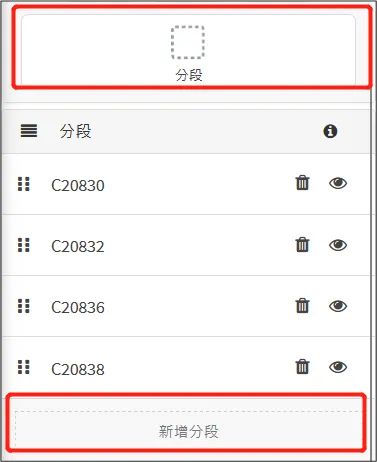
在加入其他元件前,應該先加入分段,然後再拖放其他元件到[分段]中。
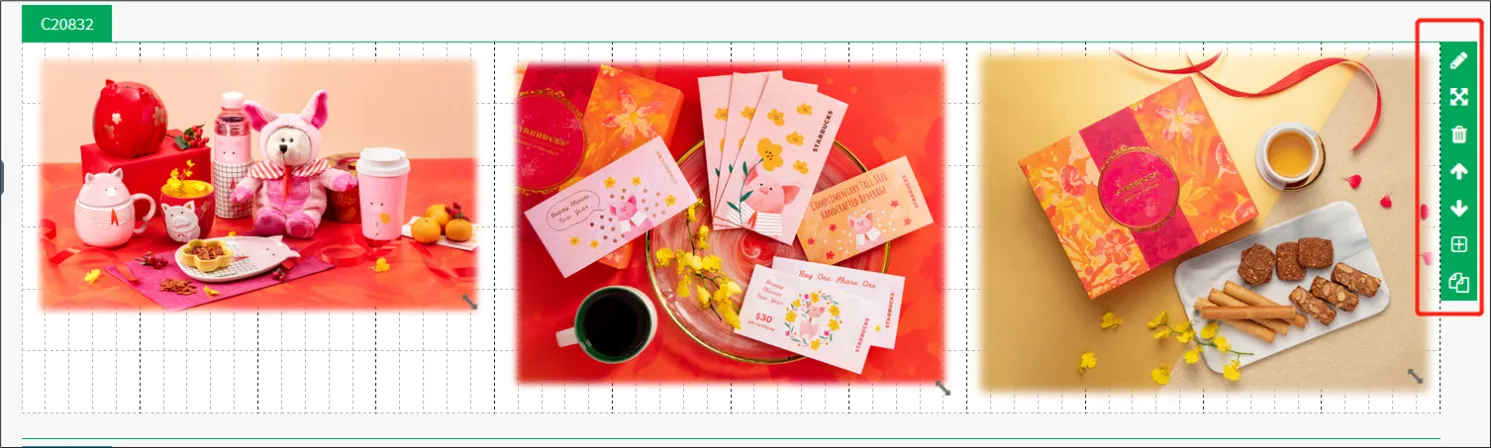
將鼠標移到分段内時,分段右側會顯示一列綠色icon,點擊最上面的 對分段設定進行編輯。
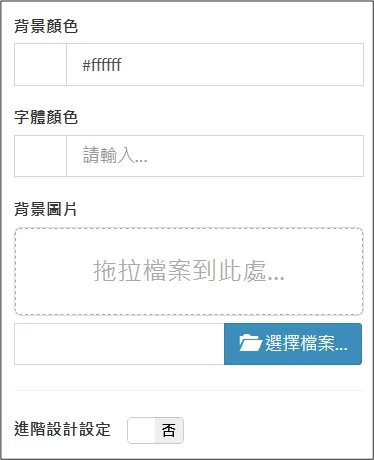
選擇分段的背景顏色,也可以留空此処或輸入“transparent”。
如有需要,可上載背景圖片。
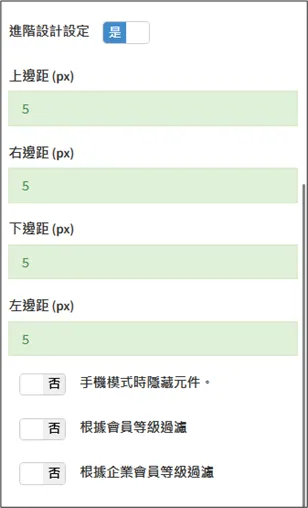
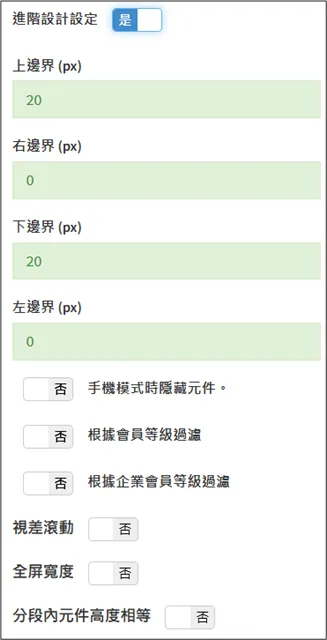
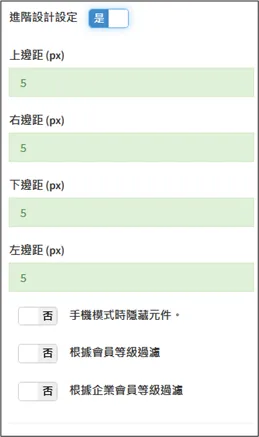
開啟「進階設計設定」以編輯進階設計設定。
富文本元件:
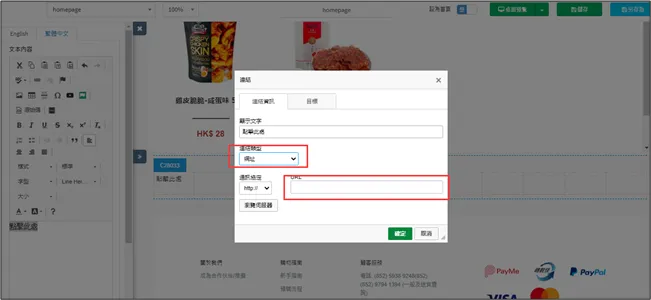
通過[富文本元件]可以加入文字、圖片和影片,還可以在富文本内容插入連結。
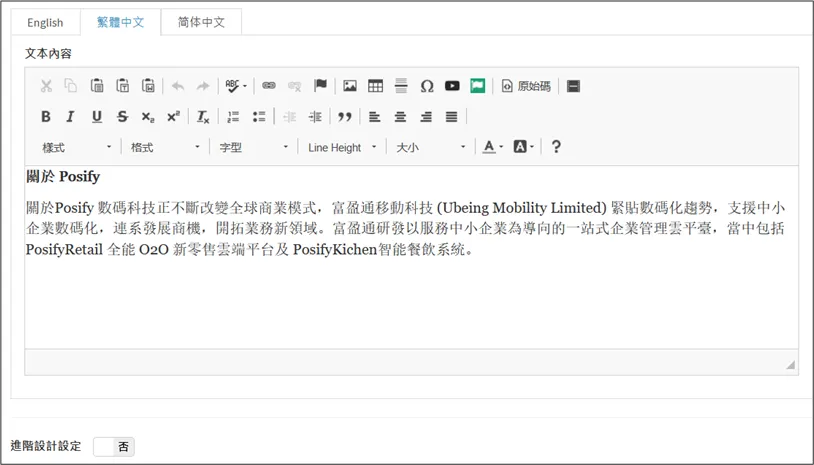
網站的實際顯示的富文本内容以及樣式,會與網站編輯器上顯示的富文本内容以及樣式一致,所見即所得。
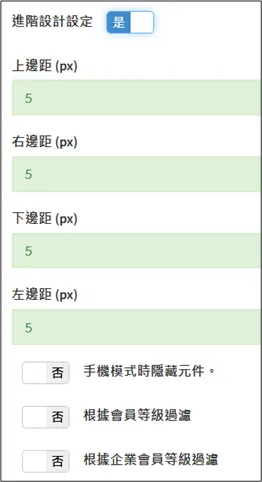
開啟「進階設計設定」以編輯進階設計設定。
圖片元件:
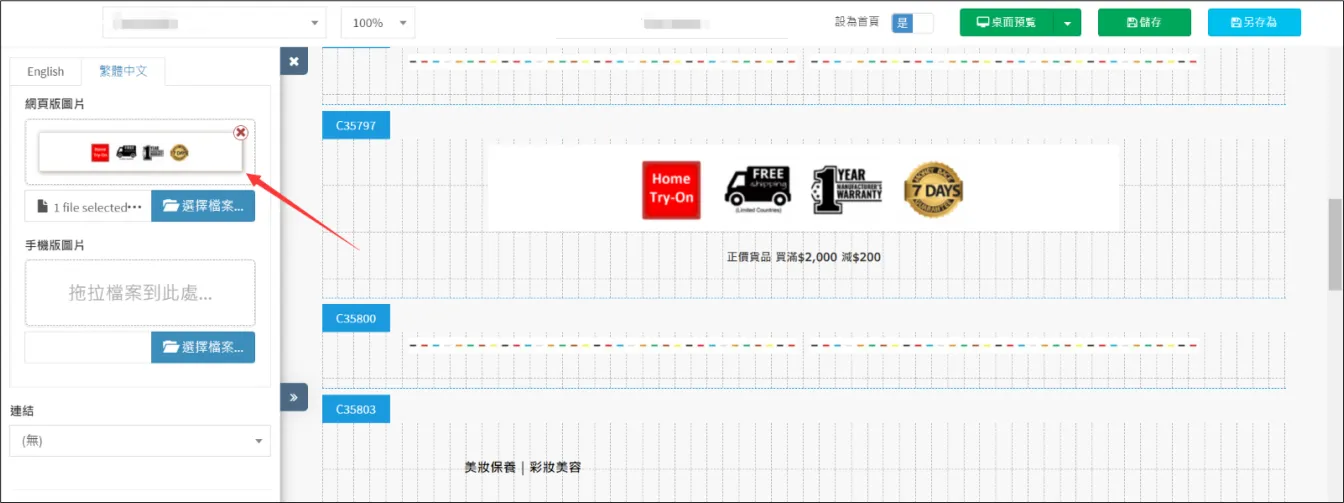
通過[圖片元件]可以加入圖片。
上載網頁版及手機版圖片確認后點擊[儲存]。網站編輯器上載了什麽圖片,網店就會顯示什麽樣的圖片。
您還可以為圖片加連結來連結您在Posify創建的頁面,包括品牌、分類、商品以及等。
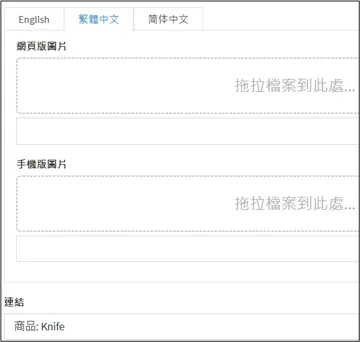
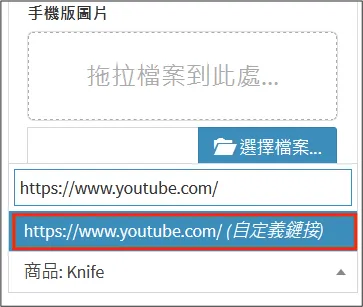
除了可以連結到在Posify内創建的頁面,也可以自定義URL。例如:可以連結到YouTube頁面。
直接將鏈接輸入到方框中點擊自定義鏈接點擊右上角[儲存]即可。
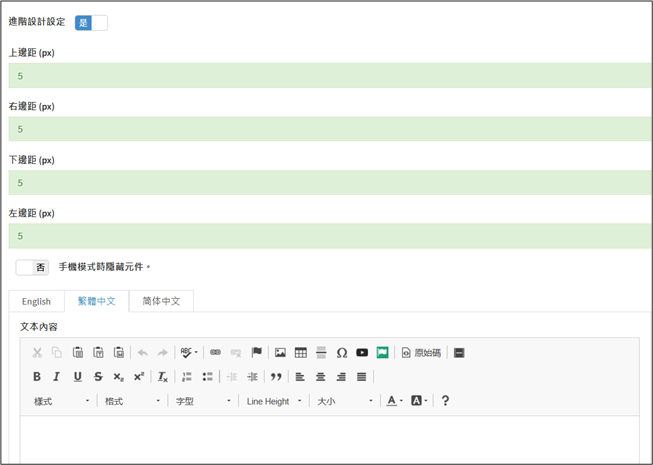
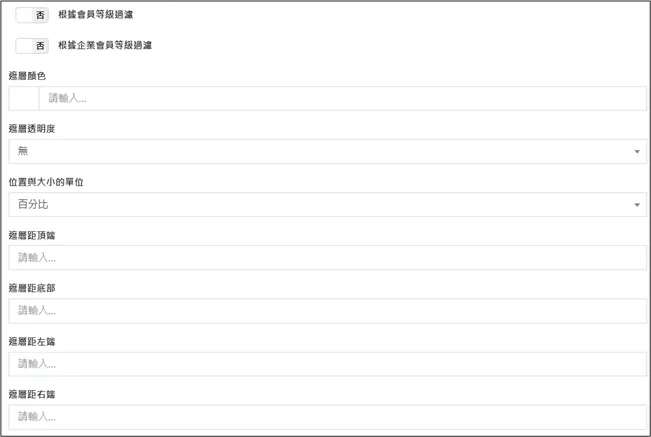
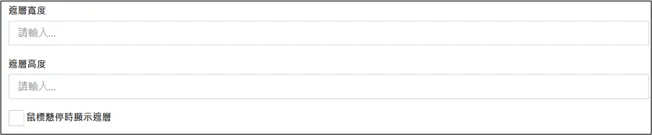
開啟「進階設計設定」以編輯進階設計設定。
幻燈片元件:
通過[幻燈片元件]可以加入幻燈片。
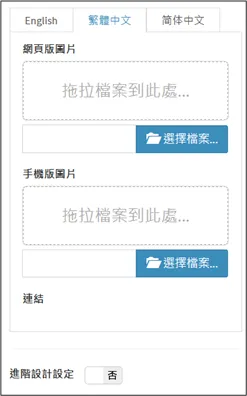
上載幻燈片圖片,可以一次上載多張。
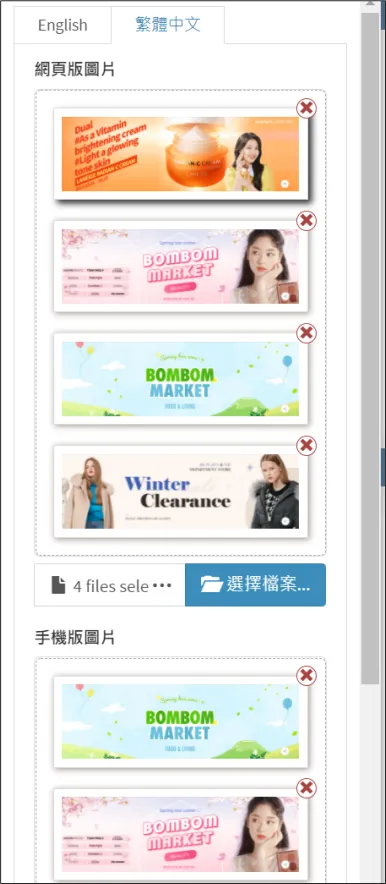
同樣的,在幻燈片中也可以為圖片加連結來連結您在Posify創建的頁面。
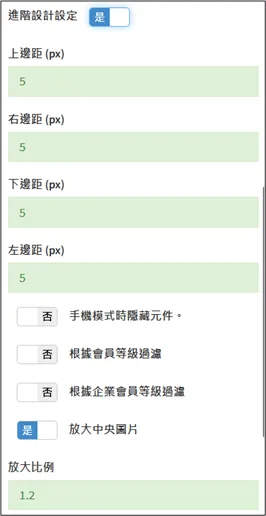
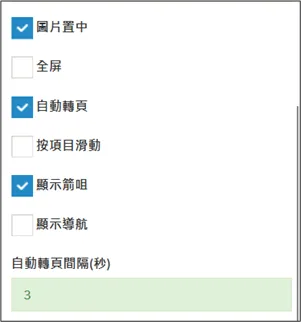
開啟「進階設計設定」以編輯進階設計設定。
其中比較重要的是設置[自動轉頁間隔(秒)]。
商品分類元件:
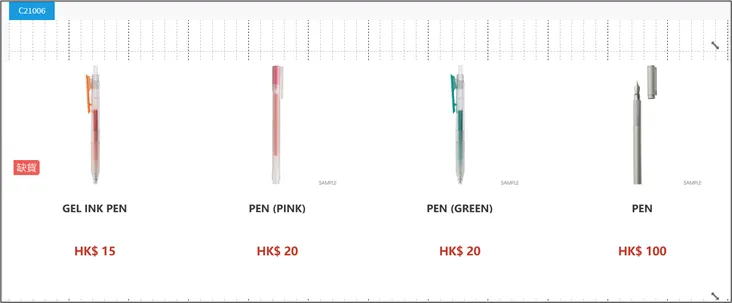
通過[商品分類元件]可以展示商品分類。
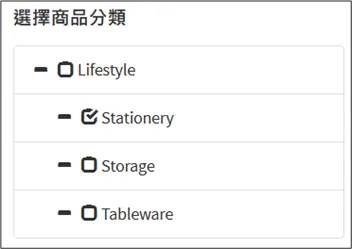
勾選想要展示的商品分類。
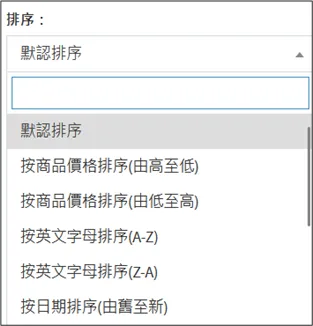
選擇排序方式。可以 按商品價格排序、按英文字母排序、按日期排序 。
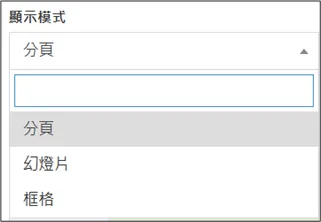
選擇顯示模式。可以選擇分頁、幻燈片或者框格。
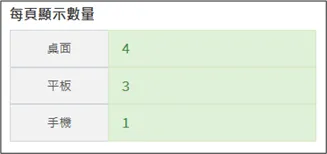
可以給不同設備設定不同的每頁顯示(商品)數量。
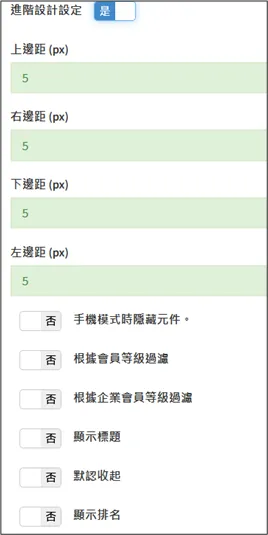
開啟「進階設計設定」以編輯進階設計設定。
單件商品元件:
通過[單件商品元件]可以加入單個商品。
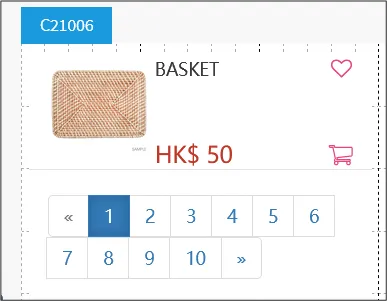
選擇商品。
開啟「進階設計設定」以編輯進階設計設定。
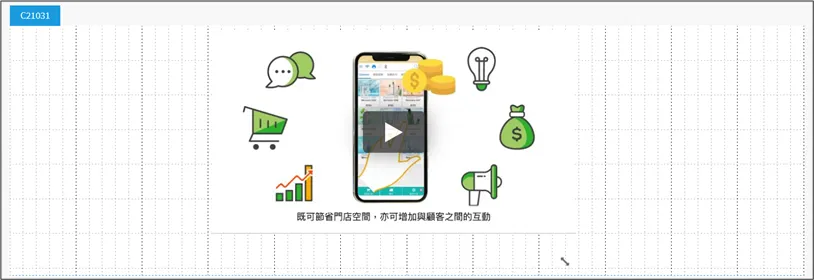
Youtube元件:
通過[Youtube元件]可以加入Youtube視頻。
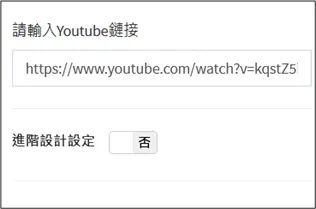
直接輸入Youtube鏈接。
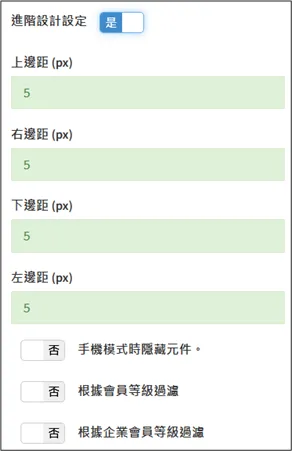
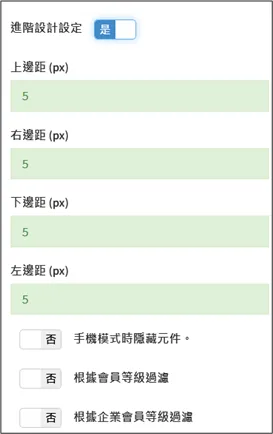
開啟「進階設計設定」以編輯進階設計設定。
Facebook元件:
通過[Facebook元件]可以加入Facebook專頁。
輸入Facebook頁面鏈接。
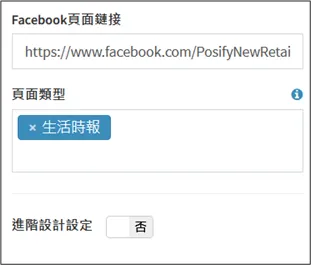
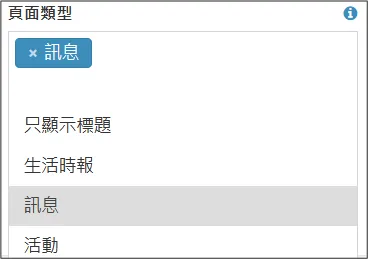
選擇頁面類型。可以選擇 只顯示標題、生活時報、訊息或者活動 。
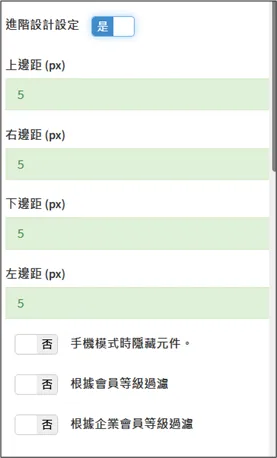
開啟「進階設計設定」以編輯進階設計設定。
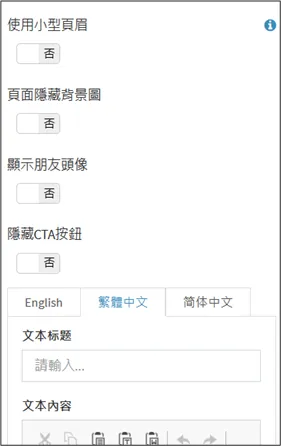
地點元件:
通過[地點元件]可以加入地點。
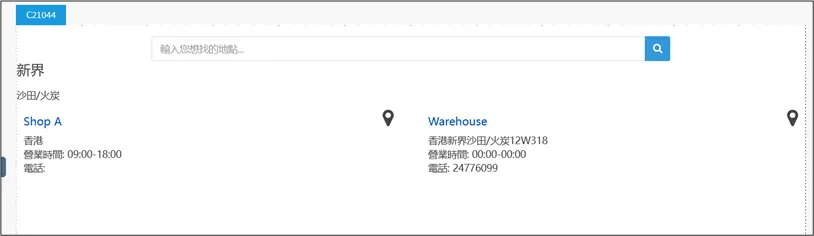
在此處顯示的地點為商家自己設定的地點。關於如何設定和新增地點,請查看一般設定模塊下的playbook-商戶檔案與地點。
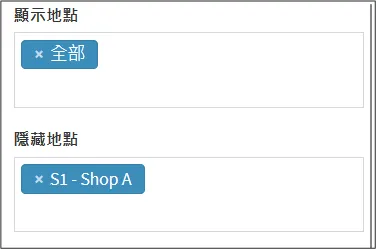
選擇顯示的地點和隱藏的地點。
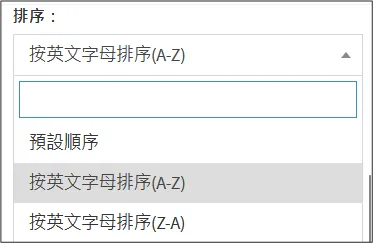
選擇排序方式,可以選擇 預設順序或者按英文字母順序 。
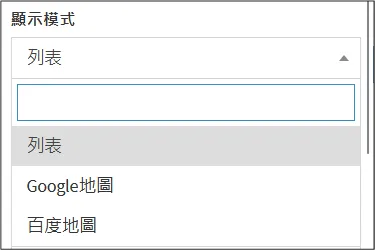
選擇顯示模式。可以選擇列表、Google地圖或者百度地圖。
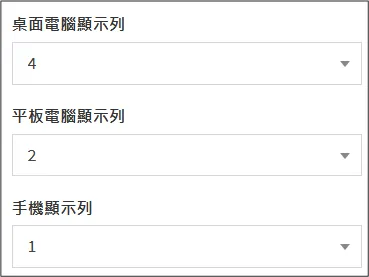
可以設定不同設備上顯示不同的列數。
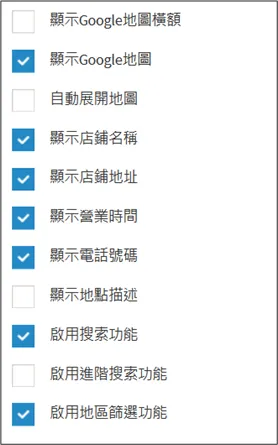
勾選顯示的内容。
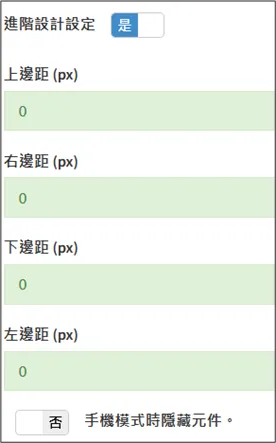
開啟「進階設計設定」以編輯進階設計設定。
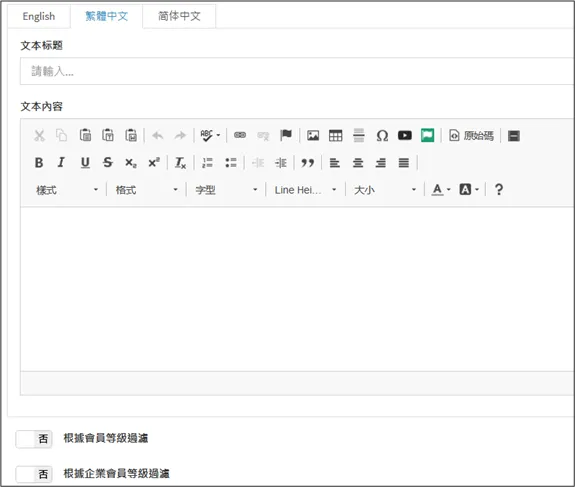
QR Code元件:
通過[QR Code元件]可以加入二維碼。
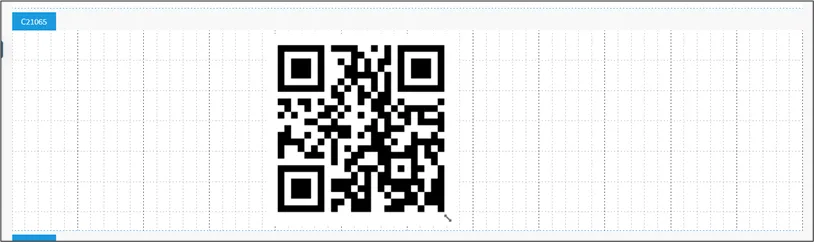
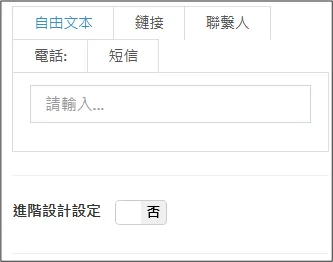
有五種不同類型的QR Code可以選擇,分別是:
自由文本: 輸入任何文本。
鏈接: 輸入鏈接。
聯繫人: 輸入聯繫人資訊。
電話: 輸入電話號碼。
短信: 輸入電話號碼和短信內容。
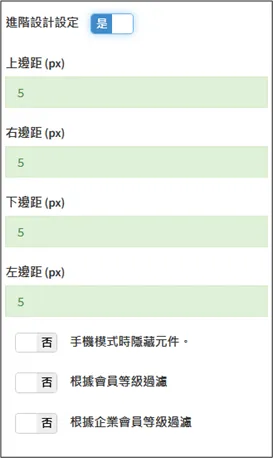
開啟「進階設計設定」以編輯進階設計設定。
表格元件:
通過[表格元件]可以加入表格。
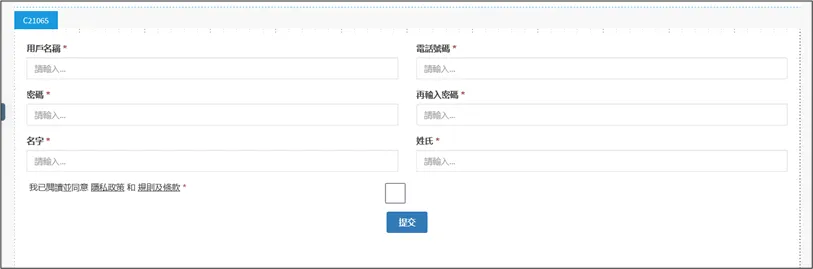
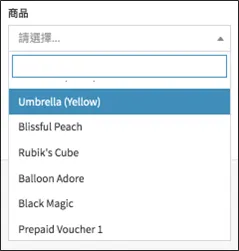
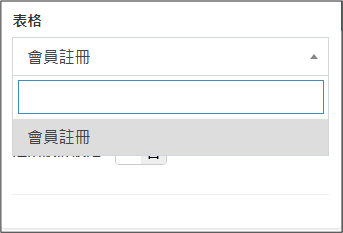
此處選擇的表格需要提前預設好。預設方法請看顧客模塊下的playbook-表格管理。預設好之後表格將會顯示在下圖的下拉框選項中。
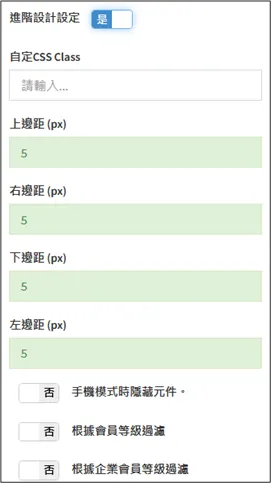
開啟「進階設計設定」以編輯進階設計設定。
圖標元件:
通過[圖標元件]可以加入圖標。

選擇合適的圖標,系統提供了多種圖標可供選擇。
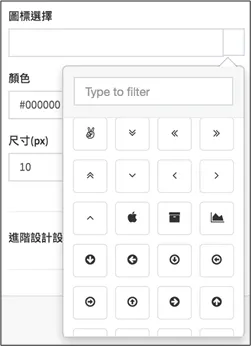
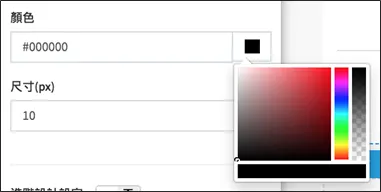
通過顔色選擇器選擇圖標的顔色,也可以直接輸入顔色代碼。
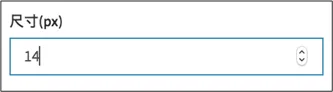
輸入圖標尺寸。
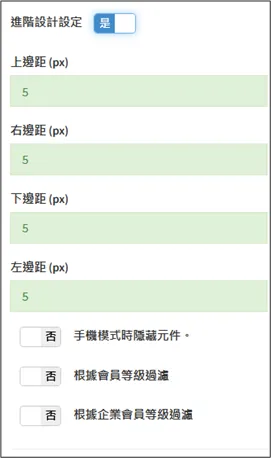
開啟「進階設計設定」以編輯進階設計設定。
分享元件:
通過[分享元件]可以加入分享按鈕。
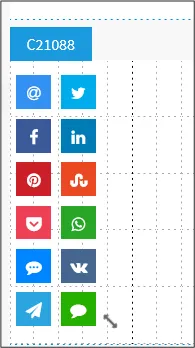
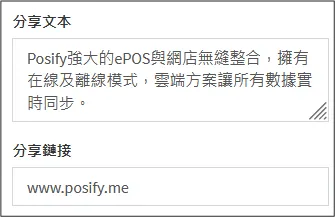
輸入分享文本和分享鏈接。
選擇分享按鈕形狀,可以選擇圓形或方形,但選擇圓形將禁用標註和數量。
注意:這個功能主要在手機內使用,手機需要安裝相應的APP才可以跳轉鏈接到對應的APP中去。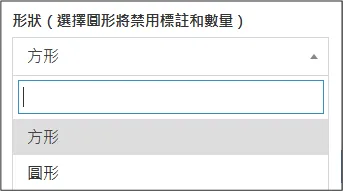
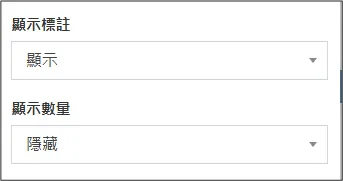
選擇是否顯示標註和數量。
開啟「進階設計設定」以編輯進階設計設定。
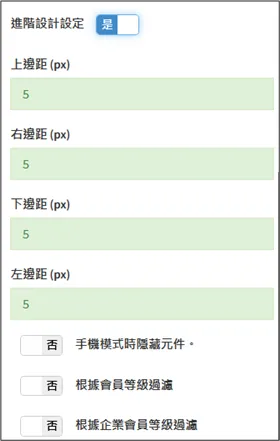
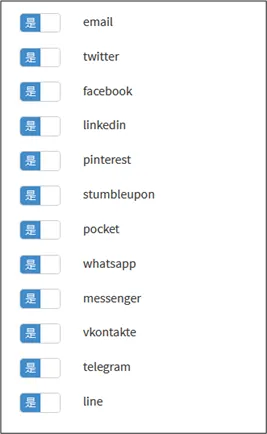
啓用需要顯示的按鈕。
博客詳情元件:
通過[博客元件]可以加入博客。

選擇要顯示的博客。
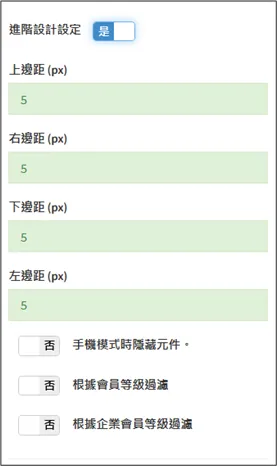
開啟「進階設計設定」以編輯進階設計設定。
博客列元件:
通過[博客列元件]可以加入博客列。使用該元件前需要先建立博客,如果還沒有建立博客,請網上商店模塊下的playbook-網站博客管理。
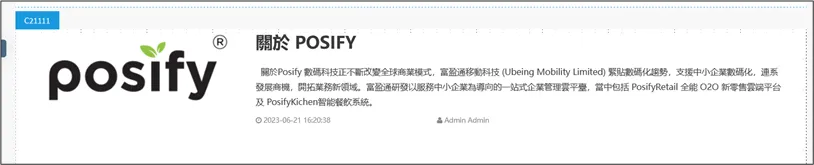
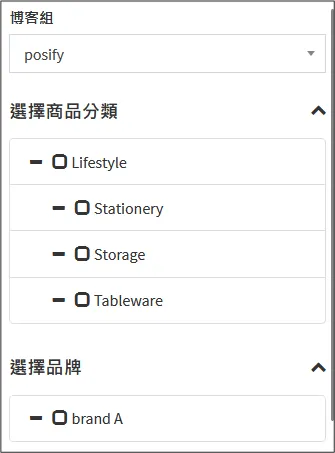
選擇博客組、商品分類以及品牌。
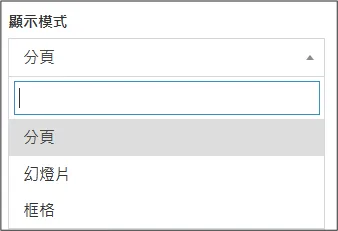
選擇顯示模式,可以選擇 分頁、幻燈片或框格 。
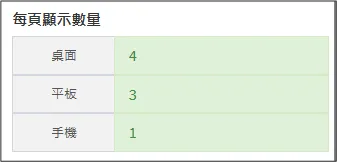
可以設定在不同設備上每頁顯示(博客)數量不同。
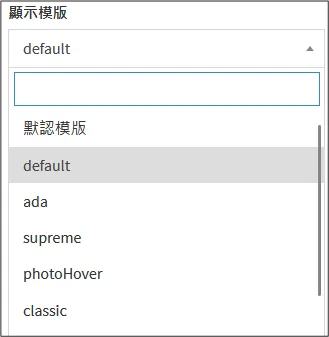
選擇顯示模板。
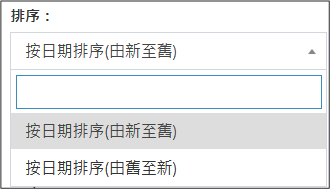
選擇排序方式,可以選擇 按日期排序(由新至舊)或者按日期排序(由舊至新) 。
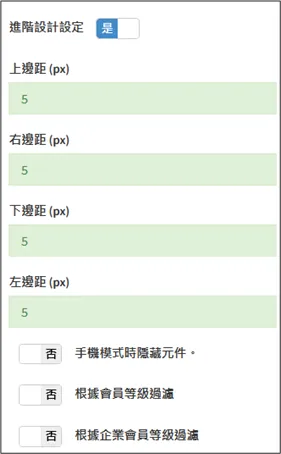
開啟「進階設計設定」以編輯進階設計設定。
品牌元件:
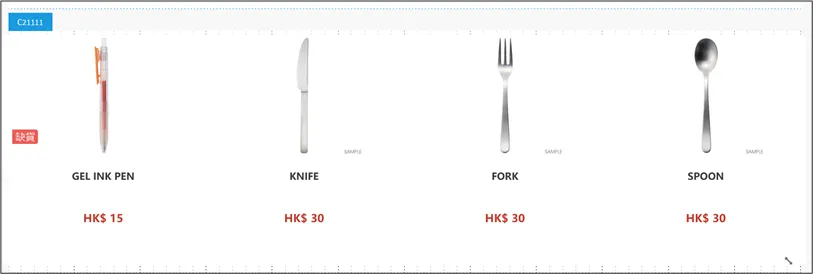
通過[品牌元件]可以添加某品牌的商品列。
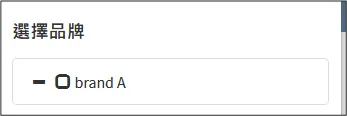
勾選需要展示的品牌。
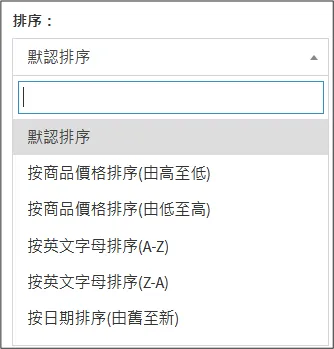
選擇排序方式,可以選擇 默認排序、按商品價格排序、按英文字母排序、按日期排序 。
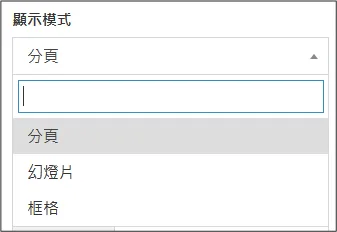
選擇顯示模式,可以選擇 分頁、幻燈片或者框格 。
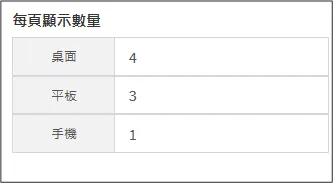
可以設置在不同設備上不同的每頁顯示(商品)數量。
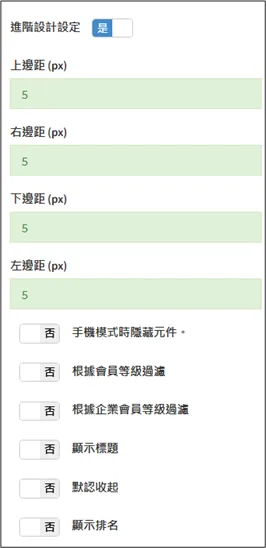
開啟「進階設計設定」以編輯進階設計設定。
標簽元件:
通過[標簽元件]可以在頁面内添加標簽(您在Posify創建的頁面)。
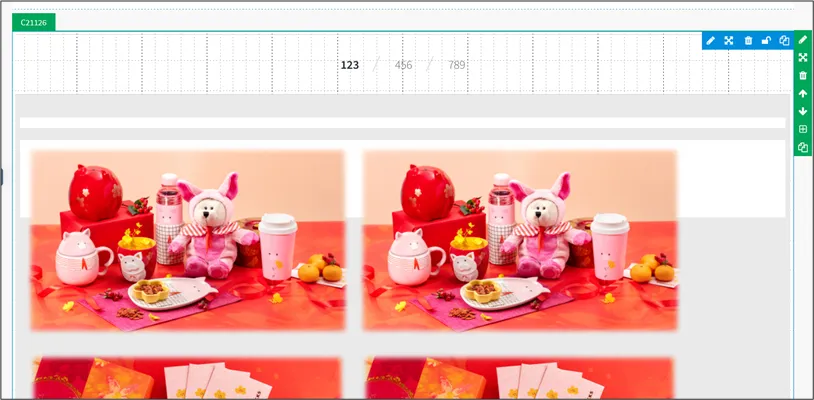
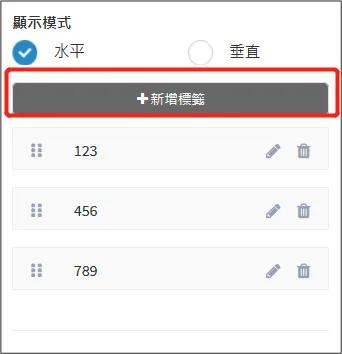
選擇顯示模式, 水平或者垂直 。
點擊[新增標簽],可以新增標簽。
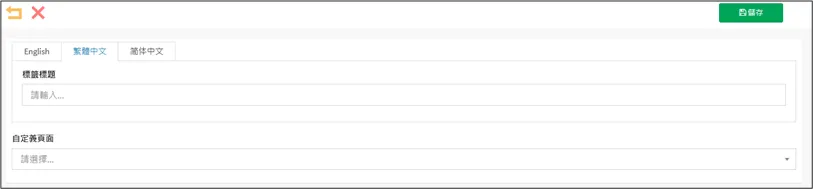
輸入[標簽標題],並選擇[自定義頁面],即該標簽下顯示的頁面内容。
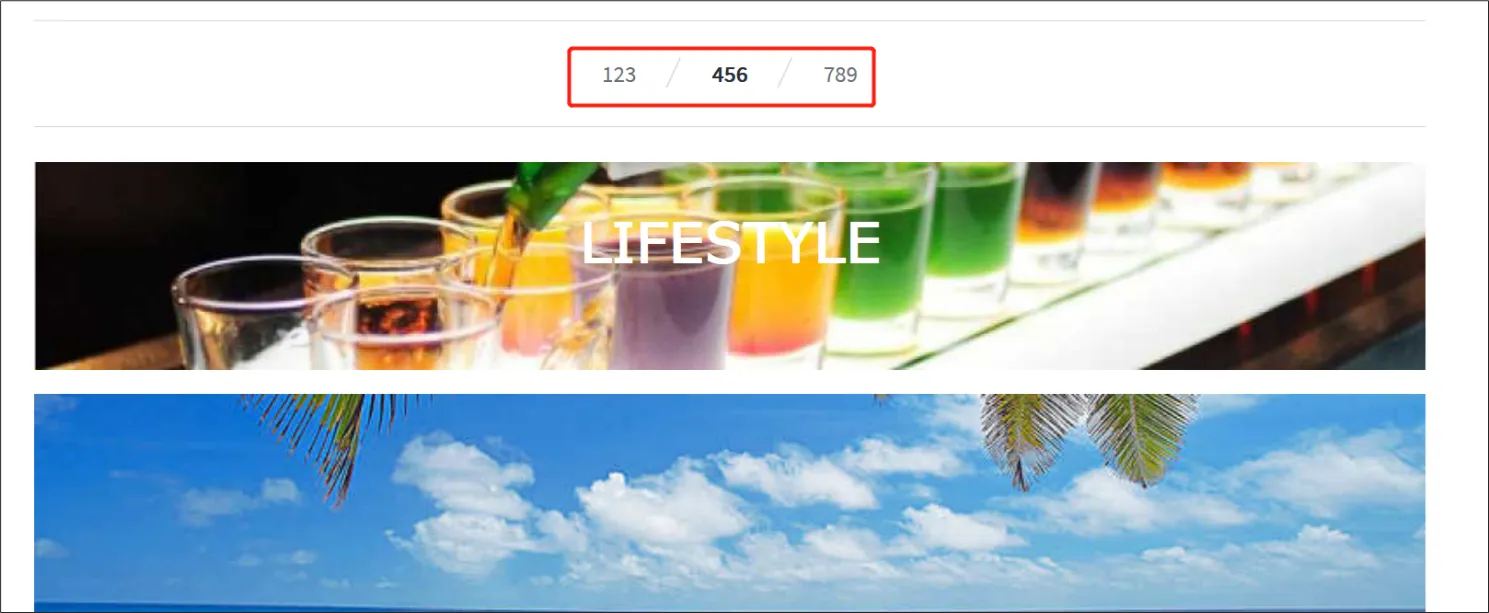
在網店中,點擊不同的標簽顯示設定的對應的頁面内容。
開啟「進階設計設定」以編輯進階設計設定。
分類組元件:
通過[分類組元件]可以選擇分類在您的網站顯示。

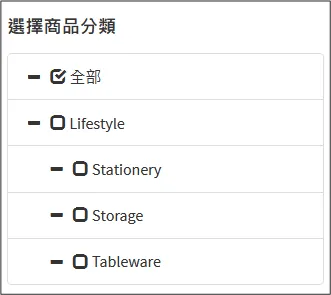
勾選想要顯示在頁面上的分類。
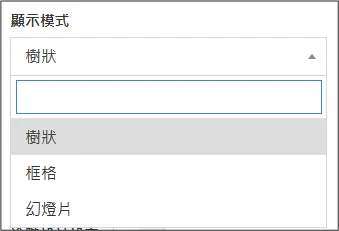
選擇顯示模式,可以選擇 樹狀、框格或者幻燈片 。
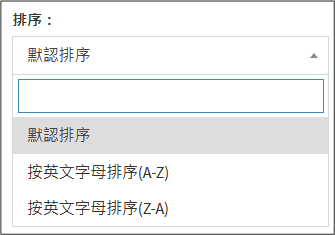
選擇排序方式,可以選擇 默認排序、按英文字母排序(A-Z)或者按英文字母排序(Z-A) 。
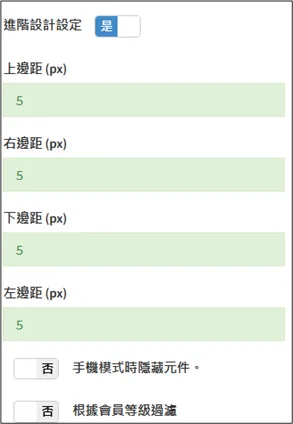
開啟「進階設計設定」以編輯進階設計設定。
品牌組元件:
通過[品牌組元件]可以選擇品牌在您的網站顯示。

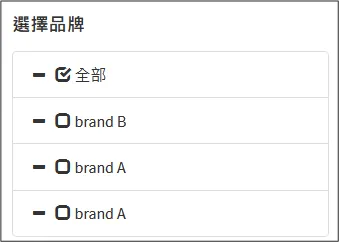
勾選想要顯示在頁面上的分類。
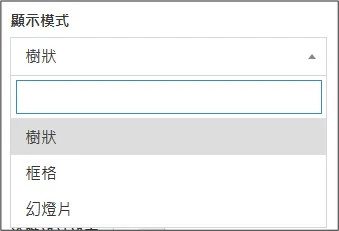
選擇顯示模式,可以選擇 樹狀、框格或者幻燈片 。
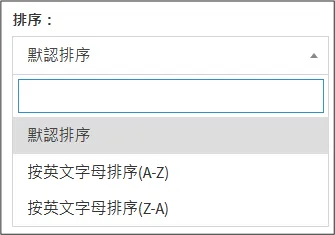
選擇排序方式,可以選擇 默認排序、按英文字母排序(A-Z)或者按英文字母排序(Z-A) 。
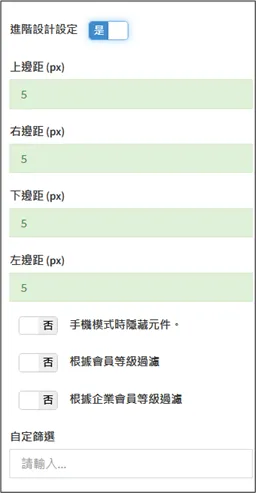
開啟「進階設計設定」以編輯進階設計設定。
按鈕元件:
通過[按鈕元件]可以在網站上添加按鈕,其中按鈕的文字和圖標都可以自定義設定。
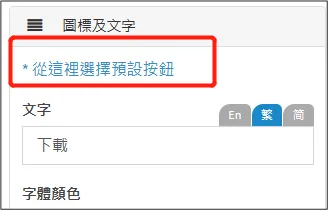
點擊[從這裏選擇預設按鈕]可以直接選用系統預設的模板按鈕。
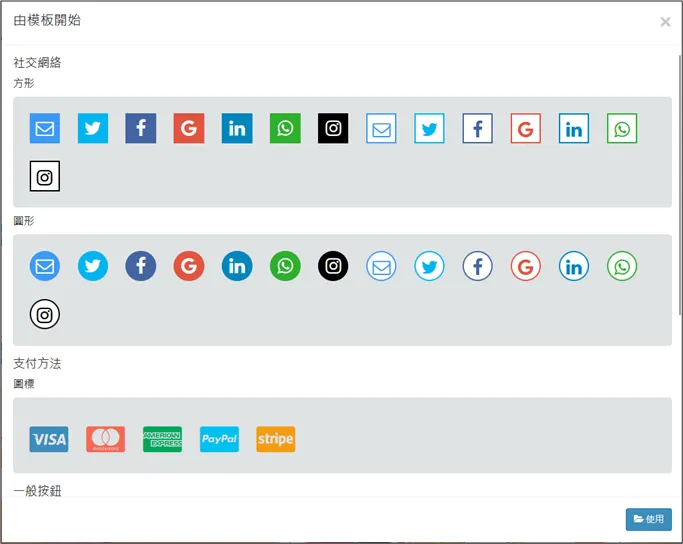
點擊選擇模板按鈕點擊右下角[使用]。
如果不使用模板,也可以自定義文字和圖標。
在[圖標及文字]下編輯按鈕文字、字體大小和顔色,並選擇按鈕圖標。
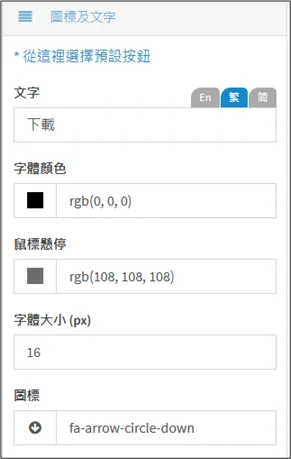
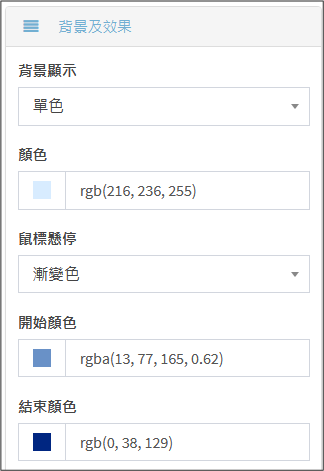
在[背景及效果]下選擇背景顯示和鼠標懸停的顯示方式,[背景顯示]指的是未做任何操作時按鈕顯示的顔色/圖片,[鼠標懸停]指的是鼠標懸停在按鈕上時顯示的顔色/圖片。可以選擇 單色、漸變色或者背景圖片 。
單色:按鈕的背景只有單一一種顏色。
漸變色:按鈕的背景有一個漸變的效果,需要設置漸變開始時以及漸變結束時的兩種顏色。
背景圖片:上傳圖片作爲按鈕背景。
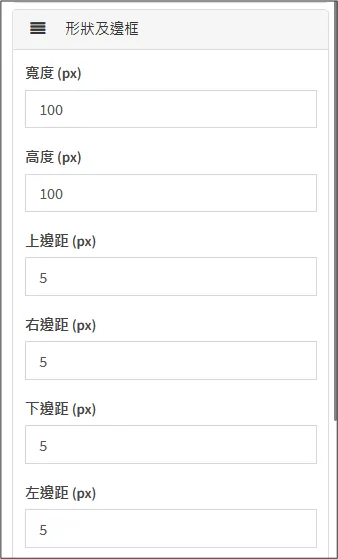
在[形狀及邊框]下設置按鈕的寬度、高度以及邊距。
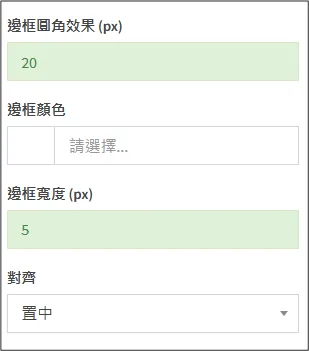
設置邊框的圓角效果,輸入的數字越大,邊框的圓角效果越大,角越圓。
設置邊框的顔色以及寬度。
設置按鈕的對齊方式,可以選擇靠左對齊、靠右對齊或者居中。
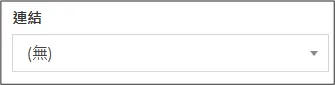
設定按鈕連結到的位置,可以是Posify的内建頁面,包括網站的首頁、商家自定義的頁面以及商品頁面等。或者將外部的鏈接複製到[連結]的輸入框中,選擇[自定義鏈接]也可以連結到外部網站。
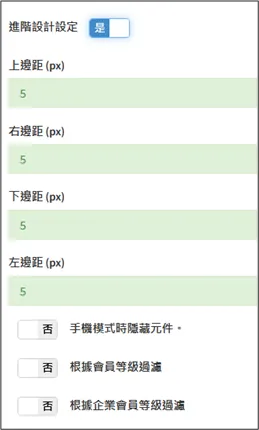
開啟「進階設計設定」以編輯進階設計設定。
下載中心元件:
通過[下載中心元件]可以在頁面中添加一個下載中心,在下載中心裏顯示的文件可以支持顧客下載查看。

此處可以下載的文件需要在 商品-商品相關設定-資料夾設置 中上載,具體上載方法請看商品模塊的playbook-資料夾設置。
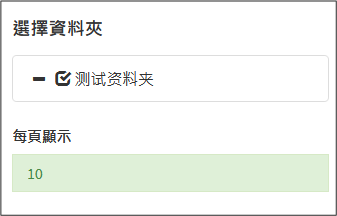
勾選想要顯示的資料夾並填寫一頁顯示的文件個數。
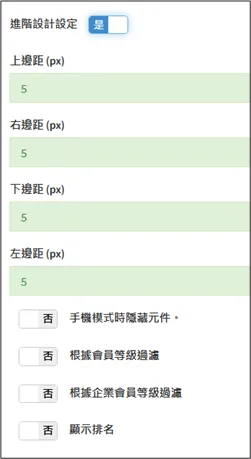
開啟「進階設計設定」以編輯進階設計設定。
手風琴元件:
通過[手風琴元件]添加一段可以打開/收起的富文本。
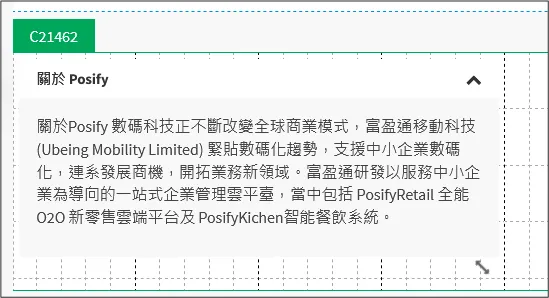
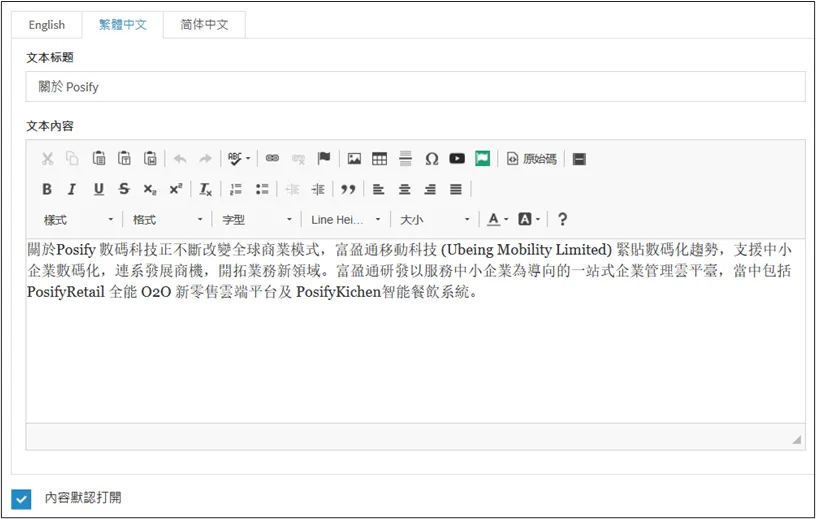
輸入富文本内容,如果默認[手風琴元件]為打開狀態,勾選[内容默認打開]。
開啟「進階設計設定」以編輯進階設計設定。