如何訪問 Online Store
在Posify購買網店計劃或者O2O計劃後,您才可以使用Online Store功能。
訪問Online Store的方法有三種:從CMS打開、直接輸入Link以及通過網域訪問。

直接輸入 Link
在瀏覽器的地址欄中輸入Posify標準online store link:“https://web21.posify.me/”+“登記的商店名稱”。
例如:你申請的Posify商店名稱是:teststationerystore,那麼對應的online store link為:https://web21.posify.me/teststationerystore。

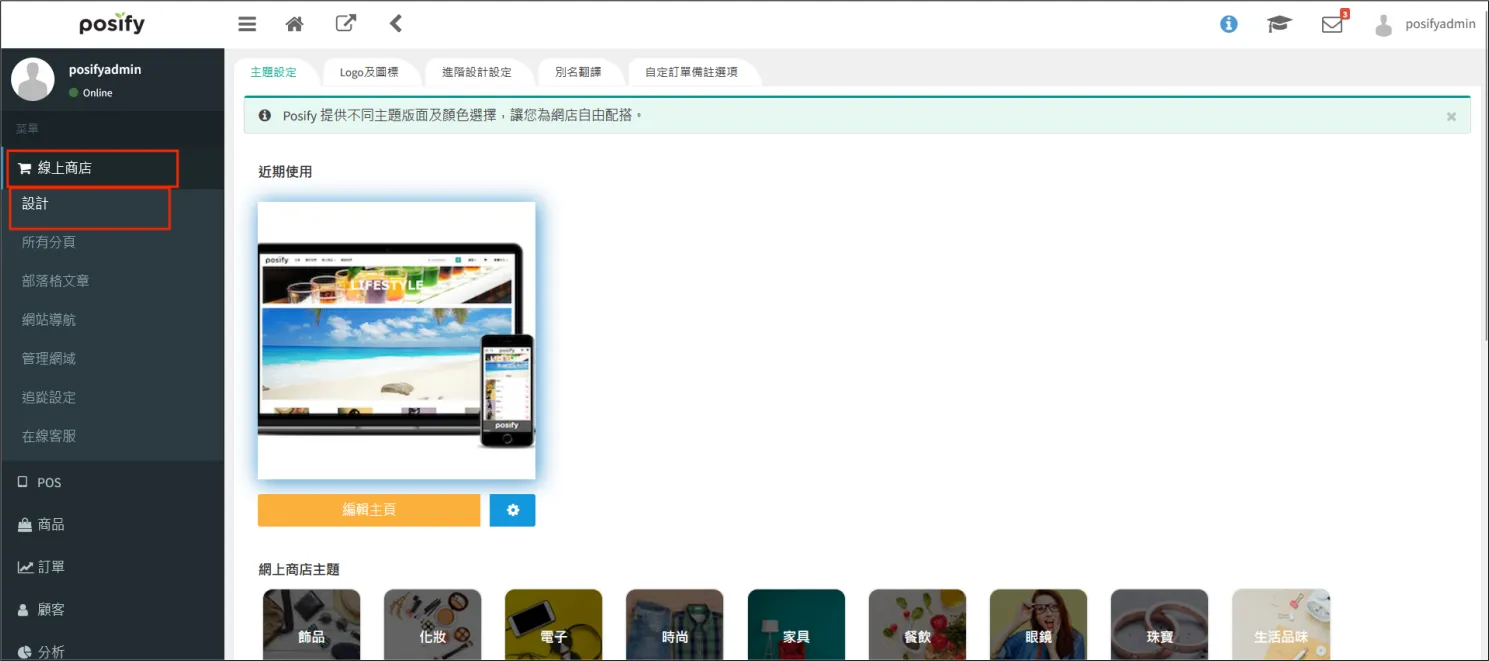
主題設定
點擊頁簽 主題設定 ,選擇您的網店主題。
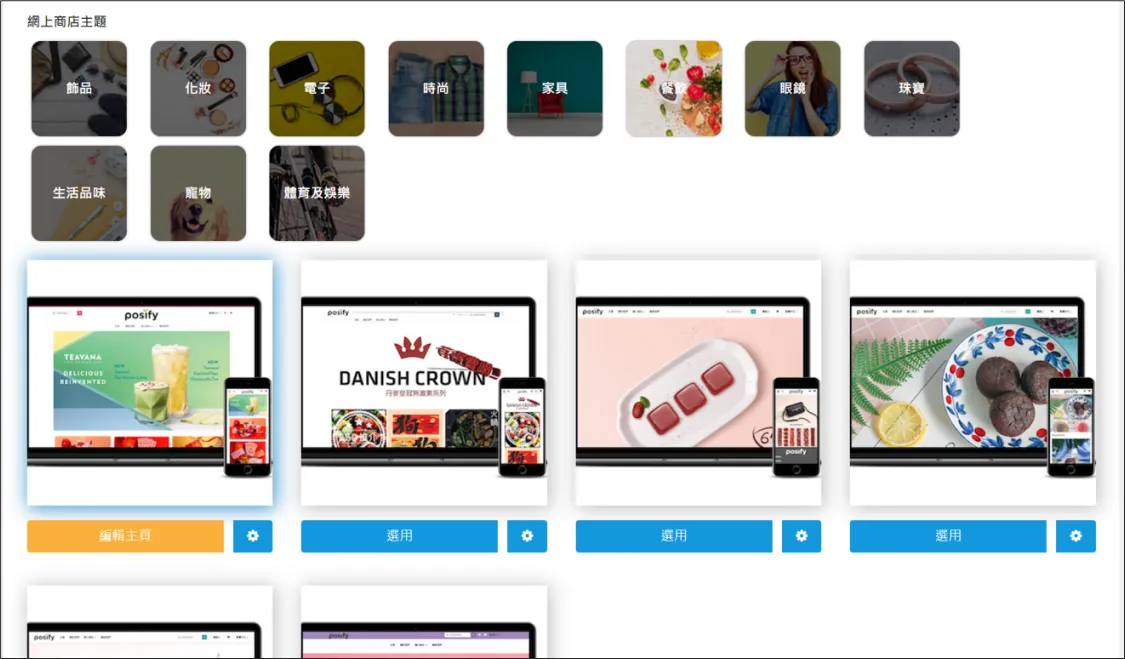
點擊主題下方的[選用]以轉換不同的網店主題。
選擇主題后編輯主頁
點擊[選用]主題后,再點擊[編輯主頁]即可修改主頁内容。 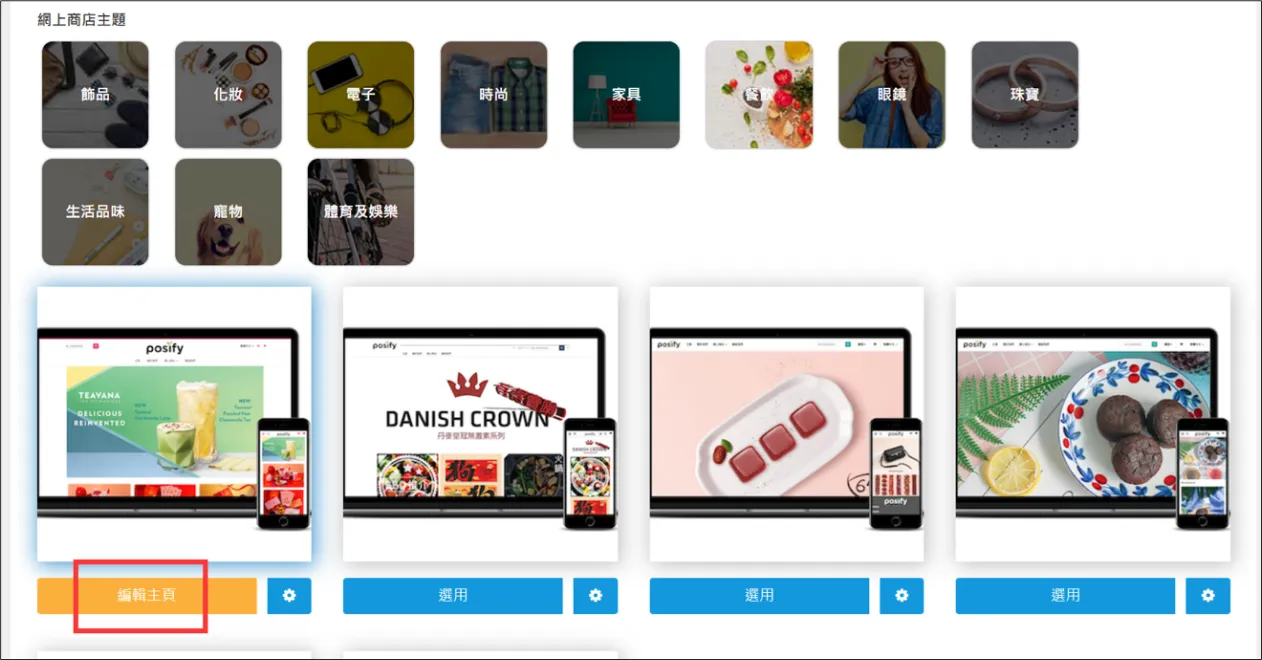
進入主頁編輯頁面後,建議先將頁面名稱更改成:Homepage。
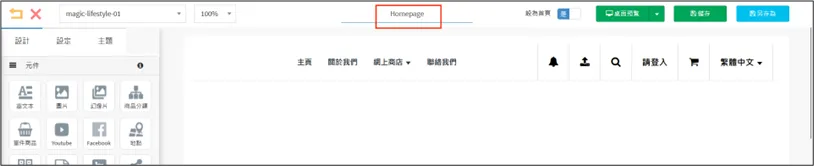
主頁中的第一個元件為:圖片元件。
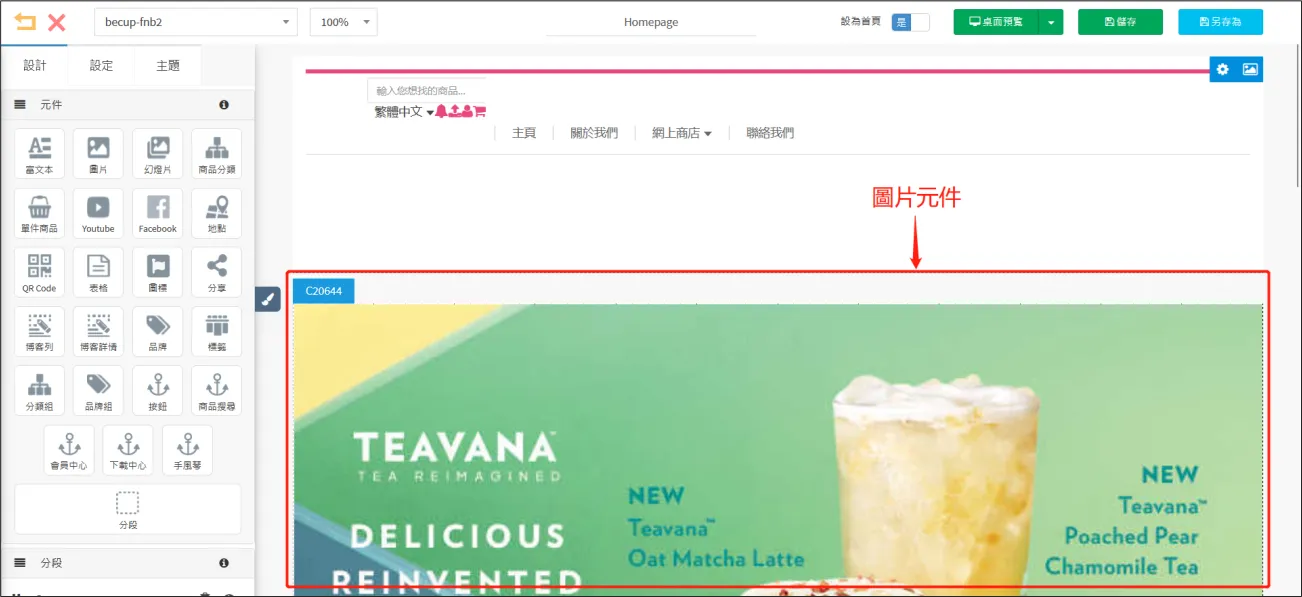
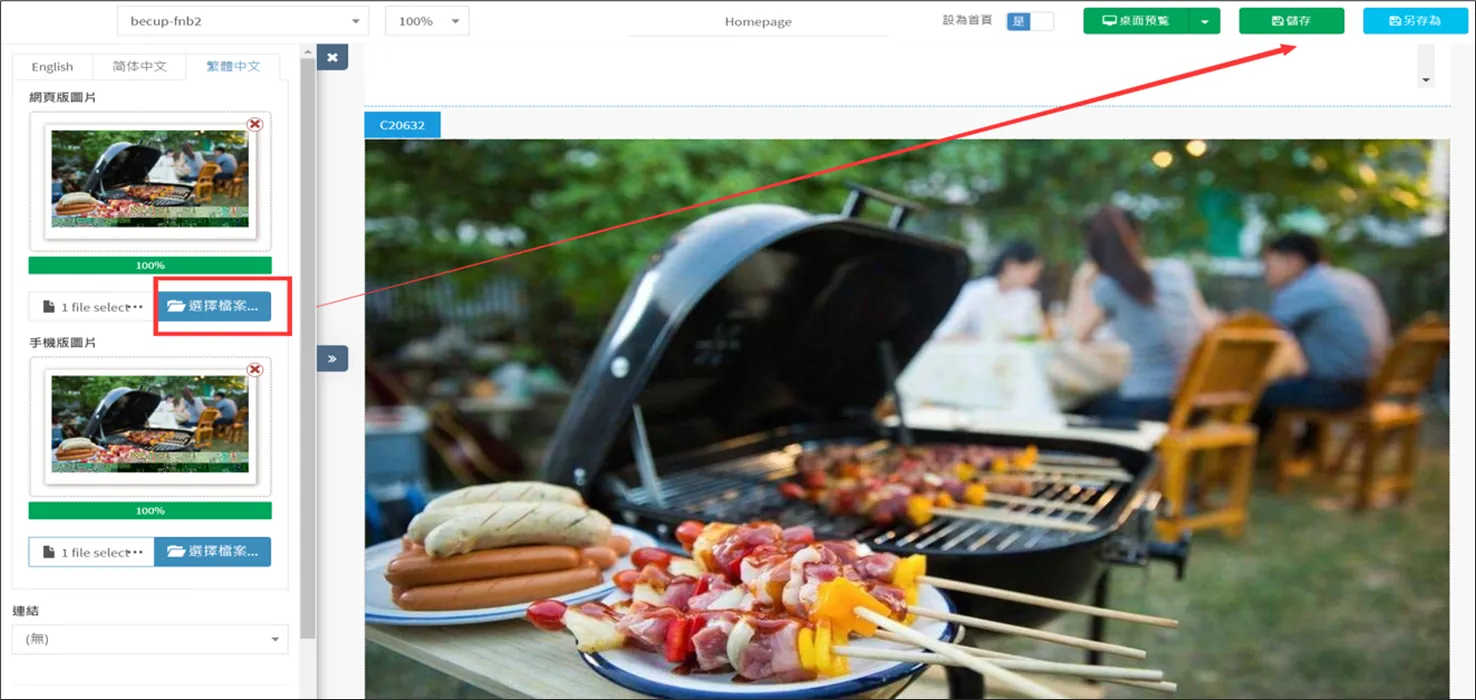
把鼠標移動到圖片元件區域內,可以看到元件右上方顯示出了幾個不同的icon,點擊小筆icon可在左側編輯該圖片元件的詳細設定。
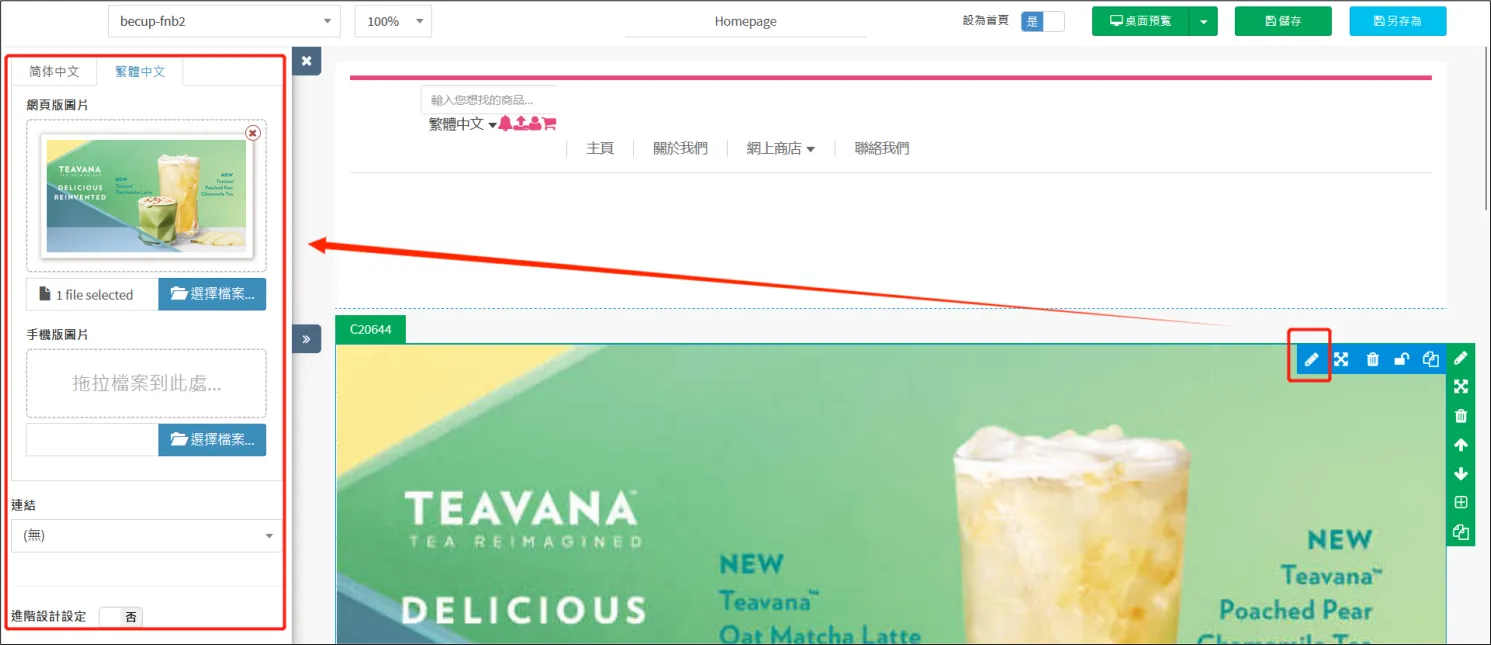
在左側的圖片編輯頁面中點擊[網頁版圖片]字段下圖片右上角的“X”可以刪除本主題自帶的圖片,然後點擊[選擇檔案...]從本地上傳您需要展示于網店首頁的廣告圖片。
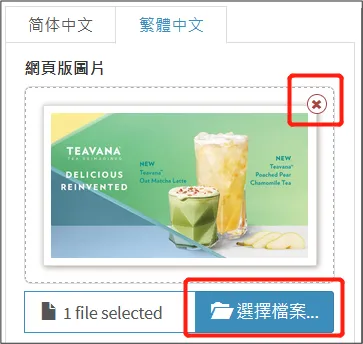
注意:1.圖片元件只能上傳一張圖。
2.廣告圖建議pixel尺寸如下:
PC版:最小寬度不低於1600px,建議寬度1920px,高度根據實際需要製作即可。
手機版:最小寬度不低於1080px,建議寬度1200px,高度根據實際需要製作即可。
3.單張圖片文件大小請控制在2MB以下,可使用jpg, jpeg, png格式。
上傳完成後,右側的網頁編輯工具中即會立即見到新上傳的圖片。
點擊右上角的[儲存]按鈕即可儲存變更。建議商家在編輯網頁過程中多進行保存,以避免編輯進度丟失。
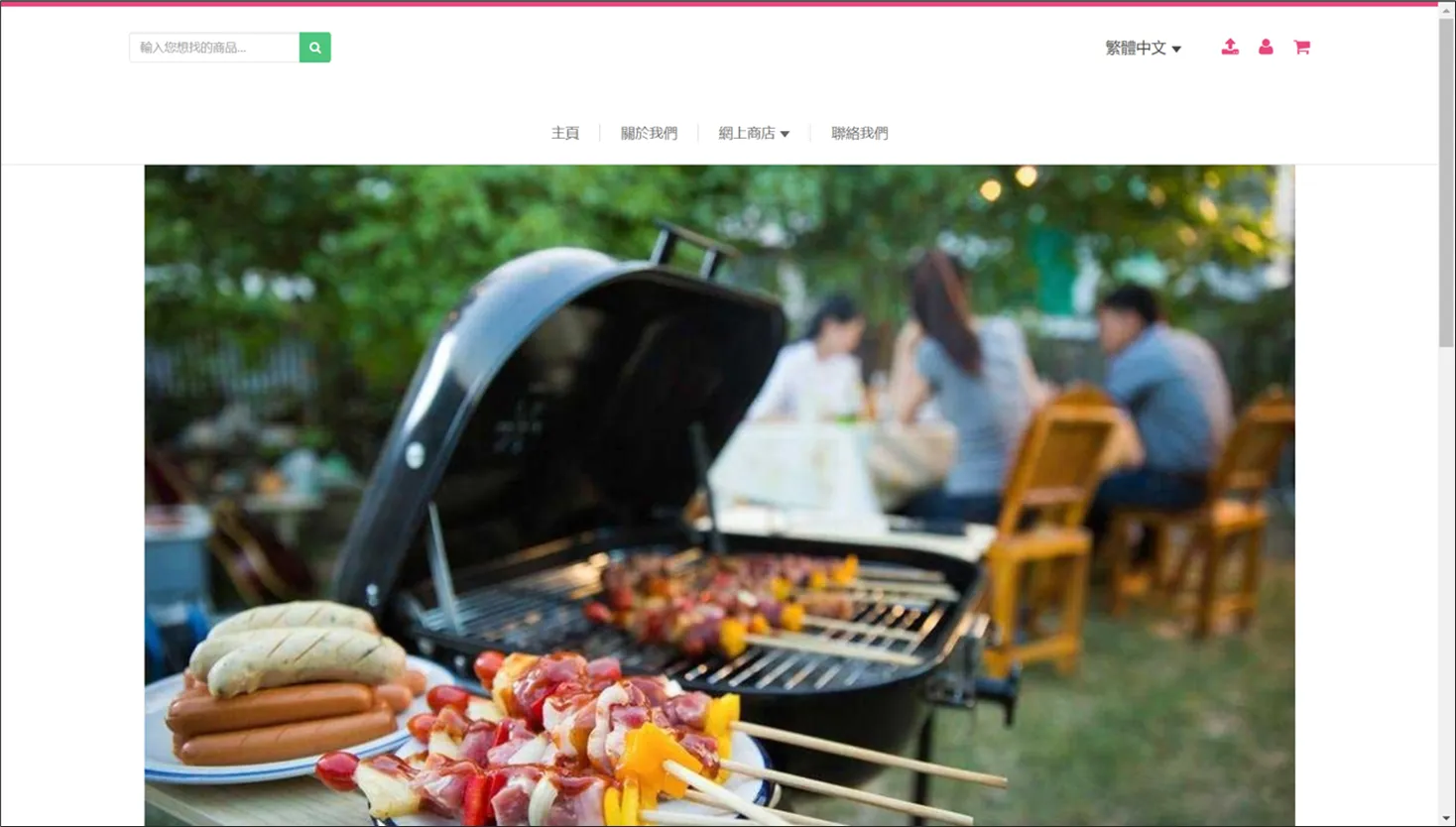
儲存后打開Online Store,刷新頁面即可看到你新上傳的圖片。
如果你希望首頁的廣告圖有幻燈片效果,即多張廣告圖片循環播放,那麽可使用 “幻燈片”元件。
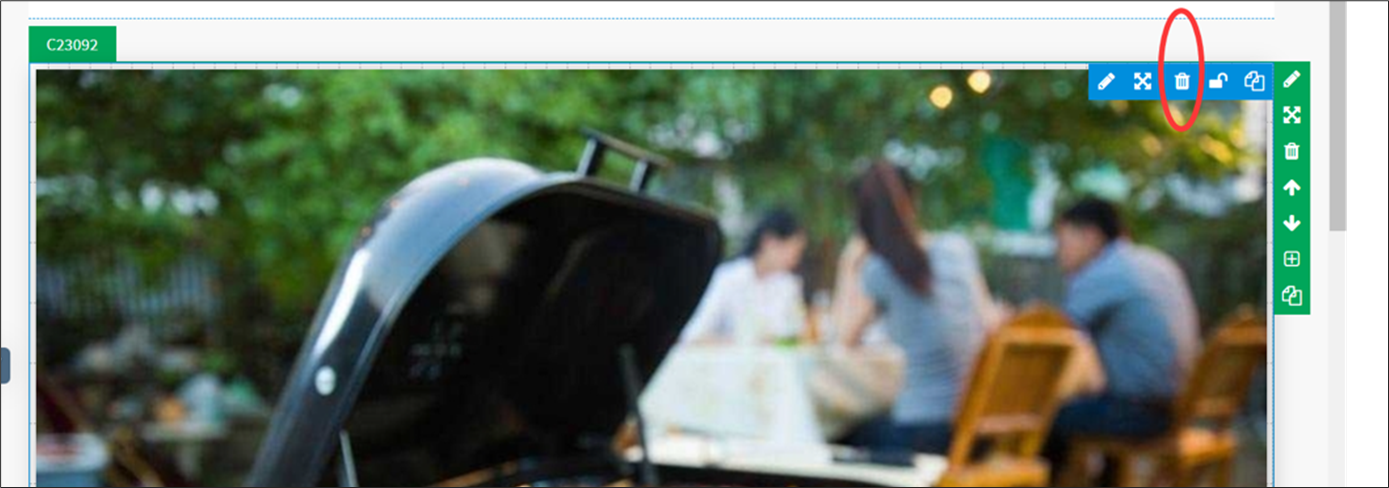
回到Homepage網頁編輯頁面,將鼠標移動到圖片元件區域內,點擊垃圾桶icon刪除圖片元件。
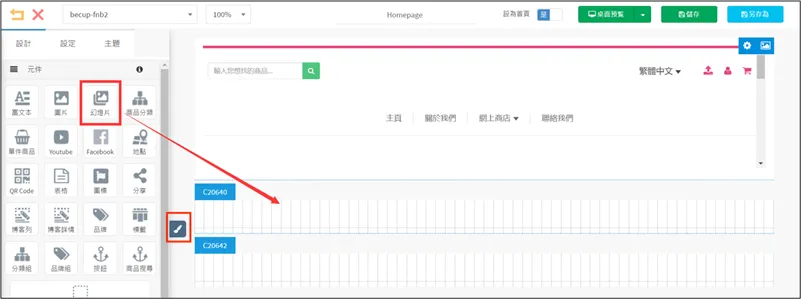
點擊畫筆icon打開左側工具欄,用鼠標點擊並按住其中的[幻燈片元件],拖拽到右側原本圖片元件所在的容器中,即下圖“C20640”區域內。
將鼠標移動到幻燈片元件的範圍内,點擊小筆icon打開詳細編輯頁面,點擊[網頁版圖片]字段下的[選擇檔案...],上傳廣告圖片。如需編輯[手機版圖片]也是同樣的方法。
注意:上傳的圖片最多不可超過10張。
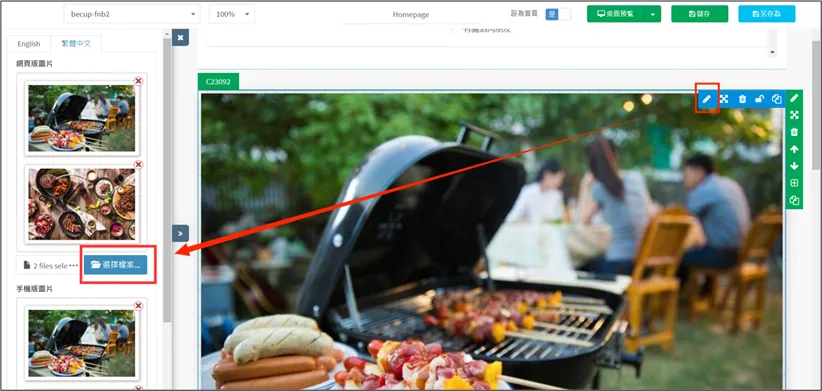
向下滾動左側幻燈片元件編輯頁面,選擇[進階設計設定]為 是 ,可以在此設置幻燈片自動轉頁間隔時間及顯示樣式。還可以設置手機模式是否隱藏此元件,以及元件的邊距大小。
設置完成后,點擊右上角的[儲存],刷新online store查看幻燈片效果。
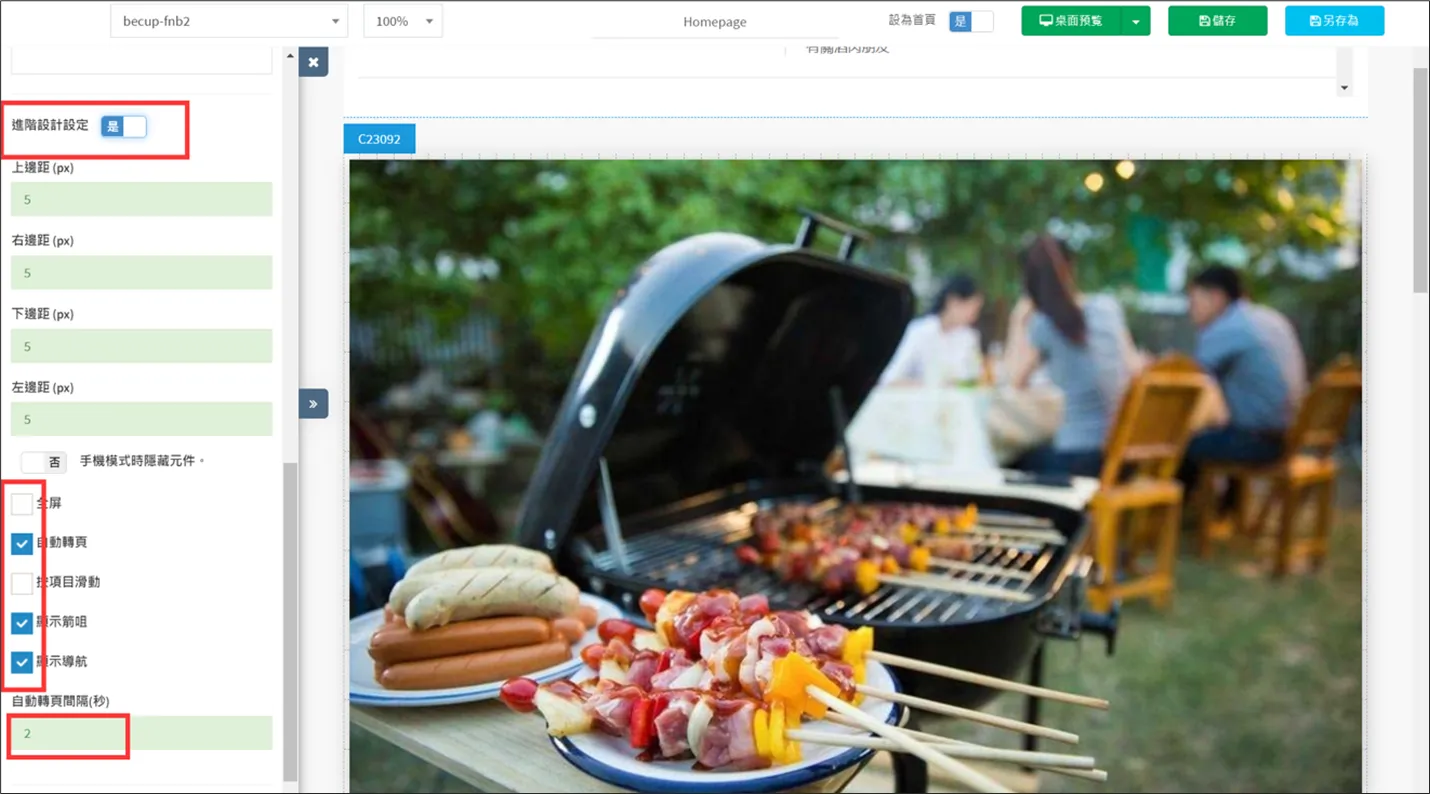
接下來我們繼續在Homepage中添加其他常用元件。
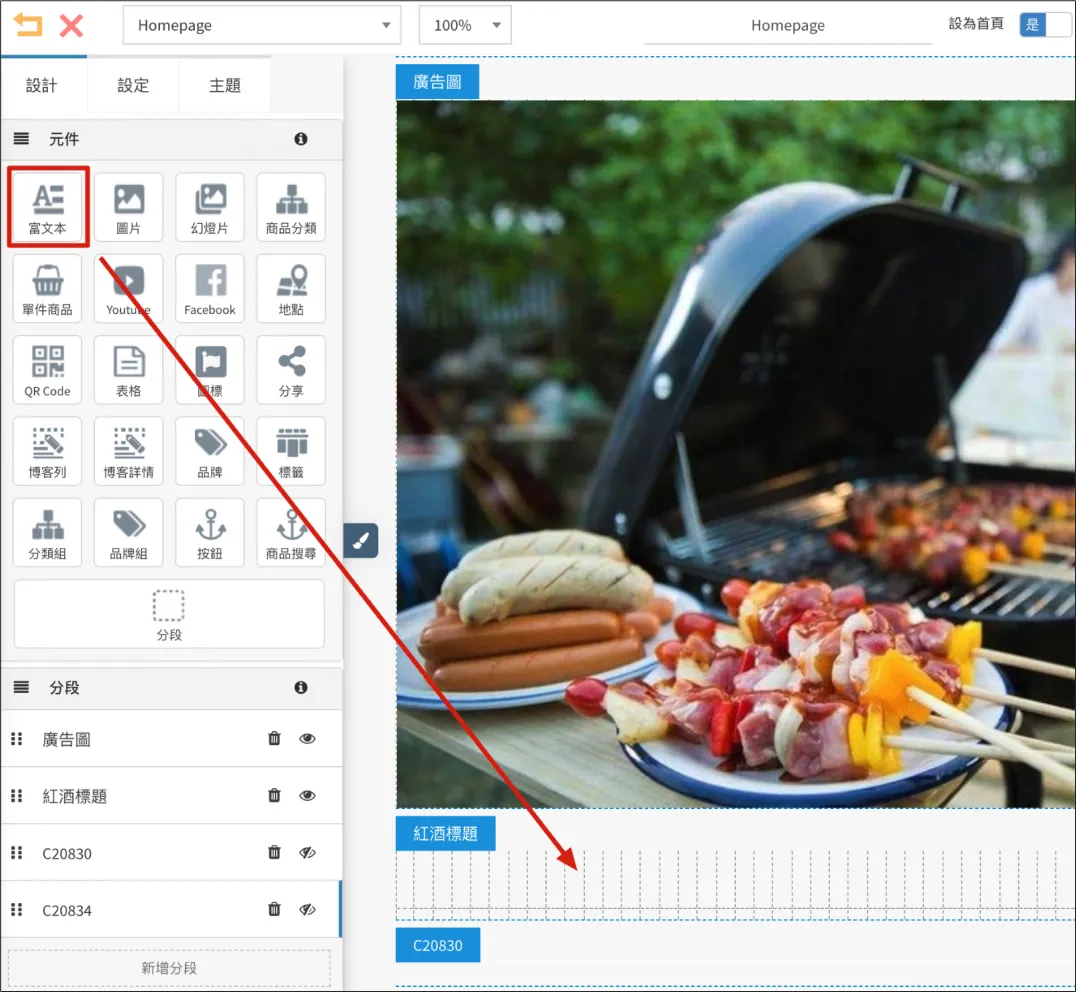
首先,我們需要先增加一個[分段],您可以將[分段]理解為元件的“容器”,其他所有元件都必須放在[分段]中。
在左側工具欄中,點擊[新增分段],或者安裝[分段]拖拽到右側需要新增分段的位置,如下圖所示:
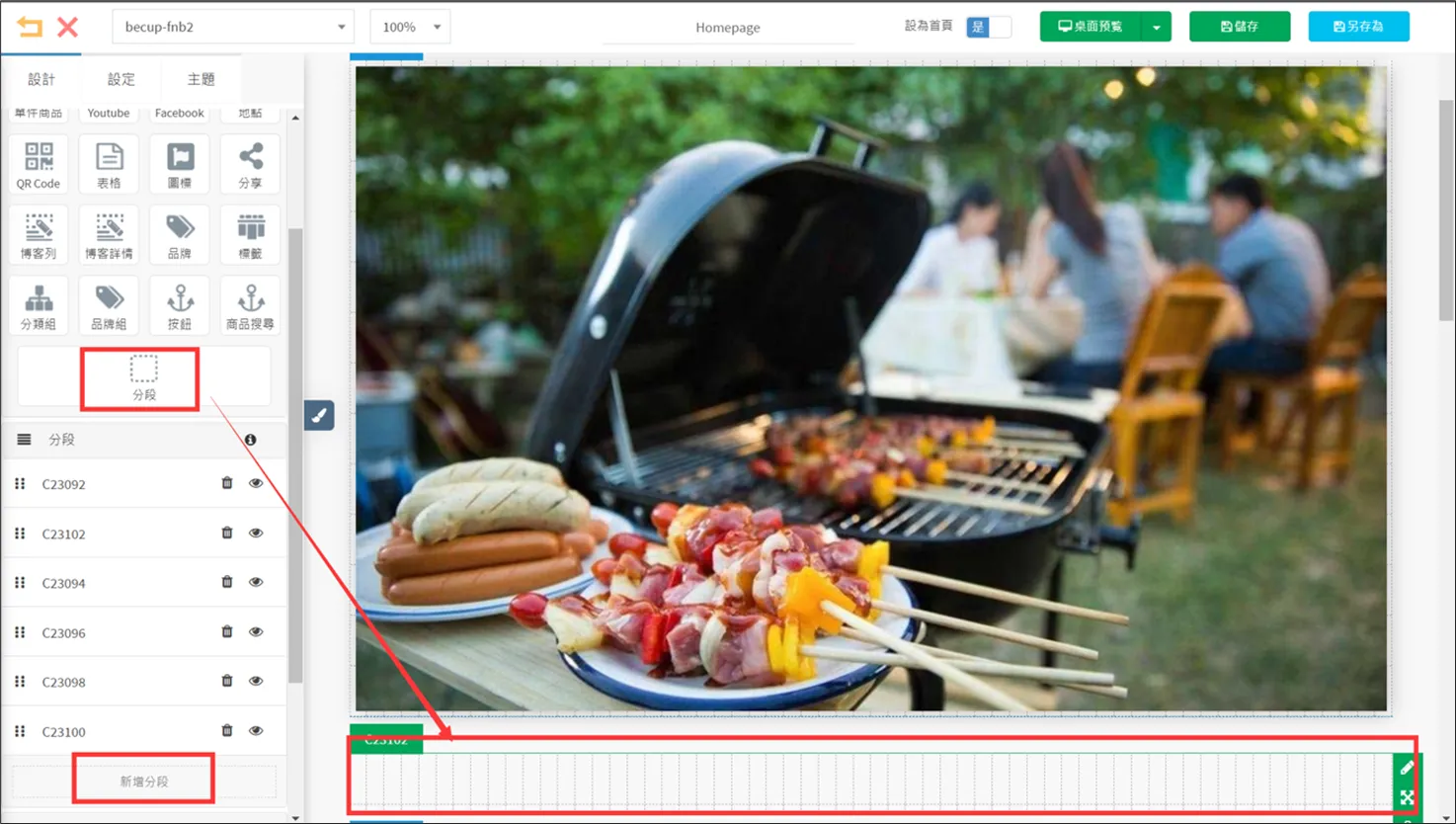
點擊分段名稱可以修改分段名稱。
按住 上下拖動可以調整分段的排序。
點擊 可以顯示/隱藏該分段。
點擊 可以刪除該分段。
注意:如果您的主頁元素較多,我們強烈建議你修改系統默認分段名稱,以便之後方便維護。
按住[富文本]元件拖放到右側的新分段中。
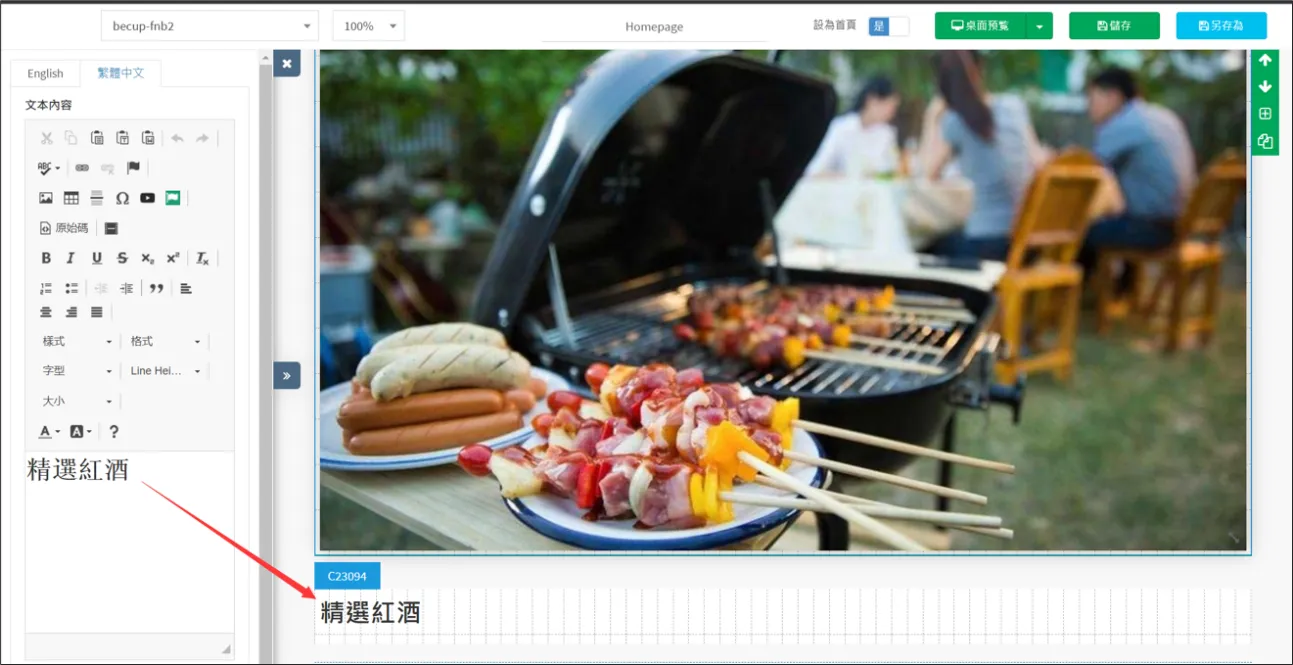
然後在左側的富文本框中輸入想要顯示的文字,例如希望在下面展示紅酒類商品,那麽可輸入:精選紅酒。
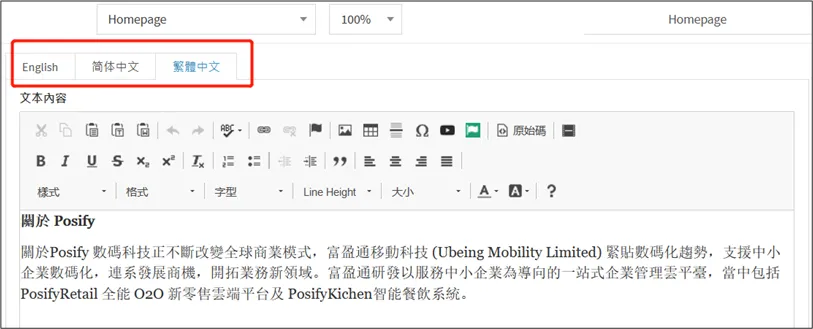
根據在系統設定中啟用的語言種類,這裡需要輸入對應的不同語言的文本。 例如在系統中啓用了簡體中文、繁體中文和英文,那麽在此處將會有三種語言的頁簽。分別在不同的頁簽中輸入對應的文本内容。
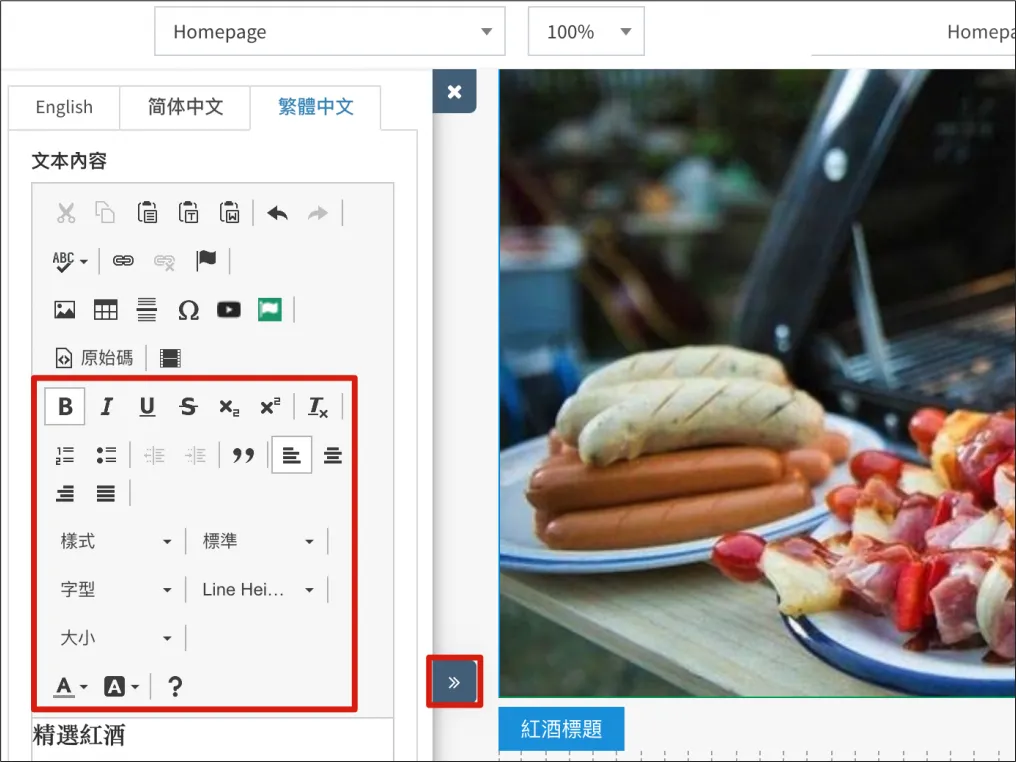
在富文本元件中,可修改字形,大小,加粗,顏色等,請自行進行嘗試(如下圖所示)。點擊 可展開文字元件,更大的區域方便編輯大量文字。
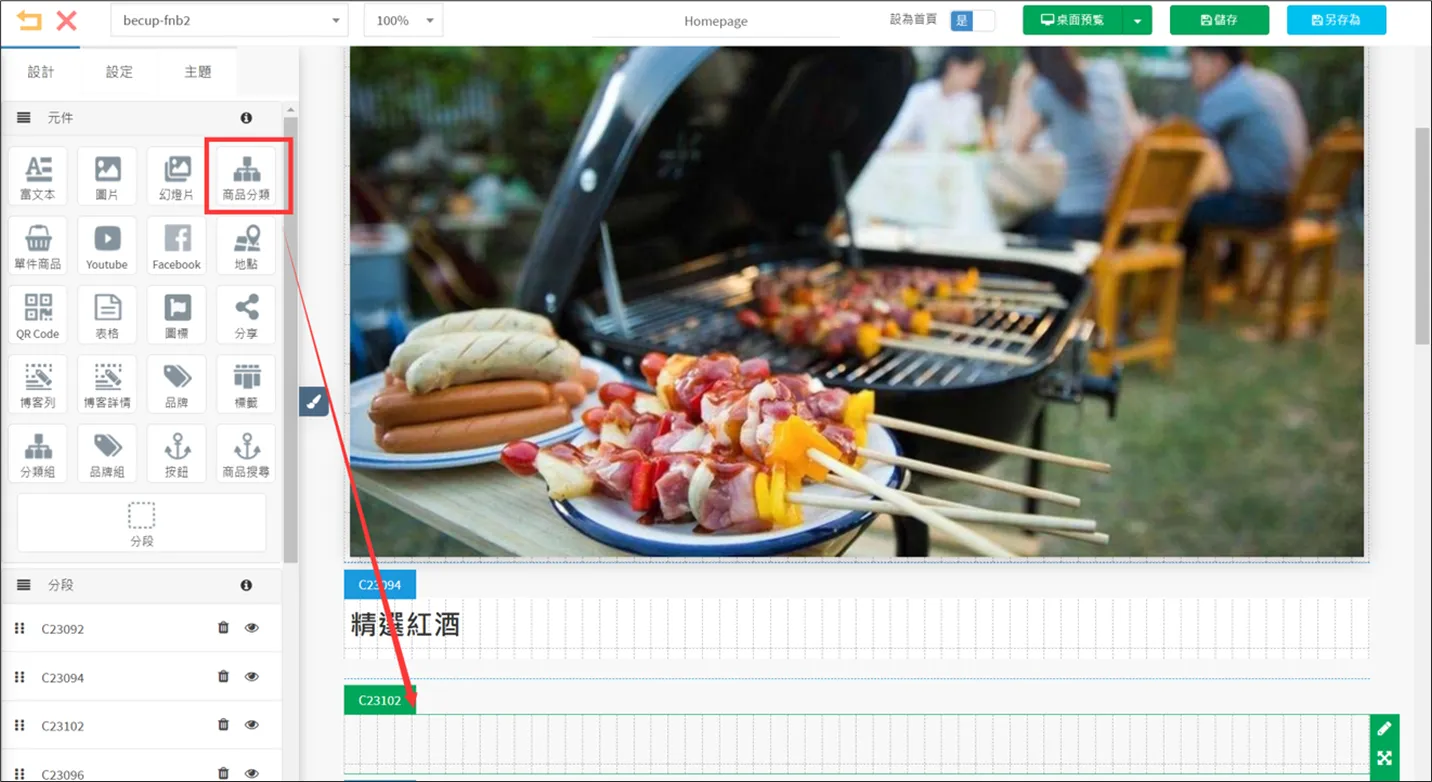
新增一個[商品分類]元件用来展示紅酒類商品,同樣,需要先新增一個分段,再將[商品分類]元件拖放到新增的分段中。
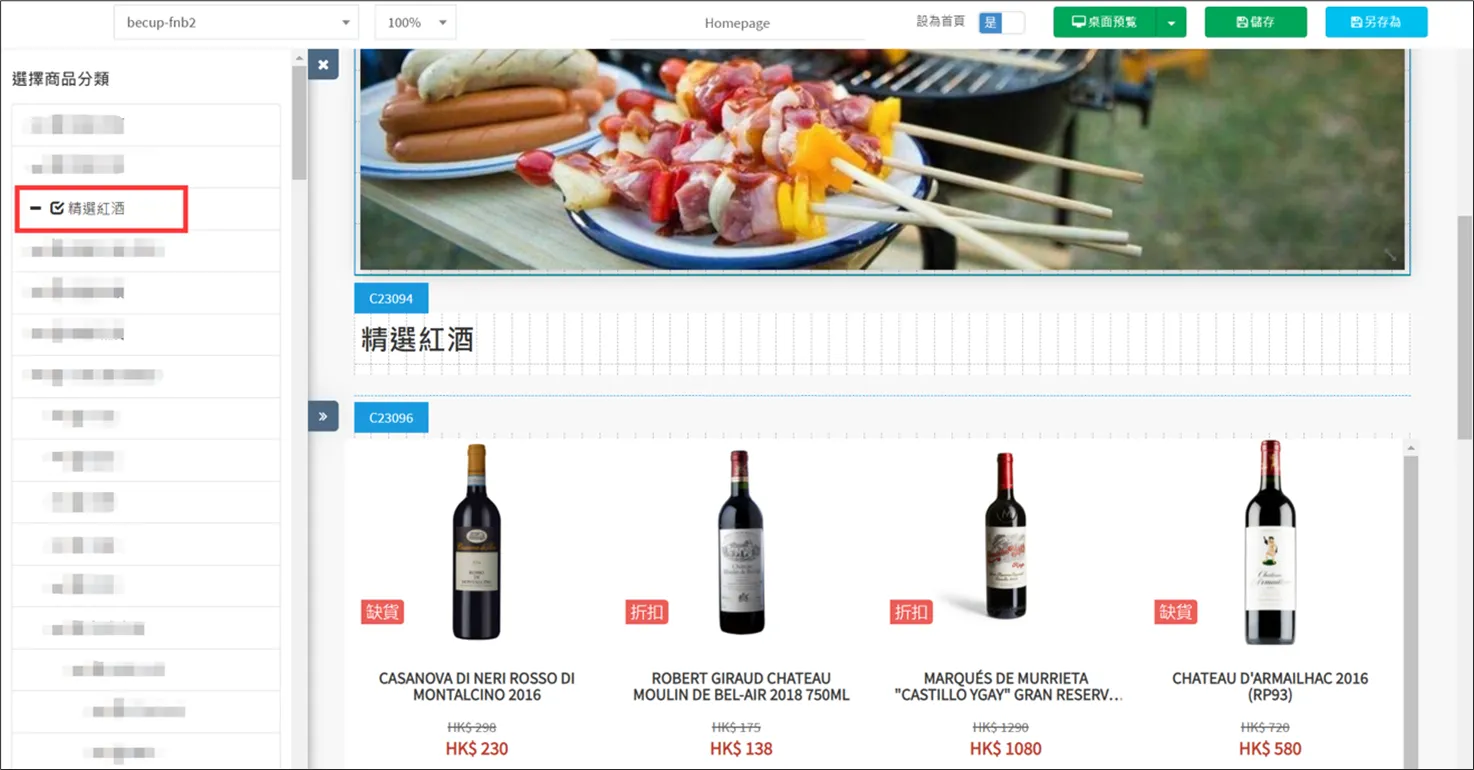
勾選需要顯示的商品分類,這裏選擇:精選紅酒。
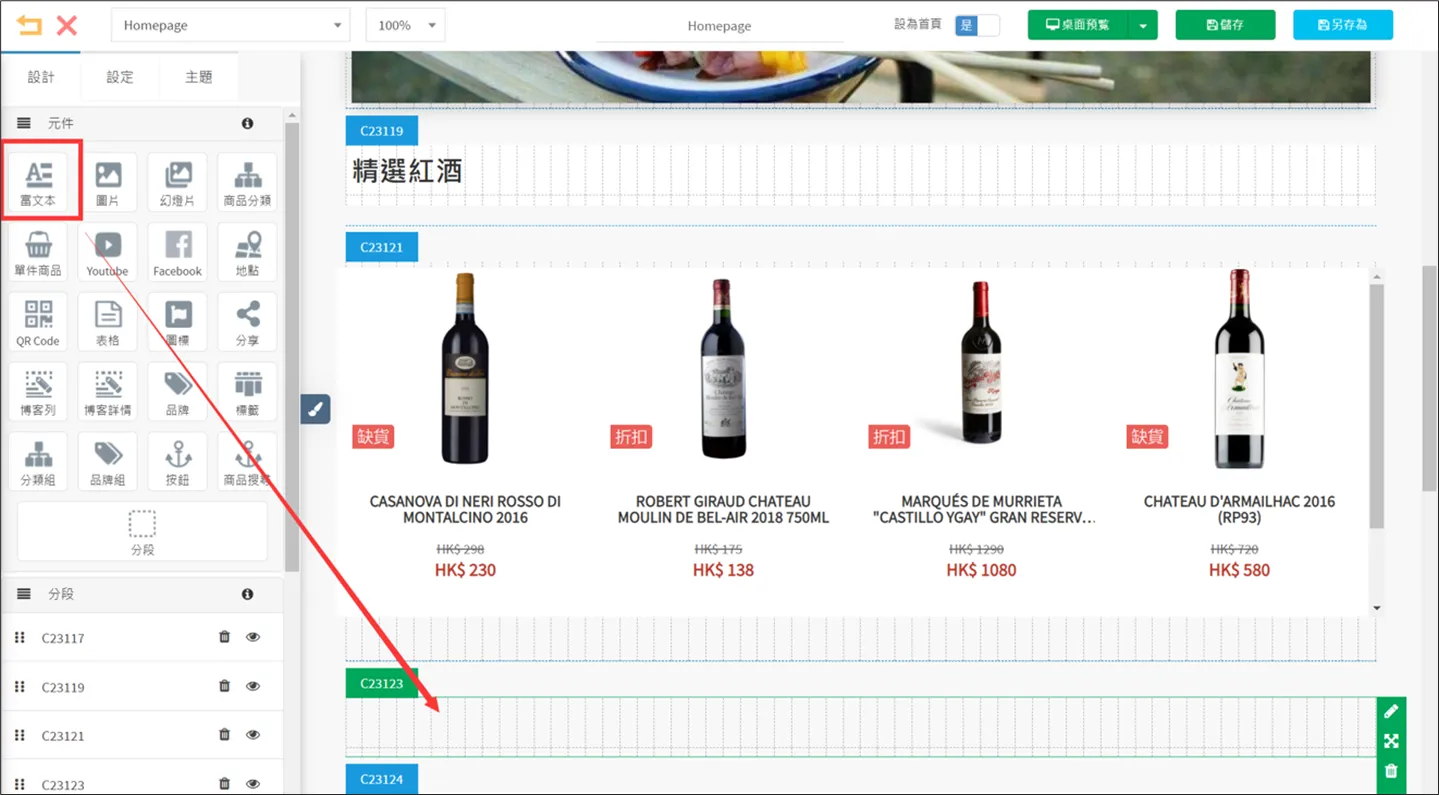
再新增一個[分段],放入一個[富文本]元件。
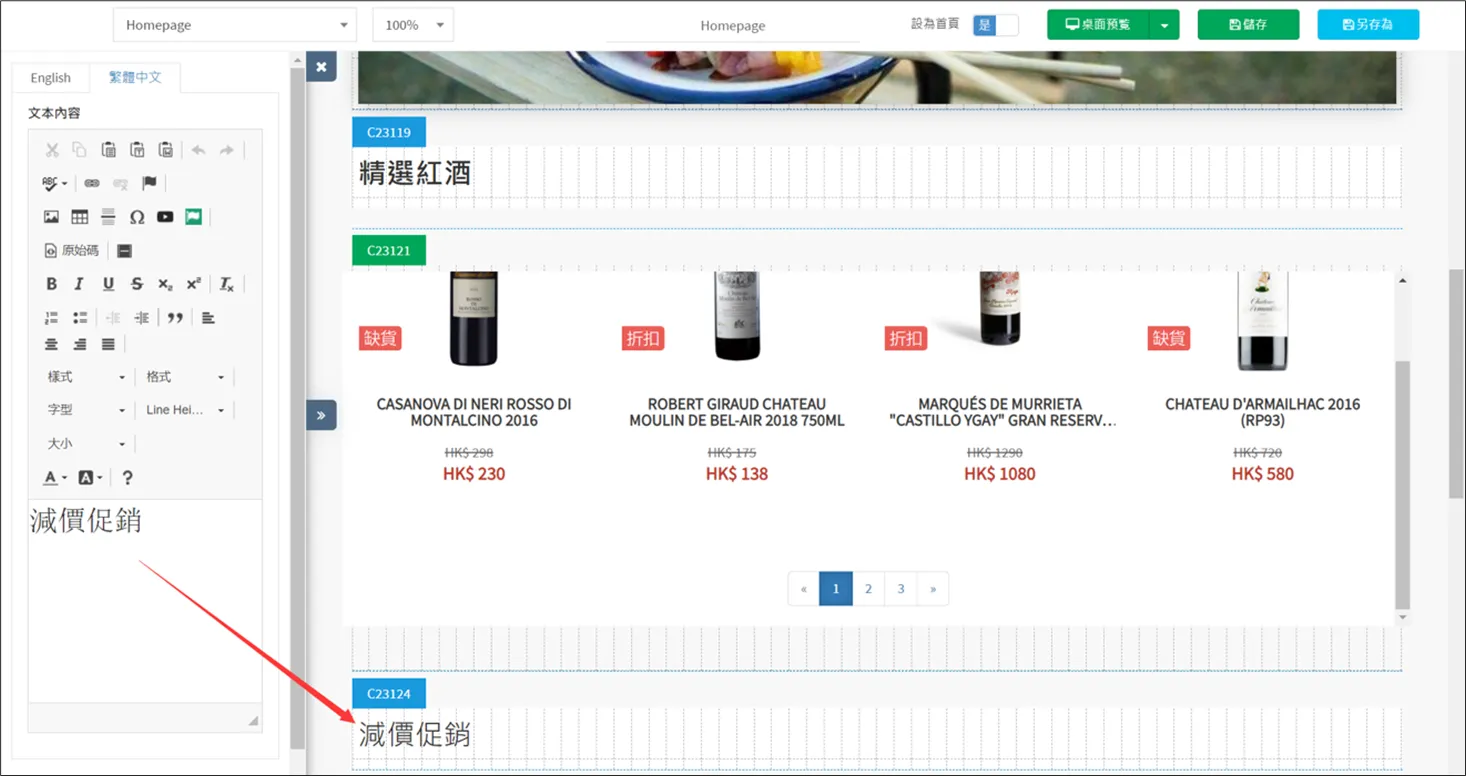
例如:下面想展示減價促銷的商品,那麽可以在富文本框中輸入:減價促銷。
跟上面一樣,新增一個[分段],再把一個[商品分類]元件拖放到下面。
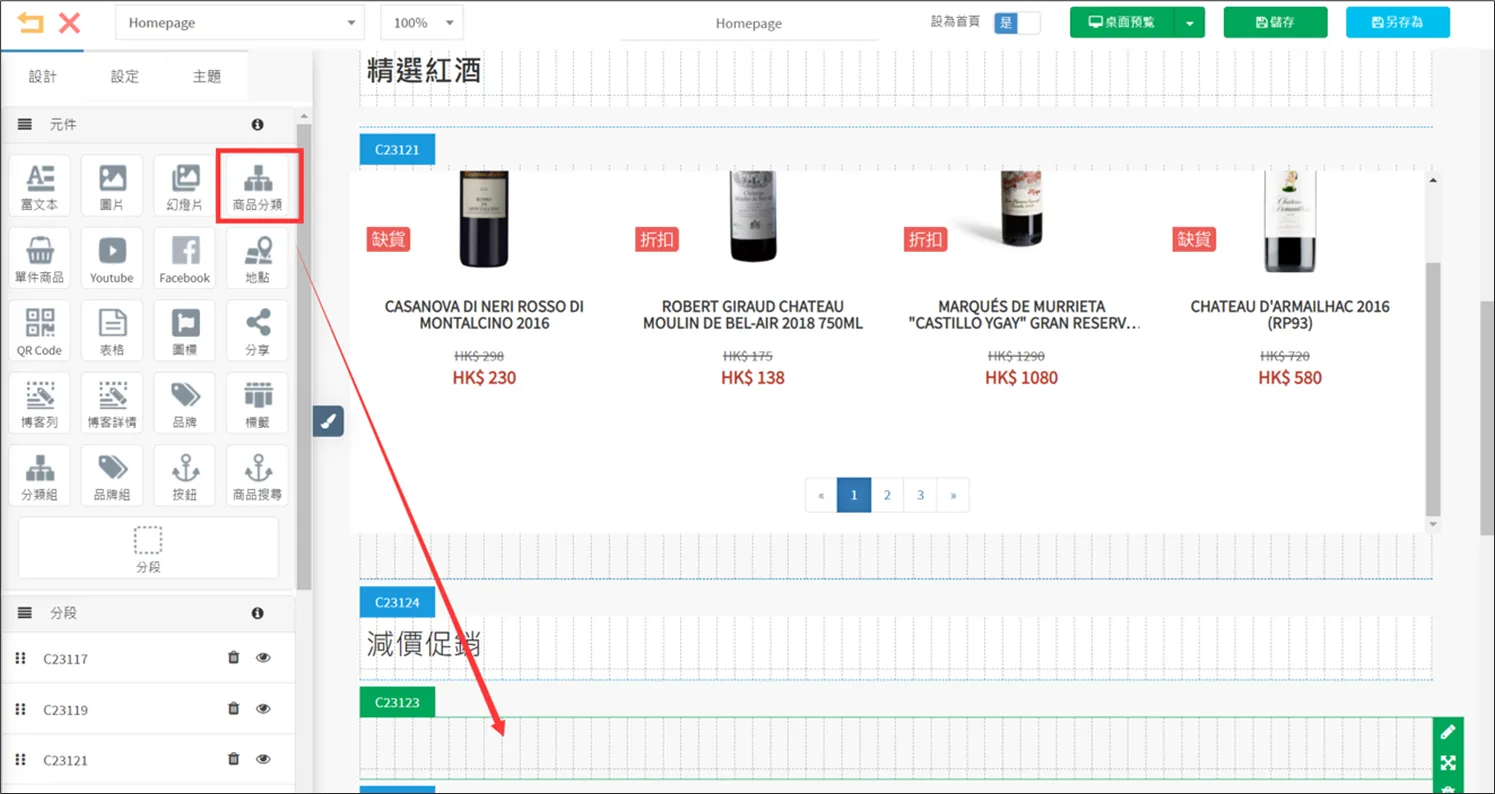
選擇減價促銷分類,然後點擊[儲存]。
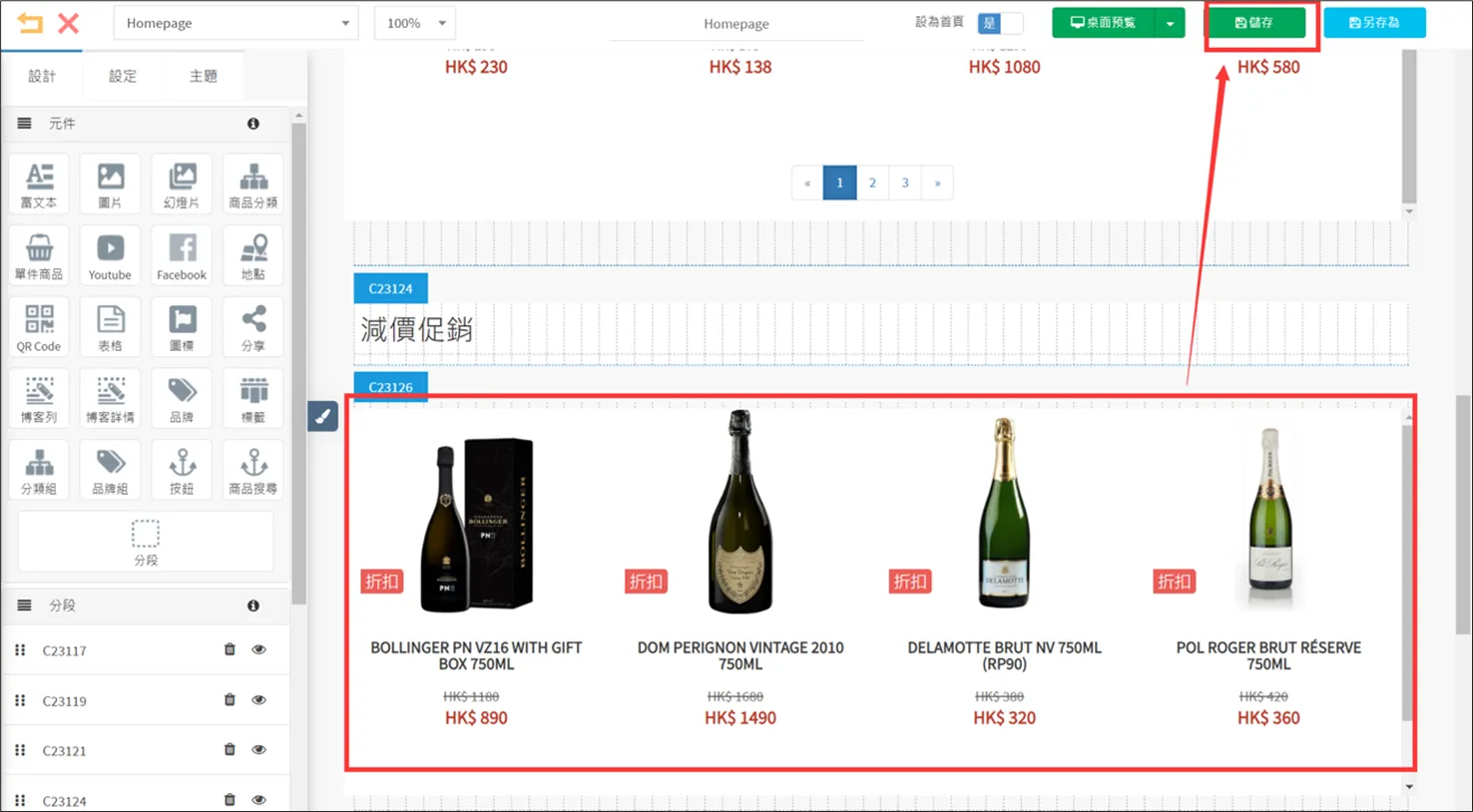
按照以上設置,已經完成主頁頁面的製作。
創建頁面
一般而言,除了主頁以外,往往還需要增添一些其他頁面。例如:關於我們、退貨&換貨説明等。
下面以創建“關於我們”的頁面爲例。
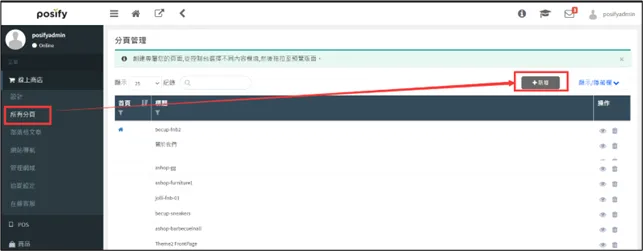
打開CMS 點擊 綫上商店點擊 所有分頁點擊[新增]。
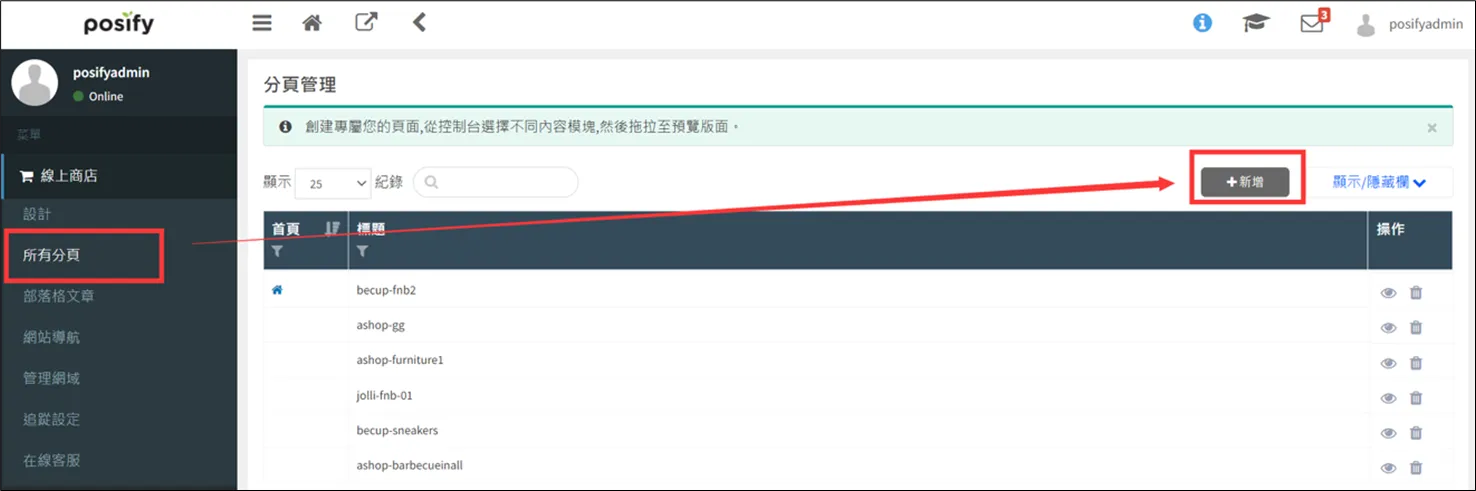
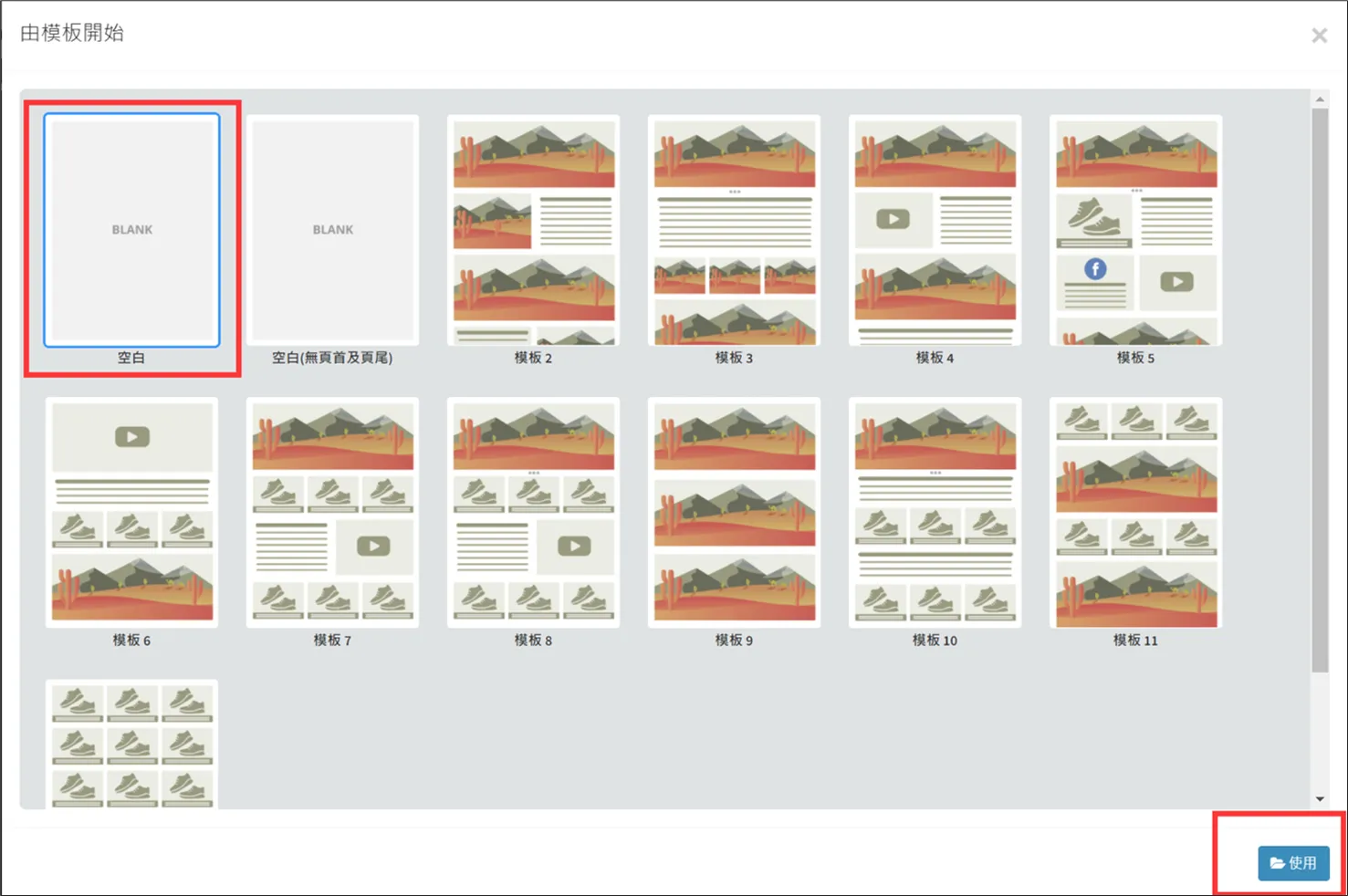
新增的頁面同樣可以使用模板,在此我們選擇使用空白模板,點擊[使用]即可進入編輯。
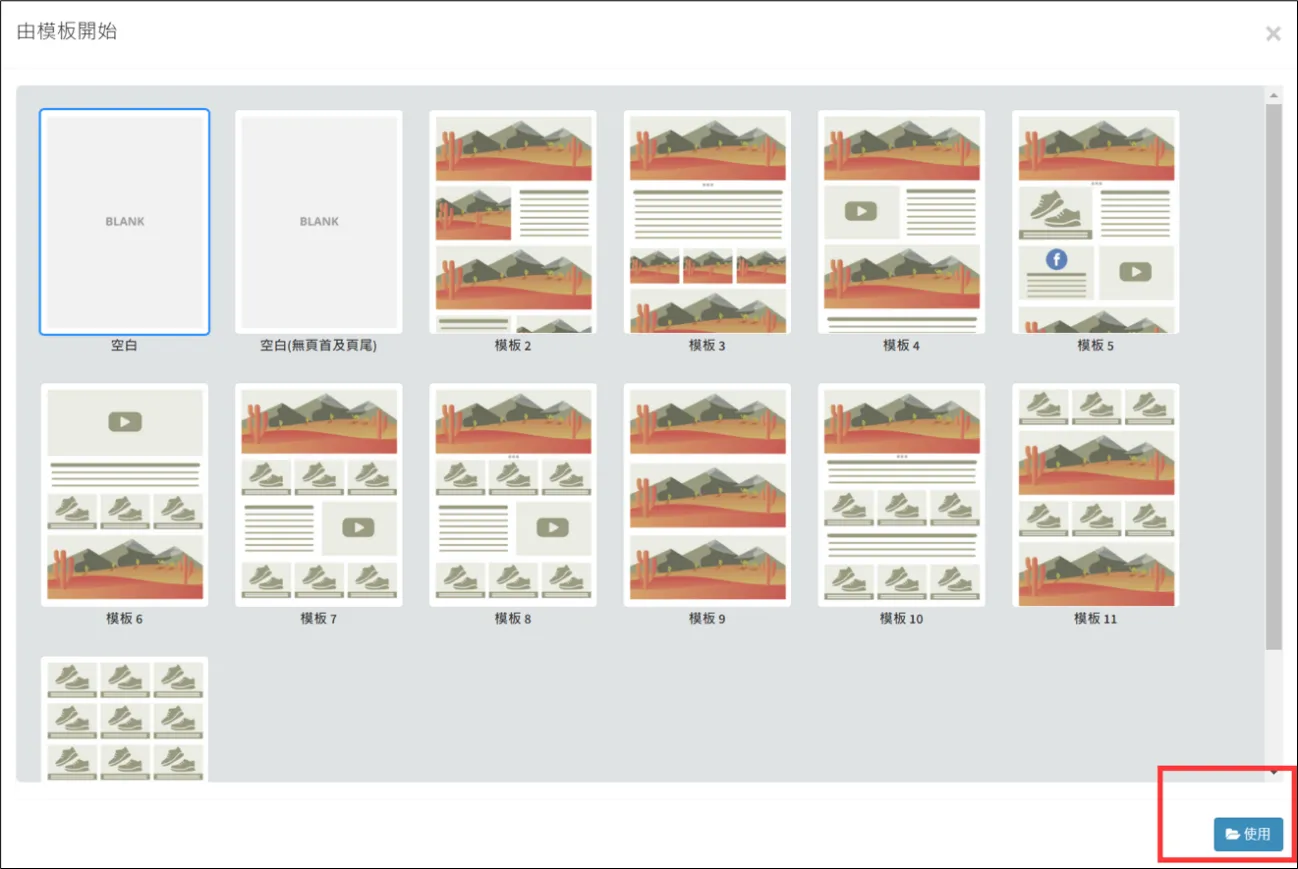
輸入頁面名稱:關於我們把[富文本]元件拖放到右側的空白[分段]内。
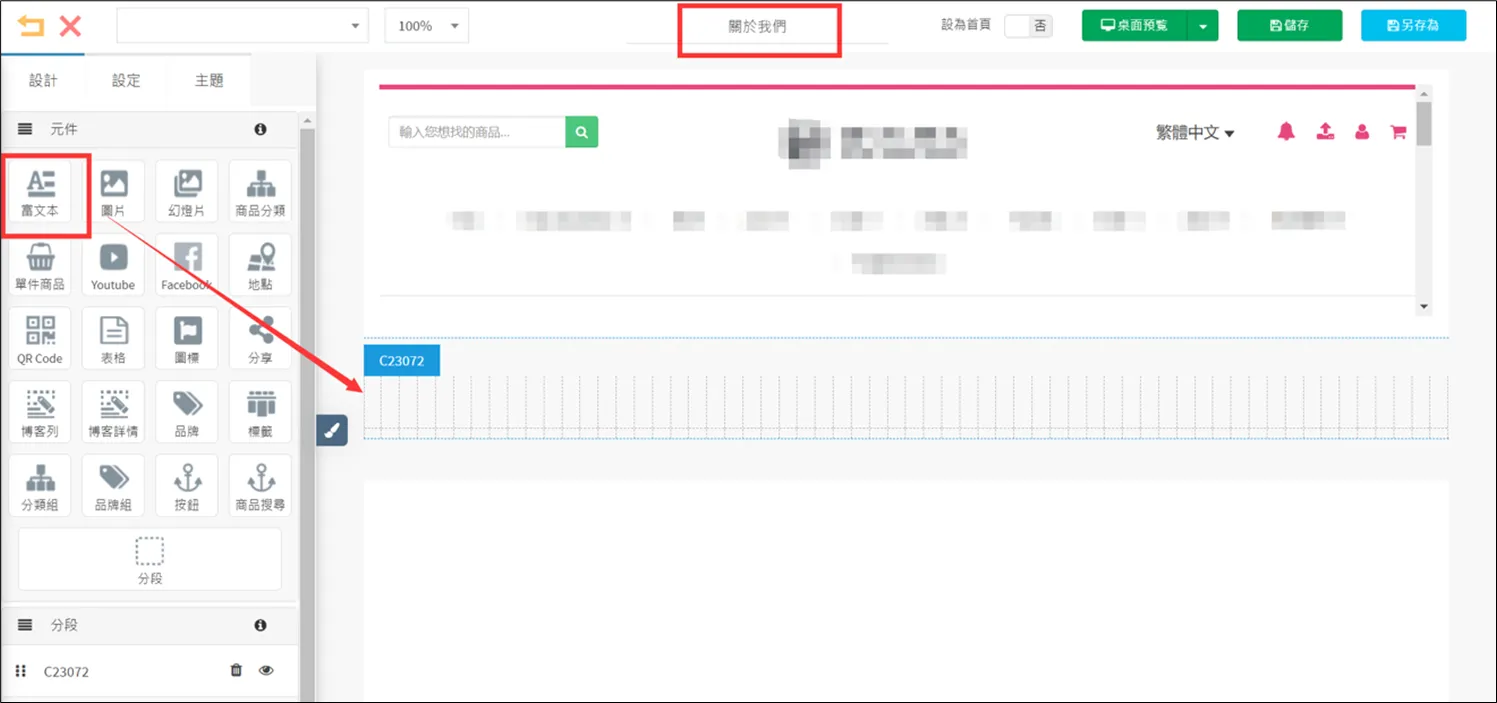
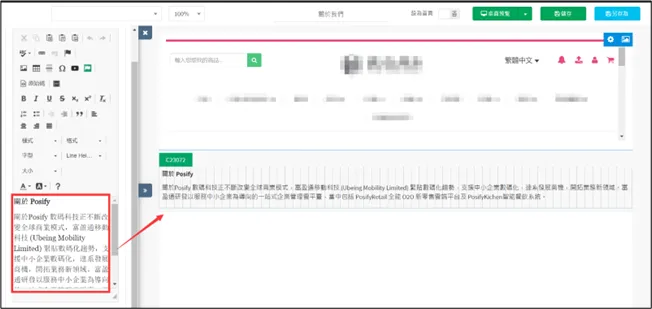
在富文本框内輸入[關於我們]的内容點擊[儲存],完成第一個其他頁面的製作。
返回CMS點擊 綫上商店點擊 所有分頁點擊[新增],新增一個[退換貨説明]的頁面。
同樣,選擇空白模板點擊使用(可根據自己需要使用其他模板,把模板内容編輯成您的内容即可) 。
輸入頁面名稱:退換貨説明將[富文本]元件拖放到右側的空白[分段]内。
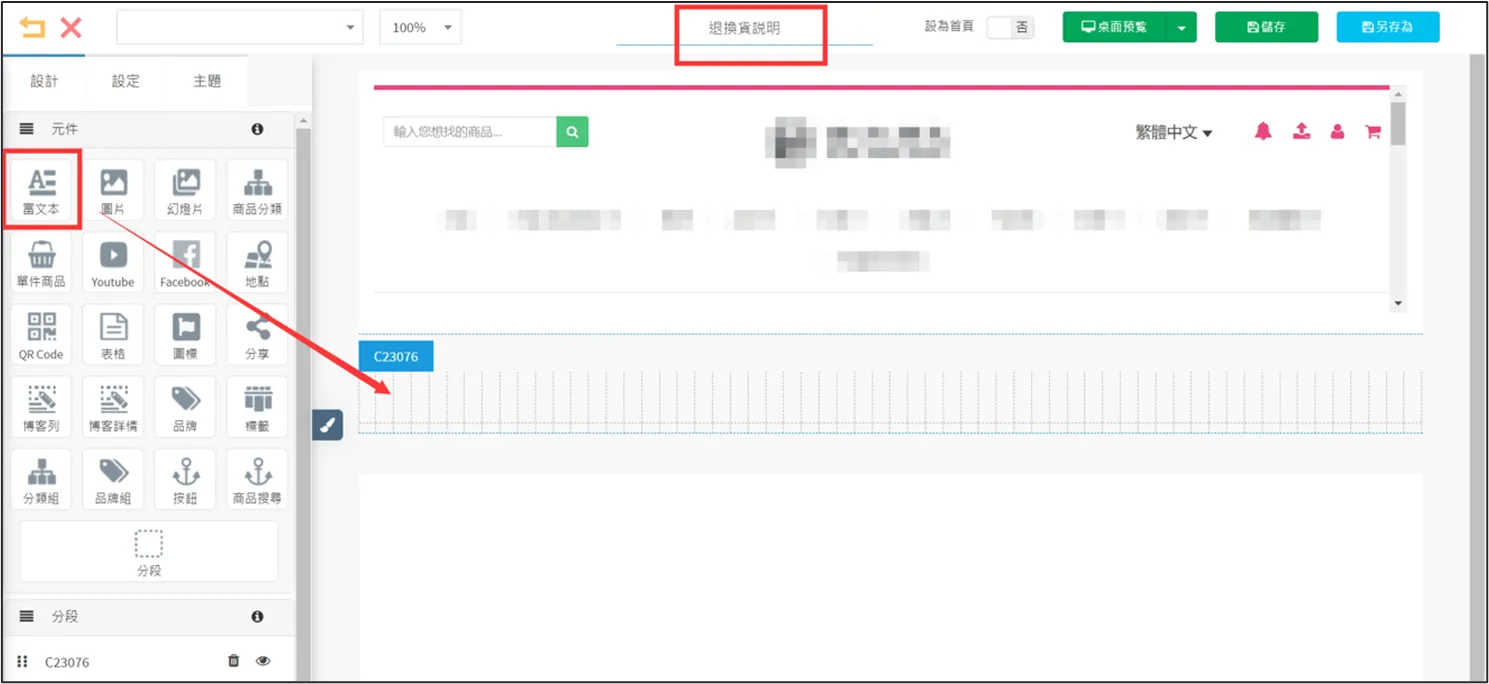
在富文本框内輸入退換貨説明内容點擊[儲存]。
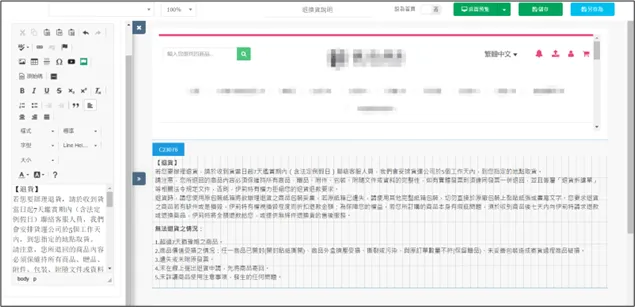
注意:
1.按住元件左右移動可以調整元件的位置。
2.按住元件右下角的箭頭icon左右拖動,可以調整元件的寬度。
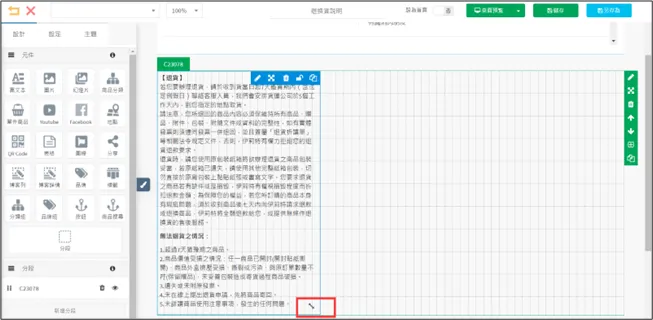
至此,其他頁面也製作完成了,如果您還想要製作更多的頁面,例如:店鋪地址、聯絡我們等頁面同樣可以按照上面的步驟去新增。
設置網店的條款/隱私政策頁面
打開CMS點擊 綫上商店點擊 網站導航點擊[内建頁面]下[規則及條款]右邊的小筆icon打開[規則及條款]頁面。
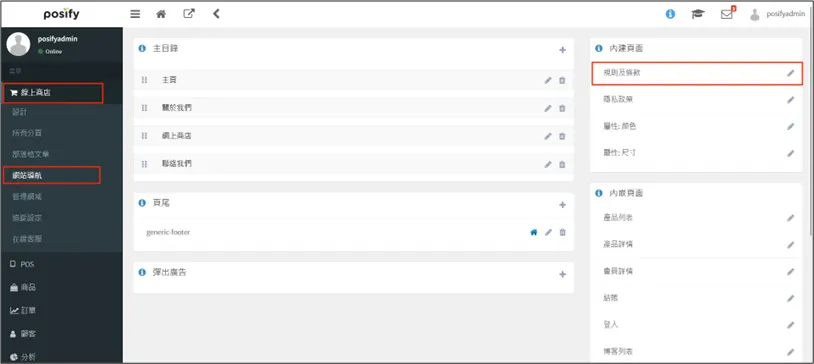
新增一個[分段]把[富文本]元件拖放到右側的[分段]内。
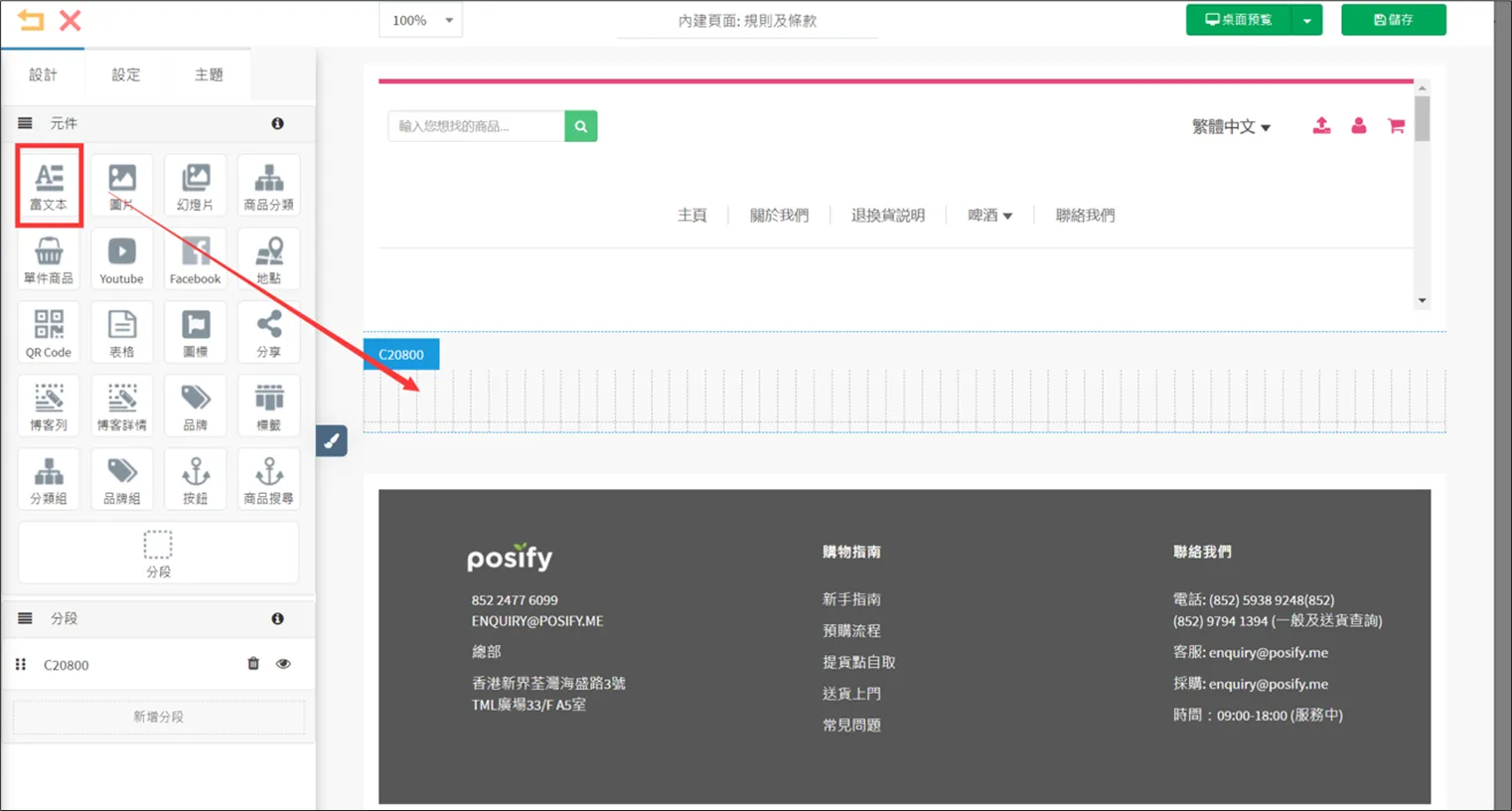
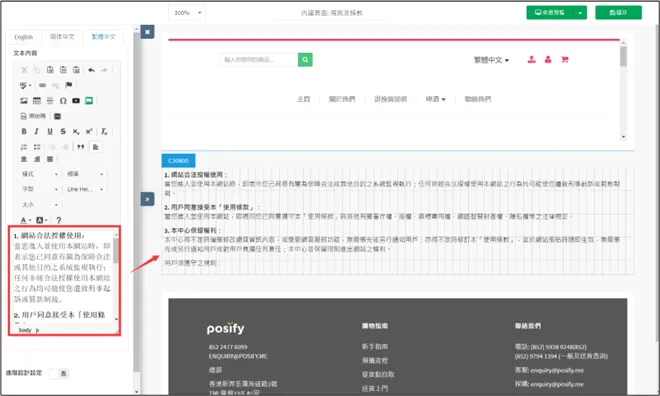
編輯您的規則及條款内容點擊[儲存],即可完成[規則及條款]内容頁面的編輯。
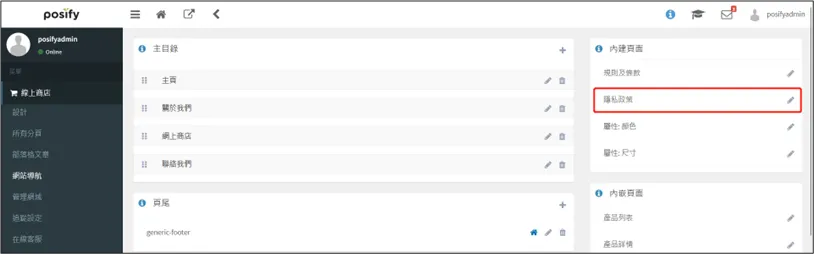
返回CMS點擊 綫上商店點擊 網站導航點擊[内建頁面]下[隱私政策]右邊的小筆以同樣的方式對[隱私政策]頁面進行編輯。
設置網店頁頂導航
通過上面的步驟已經完成了網店主頁和其他頁面的製作,下面來制作網店的頁頂導航。
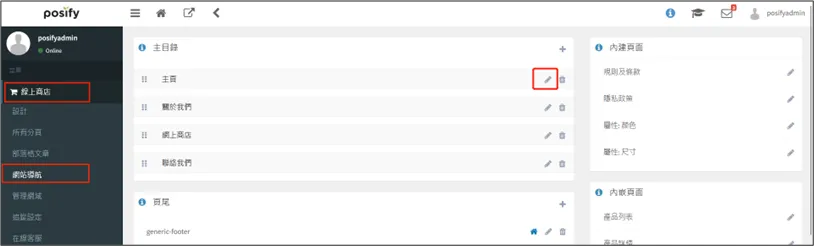
打開CMS點擊 綫上商店點擊 網站導航 。
之前選擇的模板已經建立了一個頁頂導航,其中有四個導航選項。
點擊導航選項右邊的小筆icon可以對已有的導航選項進行編輯。
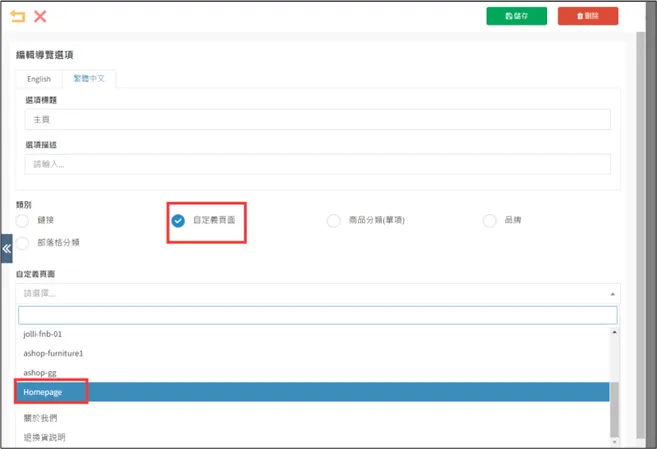
可以選擇的選項類別有 鏈接、自定義頁面、商品分類(單項)、品牌以及部落格分類 。
選擇主頁類別為 自定義頁面在[自定義頁面]字段下選擇前面製作好的Homepage點擊[儲存]。
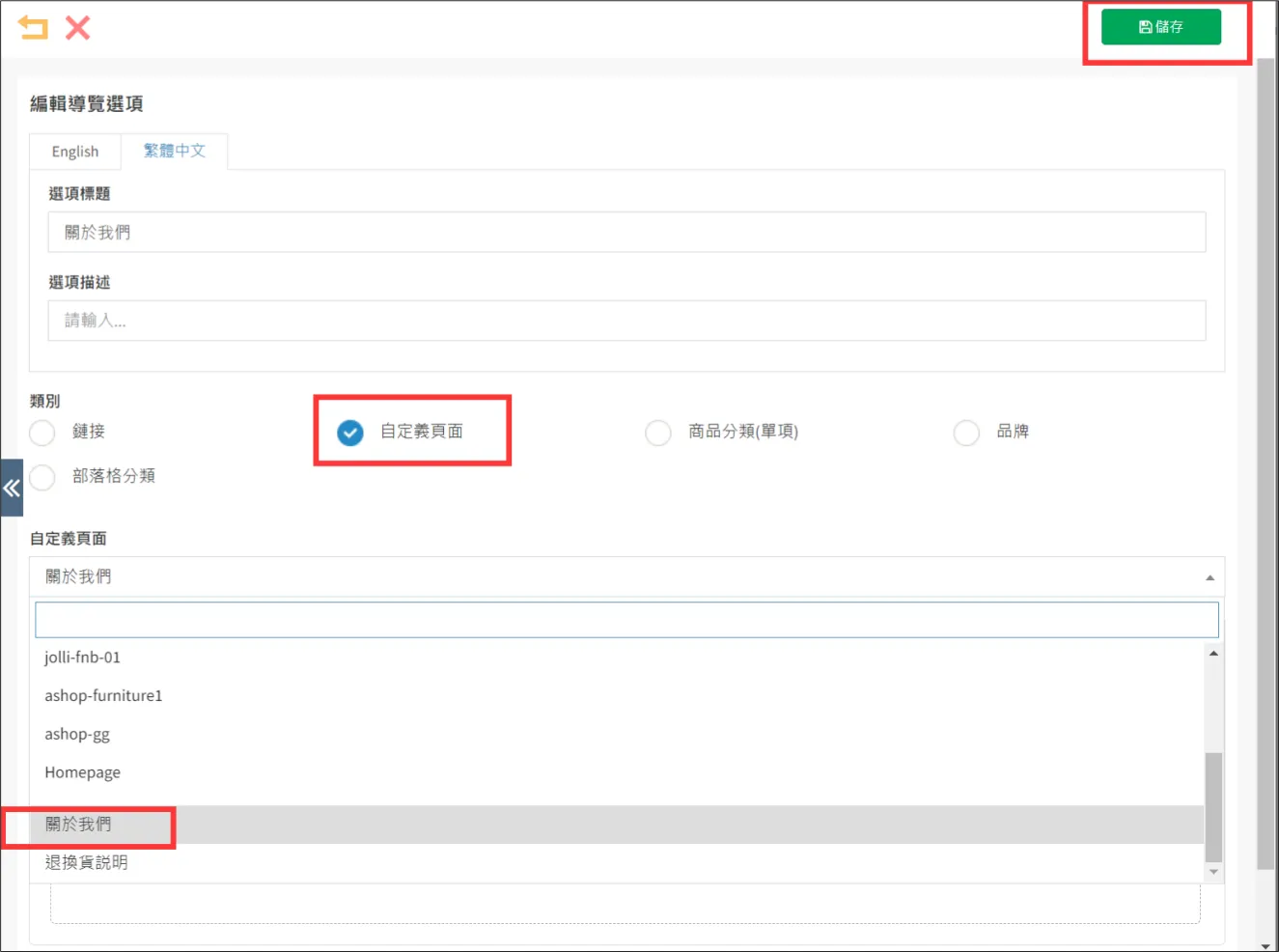
继续編輯[關於我們]的頁頂導航選項。
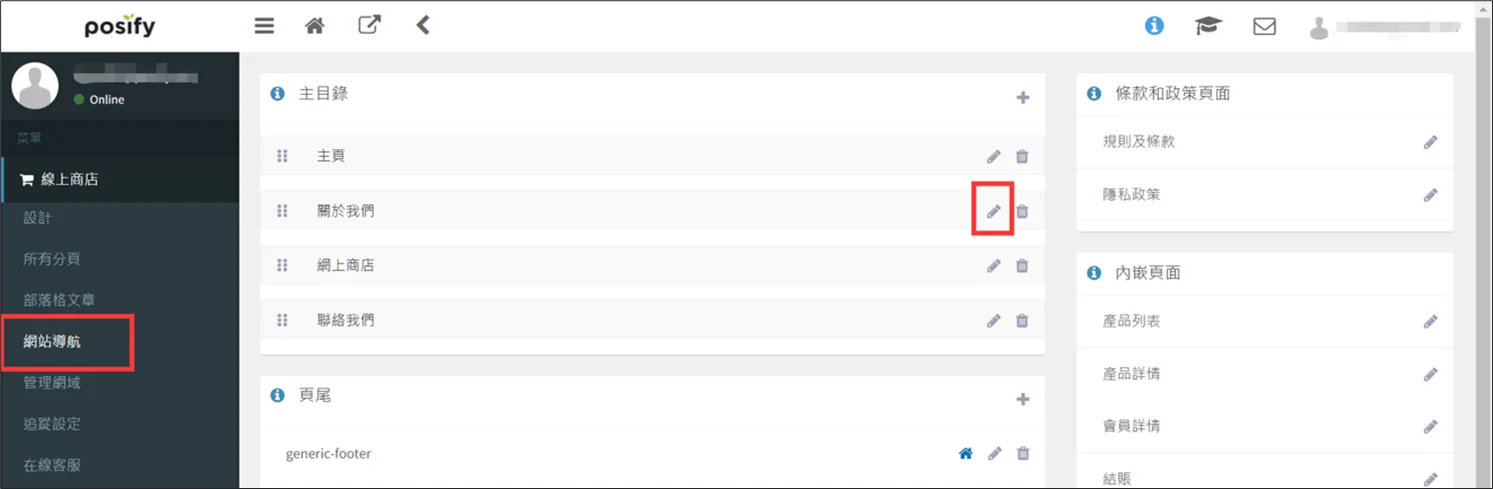
同樣,類別選擇 自定義頁面在[自定義選項]字段下選擇前面製作好的[關於我們]的頁面點擊[儲存]。
點擊[主目錄]右邊的[+]可以添加導航選項。
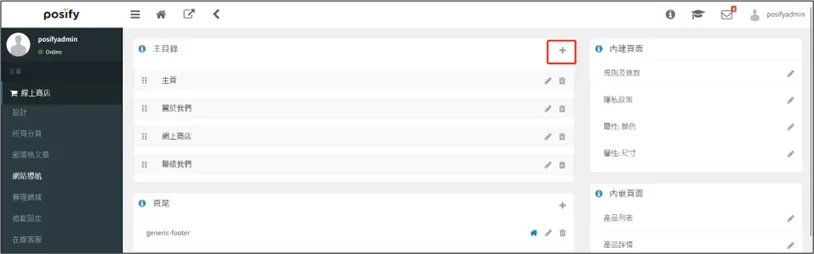
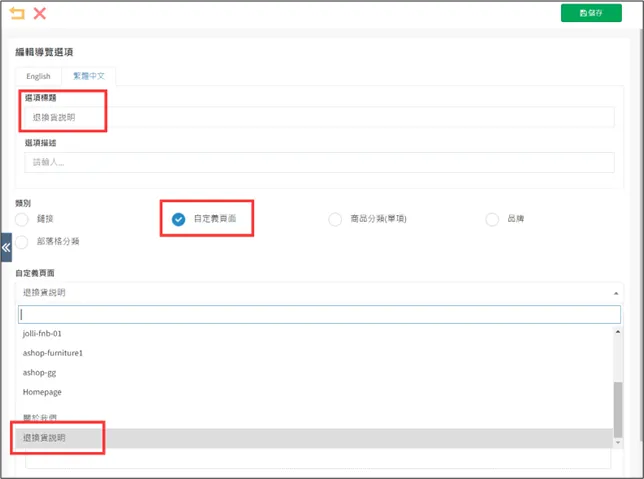
輸入選項標題:退換貨説明類別選擇 自定義頁面頁面選擇前面製作好的[退換貨説明]點擊[儲存]。
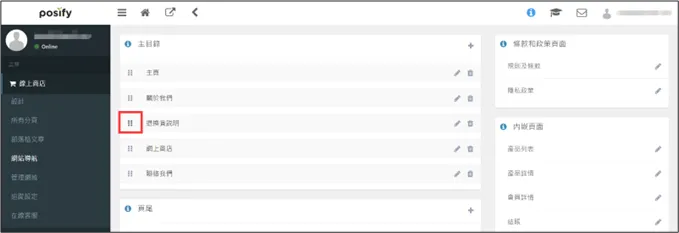
按住 上下拖動可以调整导航选项的先后排序。
查看剩下兩個模板自带的導航選項的内容。
選項網上商店默認的類別是: 商品分類(單項) ,可以選擇全部貨品、某一分類或子分類,這裏默認選擇的是 全部貨品 。
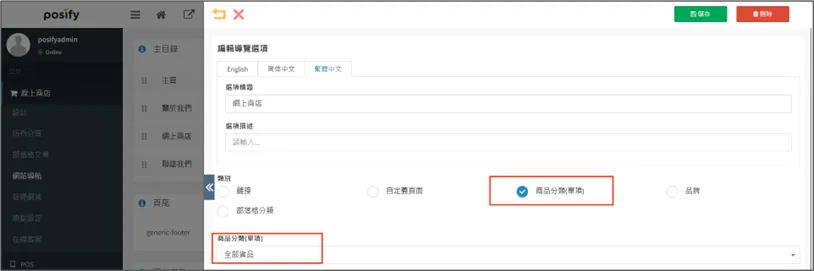
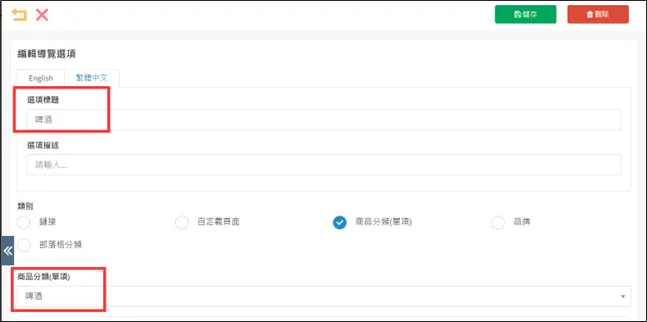
如果希望把導航選項修改為其他的商品分類,那麽在[商品分類(單項)]選擇自己想要放在導航選項的分類,并把[選項標題]修改為該分類的名稱。
例如:把[選項名稱]改成啤酒,並在商品分類(單項)選擇分類啤酒,然後點擊[儲存]。
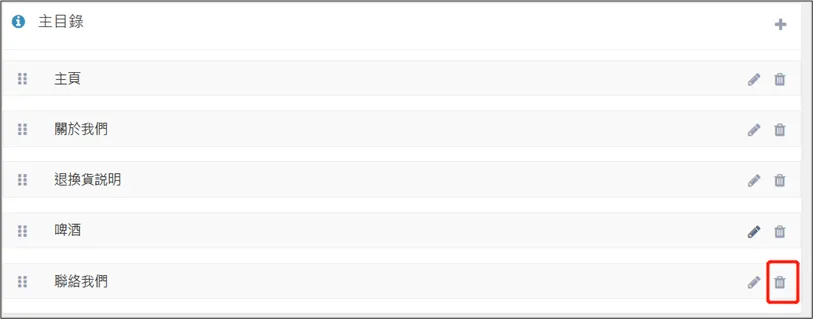
點擊可以刪除導航選項。
設置網店頁尾
返回CMS點擊 綫上商店點擊 網站導航 。可以看到之前選擇的模板已經生成了一個頁尾,點擊 可以進行編輯。
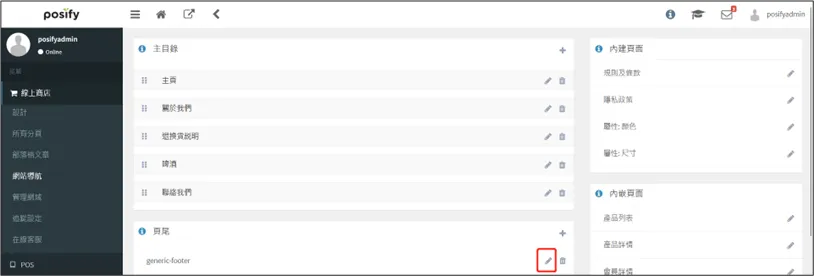
點擊 可以新增一個頁尾。

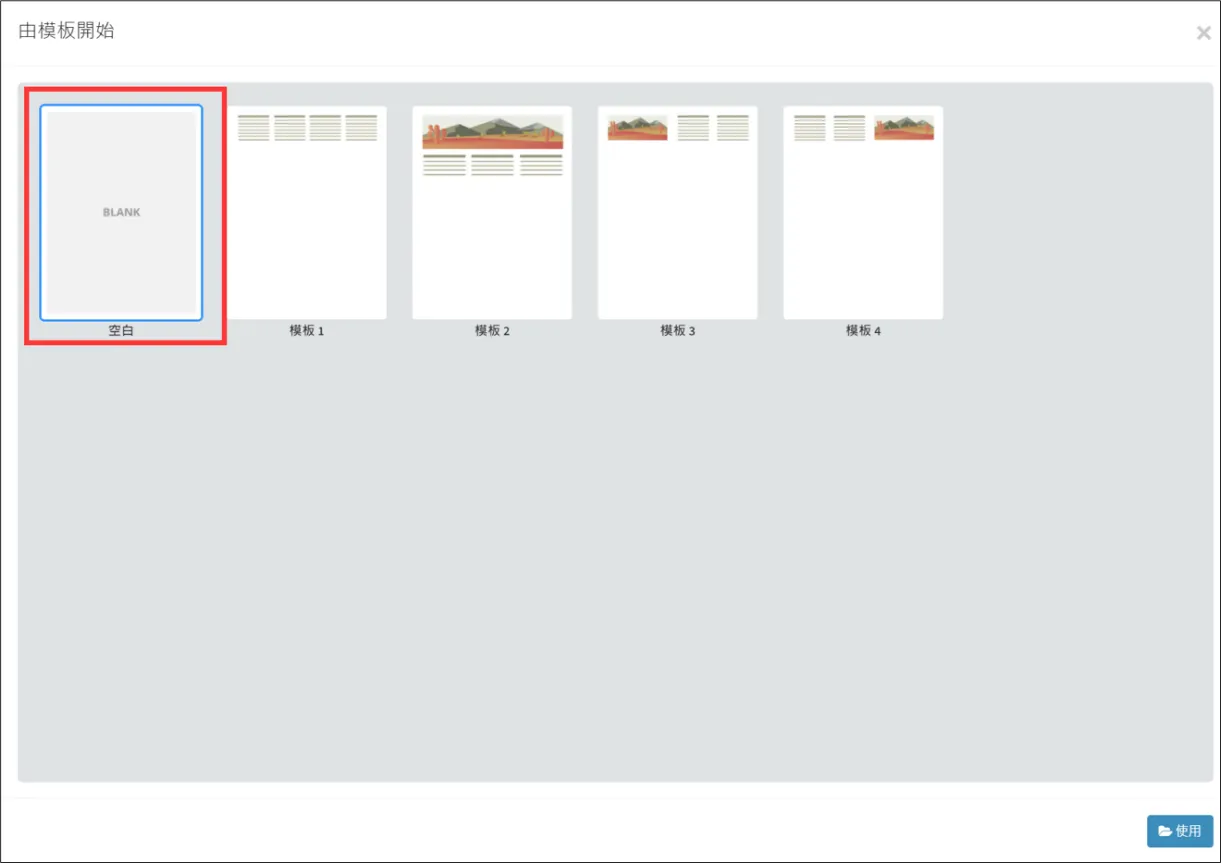
選擇空白模板,點擊使用。
新增一個[分段],把[圖片]元件拖拉到右側分段内 ,把公司logo圖片上傳到[圖片]元件中。
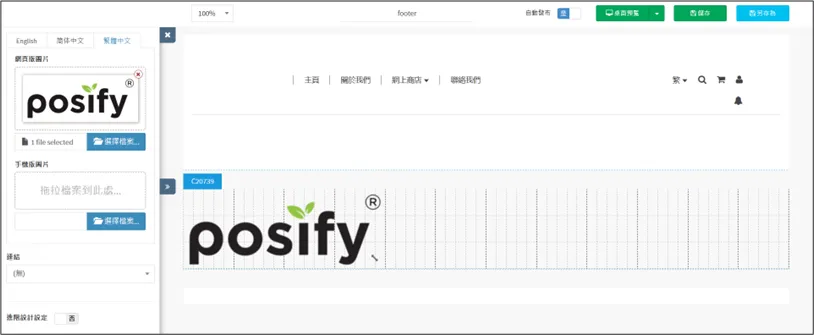
將一個[富文本]元件拖拖放到[分段]内。
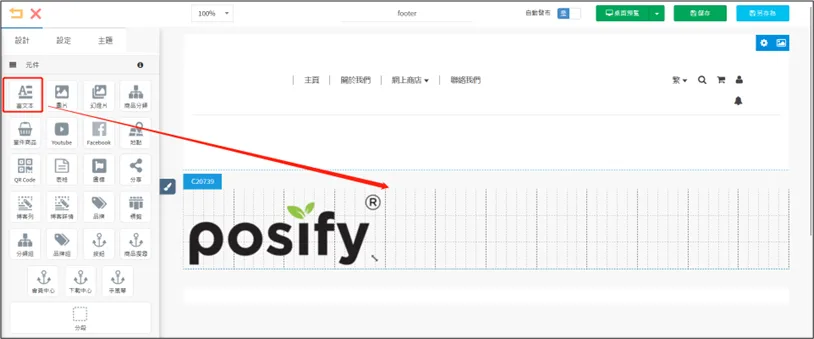
在富文本框中輸入頁尾内容。常用的頁尾一般會填上聯絡我們的地址、電話和電郵等信息。
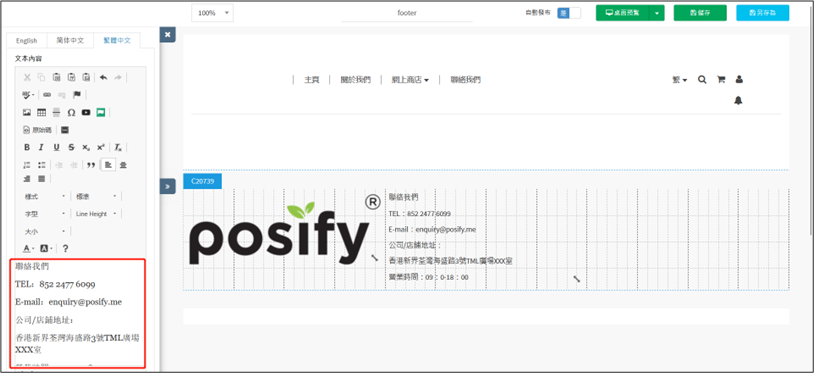
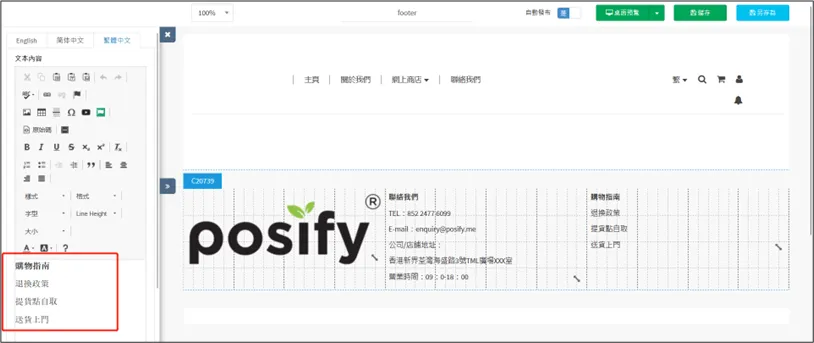
再拖放一個[富文本]元件到[分段]内,編輯一個購物指南。
可以對將這些内容連結到對應的頁面。
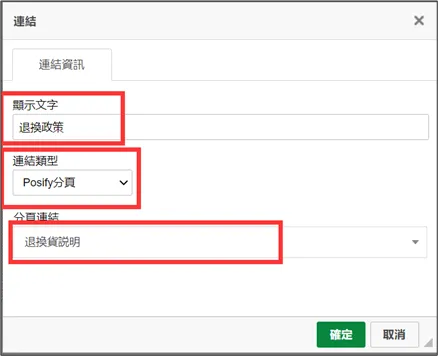
例如:在富文本框中選擇“退換政策”點擊連結icon 。
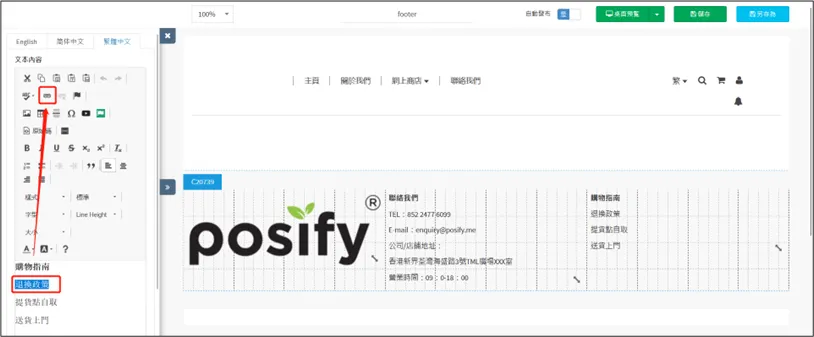
可以看到顯示文字是“退換政策”。
可以選擇連結類型為 Posify分頁、網址、文字中的錨點連結、電子郵件或者Phone 。
Posify分頁:指在Posify系統内設置的分頁,包括前面的主頁、關於我們等頁面。
網址:連結到一個網址。
文字中的錨點連結:如果在頁面中設定了錨點,可以設定通過連結直接跳轉到該錨點的位置。一般是在内容章節標題設置錨點,在對應的目錄項設置錨點連結,這樣在點擊目錄項時會跳轉到對應的内容章節。
電子郵件:連結到電子郵件。
Phone:連結到電話號碼。
由於之前已經製作好了[退換貨説明]的頁面,所以這裏的[連結類型]選擇 Posify分頁[分頁連結]選擇[退換貨説明]的頁面點擊[確定]。
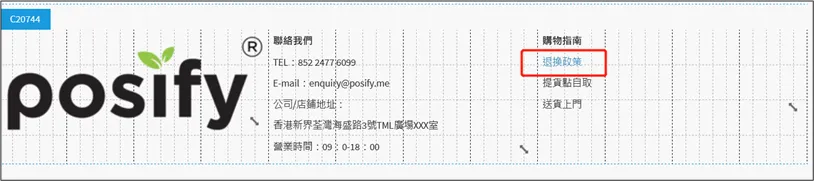
設定好連結的文字會顯示爲藍色。
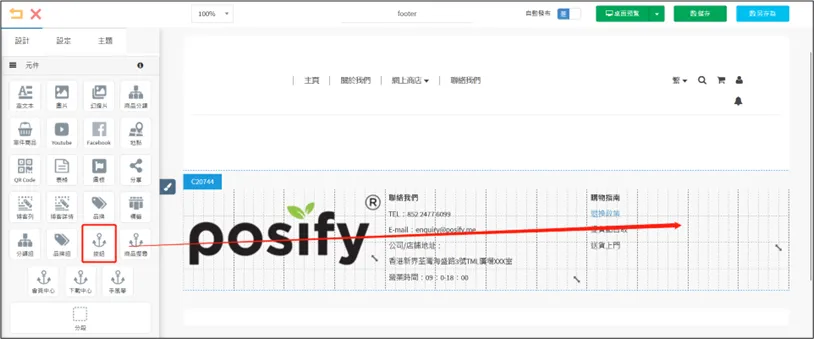
最後可以在頁尾加上一些[按鈕],譬如Facebook、whatsapp等。
把[按鈕]元件拖放到右側的[分段]内。
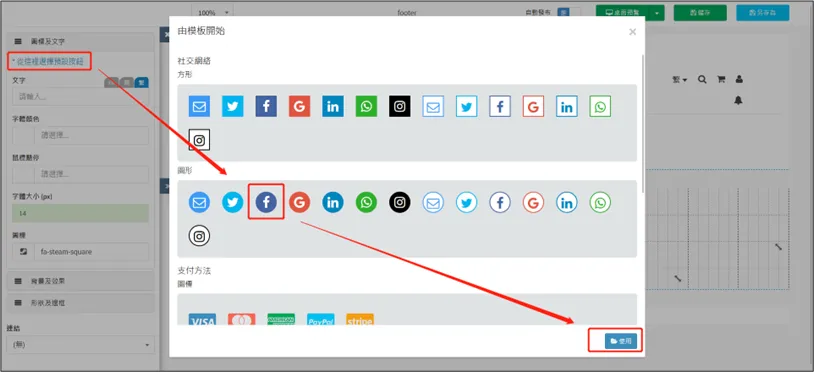
點擊[從這裏選擇預設按鈕]彈出[由模板開始]的彈窗,其中包括很多常用的按鈕模板。先選擇一個Facebook的按鈕點擊[使用]添加到頁尾。
在左側的編輯面板,點擊[連結]下的下拉框。
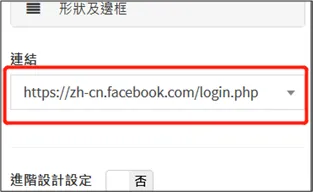
在輸入框中輸入您的Facebook主頁網址,點擊自定義鏈接,這樣客人點擊該[按鈕]就會跳轉到您公司的Facebook主頁。
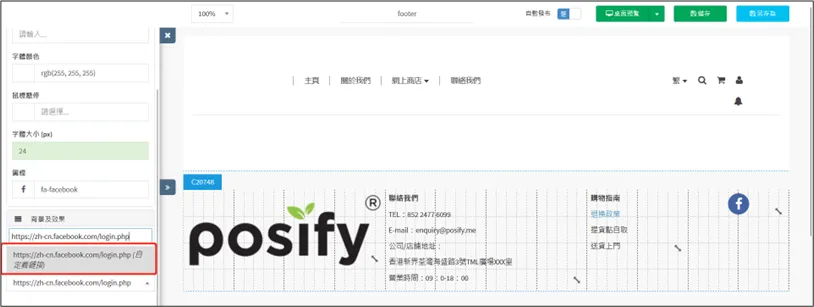
最後輸入頁面名稱:footer,選擇[自動發佈]為是,點擊[儲存]。

按照上面的步驟,網站已經製作完成。
可以看到網站顯示的頁頂導航、廣告圖。
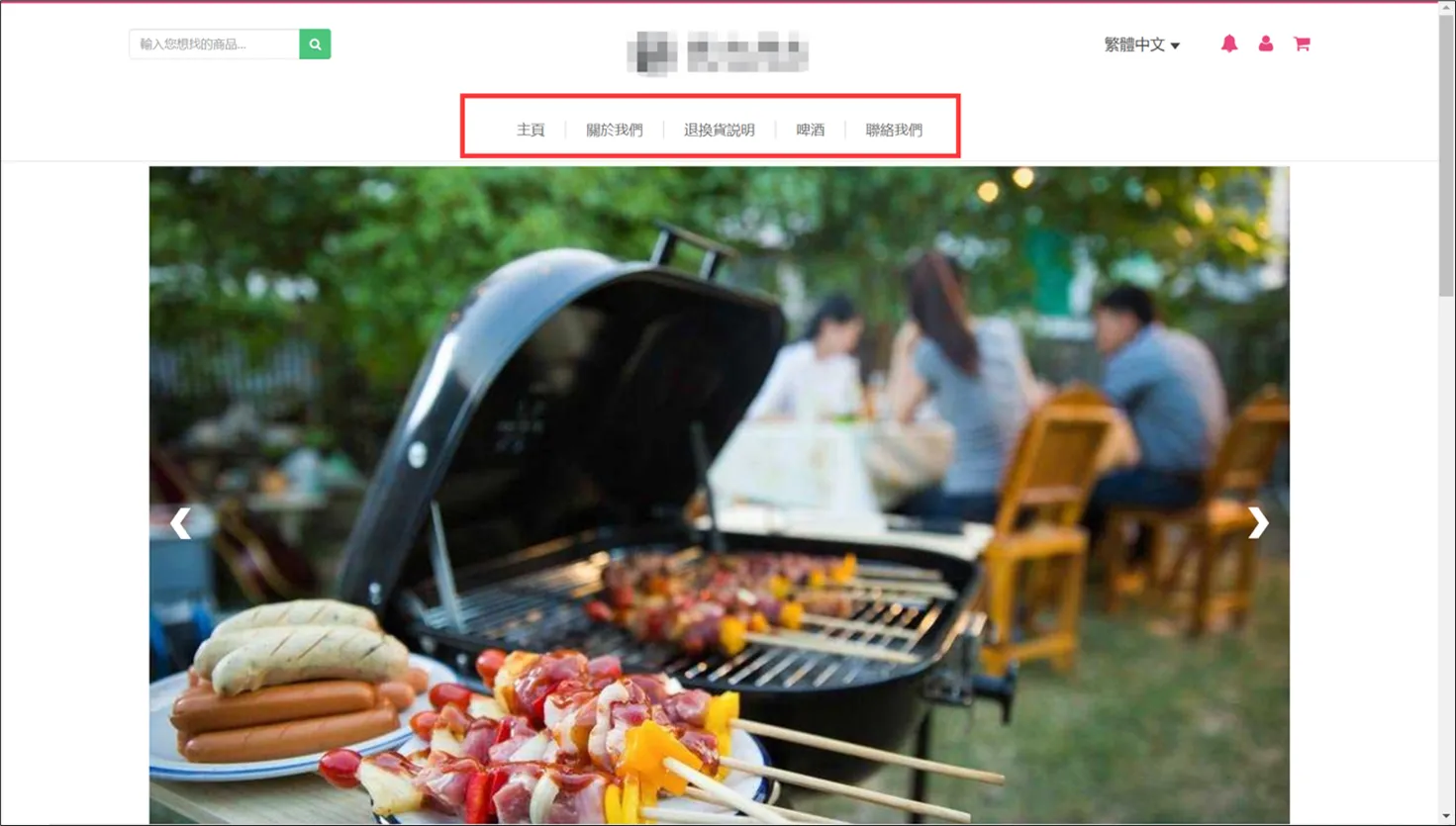
網站顯示精選紅酒的内容。
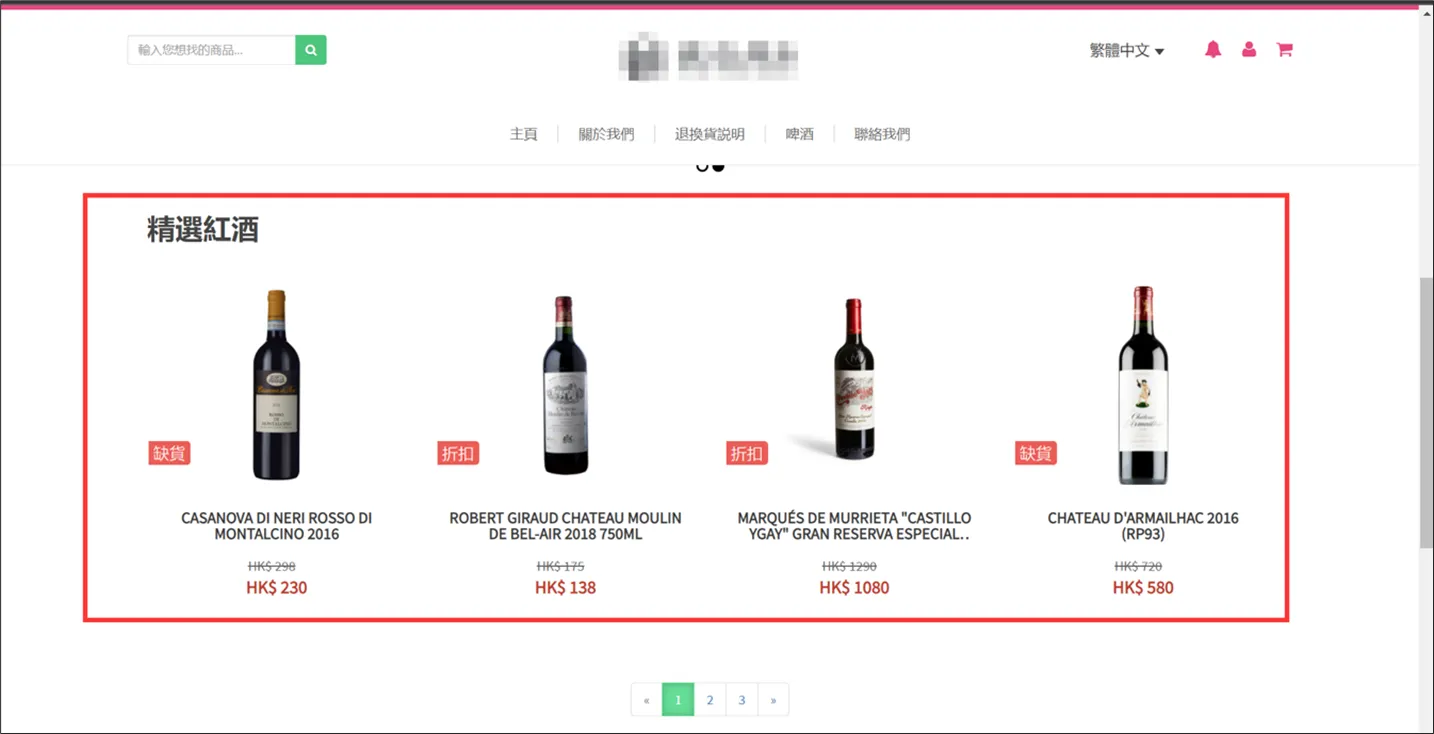
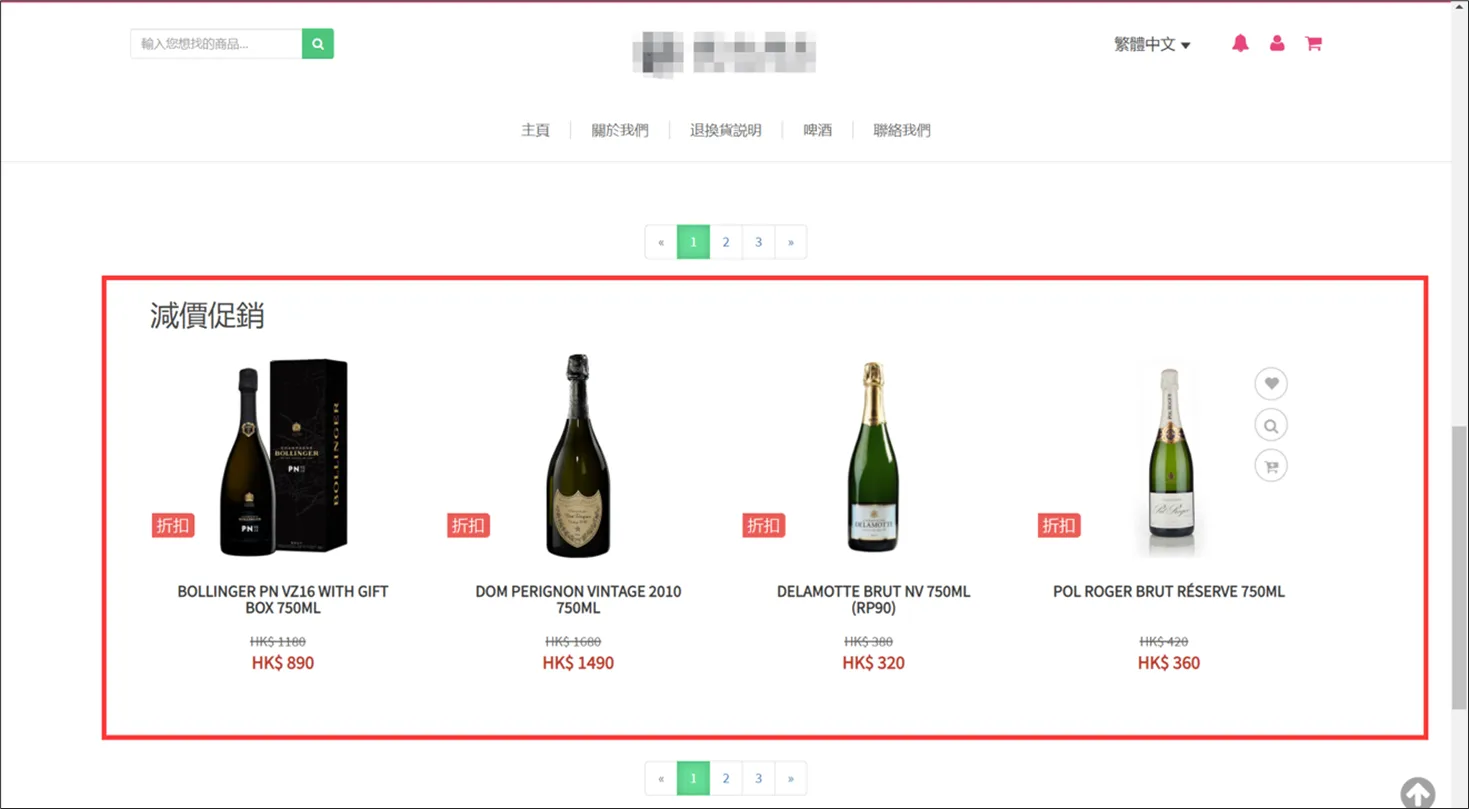
網站顯示減價促銷的内容。
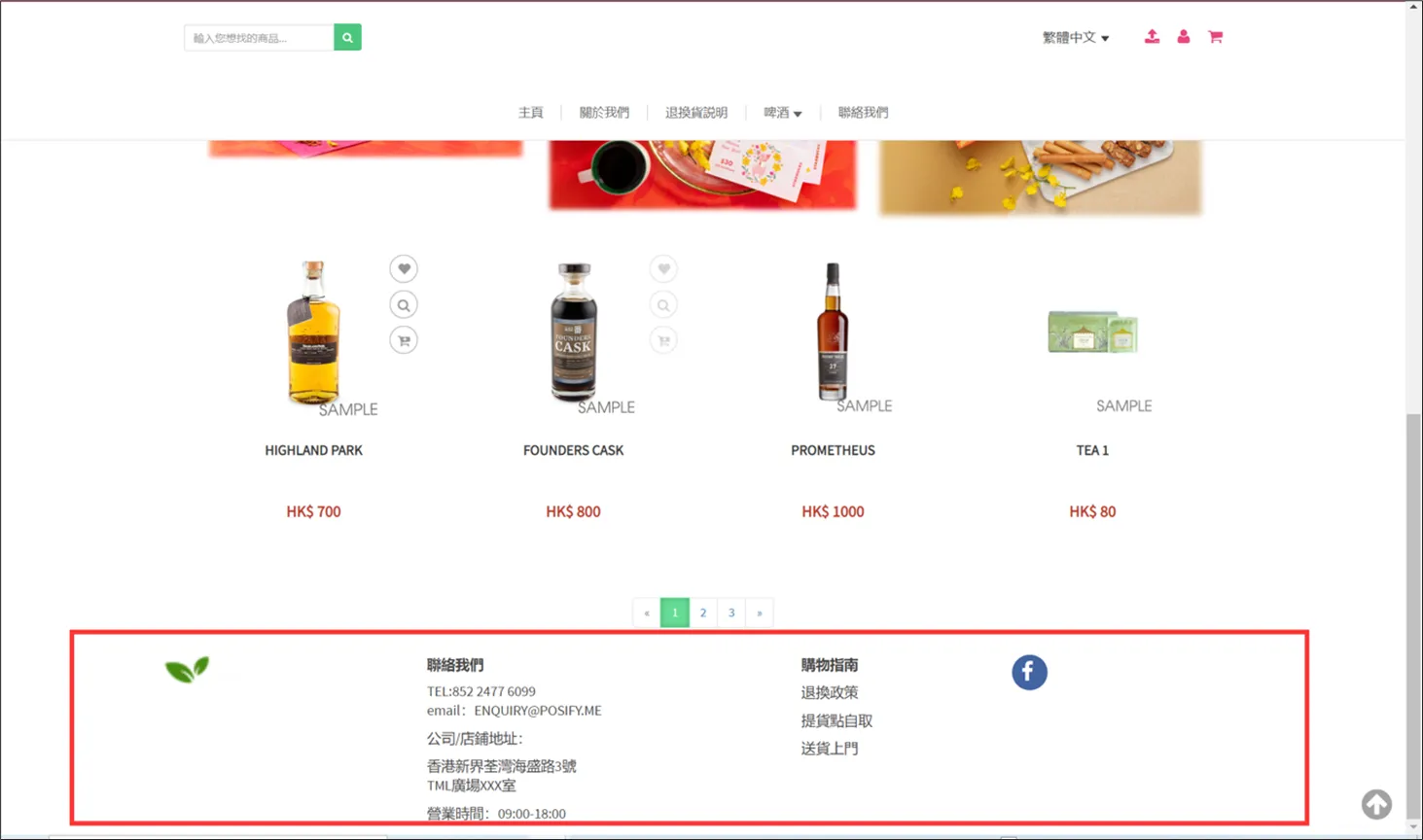
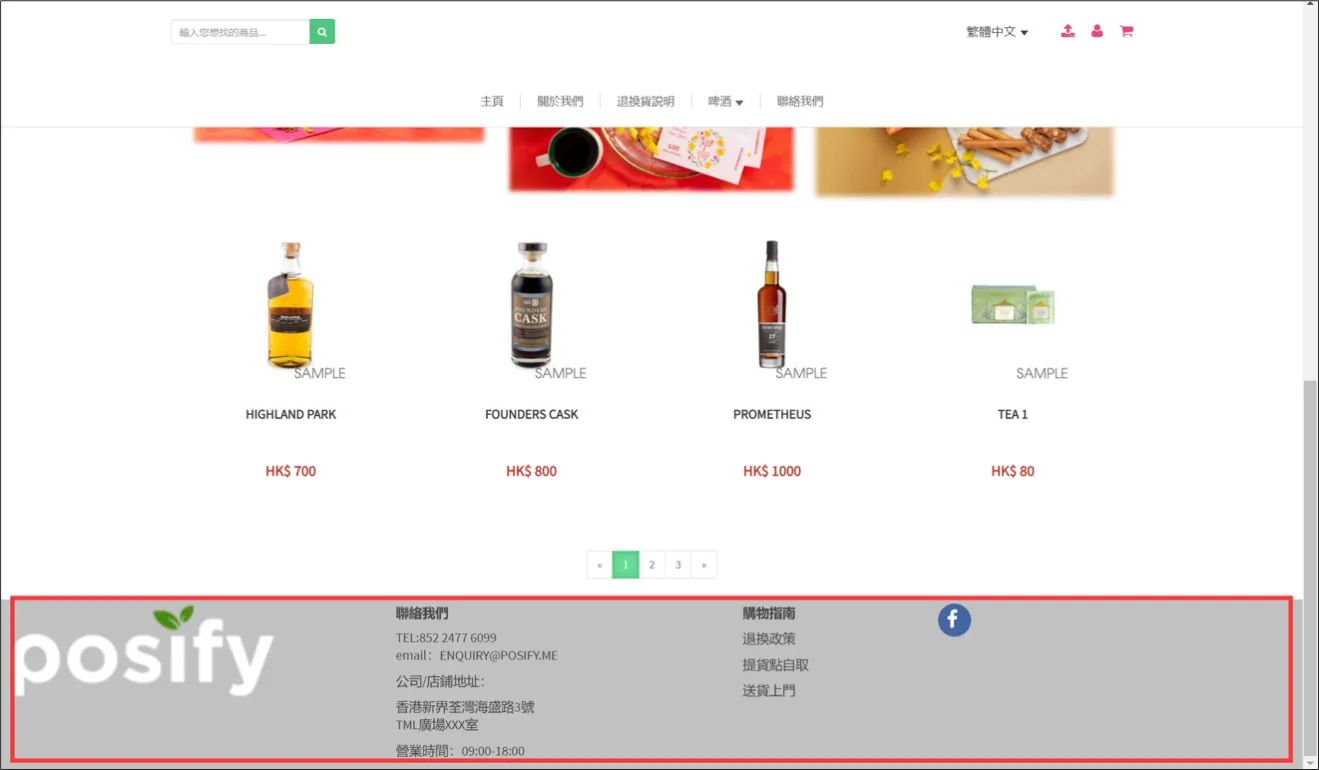
網站最後顯示的頁尾内容。
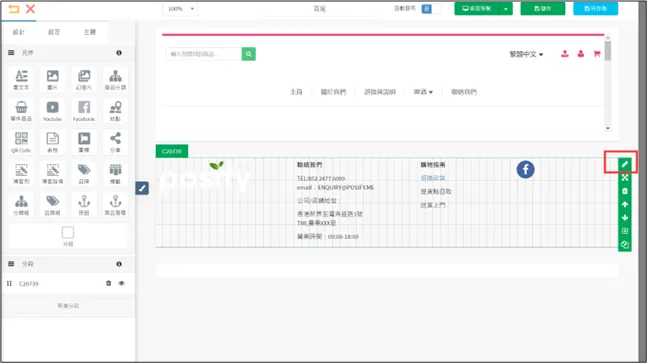
如果你希望頁尾可以加深顔色顯示,那麽請返回CMS點擊 綫上商店點擊 網站導航點擊頁面footer后的小筆icon進入編輯頁面點擊頁尾分段的編輯按鈕。
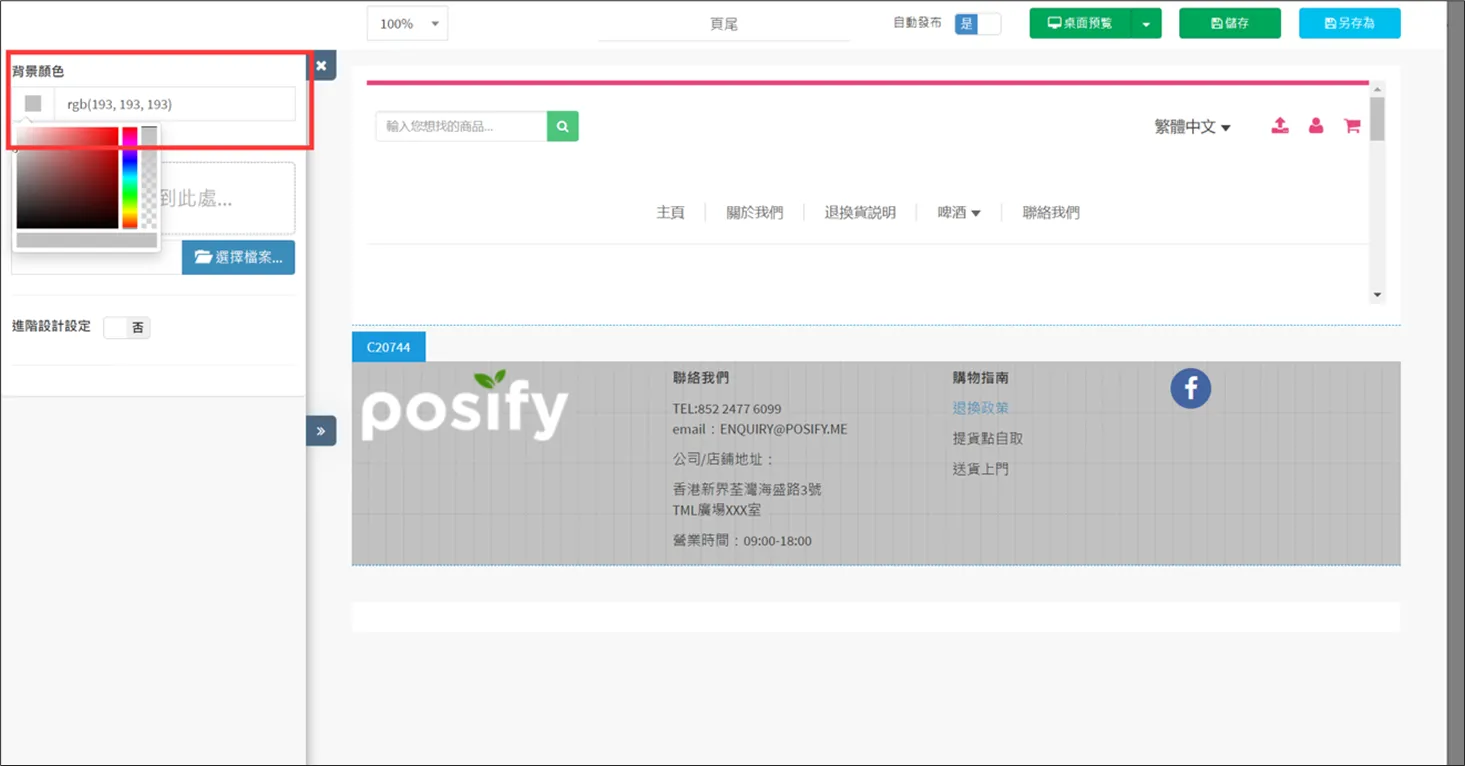
調整頁尾的背景顔色點擊[儲存]。
之後就能在網上商店看到頁尾加入的背景顔色。
在網店查看隱私政策和條款規則
在前面的步驟中,我們已經製作了[隱私政策頁面]和[規則及條款頁面]。
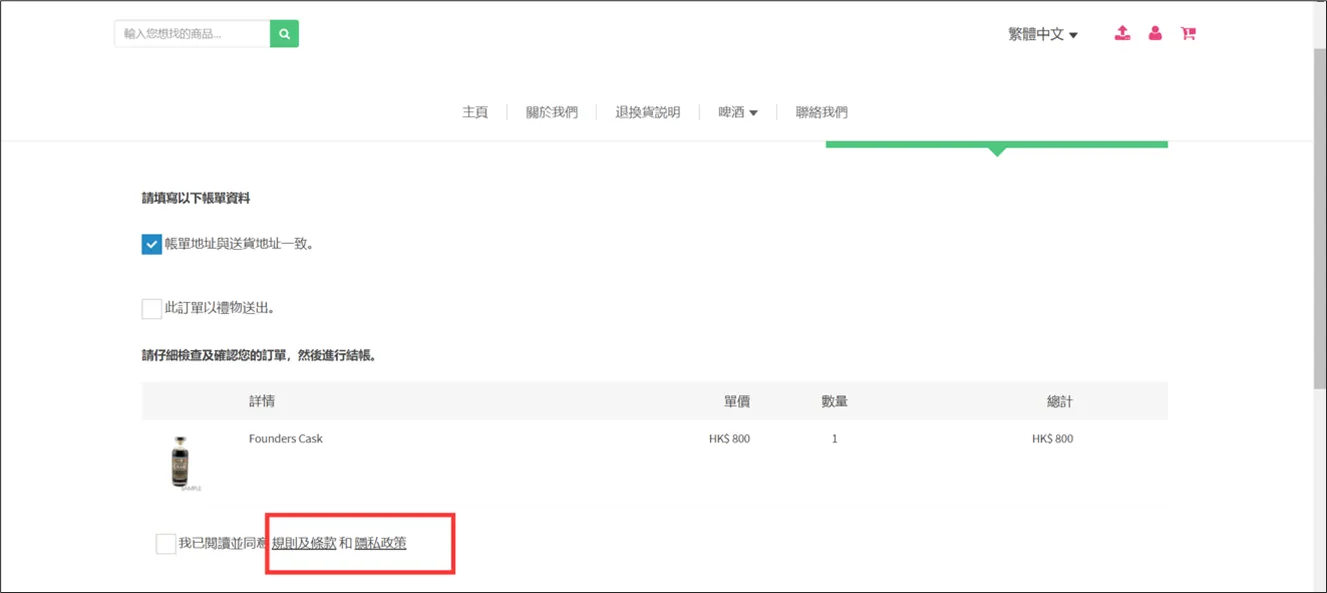
顧客在網店購物時,在結賬的最後一步,可以點擊[規則及條款]和[隱私政策]跳轉到對應的頁面查看這些政策和條款。