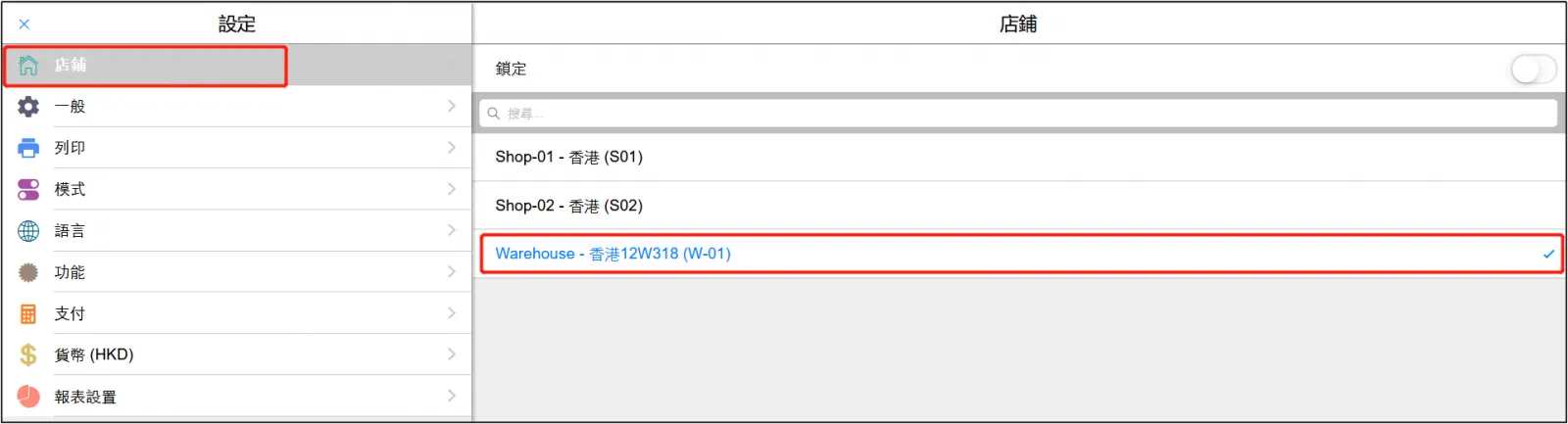
啓用Day back單功能
要設定允許建立追溯訂單以及最大可追溯天數,方法如下:
打開CMS 點擊訂單點擊設定點擊頁簽銷售設定。
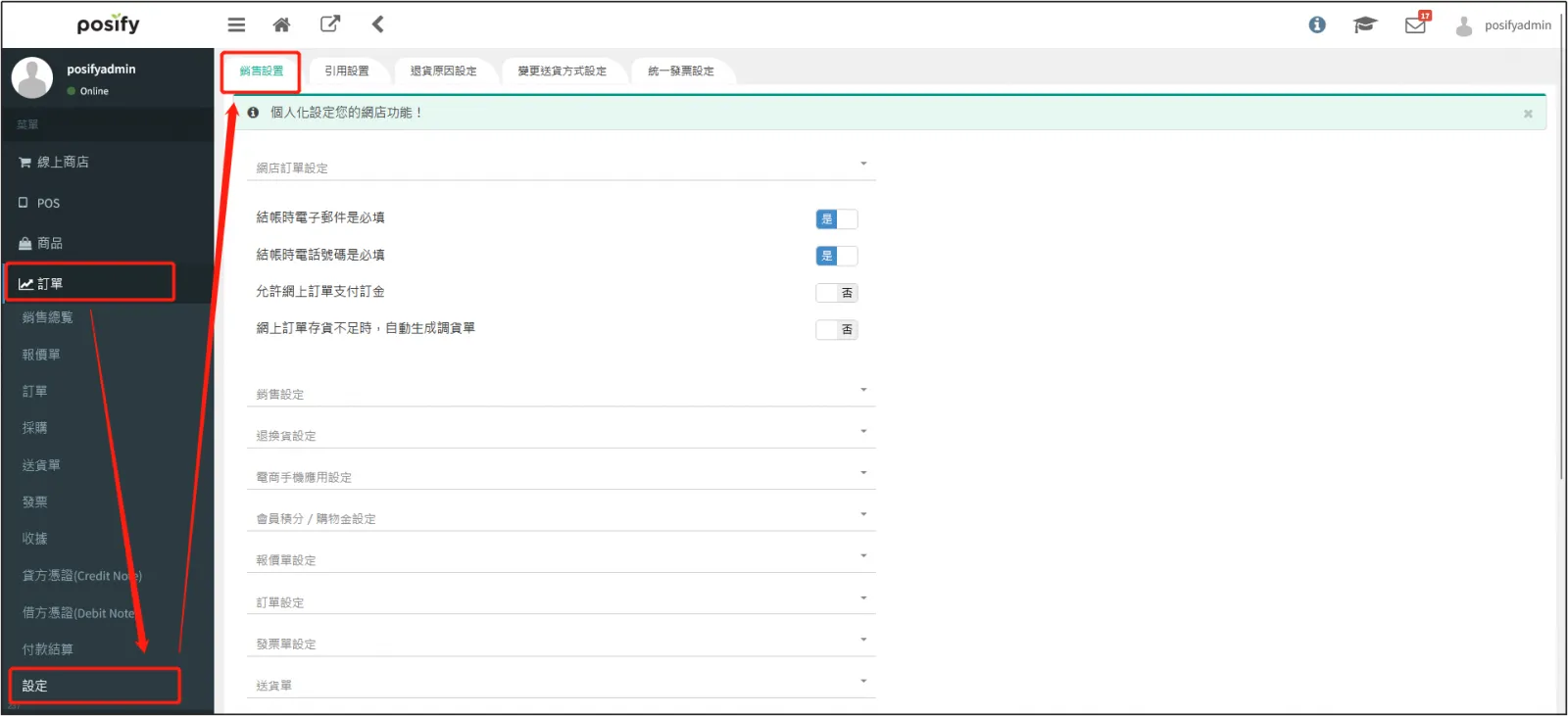
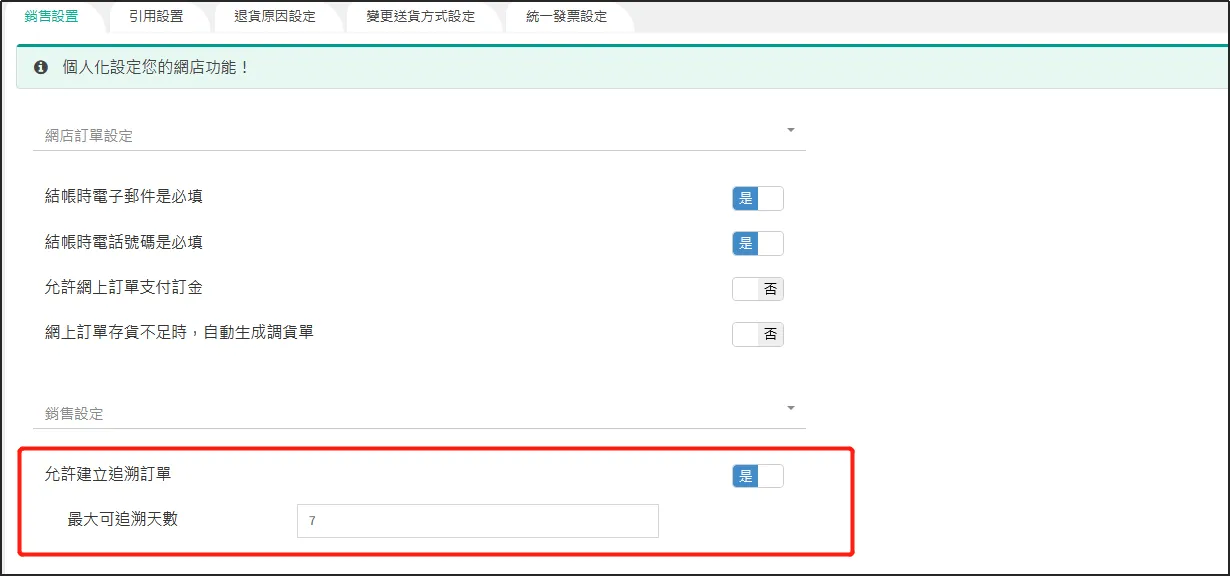
在[銷售設定]下,啓用[允許建立追溯訂單]在下面的輸入框輸入最大可追溯天數。
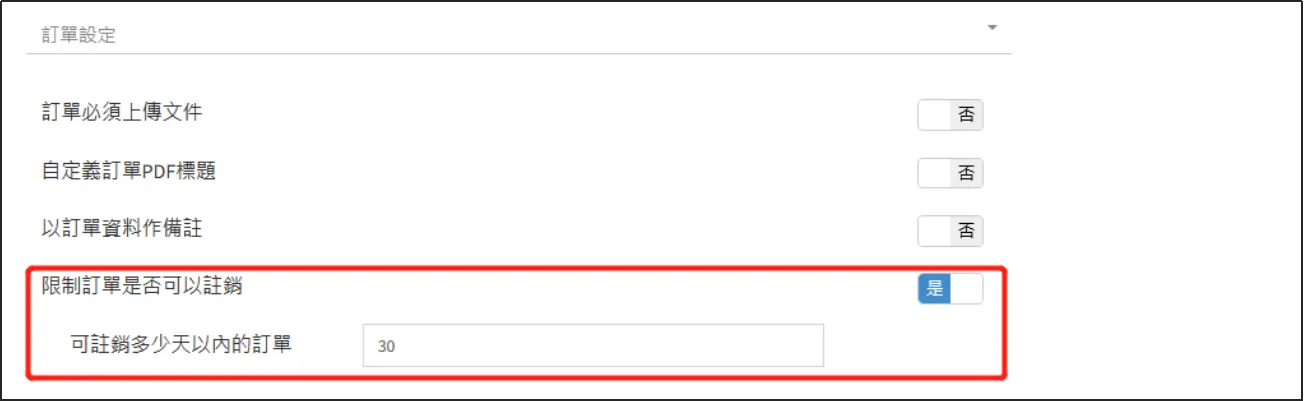
如果啓用在[訂單設定]下的[限制訂單是否可以注銷]並輸入[可注銷多少天以内的訂單],那麽將限制只能注銷設定天數内的訂單;如果不啓用,則沒有限制。
瀏覽/搜尋商品
使用篩選功能搜尋前,需要先啓用搜尋功能。
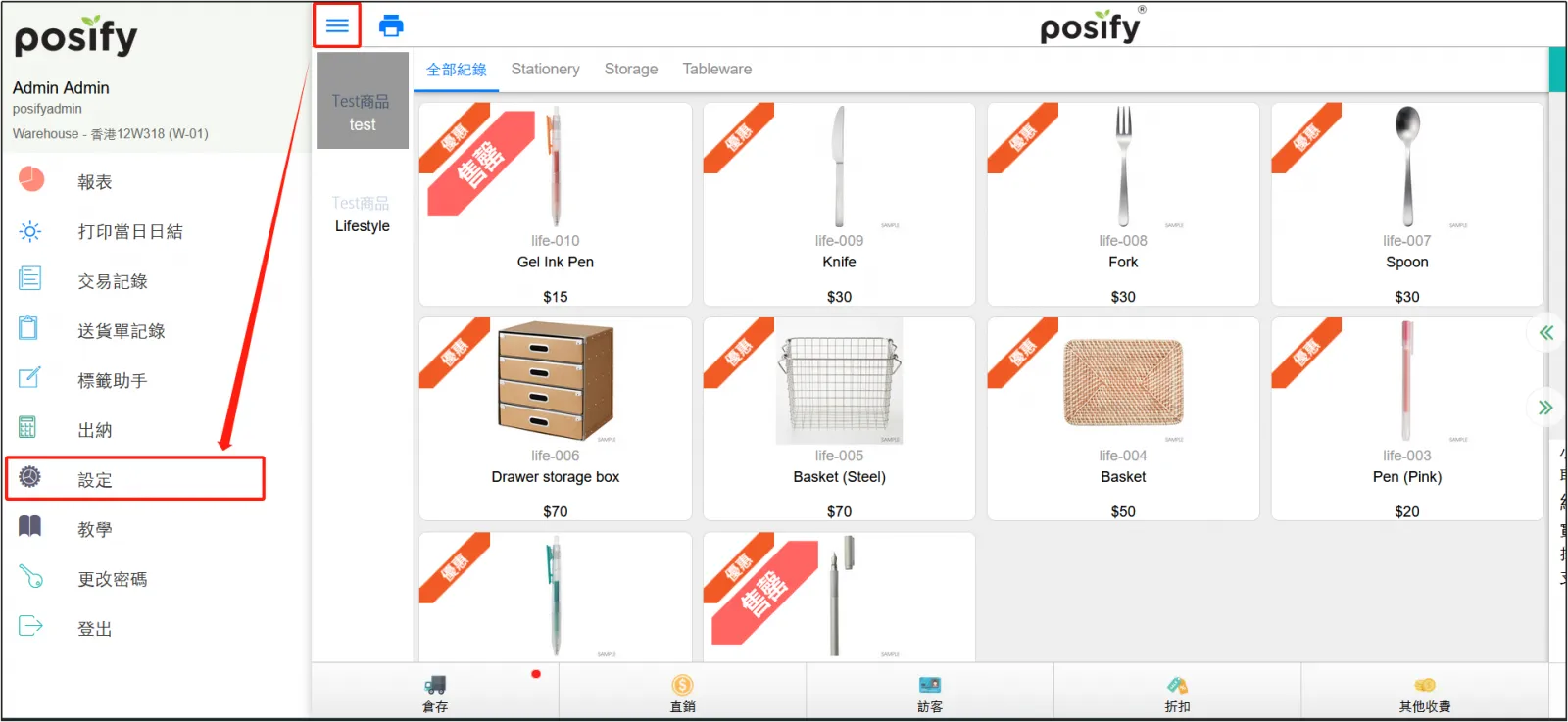
打開POS點擊左上角的三橫點擊設置。
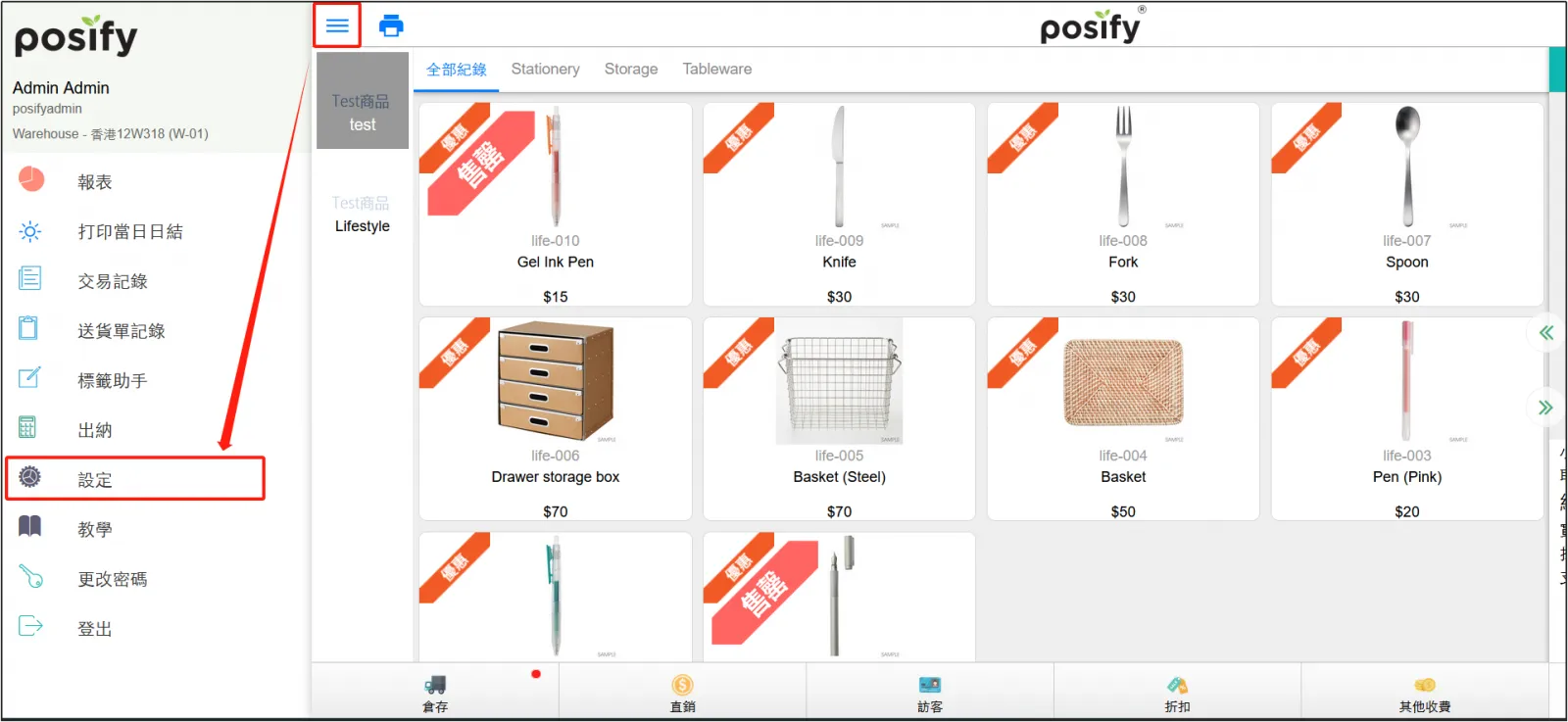
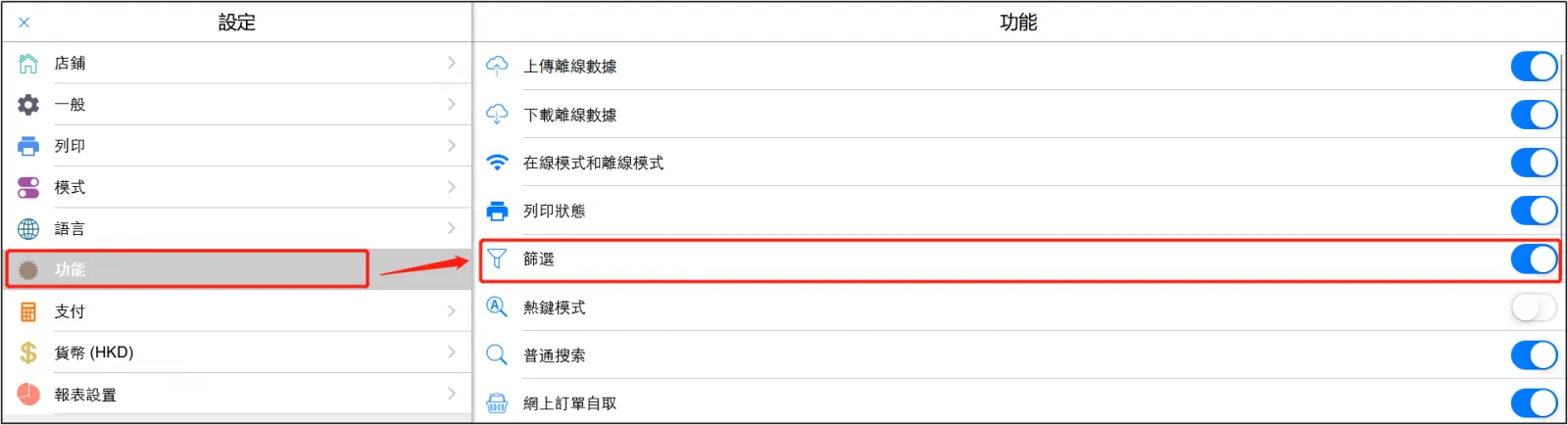
點擊功能啓用篩選。
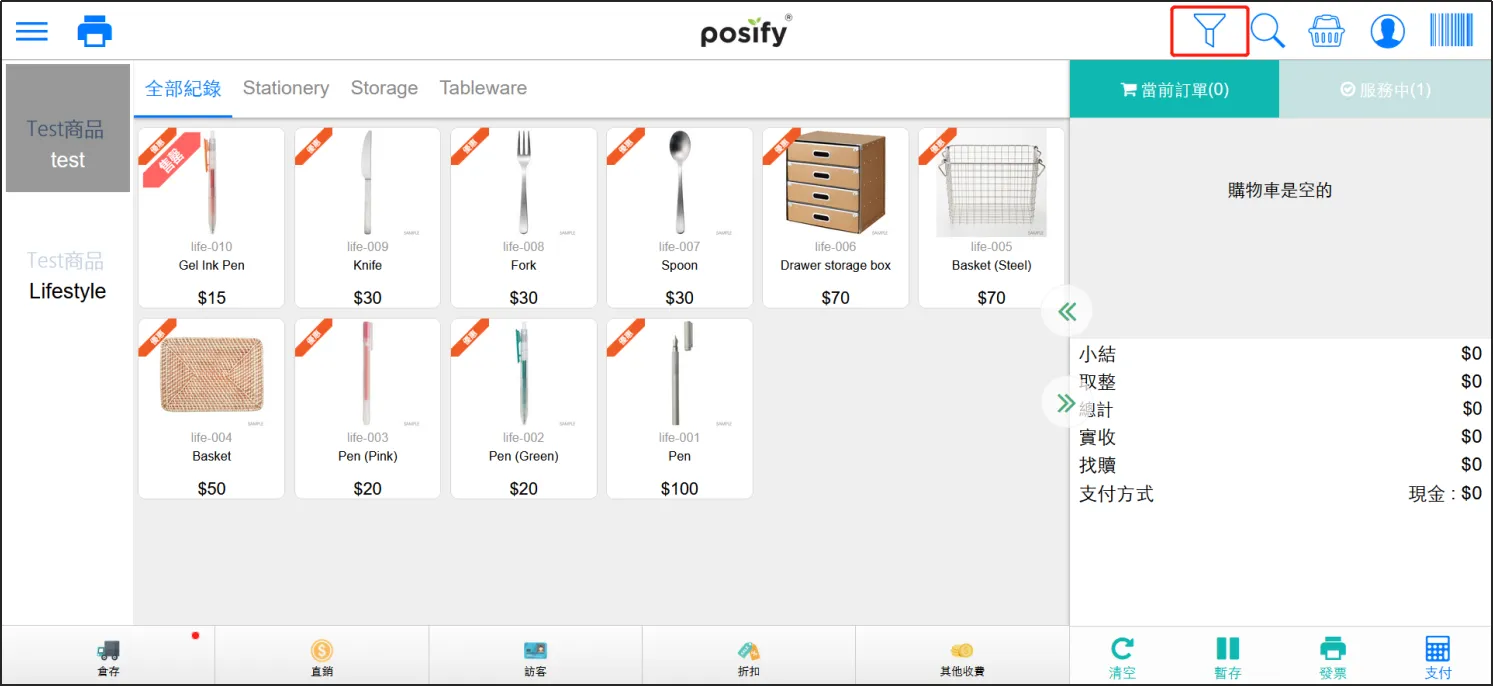
回到POS主頁點擊篩選icon。
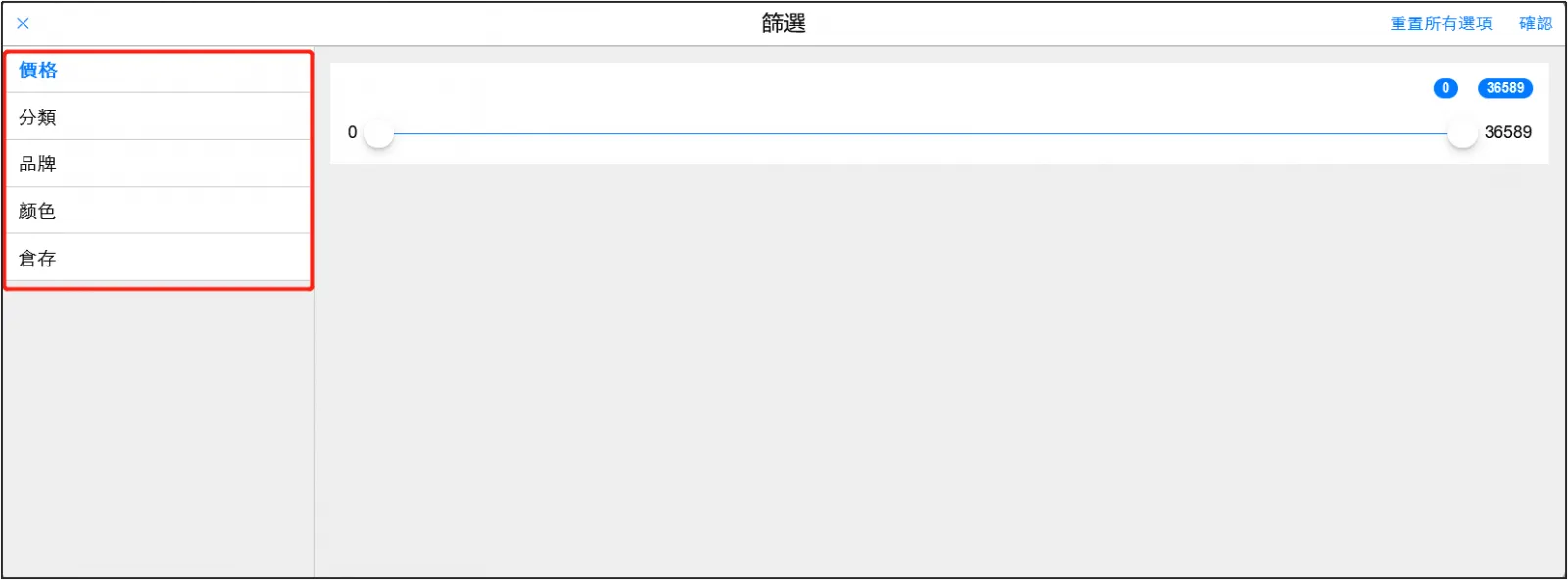
使用篩選功能篩選商品,可以通過價格、倉存、分類、品牌以及商家自定的屬性來進行篩選。
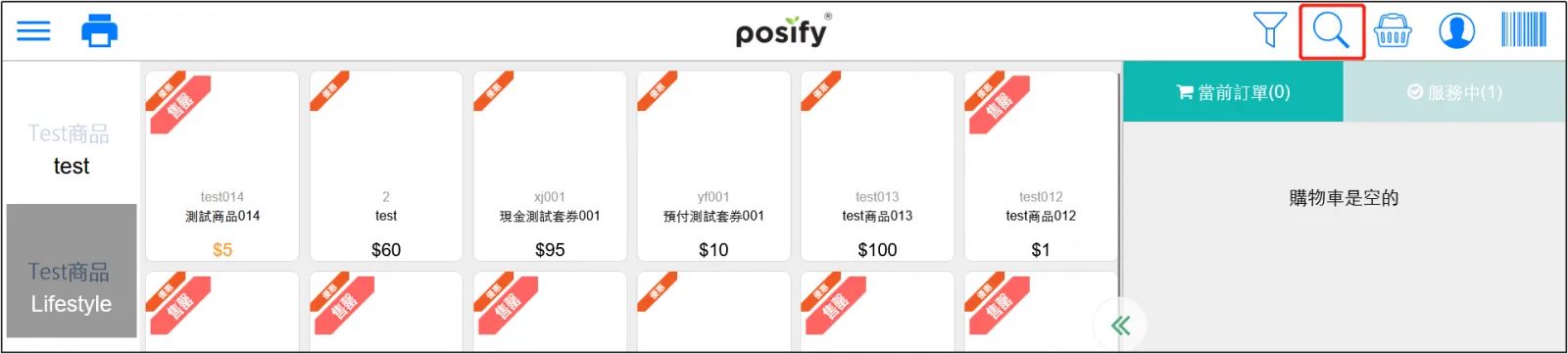
點擊右上角 進入關鍵字搜索模式。
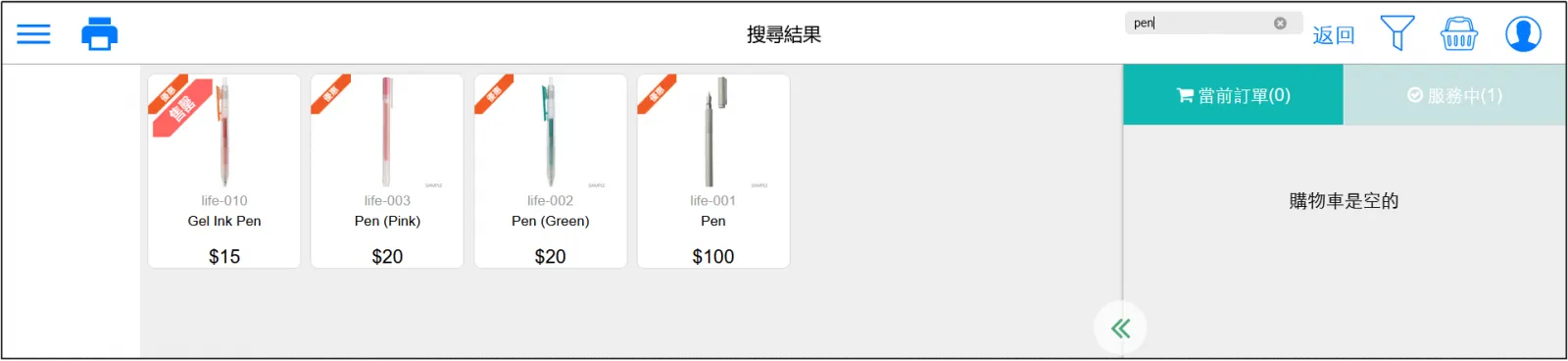
輸入關鍵字按回車,即可搜尋到與關鍵字相關的商品。
點擊[返回]退出關鍵字搜尋模式。
使用熱鍵模式搜尋之前,需要先啓用熱鍵模式。
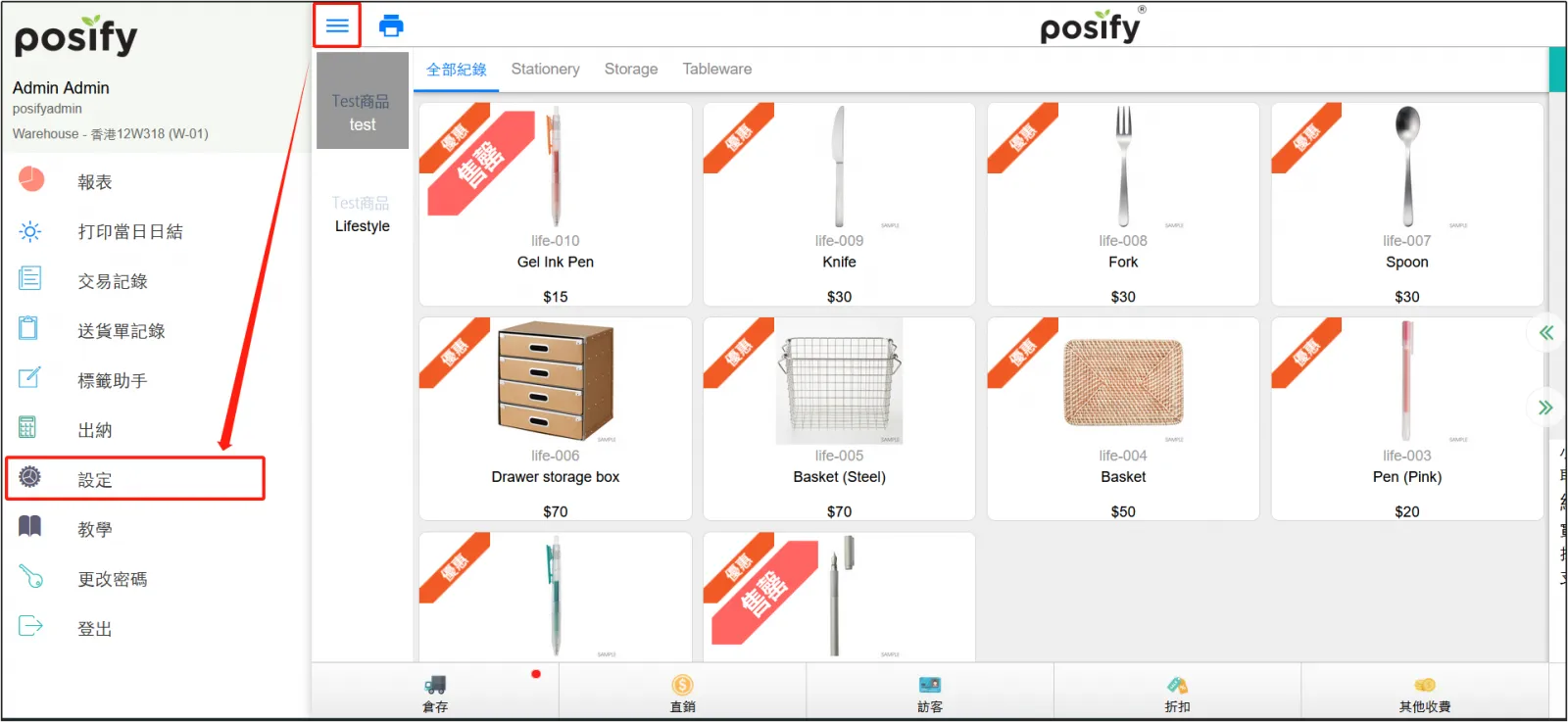
打開POS點擊左上角的三橫點擊設置。
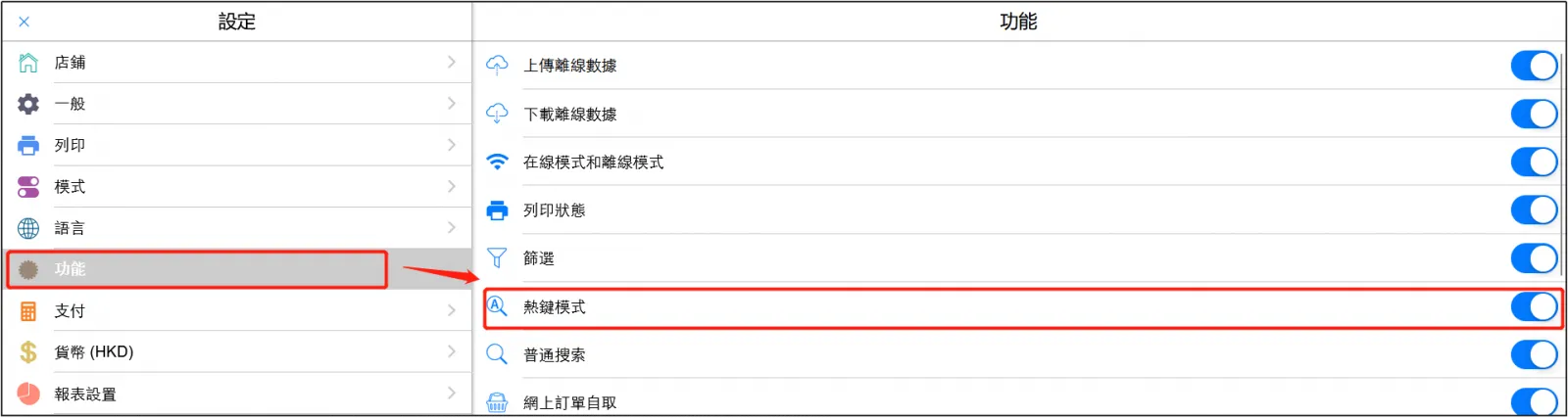
點擊功能啓用熱鍵模式。
返回POS主頁點擊右上角的熱鍵模式icon。

下方會打開虛擬鍵盤,點擊輸入商品編號即可搜尋商品。
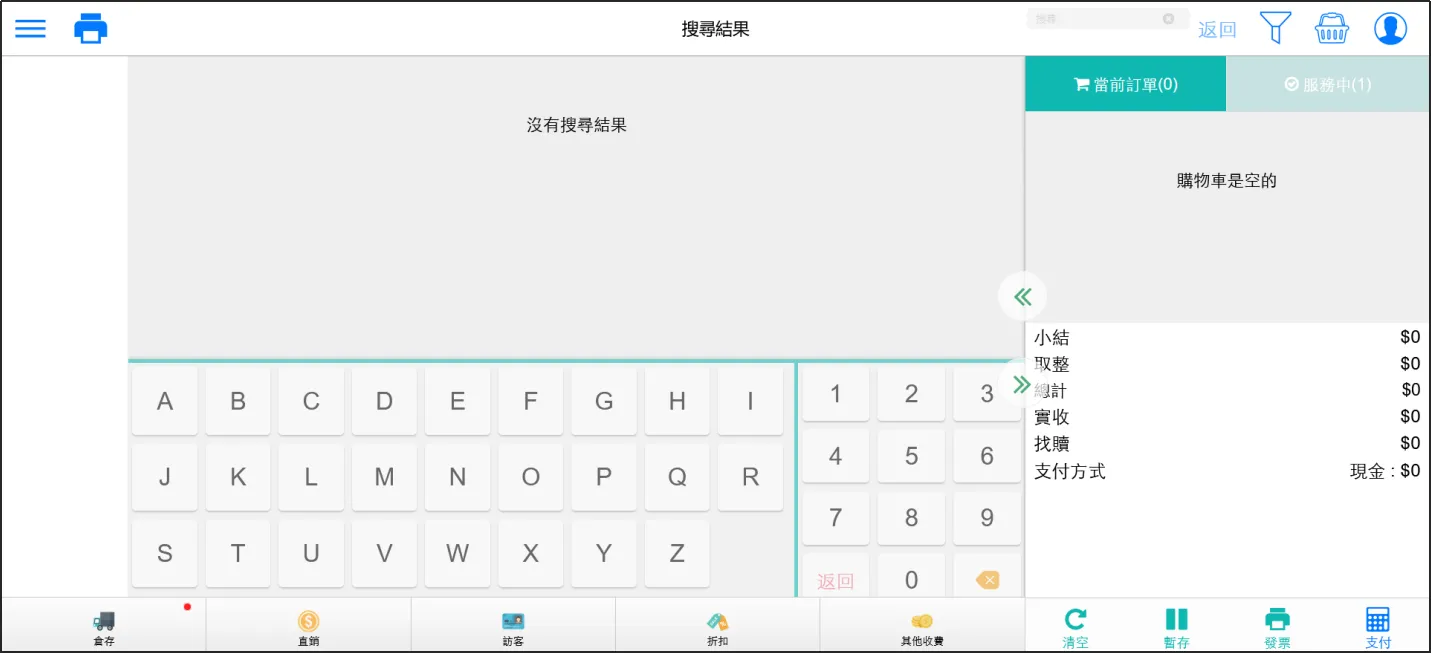
點擊[返回]退出[熱鍵模式]。
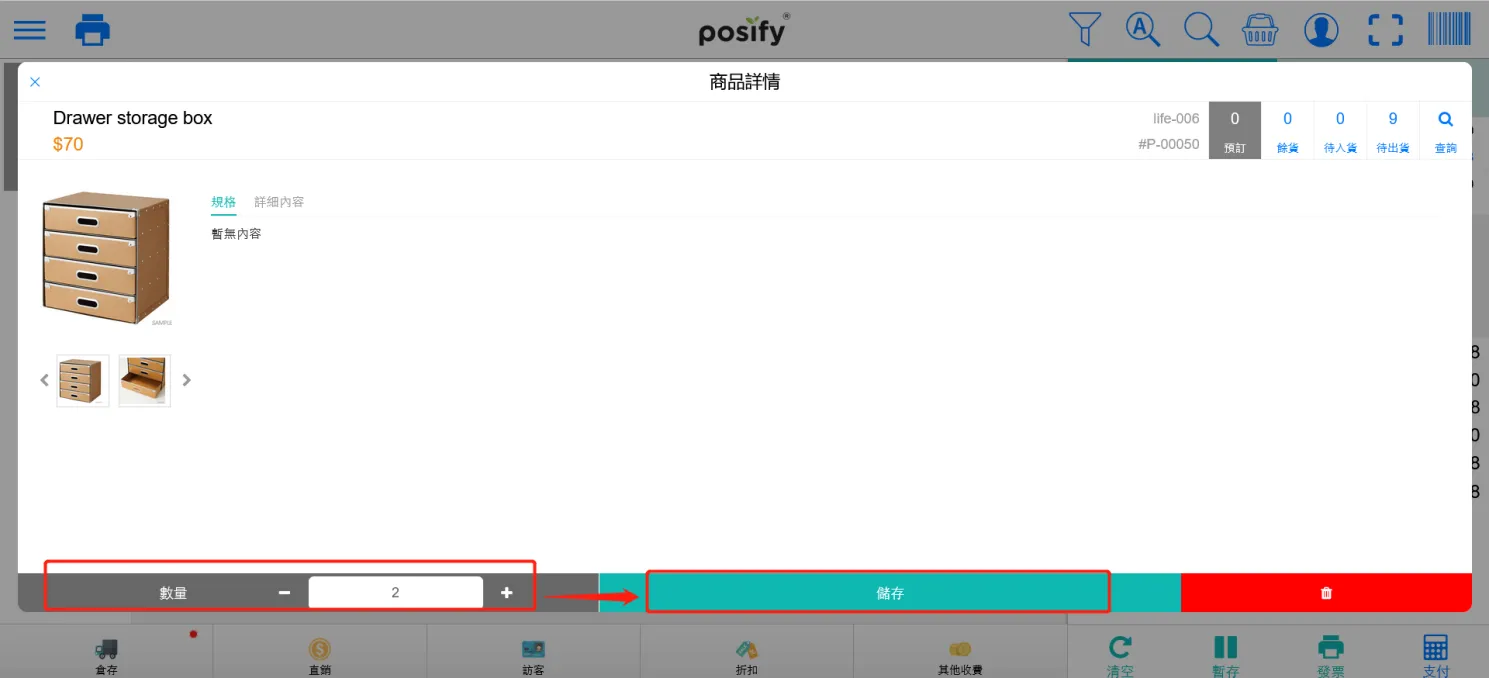
將商品添加到當前訂單的列表之後,點擊右側[當前訂單]下的商品可以打開商品詳情頁面。
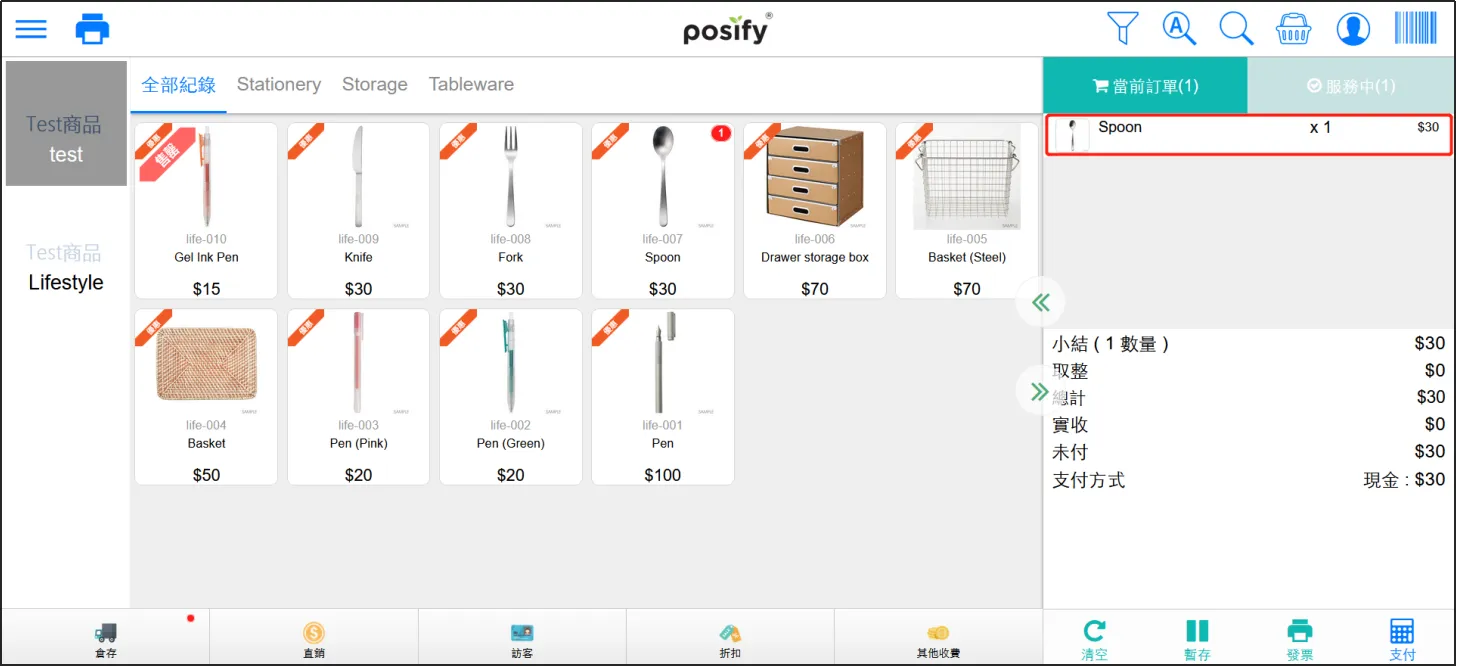
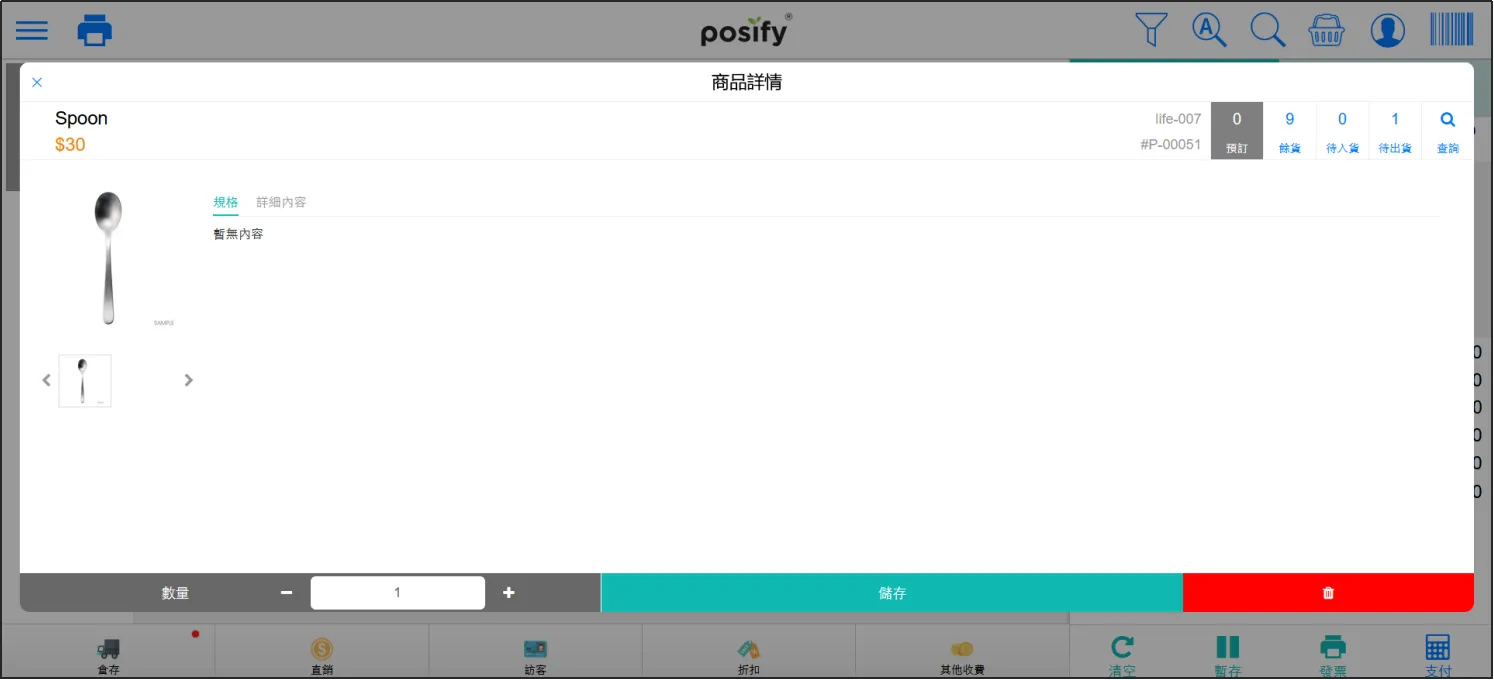
在商品詳情頁面中,可以查看商品规格、详细内容、售價、庫存等資訊。
在下方輸入購買數量並點擊[儲存]可以修改購買數量,點擊 可以從[當前訂單]列表裏刪除該商品。
購物車的使用方法
直接點擊商品即可將商品添加到購物車。
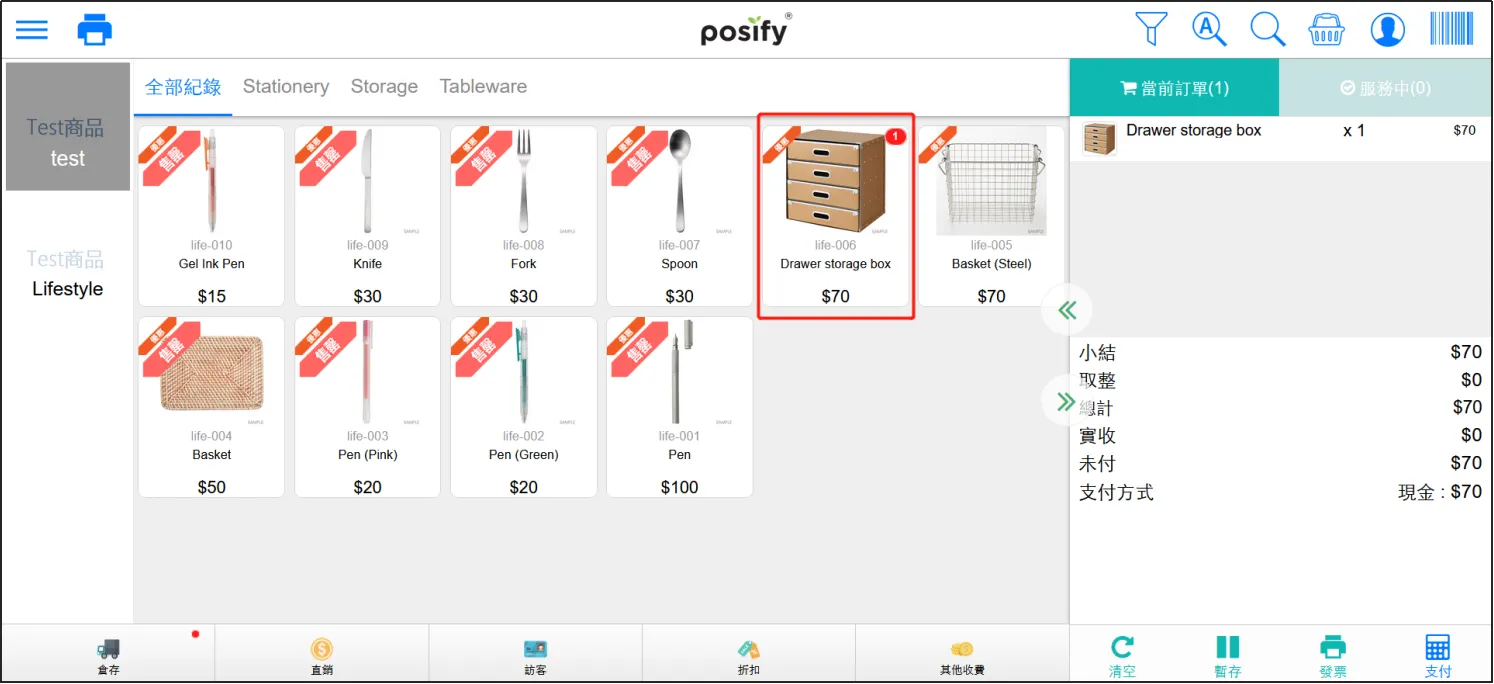
或者使用藍牙掃碼槍掃描商品條碼/二維碼添加商品。
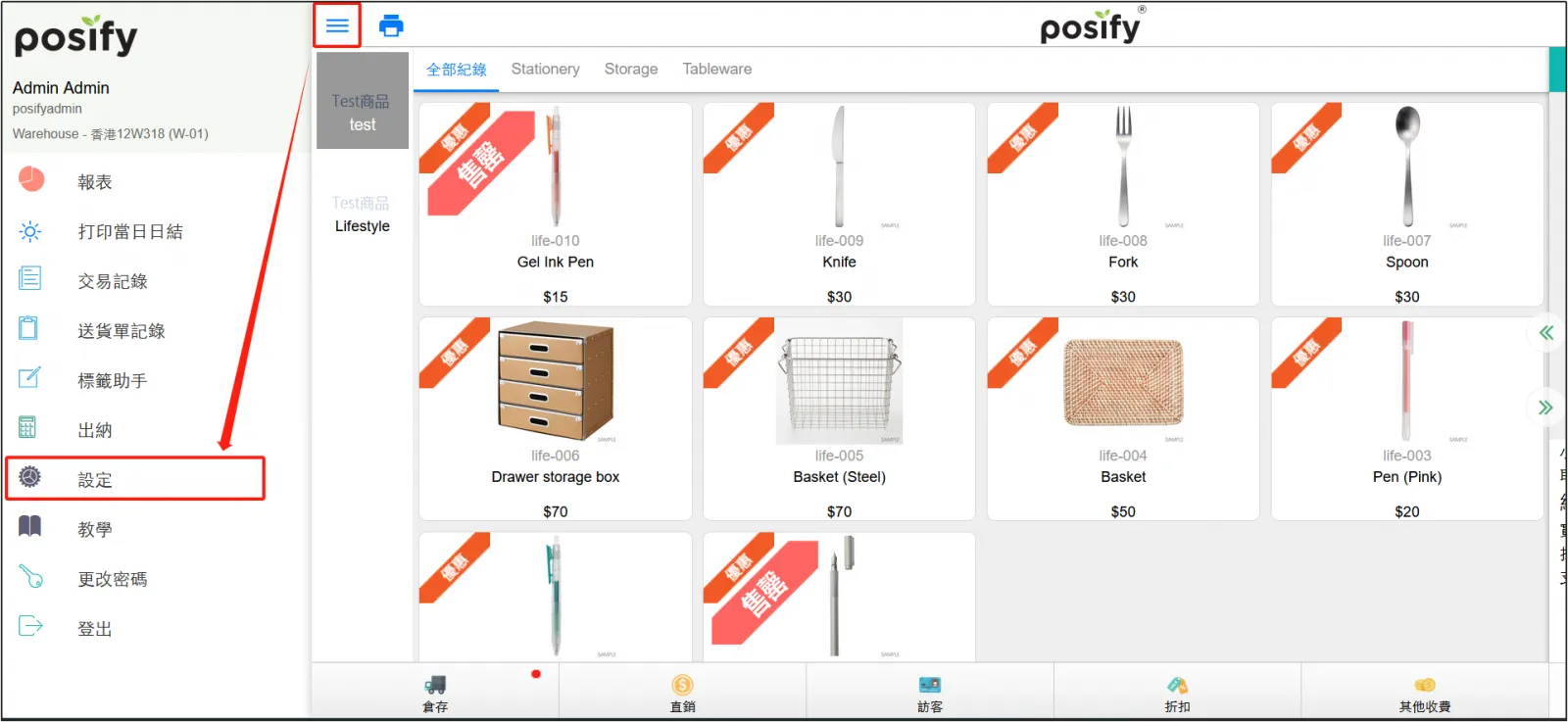
也可以使用攝像頭掃描功能(平板電腦的内置攝像頭)。使用前需要先啓用此功能。
打開POS點擊左上角的三橫點擊設置。
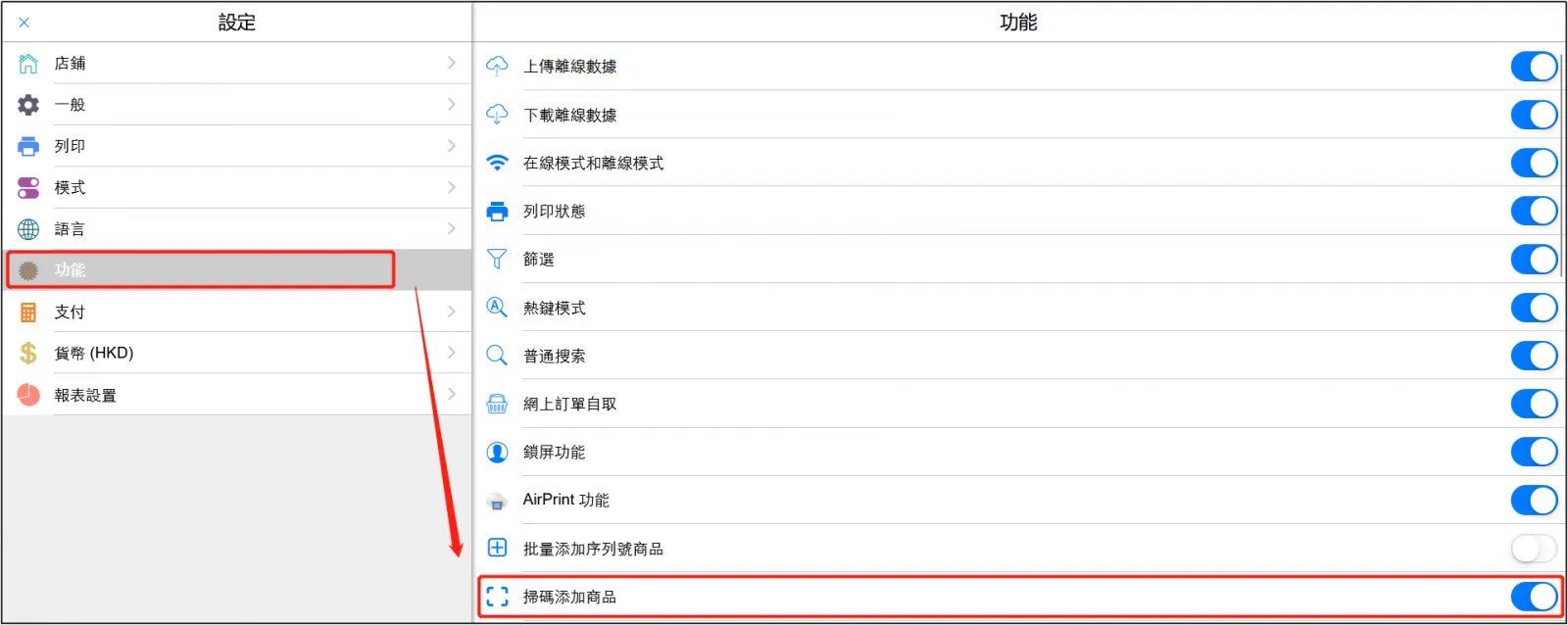
點擊功能啓用[掃碼添加商品]。
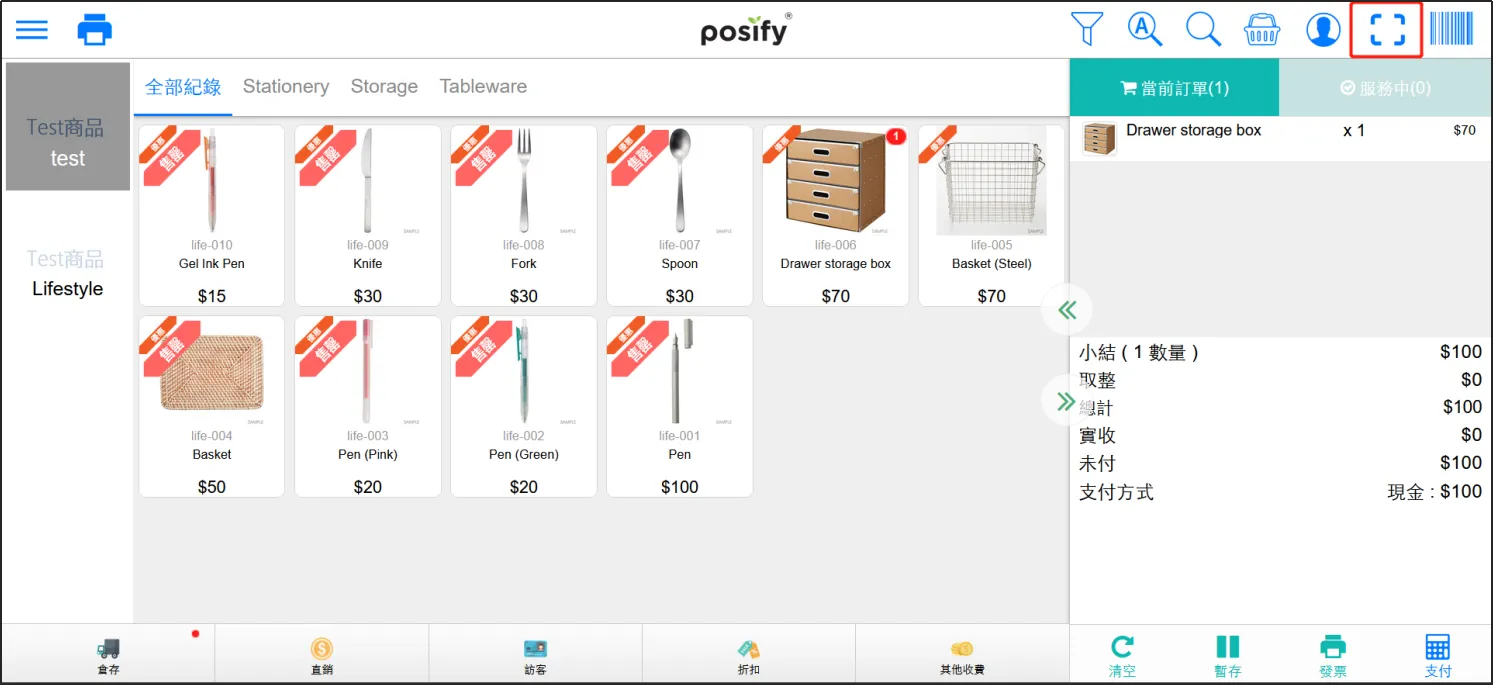
回到POS主頁,右上角會顯示攝像頭掃描icon點擊後啓動内置攝像頭,掃描商品條碼/二維碼即可添加商品。
儅商品庫存不足時,會顯示[商品存貨不足]並彈出商品詳情頁面。點擊[查詢]可以查看該商品在其他地點/店鋪的庫存情況。
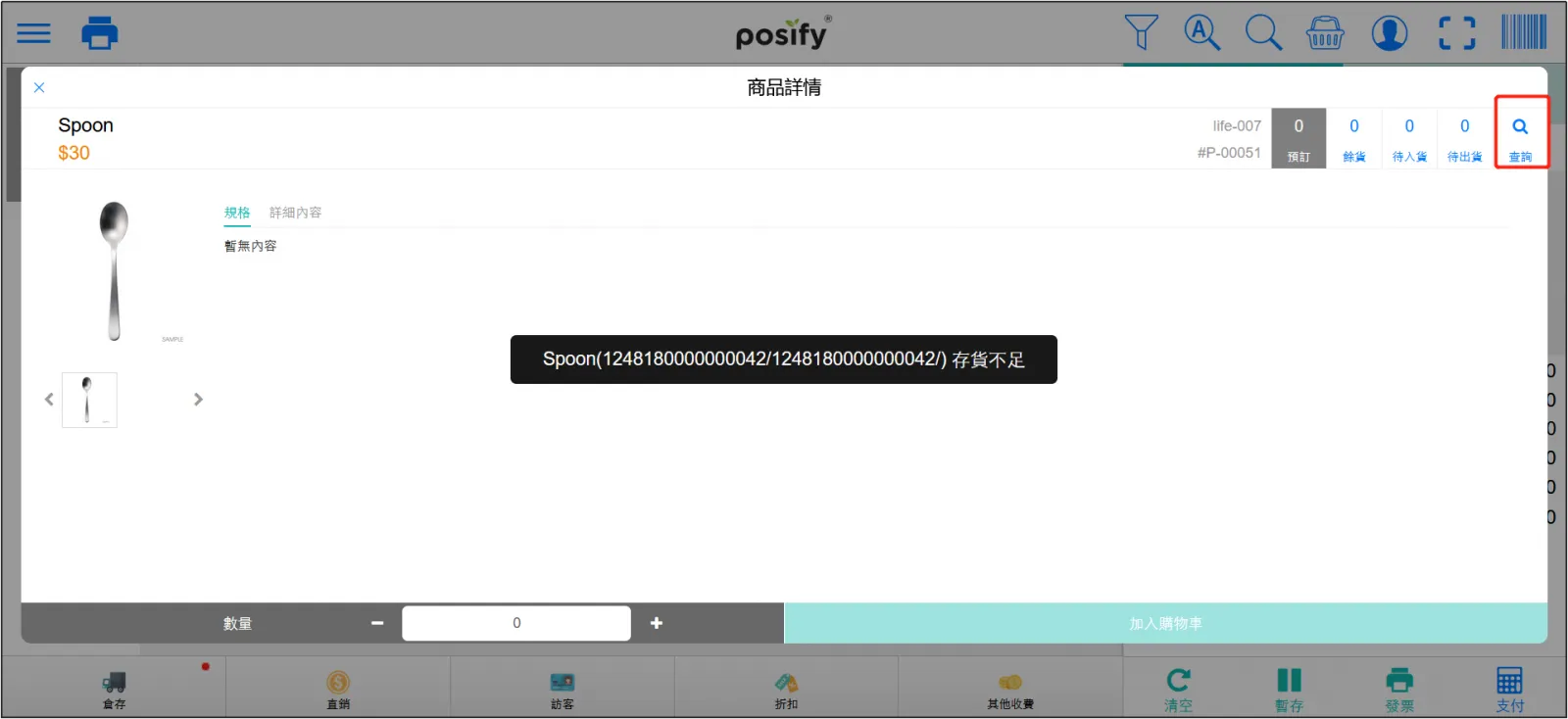
打開頁面後,會顯示出該商品在所有店鋪的庫存情況,[待入貨]代表已安排調貨/補貨,但還沒正式入倉;[待出貨]代表已安排調貨或客戶已預訂,但還沒有出貨;[餘貨]代表該店鋪裏該商品當前的可銷售數量。
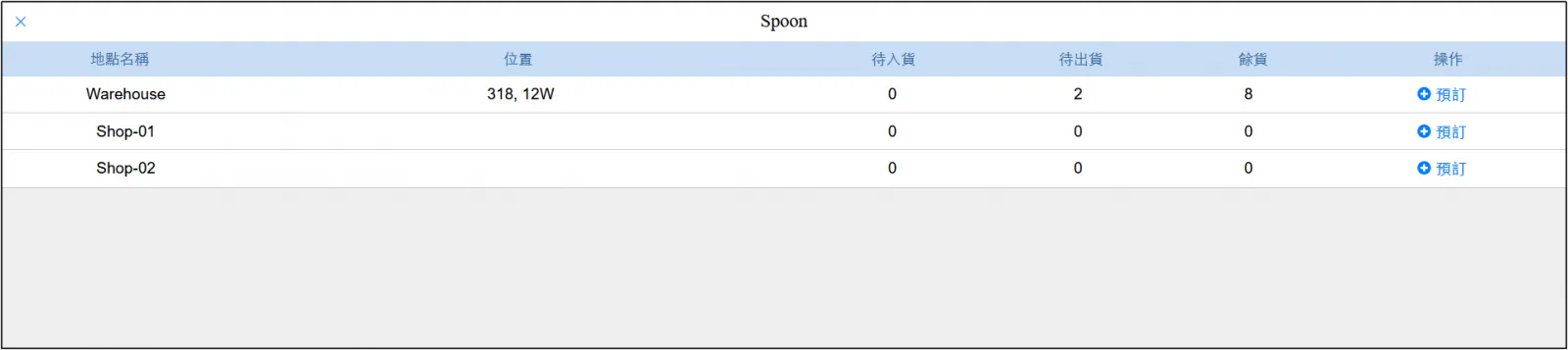
點擊右側的[預訂]可以通過自取或送貨的方式預訂其他地點/店鋪的庫存。具體可見訂單模塊的playbook-POS訂單流程。
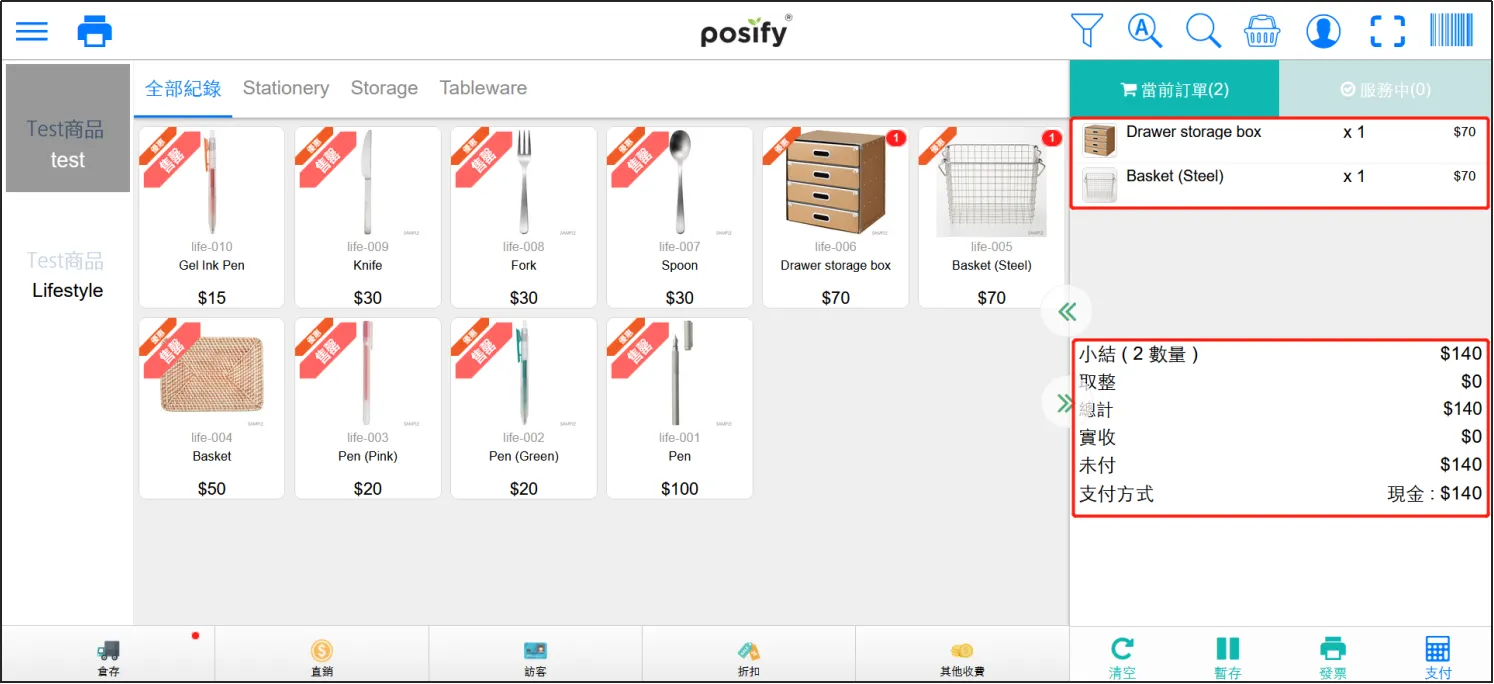
在右側的購物車中的[當前訂單]可以查看當前訂單的明細,上方是當前訂單裡的商品,下方則是應付金額等内容。
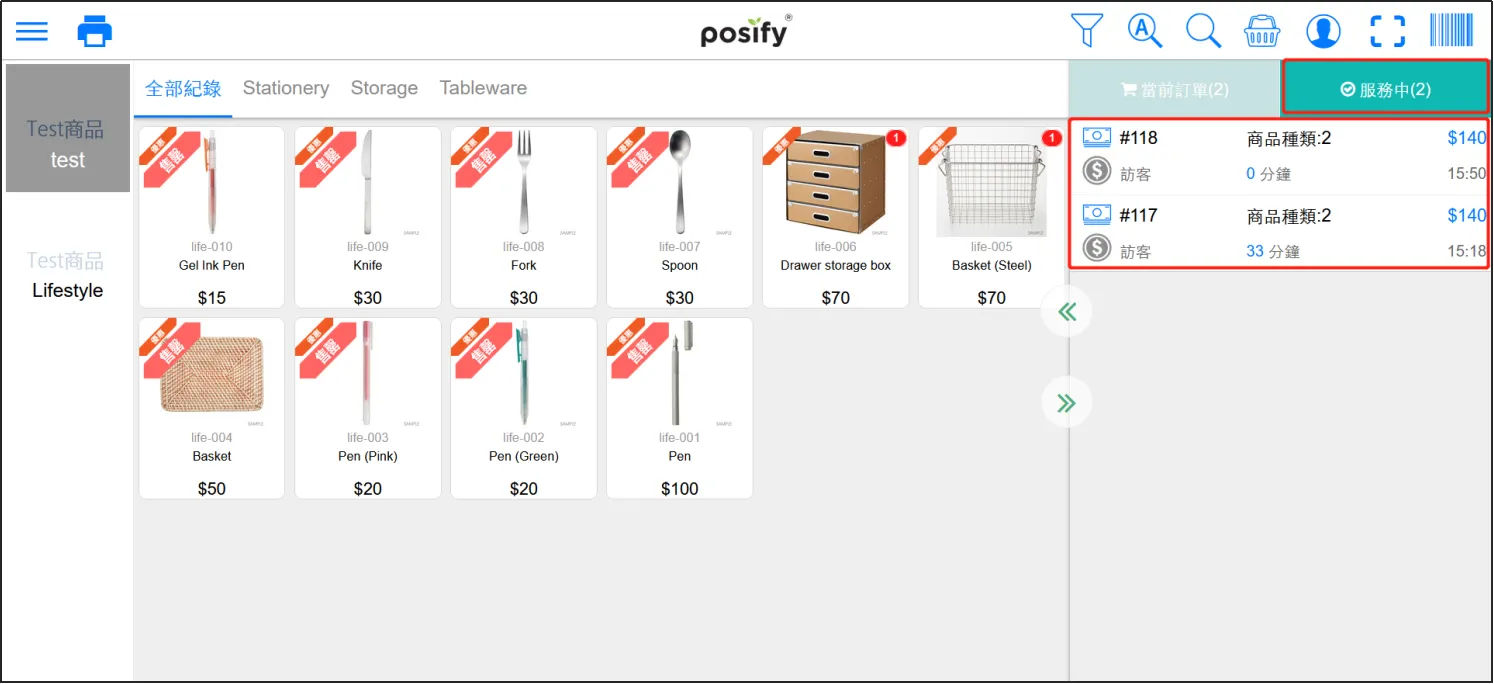
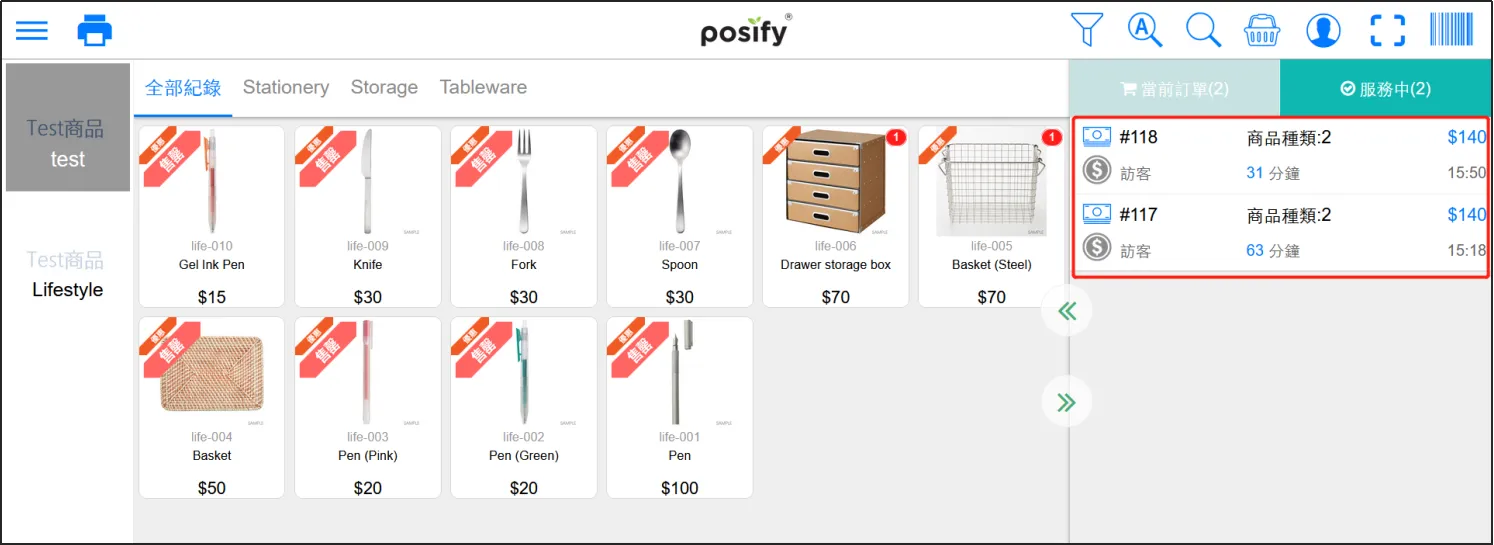
點擊[服務中]可以查看正在服務中的訂單。
可以通過多次點擊商品來增加購物車中商品的數量。
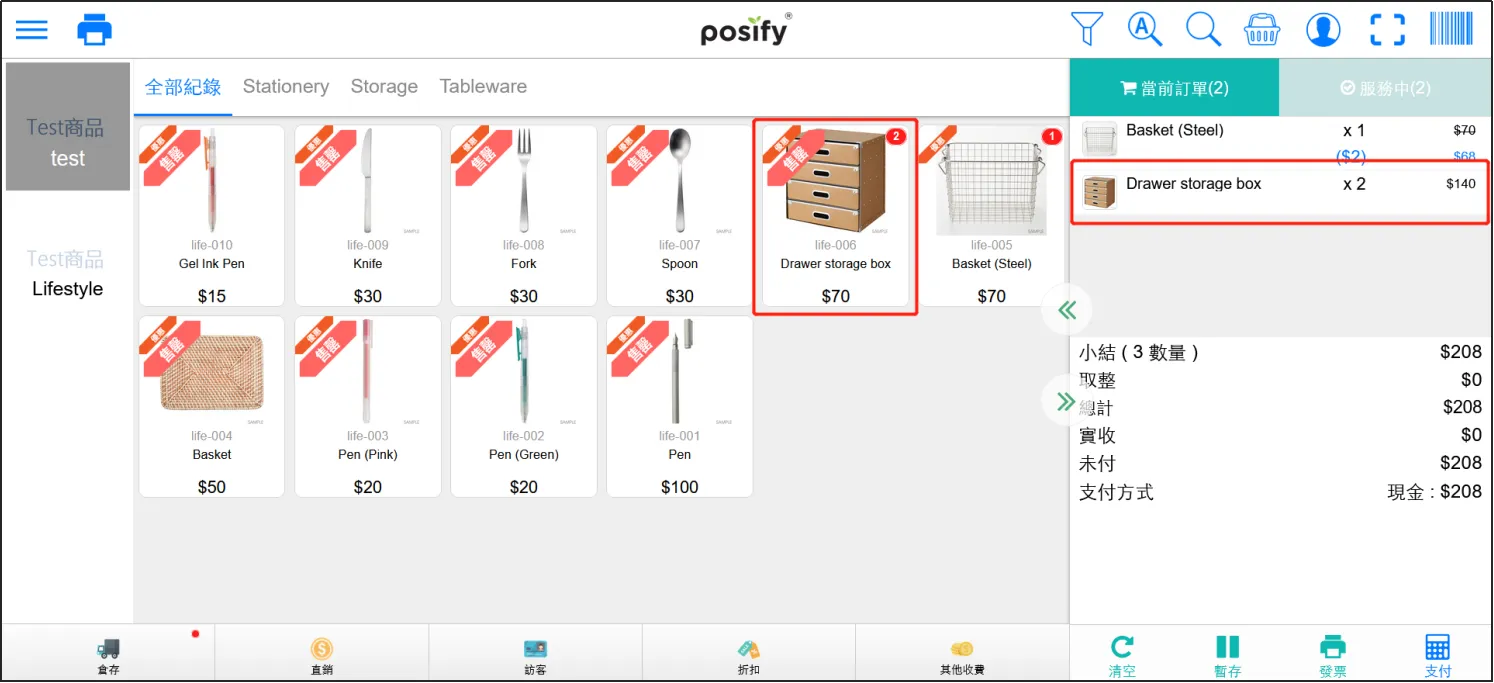
或者點擊購物車中的商品打開商品詳情頁面在左下角修改商品數量點擊[儲存]。
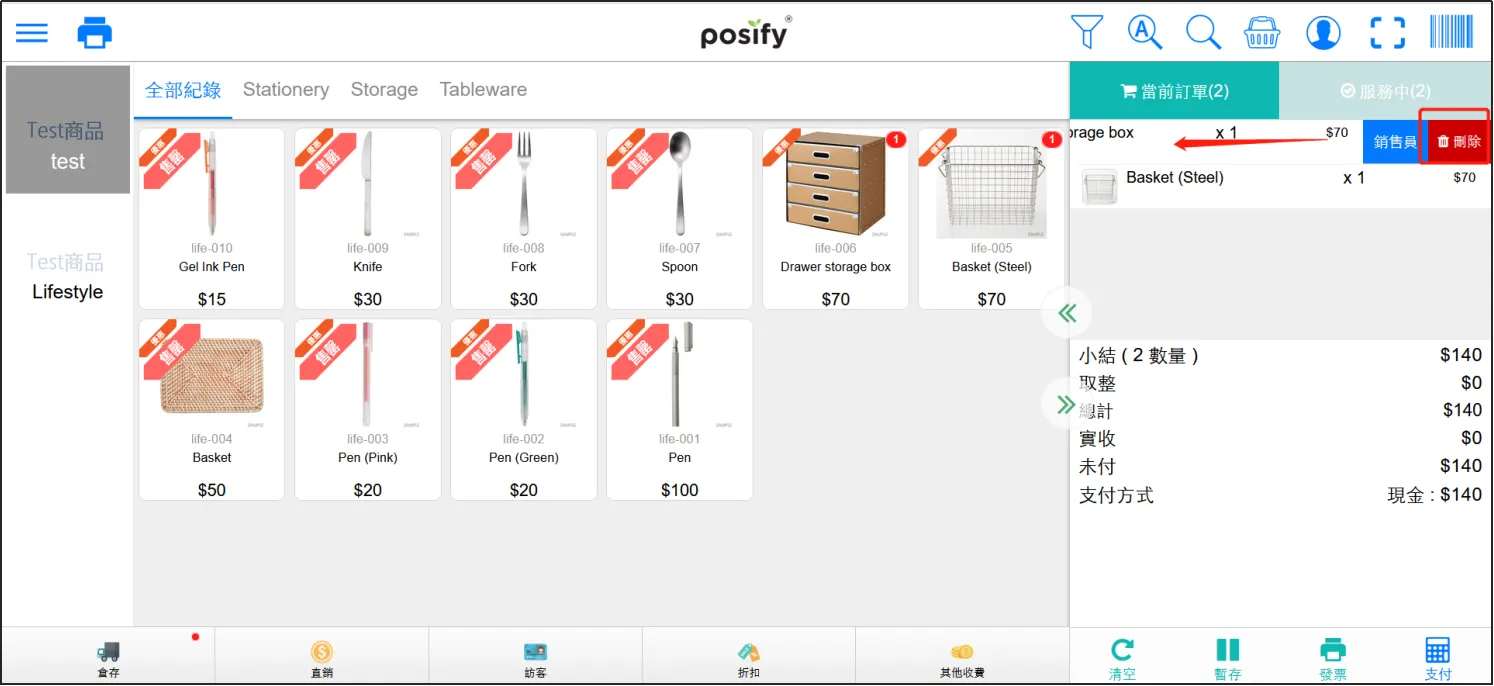
按住商品往左滑動點擊[刪除],可以刪除商品。
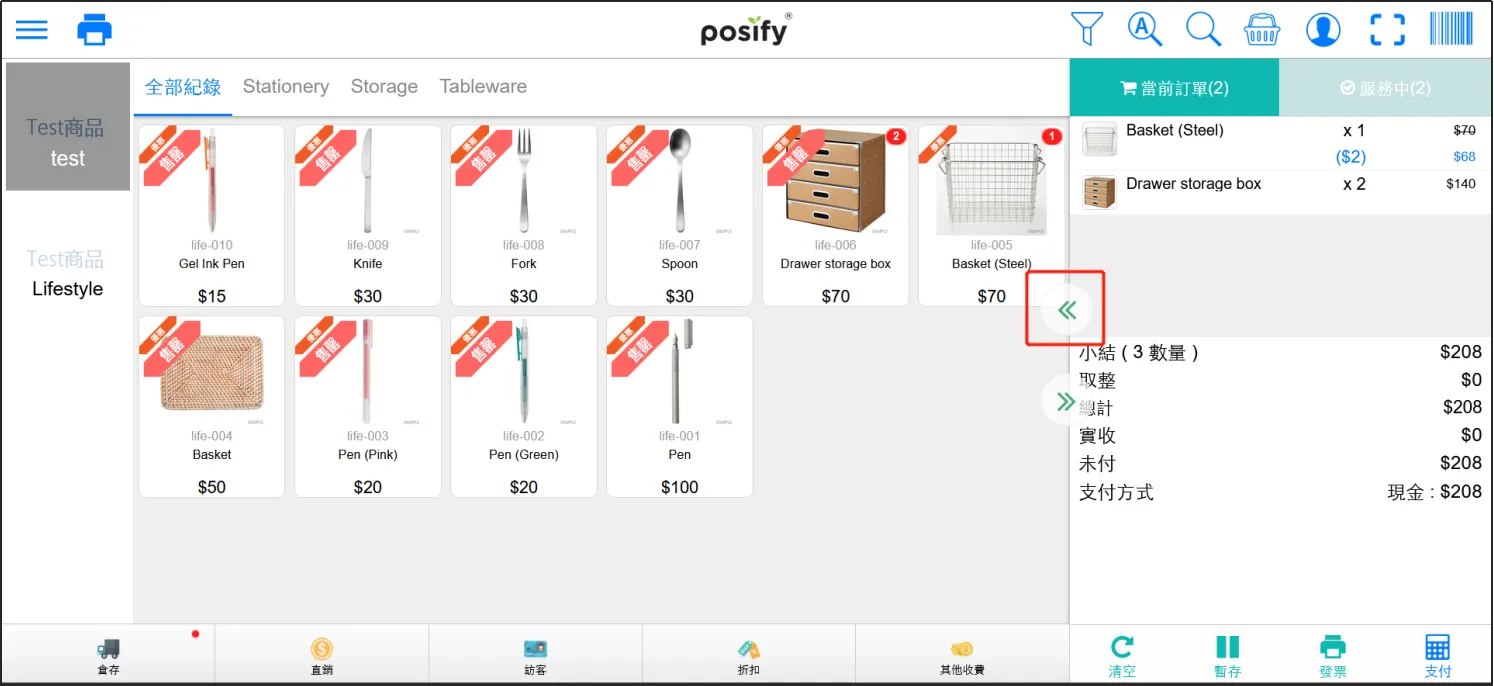
點擊左箭頭“《”展開[當前訂單]。
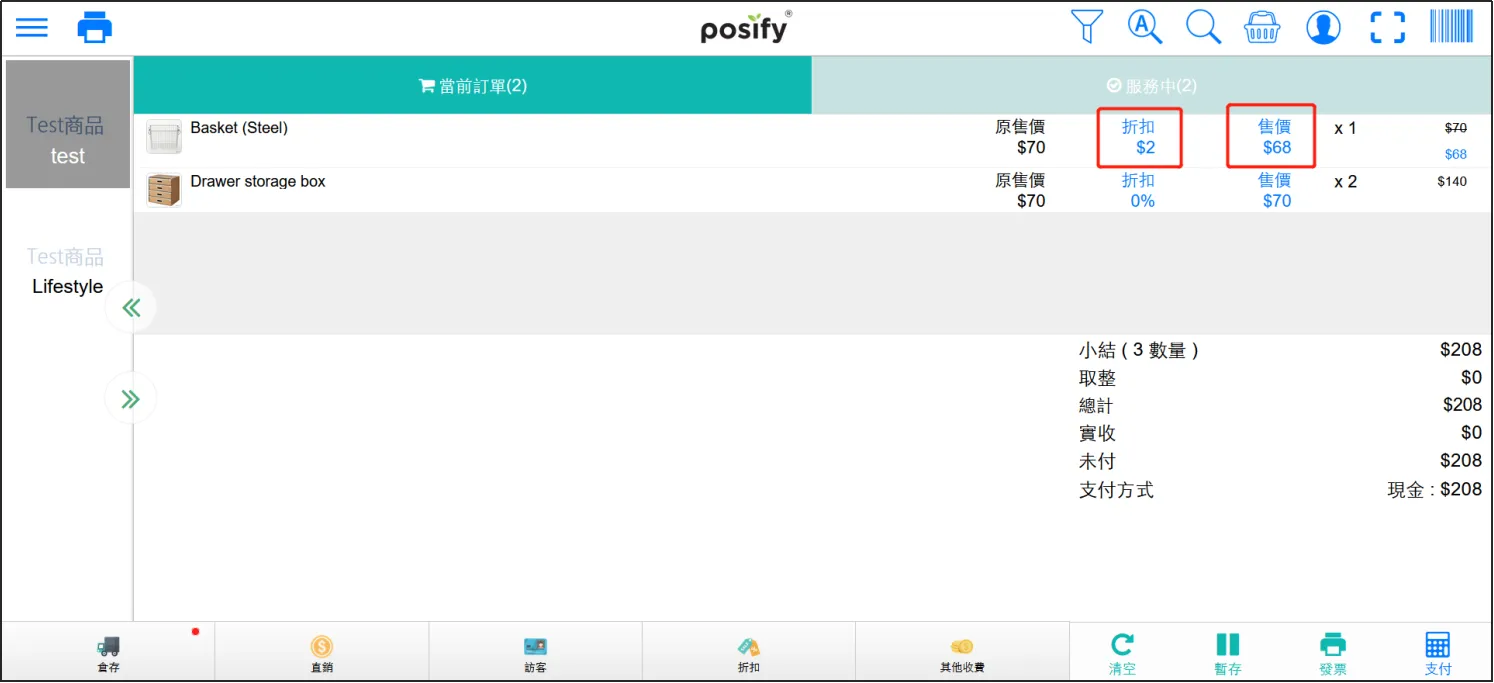
點擊商品的[折扣]可以修改該商品的折扣,點擊[售價]則可以修改該商品的售價。
點擊右側購物車下方的[清空]可以清空整個購物車。
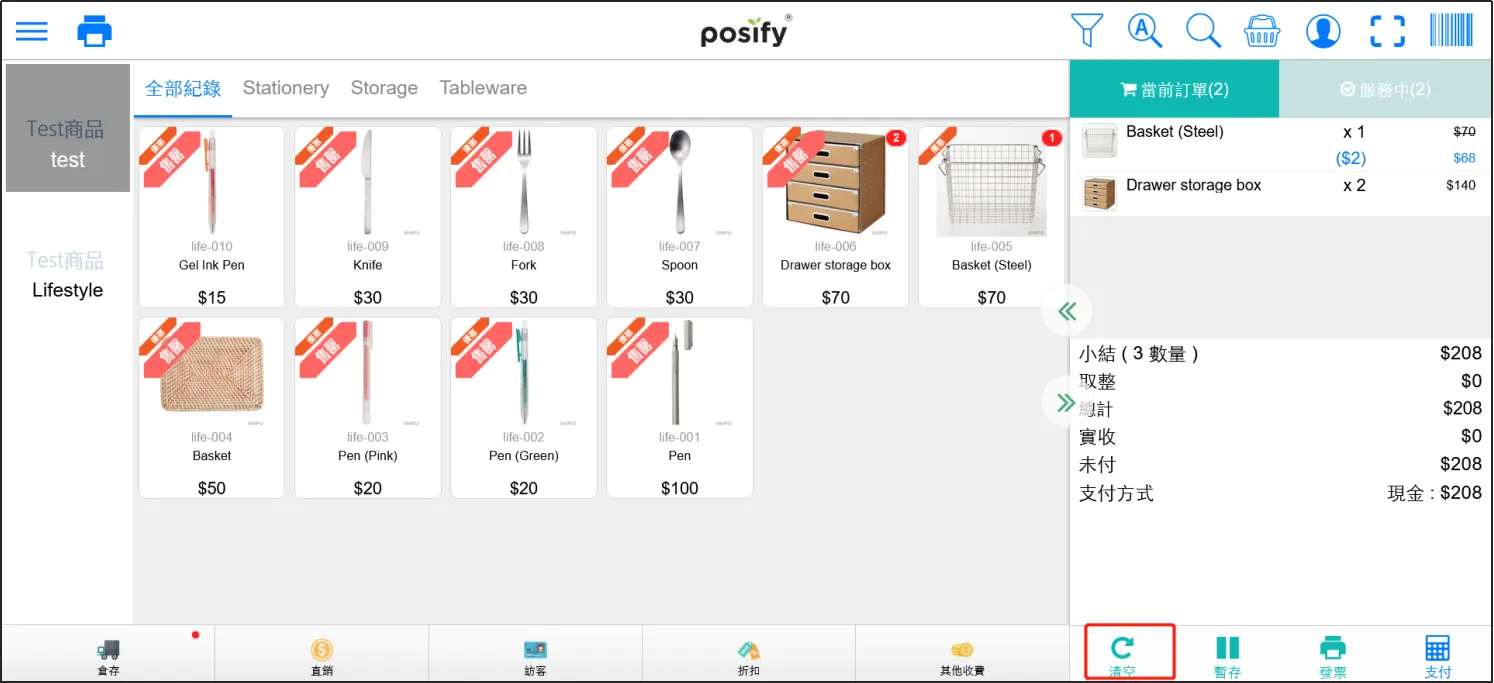
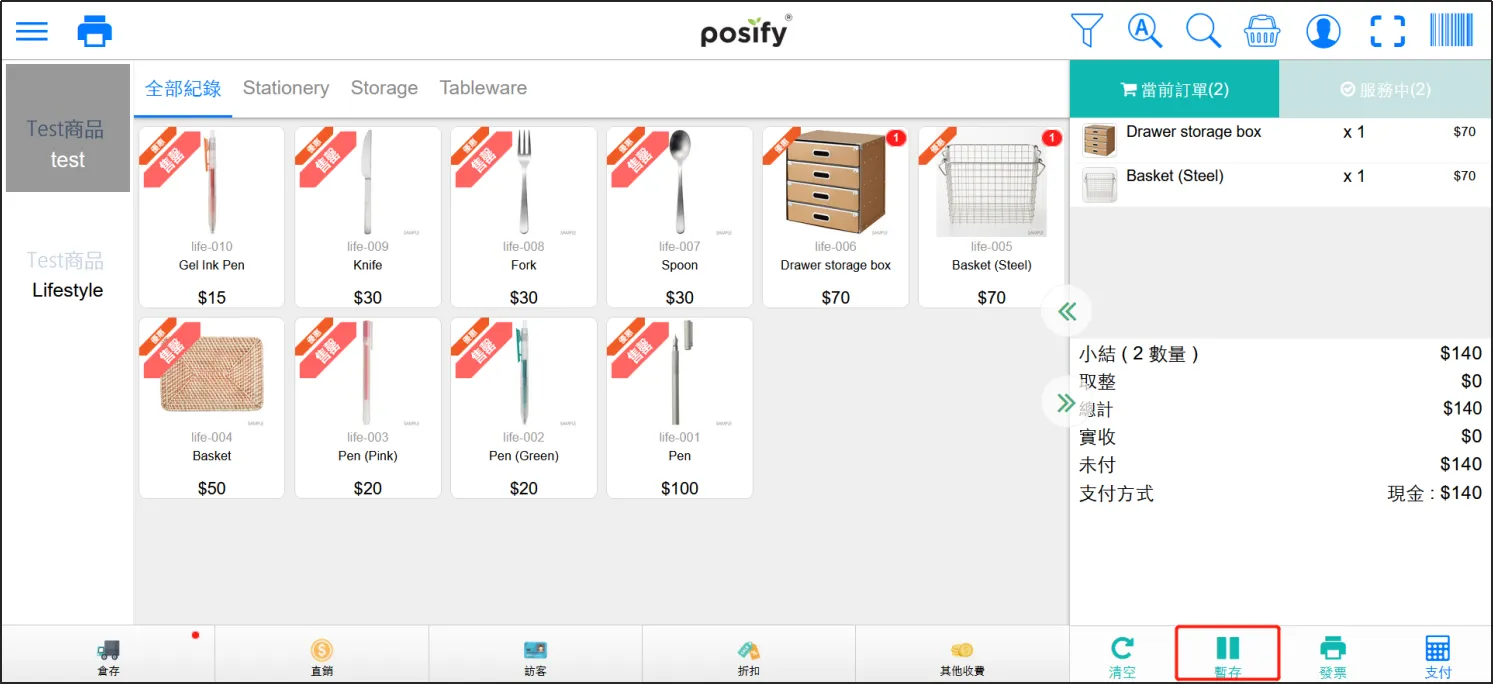
點擊右側當前訂單下方的[暫存]可以暫存當前訂單,暫存的訂單會在[服務中]列表顯示。
暫存后點擊[服務中]可以查看當前服務中的訂單,點擊訂單可以重新打開該被暫存的訂單。
會員功能
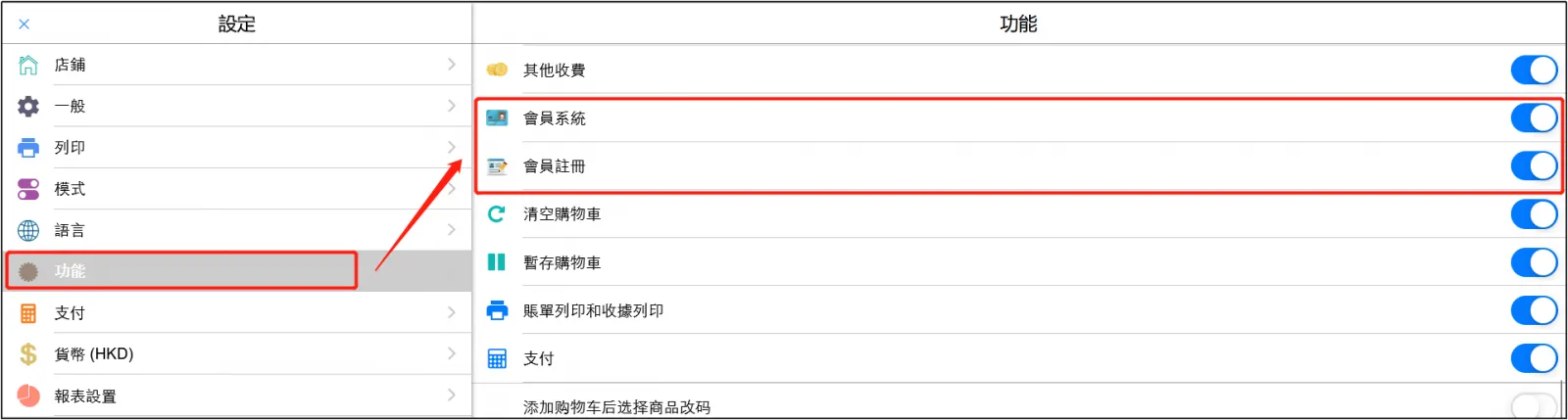
使用會員功能前需要先啓用會員功能,啓用方法如下:
打開POS點擊左上角的三橫點擊設定。
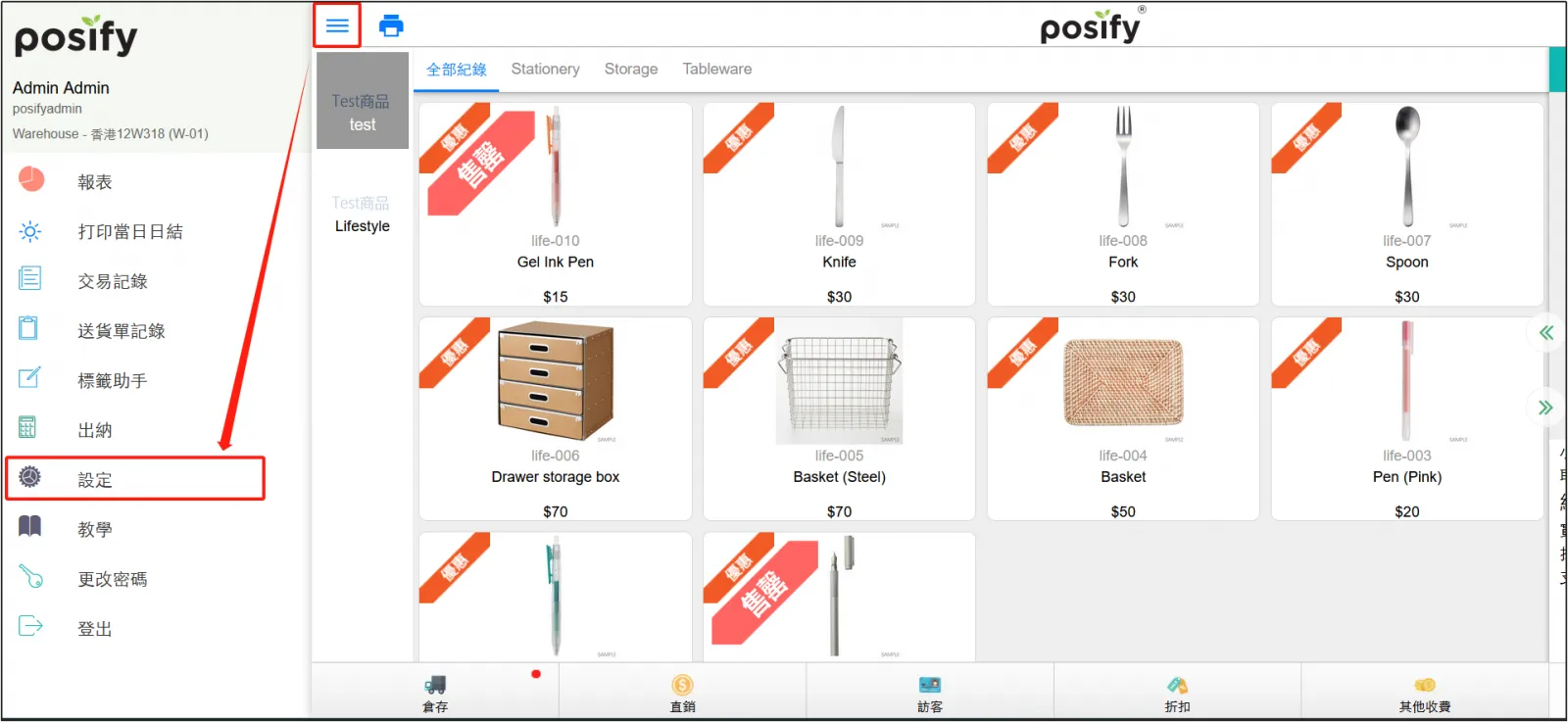
點擊功能啓用[會員系統]和[會員注冊]。
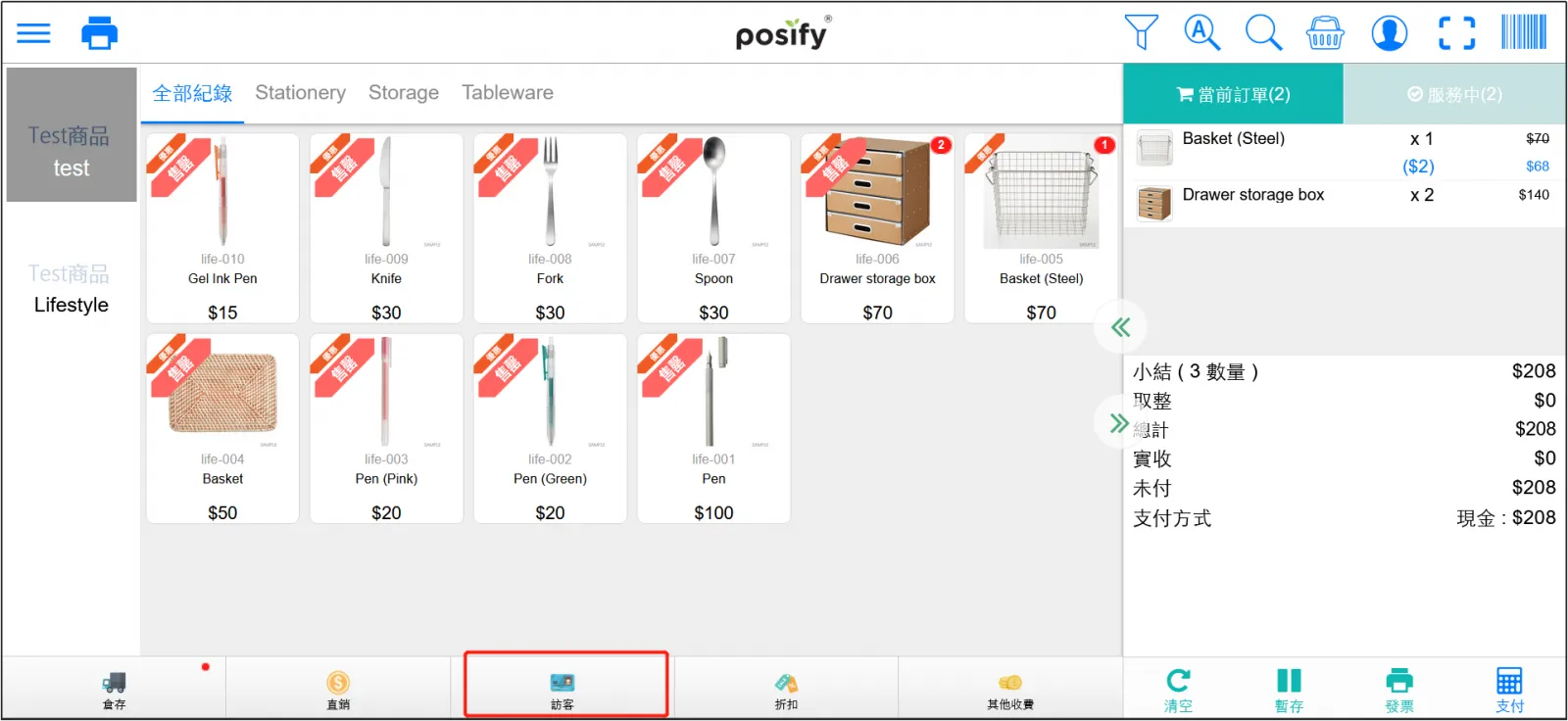
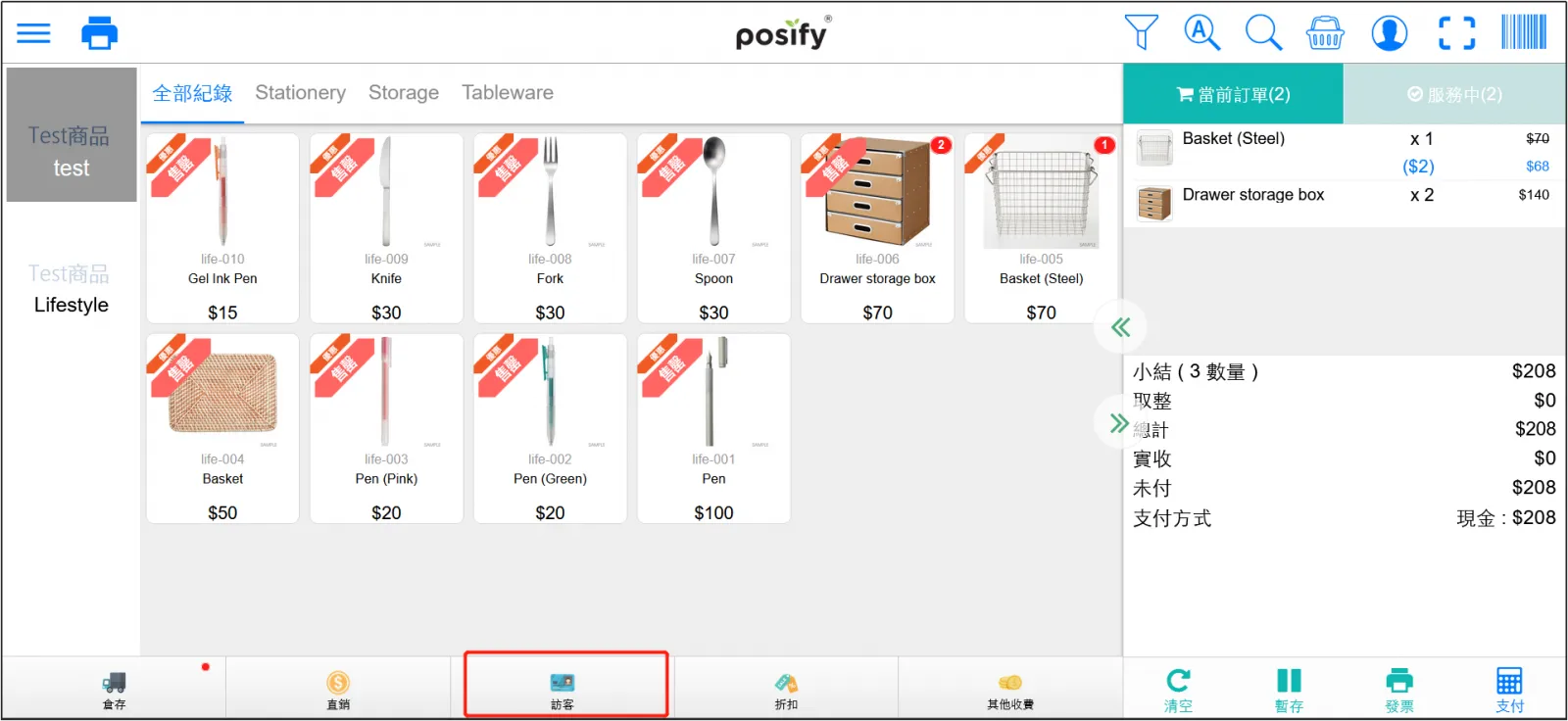
點擊下方[訪客]。
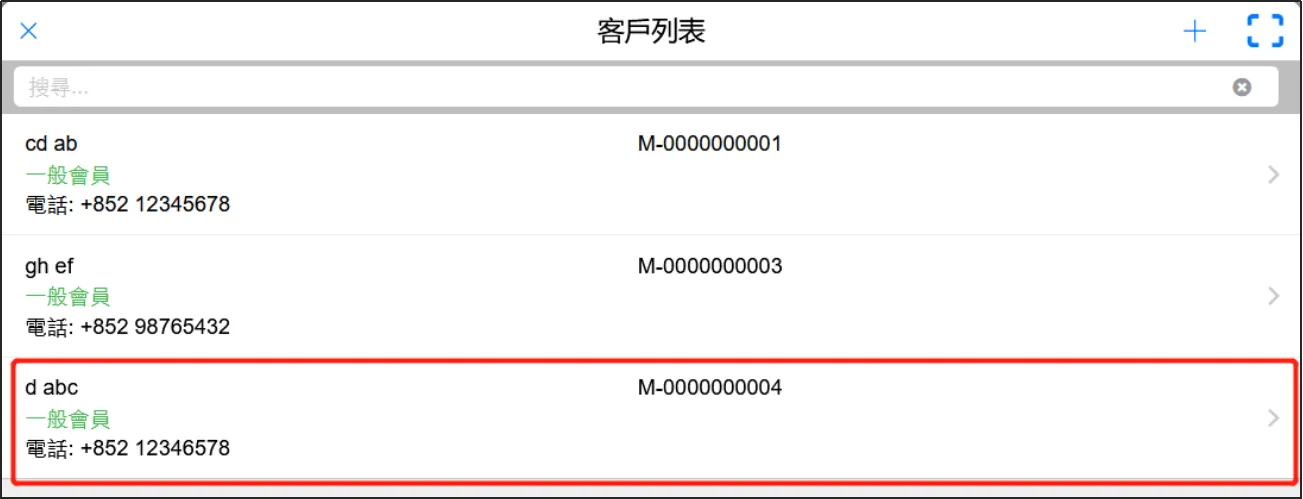
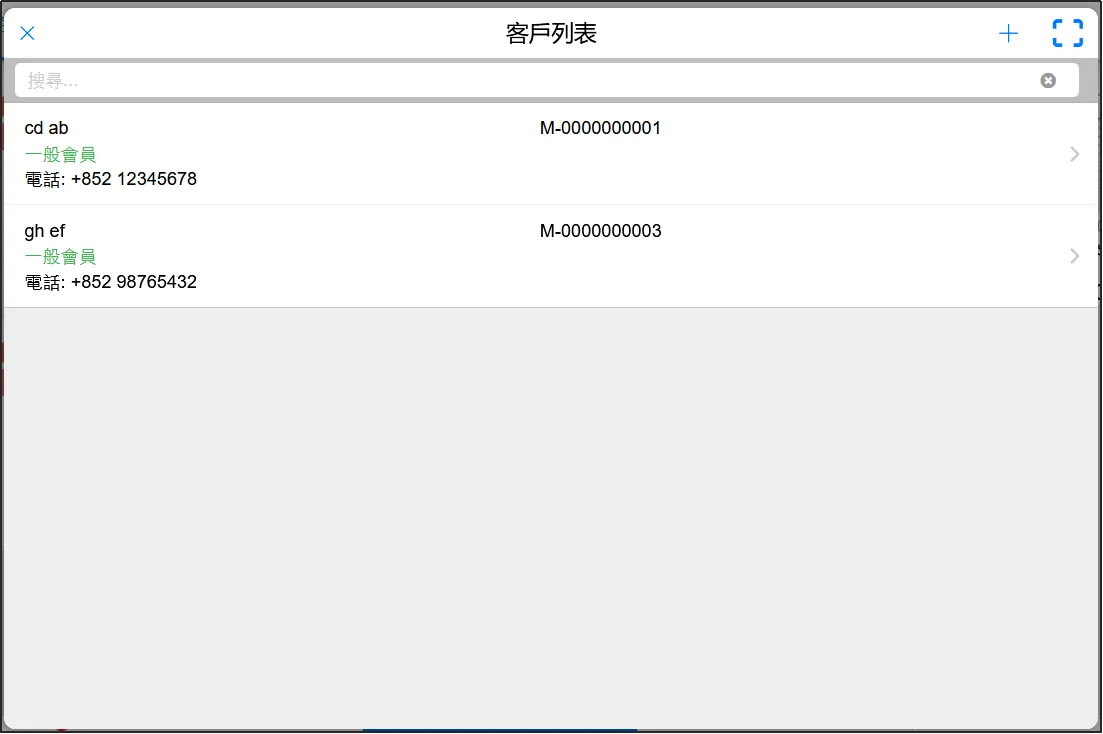
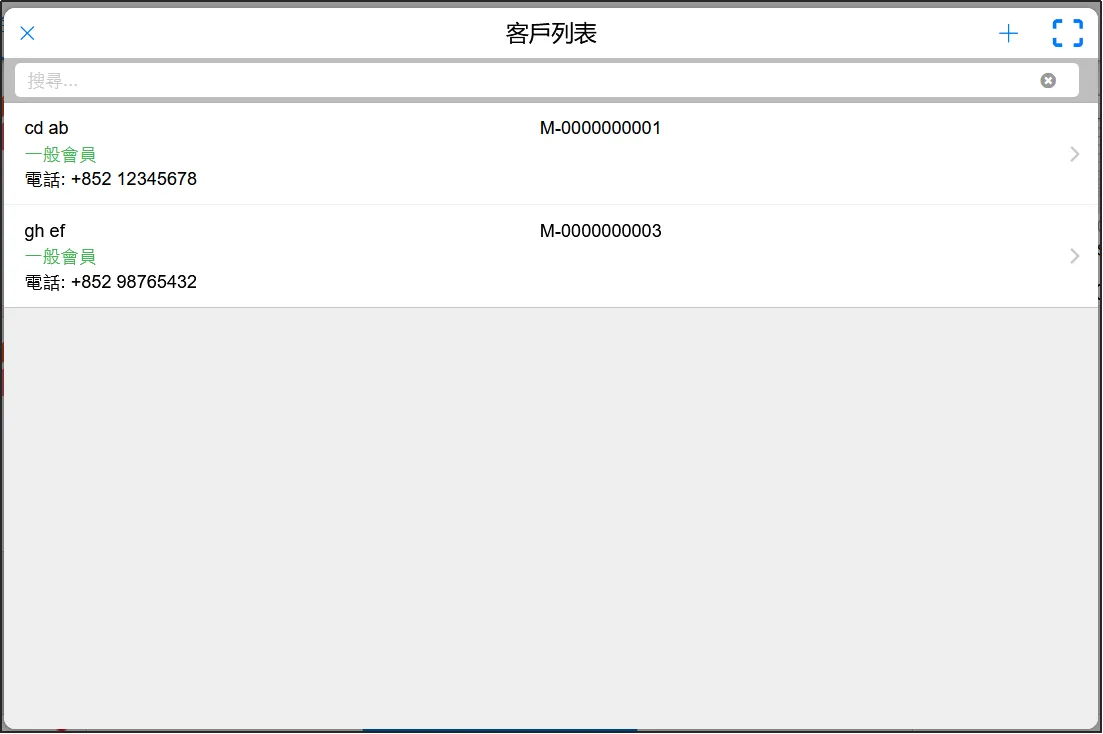
在客戶列表中搜尋並點擊選擇顧客的會員身份。
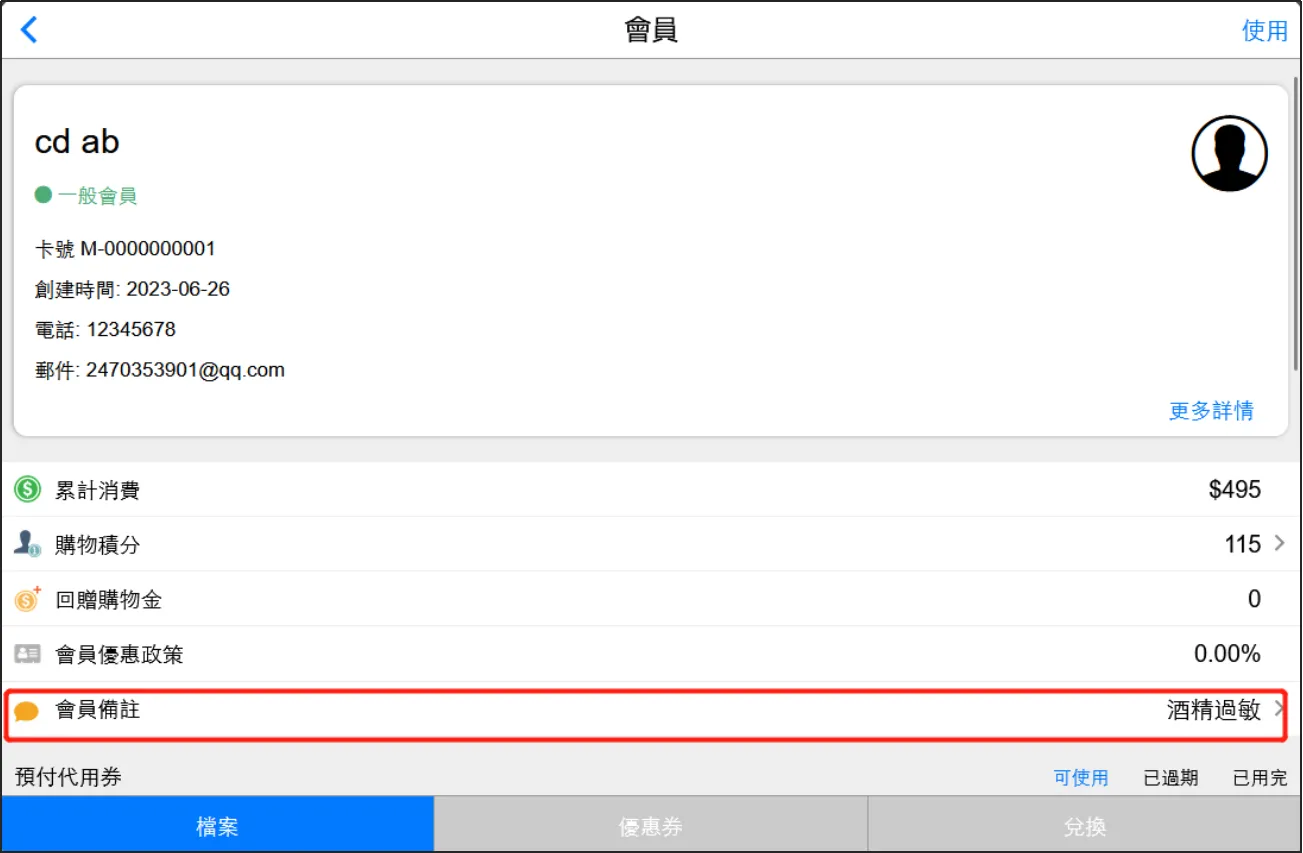
點擊下方的[優惠券]可以選擇使用該會員擁有的優惠券;點擊[兌換]可以使用該會員的積分兌換Cash Dollar。
選擇會員後,點擊右上角「使用」,即可使用該會員身份進行購物,系統也會按照會員福利自動更新訂單。具體會員福利如何設置及使用請看會員模塊下的playbook。
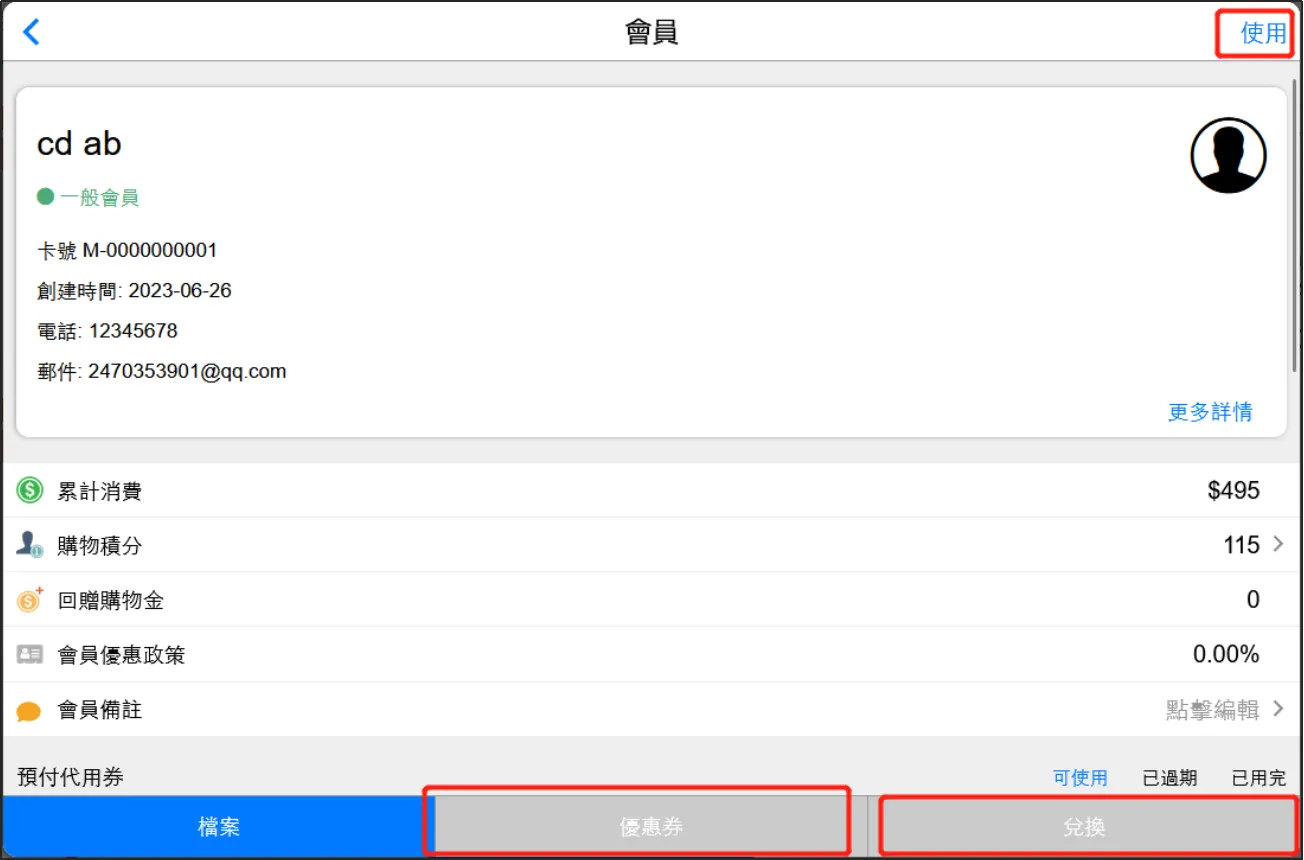
若會員有特殊情況,可以打開會員信息點擊[會員備註]在其中備注該會員的情況。
點擊下方[訪客]。
點擊客戶列表右上角的[+]。
彈出注冊會員網頁,填寫好各項信息點擊[會員注冊]。
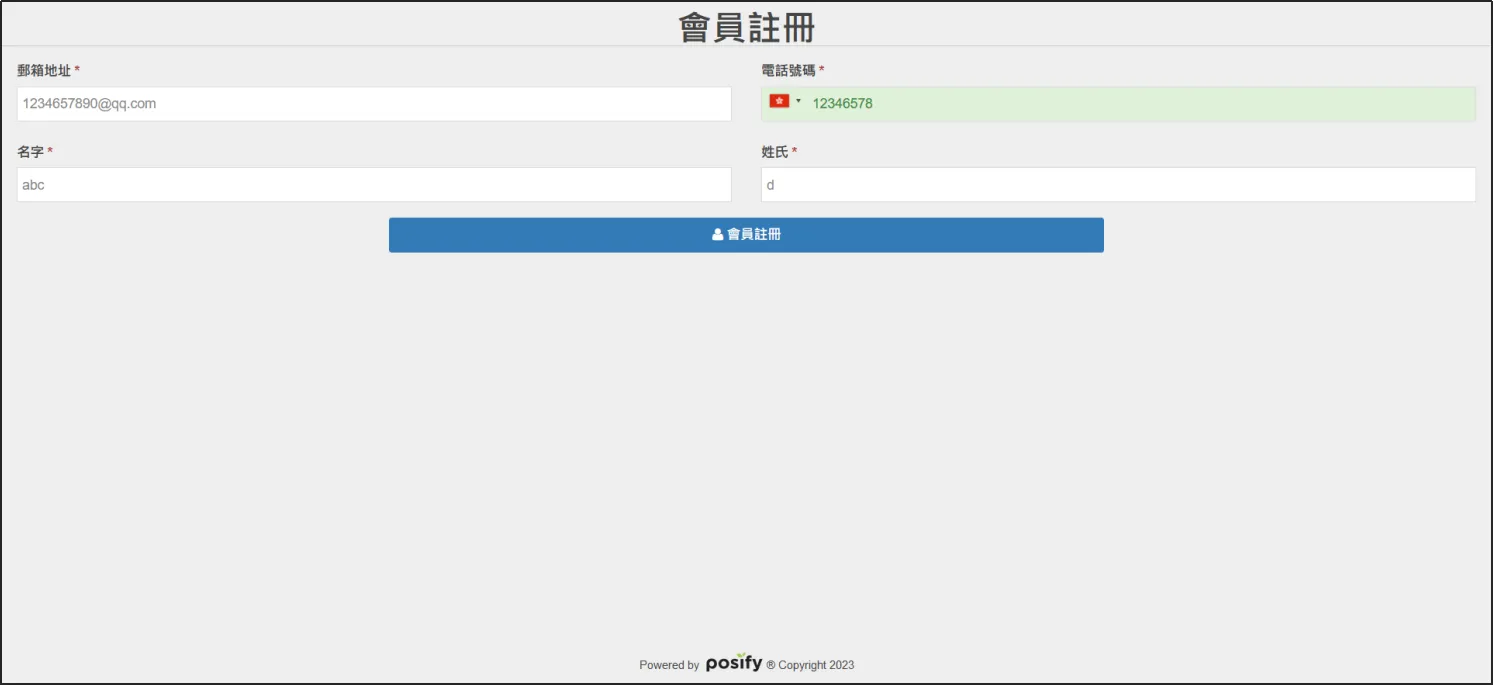
顯示注冊成功的字樣即代表注冊完成回到POS,重新打開客戶列表可以看到新注冊的會員。