打包模式
登錄App并切換打包模式
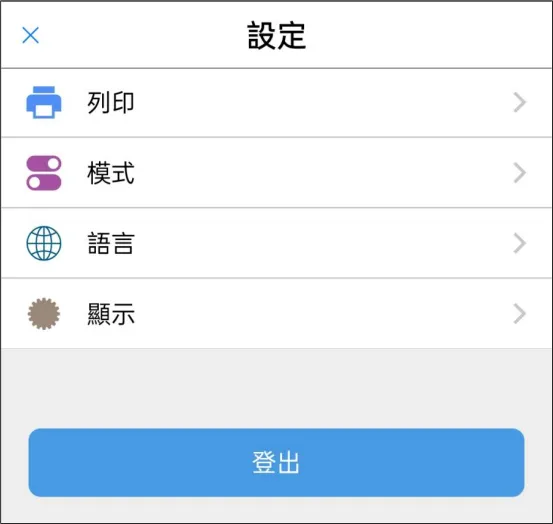
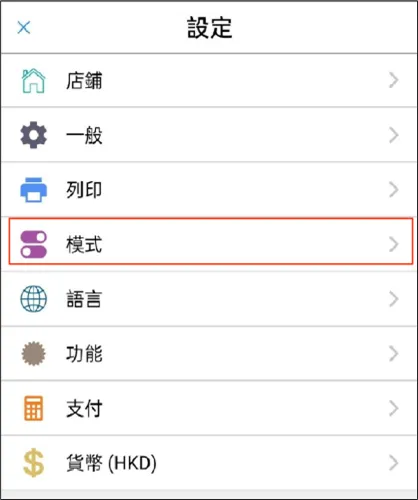
打開手機APP Posify Retail 點擊左上角的三橫點擊設定。

點擊模式。
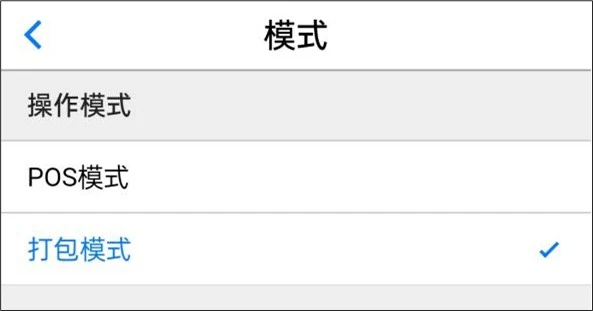
在[操作模式]下選擇打包模式。
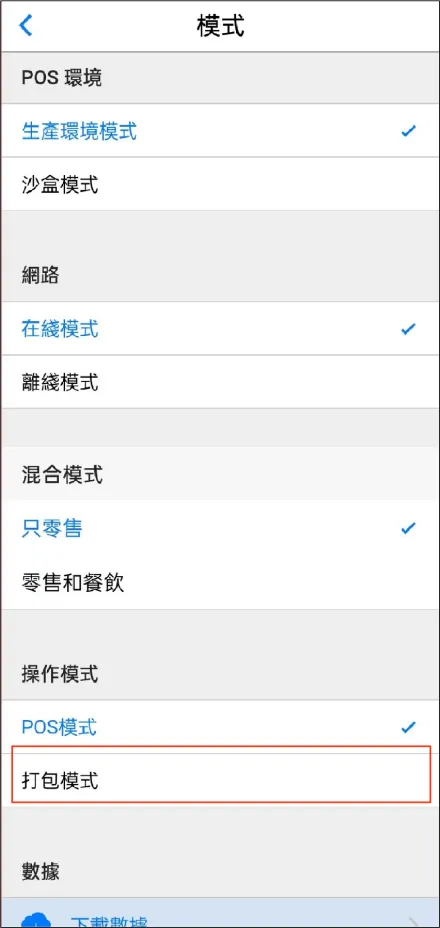
進入打包模式。
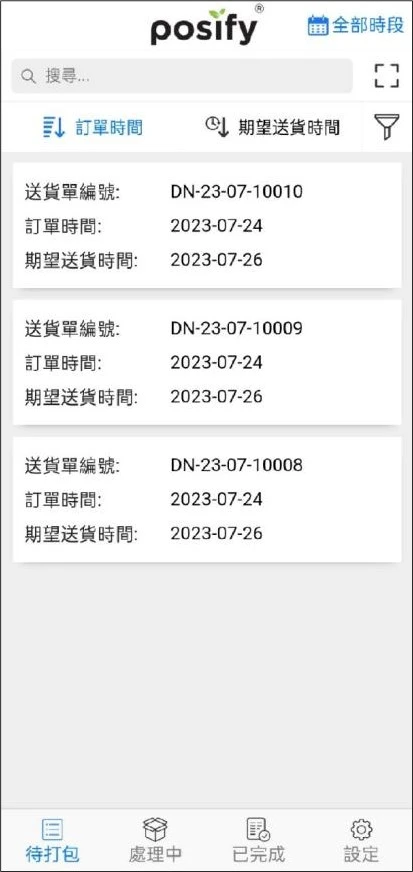
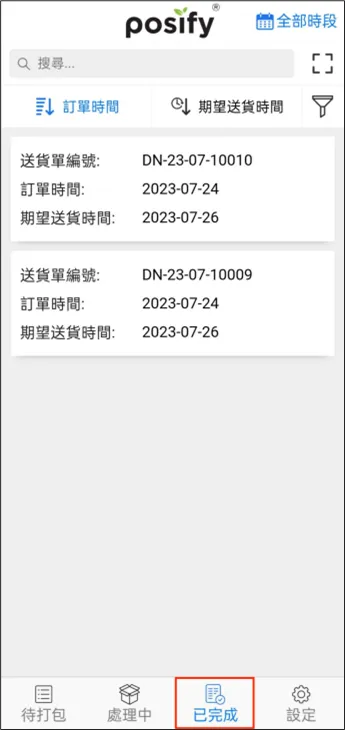
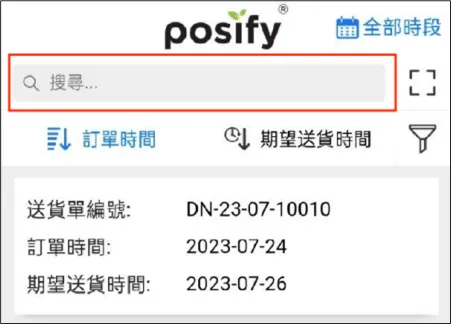
在頂端的輸入框中輸入訂單日期或者送貨單編號可以搜尋待打包的送貨單。
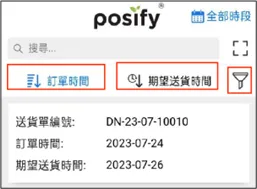
點擊[訂單時間]可以讓訂單列表以訂單時間從近到遠排序(后下單的在前面),點擊[期望送貨時間]可以使訂單列表以期望送貨時間從近到遠排序(期望送貨時間在前的在前面)。
點擊篩選icon,可以添加地區篩選。
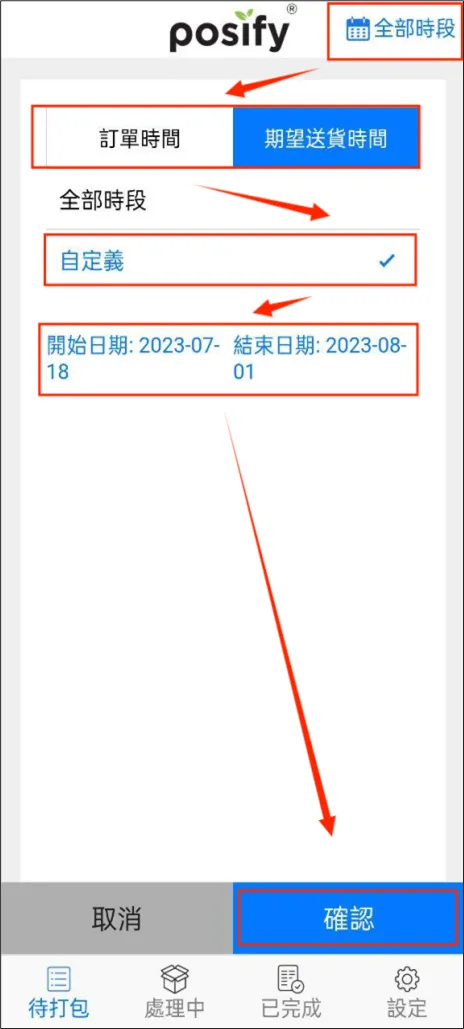
點擊[全部時段]選擇訂單時間或者期望送貨時間選擇自定義並輸入開始日期和結束日期,即可筛选出某一时间段的送貨單。
打包
點擊页面底部的待打包,此界面顯示等待打包的送貨單列表。
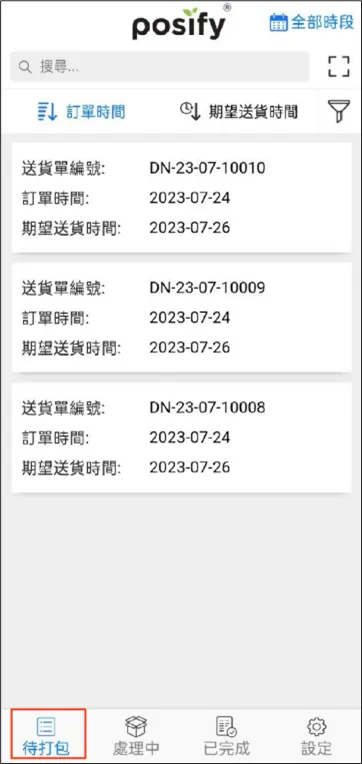
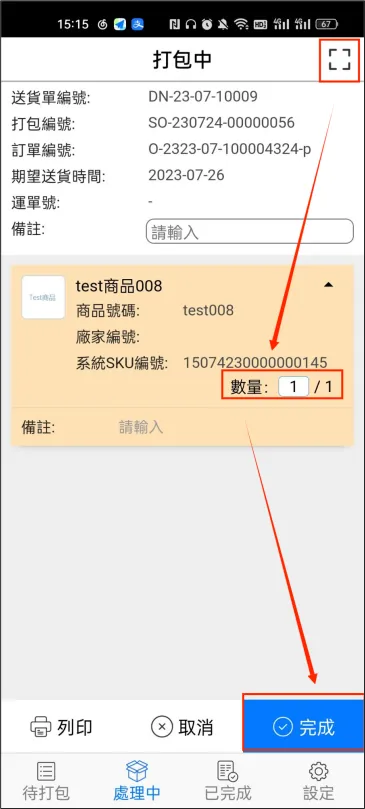
點擊需要打包的送貨單,進入處理中界面。
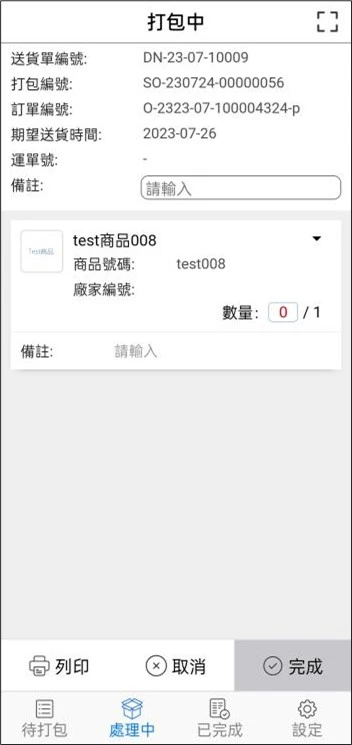
點擊右上角的掃描icon掃描打包商品的二維碼/條形碼。
掃描后打包數量會累計,直到滿足送貨單的數量,下方的[完成]按鈕會變成藍色,點擊[完成]即可完成打包。