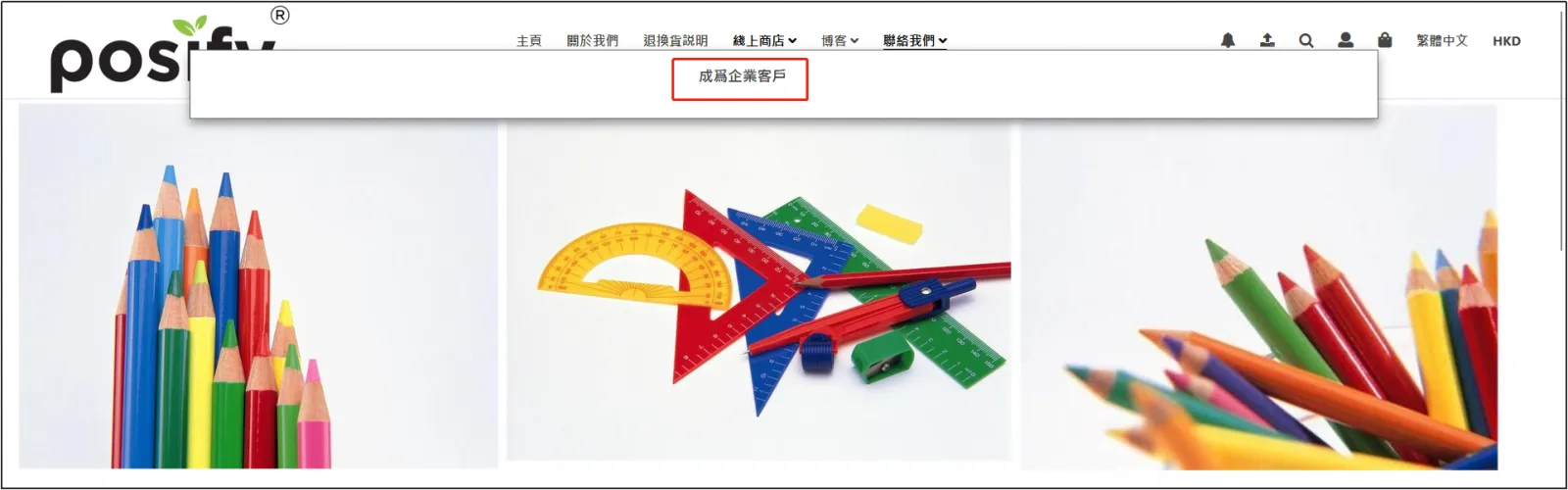
企業客戶會員等級
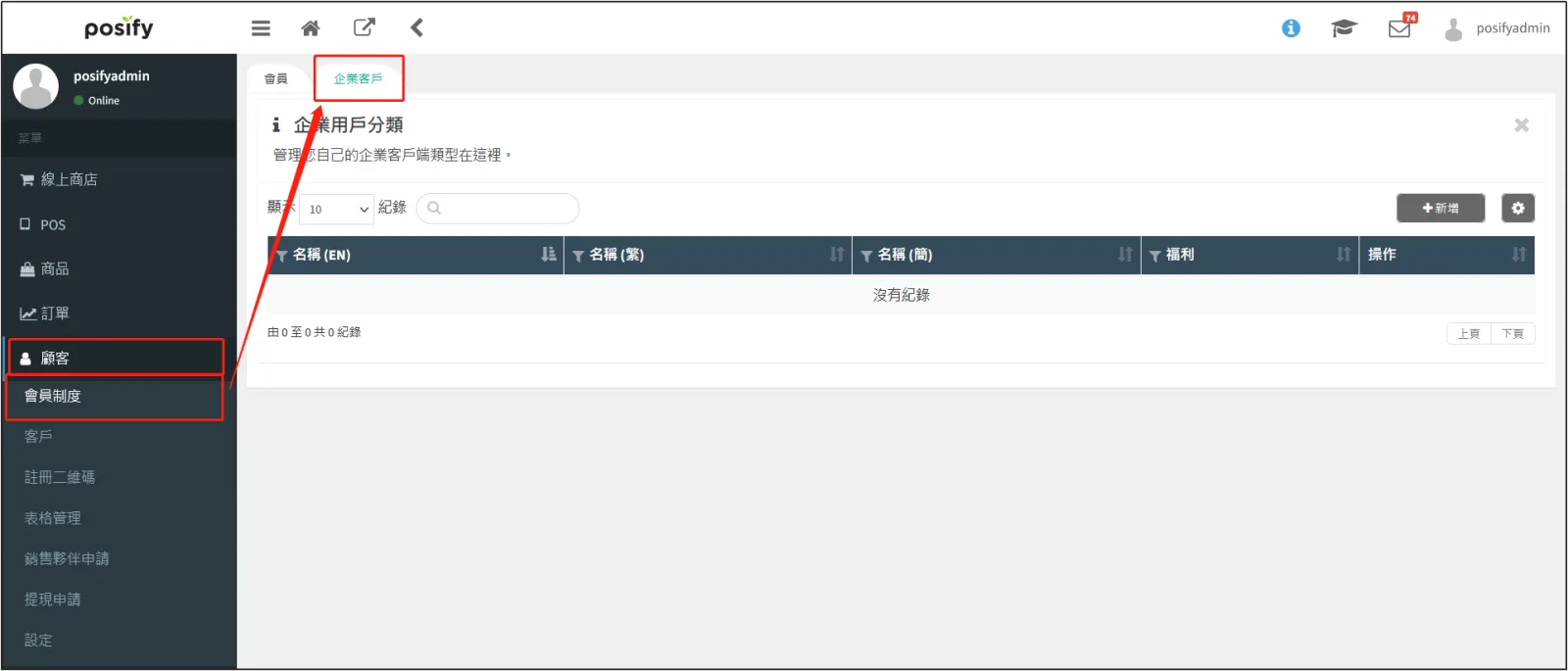
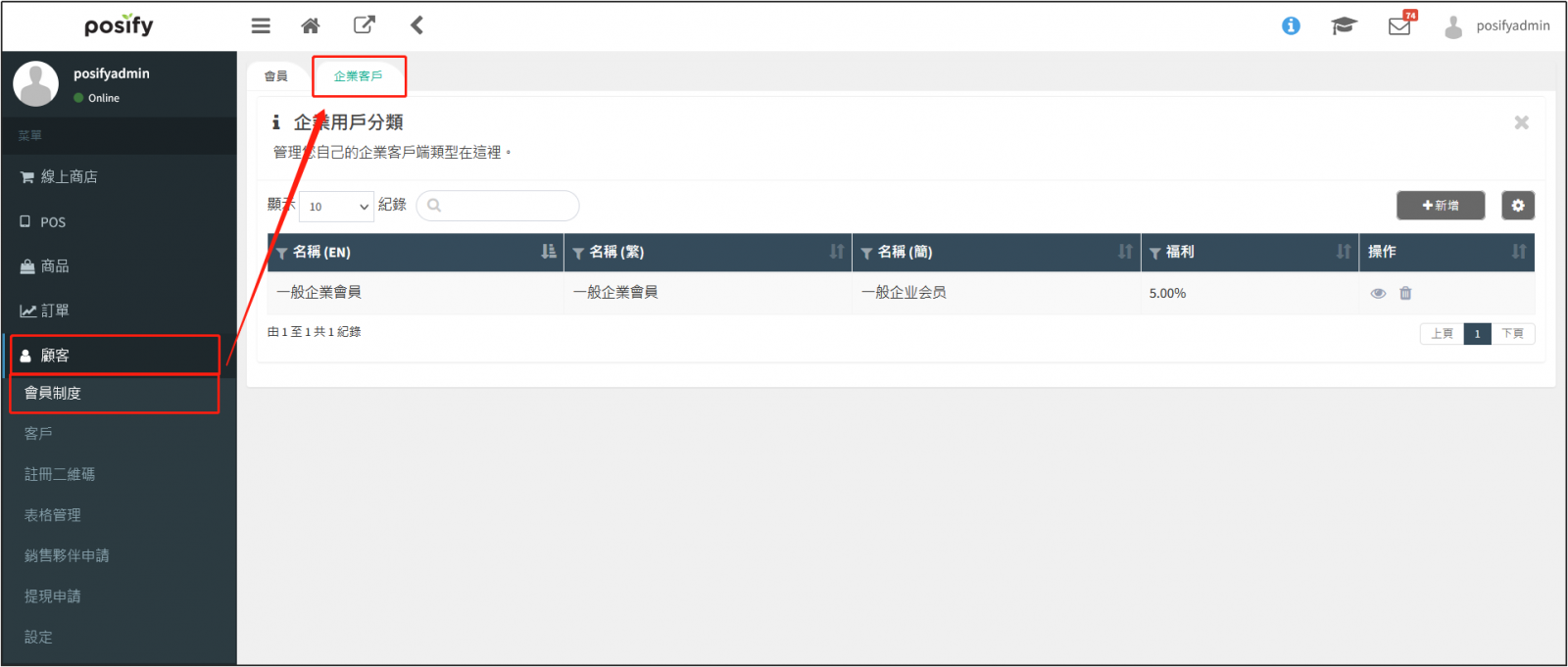
打開CMS 點擊顧客點擊會員制度點擊分頁企業客戶。
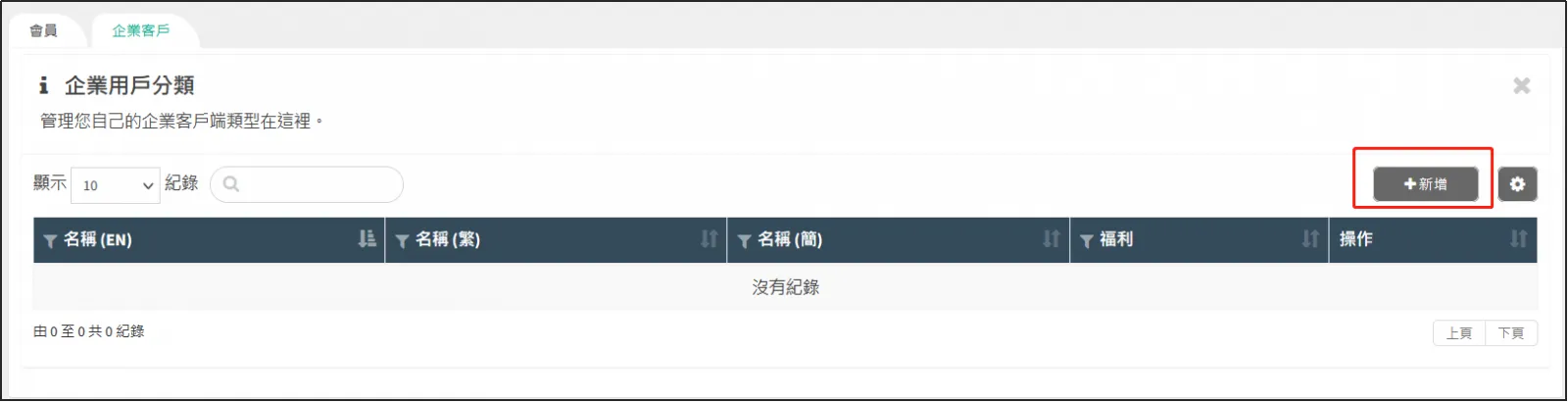
點擊[新增],新增一個企業客戶等级。
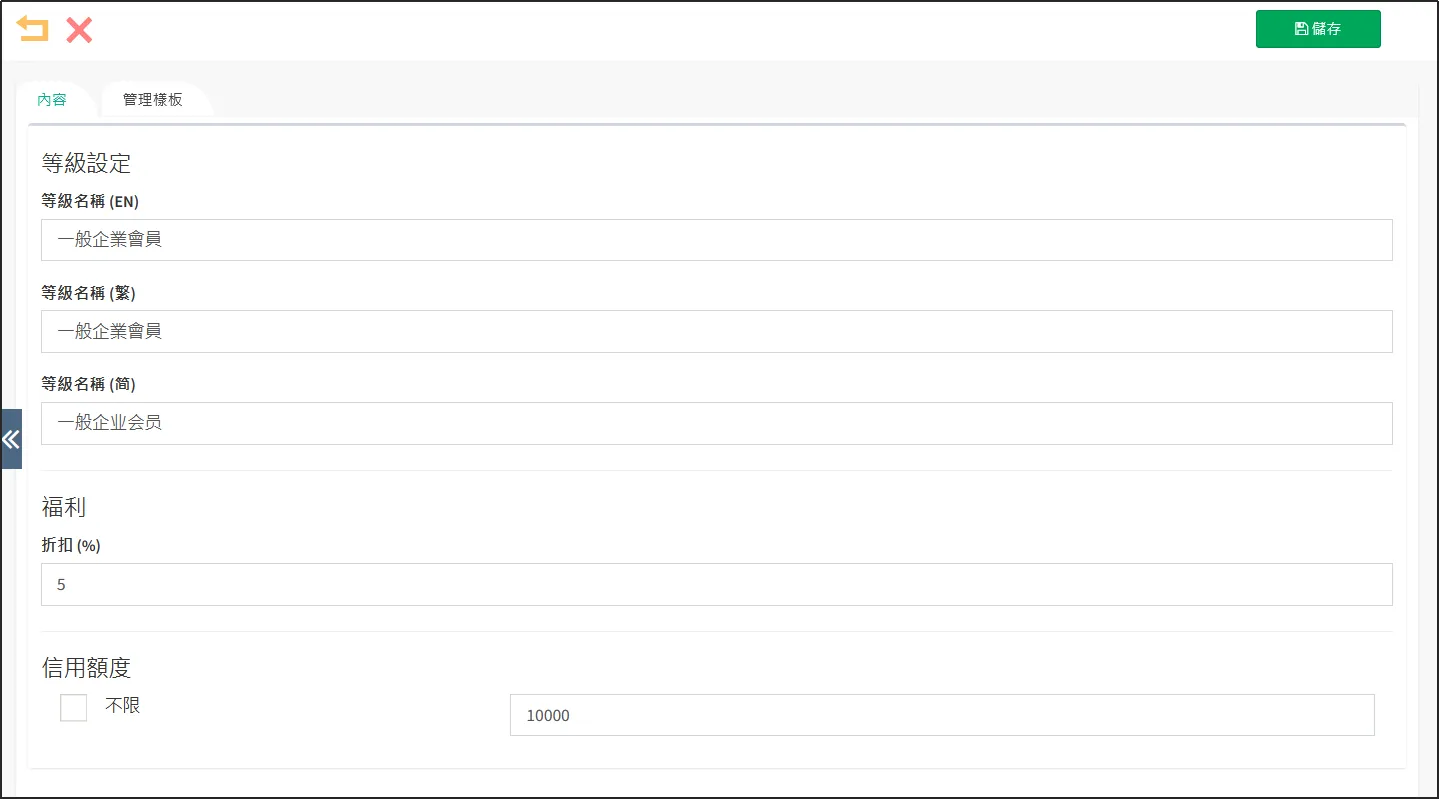
在頁簽内容下輸入企業會員等級的[等級名稱]、[折扣]和[信用額度]。
如果該企業會員等級的信用不限額度,可以勾選信用額度下的[不限]。
在頁簽管理模板下,可以上載該企業會員等級會員卡的[背景圖片]以及上面的[文字顔色]、[等級顔色]。
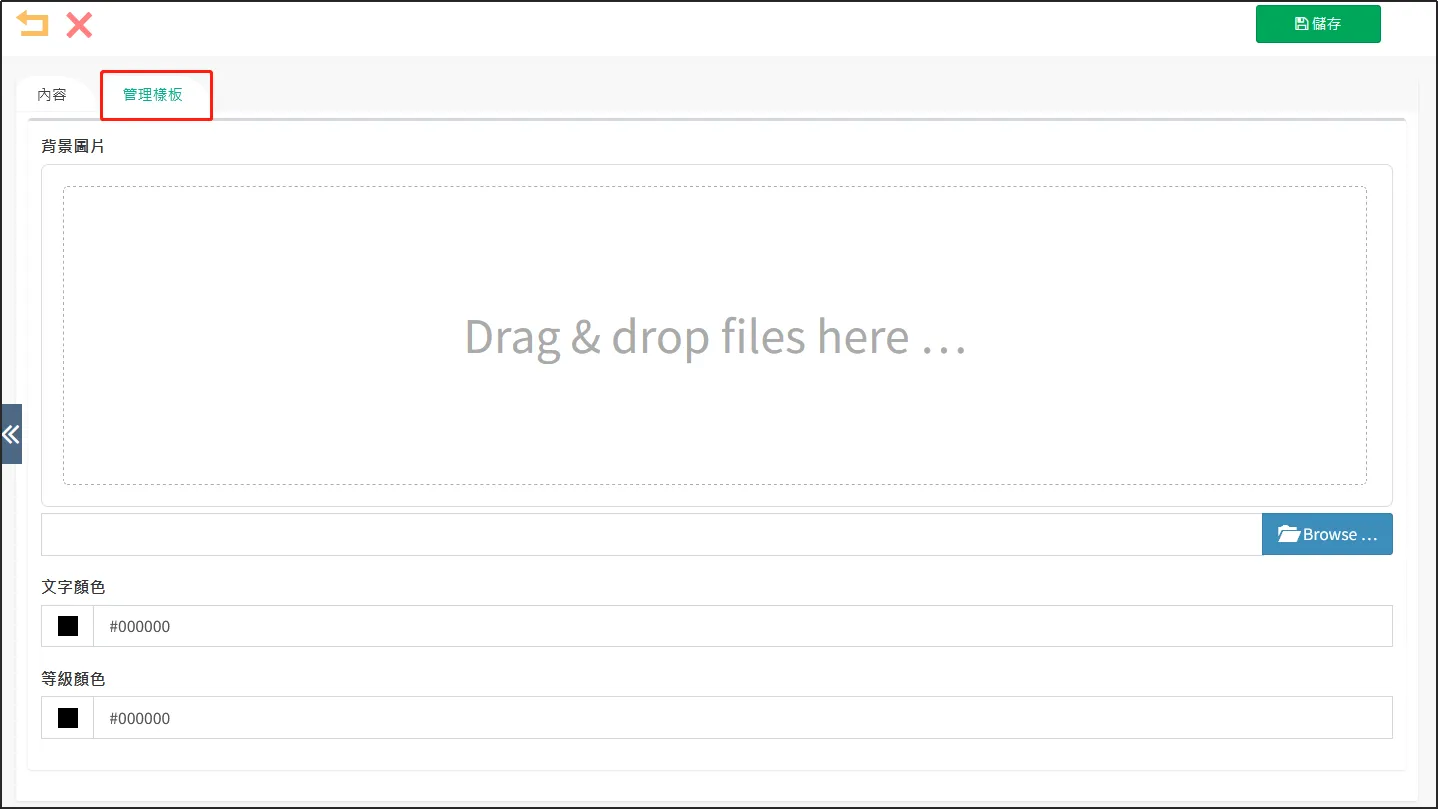
完成後點擊右上角的[儲存]。
打開CMS點擊顧客點擊會員制度點擊分頁企業客戶。
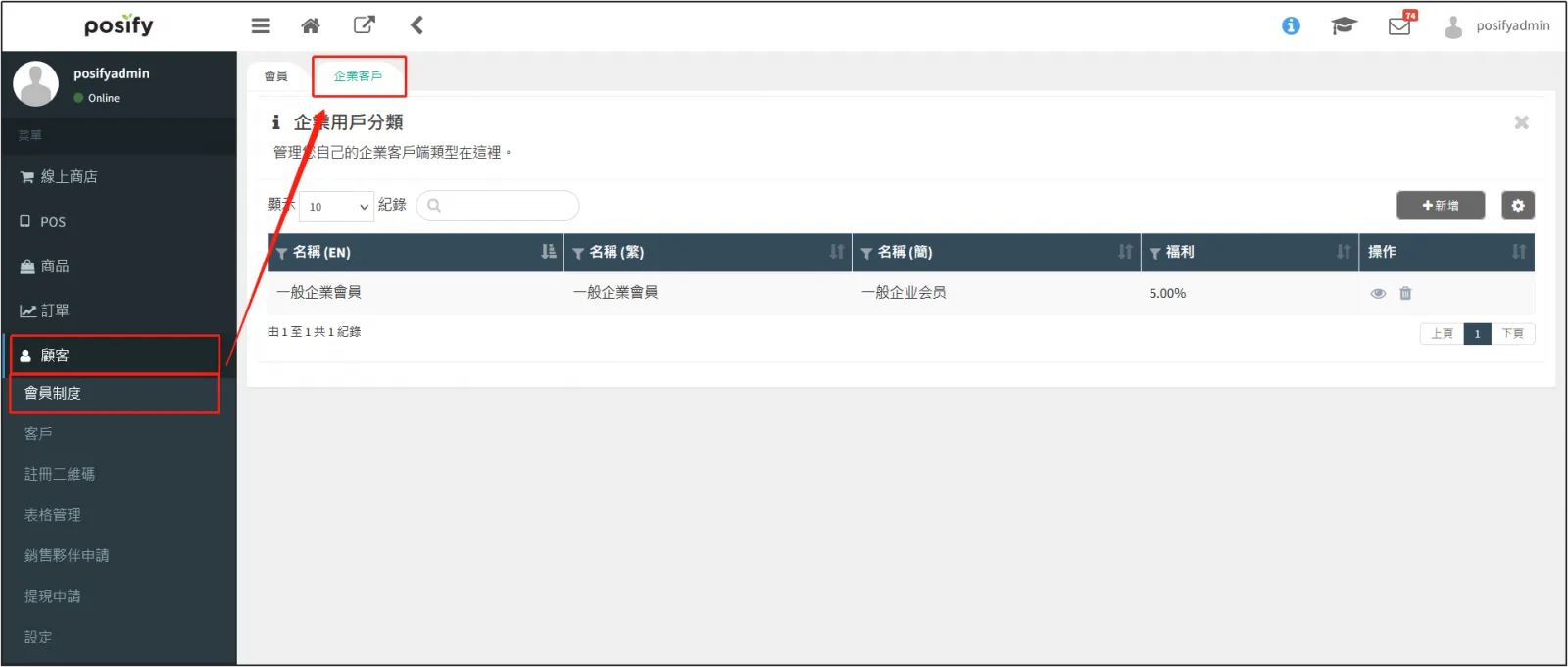
找到需要查看/修改的企業客戶會員等級,點擊其右側操作列下的 。
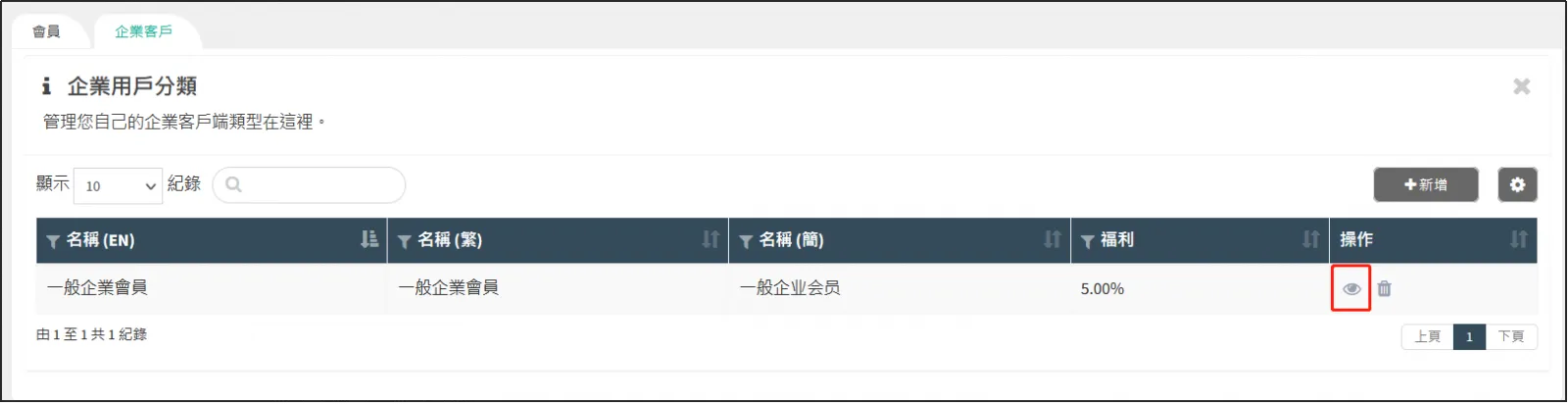
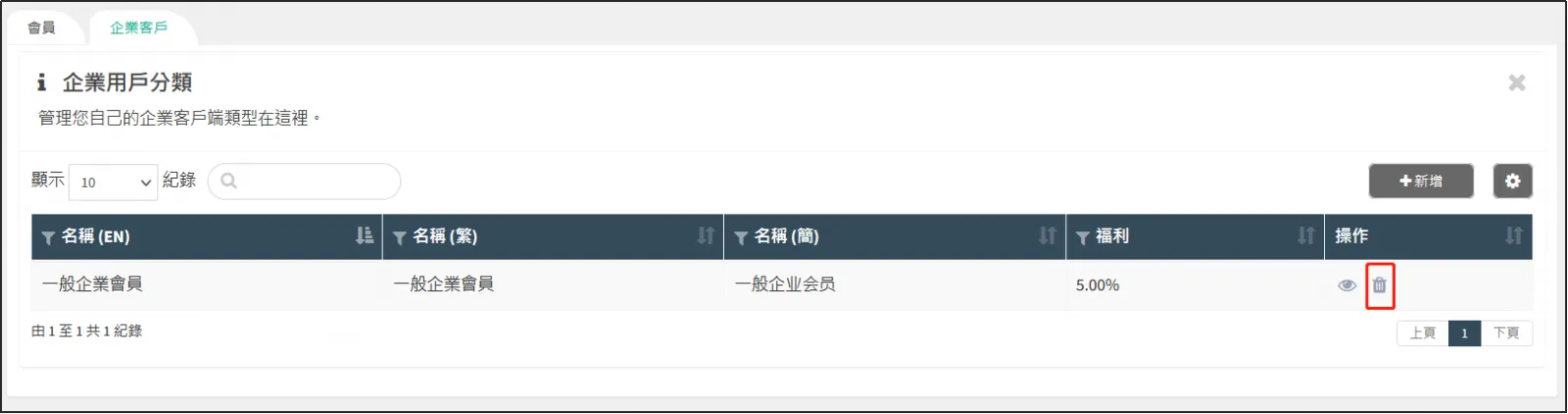
打開CMS點擊顧客點擊會員制度點擊分頁企業客戶。
找到需要刪除的企業客戶會員等級,點擊其右側操作列下的 。
企業客戶
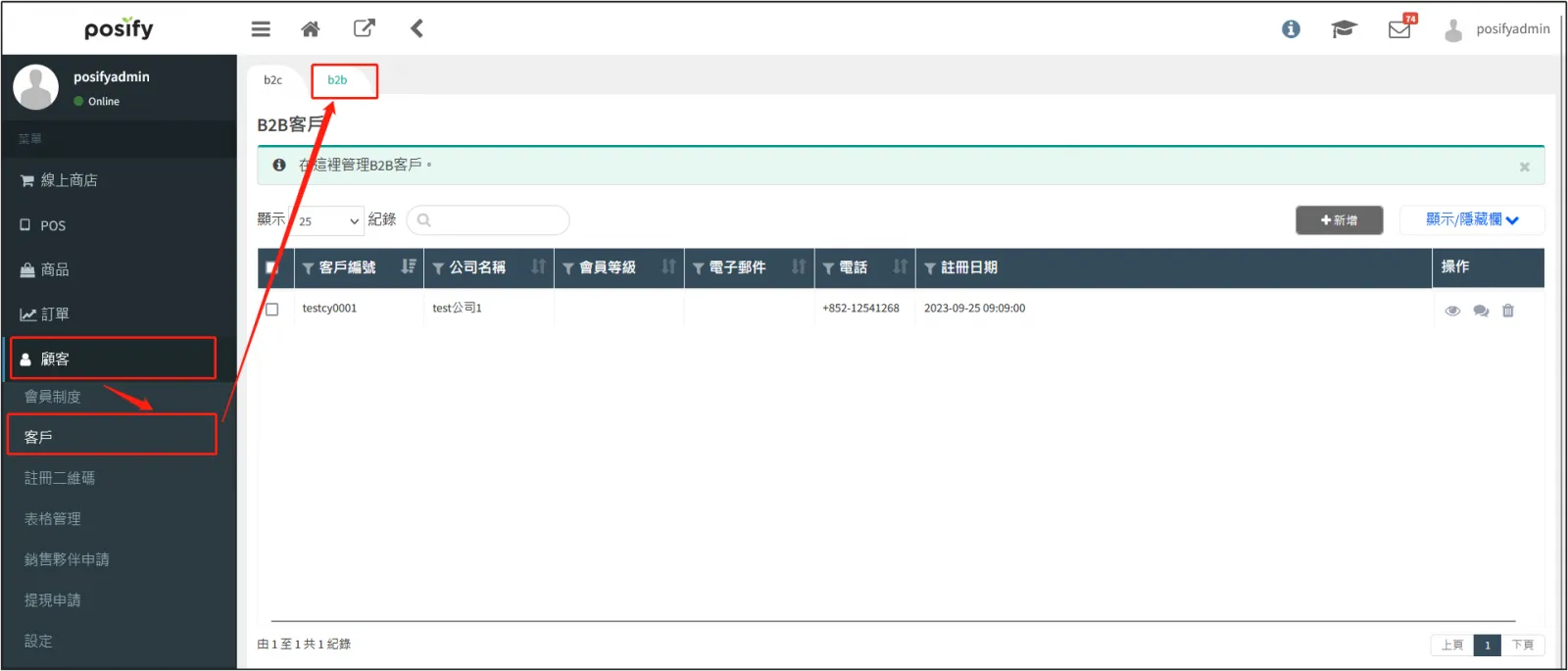
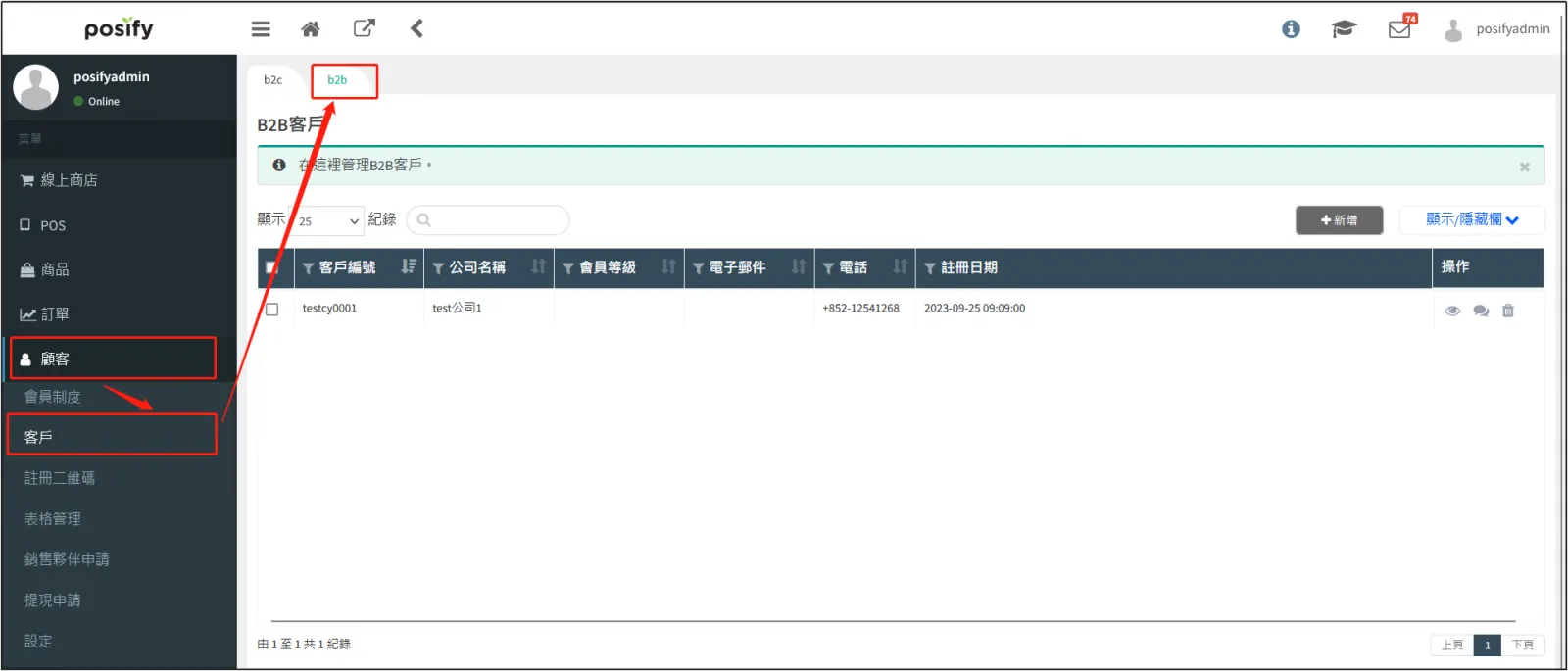
打開CMS點擊顧客點擊客戶點擊頁簽b2b。
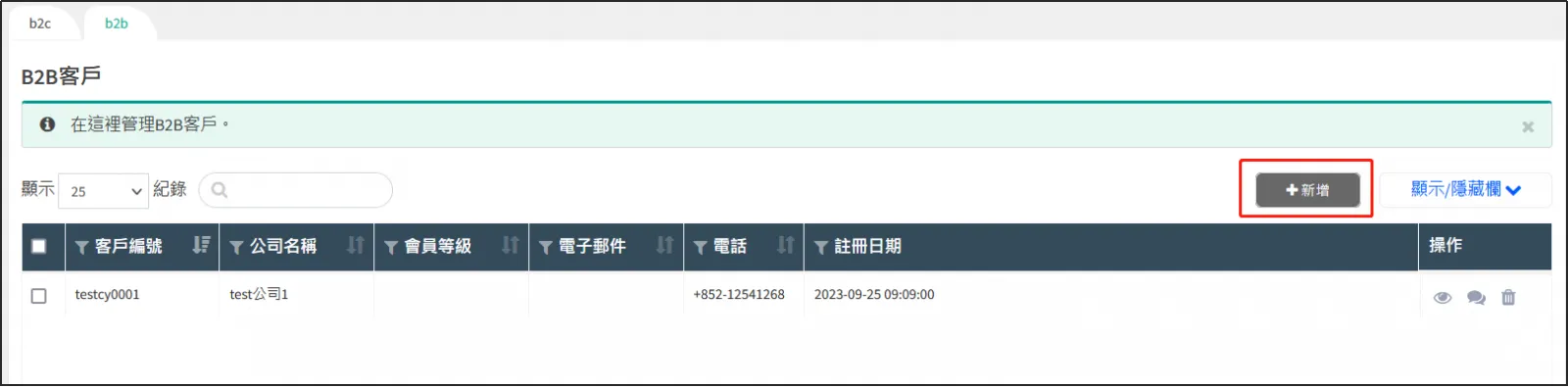
點擊[新增],新增一個企業客戶。
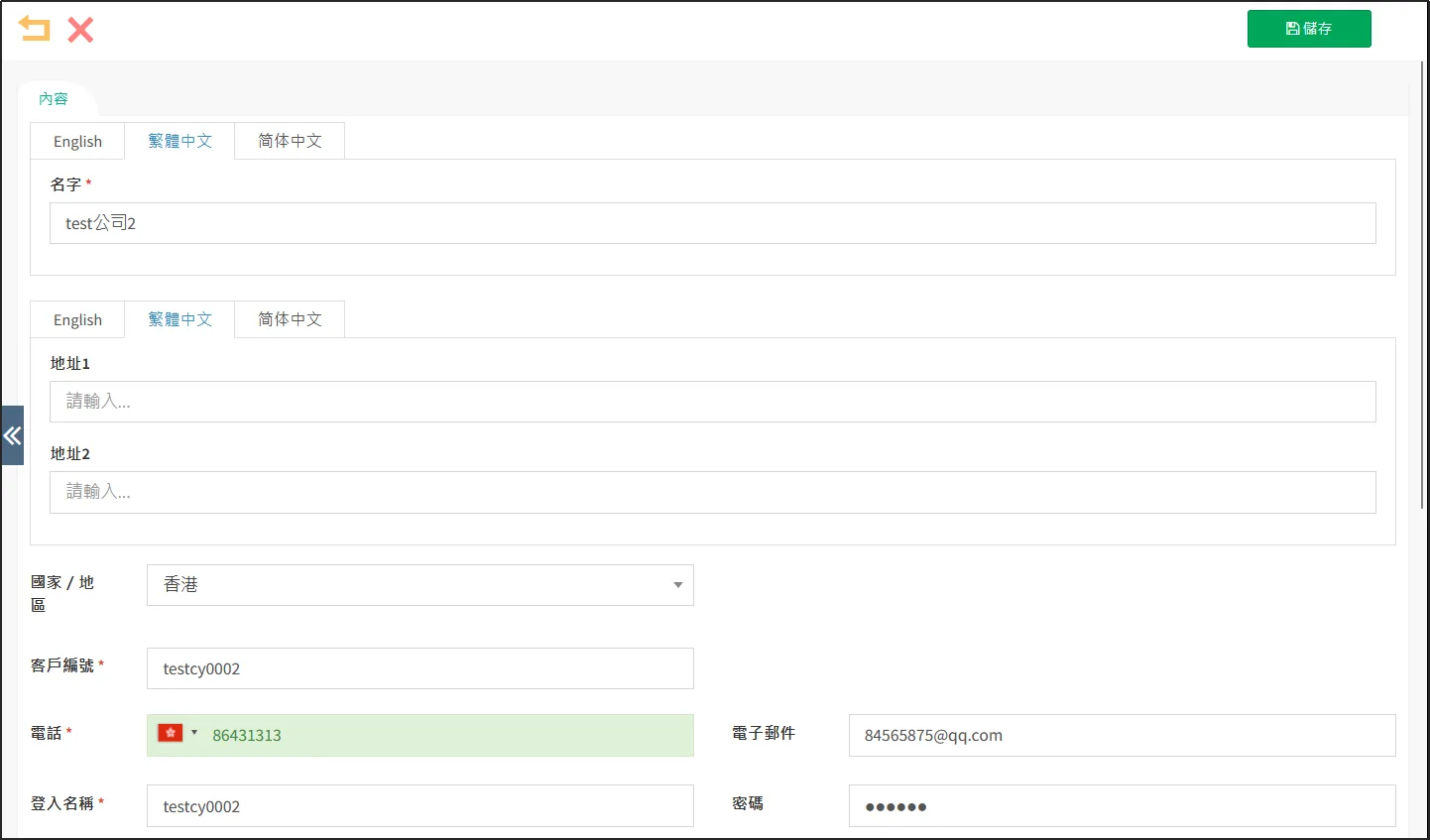
填寫企業客戶的各項信息,包括企業客戶的[名字]、[地址]、[國家/地區]、[客戶編號]、[電話]等信息,其中帶*的是必填項。
在[層]一項中可以選擇該企業客戶所屬的企業會員等級,企業會員等級在顧客-會員制度中設置。在[種類]一項中可以選擇該企業客戶所屬的種類,包括加盟店、經銷商、代售商、代理以及供應商。
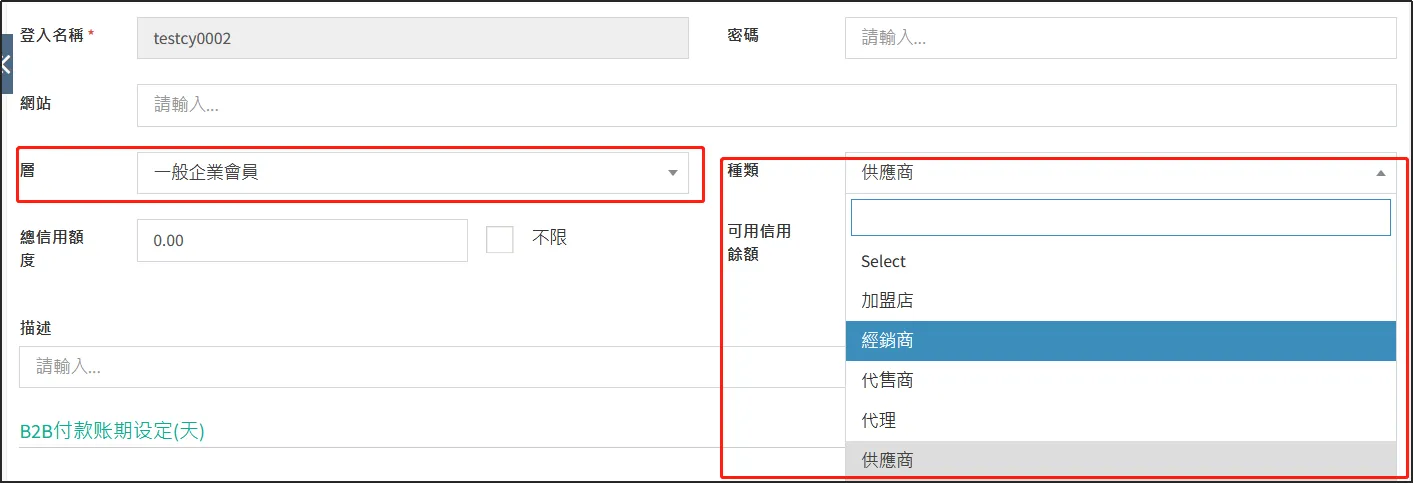
完成後點擊右上角的[儲存]。
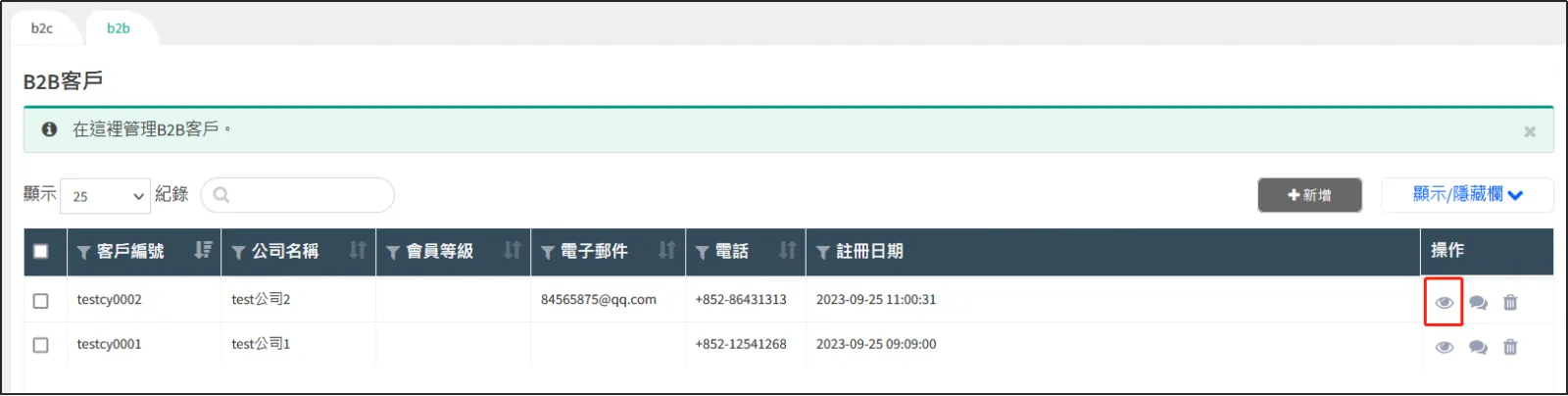
點擊該企業客戶右側操作欄下的,再次打開企業客戶的編輯頁面。
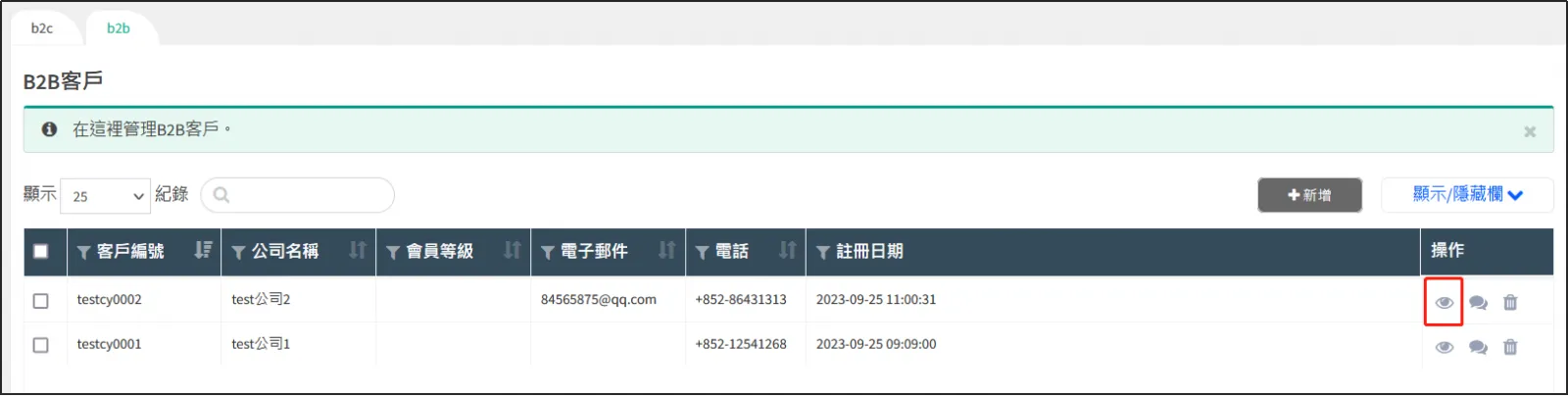
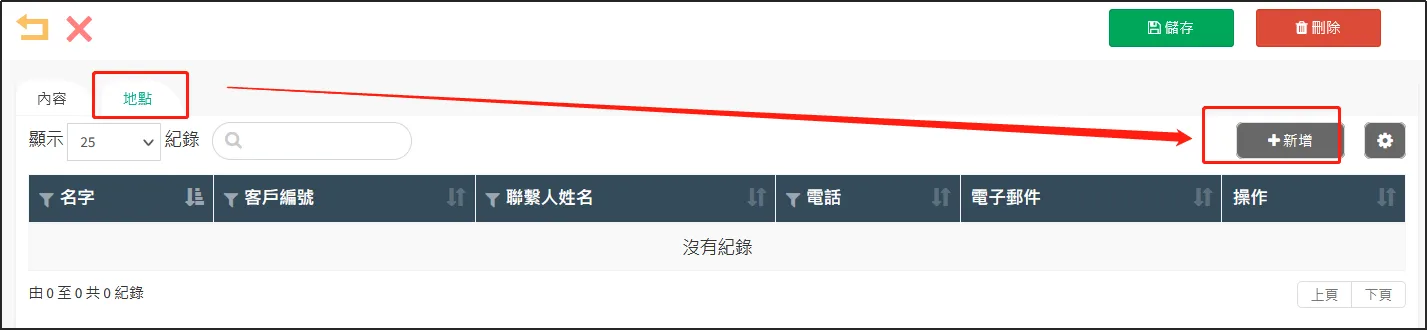
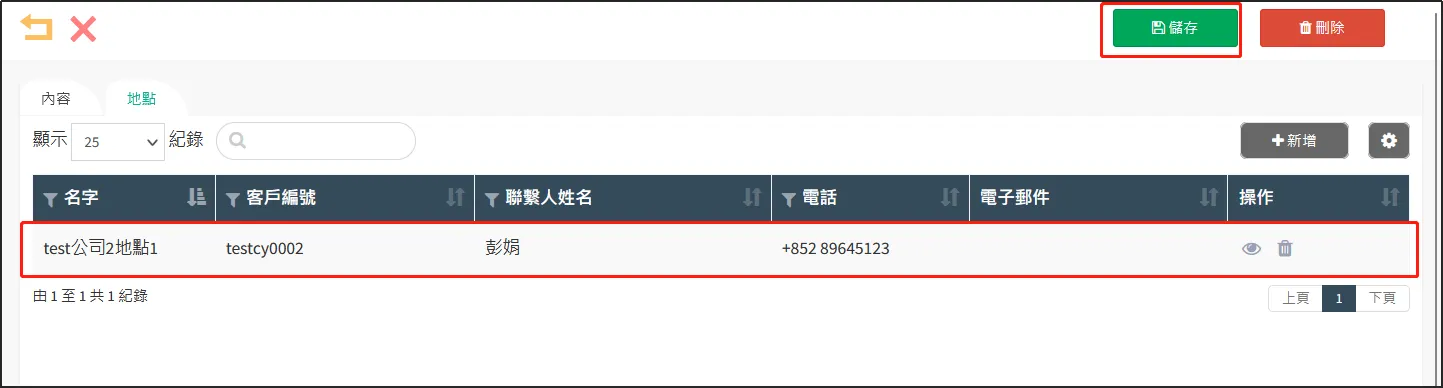
點擊頁簽地點點擊[新增]可以給該企業客戶添加地點,即該企業客戶的公司所在。
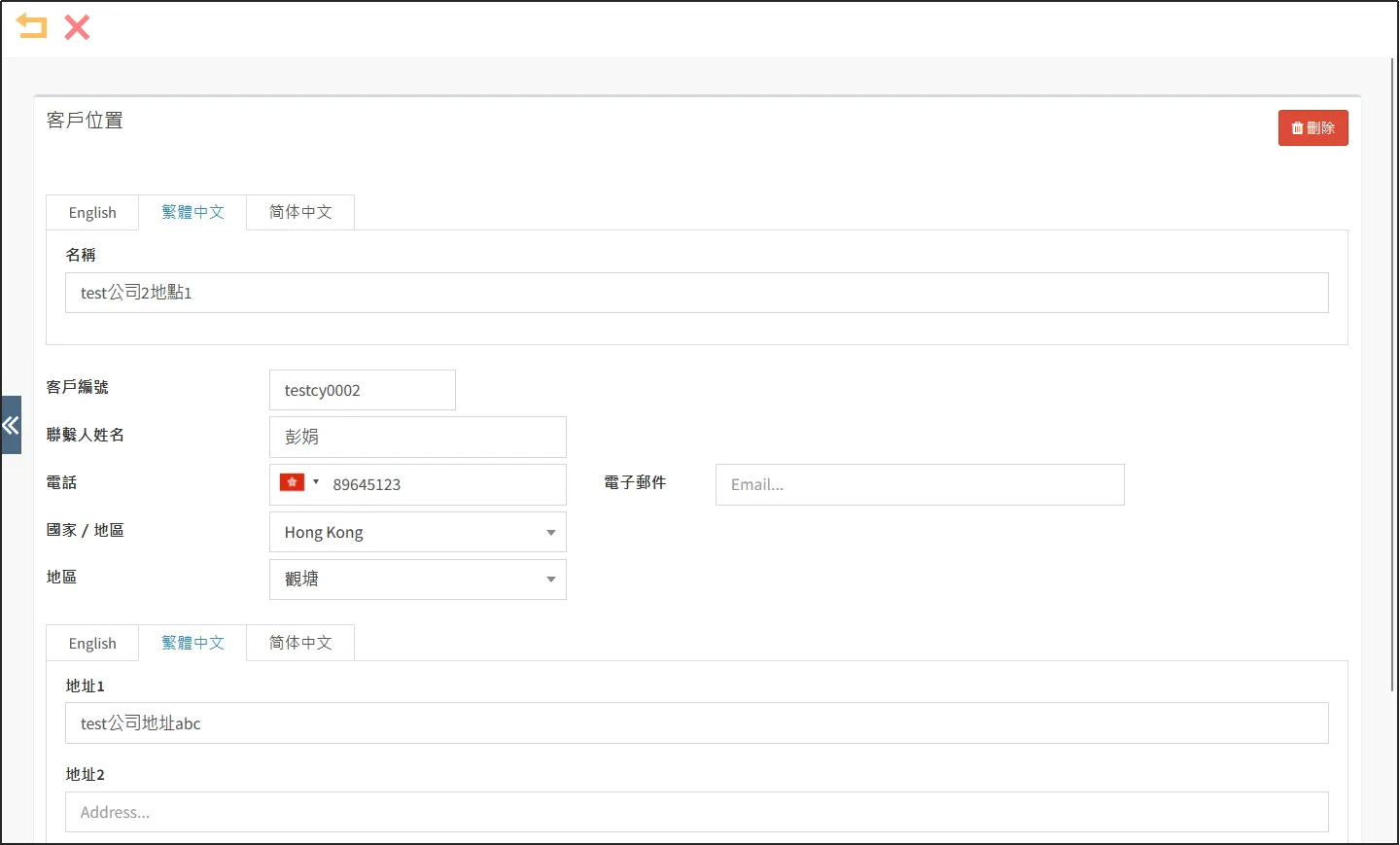
填寫該企業客戶地點的各項信息,包括[名稱]、[客戶編號]、[聯係人姓名]、[電話]、[國家/地區]、[地址]等。
填寫完畢後點擊下方的[儲存]。
可以看到新增的地點已被添加到列表當中,點擊右上角的[儲存]完成企業用戶的新增。
打開CMS點擊顧客點擊客戶點擊頁簽b2b。
找到需要查看/修改的企業客戶會員,點擊右側操作列下的。
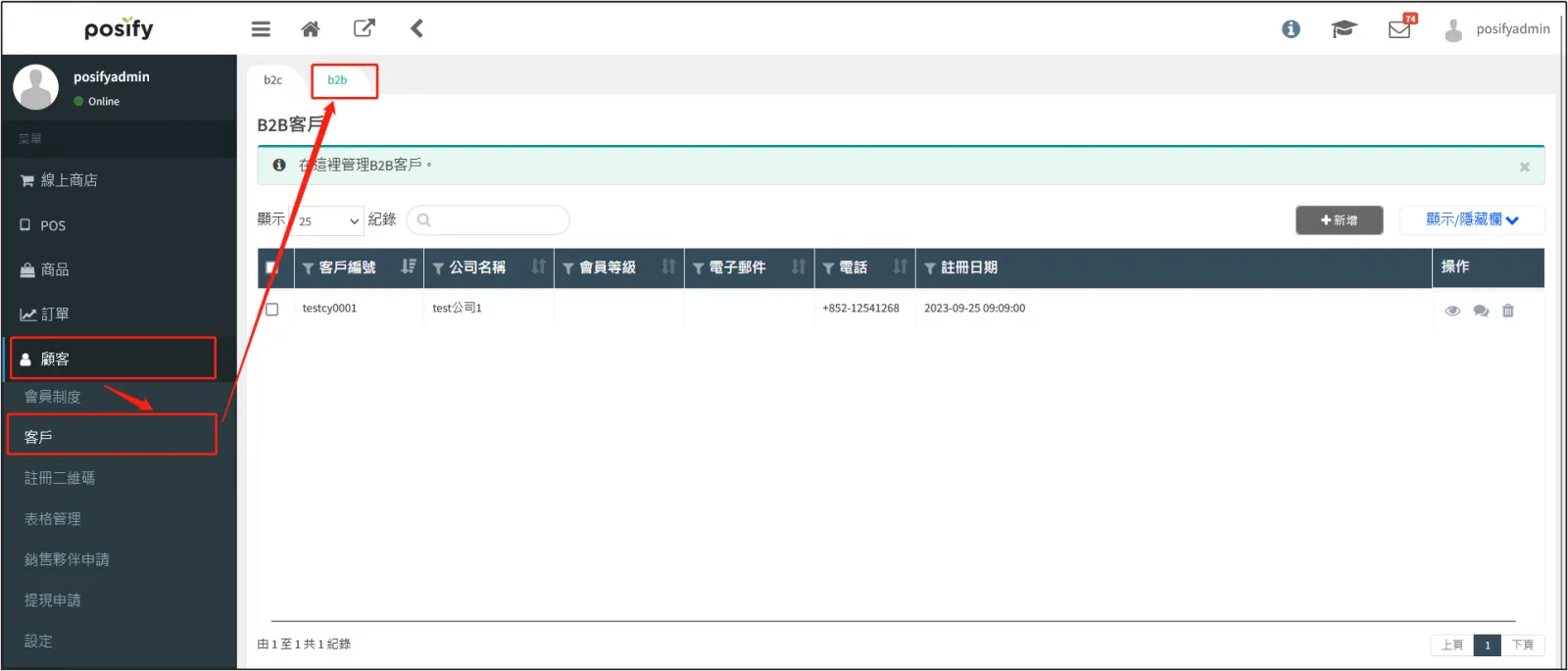
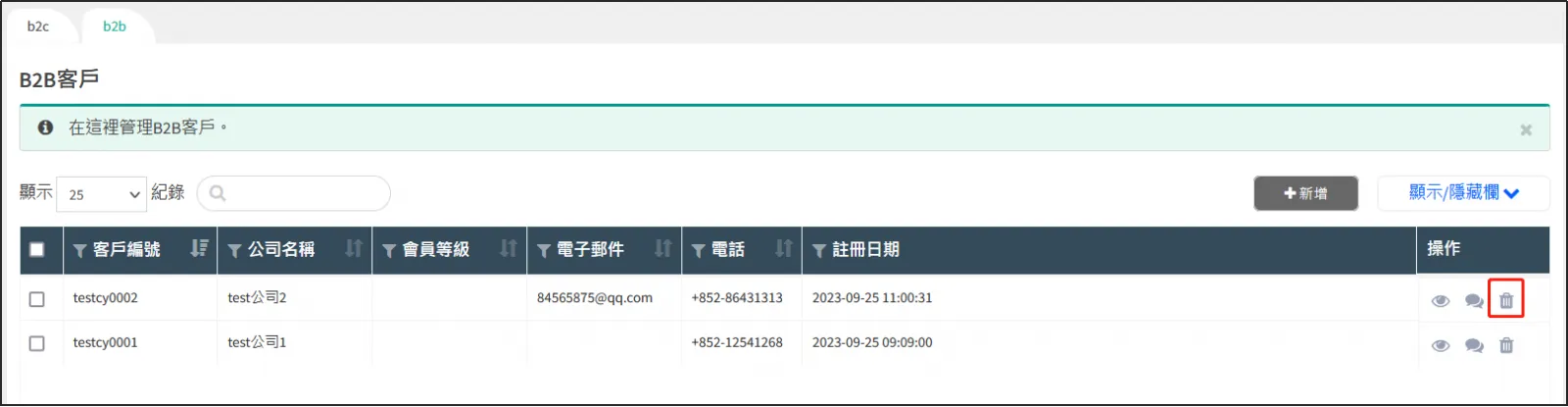
打開CMS點擊顧客點擊客戶點擊頁簽b2b。
找到該該企業客戶會員,點擊操作列下的。
如果希望企業客戶和普通個人客戶一樣在網店申請會員,可以按以下步驟設置。
首先,需要設置一個B2B的會員登記表格。
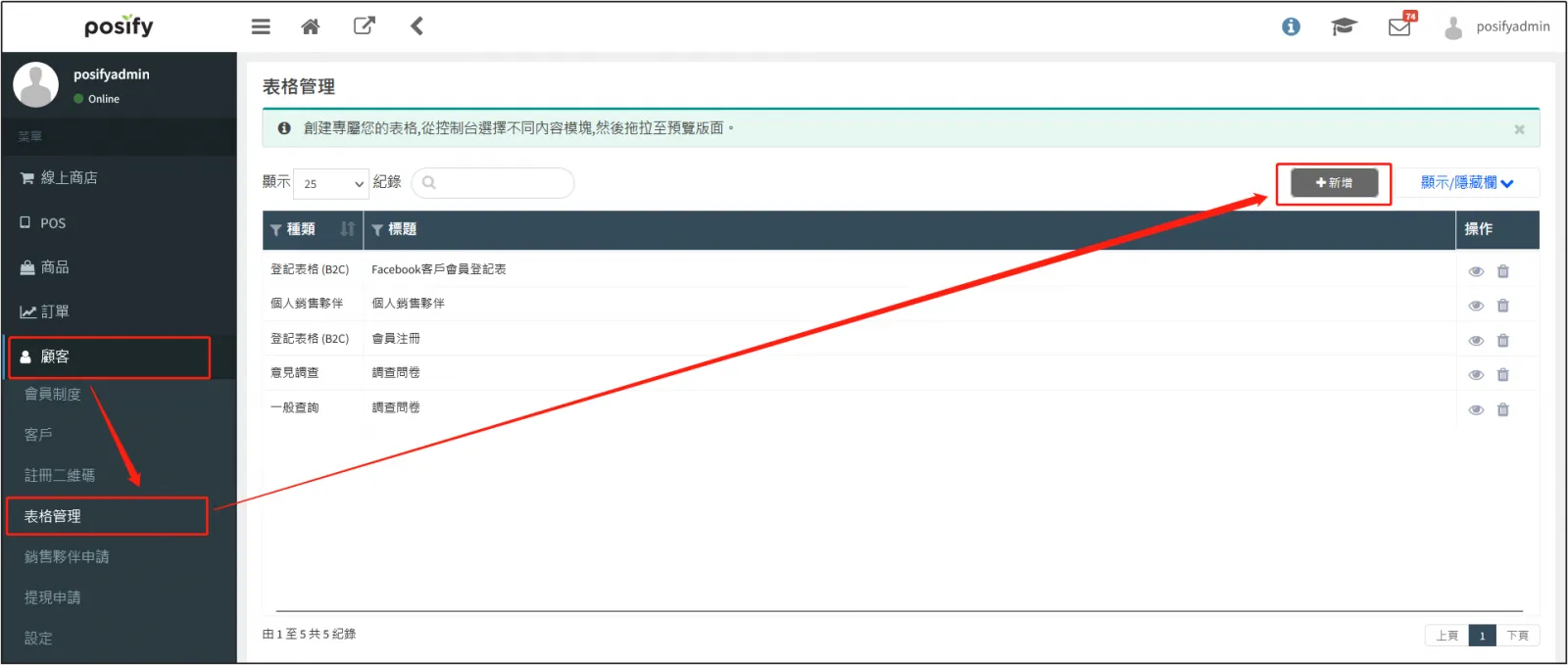
打開CMS點擊顧客點擊表格管理點擊[新增]。
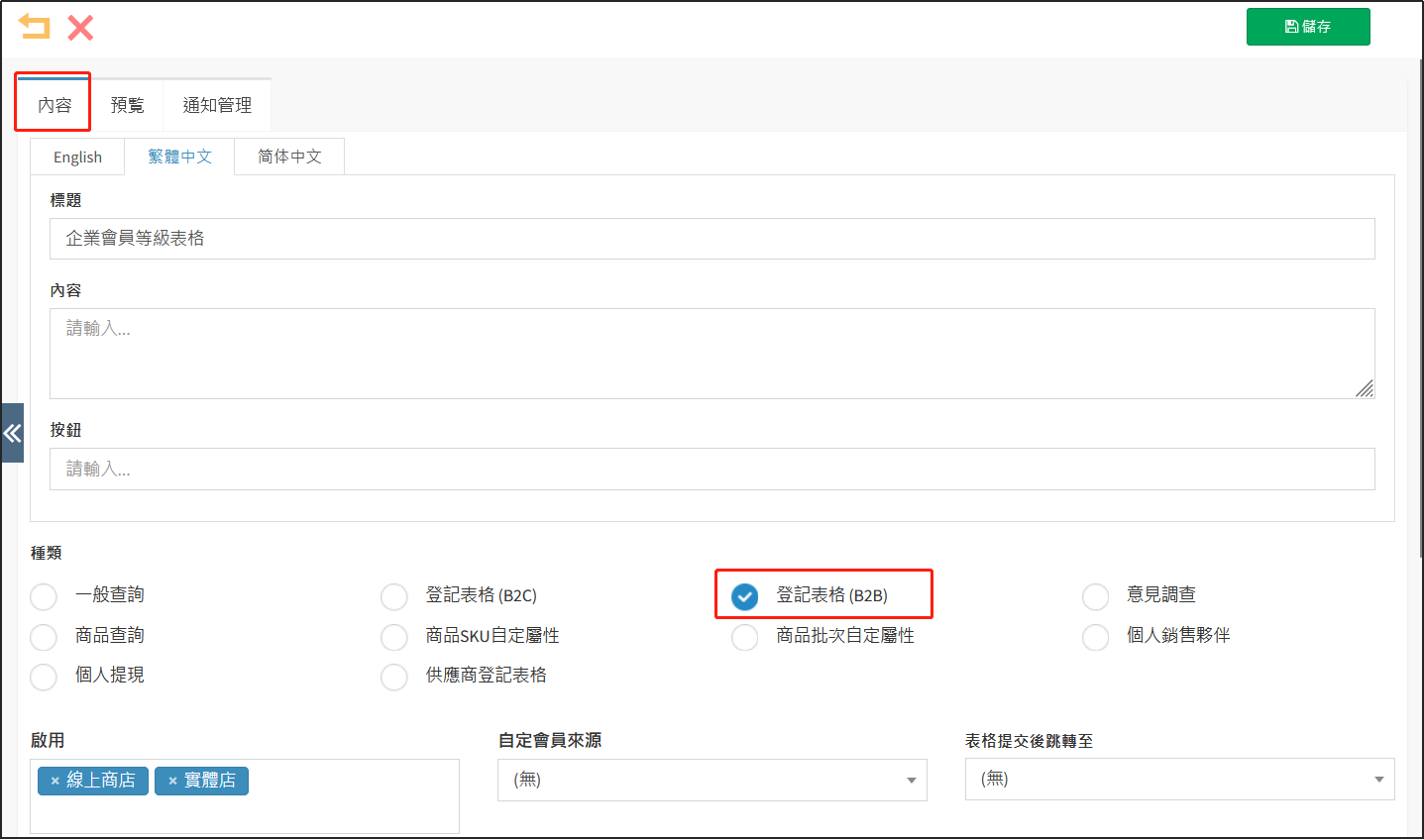
在内容頁簽下,輸入表格的[標題]、[内容],[種類]選擇登記表格(B2B),[啓用]選擇綫上商店,如果綫下也需要使用該表格,就將實體店也選上。
在頁簽預覽下,設置表格所包含的信息項,具體設置方法請看playbook-表格管理。
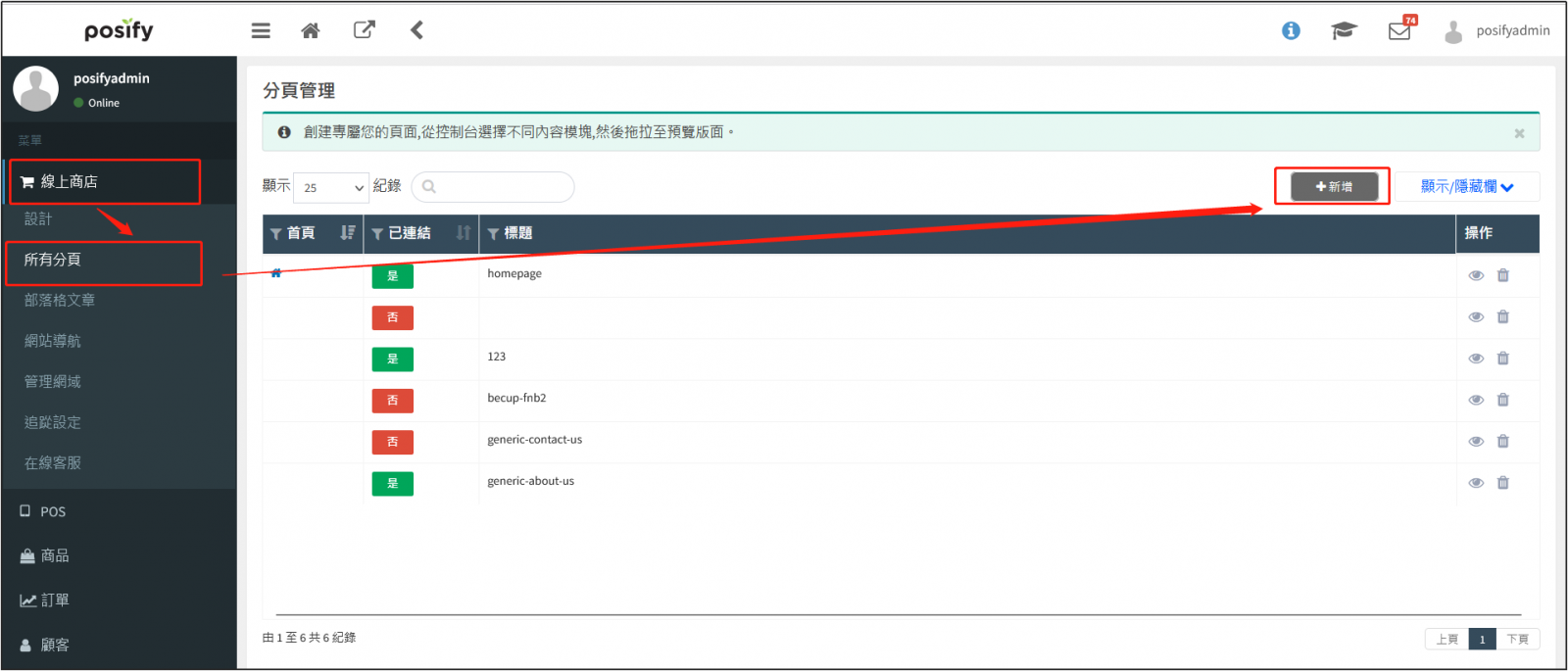
打開CMS點擊綫上商店點擊所有分頁點擊[新增],新增一個空白分頁。
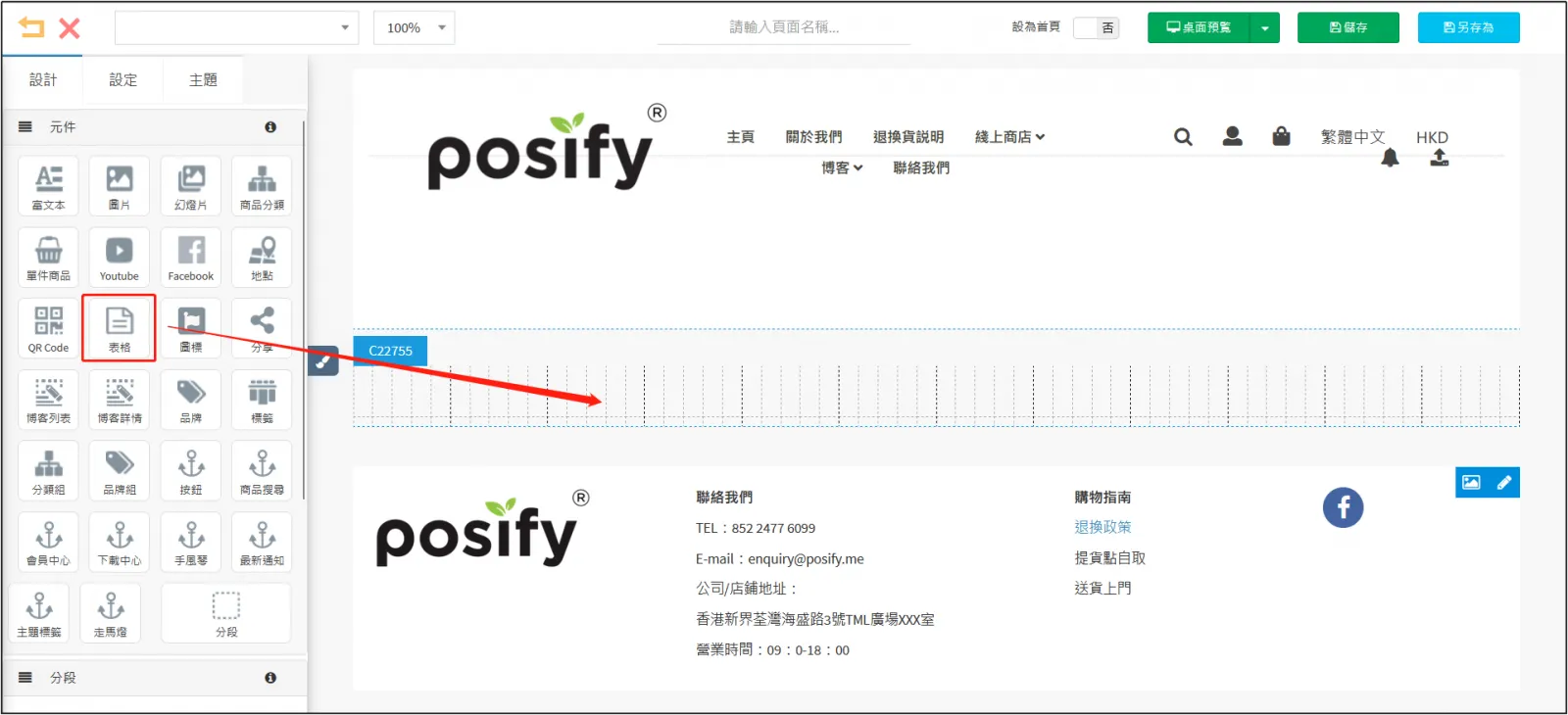
按住[表格]icon拖放到分段當中。
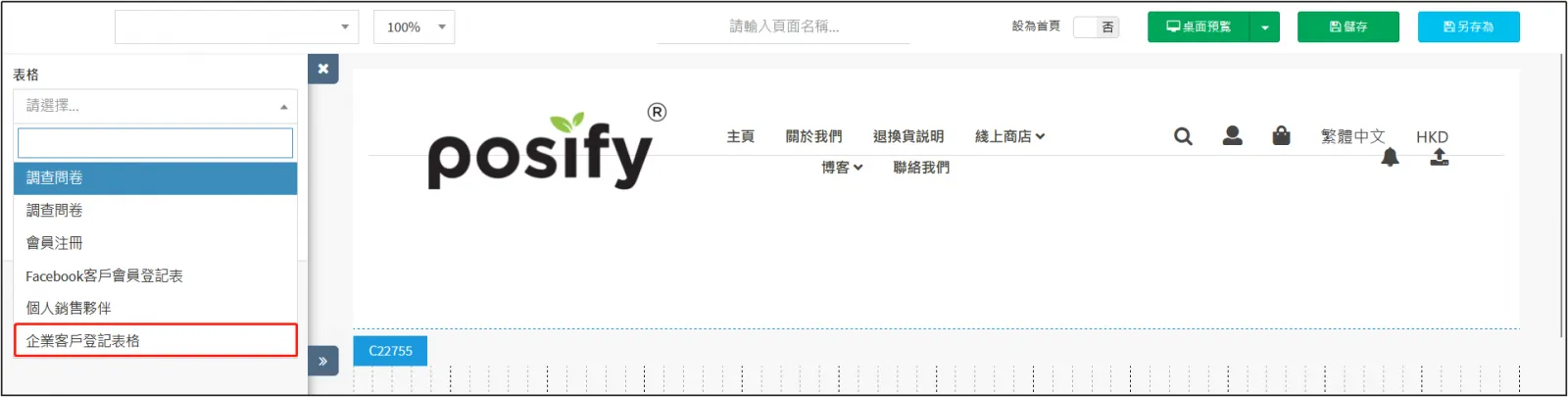
在[表格]當中選擇剛剛設置好的[企業客戶登記表格]。
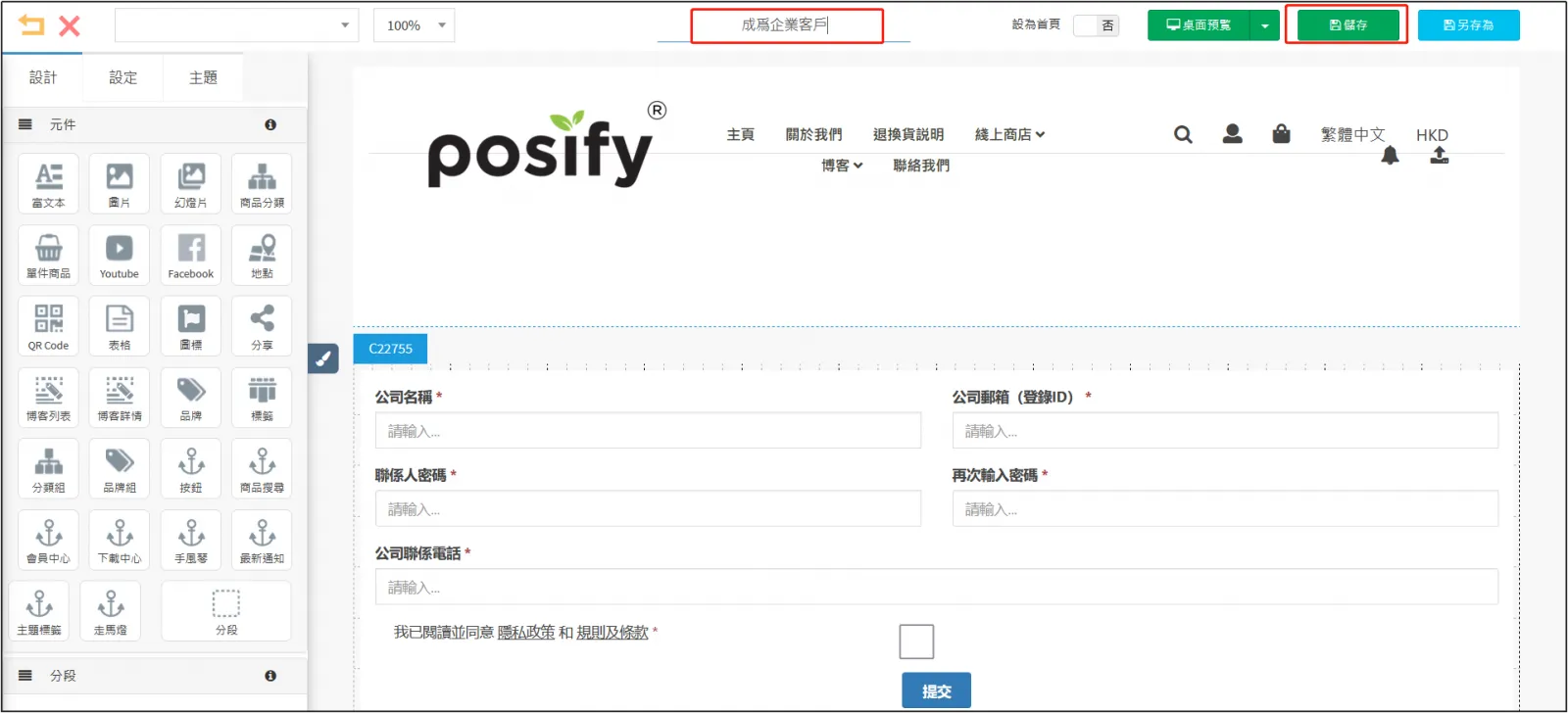
輸入頁名,例如可以輸入“成爲企業客戶”點擊[儲存]關閉頁面。
想要讓這個表格顯示在網店中供客戶填寫,方法有兩種,一種是在已有的分頁上連結到表格,另一種是設置可以直接在導航跳轉到表格。
如果想要在已有的分頁上連結到企業會員登記表格,可以這樣設置:
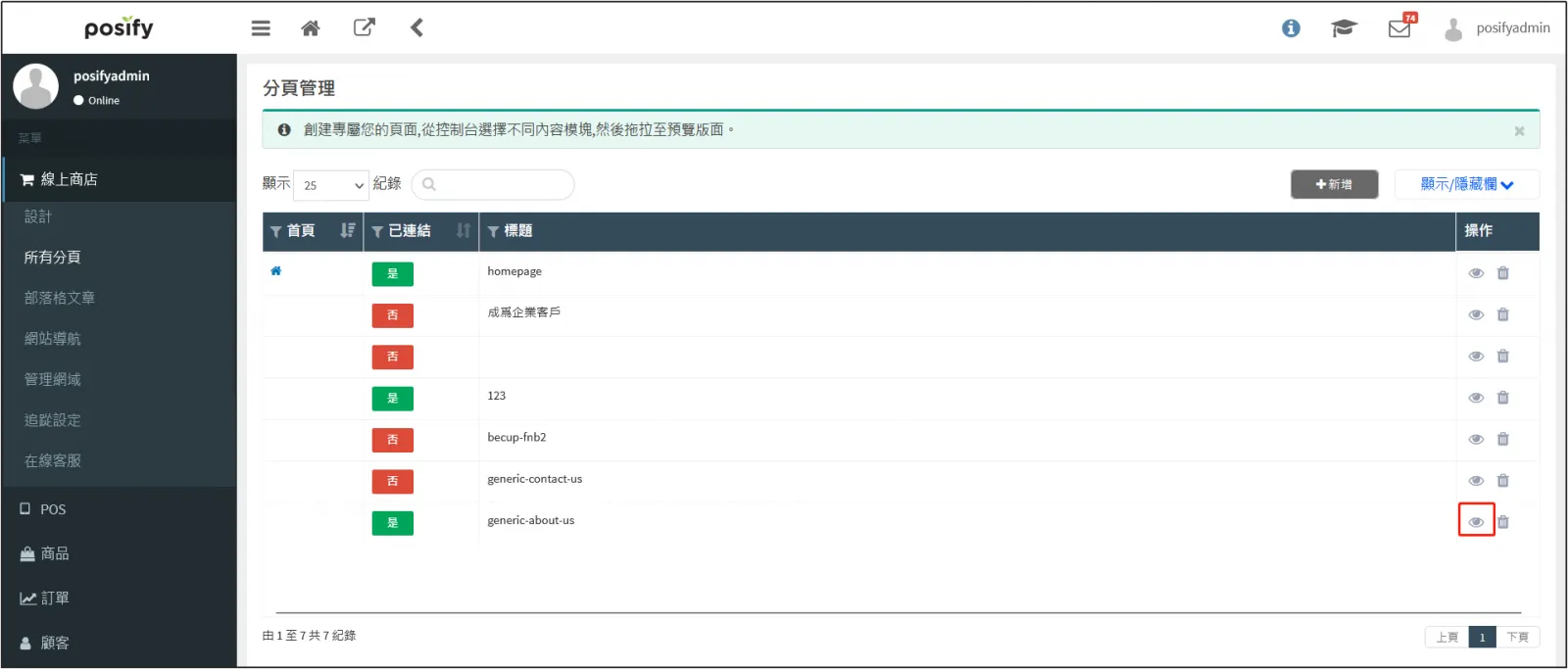
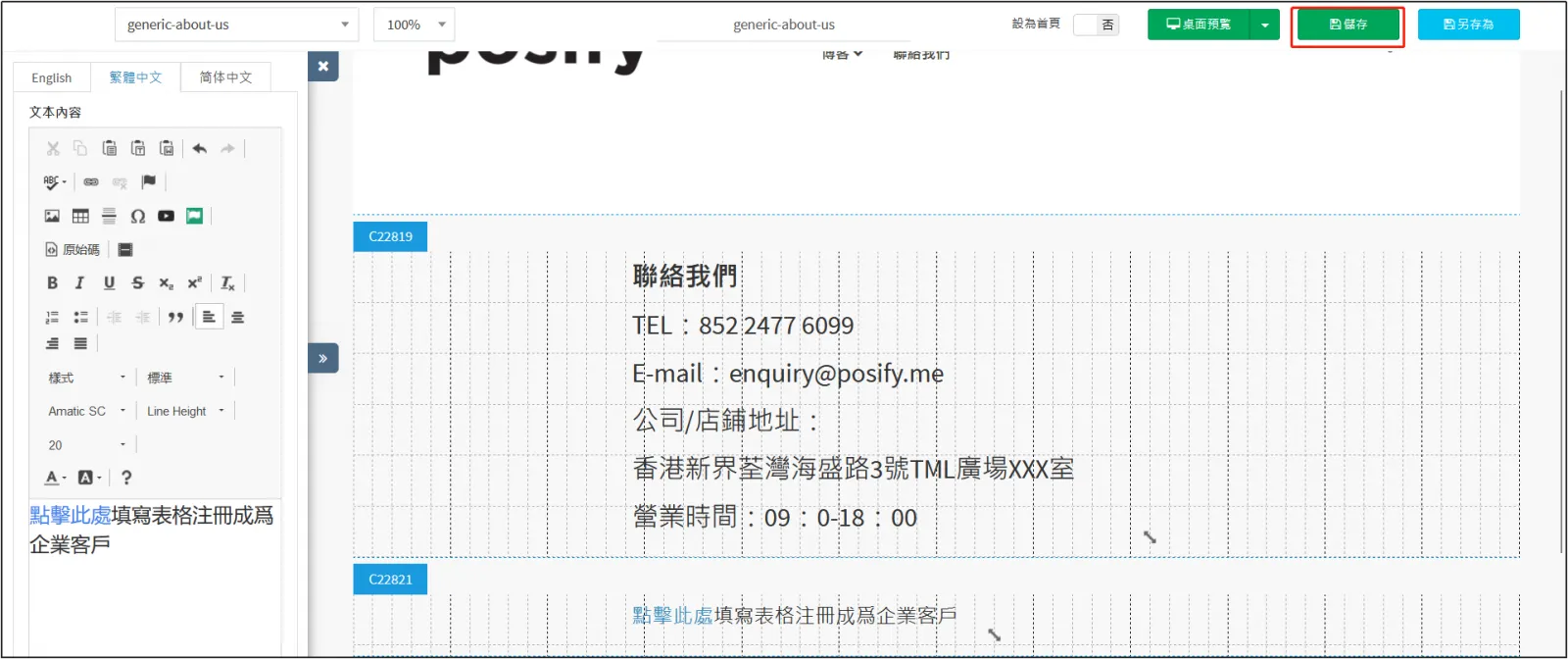
在分頁管理頁面的列表中找到需要鏈接到企業客戶登記表格的分頁,點擊右側的打開分頁編輯頁面。
將一個富文本框拖放到該位置。
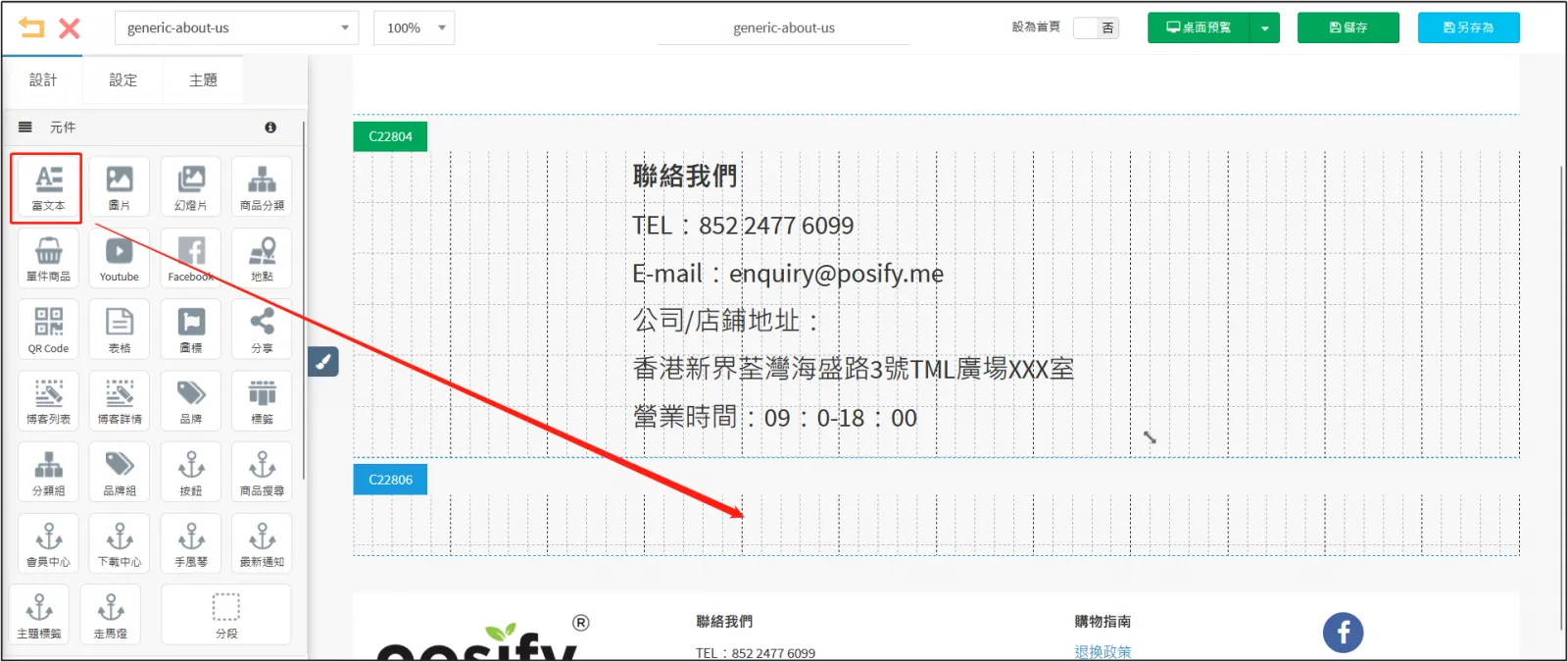
在富文本框中輸入“點擊此處填寫表格注冊成爲企業客戶”修改字號、字體大小等設置將富文本框元件拖動到分段中間。
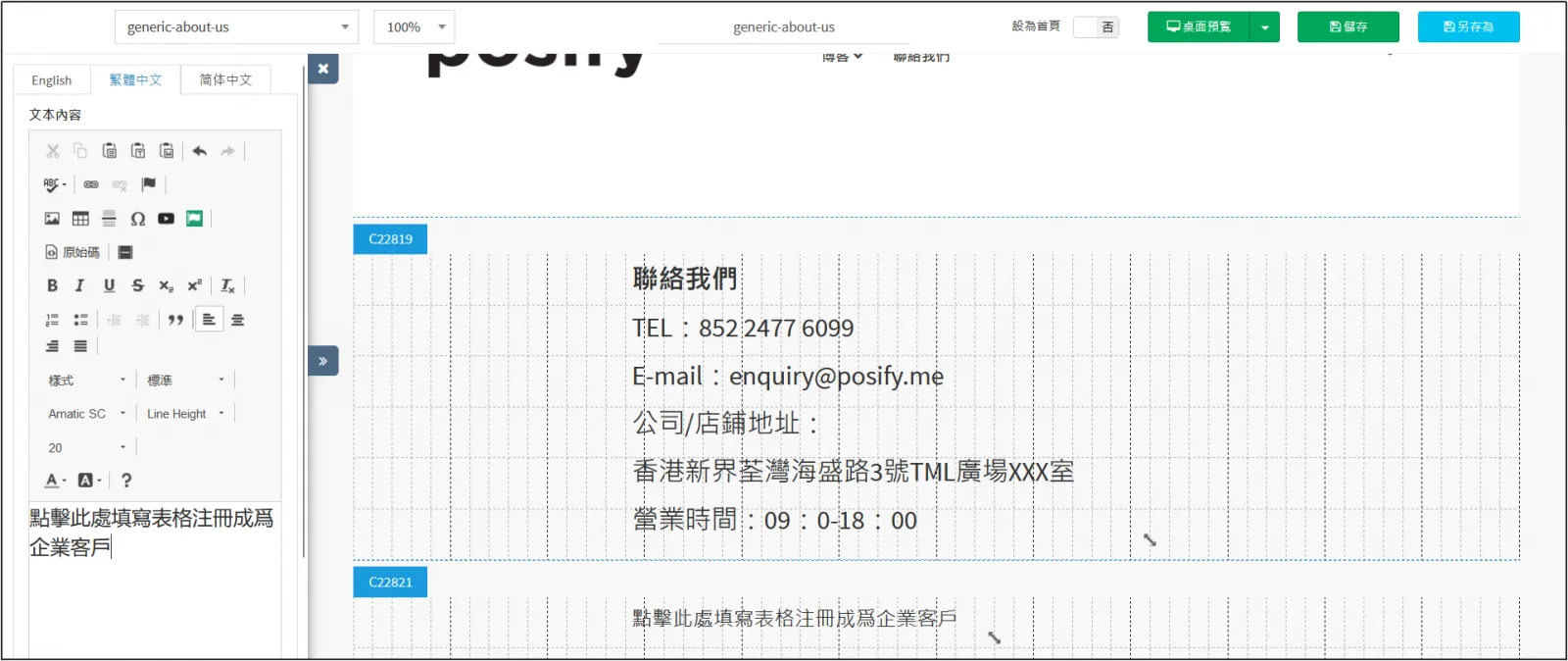
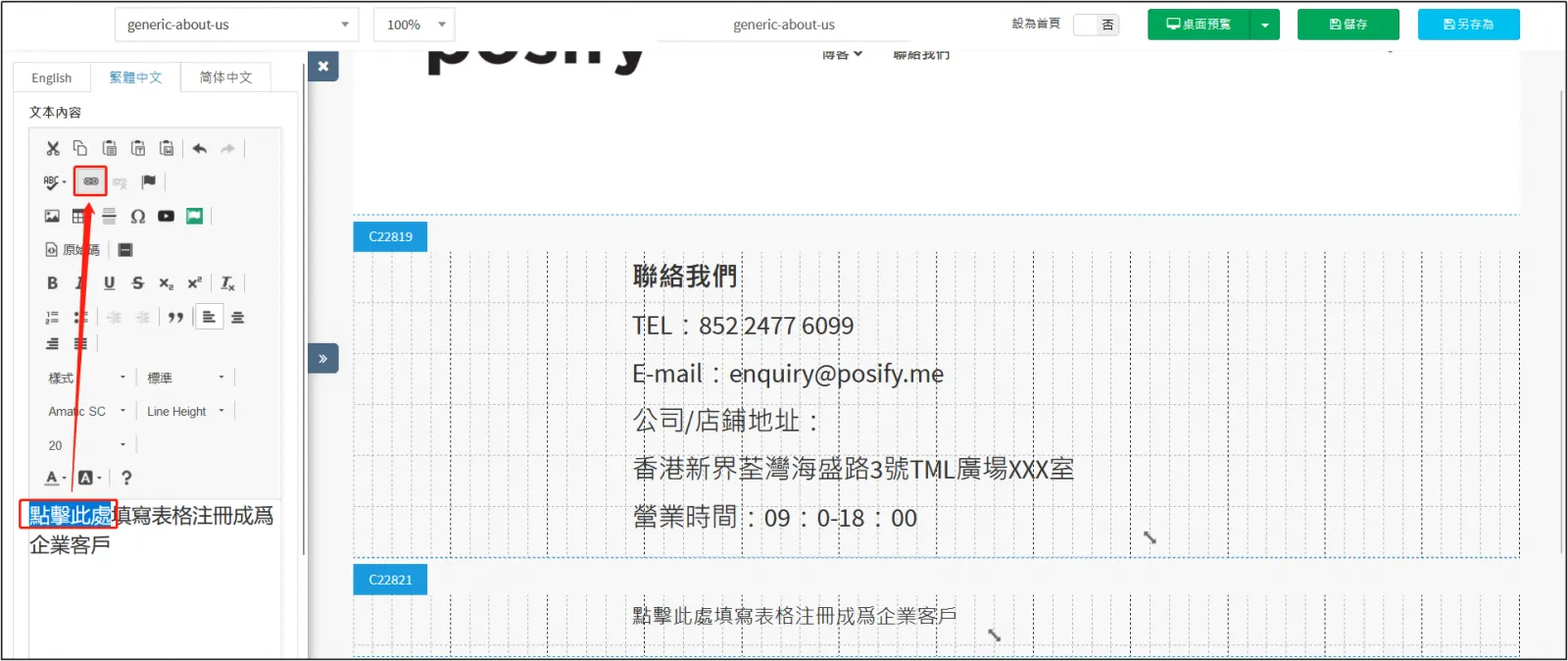
選中“點擊此處”四個字點擊連結icon。
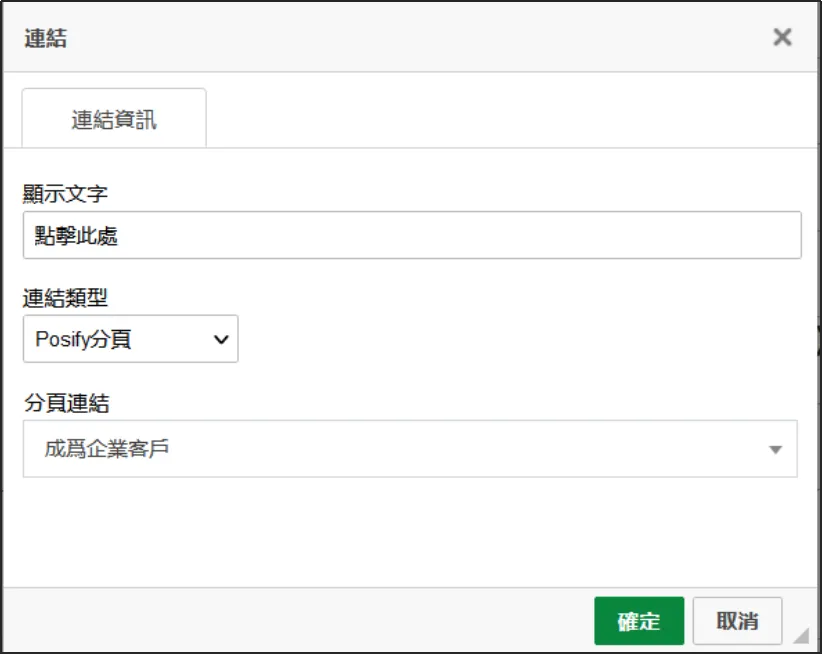
[連結類型]選擇Posify分頁[分頁連結]選擇“成爲企業客戶”頁面點擊[確定]。
點擊右上角[儲存]。
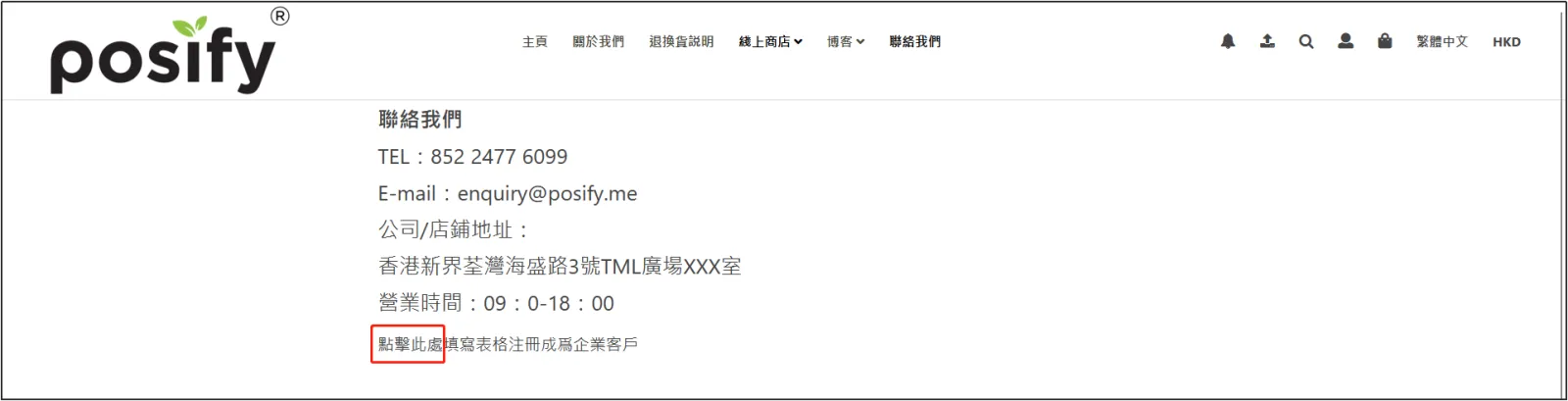
之後在網店的該頁面中,點擊“點擊此處”即可跳轉到企業客戶登記表格的頁面。
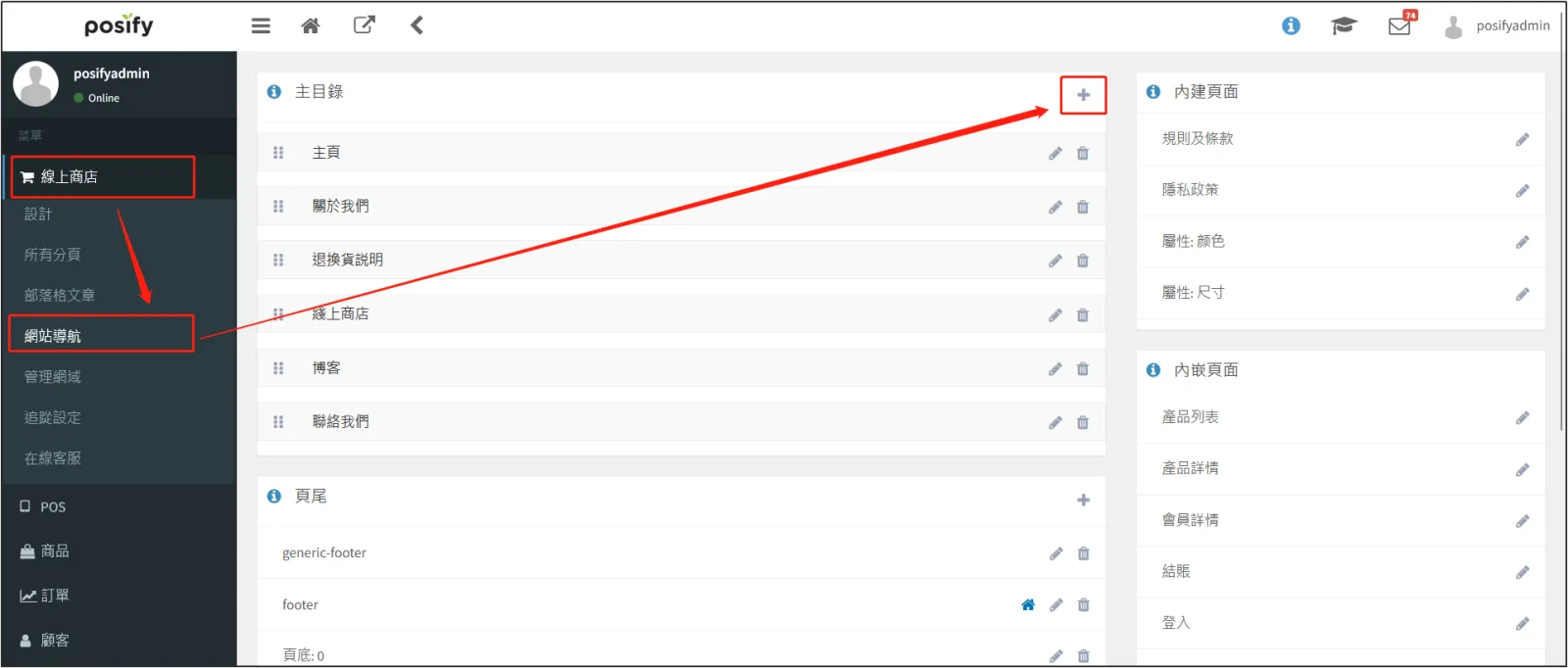
如果希望直接從導航跳轉到企業客戶登記表格,可以如下設置:
點擊綫上商店點擊網站導航點擊[主目錄]右側的[+],在導航中添加一個新的選項。
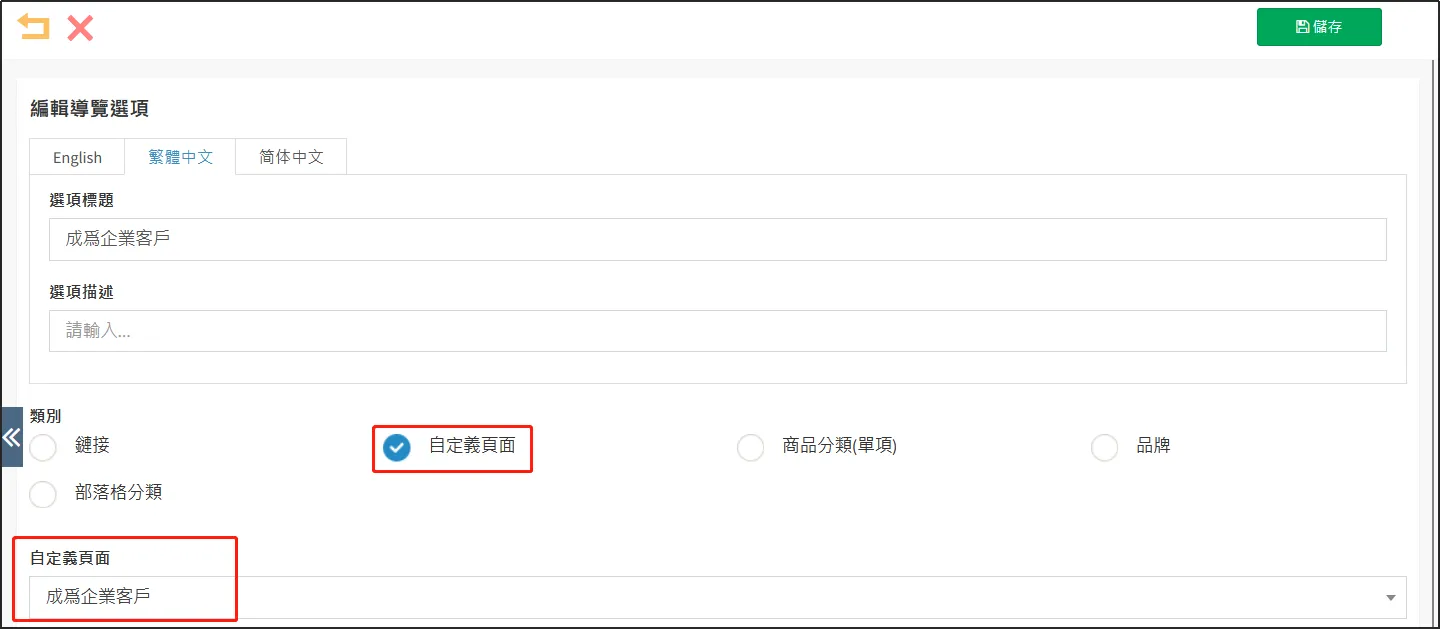
輸入[選項標題],例如“成爲企業客戶”[類別]選擇自定義頁面[自定義頁面]選擇表格所在的分頁“成爲企業客戶”。
點擊右上角[儲存]。
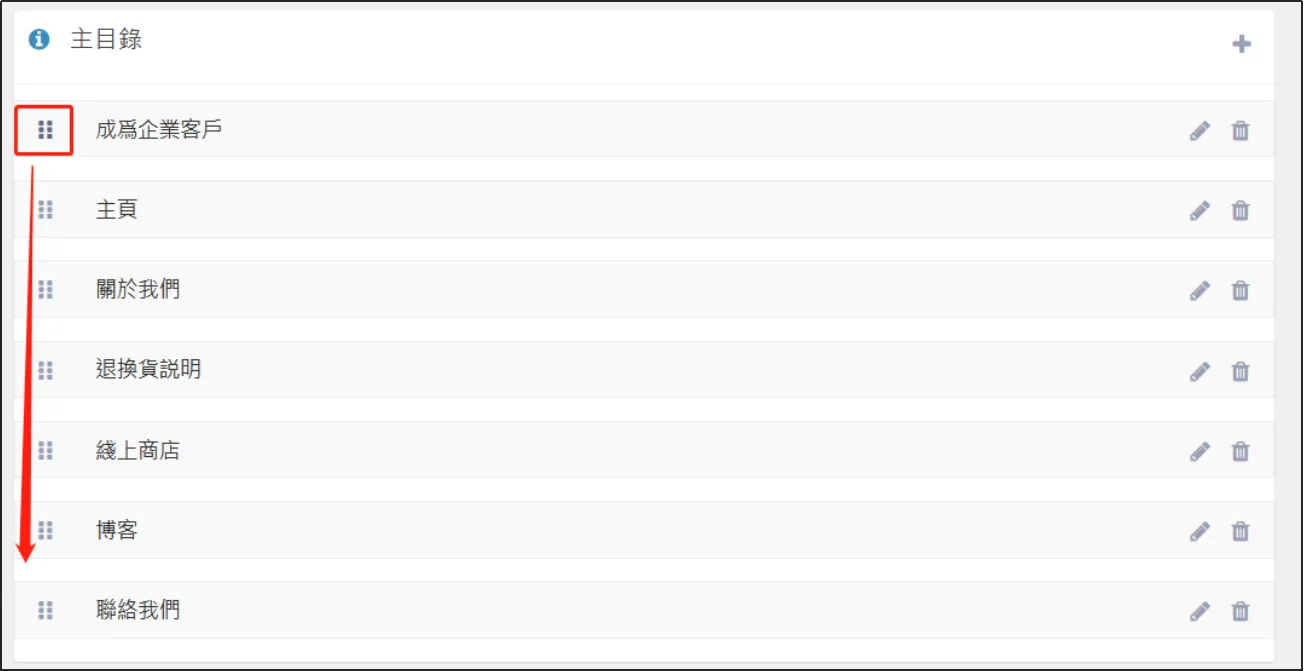
按住拖放icon上下移動可以調整選擇在導航中的位置。
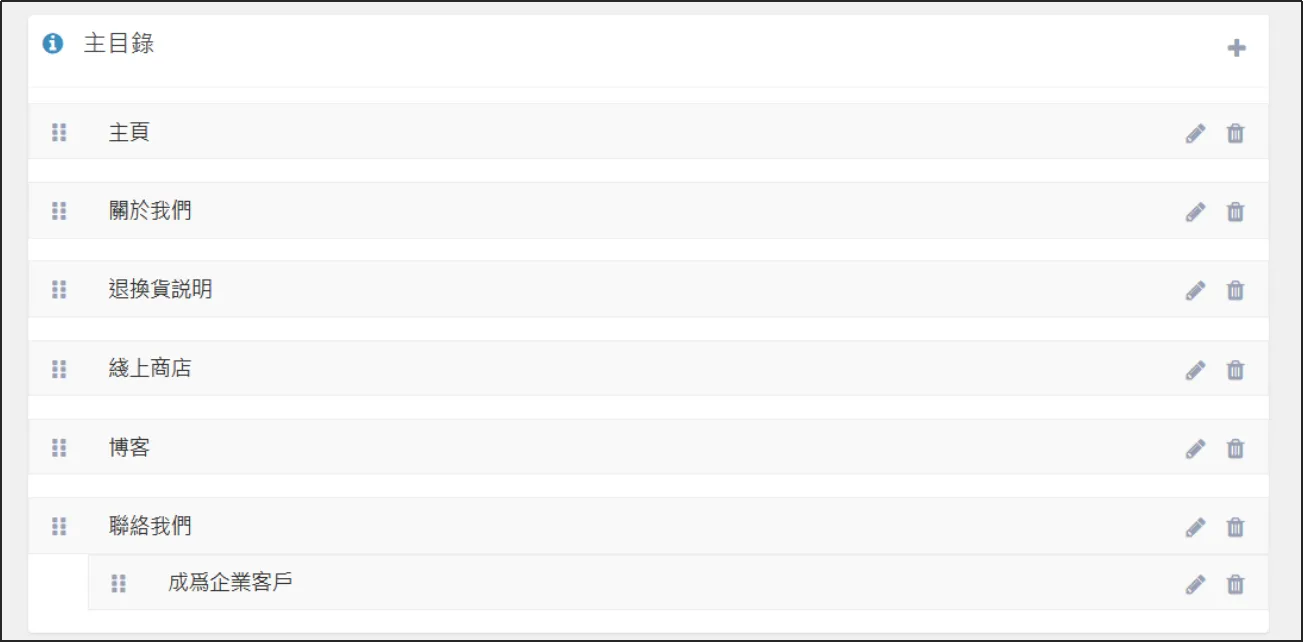
同樣的方法,按住拖放icon移動,也可以將成爲企業客戶選項設置為另一個選擇的子選項。
設置完畢後在網店點擊導航中的成爲企業客戶選項即可跳轉到企業客戶登記表格頁面。