供應商
向本商店提供商品或相關服務的企業。
預設供應商:
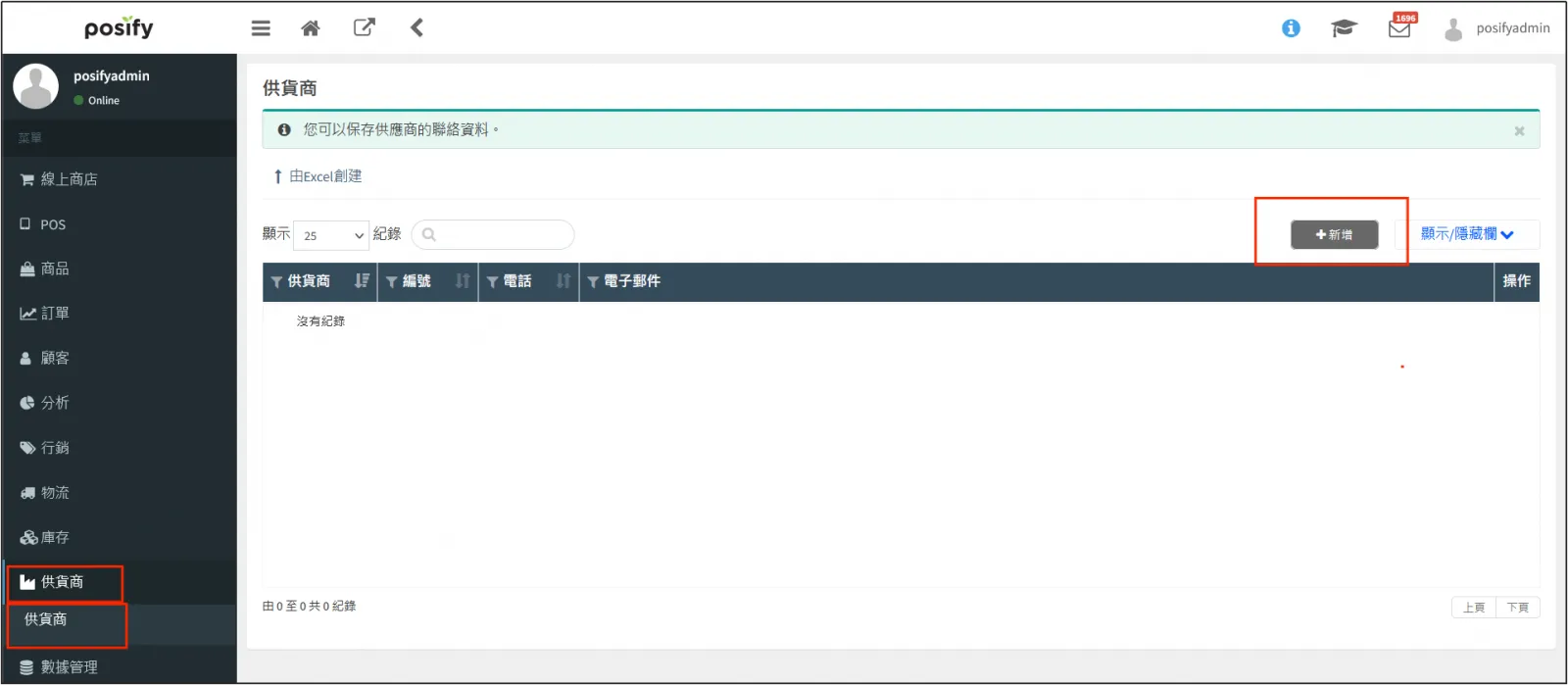
打開CMS 點擊供貨商(供應商)點擊供貨商(供應商)點擊右上方的[新增],新增一個供貨商(供應商)。
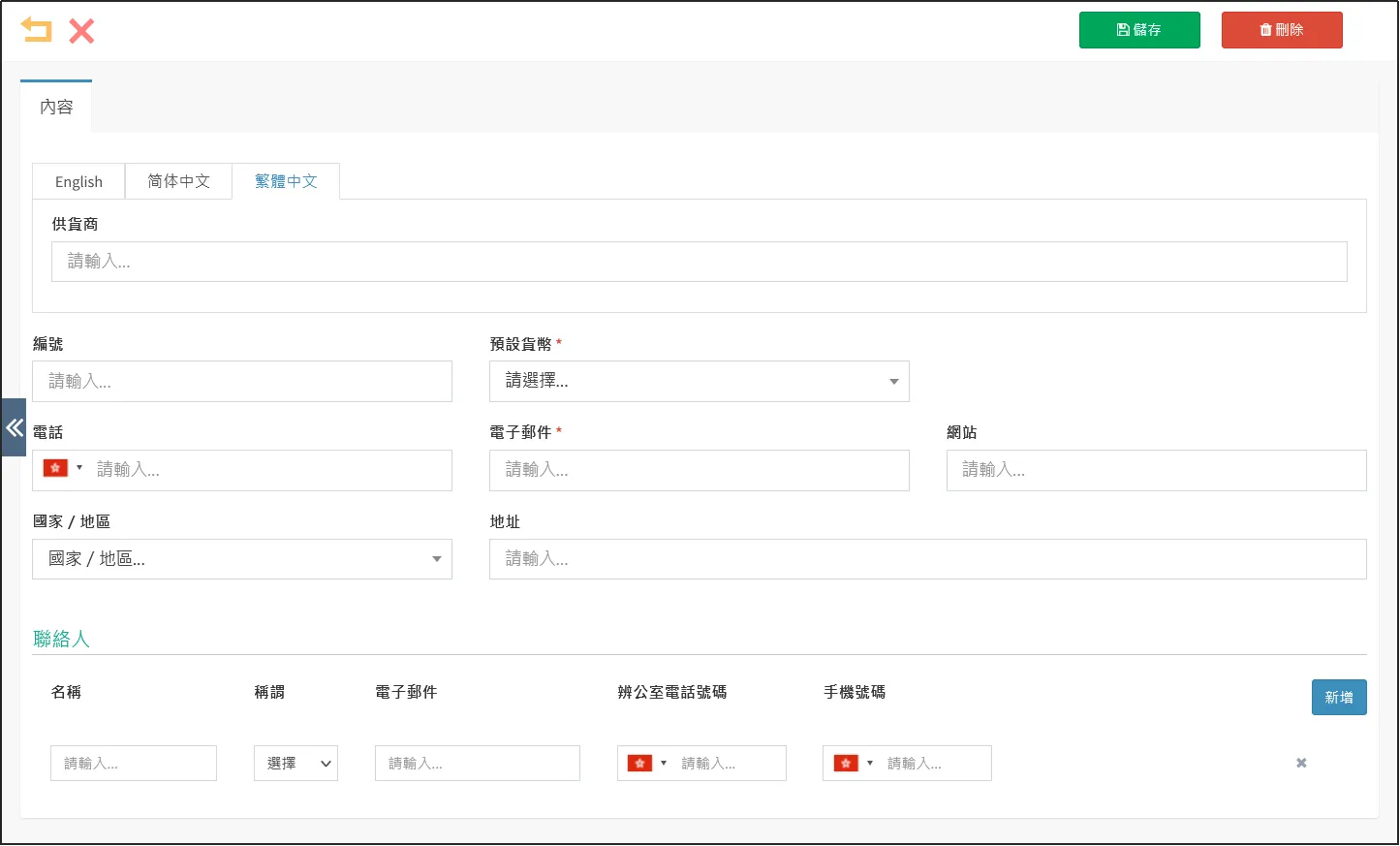
填入供貨商名稱、預設貨幣以及電子郵件等必填項,以及其他選填項以後 點擊右上角的[儲存],即可創建完成。
給商品設置供應商:
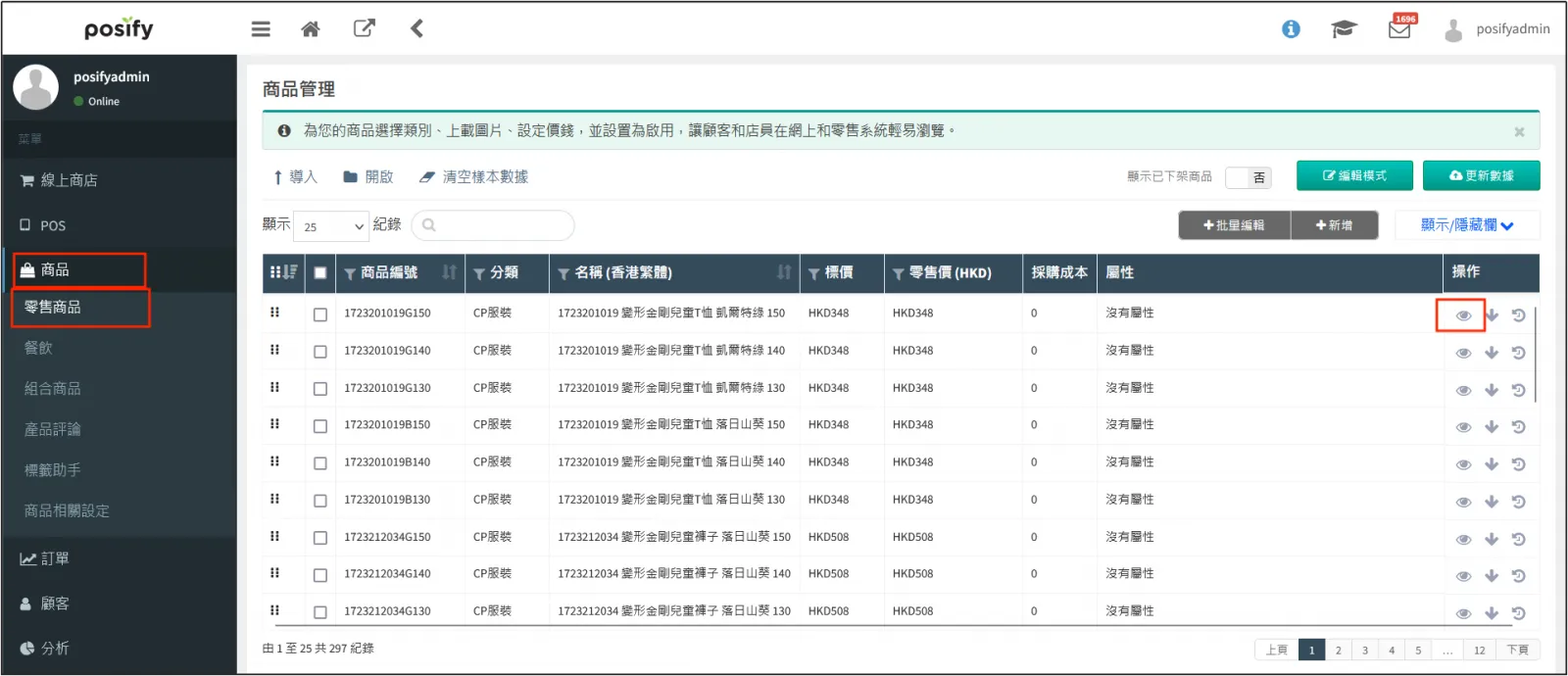
打開CMS點擊商品點擊零售商品找到想要設置供應商的商品,點擊右邊的 。
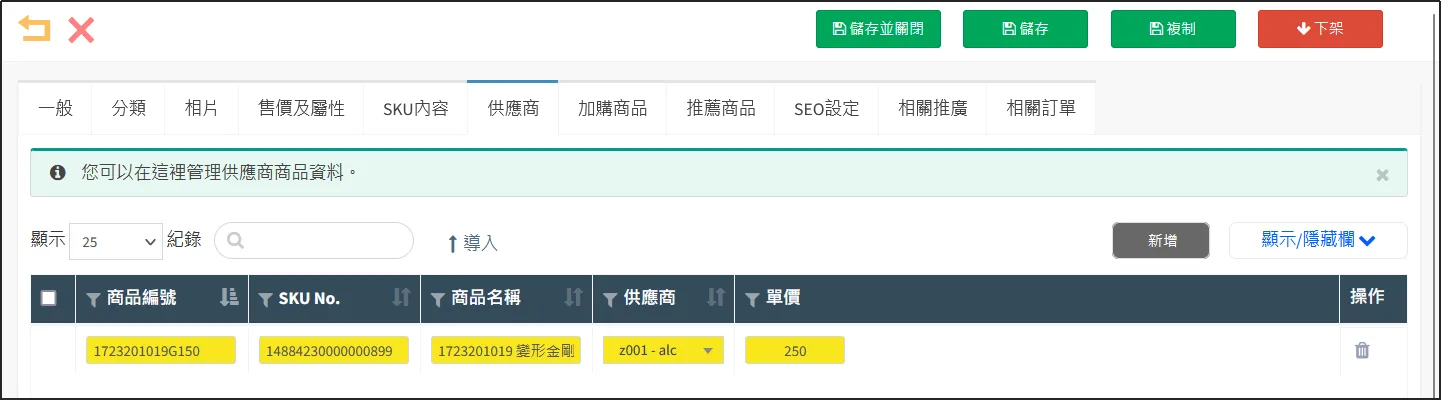
點擊頁簽供應商點擊[新增],可以新增一個供貨商。
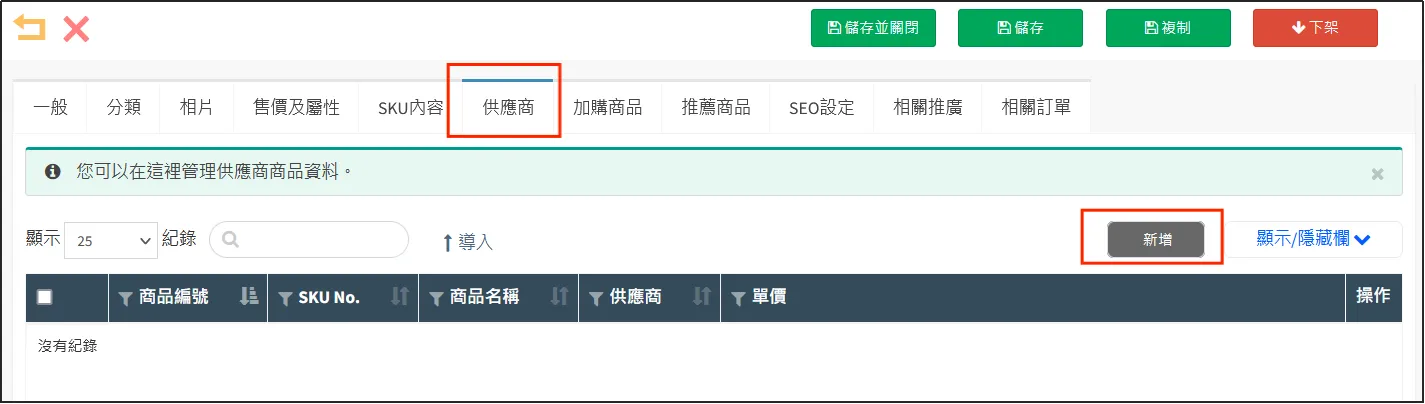
在供應商一欄可以選擇填入預設過的供貨商(供應商),以及從該供應商采購該商品的采購單價。如果之前沒有預設供貨商(供應商),請看上一部分【供應商】的步驟進行預設。
一個商品可以設置多個供應商,設置完畢后,點擊[儲存]。
商品材料
預設商品材料:
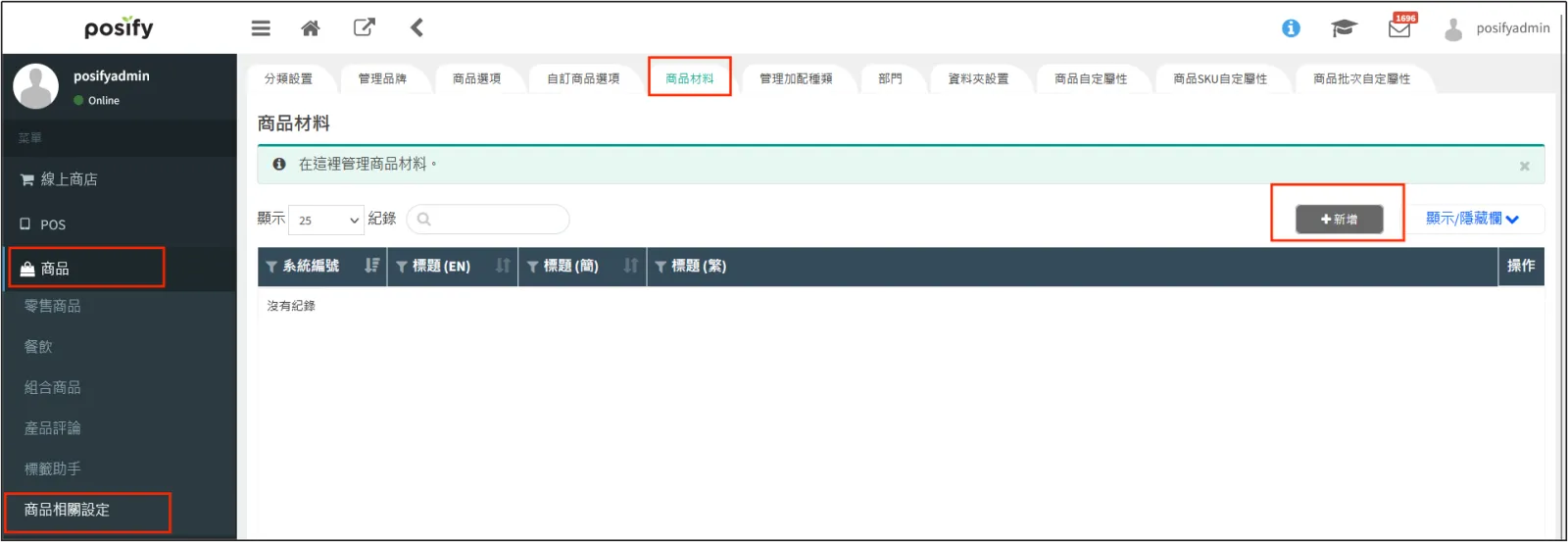
打開CMS點擊商品點擊商品相關設定點擊頁簽商品材料點擊右上方的[新增]。
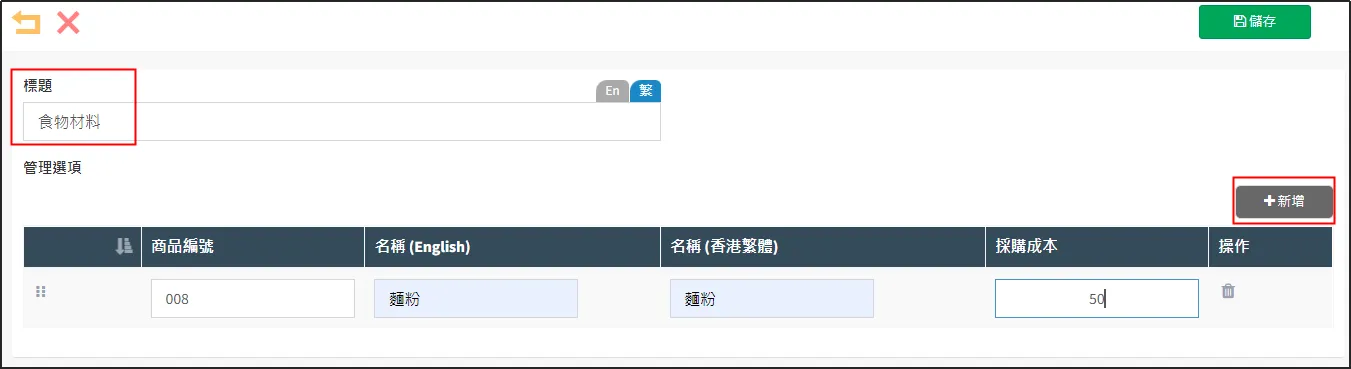
輸入標題,即材料的類型,比如食品材料,家具材料。
點擊新增按鈕可以為該材料類型增添選項,比如食物材料的選項就可以是麵粉、大豆、純牛奶等。輸入該選項的采購成本,如下圖所示。
點擊[儲存]。
給商品設置商品材料:
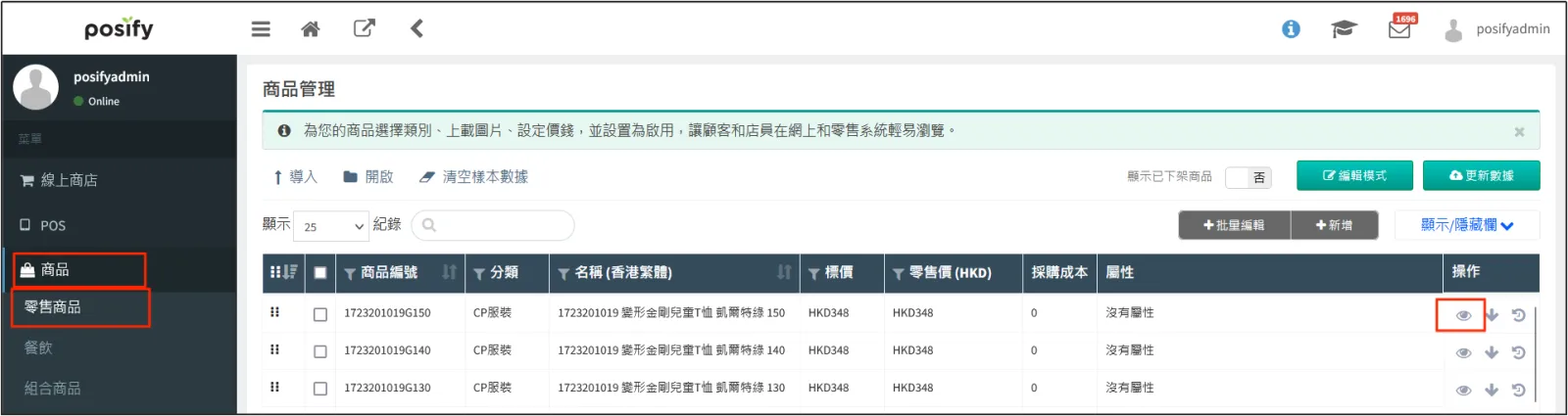
打開CMS點擊商品點擊零售商品找到想要添加商品材料的商品點擊右邊的,打開商品編輯頁面。
點擊頁簽一般。
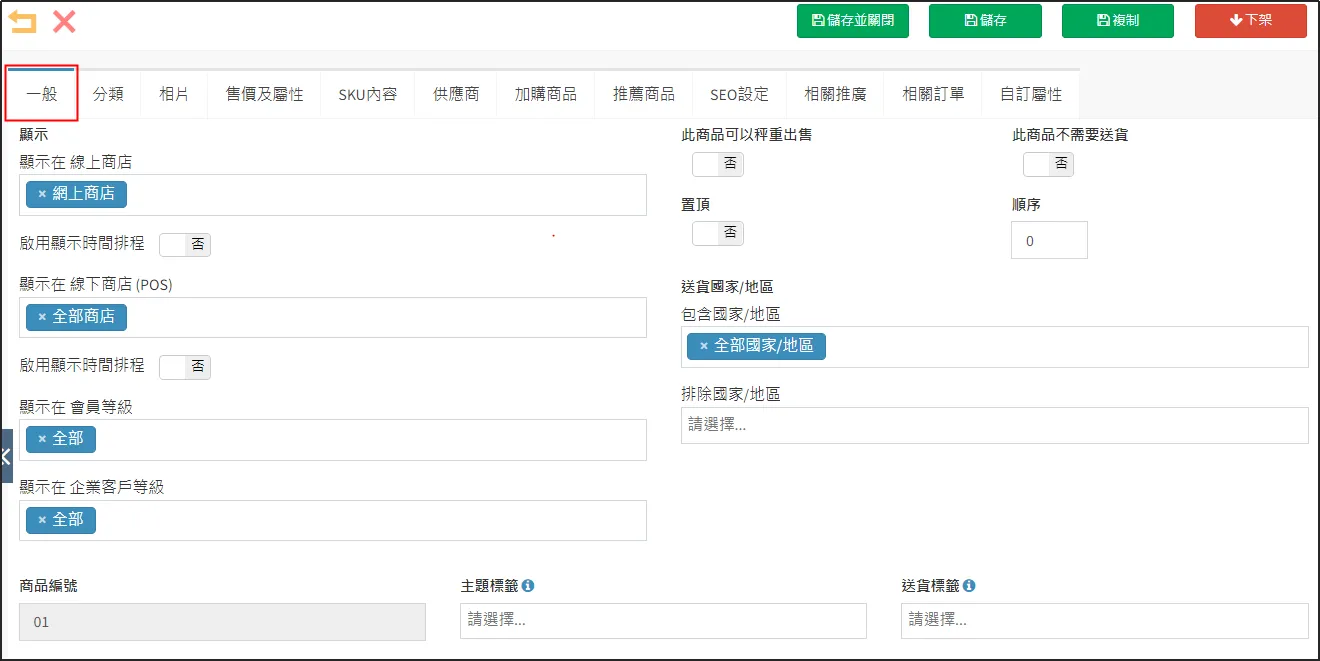
下拉找到商品材料選擇[此商品含有材料嗎?]為是點擊[ 添加材料到此商品]。

選擇該商品使用的材料所對應的選項,一個商品可以添加多個材料填寫完畢后,點擊右上角的[儲存]。

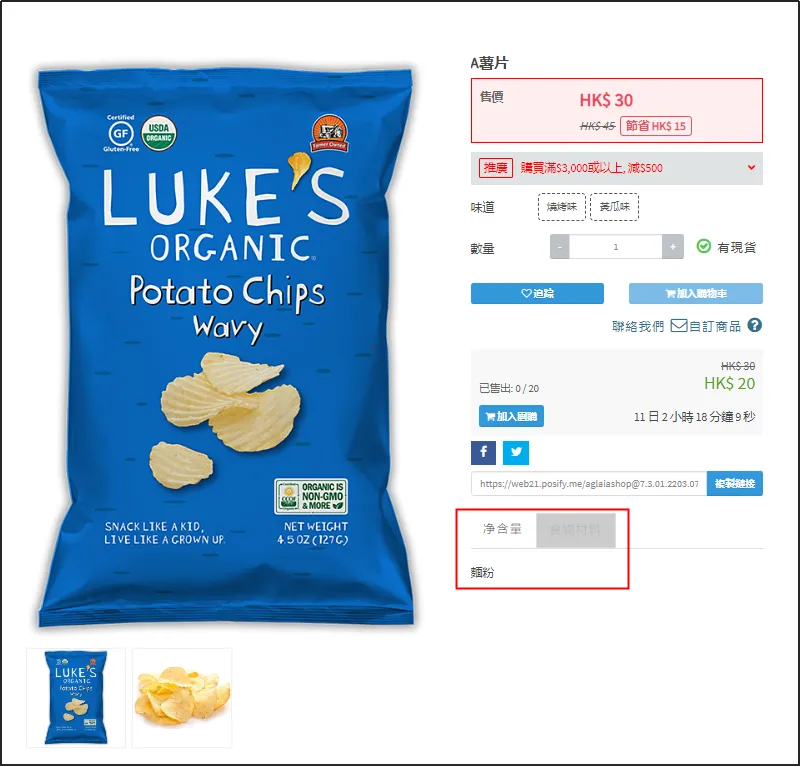
如下圖所示,現在我們可以在商品詳情頁看到設置的商品材料。
自訂商品
自訂商品是包含自定義内容的商品,比如可以自定義貼紙的商品,專門用來贈禮可以自定義賀卡的商品等。
設置自訂商品:
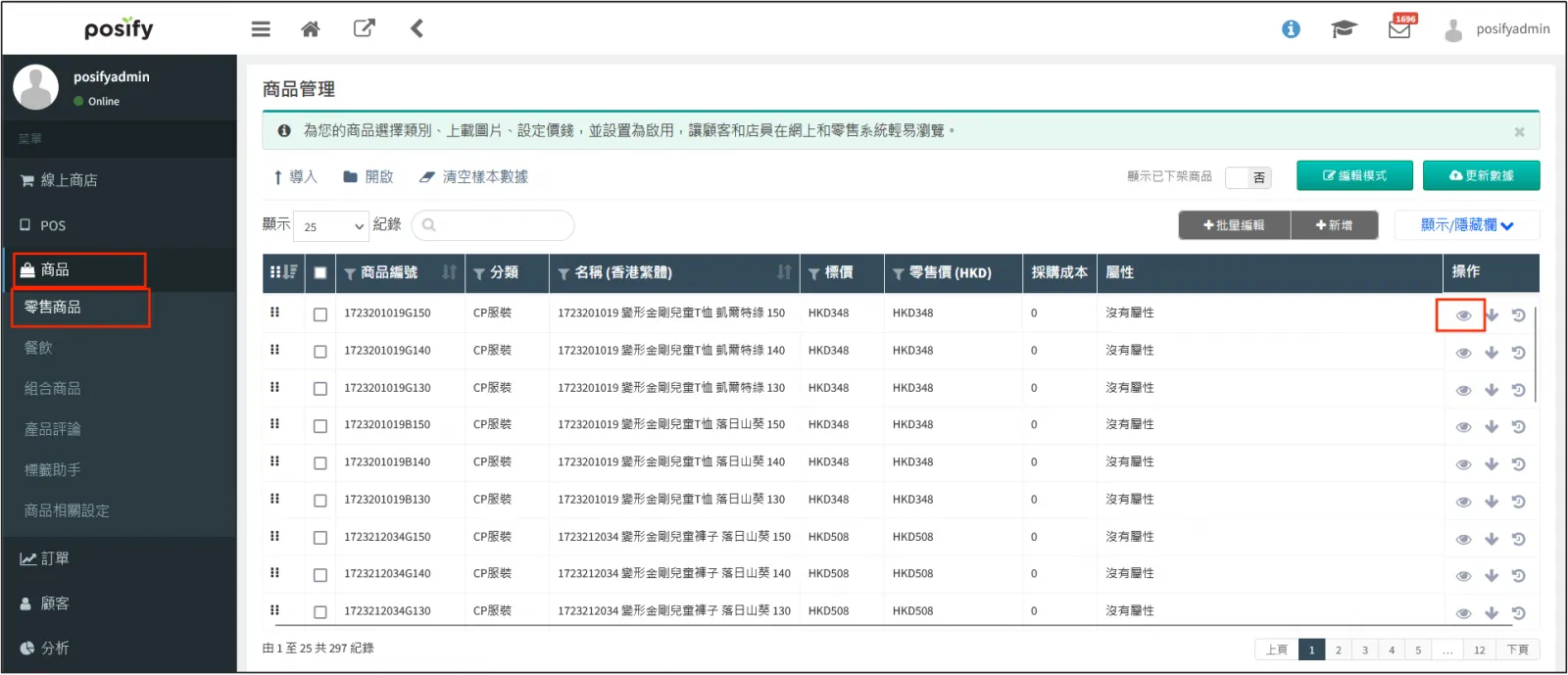
打開CMS點擊商品點擊零售商品找到想設置為自訂商品的商品點擊右方的。
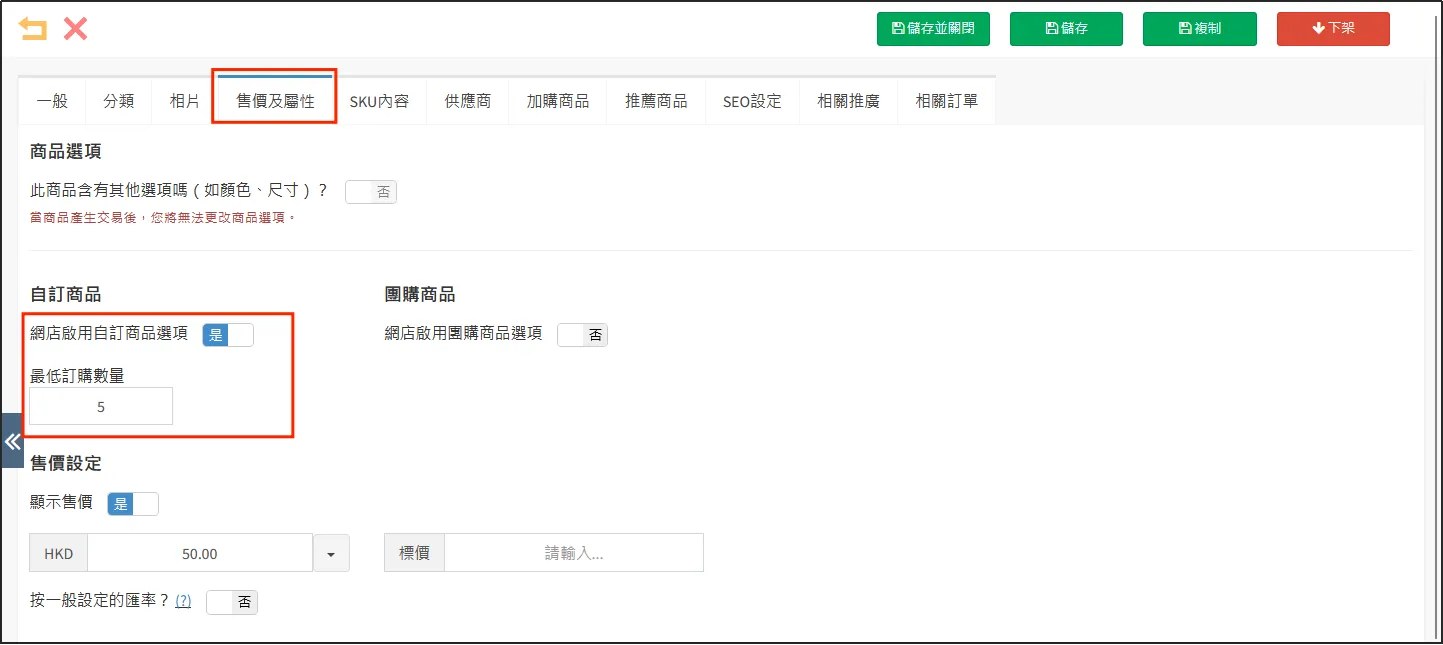
點擊頁簽售價及屬性選擇自訂商品下[網店開啓自訂商品選項]為是填寫最低訂購數量點擊右上角的[儲存],即可將該商品設定為自訂商品。
設置自訂商品選項:
打開CMS點擊商品點擊商品相關設定點擊頁簽自訂商品選項點擊[新增]按鈕。
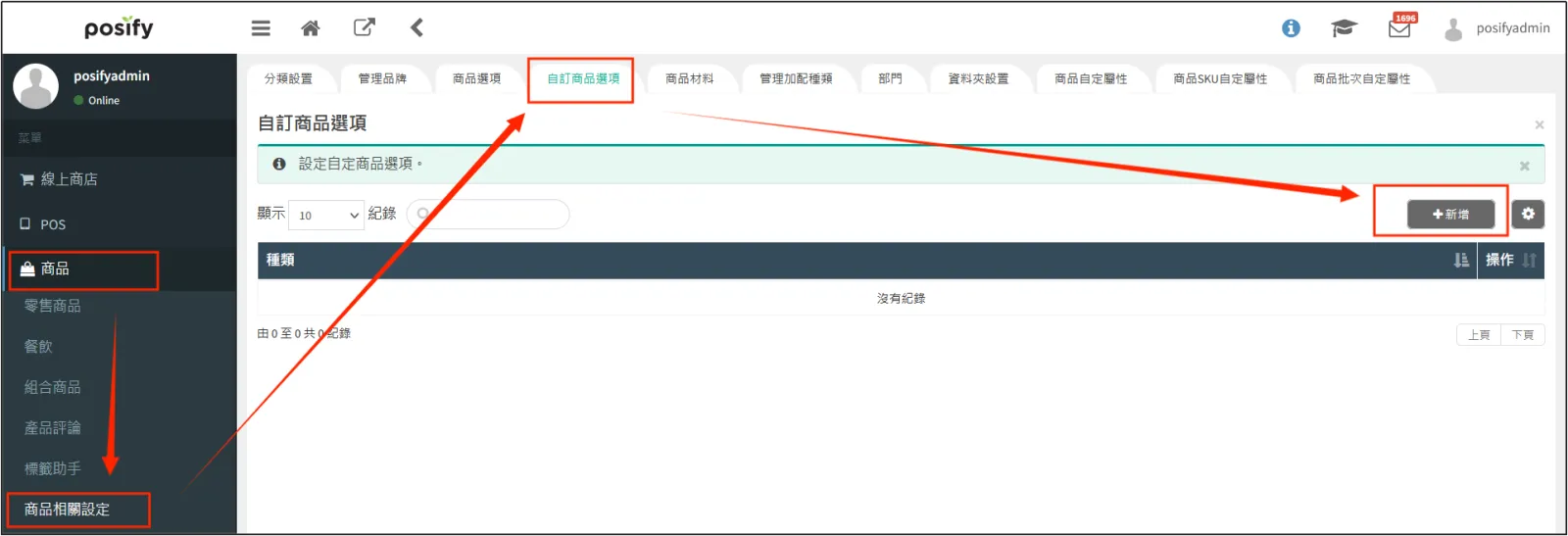
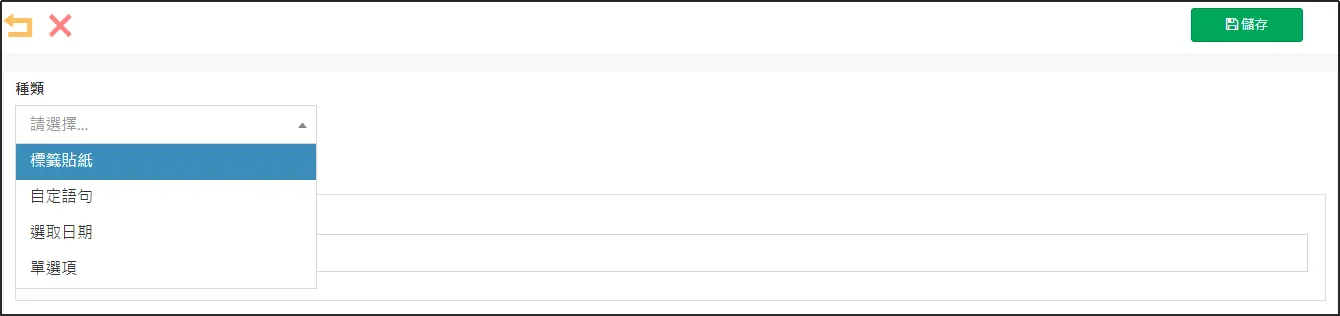
選擇你需要的選項種類,每個種類只能定義一個。
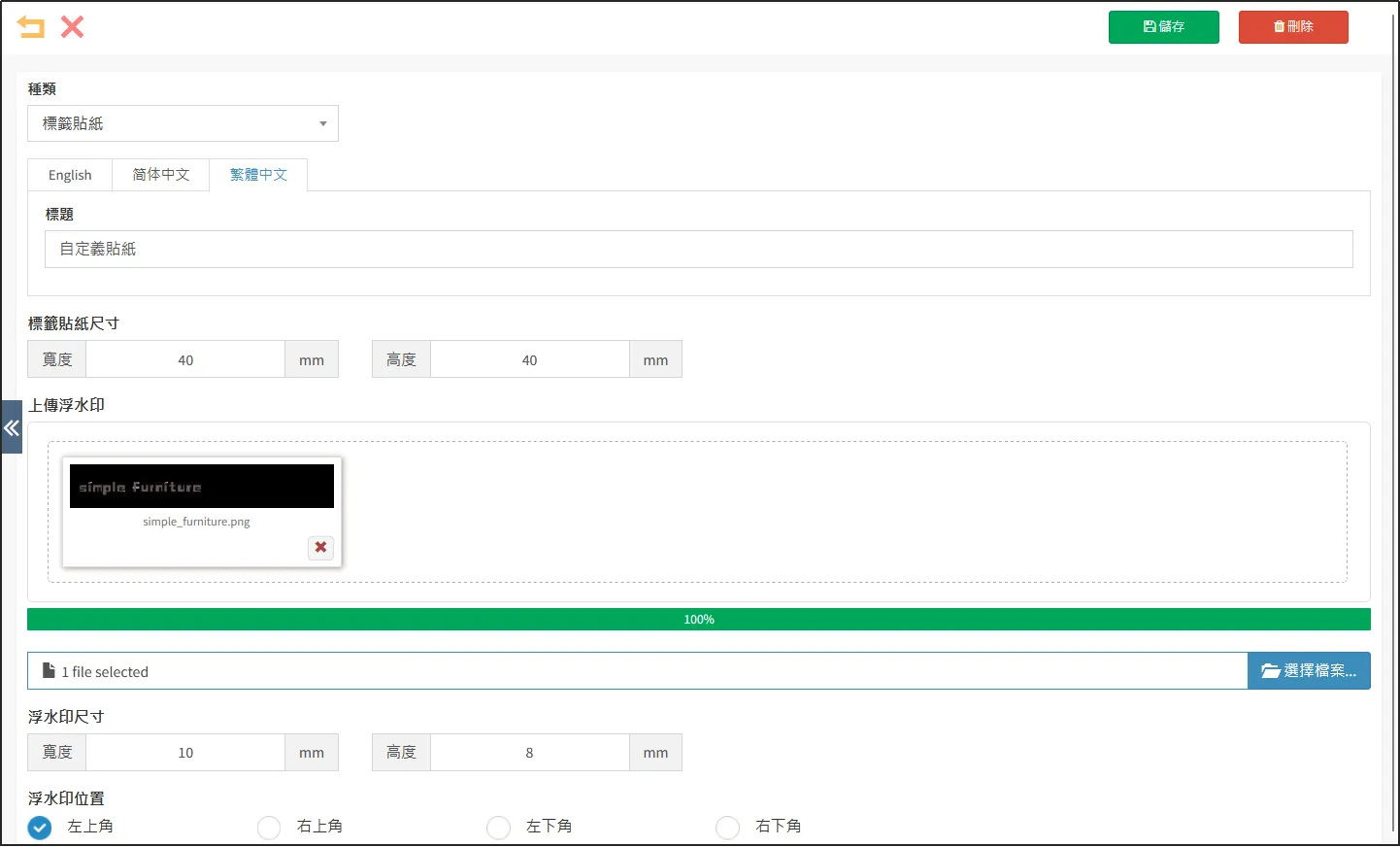
標簽貼紙是由顧客自定義的,可以粘貼在商品上的貼紙。
浮水印是商家决定的、打印在標簽貼紙上方的圖案,可以選擇顯示在標簽貼紙的左上角、左下角、右上角或是右下角。浮水印可以有也可以沒有,如果需要浮水印,點擊[上傳浮水印]一欄下的[選擇檔案...]即可上傳浮水印圖案。
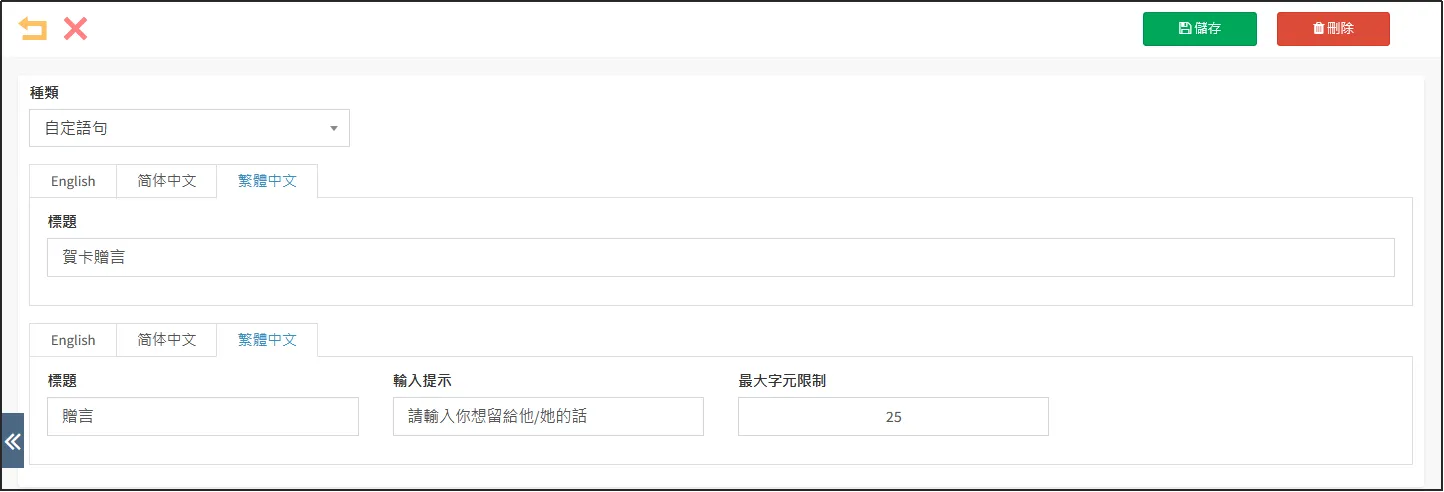
自定語句是允許顧客自定義的語句。比如顧客想要購買某商品贈送給其他人,商家提供禮物卡片服務,那麽禮物卡片上的話就可以通過自定語句讓顧客自定義。
例如:如下圖所示,注意要填寫最大字元限制,限制顧客輸入的字數。
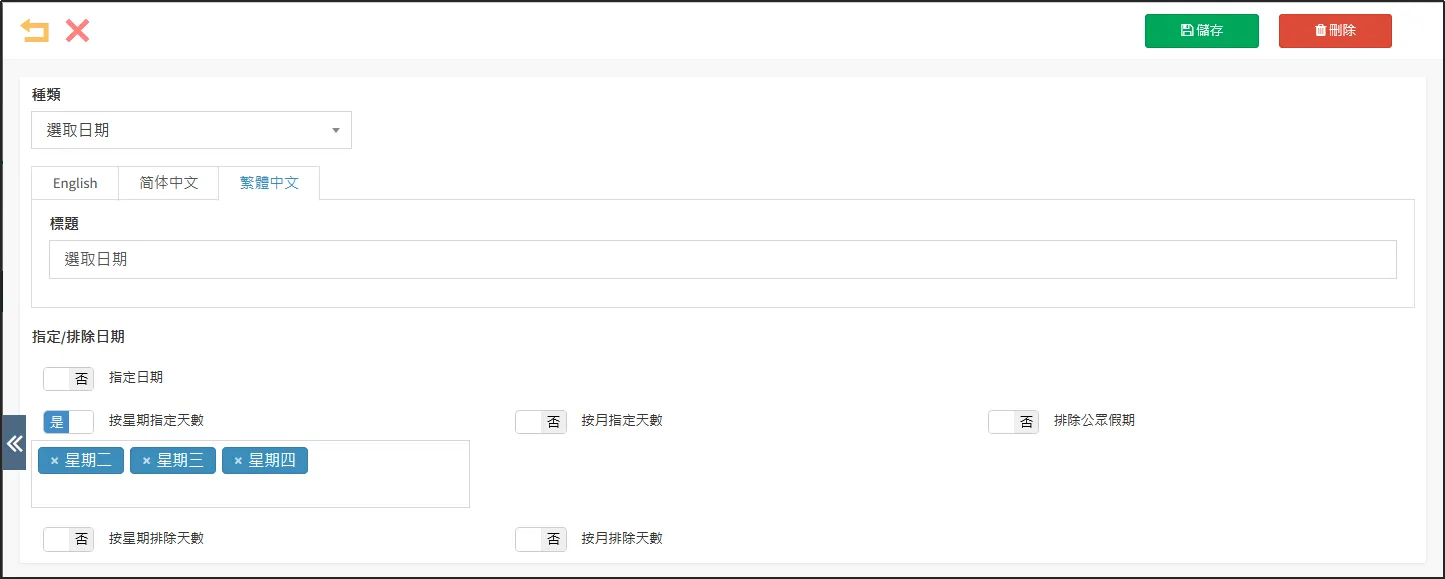
選取日期可以讓客戶自定義日期。
比如顧客想要購買商品贈送給其他人,就可以通過自訂商品的選取日期來選定商家送貨給被贈送人的日期。
商家還可以設定哪些日期可選/不可選。
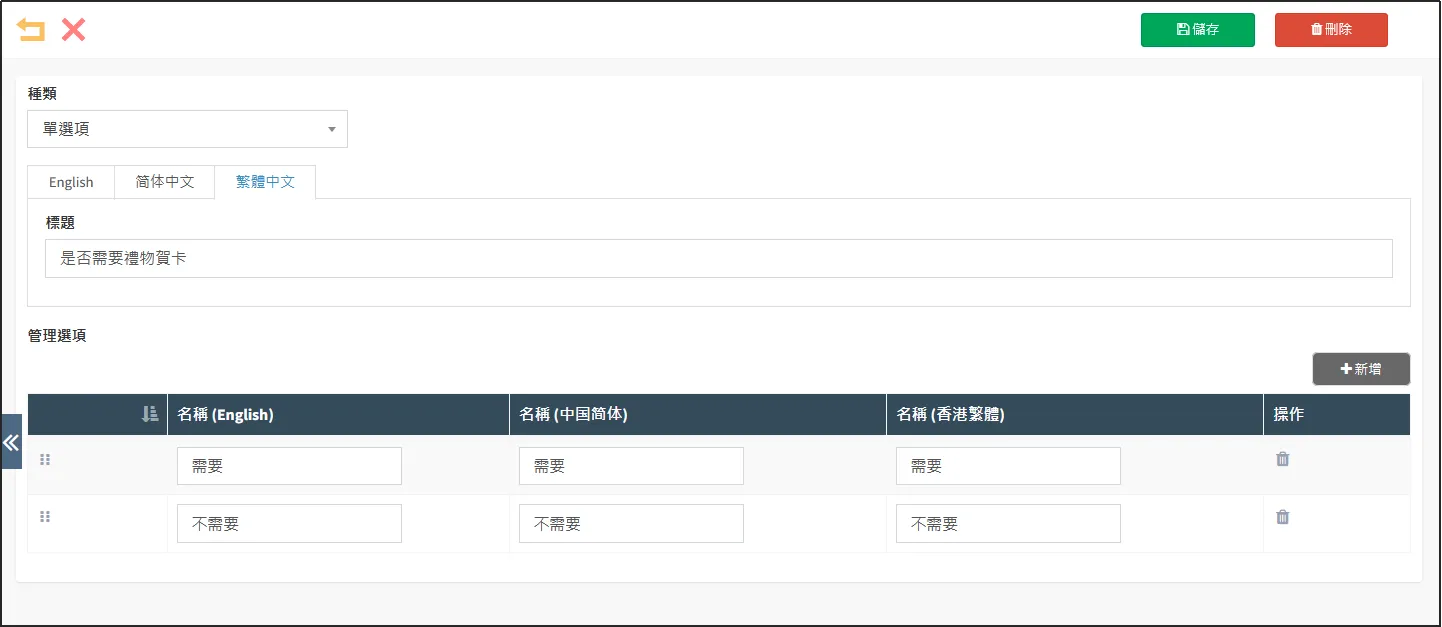
單選項是在自定商品中讓顧客進行單選的選項。
例如:如下圖所示。
填寫完各項信息,點擊右上角[儲存]即可。
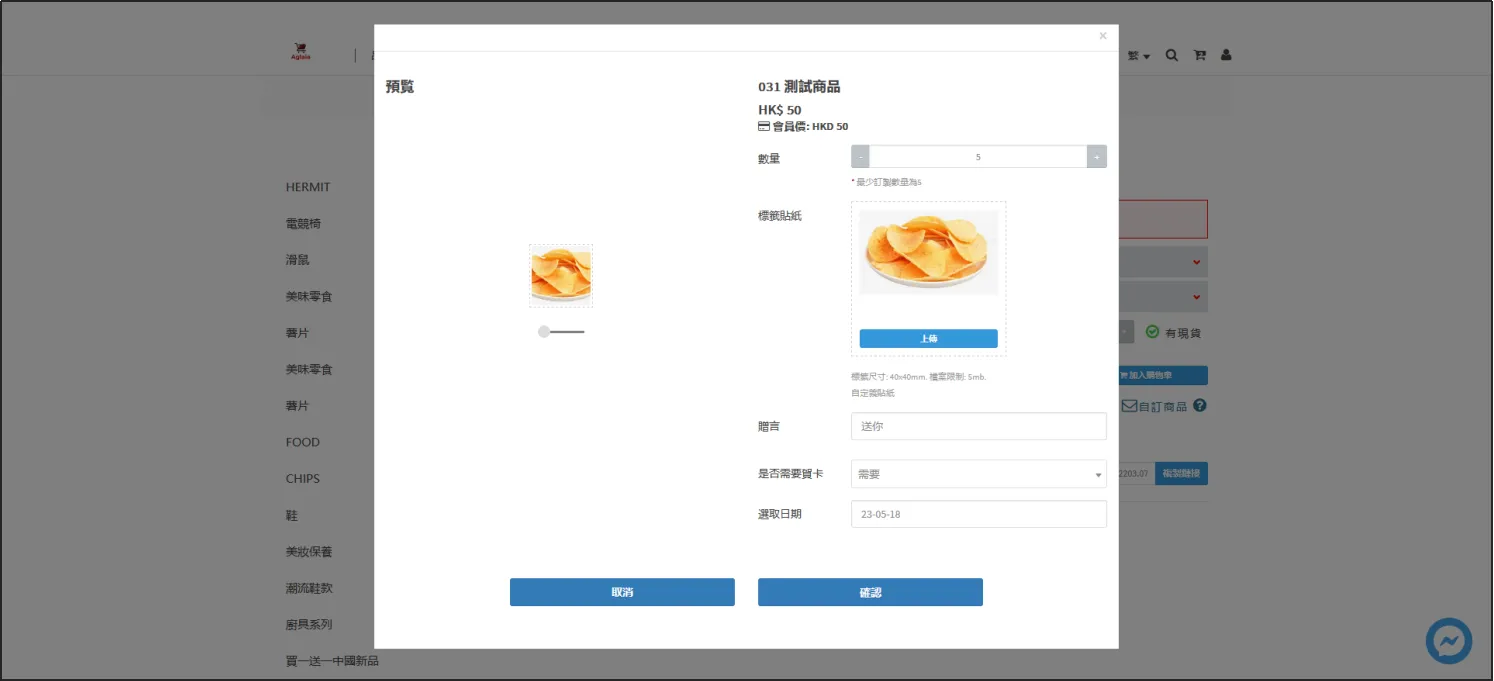
自訂商品在商品購買頁的顯示效果如下圖。
備注:
· 選項設置了之後就會在商品購買頁顯示,無法選擇哪些選項顯示,哪些不顯示。如果希望某個選項不顯示,只能刪除。
· 所有自訂商品共用一套選項。
商品自定屬性
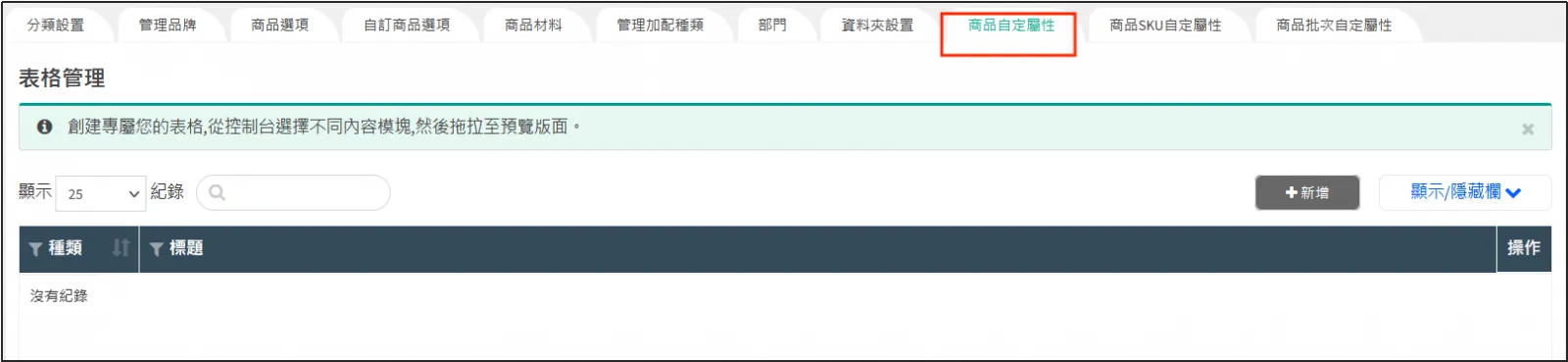
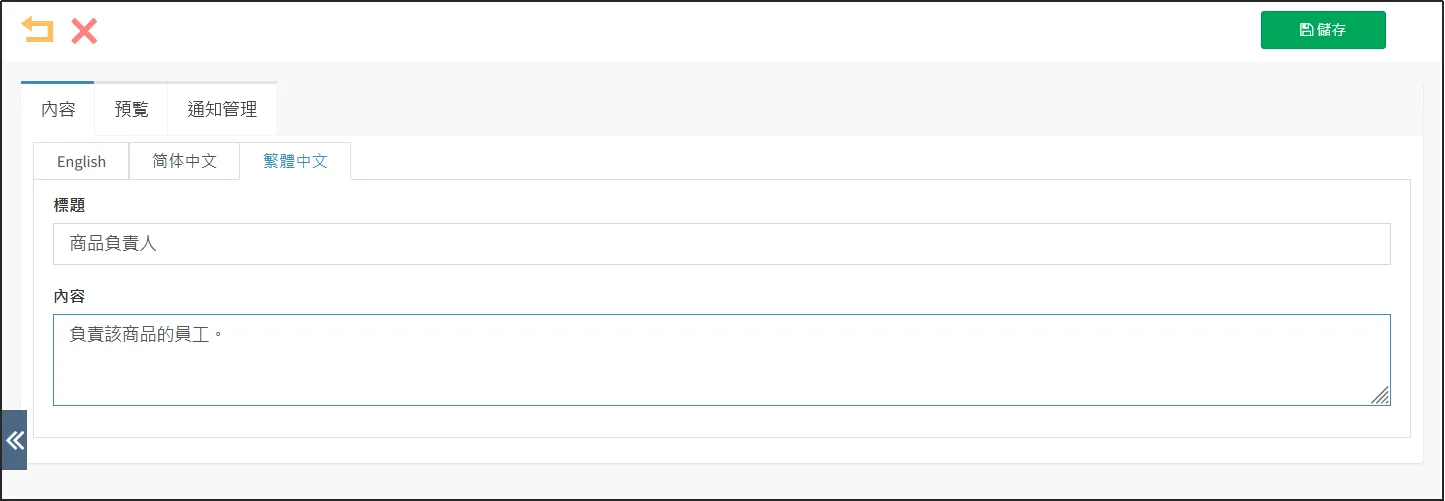
打开CMS點擊商品點擊商品相關設定點擊頁簽商品自定屬性點擊[新增]。
在頁簽内容中填寫標題和内容。
在頁簽預覽中可以看到左邊有四個圖標,分別是一行一格,一行兩格,一行三格,一行四格。按住圖標拖動到表格當中,可以在表格中增加一行。
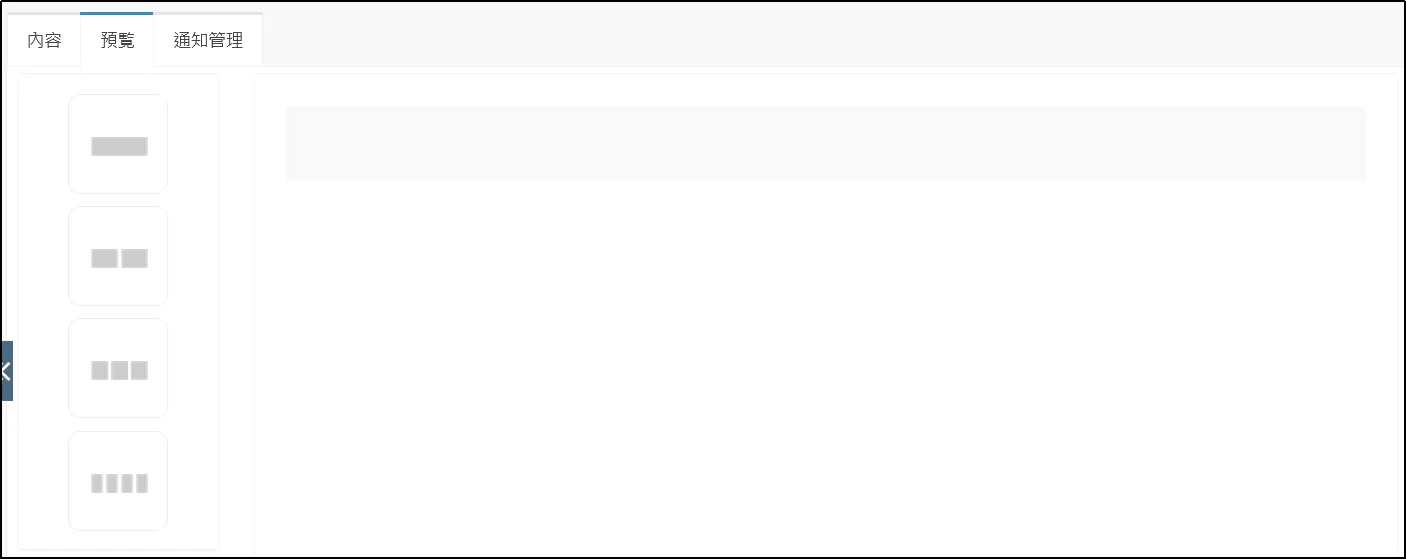
鼠標移到表格中的一行,點擊某行右上角的×可以刪除該行,點擊某格右上角的小筆可以編輯該格内容。

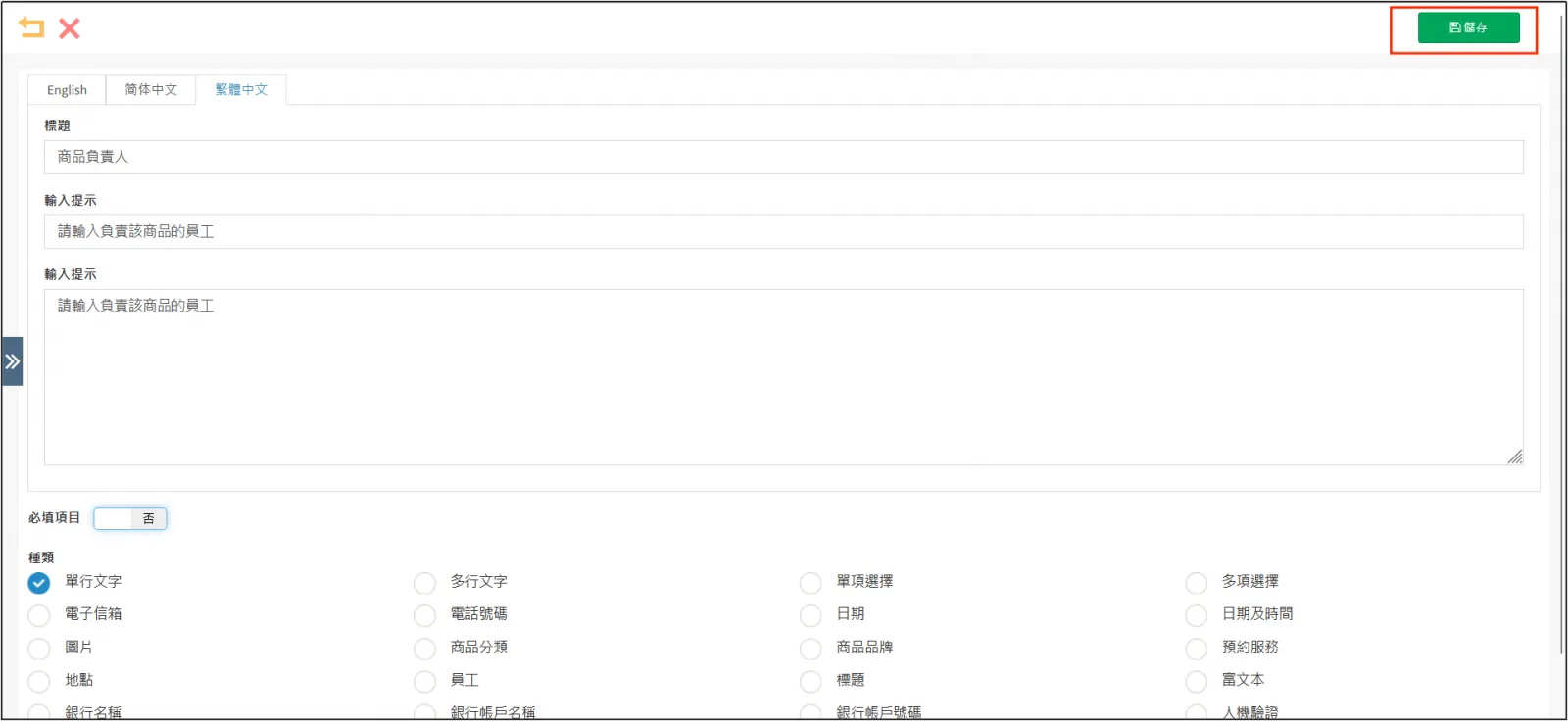
點擊小筆,輸入該格内容的標題,輸入提示,選擇該格的信息類型,可以選擇比如單行文字、多行文字、電話號碼、日期等等。
選擇完畢后點擊[儲存]。
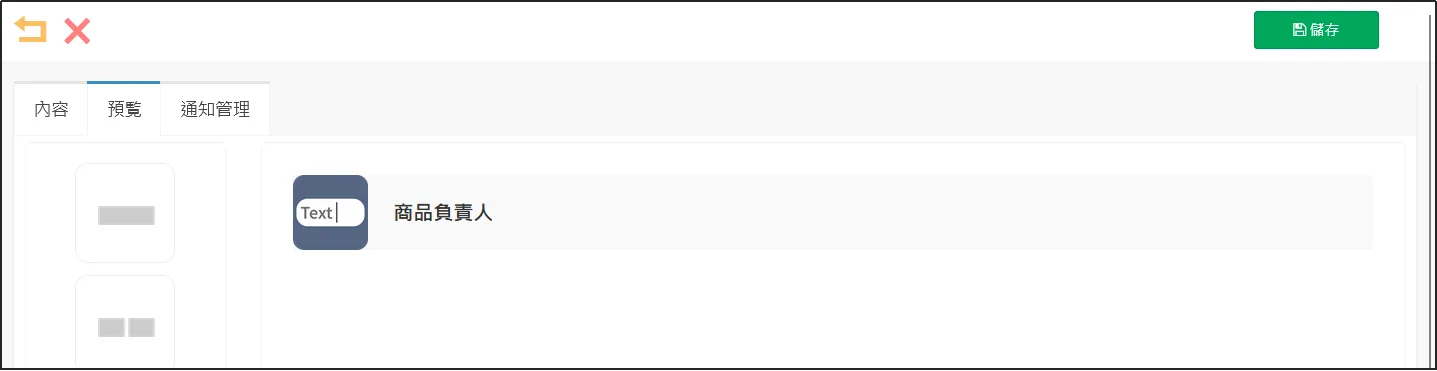
可以在預覽當中看到編輯好的該格。

點擊通知管理,可以進行消息通知和通知模板的設定。

點擊[儲存]即可完成商品自定屬性表格的設定。
點擊商品點擊零售商品點擊某一商品右邊的,打開任意一個商品編輯頁面。
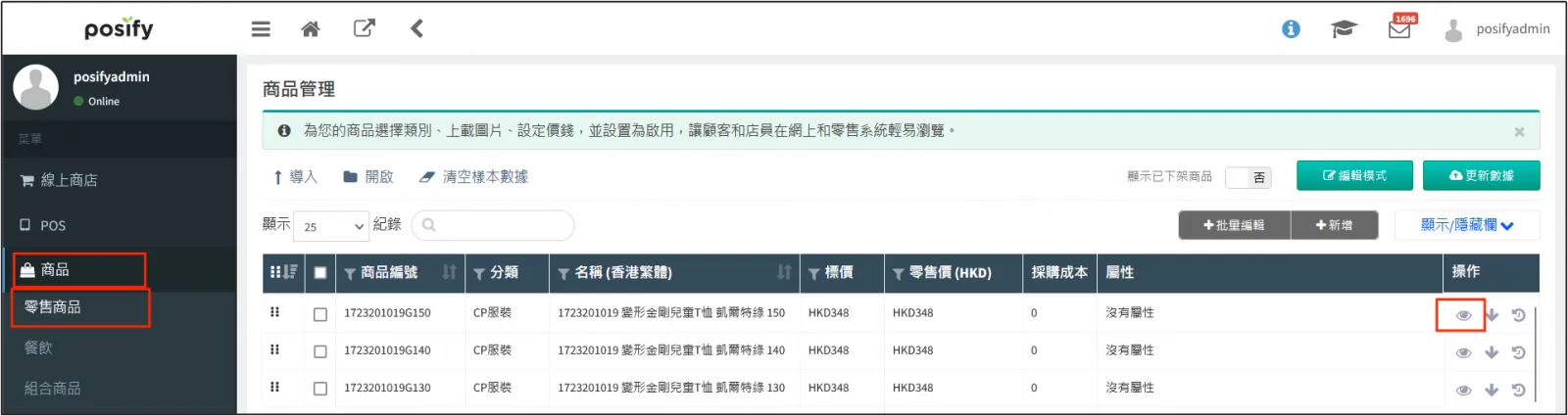
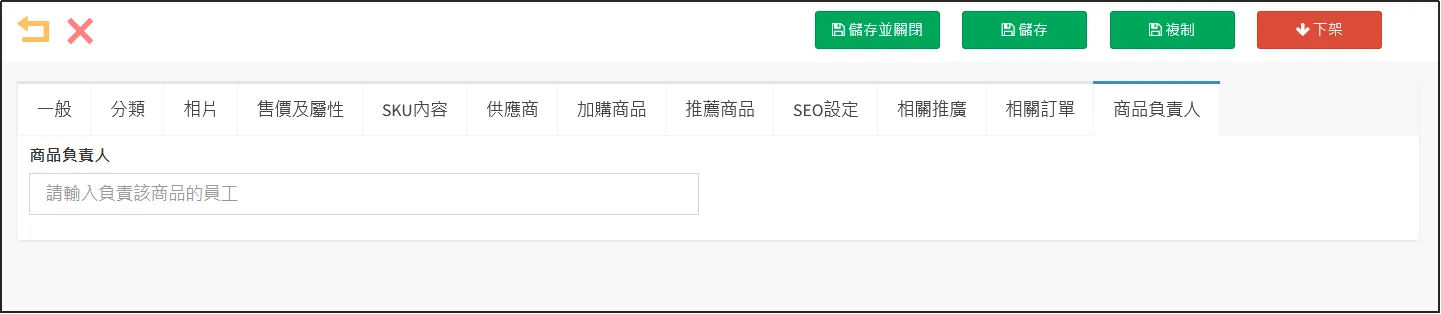
可以看到多出了一個商品負責人的頁簽,點擊該頁簽,顯示的是剛剛設定的表格,在此可以記錄並保存該商品的商品負責人。
SEO 設定
SEO:
SEO寫成Search Engine Optimization,中文搜索引擎優化。 簡單來說,就是通過優化網站設置來增加曝光率,讓您的網店免費在搜索結果中獲得更高的排名。
提高您網站的排名
網站排名涉及的因素很多,不同的搜索引擎網站如穀歌和百度都有自己獨特的一套排名規則,但是設置合適的頁面標題、關鍵字、描述和自定義URL是提高網站排名常用的常用方法。
Web SEO 設置演示:
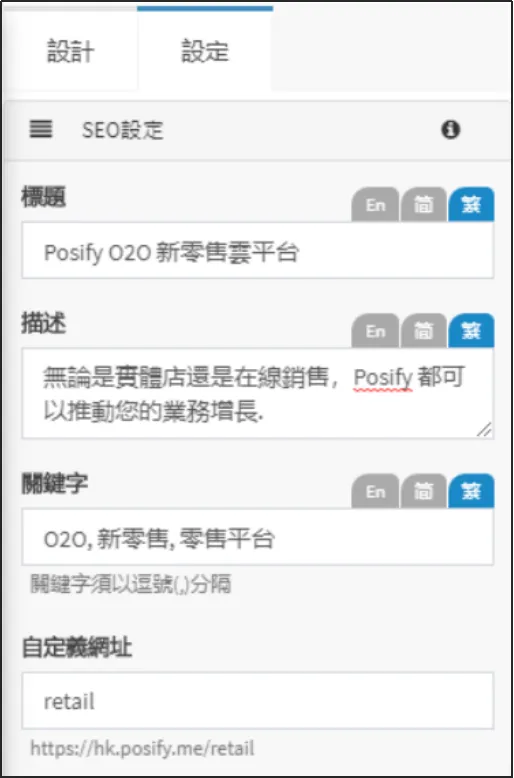
搜索引擎呈現的結果:

如上圖示例所示,網頁的標題、描述、自定義URL會直接顯示在搜索結果中,而關鍵字是搜索引擎審核的字段內容,不會顯示在搜索結果中。 搜索結果; 建議商戶設置3-5組與頁面內容相關的關鍵詞,例如Posify的內容與【O2O】、【新零售】等詞相關,那麼先輸入【O2O】和【新零售】 ] 在關鍵字中,然後在標題/描述/家鄉網站中添加相關詞。 不同的頁面應該有不同的SEO設置,不應該過於重複。
一般來說,如果您在上述任何設置中包含客戶正在搜索的關鍵字,您的自然排名將在該搜索結果中提高。
在 Posify 平台上設置 SEO
我們可以為我們的在線商店設置 SEO。
打開 CMS點擊綫上商店點擊所有分頁找到您要設置 SEO 的頁面點擊右邊的.
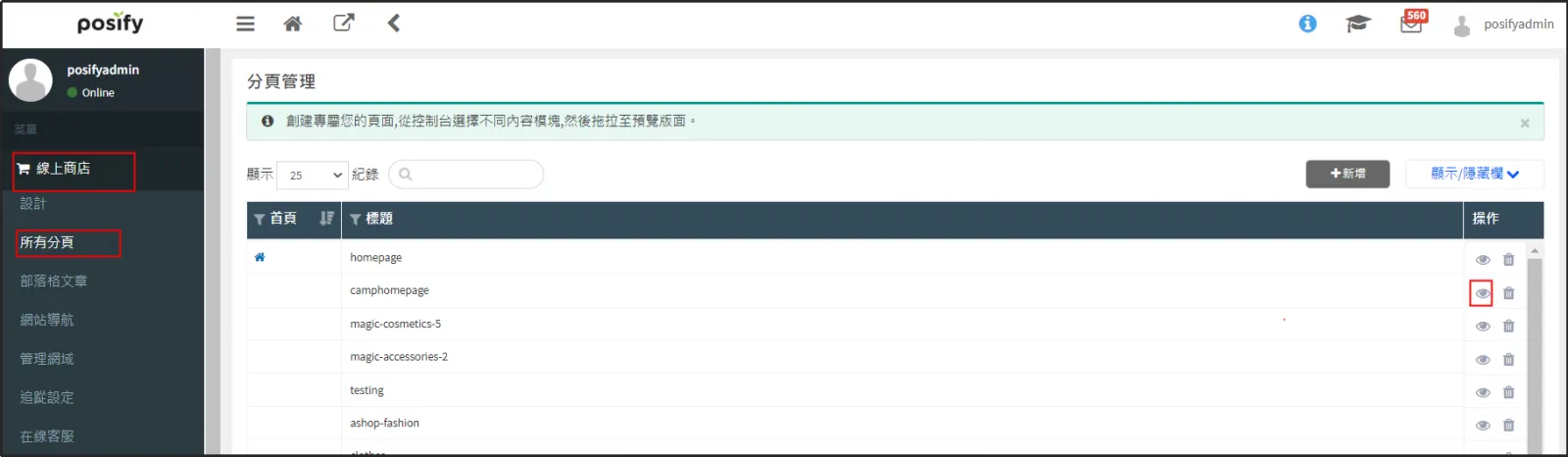
單擊選項卡設置以設置 SEO。
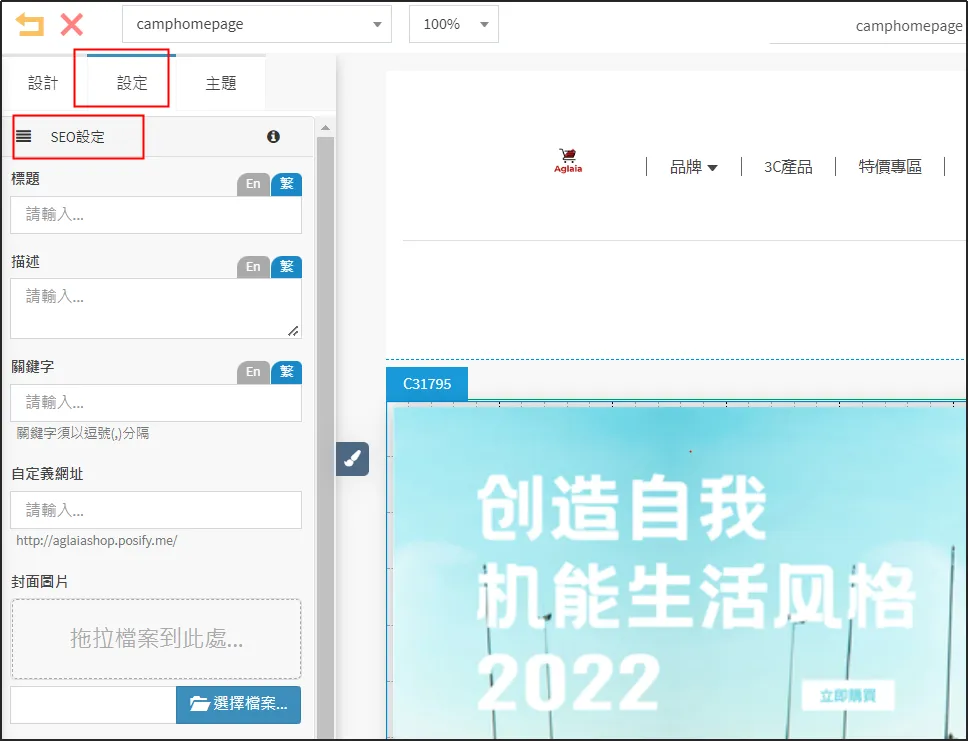
我們還可以在產品頁面設置SEO。
打開 CMS點擊商品點擊零售商品找到您要設置 SEO 的商品點擊右邊的 。
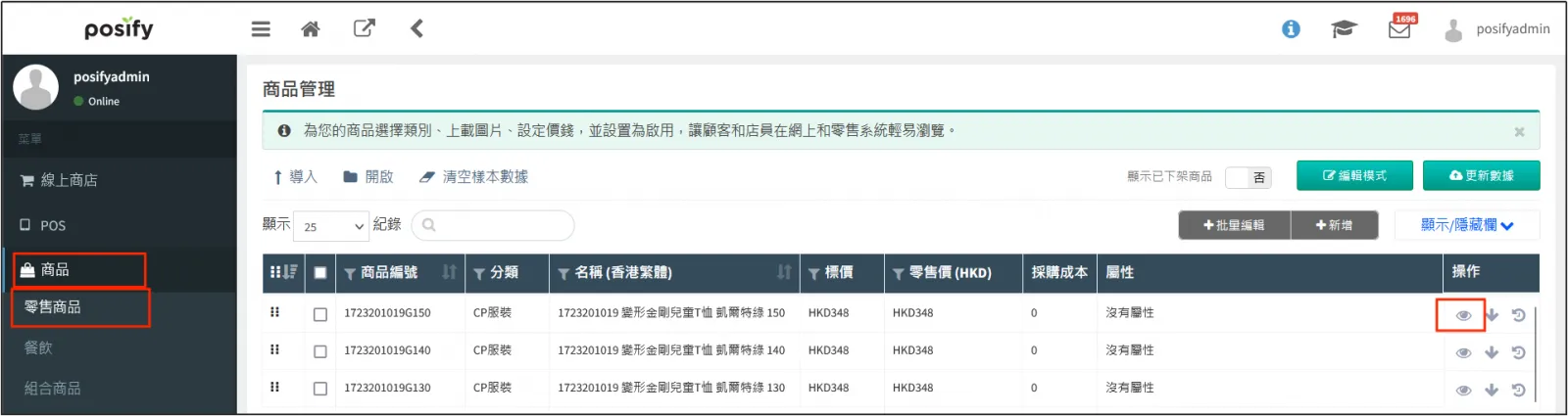
單擊選項卡 SEO 設置進行編輯。 編輯完成後,點擊右上角的【保存】。
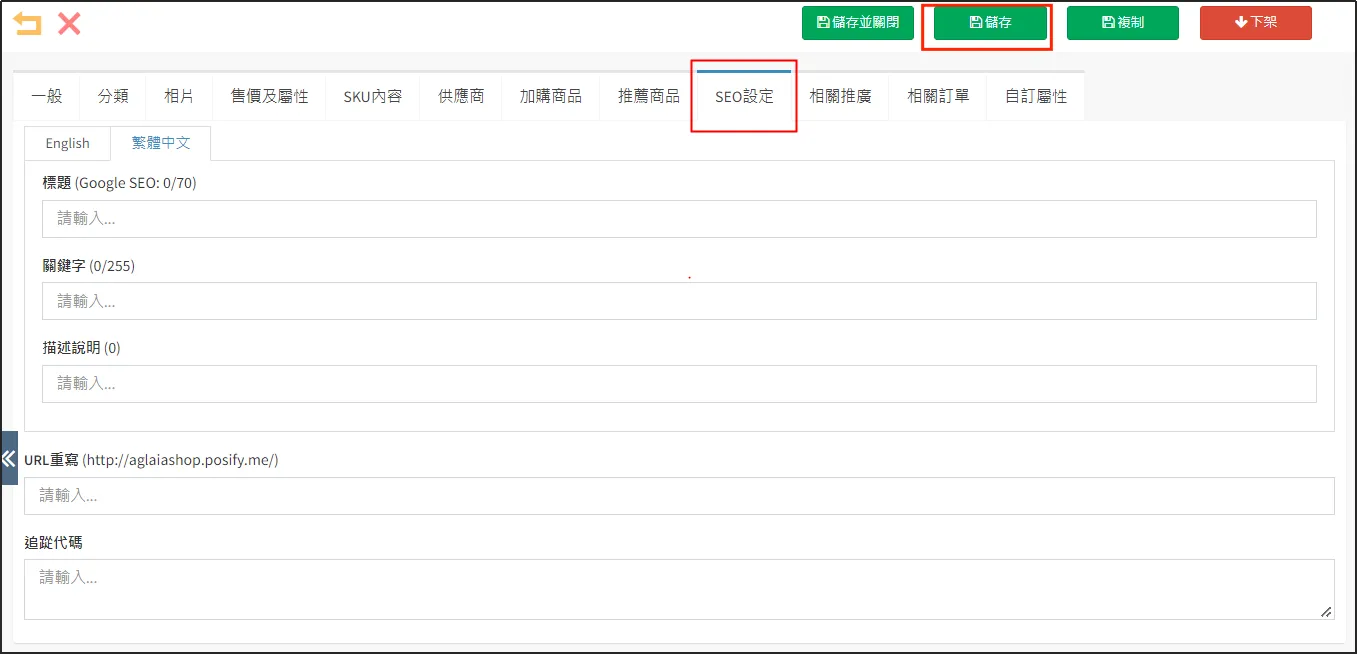
Posify 提示:選擇有用的關鍵字並編寫適當的標題和描述
不同的搜索引擎站點都有工具供用戶查詢目標關鍵詞的每月搜索量和相似關鍵詞建議,例如穀歌的“Keyword Planner”。 了解更多:
https://support.google.com/google-ads/answer/7337243?hl=zh-HK)
企業可以輸入他們的目標關鍵詞以查看每月搜索量,然後選擇包含該關鍵詞的標題、描述、自定義 URL 等。
一般而言,不應選擇競爭激烈(平均每月搜索量> 1000)或搜索量較低(平均每月搜索量0-10)的關鍵字。
對於一些新成立或流量較低的網店,競爭激烈的關鍵詞很難出現在搜索結果中。 即使它成功了,它也很可能出現在很晚的頁面上,根本沒有人會看到它。 對於搜索量太低的關鍵詞,即使排名靠前,也沒有太大的實際作用。 因此,對於大多數網店商家來說,選擇每月搜索量幾十到上百次的關鍵詞會是一個合適的選擇。


