選擇商品
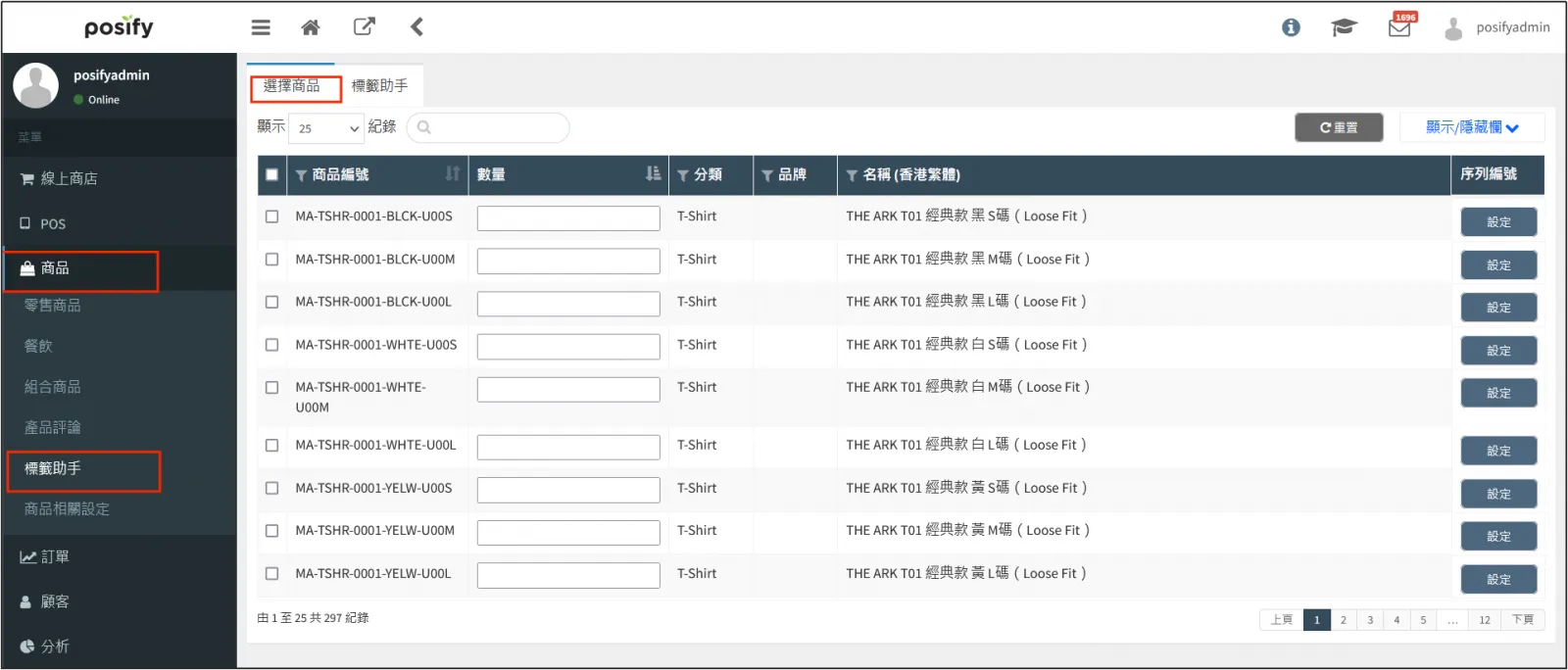
打開CMS
點擊商品
點擊標簽助手
點擊頁簽選擇商品 。
![頁簽[選擇商品]](https://cdn21.posify.me/docs/posifyhkweb/files/images/playbook/severn/changepicture/label/%E5%9B%BE%E7%89%871.png?imageMogr2/format/webp)
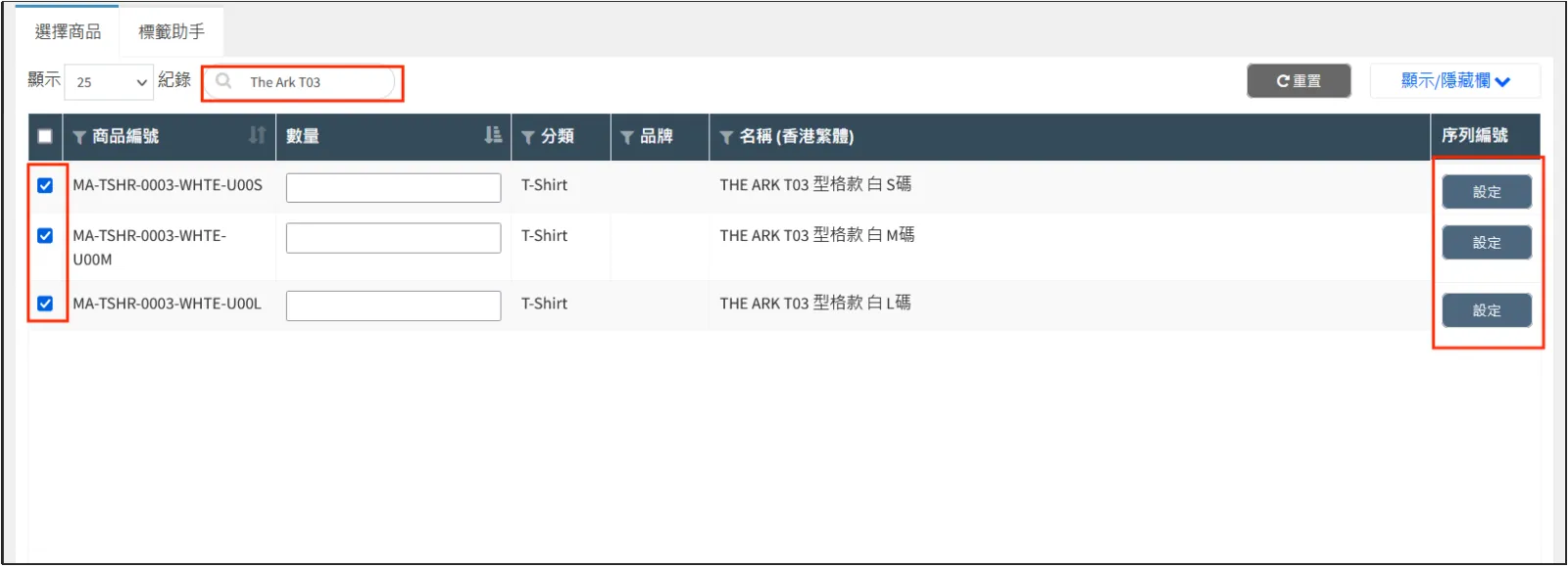
根據商品編號或商品名稱搜寻想要打印標簽的商品
勾選目標商品
點擊目標商品右邊的[設定]。
![選擇商品[設定]](https://cdn21.posify.me/docs/posifyhkweb/files/images/playbook/severn/changepicture/label/%E5%9B%BE%E7%89%872.png?imageMogr2/format/webp)
選擇要打印標簽的商品的序號,可以使用系統序列編號,亦可使用自定義序列編號,或者設定序列編號區域範圍,編輯完成后點擊確定。
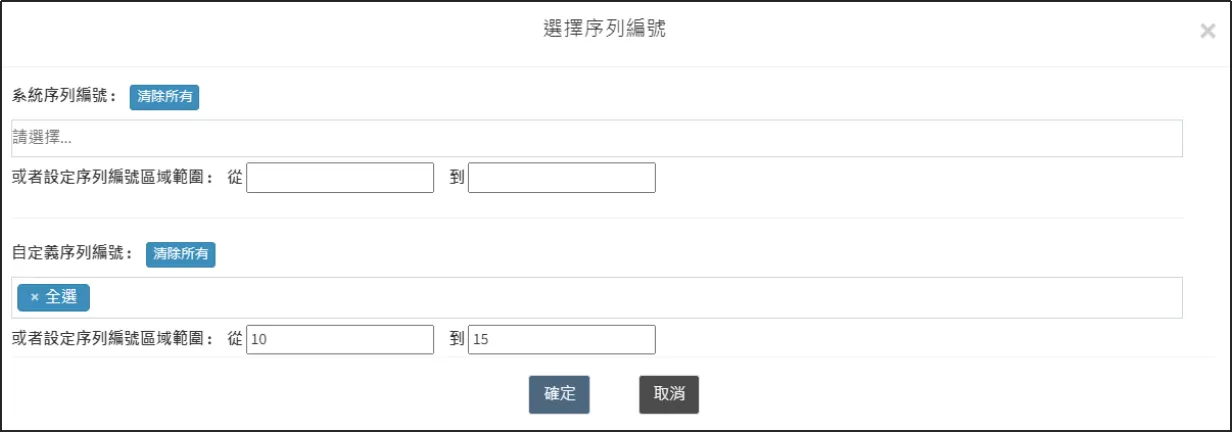
當看到按鈕[設定]變成綠色時,完成操作。

![選擇商品[設定]](https://cdn21.posify.me/docs/posifyhkweb/files/images/playbook/severn/changepicture/label/%E5%9B%BE%E7%89%874.png?imageMogr2/format/webp)
標簽助手
通過標簽助手,我們可以編輯標簽列印設定。
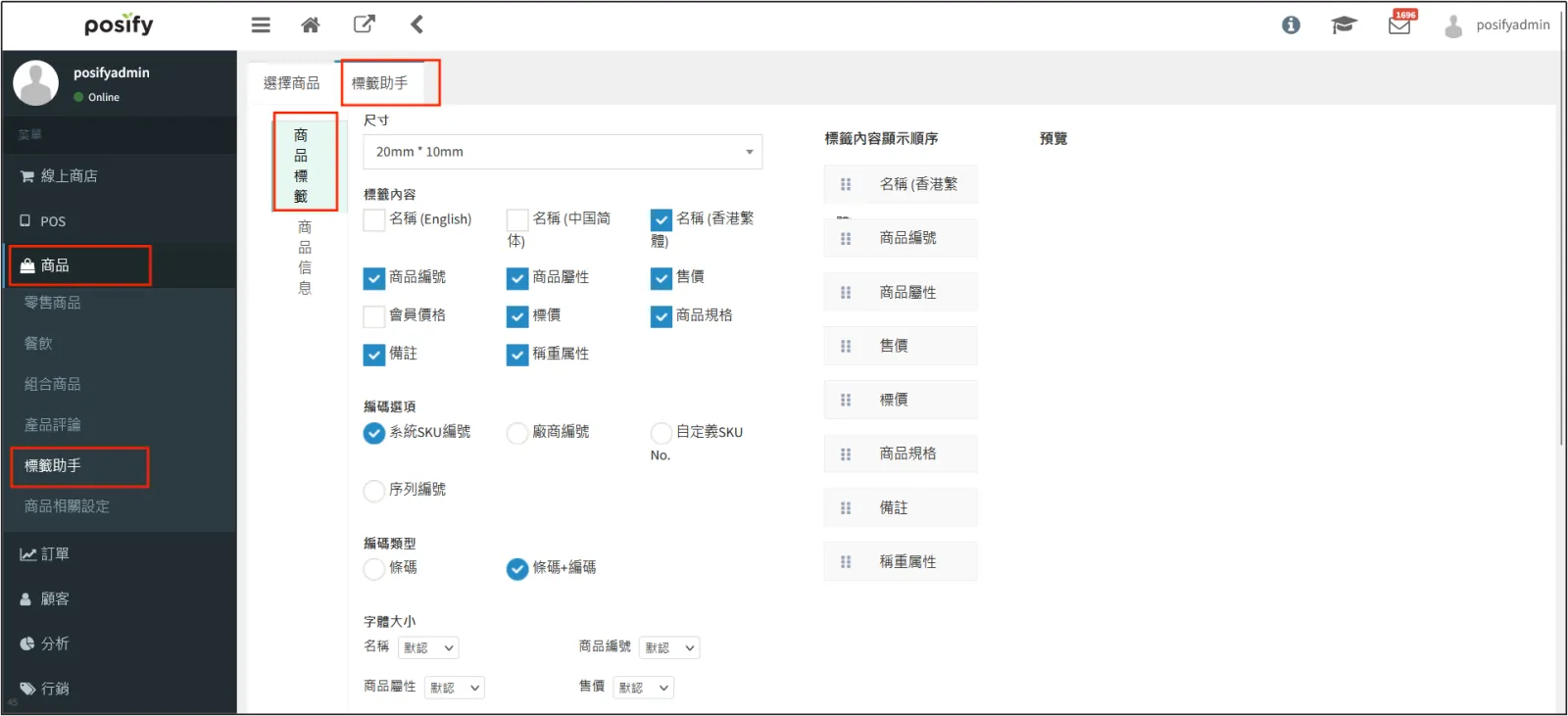
打開CMS
點擊商品
點擊標簽助手
點擊頁簽標簽助手
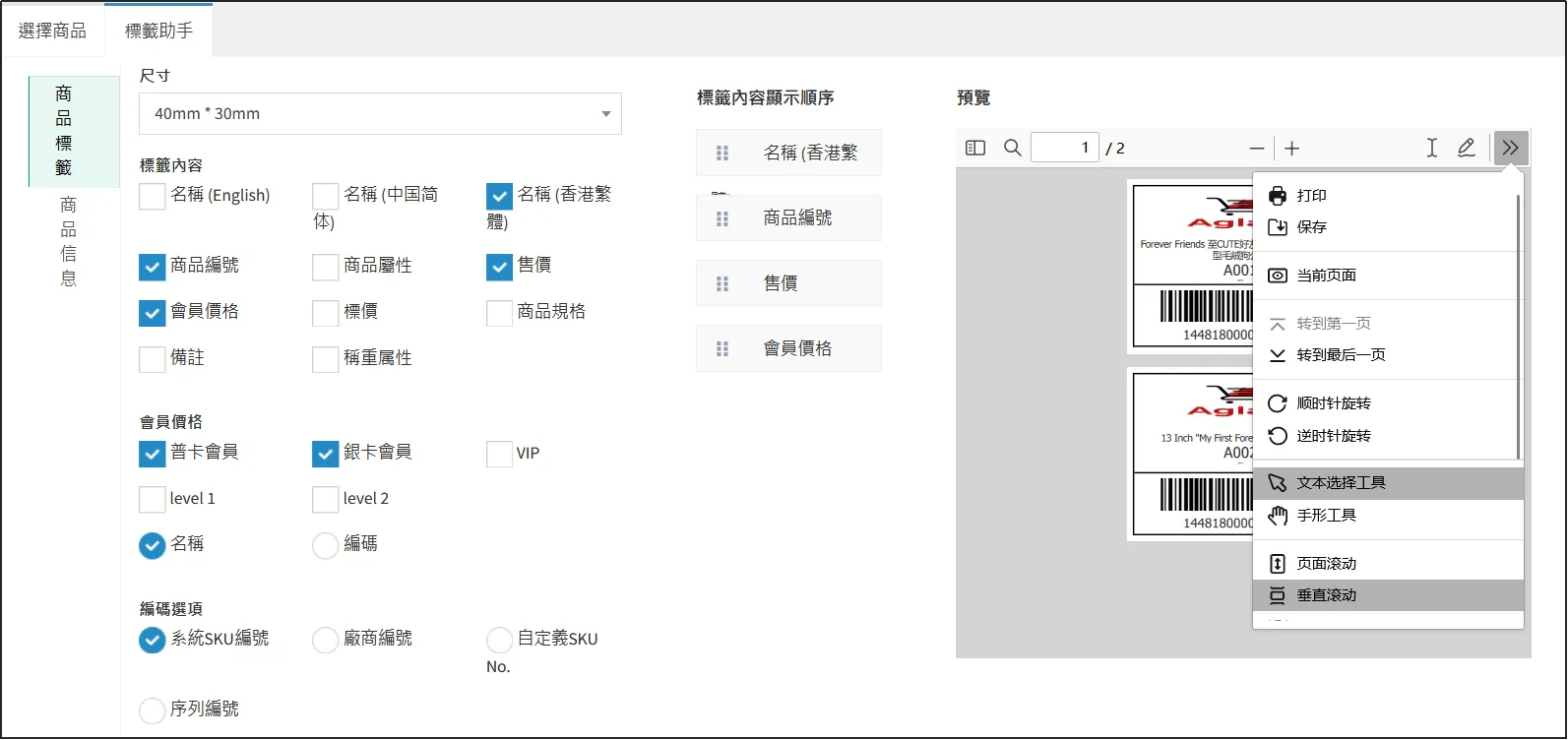
點擊子頁簽商品標簽,便可編輯標簽列印設定。
![頁簽[標簽助手]](https://cdn21.posify.me/docs/posifyhkweb/files/images/playbook/severn/changepicture/label/%E5%9B%BE%E7%89%875.png?imageMogr2/format/webp)
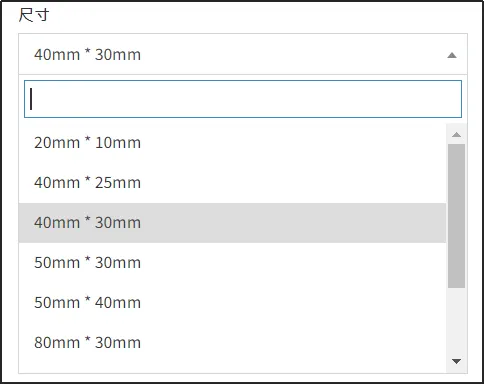
尺寸:
標簽長度*寬度。

標簽内容:
需要展示在標簽上的内容,選中内容會展示如以下預覽圖。
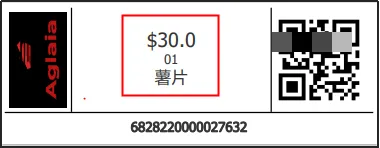
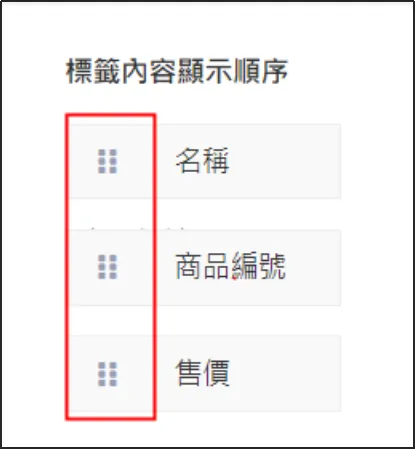
標簽内容的顯示順序可通過按住按鈕
拖拽進行調整。
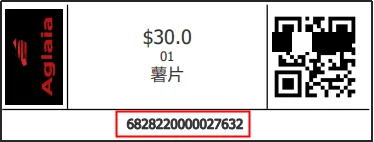
編碼選項:
編碼會展示如以下預覽圖。
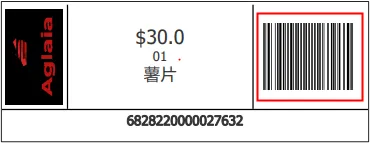
編碼類型:
二維碼或條形碼會展示如以下預覽圖。
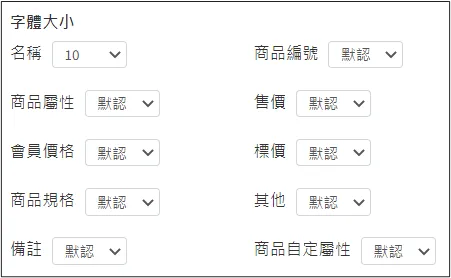
字體大小:
顯示邊框:
有邊框與無邊框標簽預覽對比。
有邊框標簽:
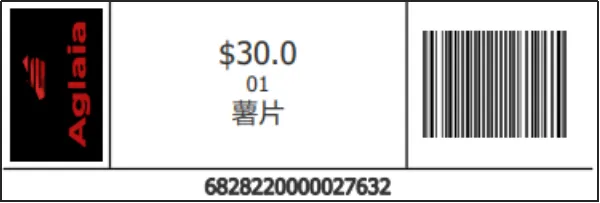
無邊框標簽:
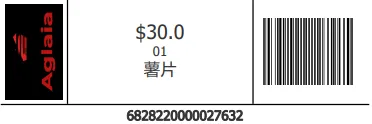
標簽語言:
繁體中文標簽:
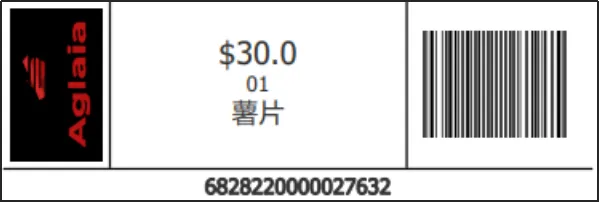
英文標簽:
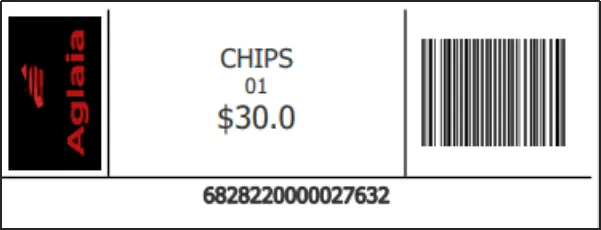
完成編輯后,點擊[預覽],進行查看編輯的效果。
打印商品
點擊預覽右上角的[>>]
點擊
進入打印頁面。

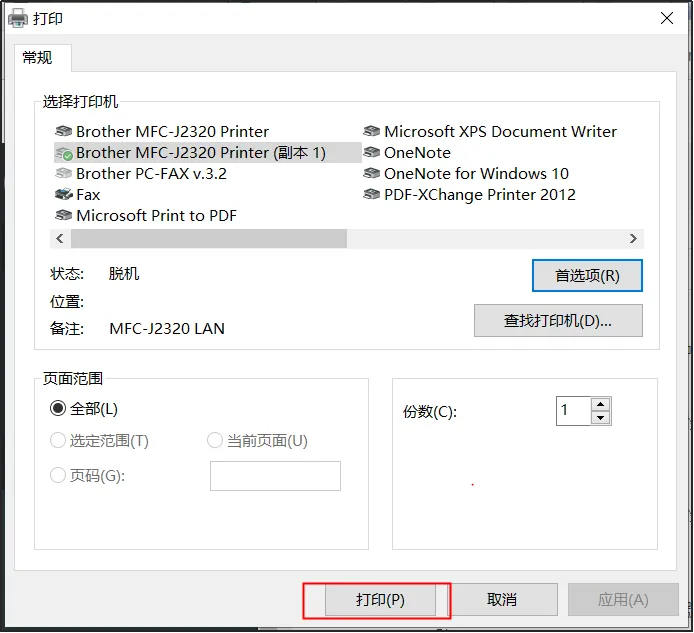
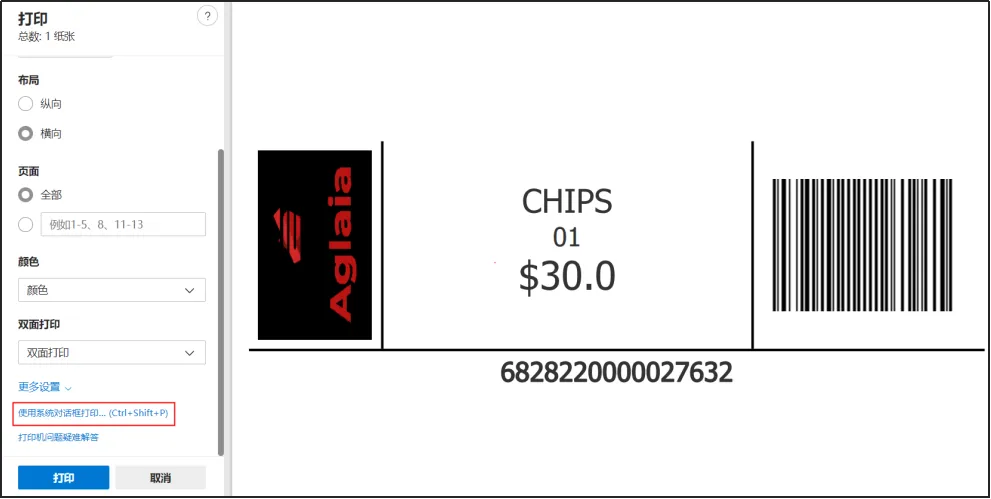
編輯好相關打印機設定后,點擊[使用系统对话方块进行列印]。
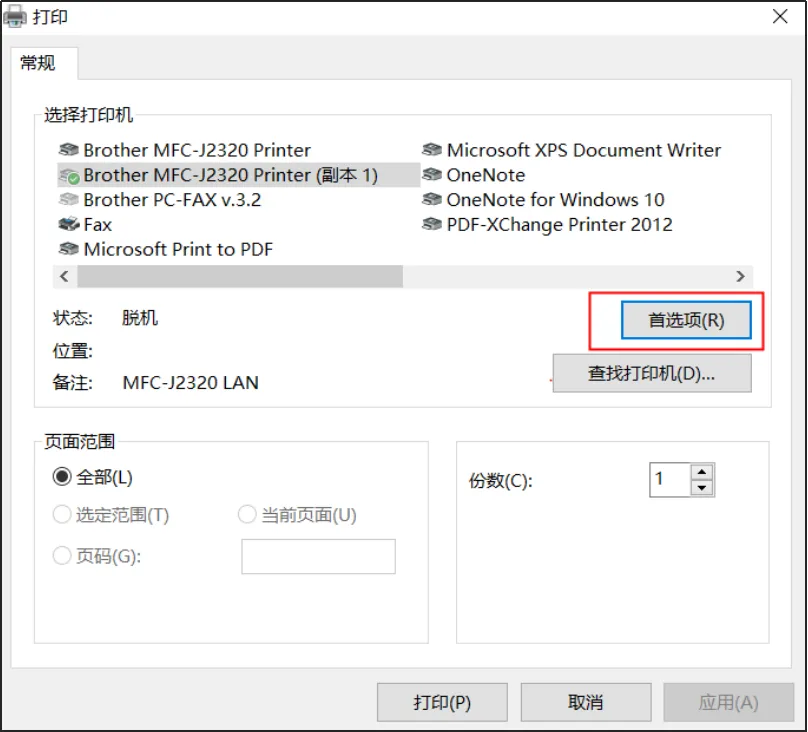
點擊[首選項]。
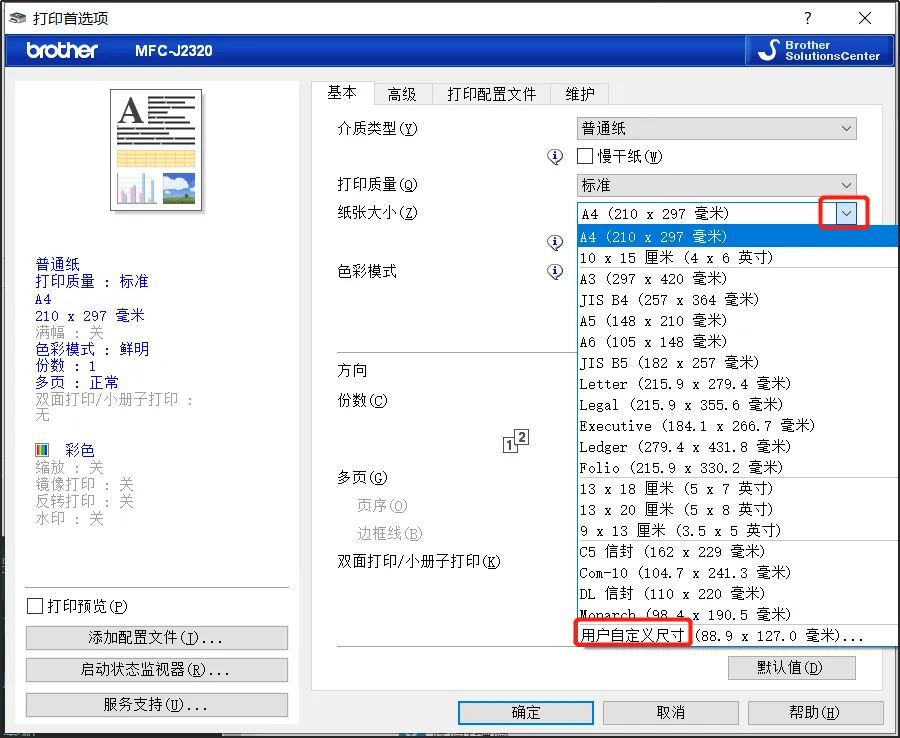
點擊[紙張大小]旁的展開按鈕
,點擊用戶自定義尺寸。
把紙張的長度與寬度調整成標簽助手裏設定的長度和寬度。
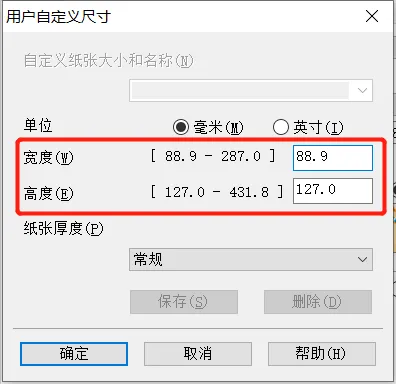
設定完成后點擊[打印]即可。