商品屬性
商品屬性用於提供給顧客選擇的選項。
新增屬性
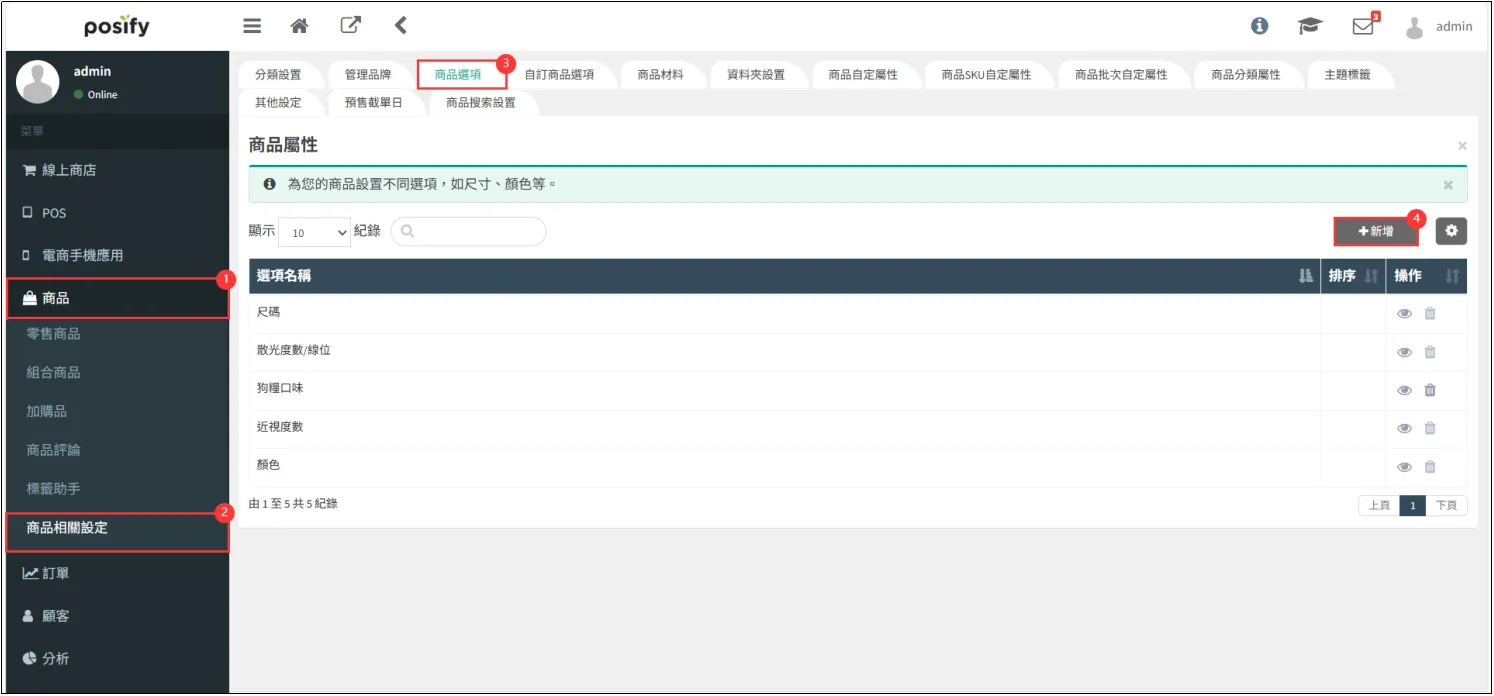
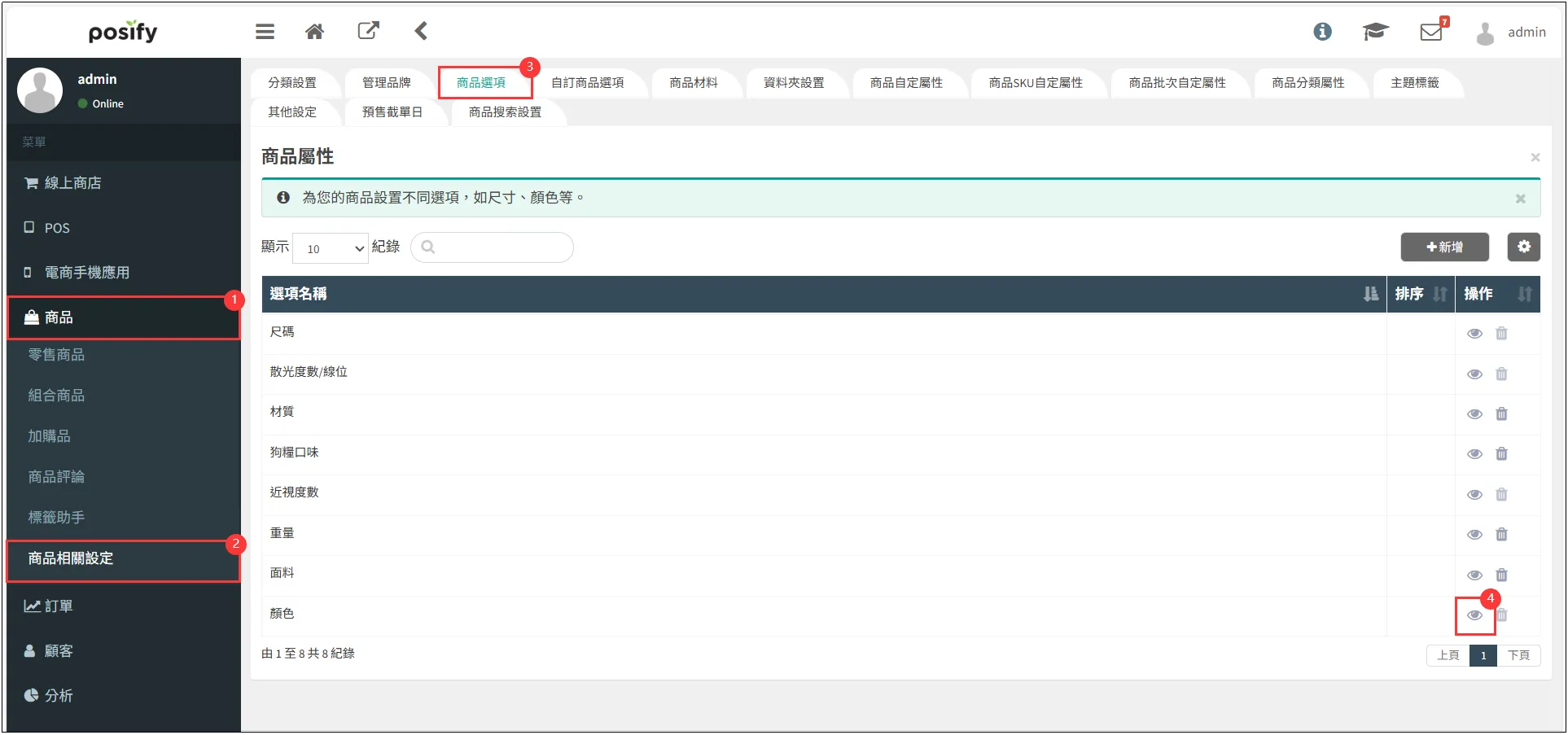
打開CMS
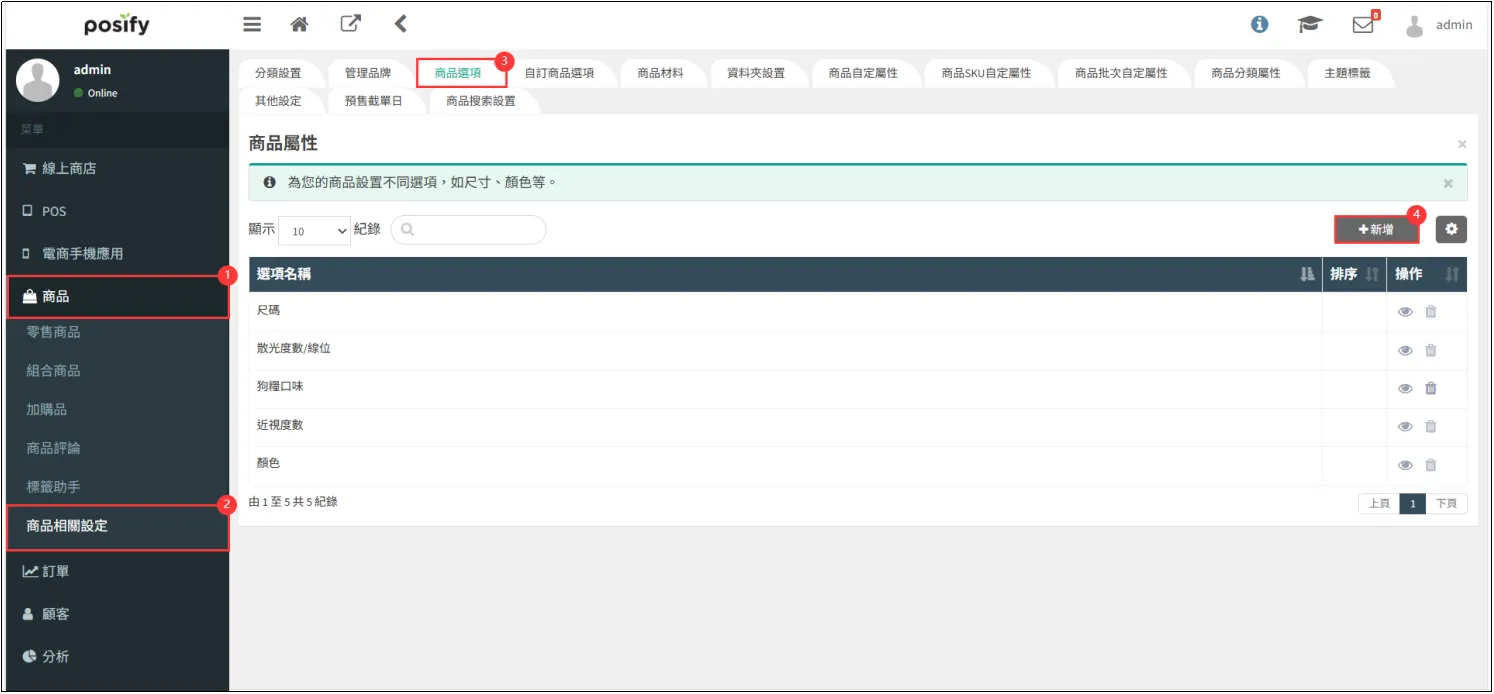
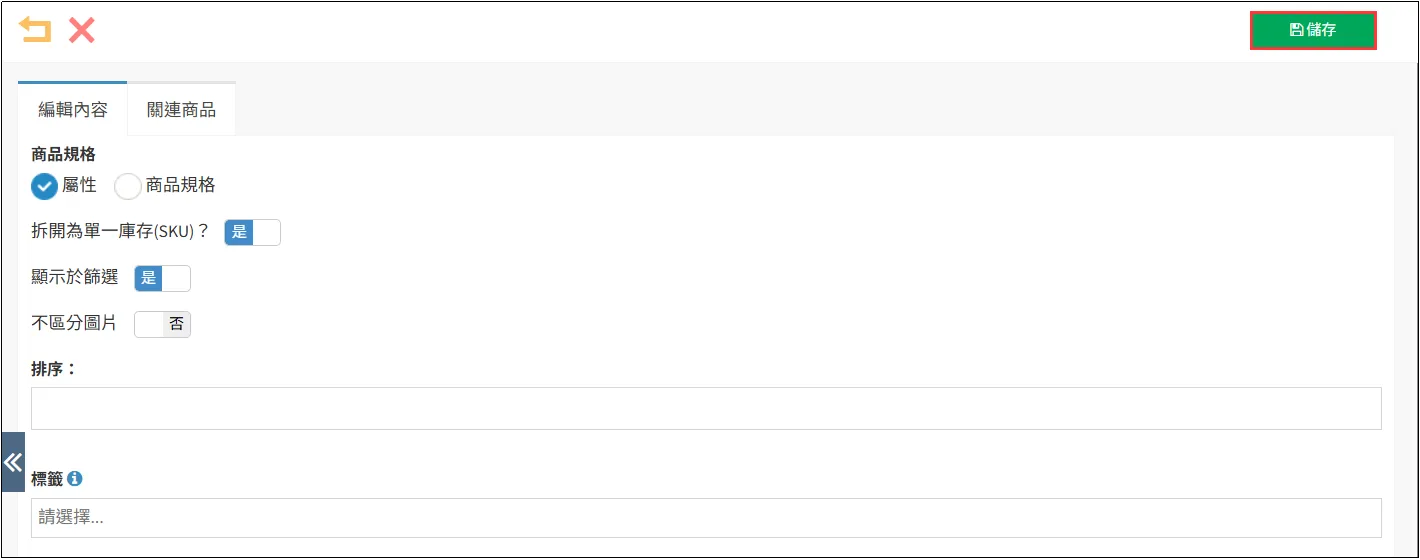
點擊頁簽編輯内容
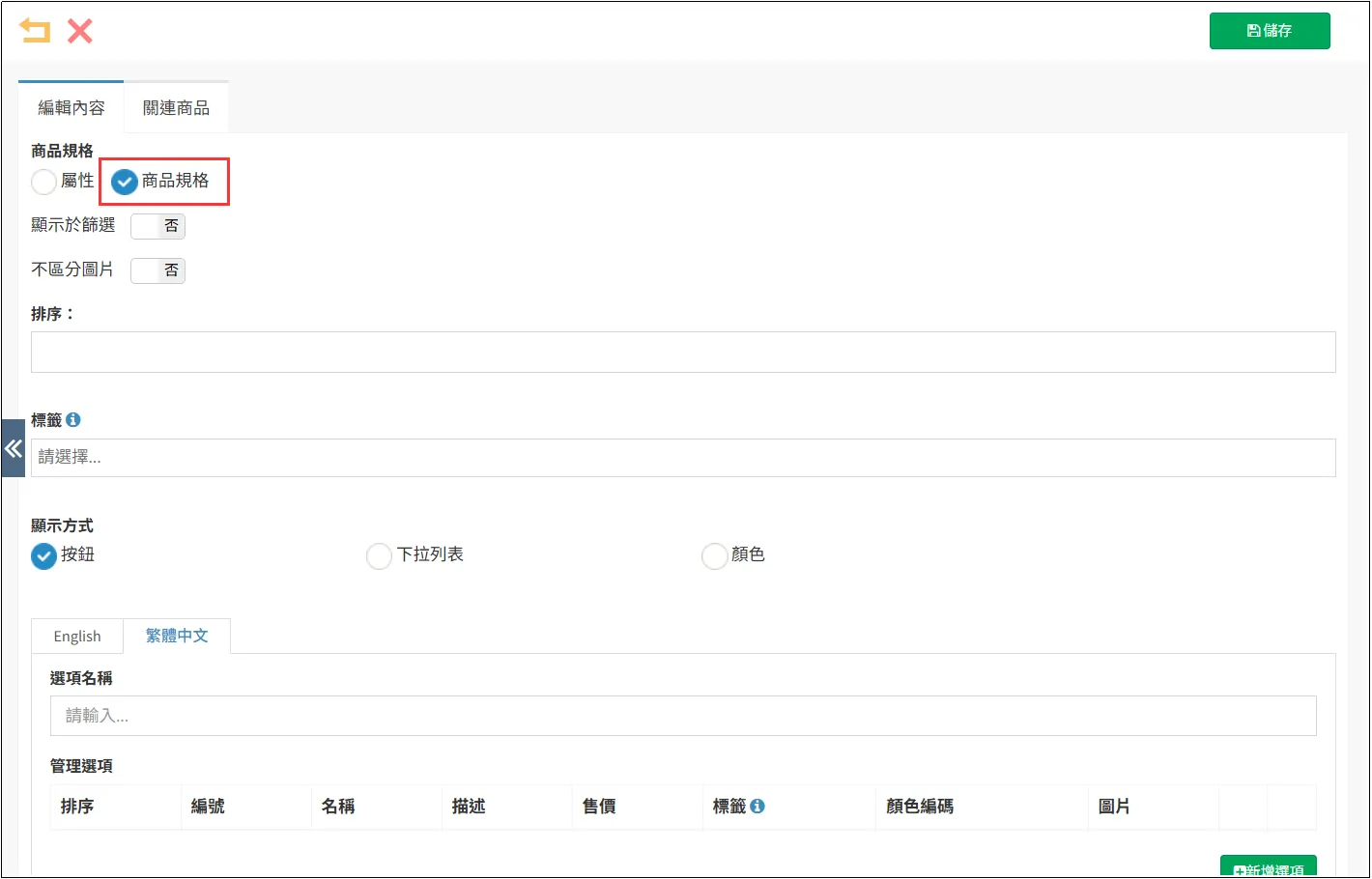
若該商品屬性用作篩選,可以啓用[顯示於篩選]為是。
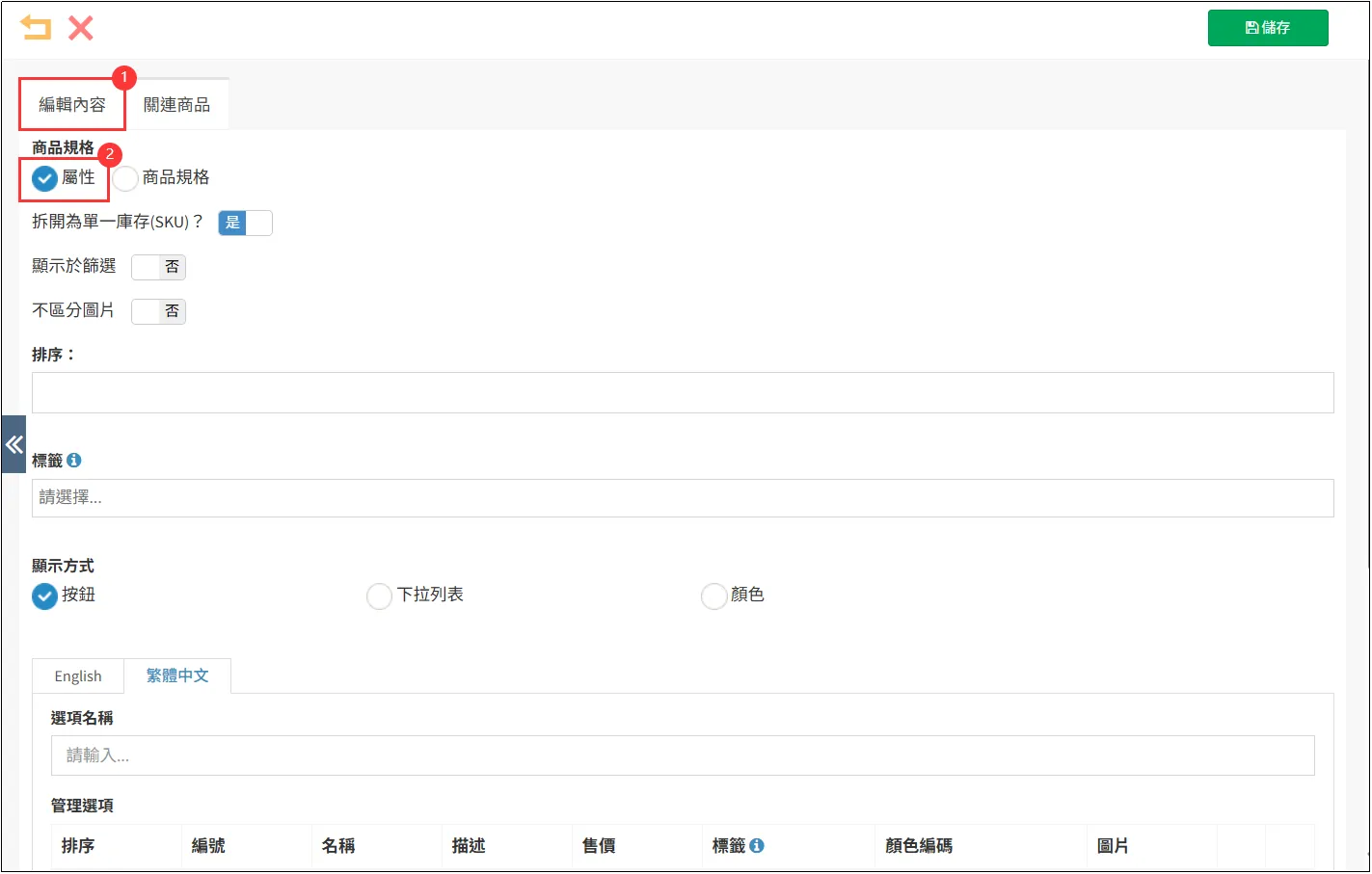
選擇屬性後,會有一個[拆開為單一庫存(SKU)?]的選項,意思是是否為不同選項的商品單獨計算庫存。
例如:屬性顔色有兩個選項黑色和白色,如果選擇折開為單一庫存,即使用了該屬性的商品,黑色和白色的庫存分開計算。
如果有多個屬性,比如有屬性顔色,選項有黑色和白色,以及屬性材質,選項有木製和塑料。那麽該商品將會有四個單獨的庫存,分別為黑色木製、黑色塑料、白色木製、白色塑料。
單獨庫存的數量應爲各個屬性的選項數量相乘。
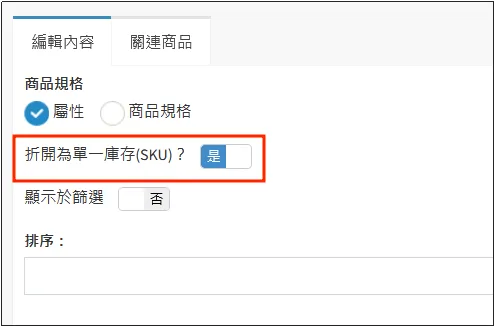
若選擇[拆開為單一庫存(SKU)?]為否,則使用該屬性的商品不會根據屬性的選項單獨計算庫存。
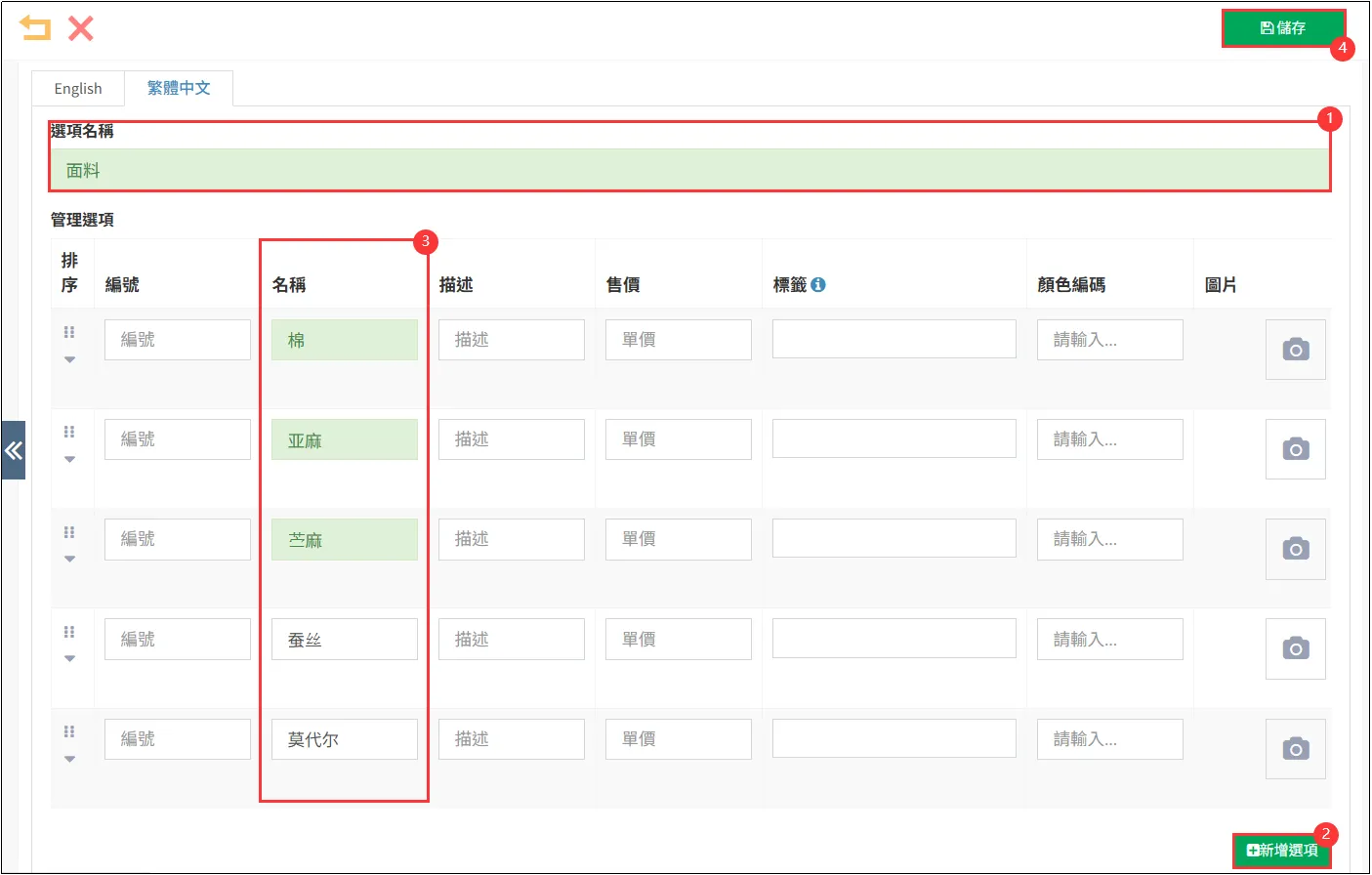
在選項名稱中填寫商品屬性的名稱,例如“材質”
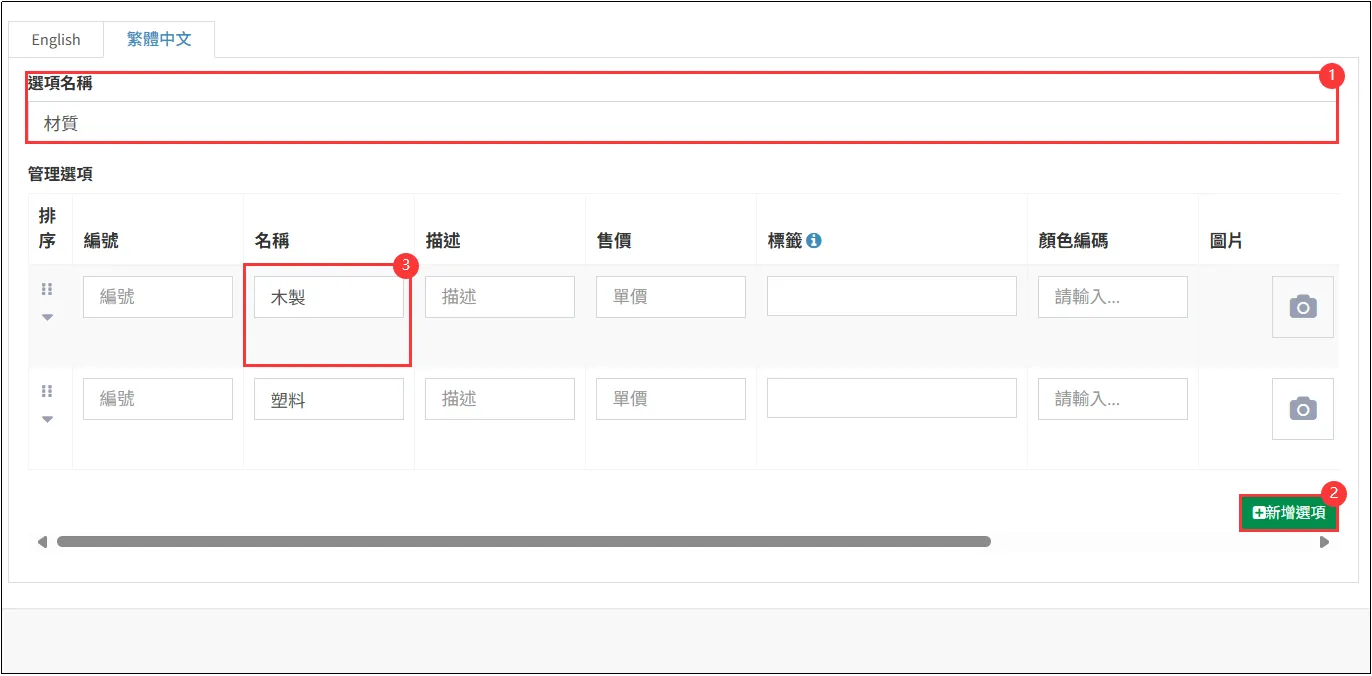
點擊右上方[儲存]即可完成新增。
編輯屬性
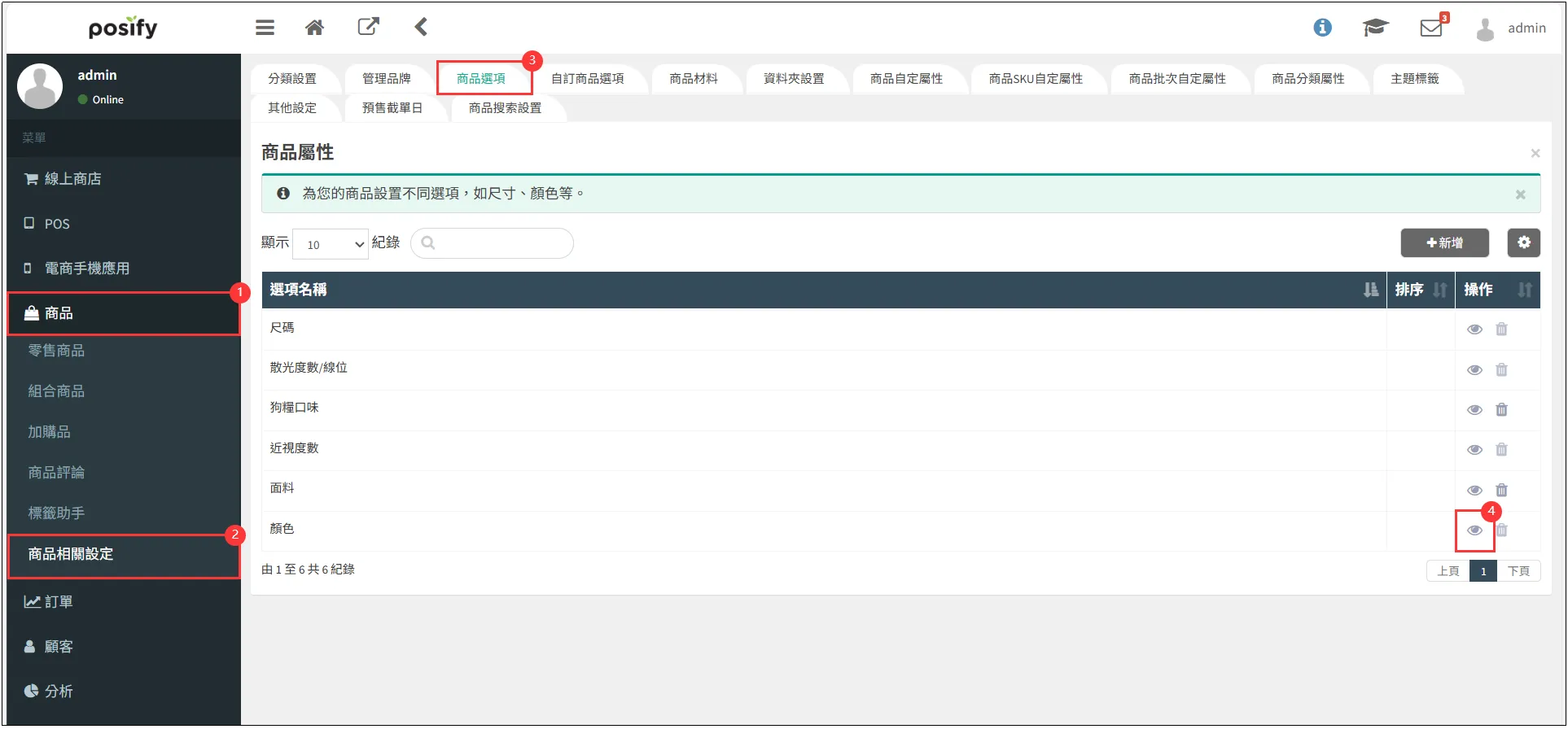
若需要修改分類内容,例如名稱,點擊屬性右側的
選項排序
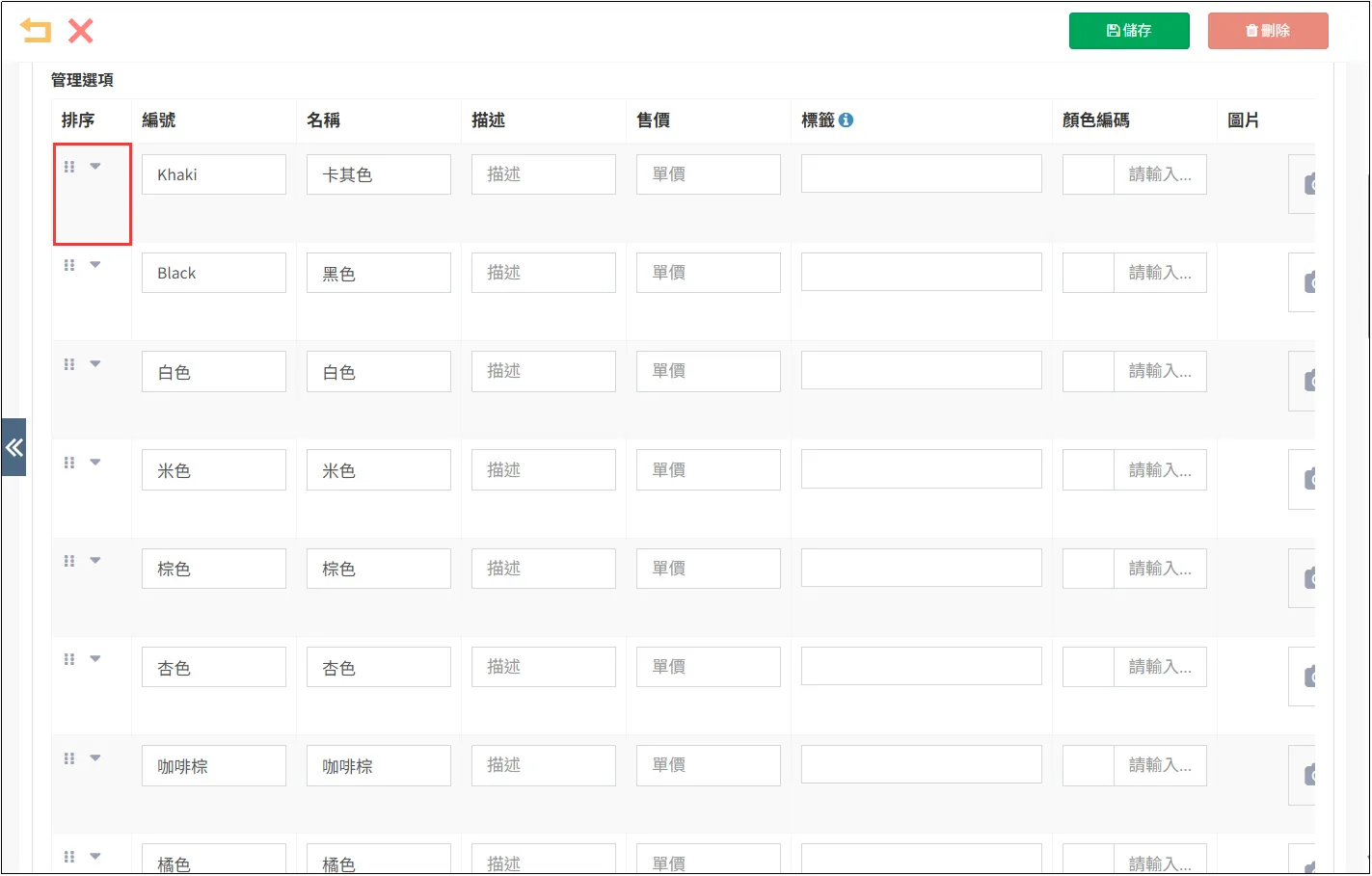
若需要調整屬性順序,鼠標按住選項左侧的
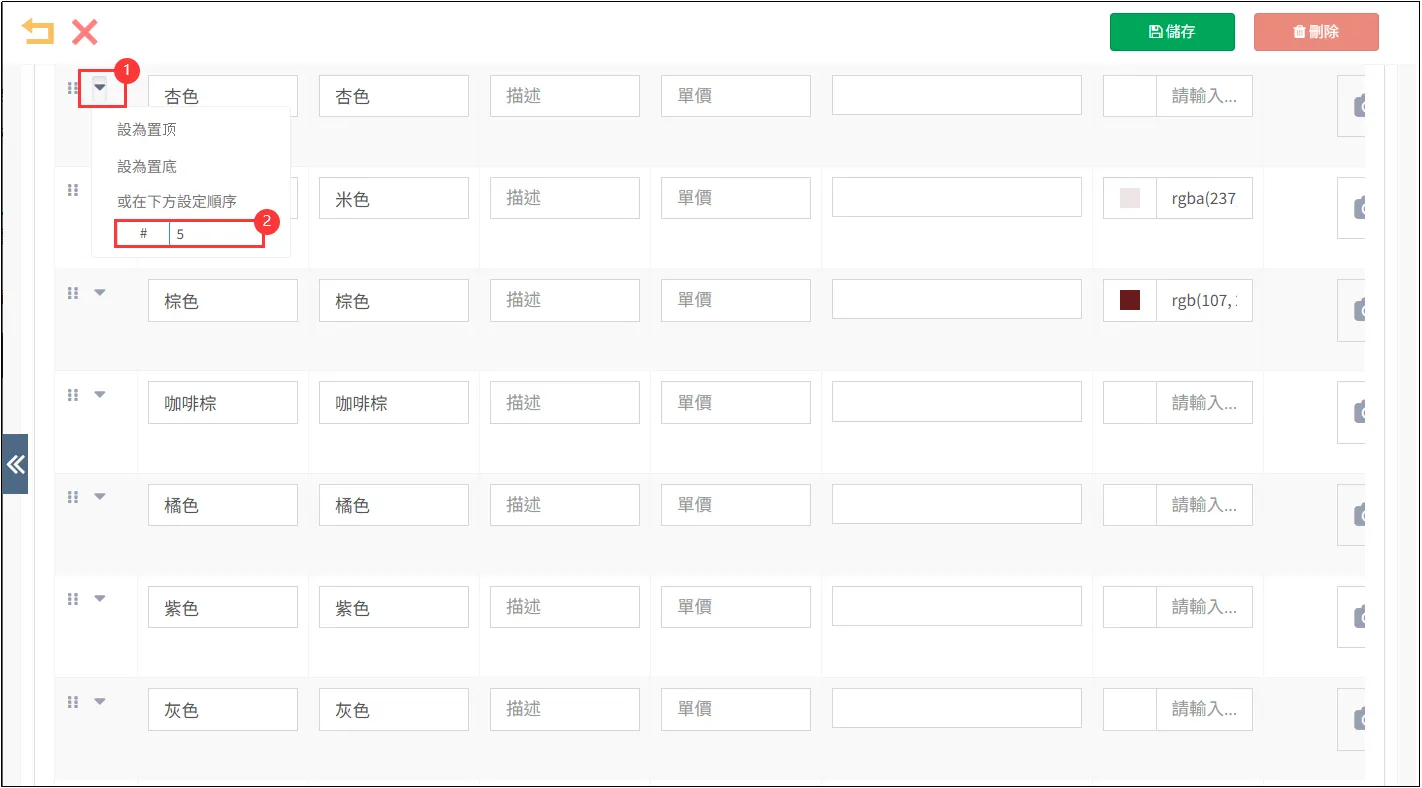
找到需要調整順序的選項 ,輸入順序
輸入數字几就會將商品調整到第幾個位置,例如:輸入“5”就會把商品調整到第五個位置。
刪除屬性
在頁簽商品選項,找到想要刪除的屬性,點擊右側的

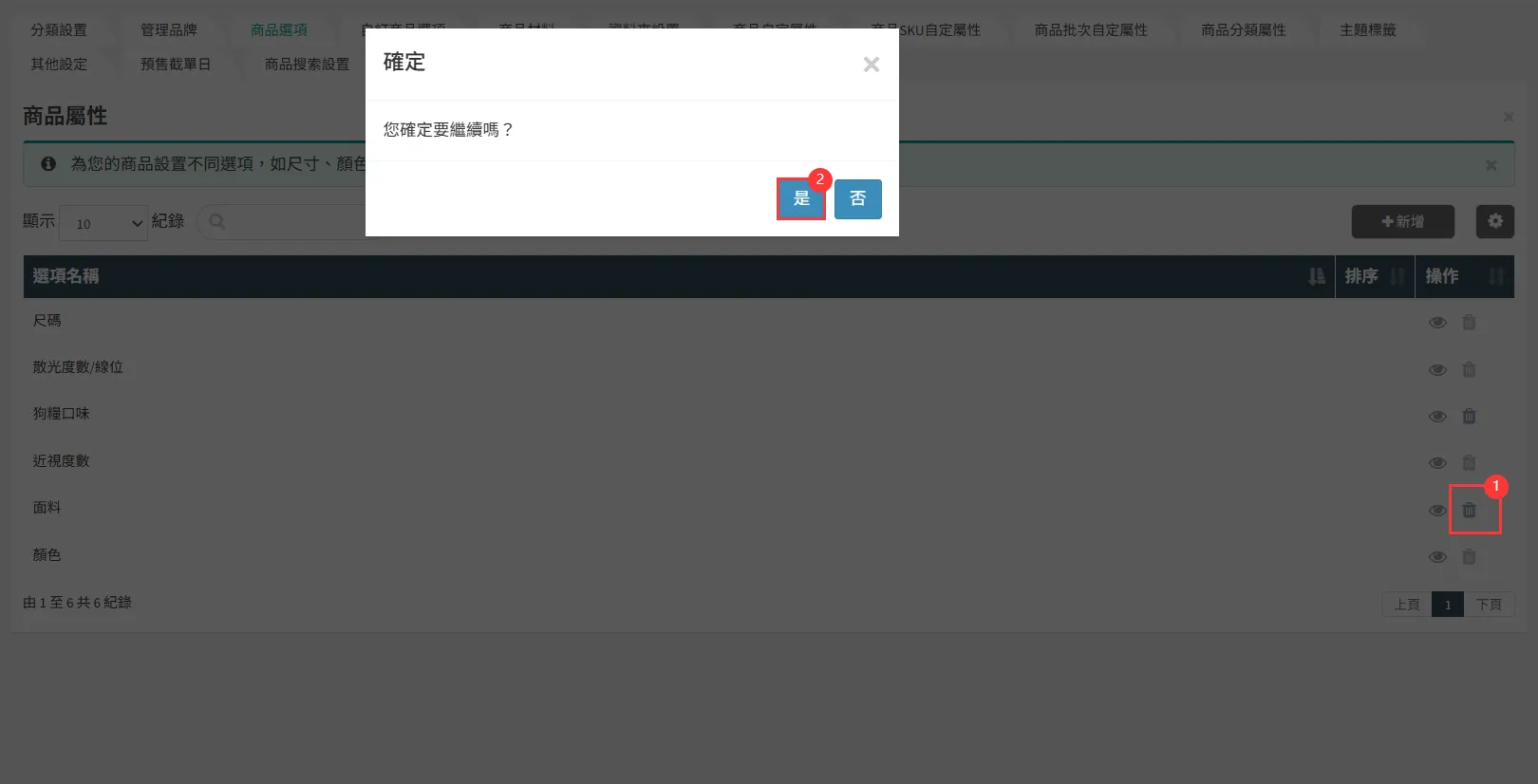
備注:若商品選項已關聯商品,則無法刪除該選項,需要先取消商品關聯才可以進行刪除。
屬性顯示格式設置
商品屬性除了默認的按文字展示方式,系統還支持以下拉列表、顏色和圖片的格式呈現商品屬性。
下拉列表顯示方式
打開CMS
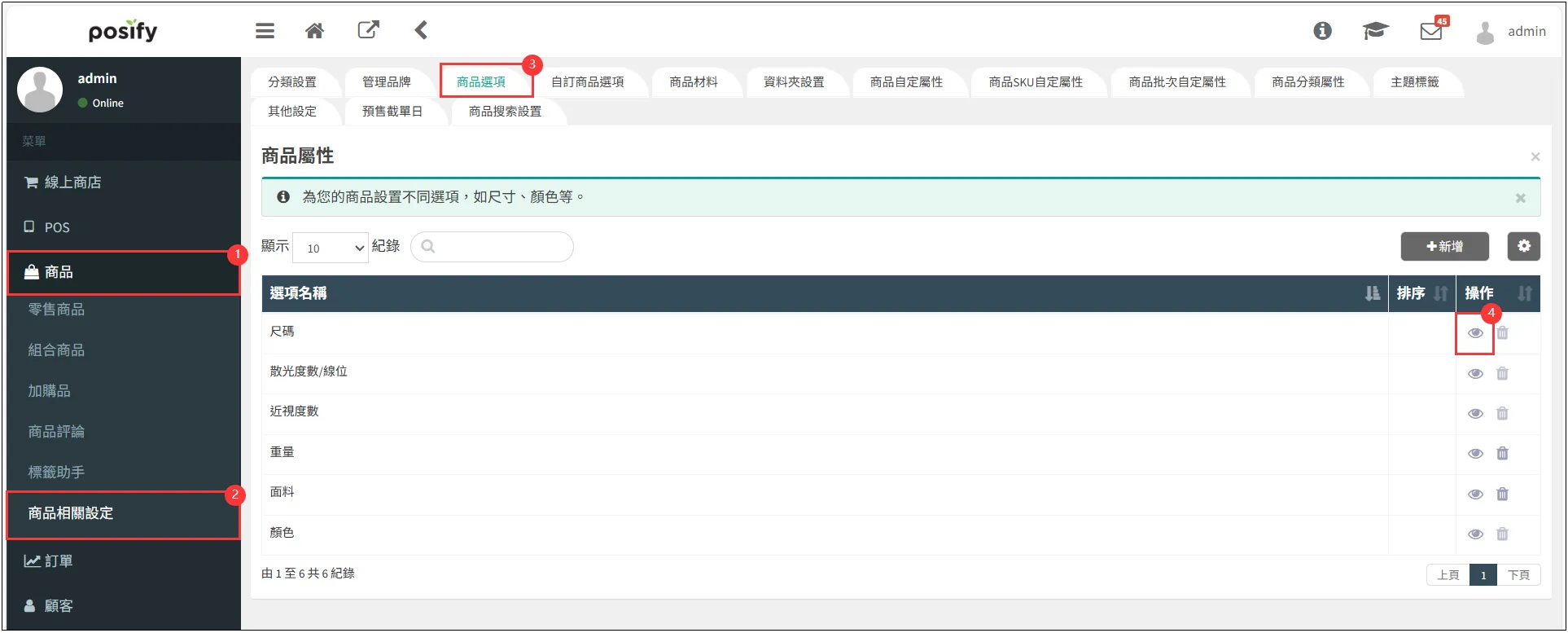
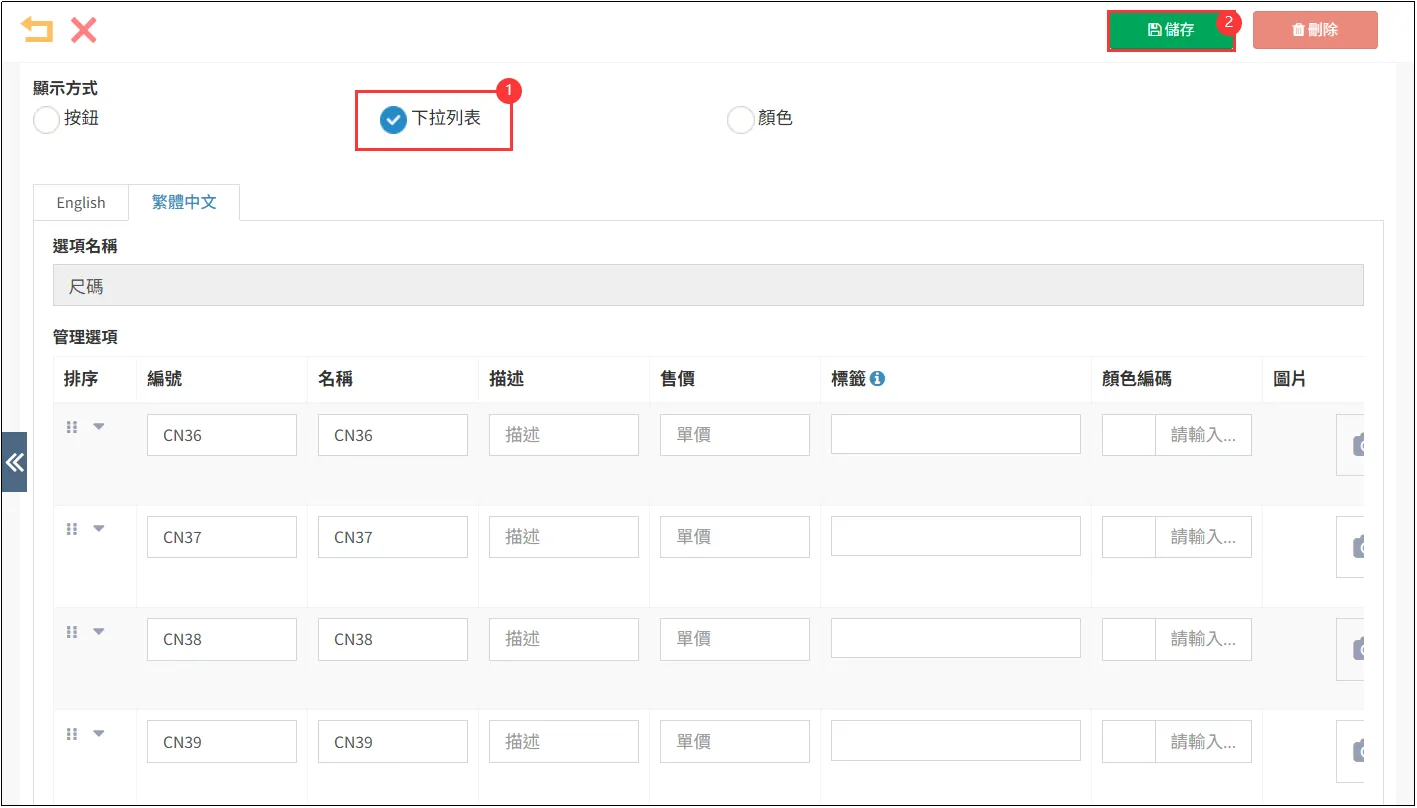
顯示方式選擇[下拉列表]
Online Shop顯示效果如下。
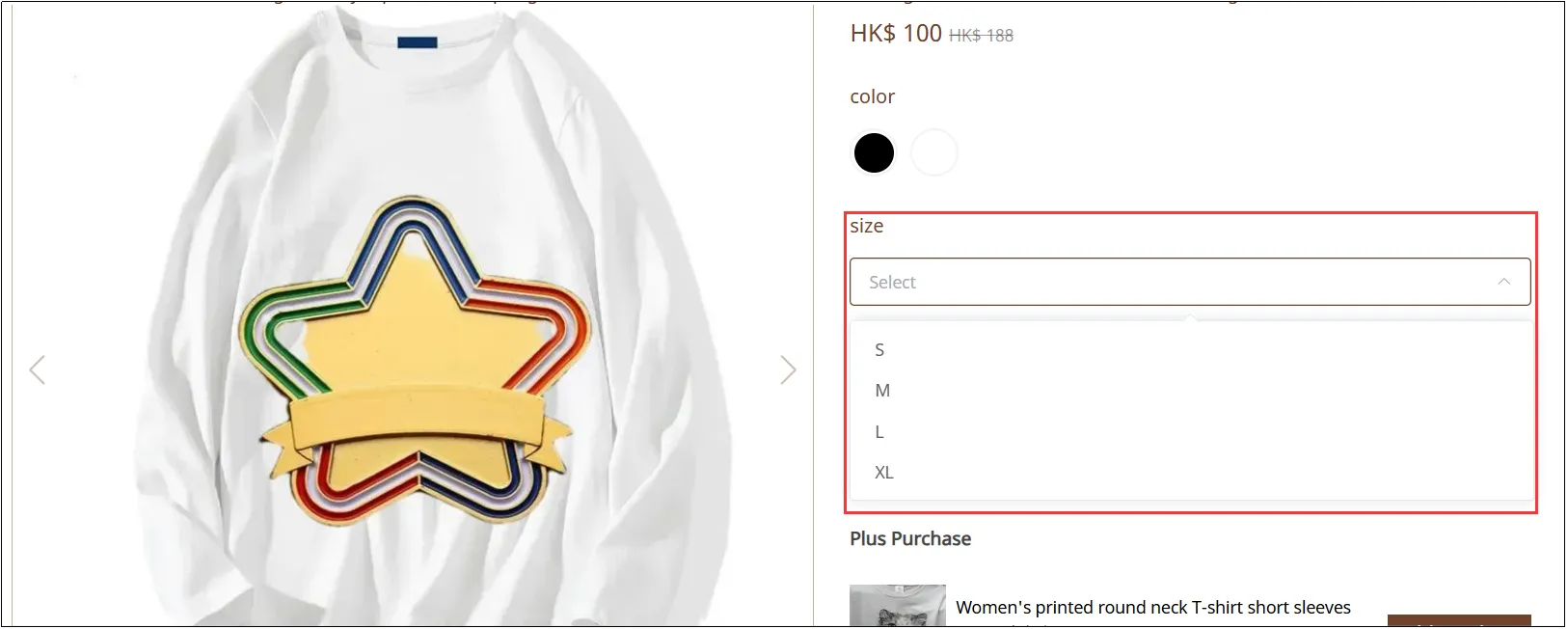
備注:下拉列表效果僅適用於callaway 商品詳情模板。
顏色顯示方式
打開CMS
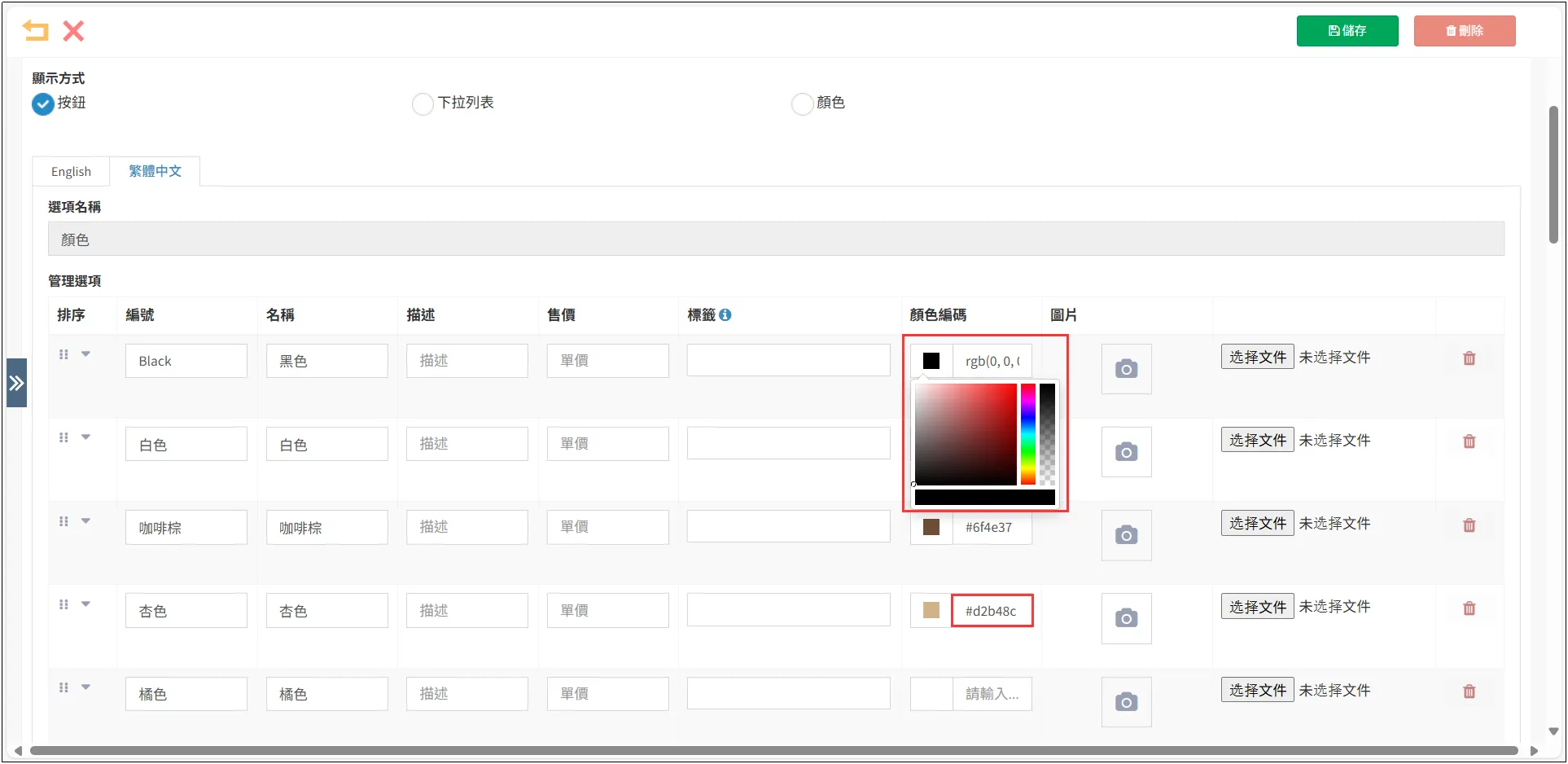
使用顔色來展示屬性選項,需要在[顏色編碼]中手動輸入具體的顏色,例如:rgb(0, 0, 0) 、#6f4e37;或者點擊顏色編碼旁的顏色選取框,將彈出調色板,拖動選色器來選擇所需的顏色。
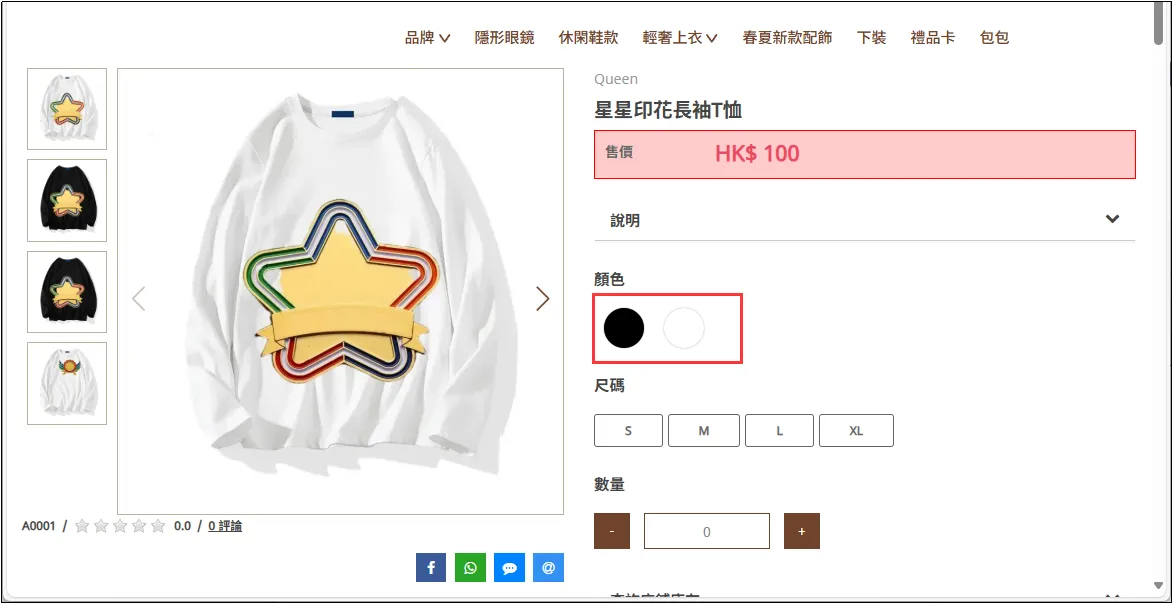
Online Shop顯示效果如下。
圖片顯示方式
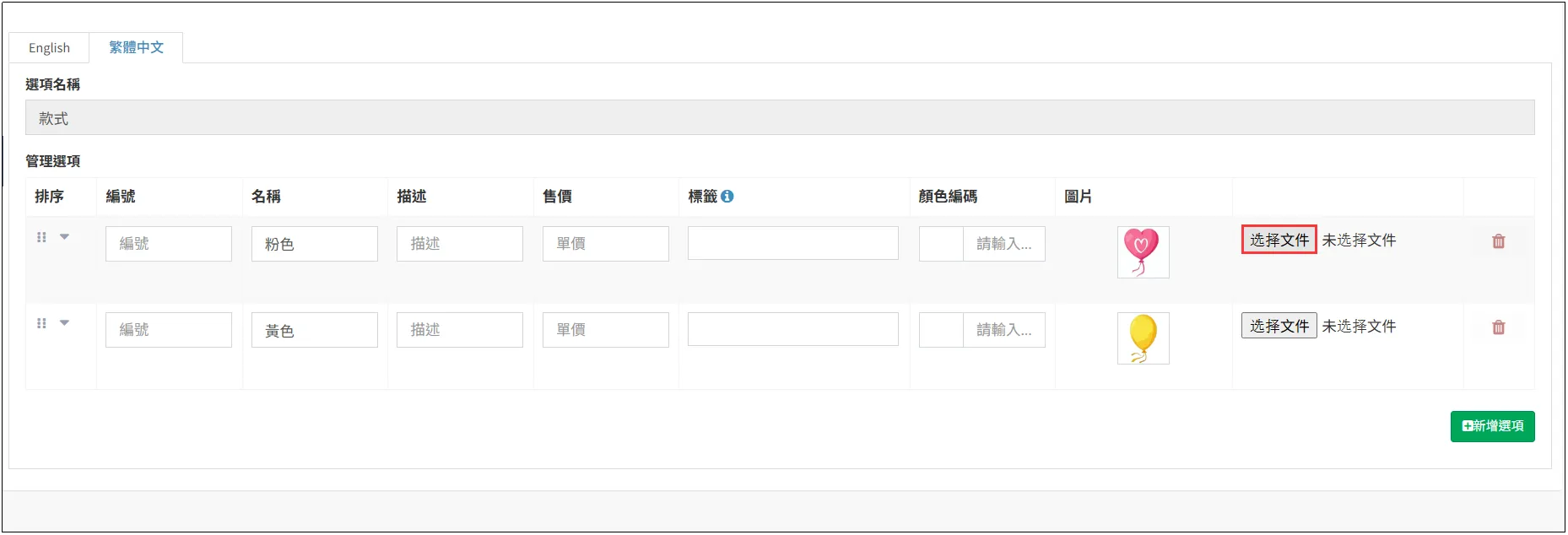
若使用圖片來展示屬性選項, 點擊[選擇文件]按鈕,從您的設備中選擇並上傳所需的圖片文件。
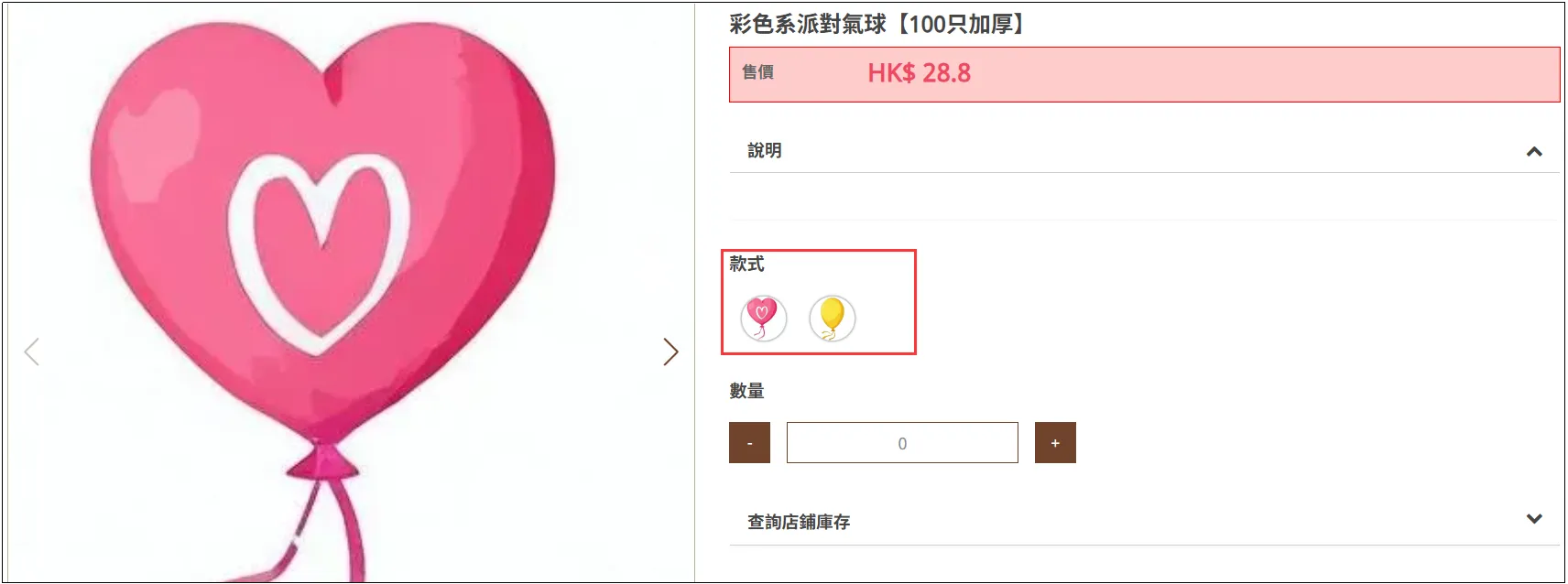
Online Shop顯示效果如下。