一般
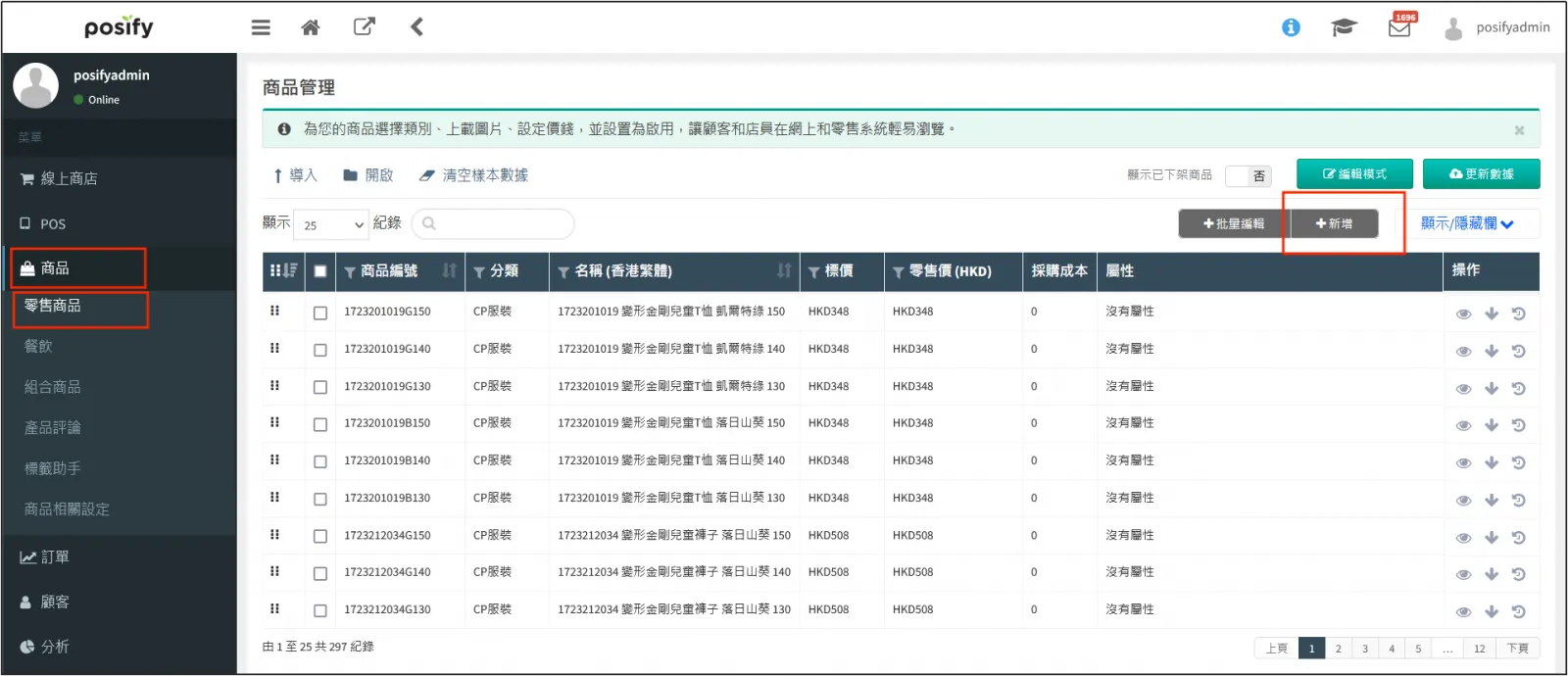
在CMS 中點擊商品點擊零售商品點擊右上方的[新增],新增一个商品,或者點擊某一商品右邊的
 ,打開商品編輯頁面。
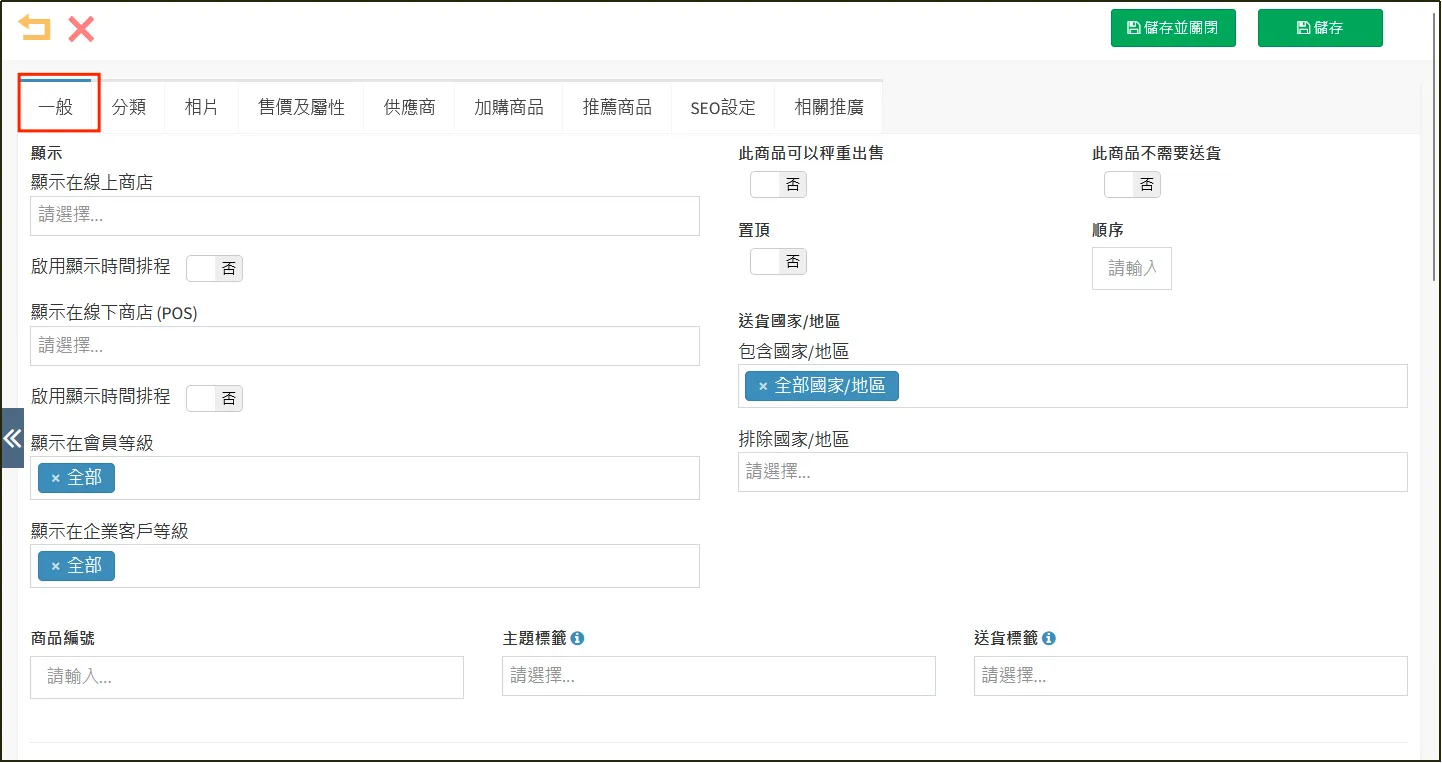
點擊頁簽一般
顯示:
選擇商品顯示在哪些商店。
例如:如下圖所示,該商品將會顯示在網上商店(綫上商店)和綫下的W-01當中,其他商店不顯示。
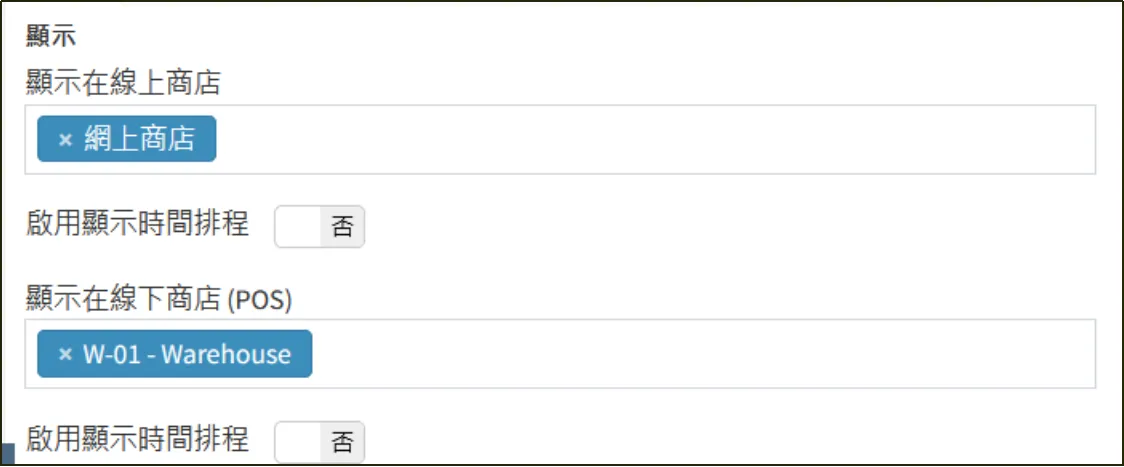
如果選擇[啓用顯示時間排程]為是,可以設置商品顯示的具體時間段(具體到日期)。

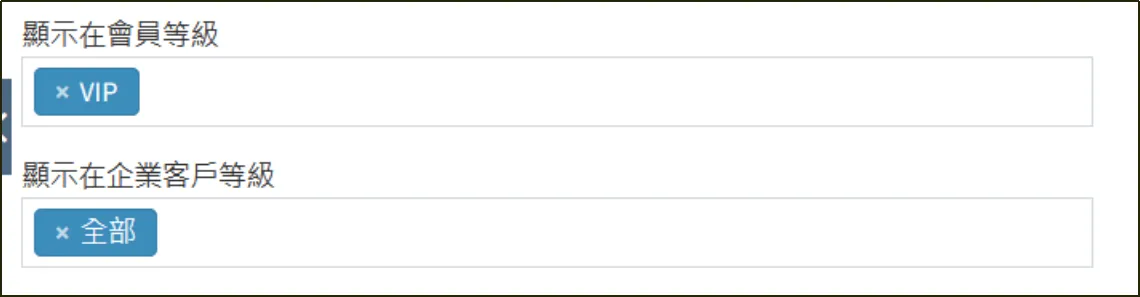
在[顯示在會員等級]和[顯示在企業客戶等級]中可以設置該商品會被哪些顧客看到。
例如:如下圖所示,在[顯示在會員等級]中選擇“VIP”,那麽只有會員等級為“VIP”的顧客才能看到該商品;在[顯示在企業客戶等級]中選擇“全部”,那麽全部企業用戶都可以看到該商品。
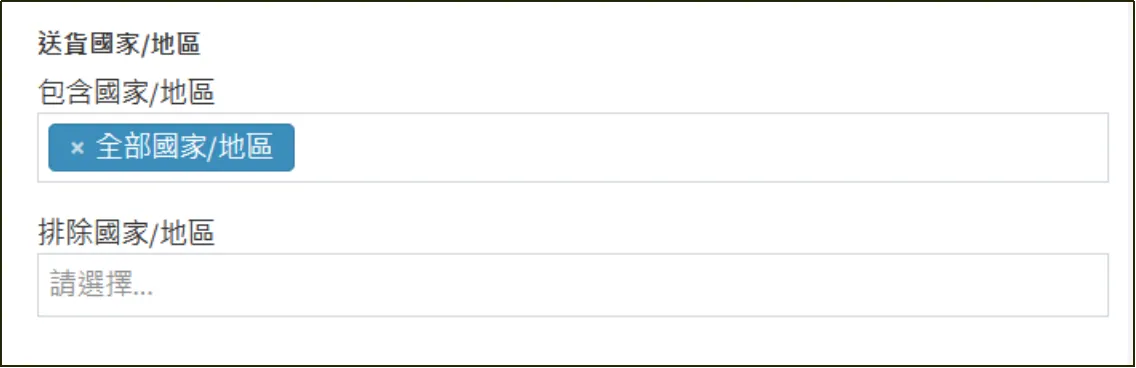
在[送貨國家/地區]可以選擇商品送貨的範圍。可以在[包含國家/地區]中選擇可送貨的國家/地區,也可以在[包含國家/地區]中選擇全部國家/地區,並在[排除國家/地區]中選擇無法送貨的國家/地區。
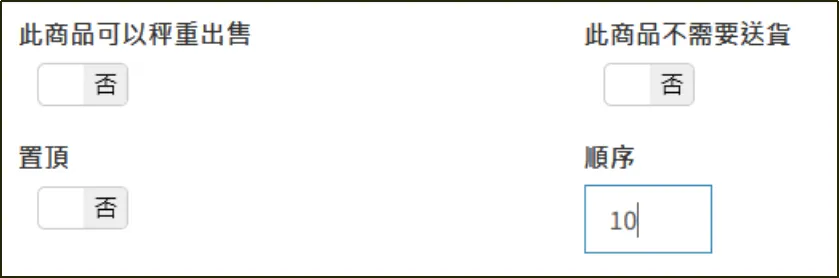
如果選擇[此商品可以稱重出售]為是,那麽該商品可以在綫下商店使用稱重的方式出售。一般是一些散裝商品會需要使用稱重方式出售。
如果選擇[此商品不需要送貨]為是,則該商品不會進行送貨。一般是一些虛擬商品會用到此功能,比如“成爲會員”這樣的商品就不需要送貨。
如果選擇[置頂]為是,那麽該商品將會被放在商品列表的最前面。
在[順序]中輸入的數字越大,則商品在商品列表的位置越靠前。例如:順序為“10”的商品就會顯示在順序為“9”的商品的前面。
商品編號:
商品獨一無二的編號,是商品必要的設定,也是商家管理商品非常重要的工具。
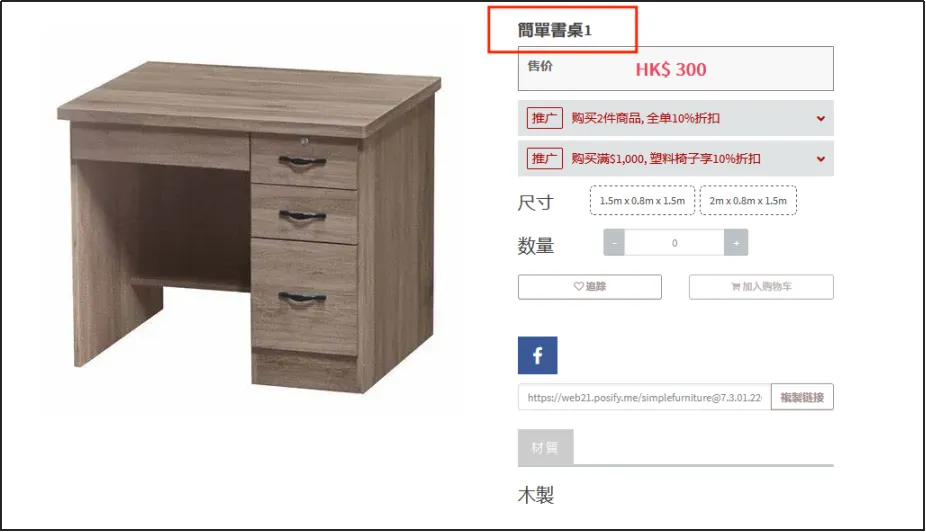
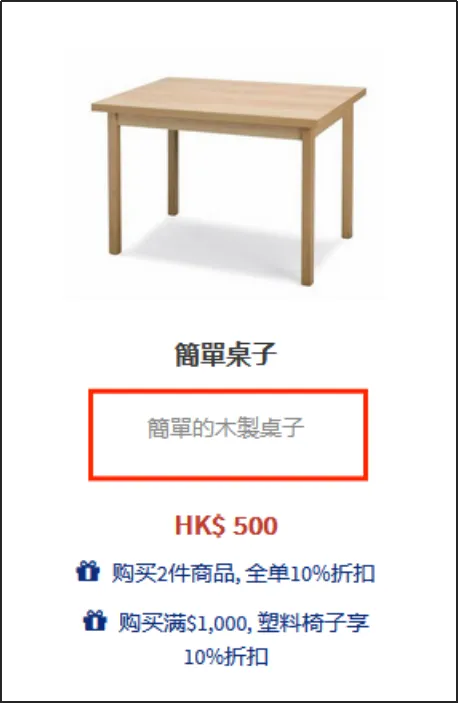
商品名稱:
商品在商店裏展示的名稱,是顧客搜索商品時最重要的信息,展示在下圖紅框位置。
商品描述:
介紹此商品的主要特點或優點,展示在下圖紅框位置。
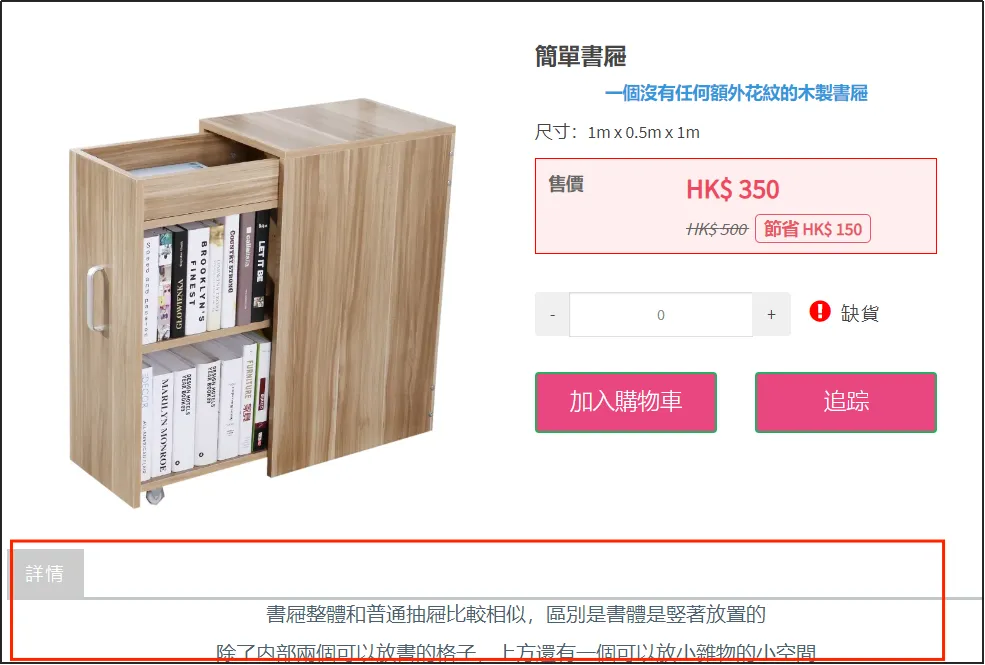
詳細内容:
商品的詳細介紹和具體説明,展示在下圖紅框位置。
商品規格:
該商品的規格信息,如材料、產地、保質期等,能讓顧客更快地瞭解到商品的重要信息。
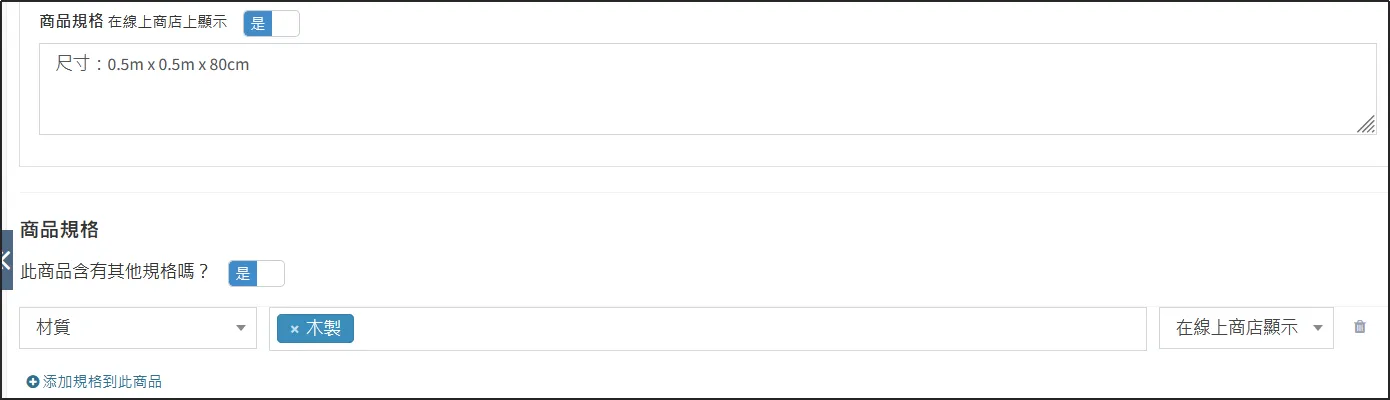
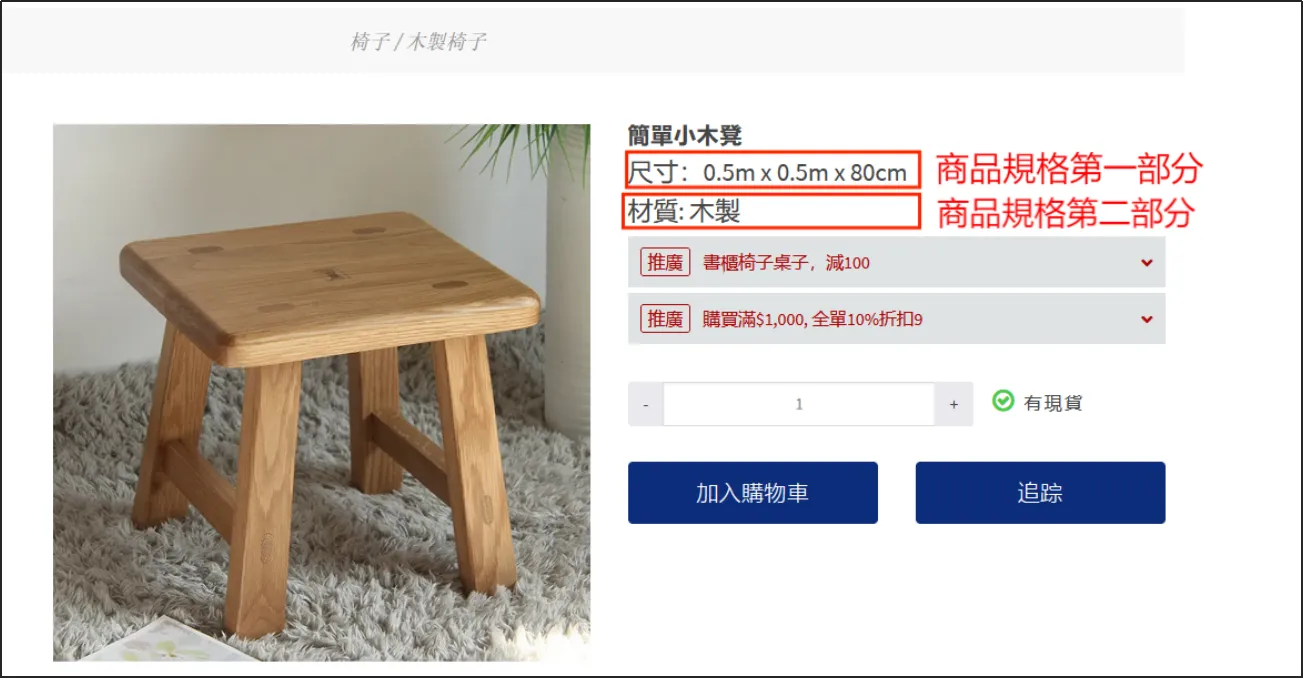
商品規格分爲兩部分。
第一部分是直接輸入文本,這一部分用來寫很少會重複的規格,比如保質期、商品尺寸等。日期和尺寸都是無限的,如果每次都進行預設不如直接填寫。
第二部分是選擇預設的商品規格,這一部分用來放比較容易重複的規格,比如材料、產地等。材料和產地都是有限的,而且常用的就那麽幾個,所以預設會更加方便。
例如:如下圖所示設置。
Online store的顯示效果如下圖。
要使用第二部分的商品規格,需要在商品相關設定提前進行預設,預設方法詳見本playbook第二部分。
分類
設置品牌和分類是爲了讓商家更好地管理商品,同時也是爲了讓顧客更方便快捷地搜尋到自己想要的商品。
在CMS中點擊商品點擊 零售商品點擊右上方的[新增],新增一个商品,或者點擊某一商品右邊的,打开商品編輯頁面。
點擊頁簽 分類 。
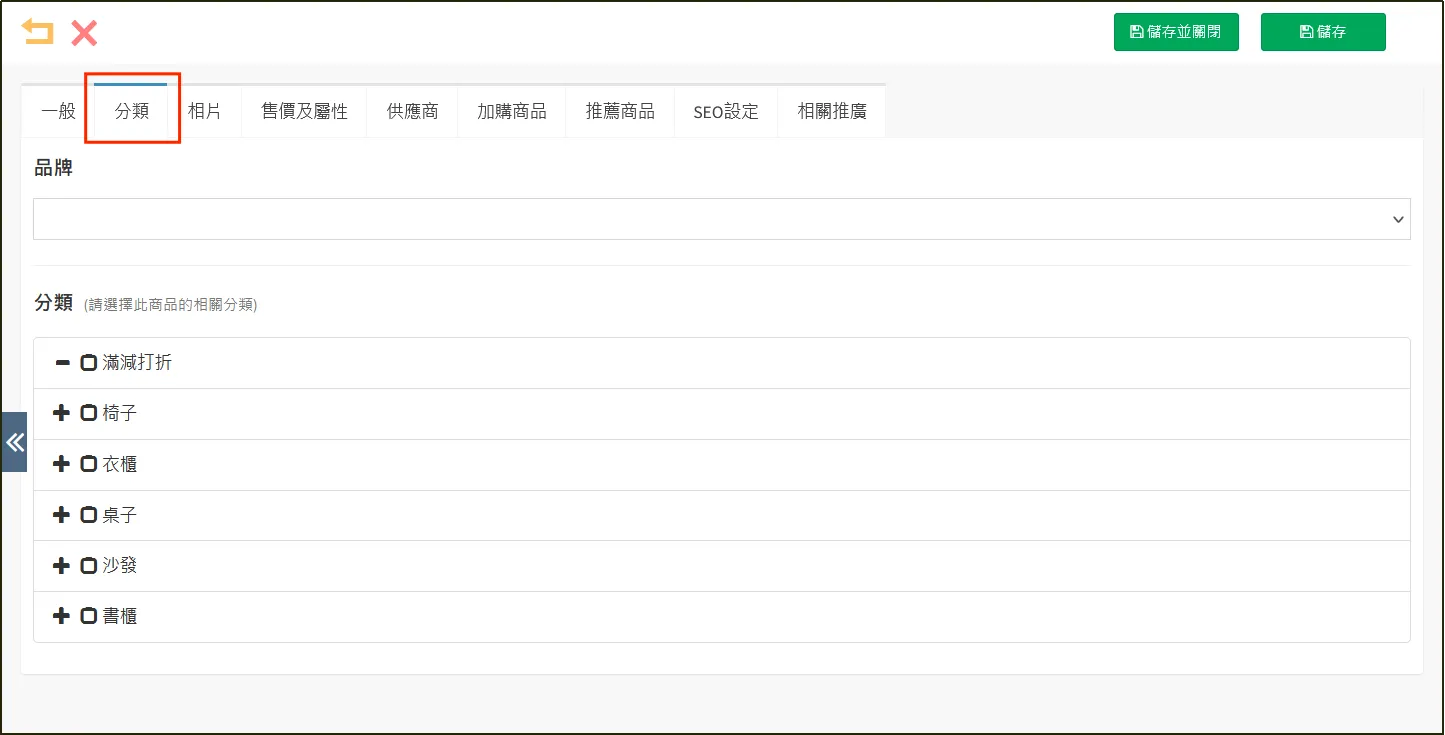
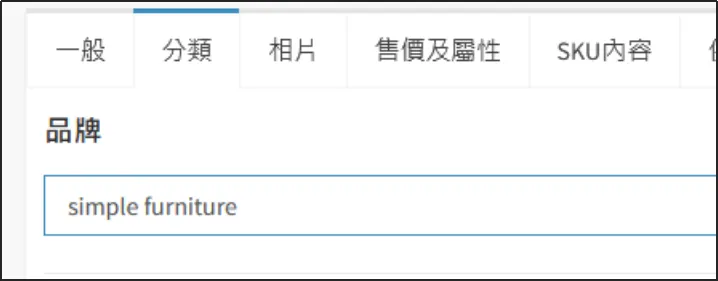
品牌:
從預設好的品牌之中,選擇商品的品牌。
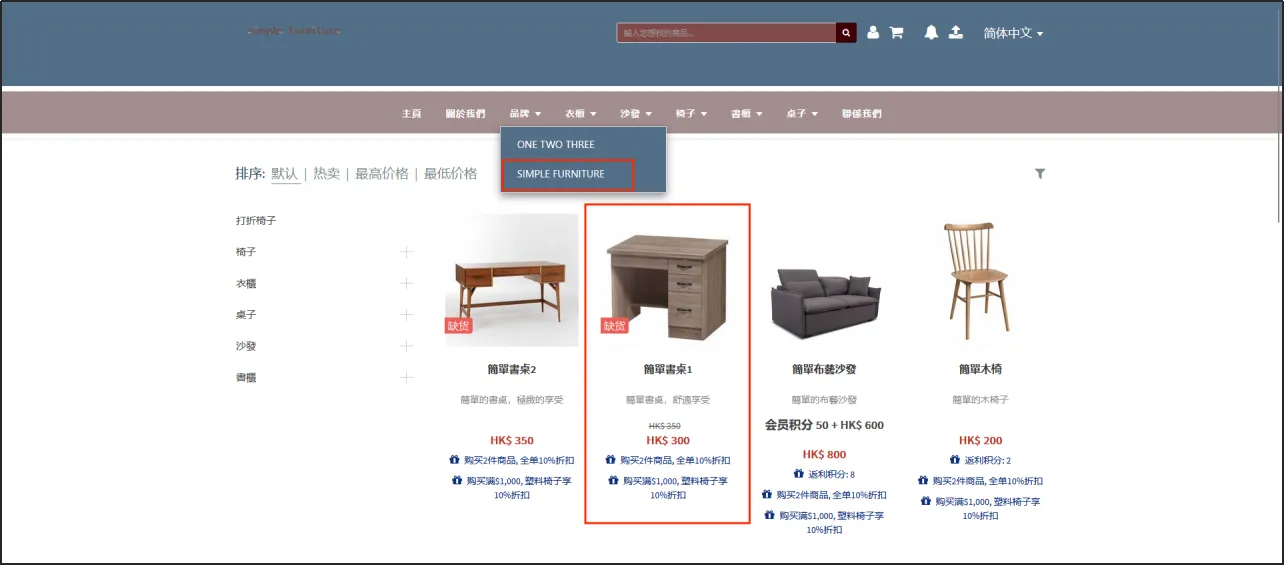
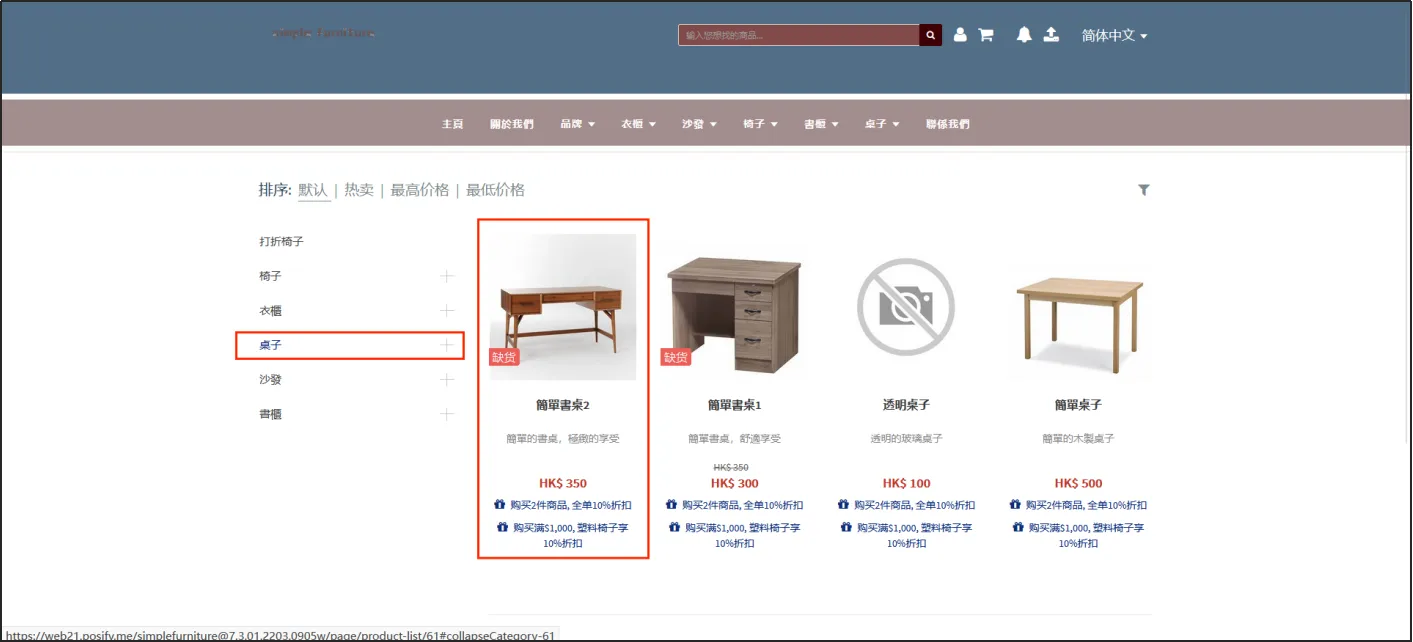
設置了品牌之後,在online store點擊該商品的品牌可以找到該商品。
分類:
從預設好的分類之中,選擇商品的分類以及子分類。
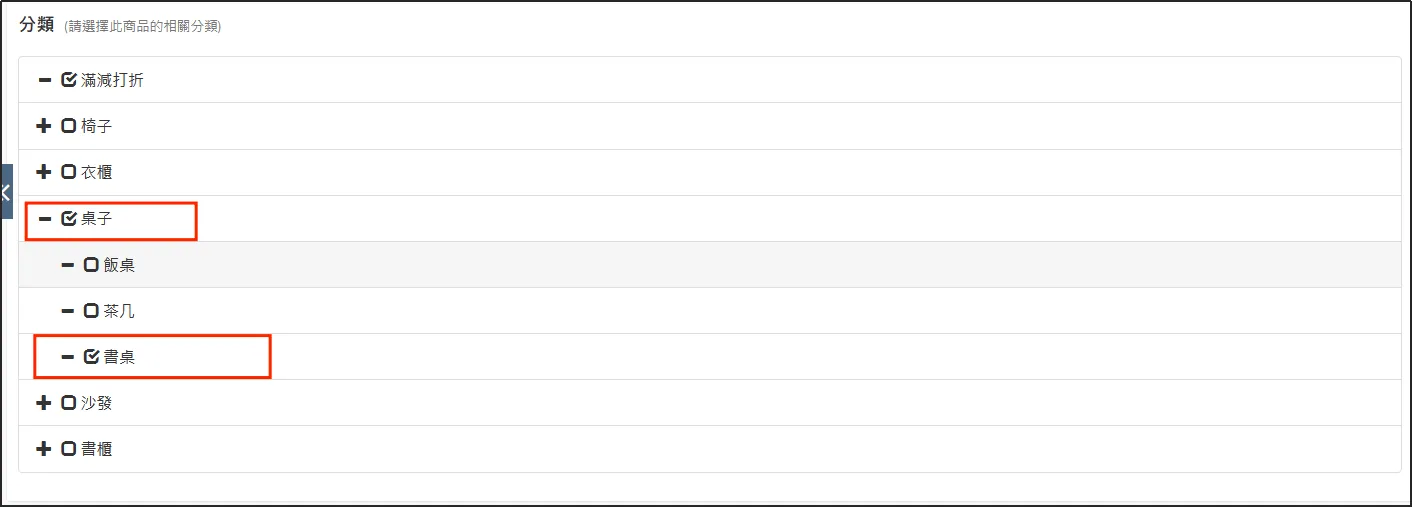
儲存之後,在online store點擊該商品的分類可以找到該商品。
相片
上傳好的商品相片能讓顧客更直觀地瞭解商品。
在CMS中點擊 商品 點擊 零售商品 點擊右上方的[新增],新增一个商品,或者點擊某一商品右邊的,打開商品編輯頁面。
點擊頁簽 相片 。
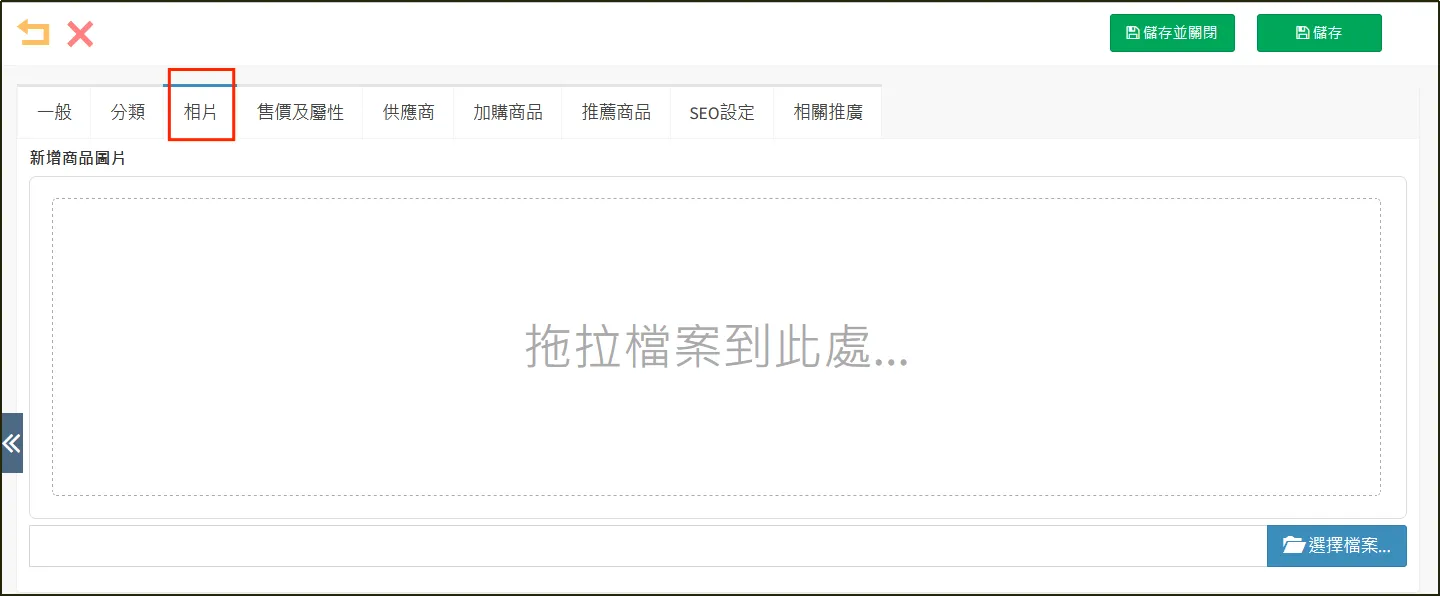
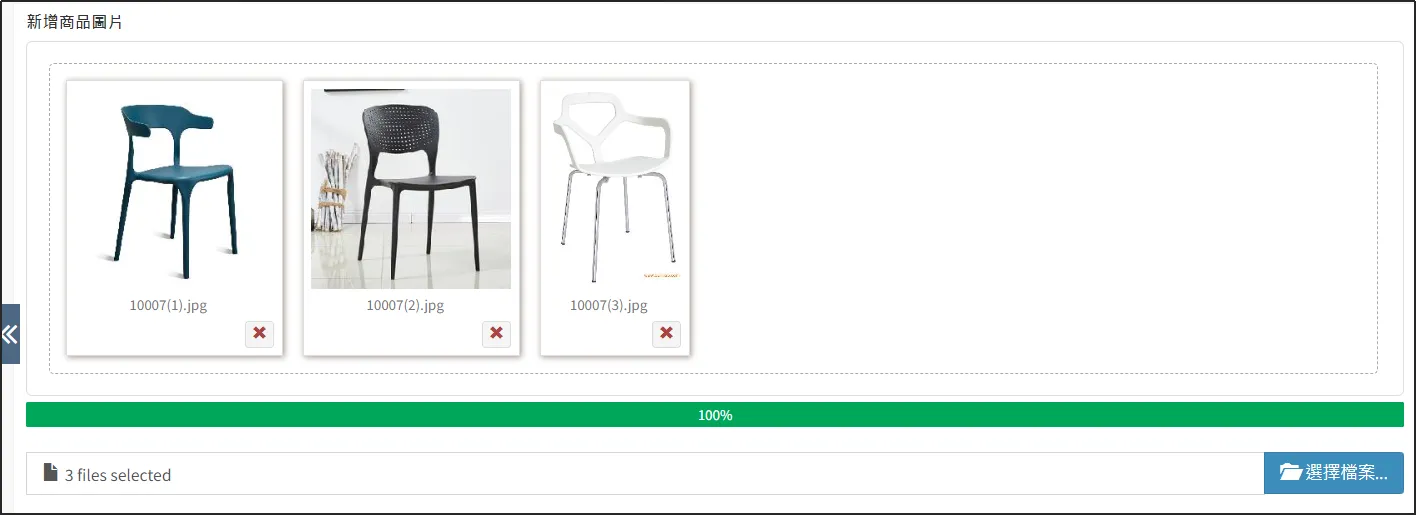
點擊[選擇檔案...]選擇相片上傳。
上傳成功之後,按住相片拖動可以更改相片的順序。
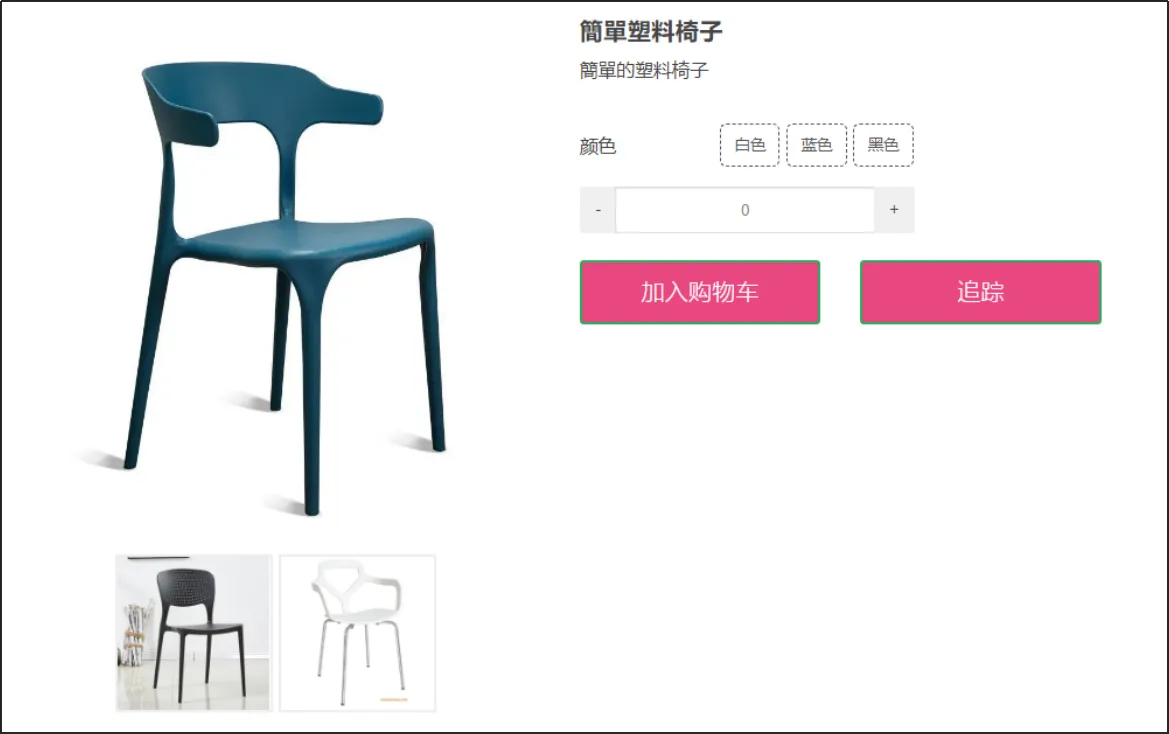
商品相片的展示效果如下圖。
備注:
· 建議相片文件大小不超過1M。
· 建議相片像素尺寸為800x800。
· 建議相片數量不超過7張,若上傳超過1張圖片,剩餘相片需要打開商品詳情才能看到,展示在主圖下方。
售價及屬性
在CMS中點擊 商品 點擊 零售商品 點擊右上方的[新增],新增一个商品,或者點擊某一商品右邊的,打開商品編輯頁面。
打開頁簽 售價及屬性 。
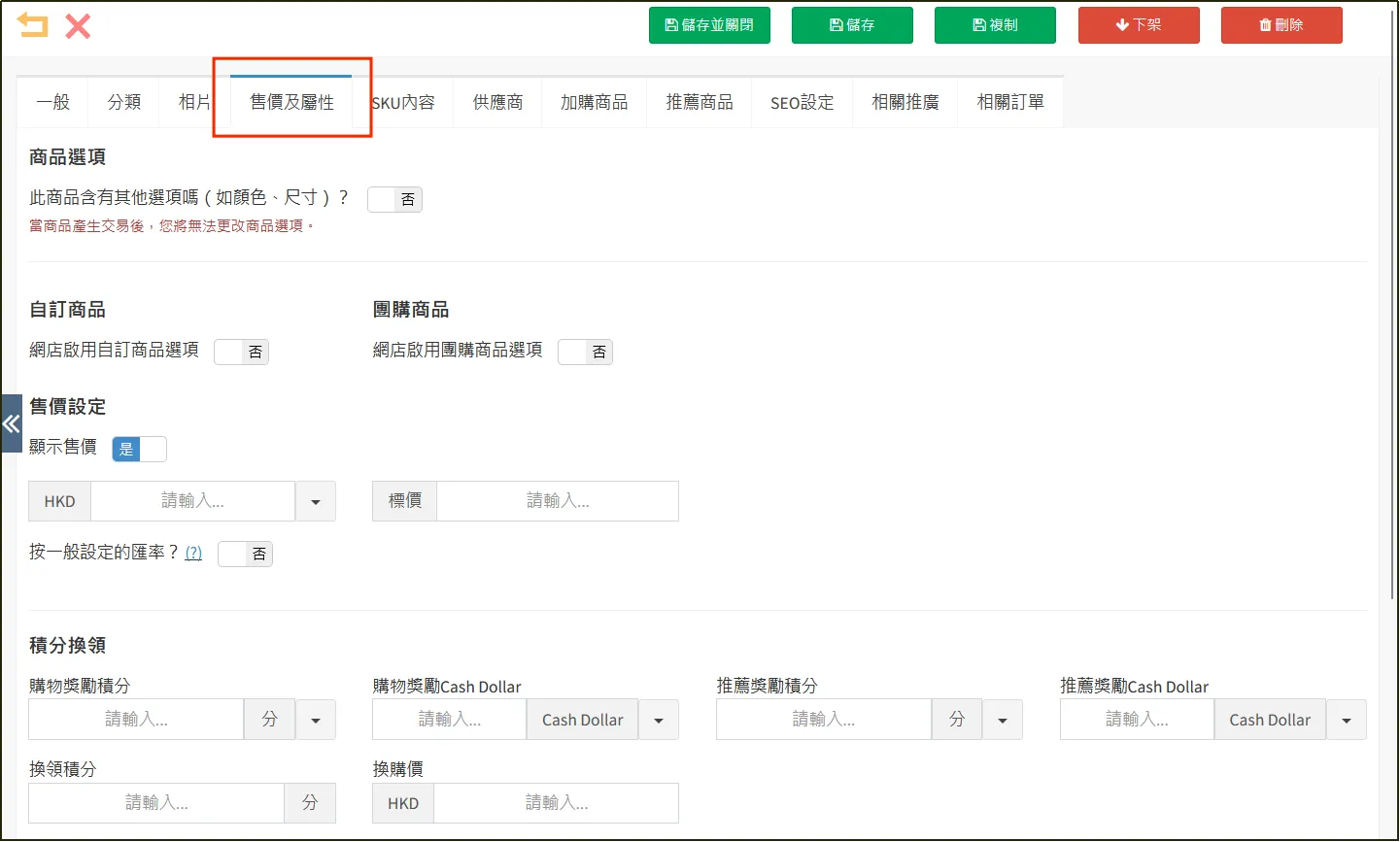
商品選項:
商品選項是提供給顧客選擇的商品屬性,例如不同的顔色、尺寸、數量等。
選擇[此商品含有其他選項嗎]爲 是 ,可以啓用商品屬性。
點擊[爲此商品添加選項],即可添加新的屬性。使用商品屬性需要提前預設,預設方法詳見本playbook的第二部分。
選擇一個預設好的商品屬性再添加屬性的選項。
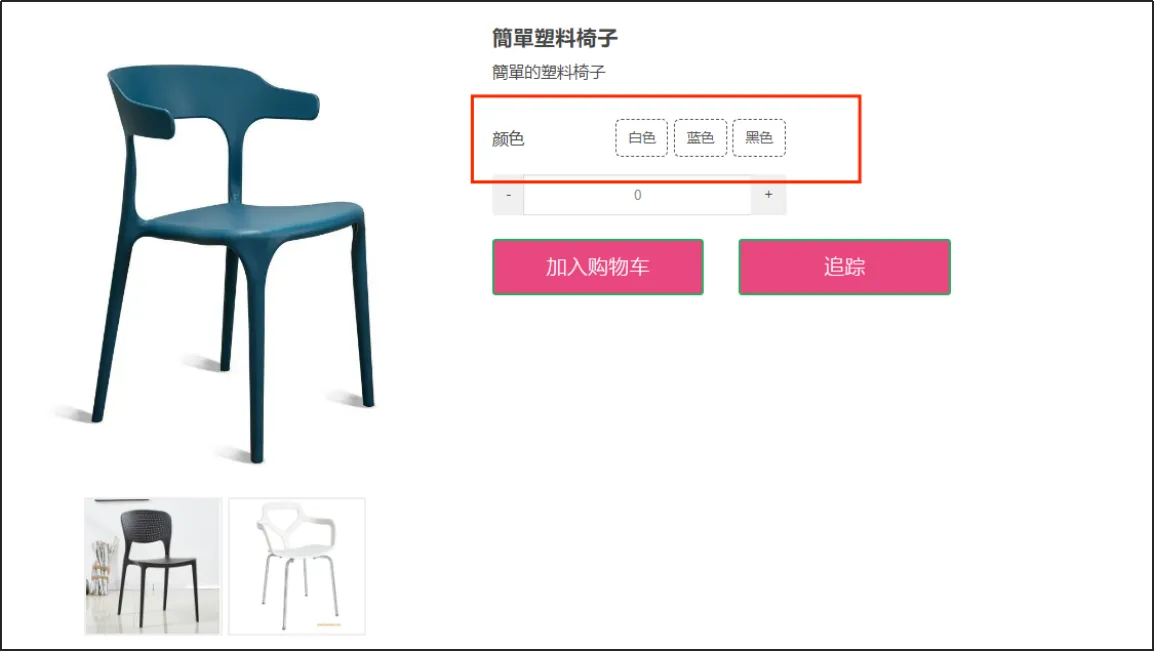
例如:下圖,先選擇顔色這一商品屬性,然後再添加“白色”、“藍色”、“黑色”等選項。

儲存並審批通過以後,顧客可以在購買的時候選擇不同屬性的商品購買。
當商品產生庫存變動后,將無法更改、增加或刪除商品屬性,但是可以增加屬性的選項。
例如:該商品已經產生過庫存變動,無法改變或刪除顔色這個屬性,無法增加新的屬性,無法刪除屬性下已有的選項,但是可以在已有的屬性下增加新的選項。例如給顔色這個屬性增加“灰色”“米色”的選項。

售價設定:
關於商品價格的設定。
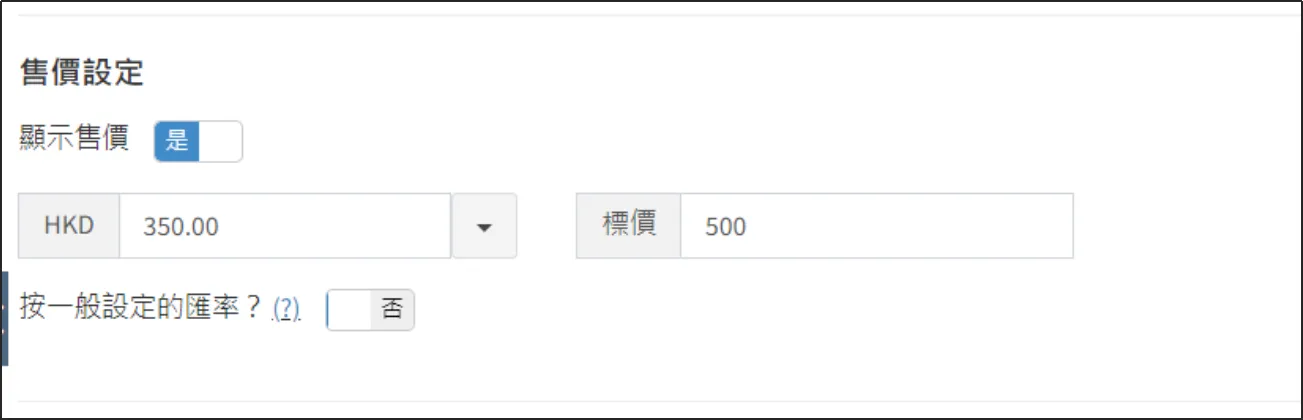
需要選擇[顯示售價]為 是 ,顧客才可以購買此商品。
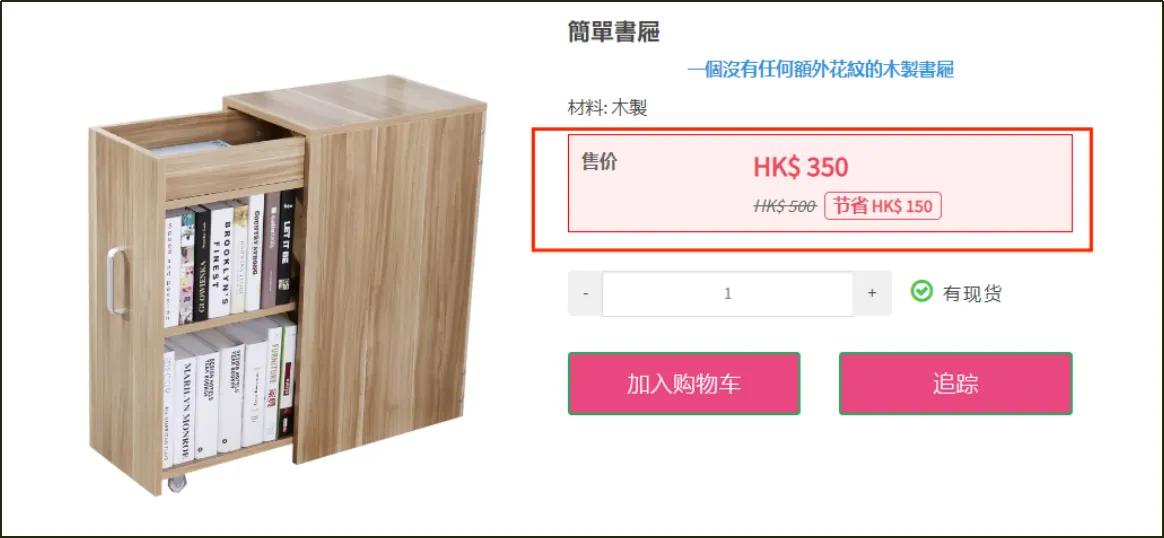
第一個輸入框是商品的實際售價,單位是HKD,第二個輸入框是商品的標價,也就是原價。儅標價比實際售價大的時候,商品將顯示為打折狀態。
打折狀態如下圖紅框所示。