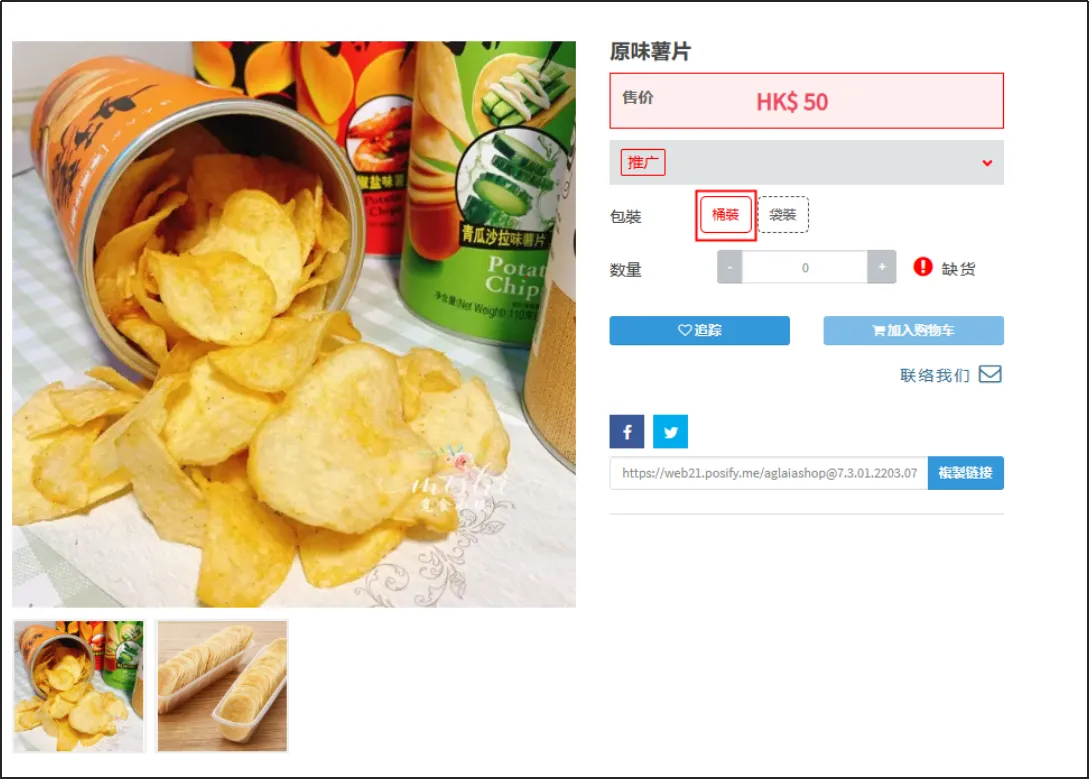
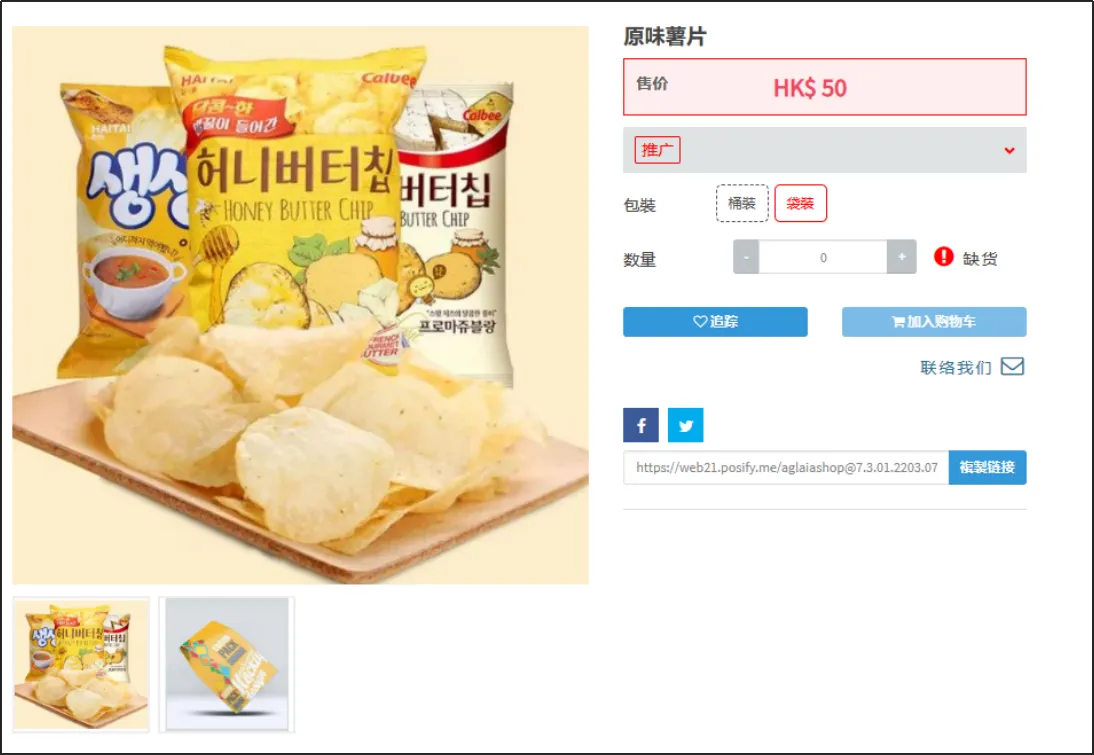
批量導入商品相片
有些商品會有多張相片,這時候批量導入比逐張導入的效率更高。
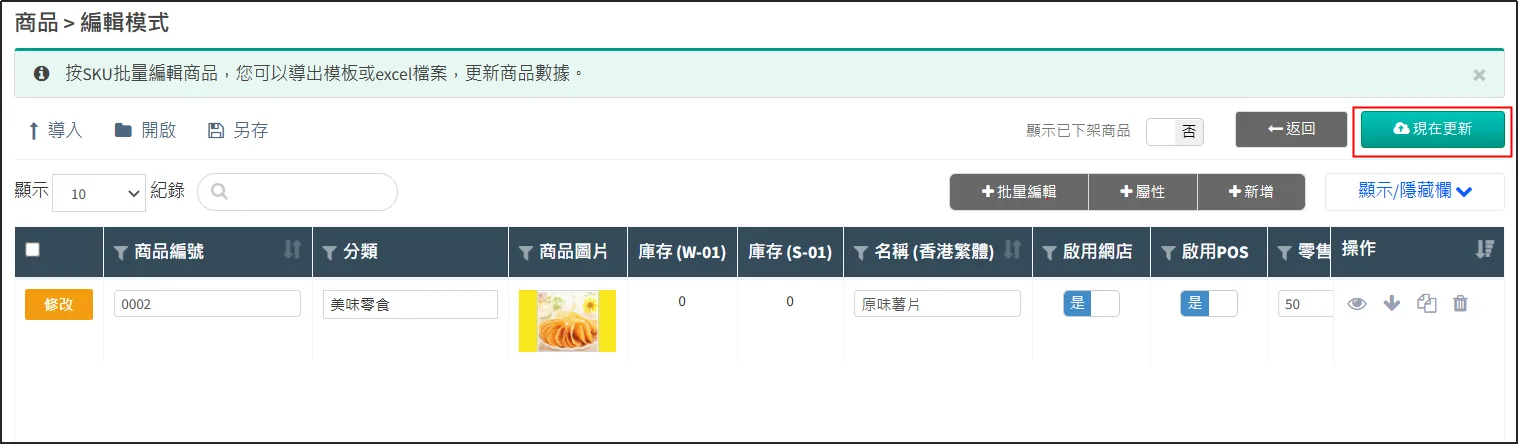
例如:現在我們需要為商品原味薯片導入若干張相片。
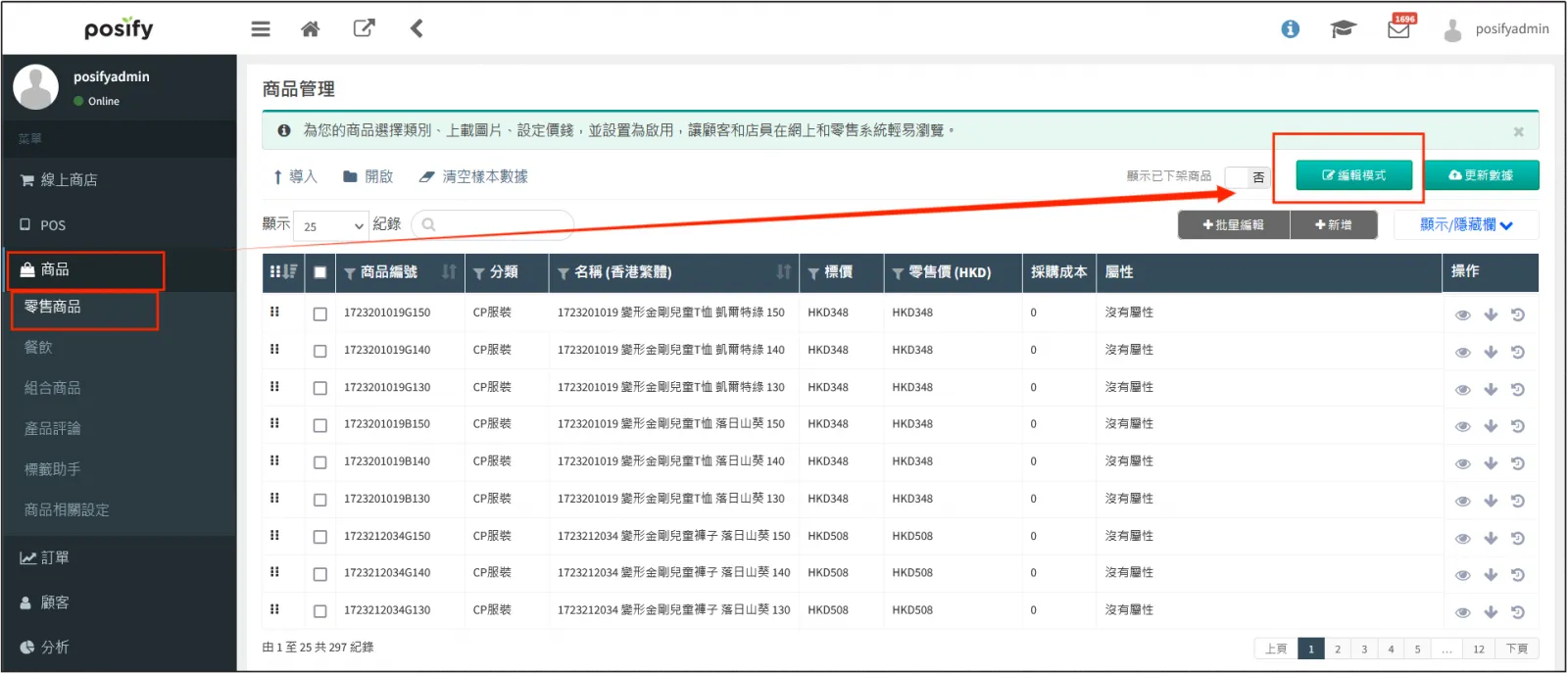
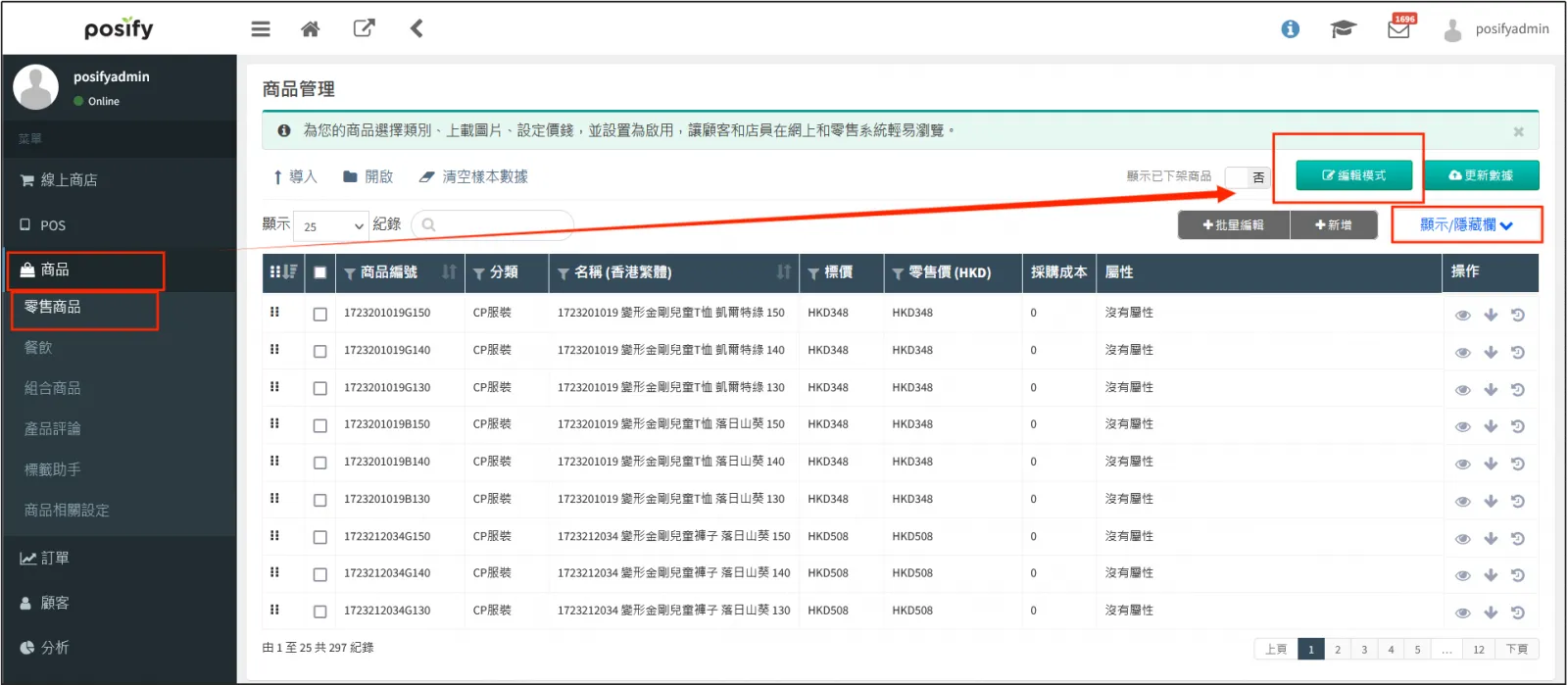
打開CMS 點擊商品點擊零售商品點擊[編輯模式]。
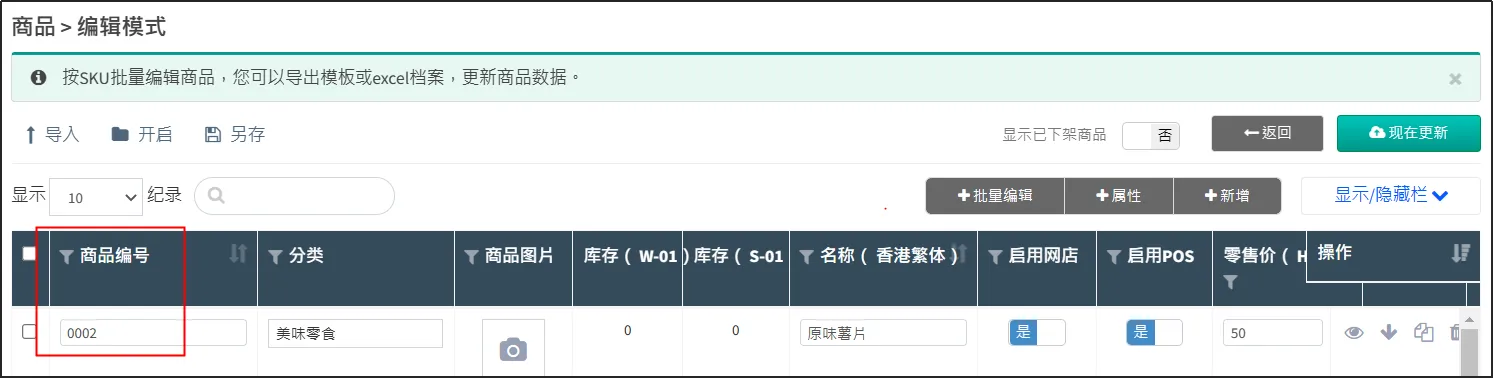
複製目標商品的商品編號。
打開存放商品相片的文件夾,把相片文件名改成對應的商品編號,若需要導入多張相片,則在商品編號後加上括號并打上相片序號,注意要用英文的括號。
例如:要給上面的編號為0002的商品導入五張相片,那麽三張相片應該分別命名 為“0002(1)”、“0002(2)”、“0002(3)”“0002(4)”以及“0002(5)”。
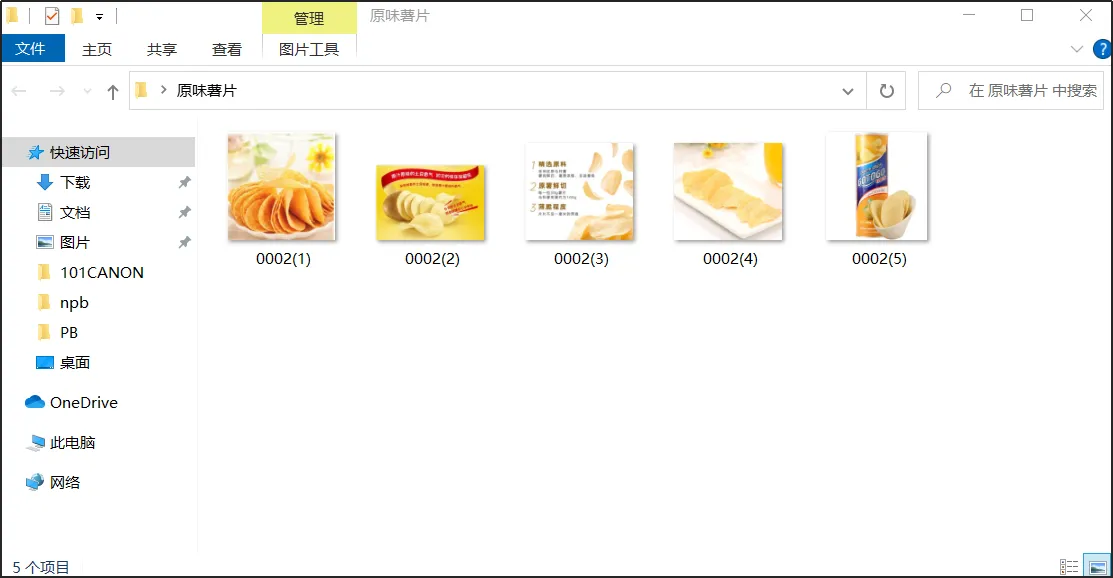
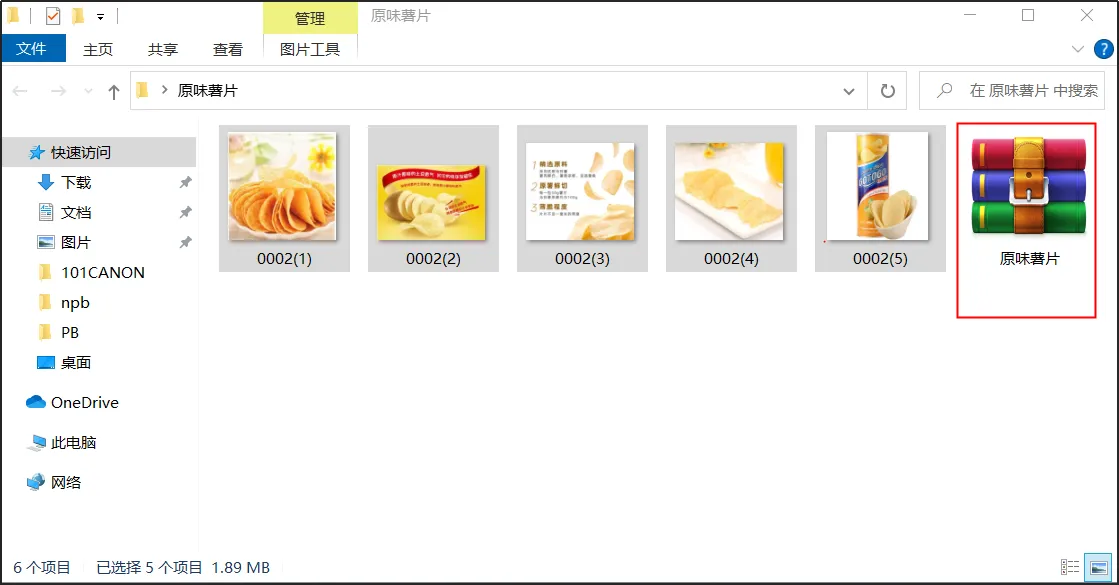
選中所有相片,生成壓縮文檔。
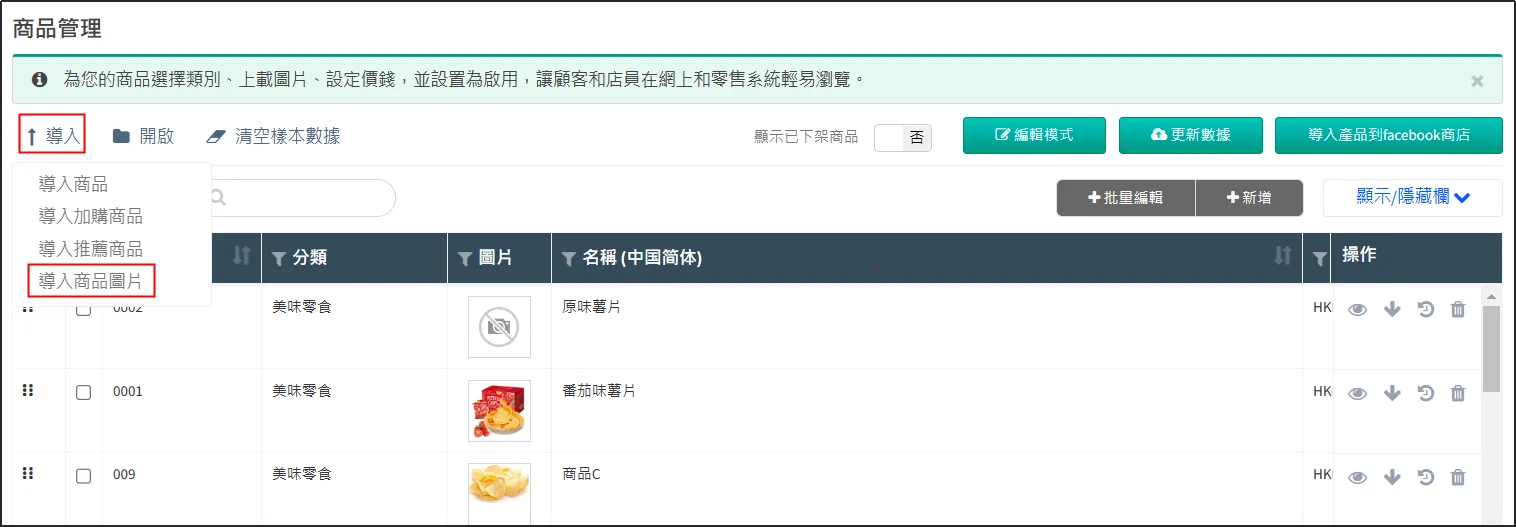
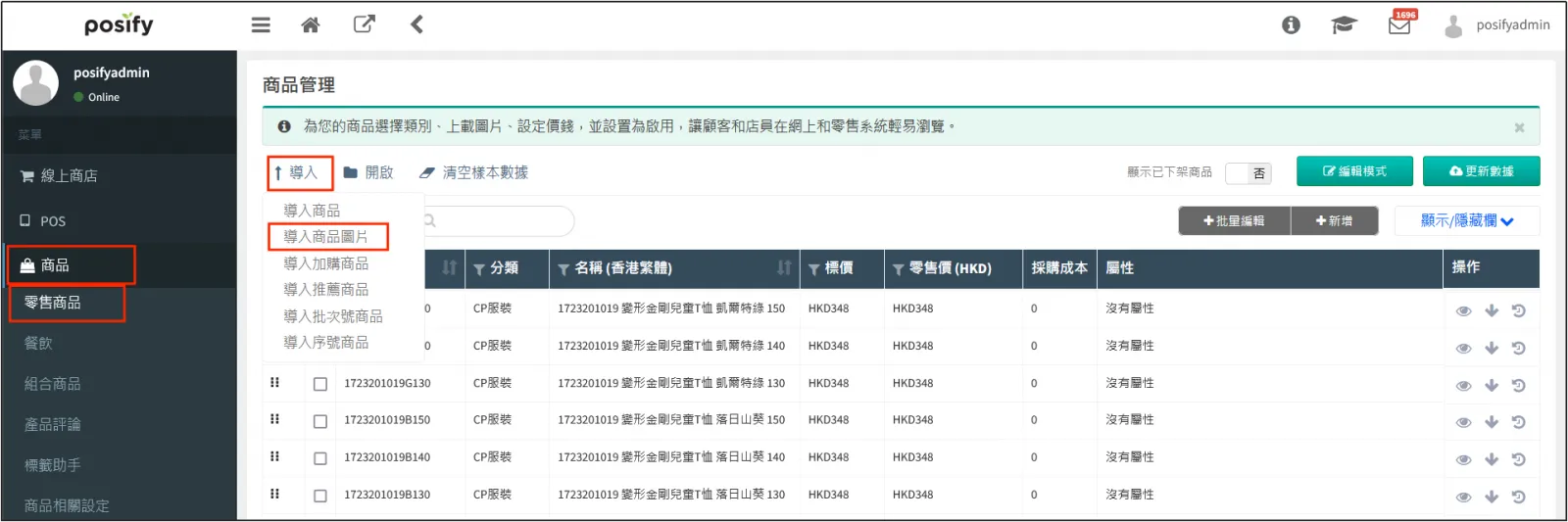
回到CMS點擊商品點擊零售商品點擊[導入]點擊[導入商品圖片]。
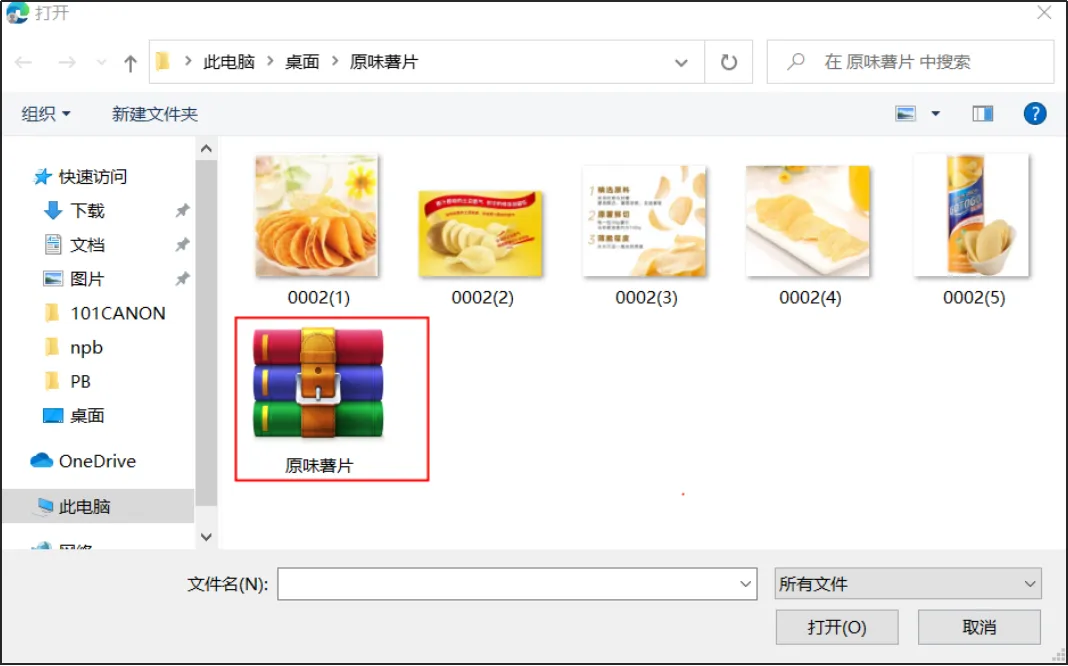
選擇剛剛的商品相片壓縮文檔。
上傳后點擊[現在更新],完成導入。
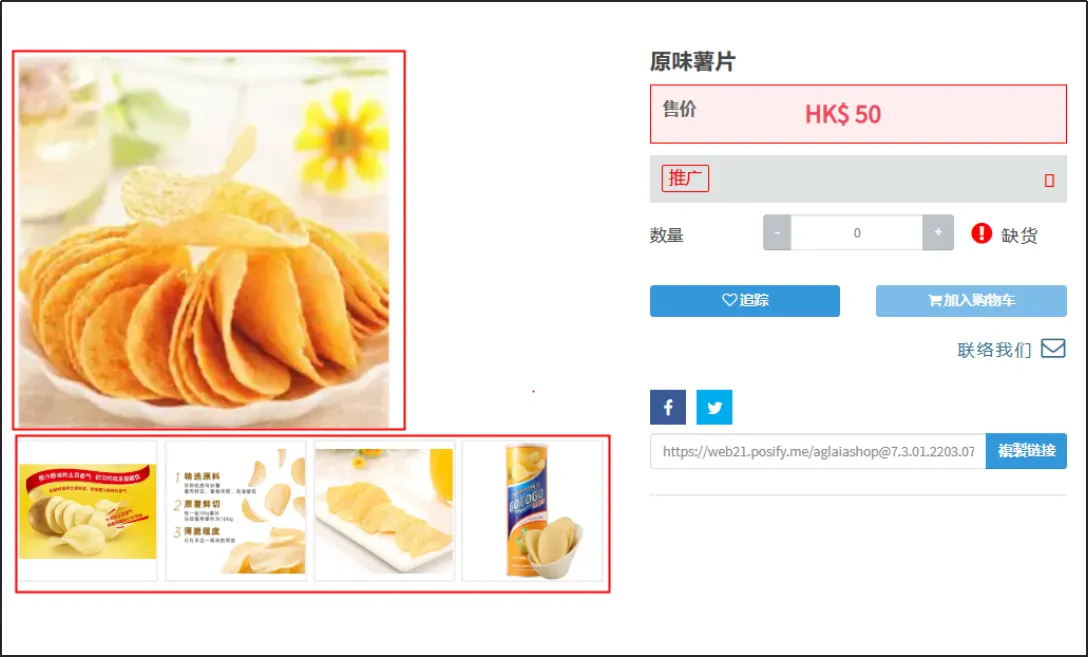
在該商品的詳情頁能看到導入的圖片。
備注:
· 導入的每張相片建議大小不要超過1MB,相片格式需為JPG,JPEG或者PNG格式。
· 需要選中相片文件生成壓縮文檔,不要選中文件夾和其他非相片文件,否則導入會有問題。
· 壓縮文檔的格式需為ZIP格式,單個ZIP文件不要超過50M 。
· 如果有多個壓縮文檔需要導入,需要上傳完成一個壓縮文檔以後,點擊現在更新後,再繼續上傳下一個壓縮文檔。
批量導入SKU相片
若商品擁有不同SKU的屬性,則需要分別給各個SKU導入對應的相片。
例如現在我們的原味薯片的包裝屬性分爲桶裝和袋裝,我們需要為這兩個SKU導入相對應的相片。
打開CMS點擊商品點擊零售商品點擊[編輯模式],進入編輯模式點擊[顯示/隱藏欄]。
在一般内容裏,選擇SKU No.、廠商編號、自定義SKU No.、SKU圖片。
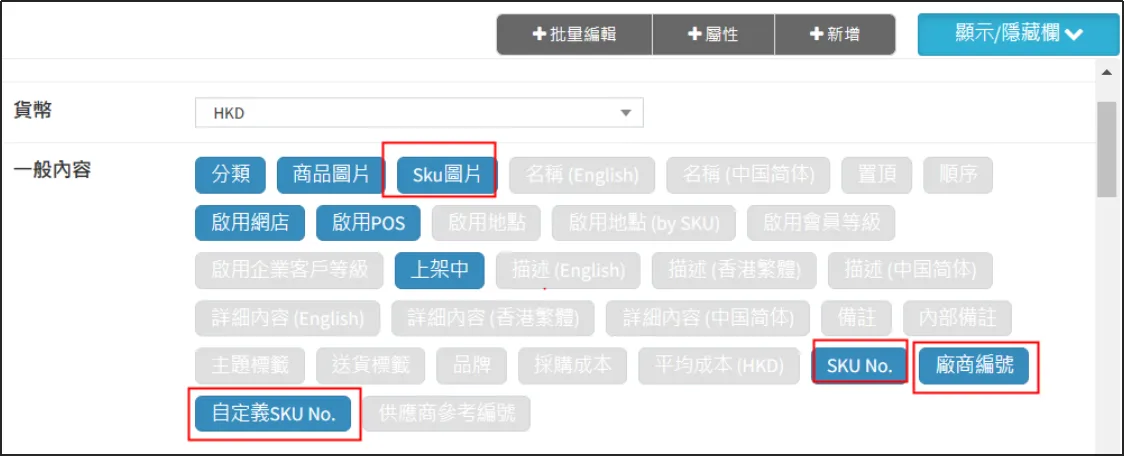
這裏的SKU No.、廠商編號和自定義SKU No.,是每個SKU都不同的,因此可以用於區分不同的SKU。在這三種編號中選擇其中一個用作區分不同的SKU,在導入SKU相片時,將相片文件名修改為此編號,下述操作將以SKU No.示例。
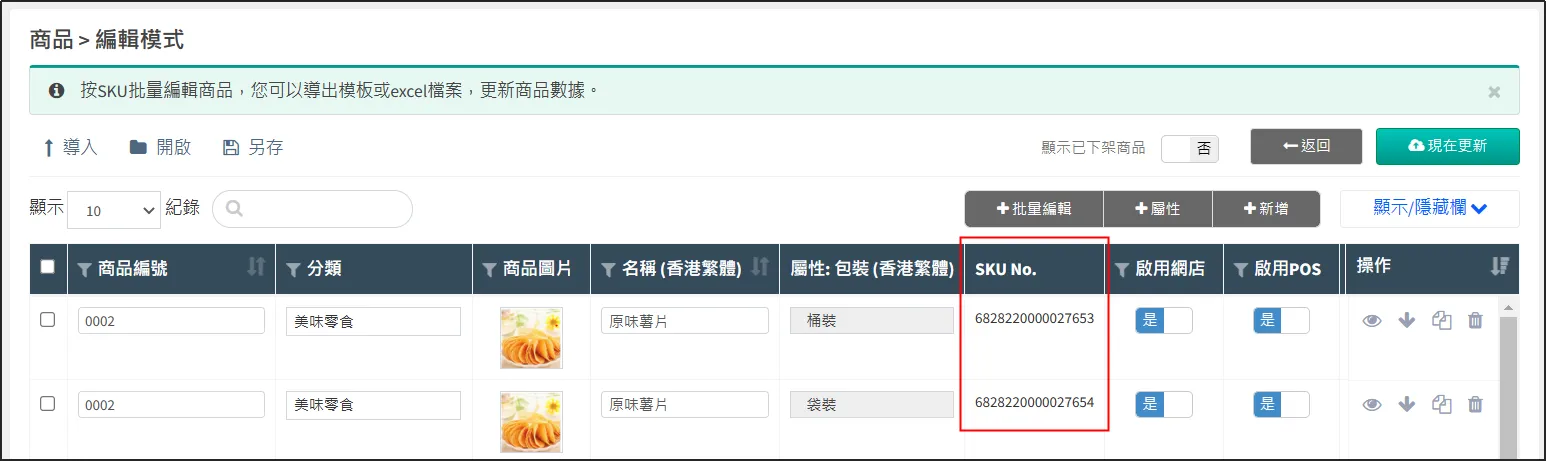
打開存放商品照片的文件夾,把相片文件名重命名為此SKU的SKU No.,若SKU需要導入多張相片,則在SKU No.後面加上括號并打上照片序號,注意要用英文的括號。
例如:要給SKU No.為6828220000027653的SKU導入兩張照片,那麽這兩張照片應該被命名爲6828220000027653(1)和6828220000027653(2)。
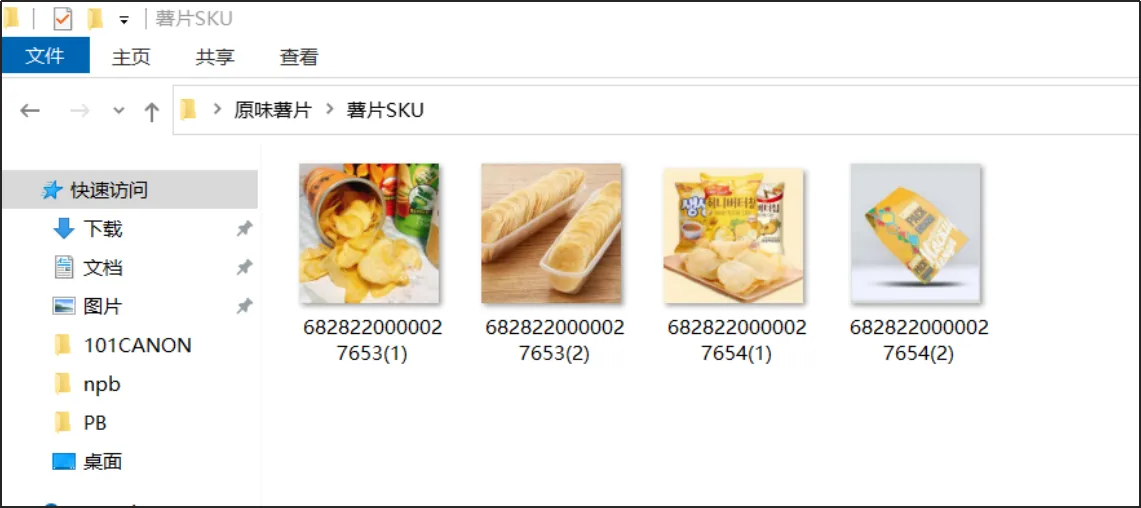
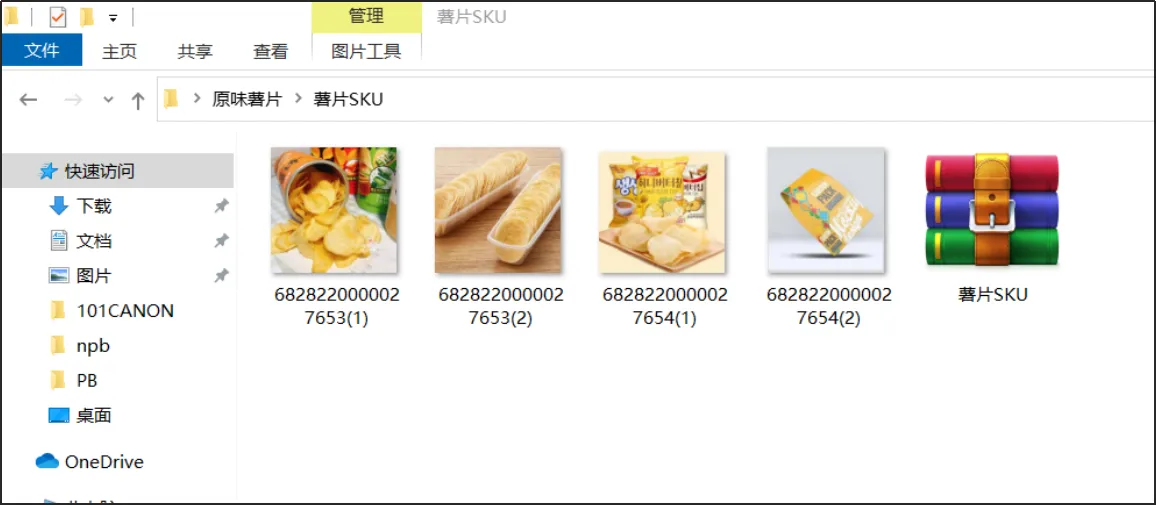
選中所有相片,生成壓縮文檔。
回到CMS點擊商品點擊零售商品點擊導入點擊導入商品相片。
選擇剛剛的商品相片壓縮文檔。
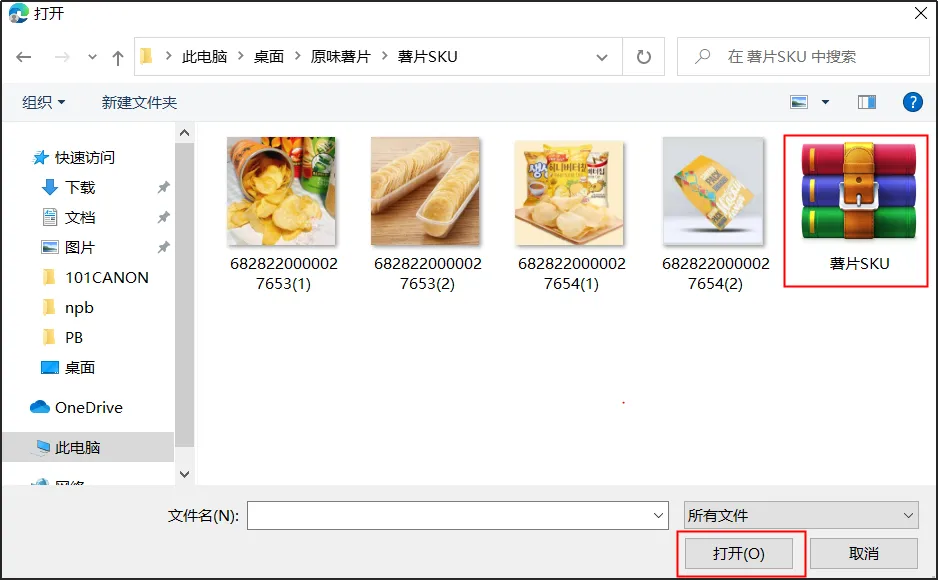
上傳后點擊[現在更新],完成導入。
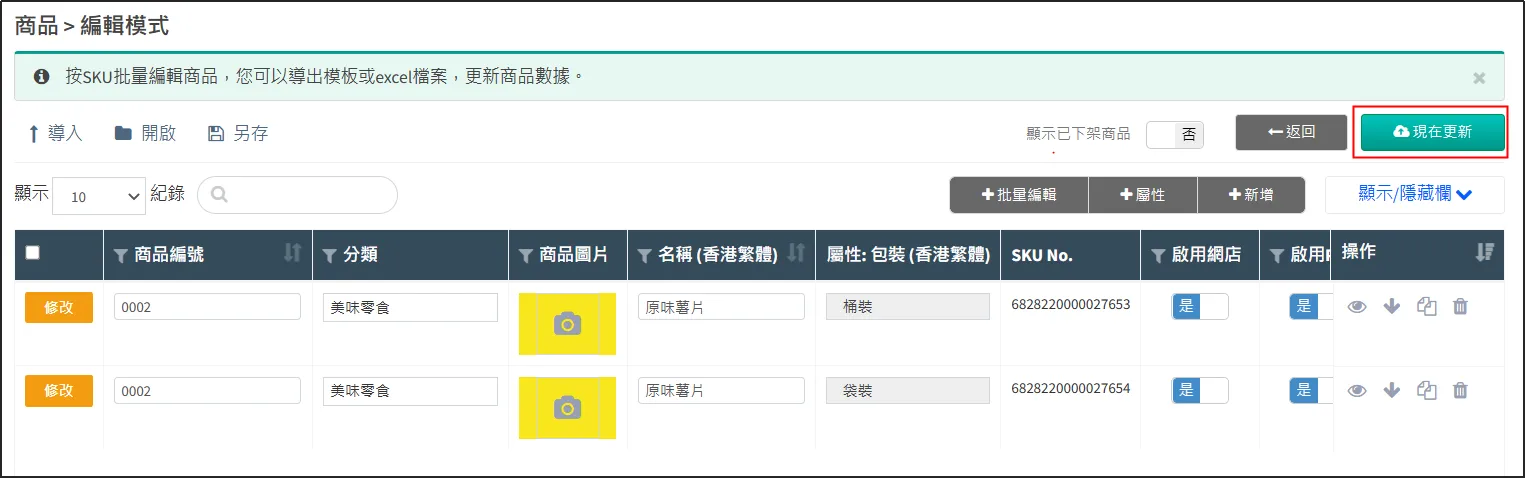
可在商品管理頁面看到已導入的SKU相片。
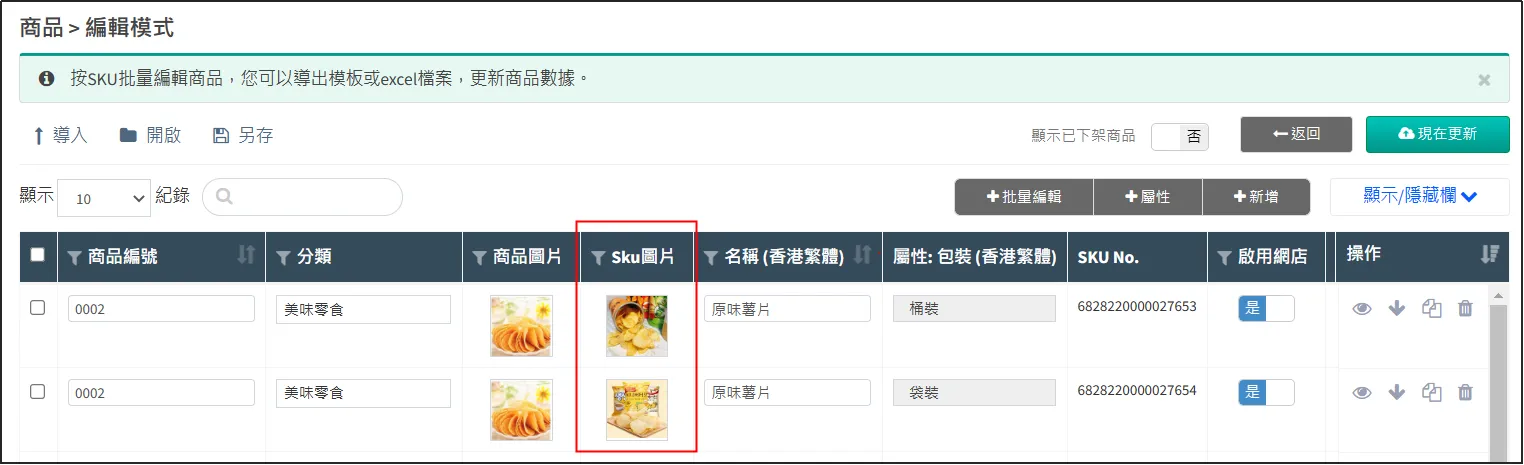
在商品詳情頁中,點擊相對應的SKU,出現相對應的相片。