基礎設置
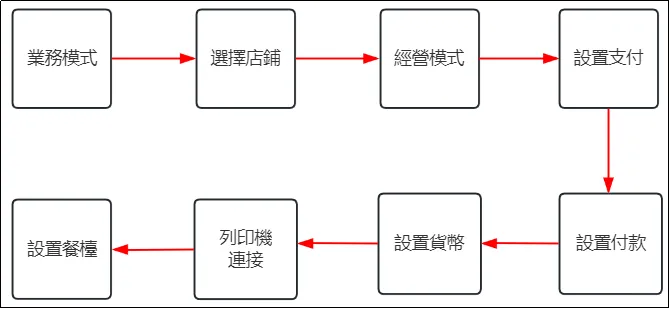
選擇Posify Kitchen業務模式(單一或混合)
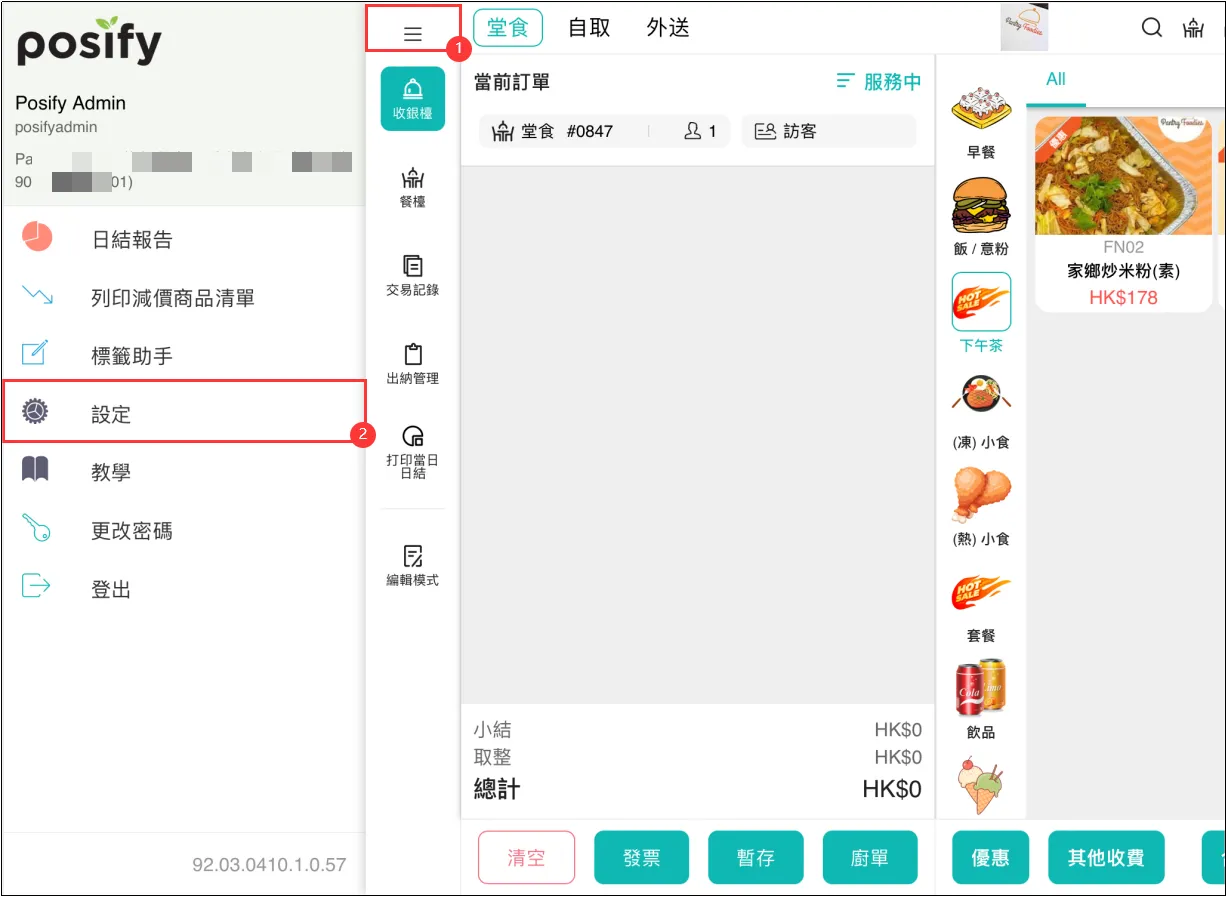
打開POS 點擊左上角三橫點擊設置。
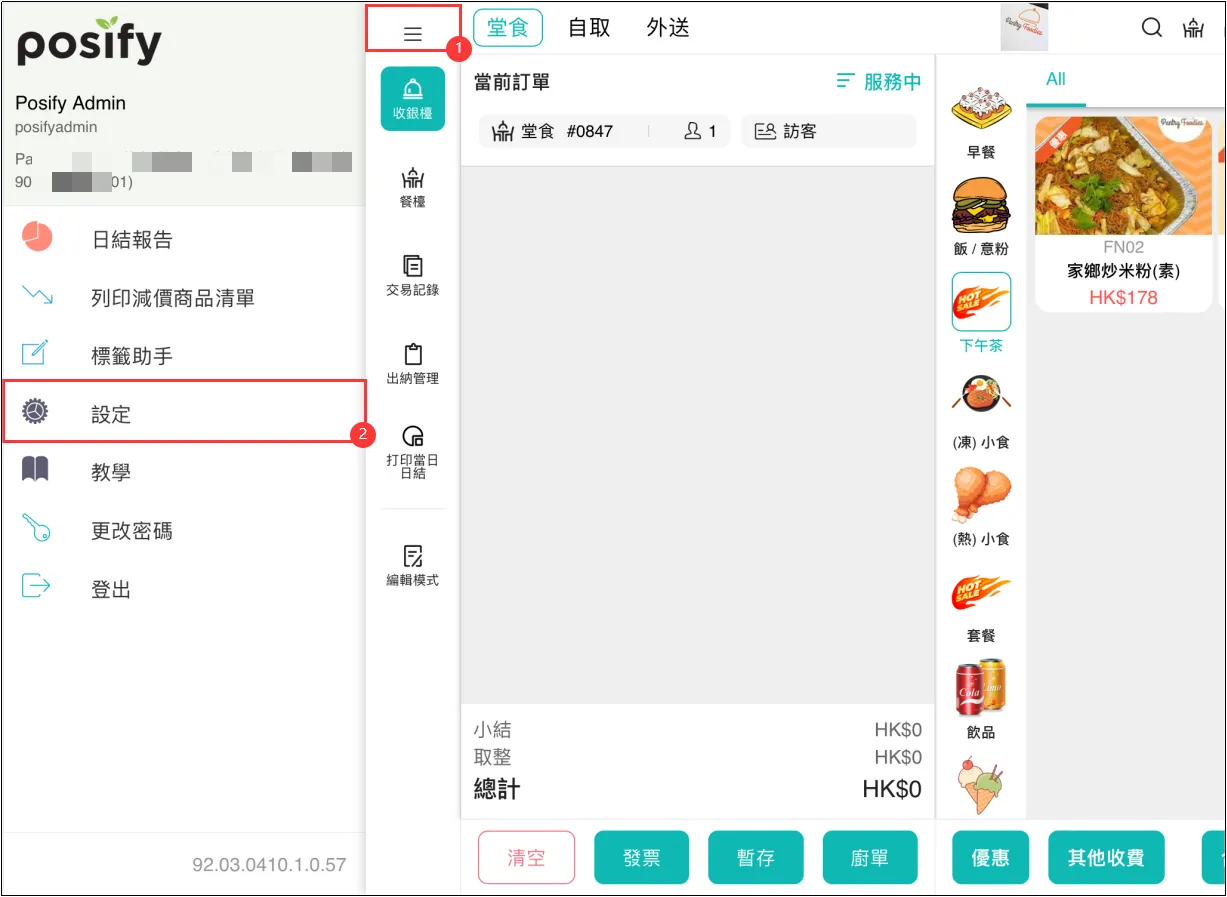
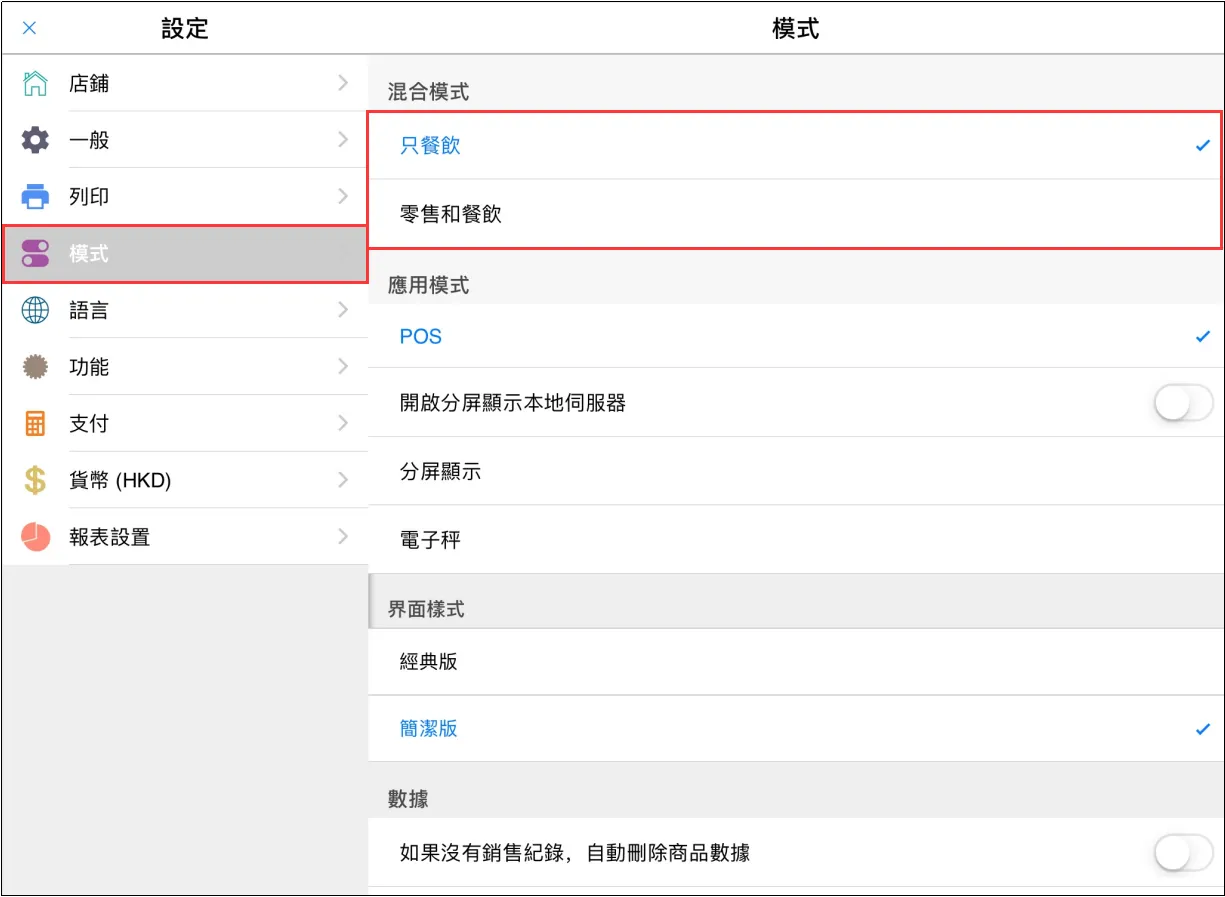
點擊模式選擇[混合模式]下的[只餐飲]或[零售和餐飲]。兩種模式選其一
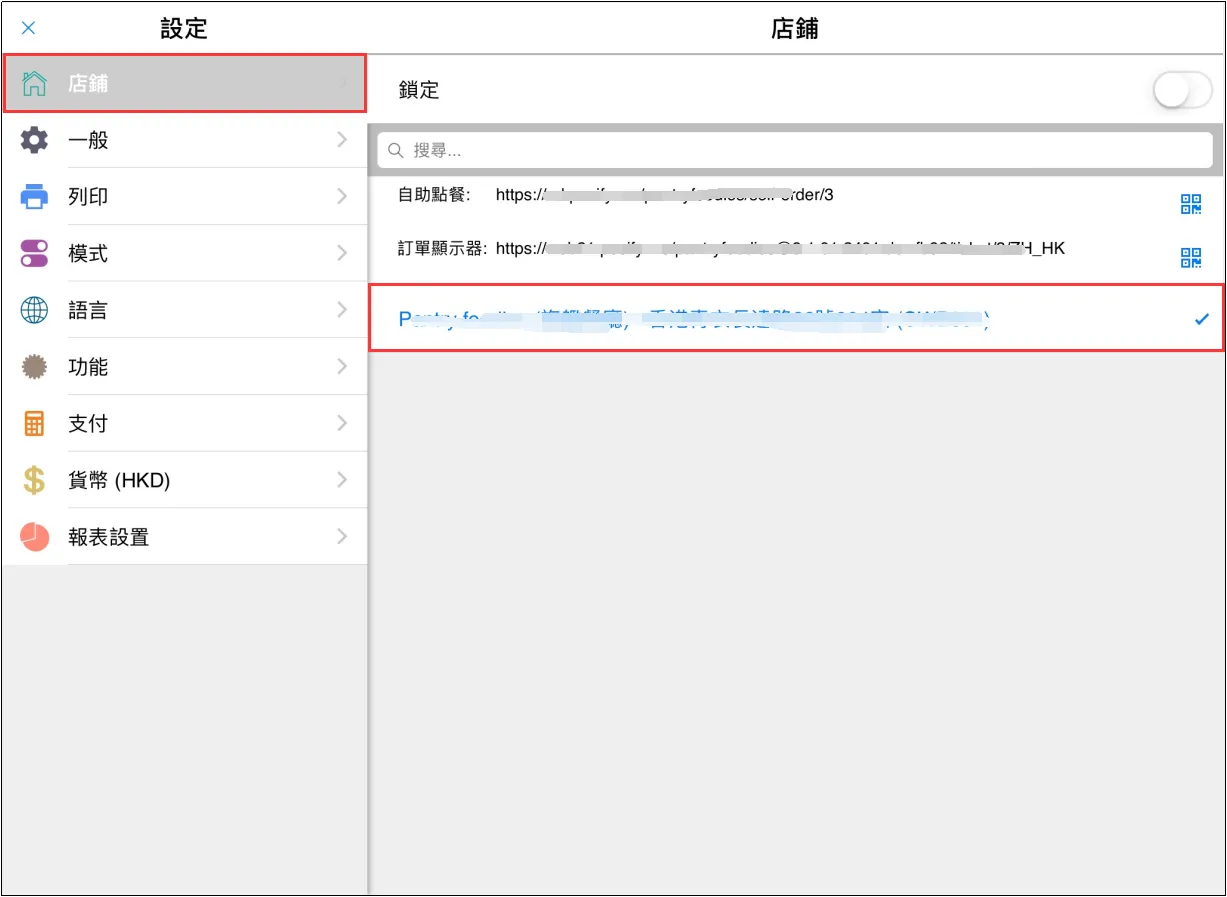
選擇店鋪
在POS系統設置頁面點擊店鋪選擇對應餐飲店鋪地點。
選擇經營模式
Posify Kitchen 針對餐飲業務,提供了三種經營模式,以滿足不同顧客的需求和適應各種餐廳環境。
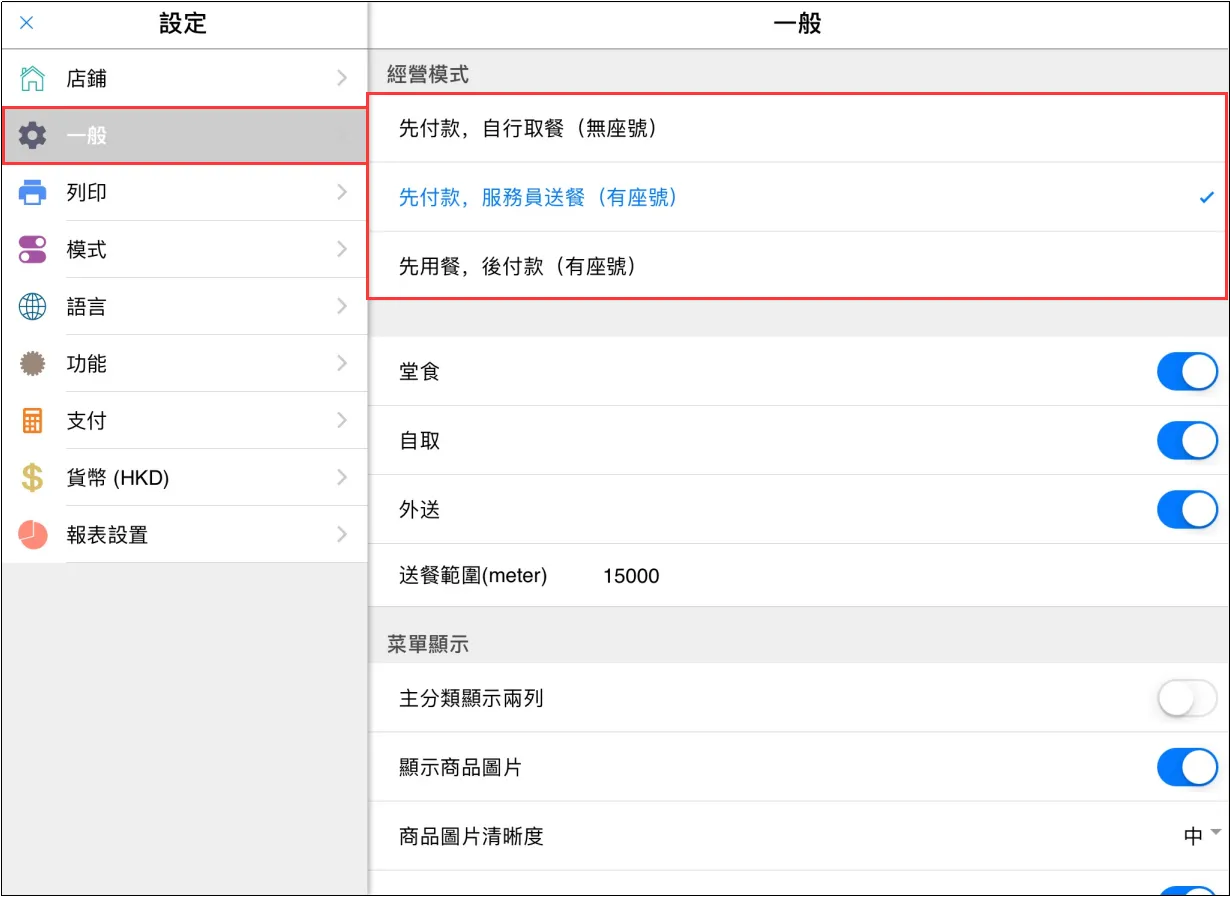
在POS系統設置頁面點擊一般找到經營模式,根據實際情況選擇合適的經營模式,經營模式為單選,三種模式選擇一種。
先付款,自行取餐(无座号):這種模式下,顧客在點餐時需要先支付餐費,然後自行到取餐區領取食物;
先付款,服务员送餐(有座号):在這種模式下,顧客在點餐時同樣需要先支付餐費,但服務員會將食物送到顧客的座位上;
先用餐,后付款(有座号):這種模式下顧客先在座位上享用食物,用餐結束後再支付餐費。
啓用支付功能
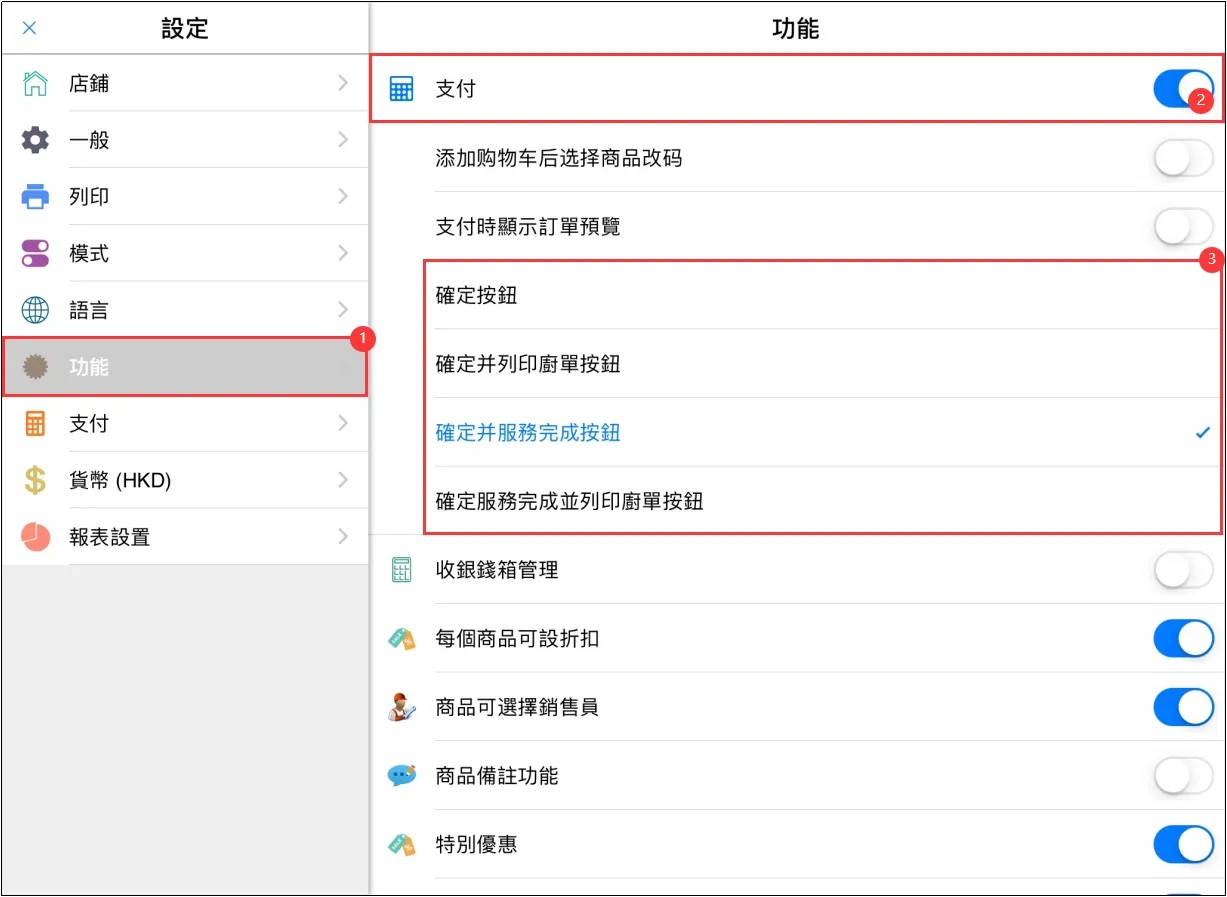
在POS系統設置頁面點擊功能啓用支付。
啟用支付功能後,選擇支付按鈕,系統提供多種支付按鈕供您選擇,可以根據需求勾選一個或多個支付按鈕。
設置付款
在POS系統設置頁面點擊[支付],可以查看此处顯示的所有已在CMS上啟用的POS支付方式。具體付款方式可以查看playbook-付款方式管理。
點選每種支付方式右側的按鈕,即可切換其開關状态,進行啟用或關閉。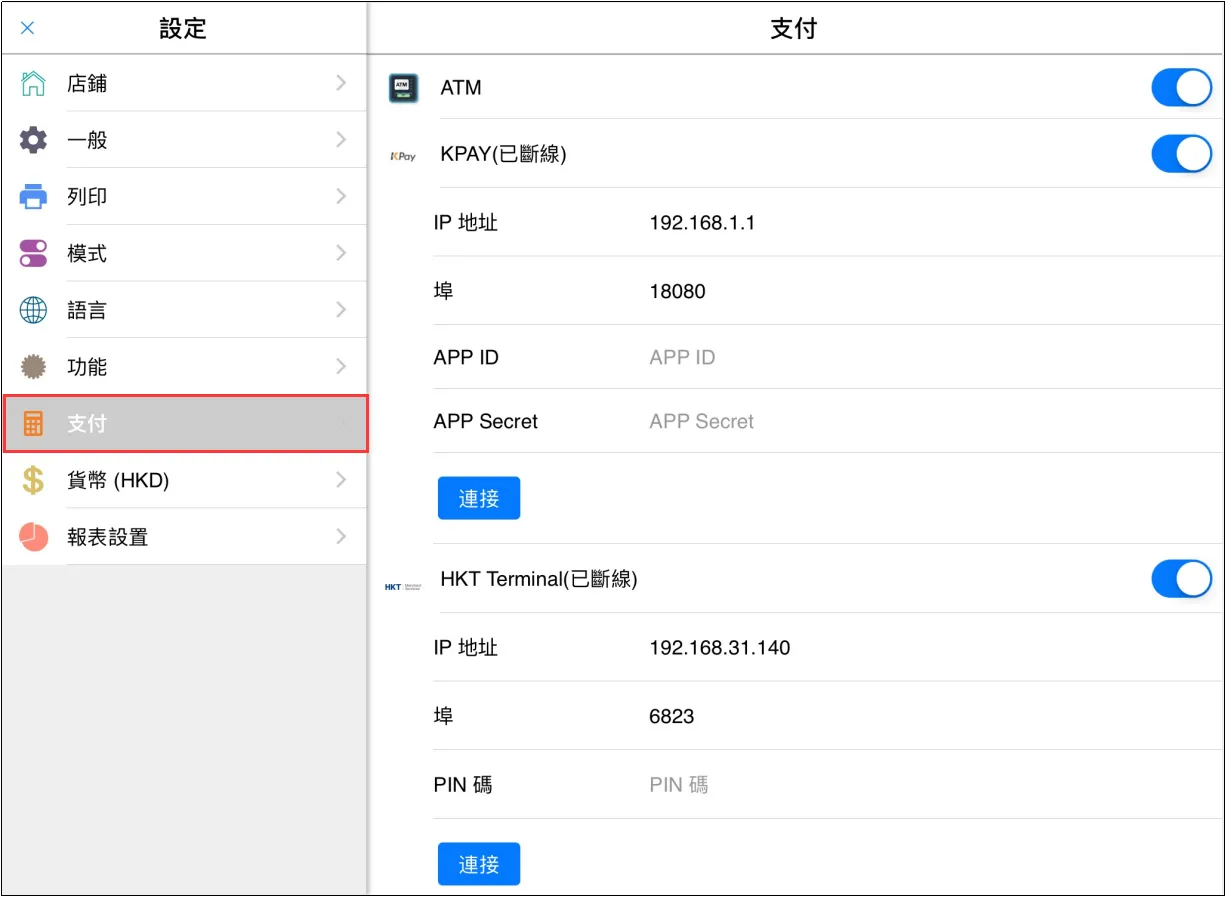
默認貨幣
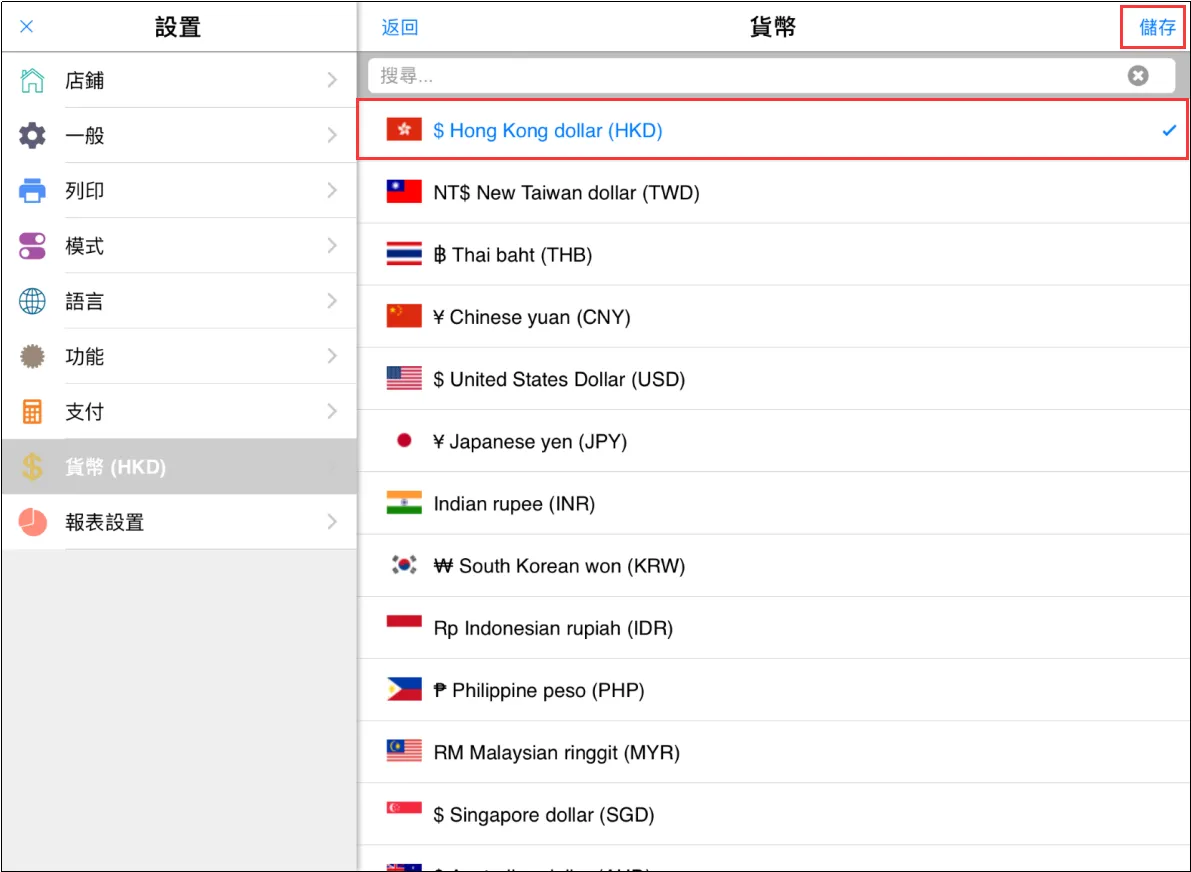
在POS系統設置頁面點擊貨幣可以看到當前該店鋪POS使用的貨幣類型,點擊右上角[選擇]選擇該店鋪的POS使用的貨幣點擊右上角[儲存]。
列印機連接
具體的列印機添加和配置步驟,請參考Playbook-列印機連接與設定。以下將以EPSON TM-M30為例進行说明。
打開POS 點擊左上角三橫點擊設置。
- 在Play商店或Apple Store上下載APP“EPSON TM Utility”;
- 打開APP並按 “Wi-fi Setup Wizard”;
- 選擇列印機型號TM-M30;
- 按[下一頁];
- 然後按照步驟安裝;
- 完成後您將在紙張上列印帶有IP地址的信息紙;
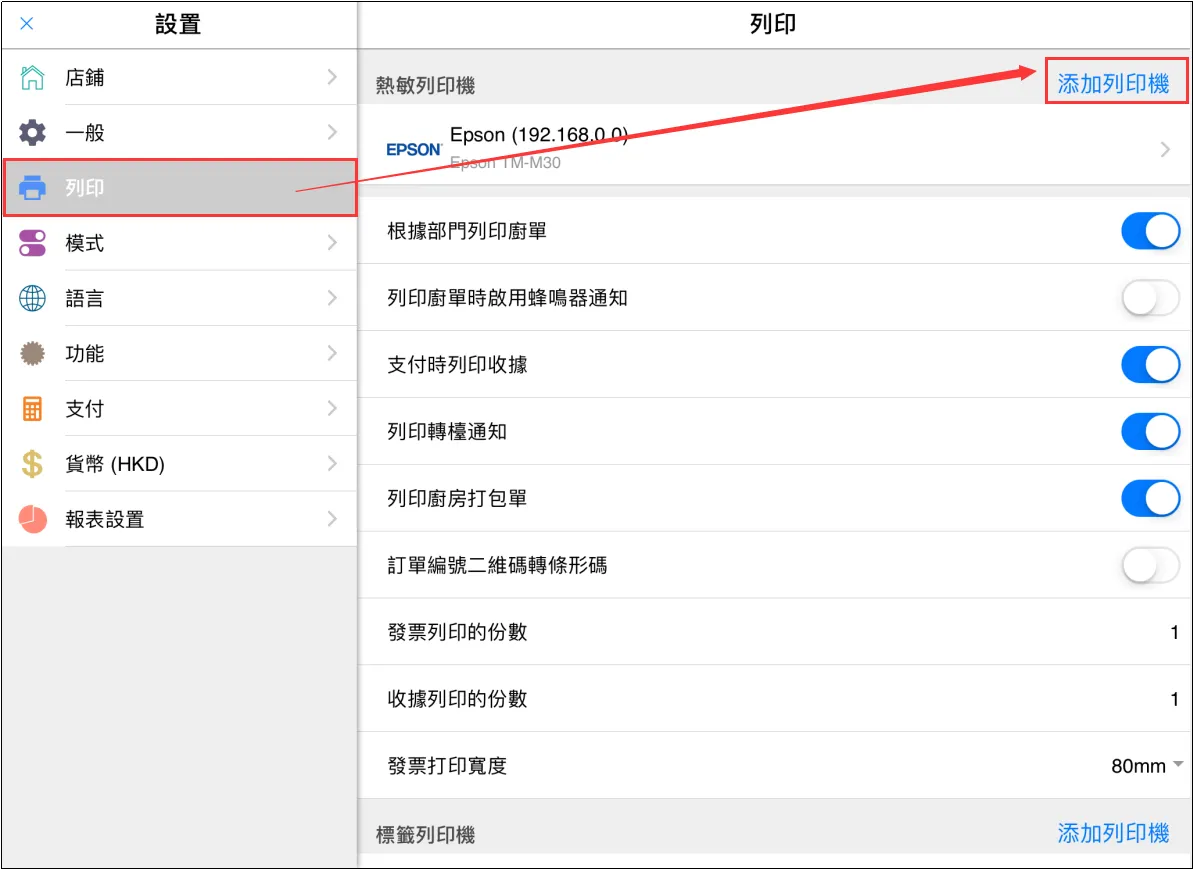
在POS系統設置頁面點擊列印點擊熱敏打印機的[添加列印機]。
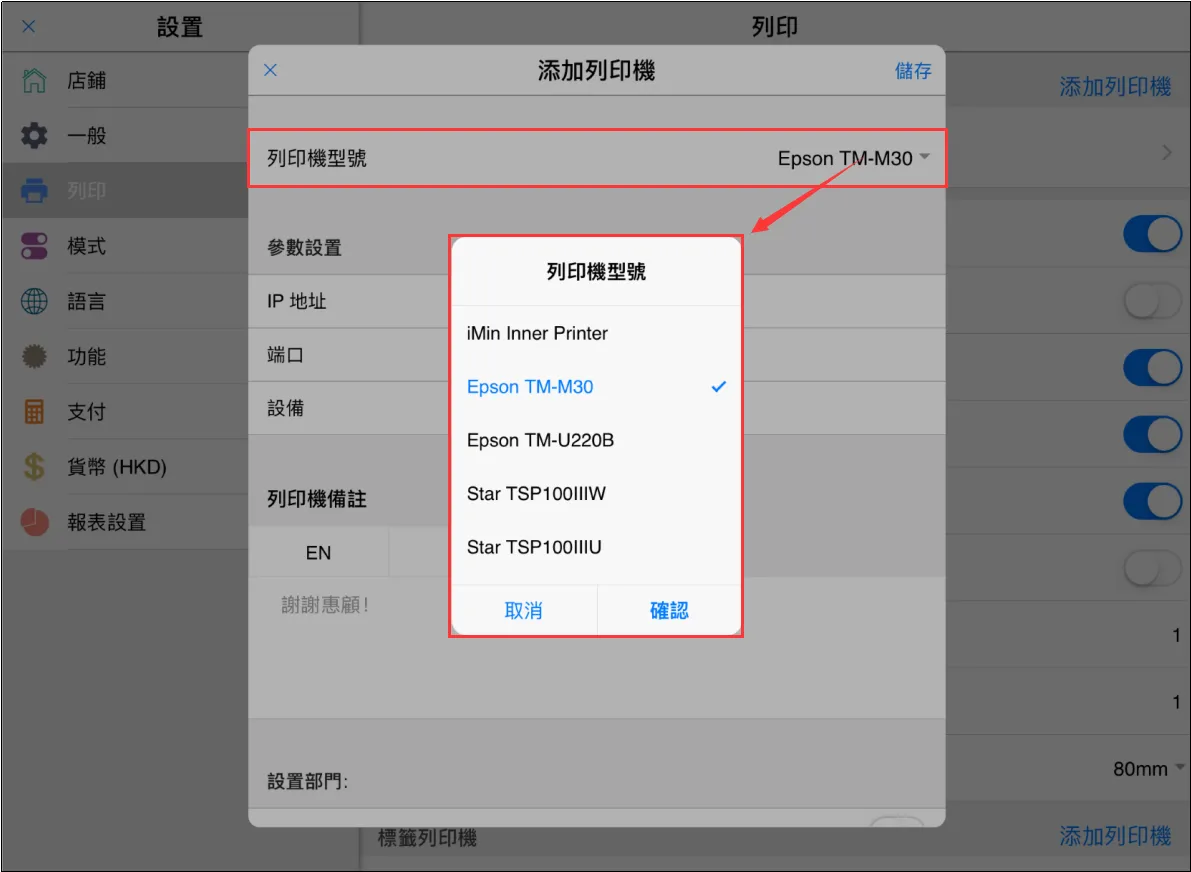
點擊[列印機型號]選擇列印機型號點擊[確認]。
選擇列印機,然後在IP地址欄中填寫紙張上列印的IP地址。
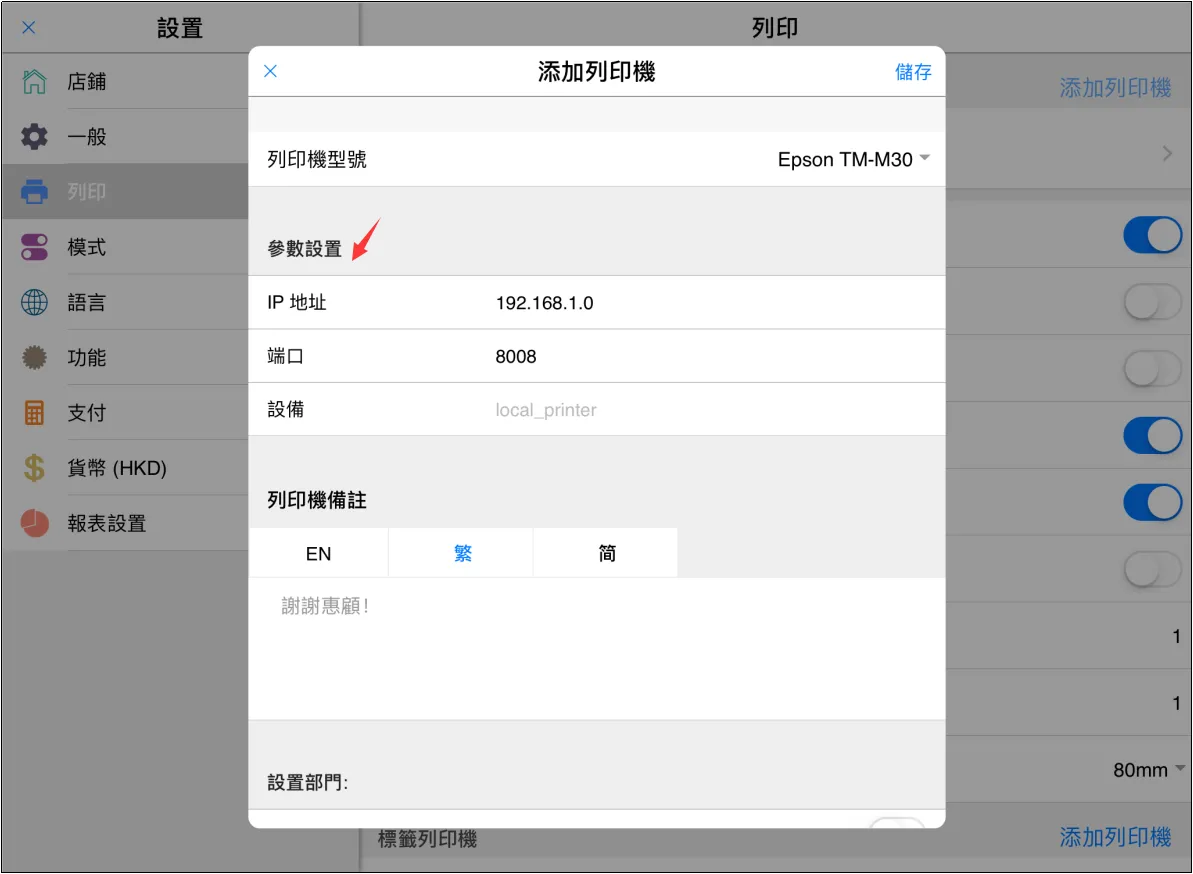
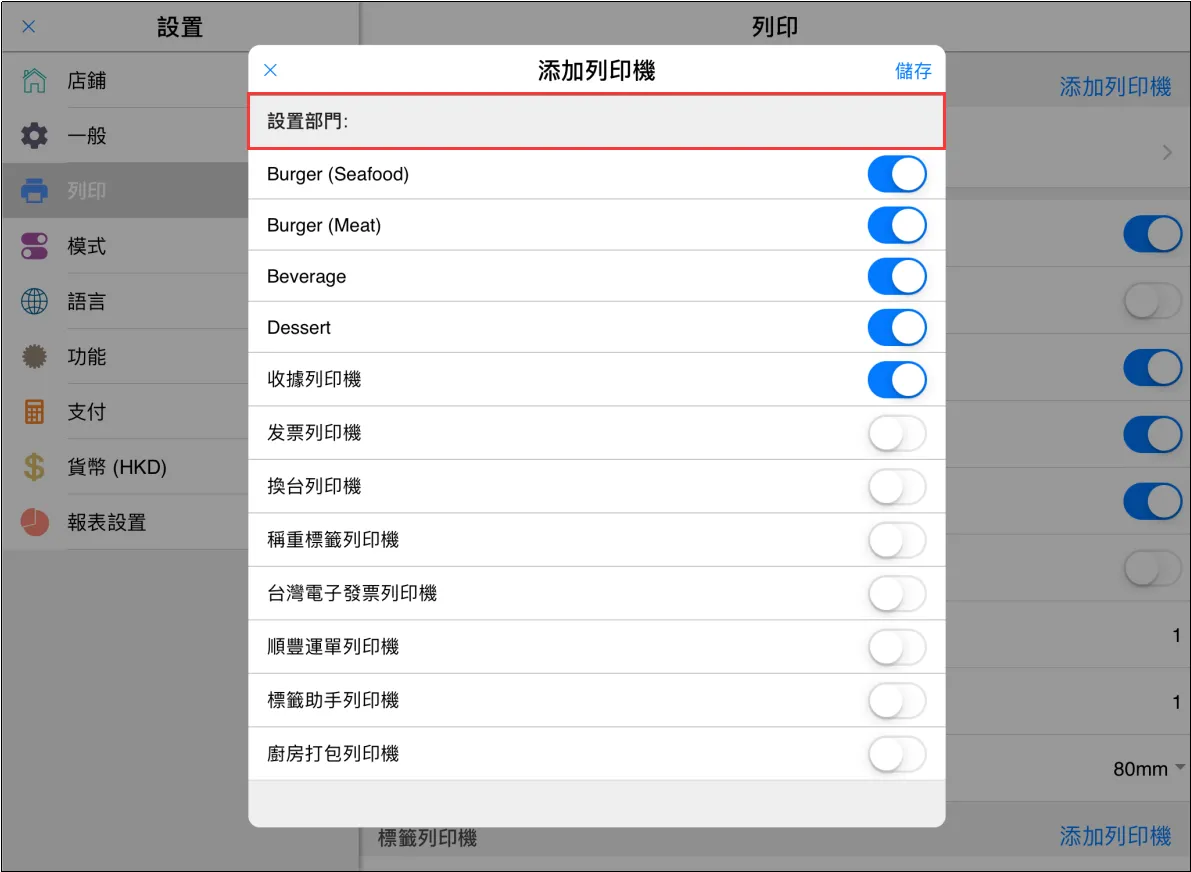
選擇需要打印的部門點擊儲存。
餐檯設置
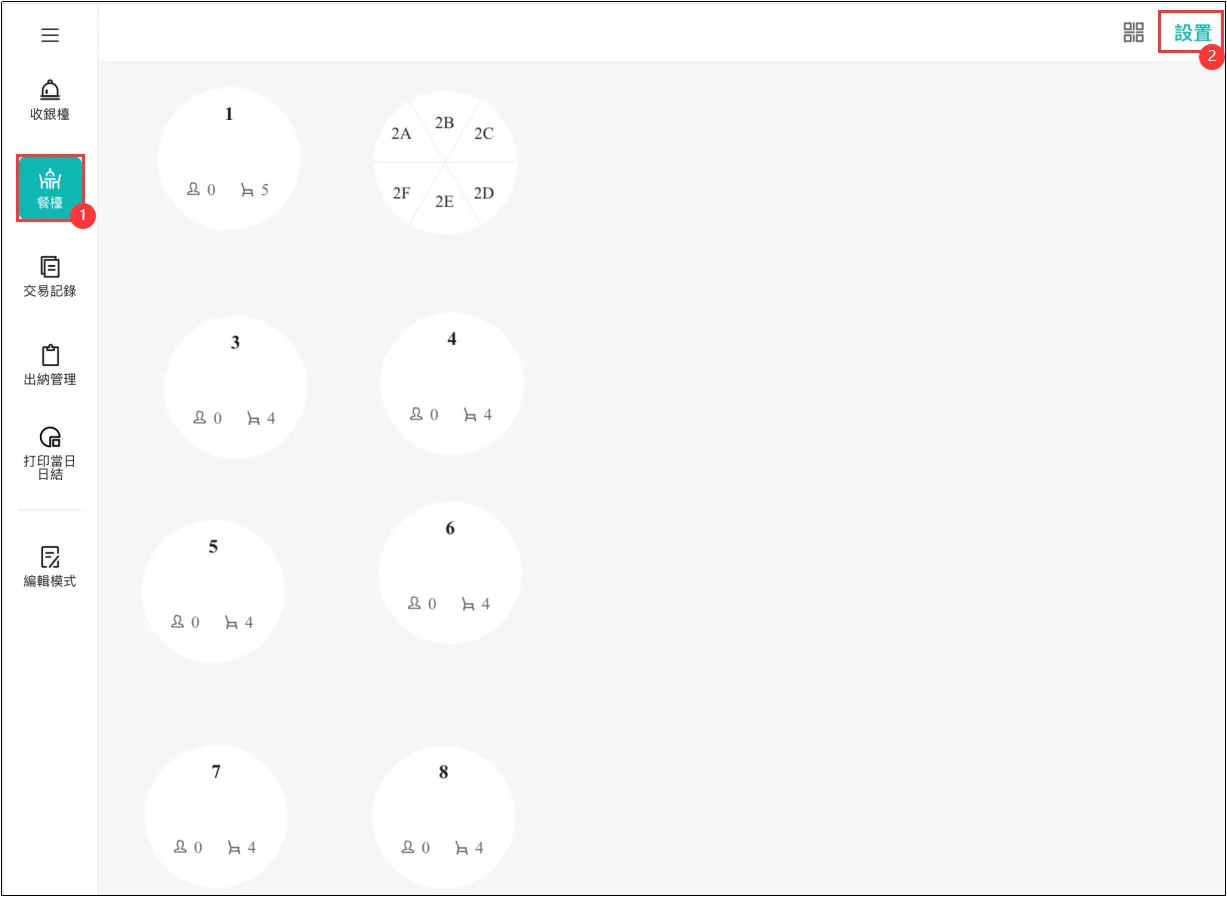
打開POS系統點擊餐檯點擊[設置]以進行添加餐檯操作。
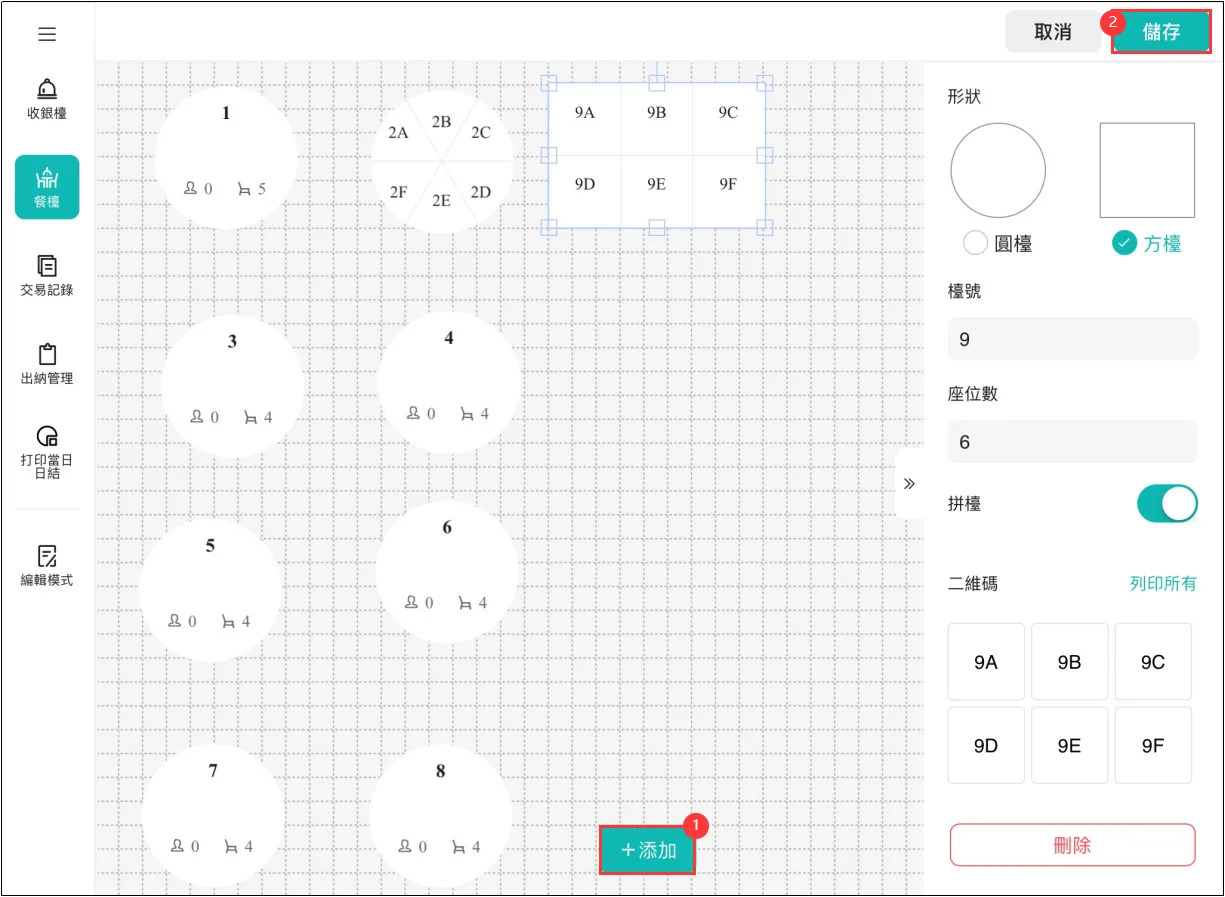
進入餐檯設置頁面後,點擊[+添加]按鈕,即可新增餐檯點擊右上角[儲存]。
餐檯設置頁面可以設計餐檯形狀、設定餐檯號、設置座位數、是否支持拼檯以及列印餐檯二維碼等功能。
系統還提供其他更多客制化設置,比如用餐區域設置、自助點餐系統首頁設計、遠程點餐等,如需瞭解其他功能設定,請打開playbook-Posify Kitchen功能設置模塊進行查看。


