送貨訂單
通過閲讀本文,您可以瞭解到送貨訂單操作流程。
送貨訂單瀏覽
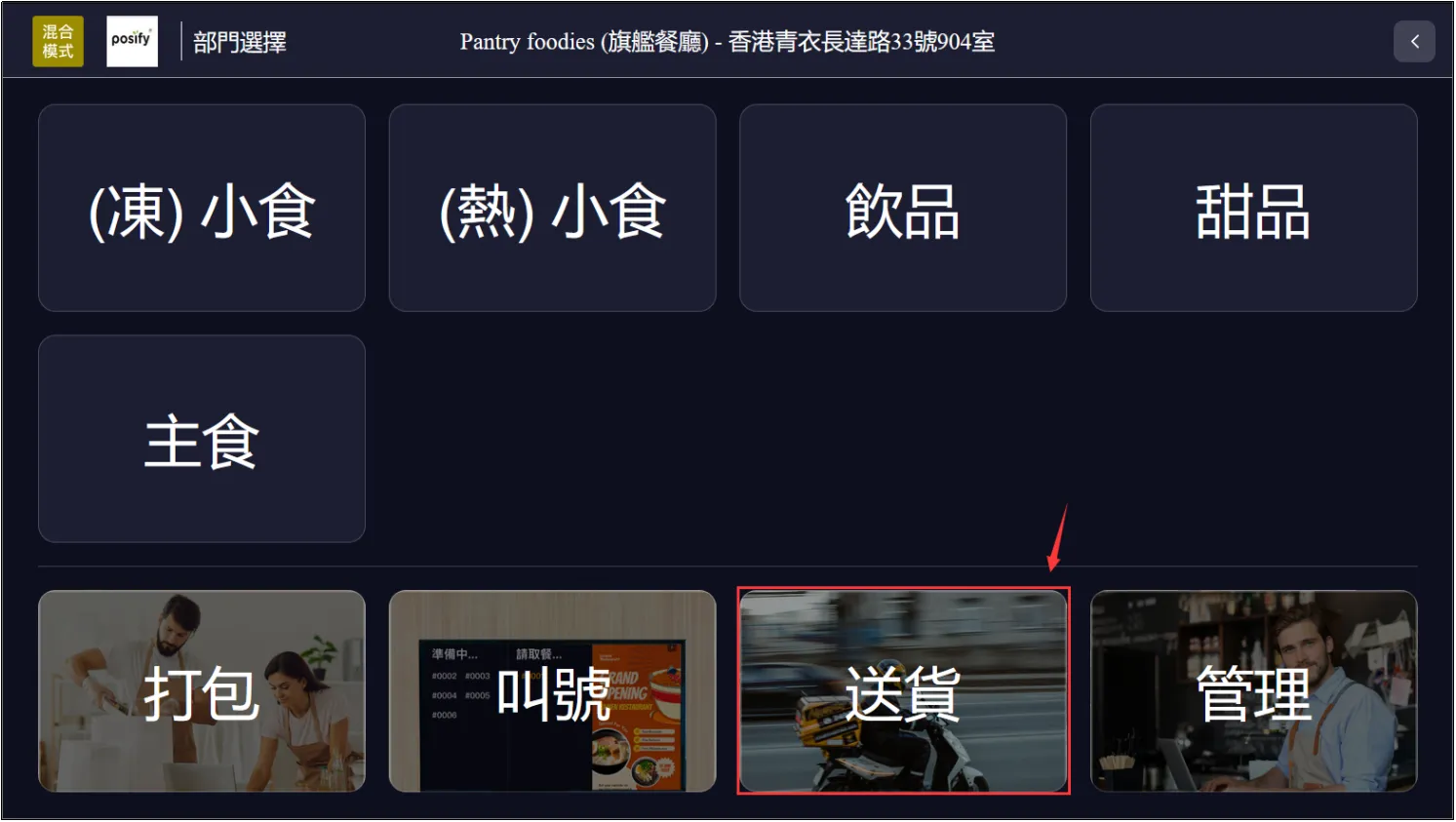
在部門選擇頁面點擊送貨,進入送貨訂單頁面。
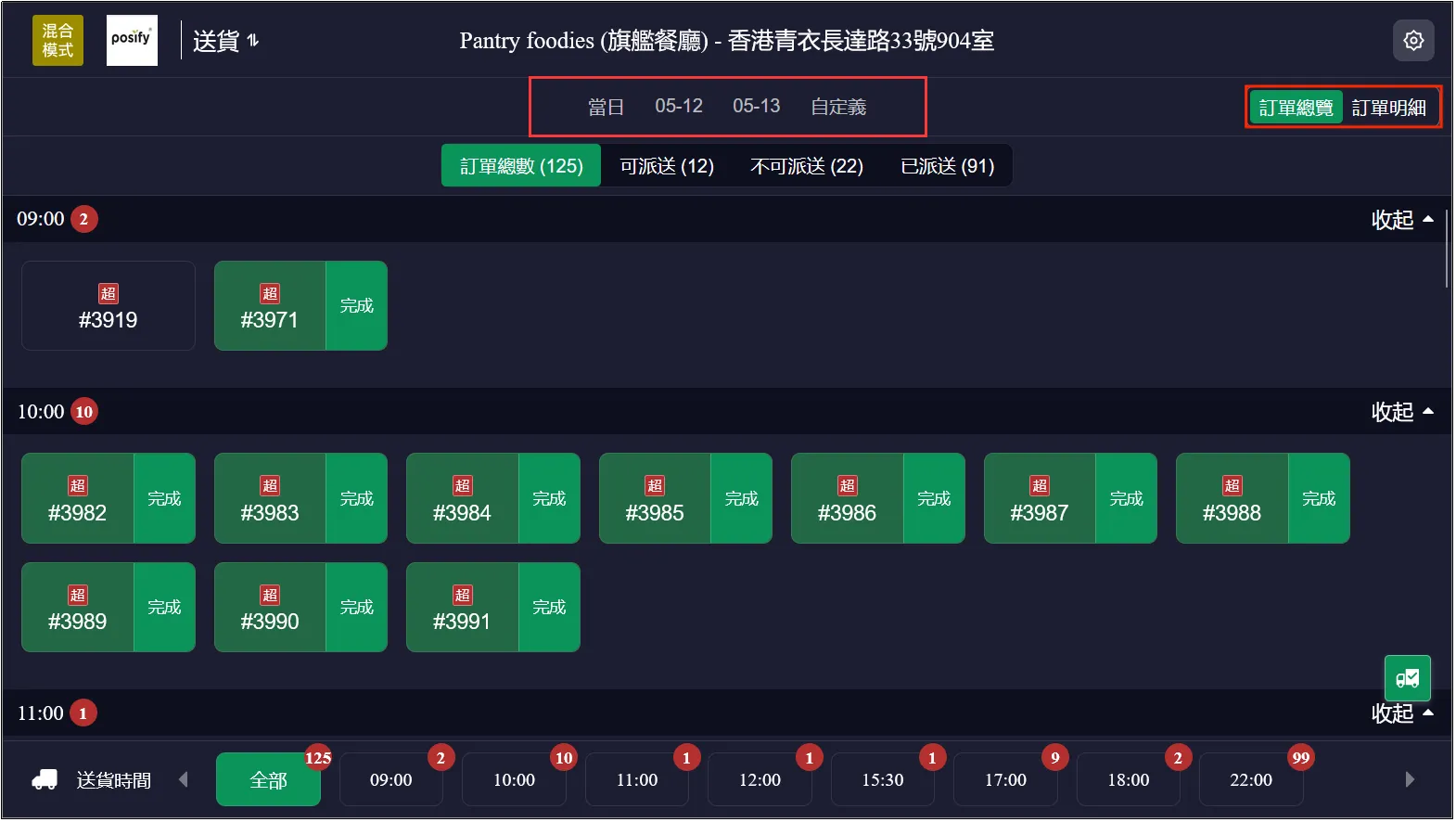
送貨訂單瀏覽提供了兩種不同的展示形式,分別是訂單總覽視圖和訂單明細視圖。在此頁面,可以查看當日的送貨訂單、預約的訂單以及通過自定義時間範圍來篩選特定時間段的送貨訂單。
訂單總覽視圖
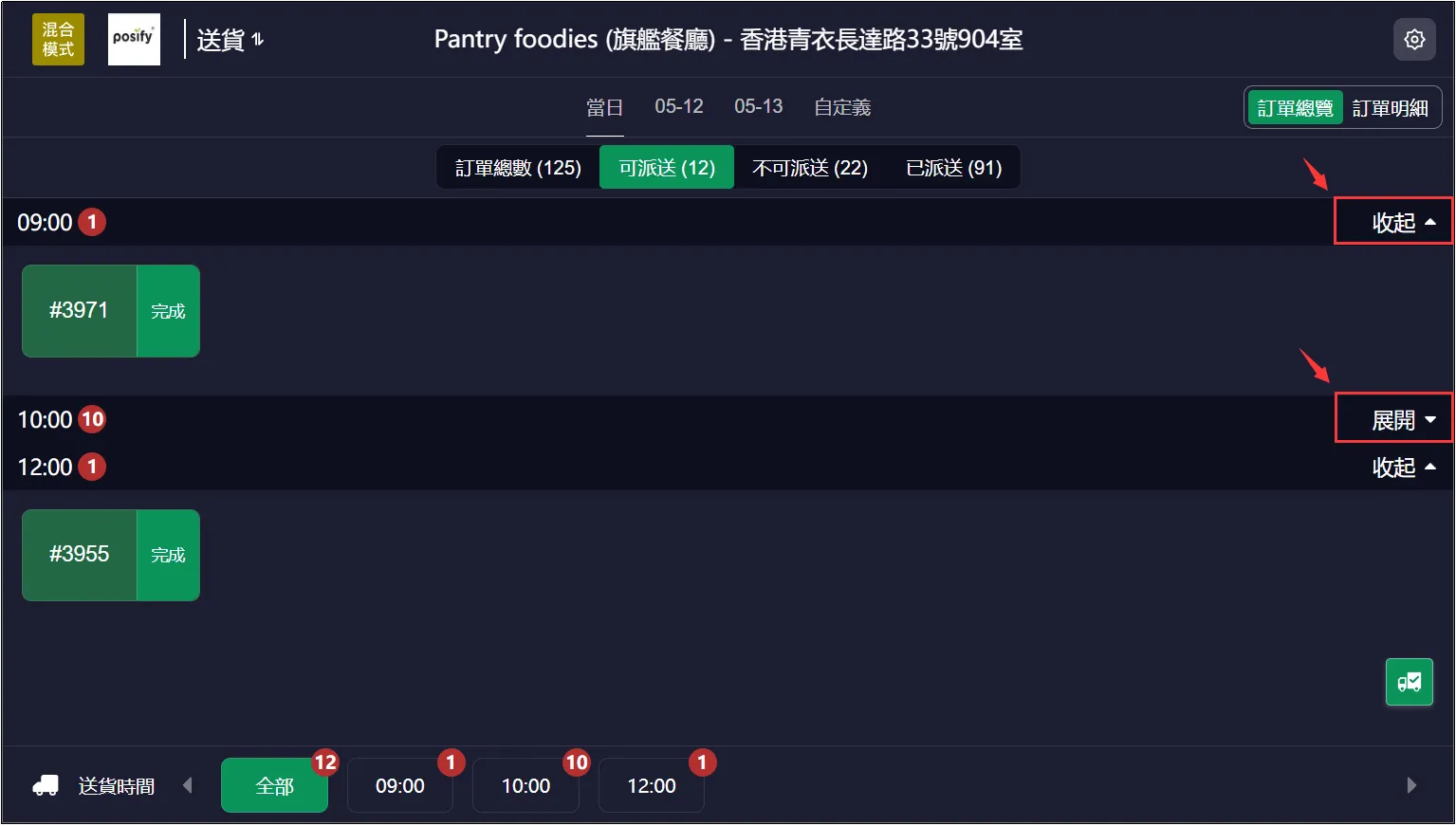
點擊[訂單總覽]選項後,將切換至訂單總覽視圖,訂單將按照時間段進行有序的展示,在訂單總覽模式下,還可以選擇查看不同狀態的送貨訂單,具體選項包括:訂單總數、可派送、不可派送和已派送。默認進來為訂單總覽視圖。以下示例圖片所展示的是訂單總覽視圖樣式。
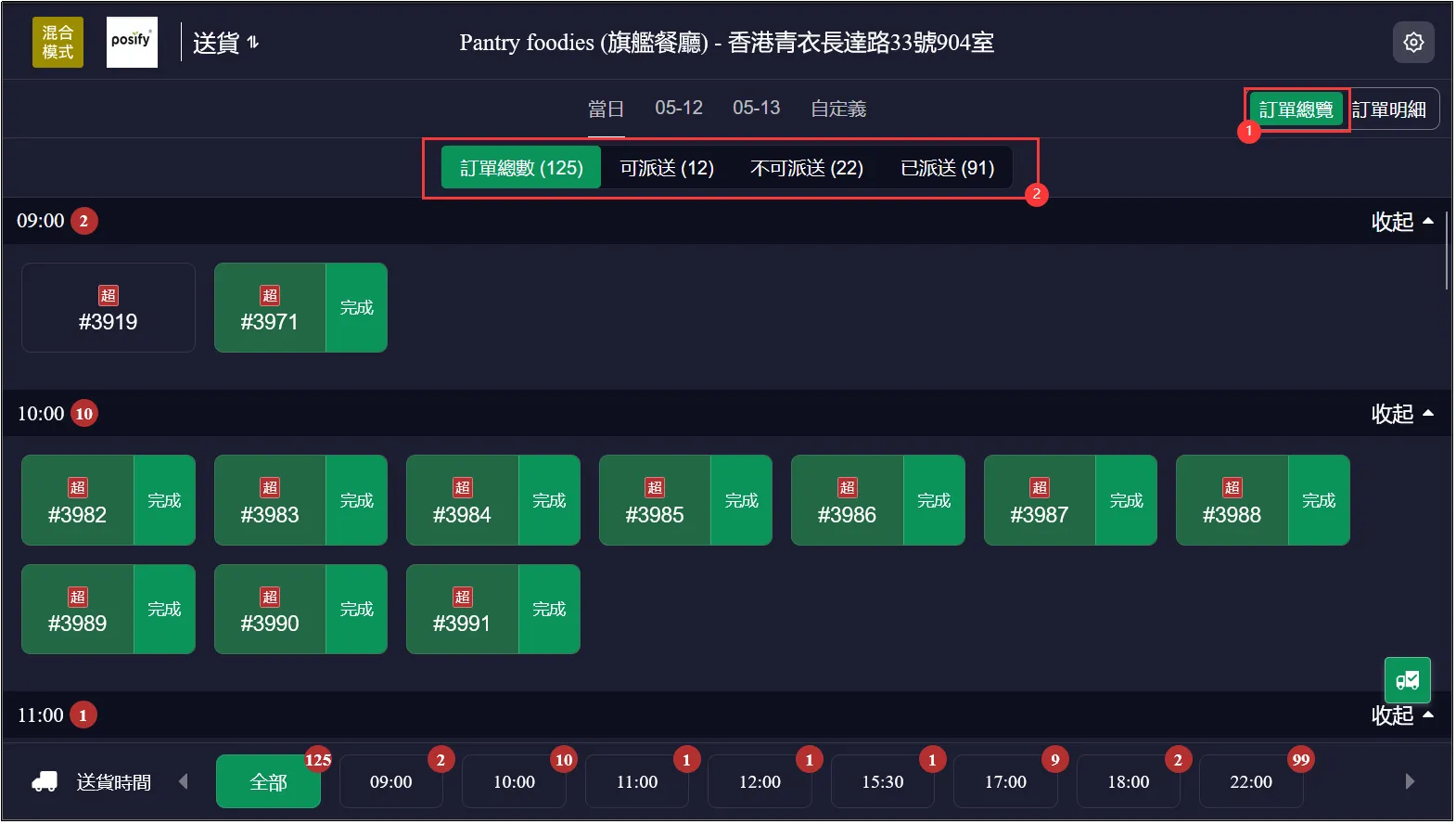
點擊時間段旁邊的“收起/展開”按鈕,可以更便捷查看與管理送貨訂單。
訂單明細視圖
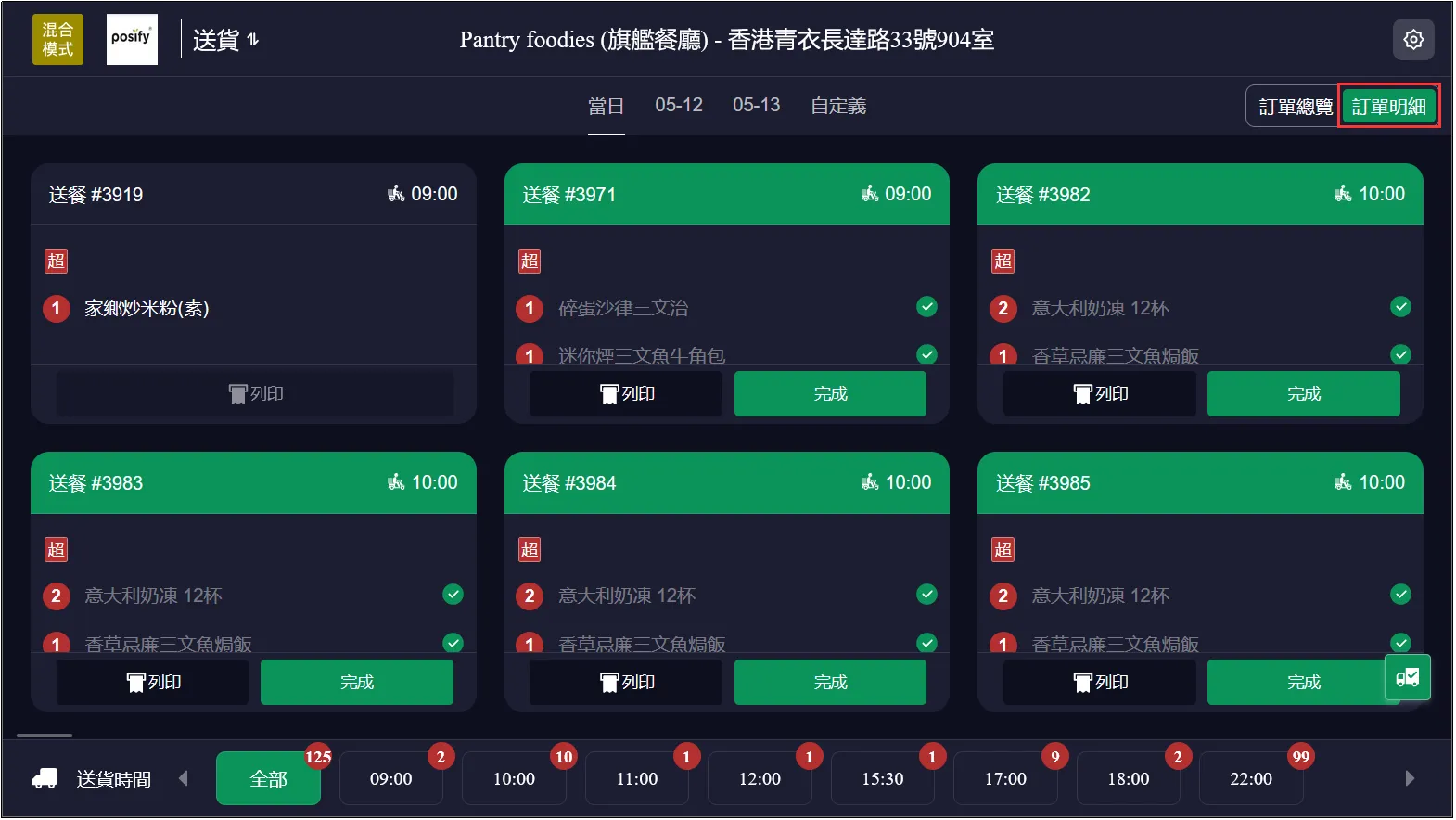
點擊[訂單明細]選項後,將切換至訂單明細視圖,在此視圖下,可以瀏覽到每個訂單的商品詳情。以下示例圖片所展示的是訂單明細視圖樣式。
當日訂單送貨處理
當日訂單派送完成
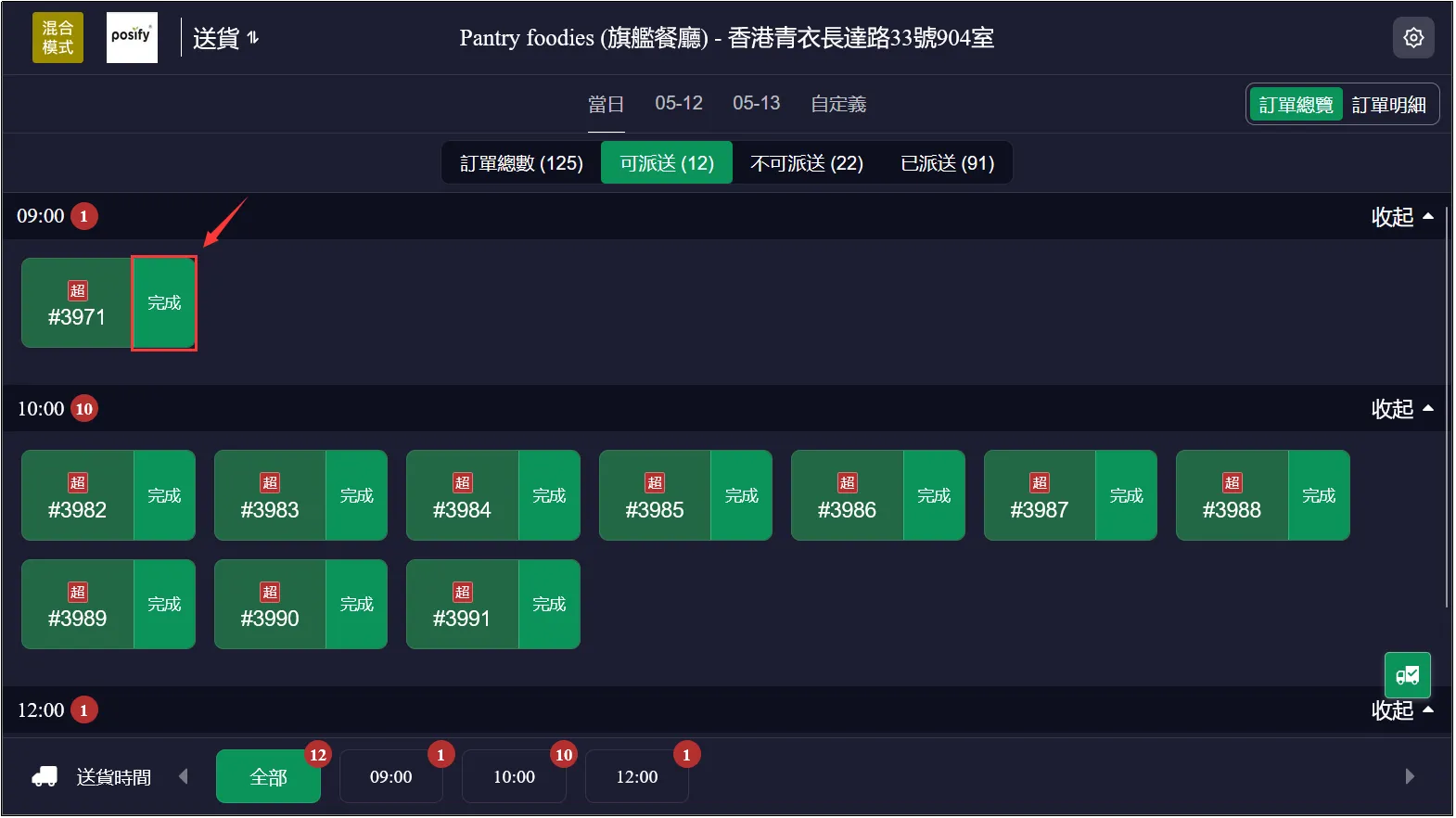
在當日送貨頁面,可以點擊“可派送”選項,篩選出當前可派送的訂單,也可以根據送貨時間進行篩選,通過點擊送貨時間選項來查看特定時間段的送貨訂單。
當某個訂單派送完成後,只需點擊該訂單旁邊的[完成]按鈕,即可標記該訂單為已經送貨狀態。
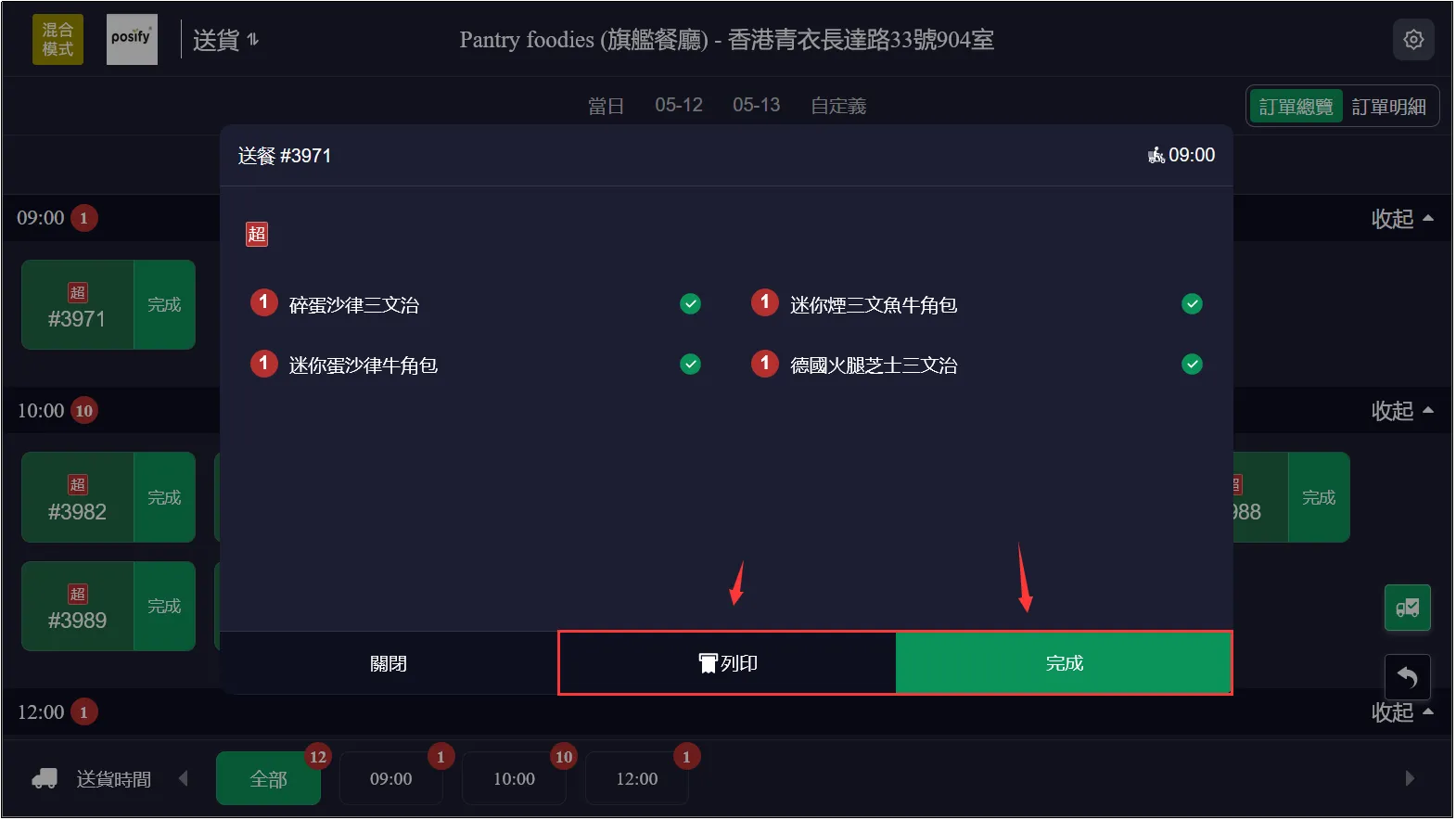
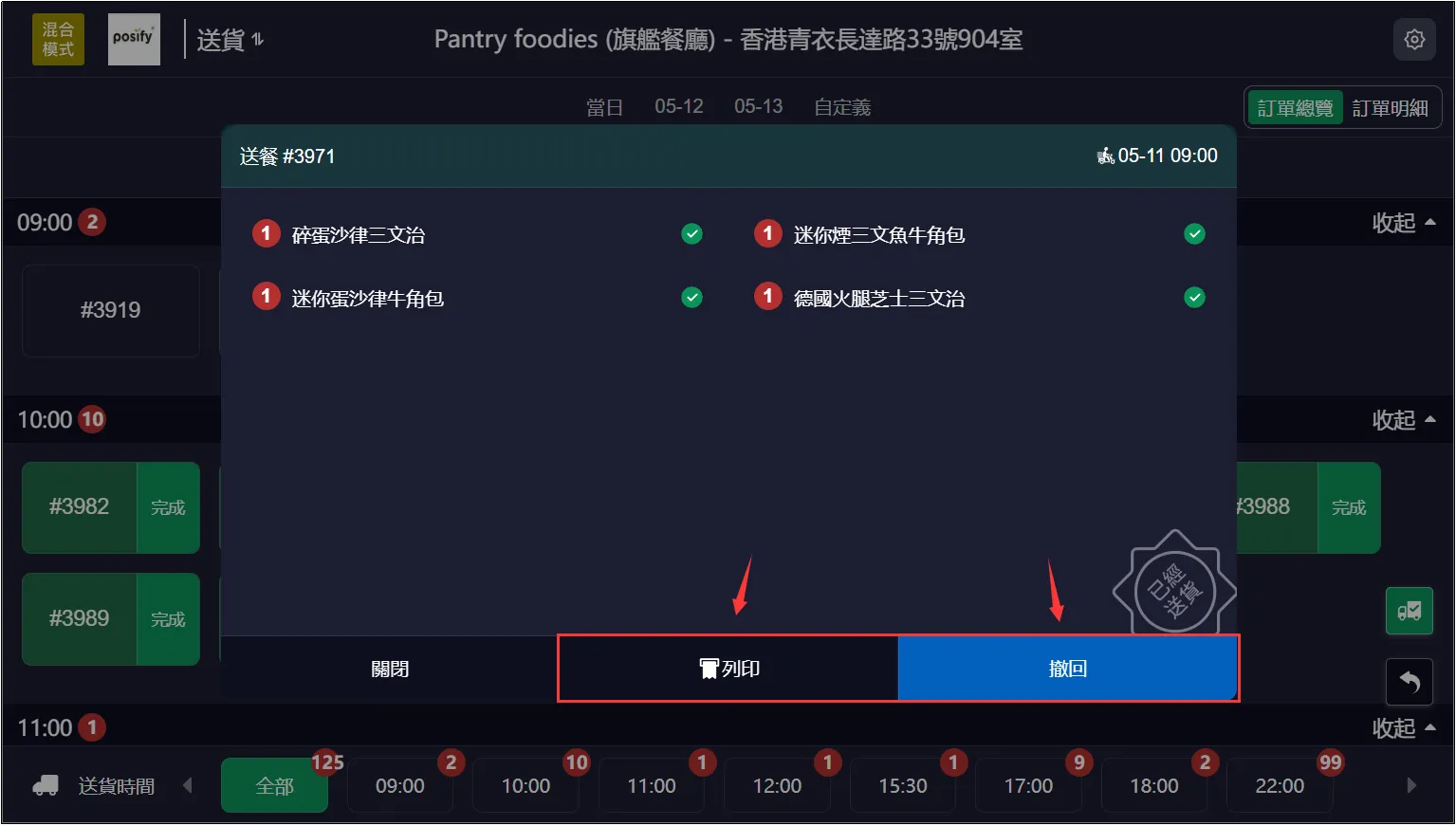
也可以點擊訂單編號打開訂單詳情頁面。在該頁面,同樣可以點擊“完成”按鈕。此外,若需要列印送貨單,只需點擊“列印”按鈕,系統將會生成並列印出該訂單的送貨單。
當日訂單派送撤回
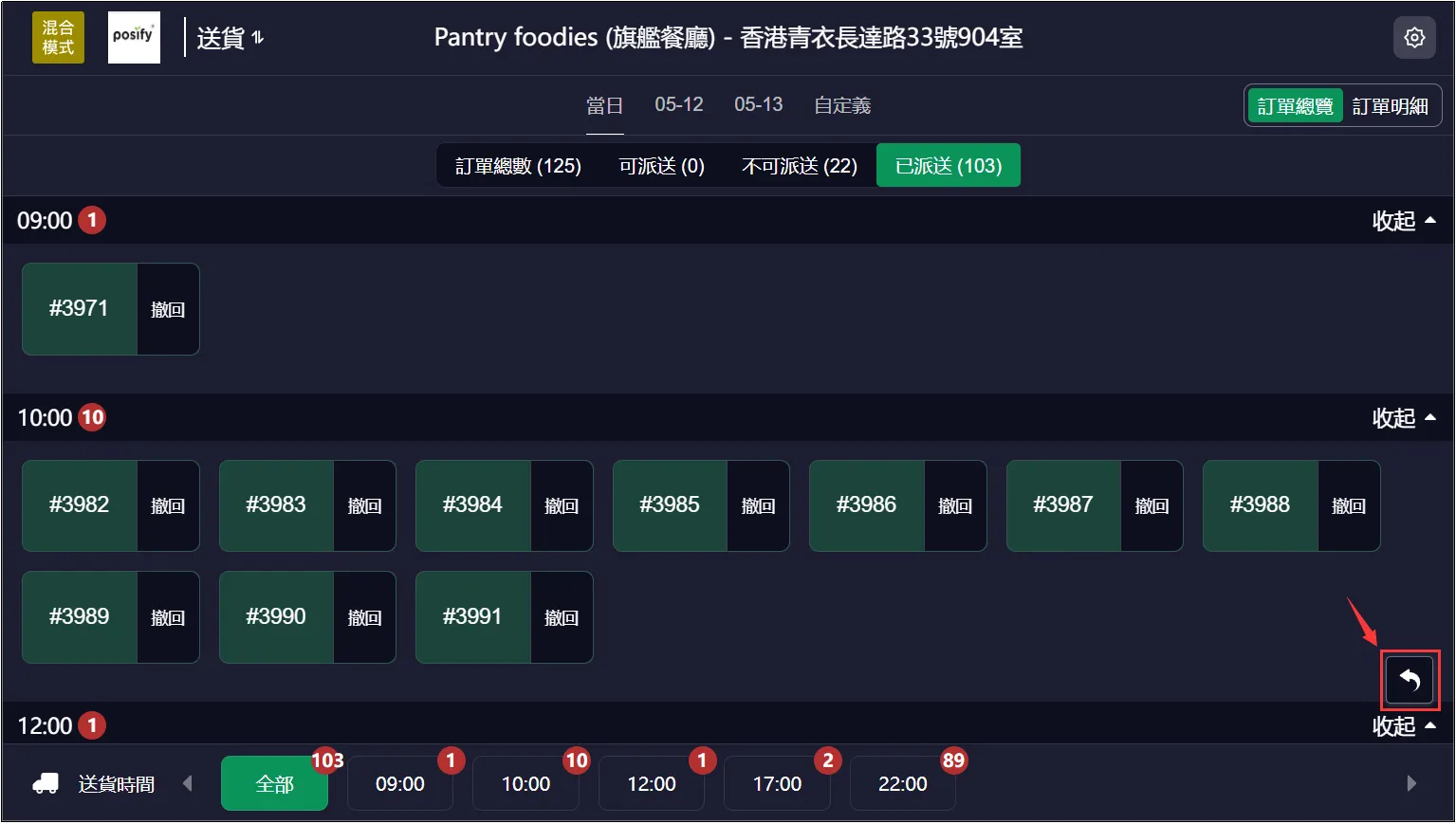
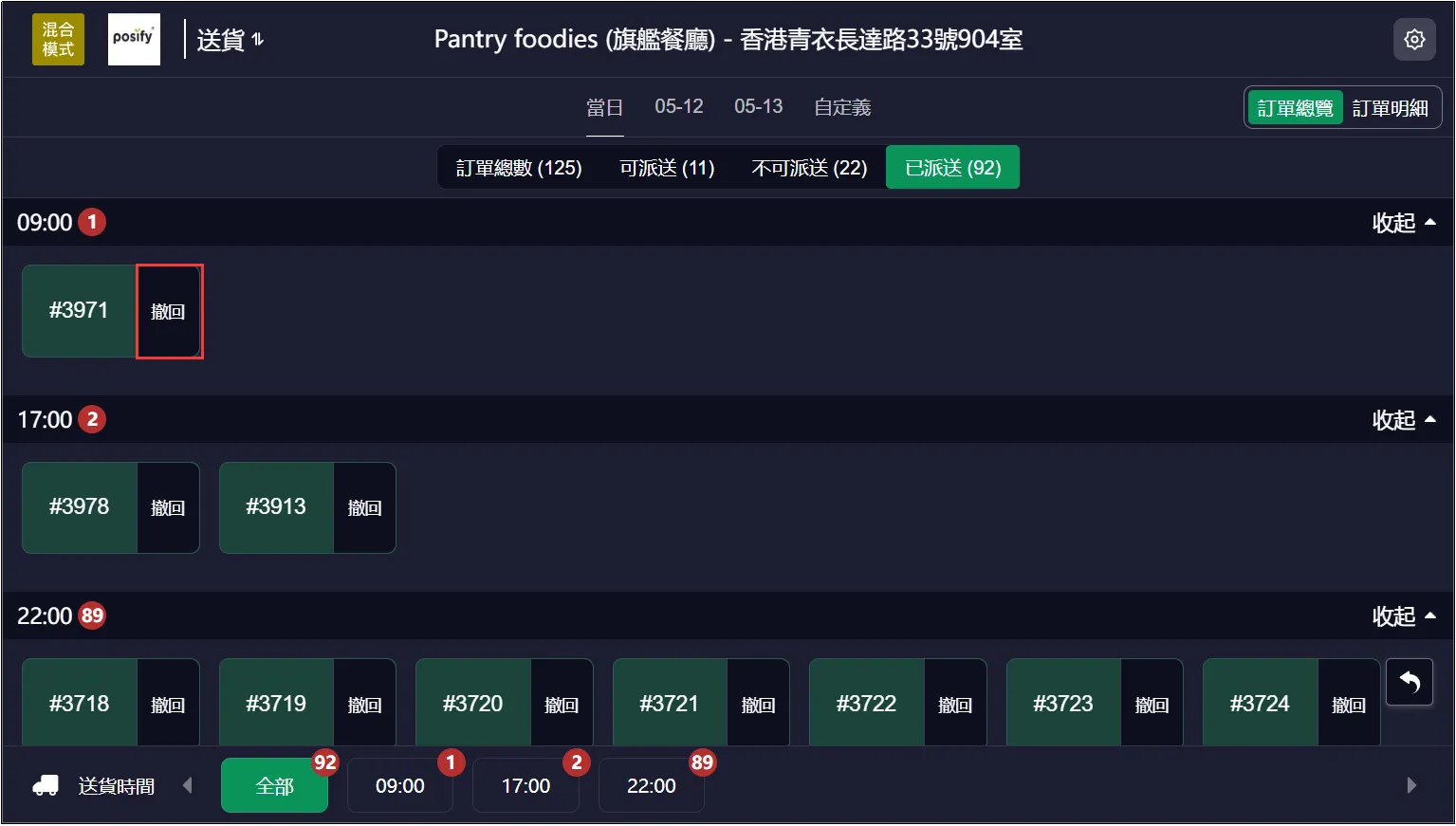
若訂單需要撤銷已派送狀態,在當日送貨頁面,可以點擊“已派送”選項,篩選出當前已派送的訂單,只需點擊該訂單旁邊的[撤回]按鈕,即可撤回訂單已派送狀態。
同樣也可以點擊訂單編號打開訂單詳情頁面。在該頁面,可以點擊“撤回”按鈕。此外,若需要列印送貨單,只需點擊“列印”按鈕,系統將會生成並列印出該訂單的送貨單。
當日訂單批量派送完成
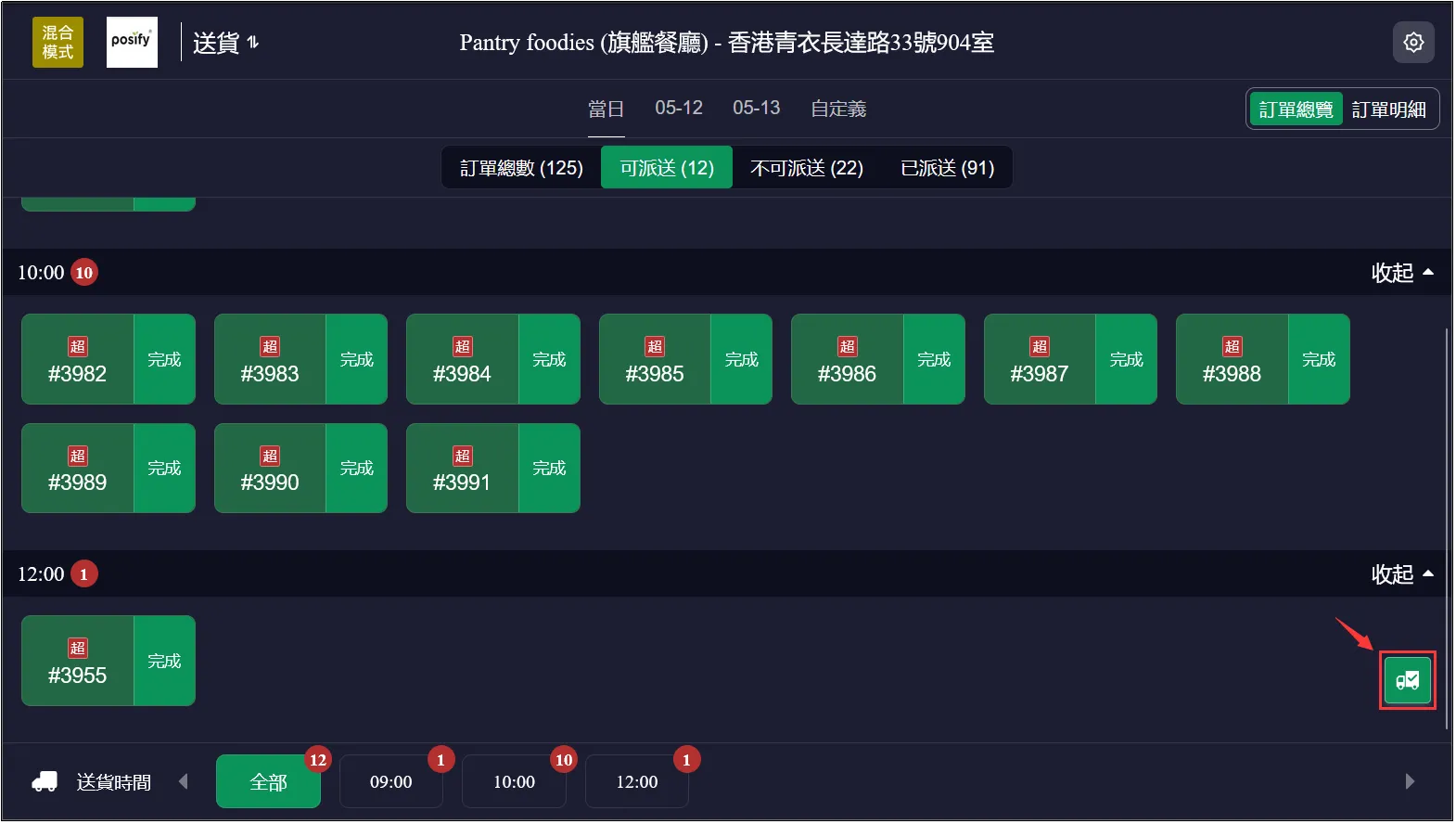
除了逐一點擊每個訂單以完成配送外,還提供了便捷的批量操作功能。只需點擊頁面右下角的批量完成icon ,即可一次性批量完成多個送貨訂單。
當日訂單批量派送撤回
除了單個撤回操作,還支持批量撤回功能。只需點擊頁面右下角的批量撤回icon ,即可一次性撤回多個送貨訂單。