訂單管理
通過閲讀本文,您可以瞭解到訂單管理,包括送貨時間管理,如何更改訂單送貨時間等。
訂單瀏覽
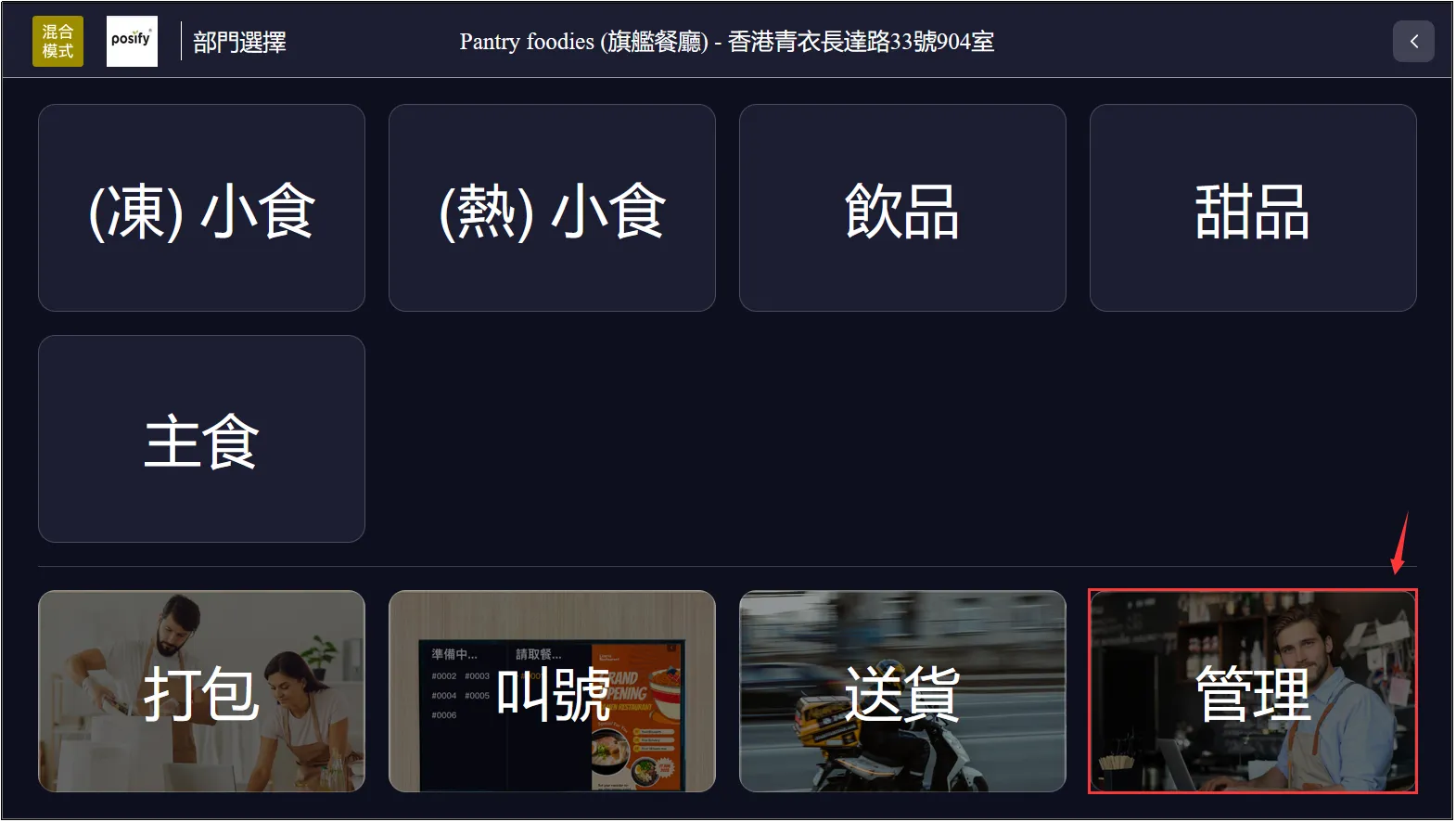
在部門選擇頁面點擊管理,進入訂單管理頁面。
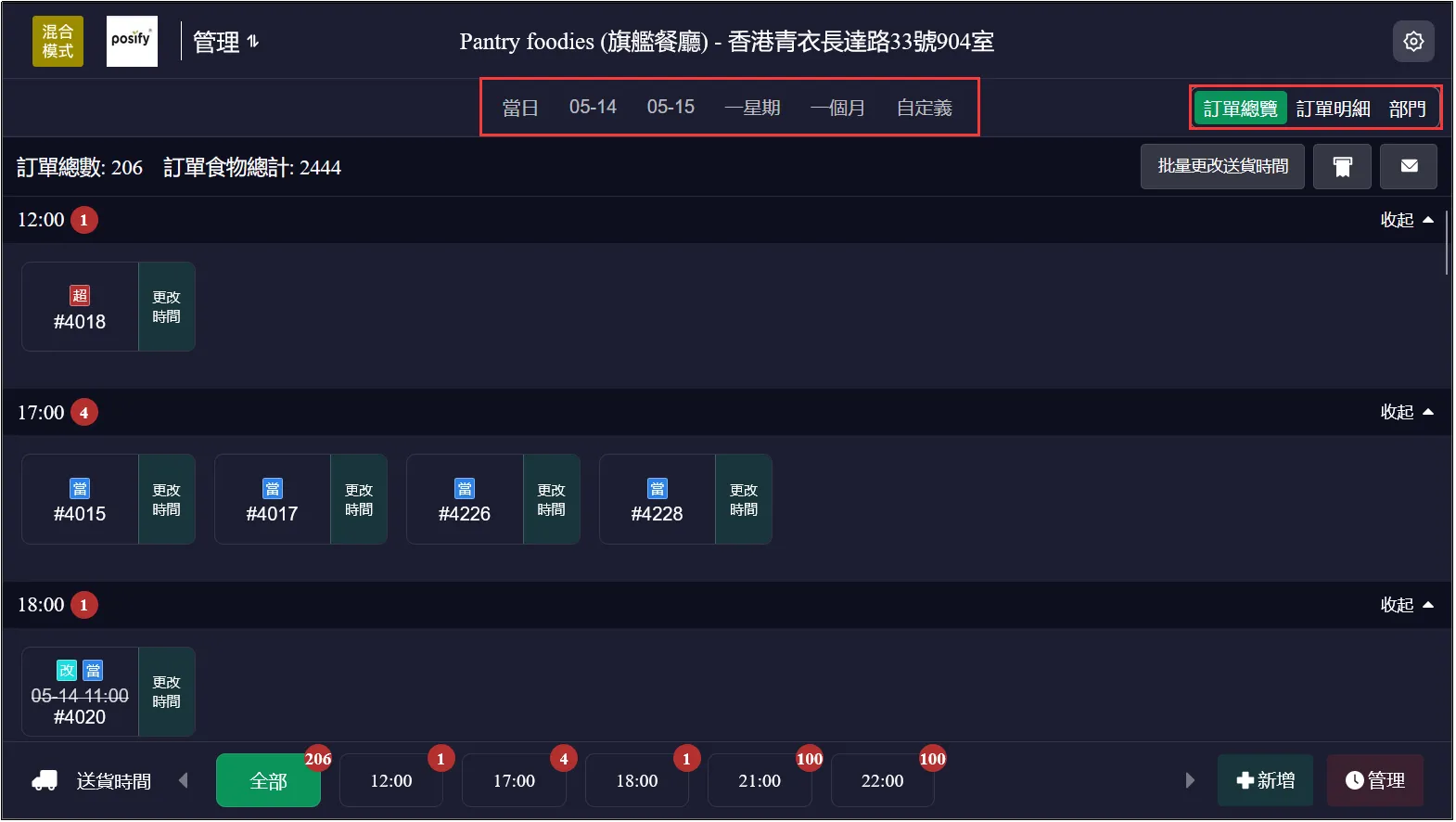
管理頁面提供了三種不同的展示形式,分別是訂單總覽視圖、訂單明細視圖和部門視圖。在該頁面,可以查看當日訂單、明日訂單等,並支持自定義時間範圍進行查詢。
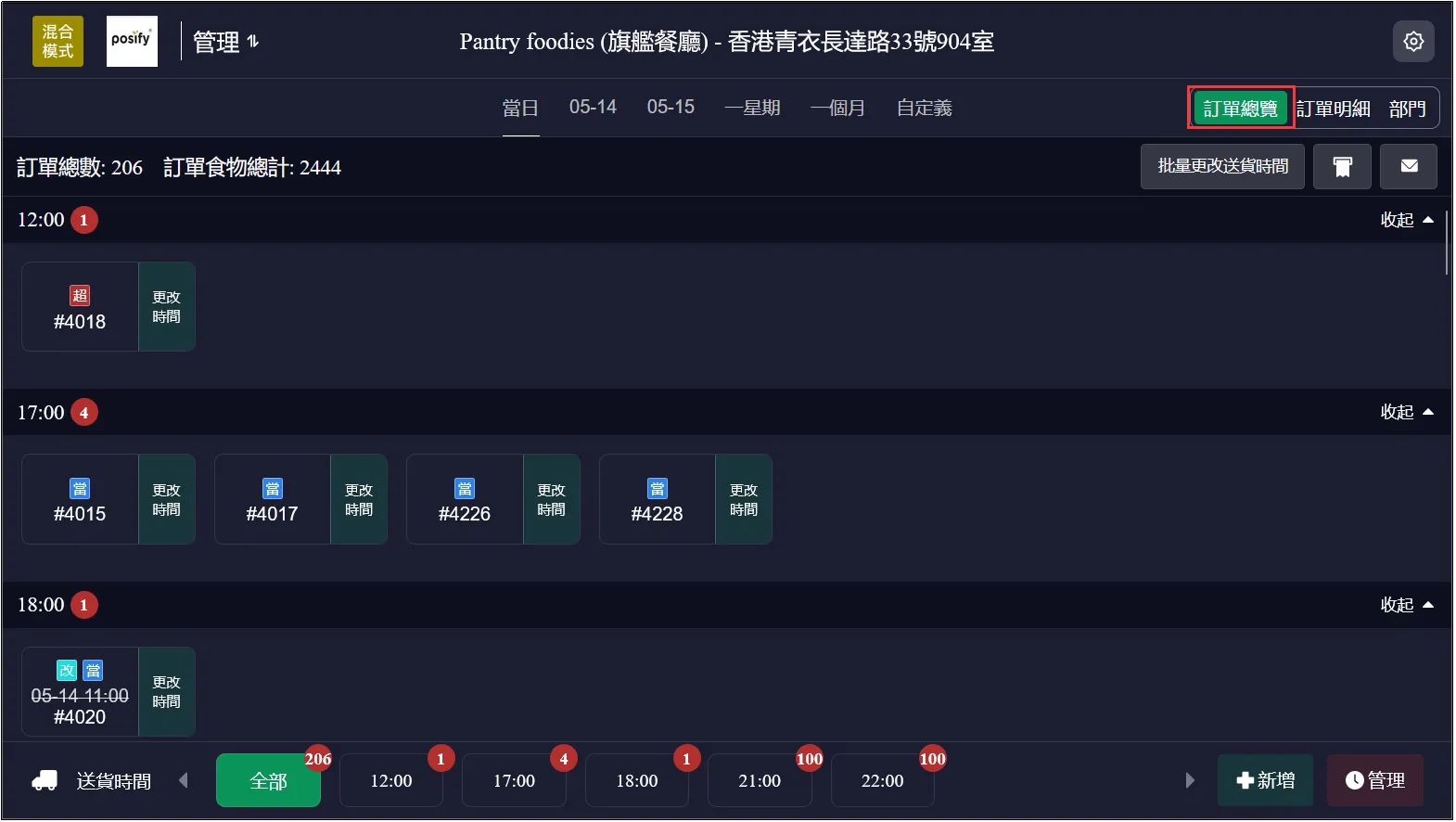
訂單總覽視圖
點擊[訂單總覽]選項後,將切換至訂單總覽視圖,此時訂單會以訂單單號的形式逐一展示。默認進來為訂單總覽視圖。以下示例圖片所展示的是訂單總覽視圖樣式。
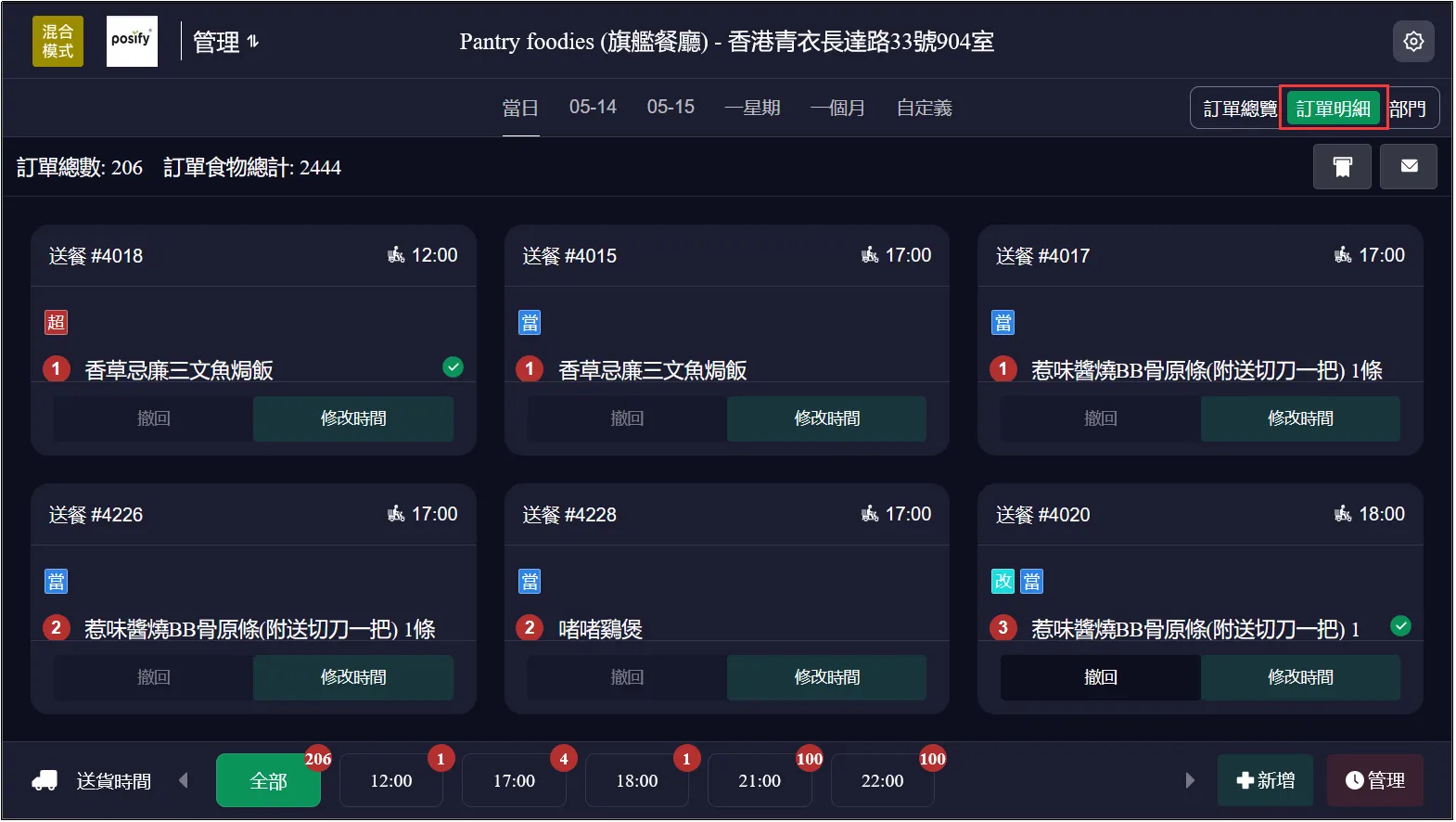
訂單明細視圖
點擊[訂單明細]選項後,將切換至訂單明細視圖,在此視圖下,可以瀏覽到每個訂單的商品詳情。以下示例圖片所展示的是訂單明細視圖樣式。
部門視圖
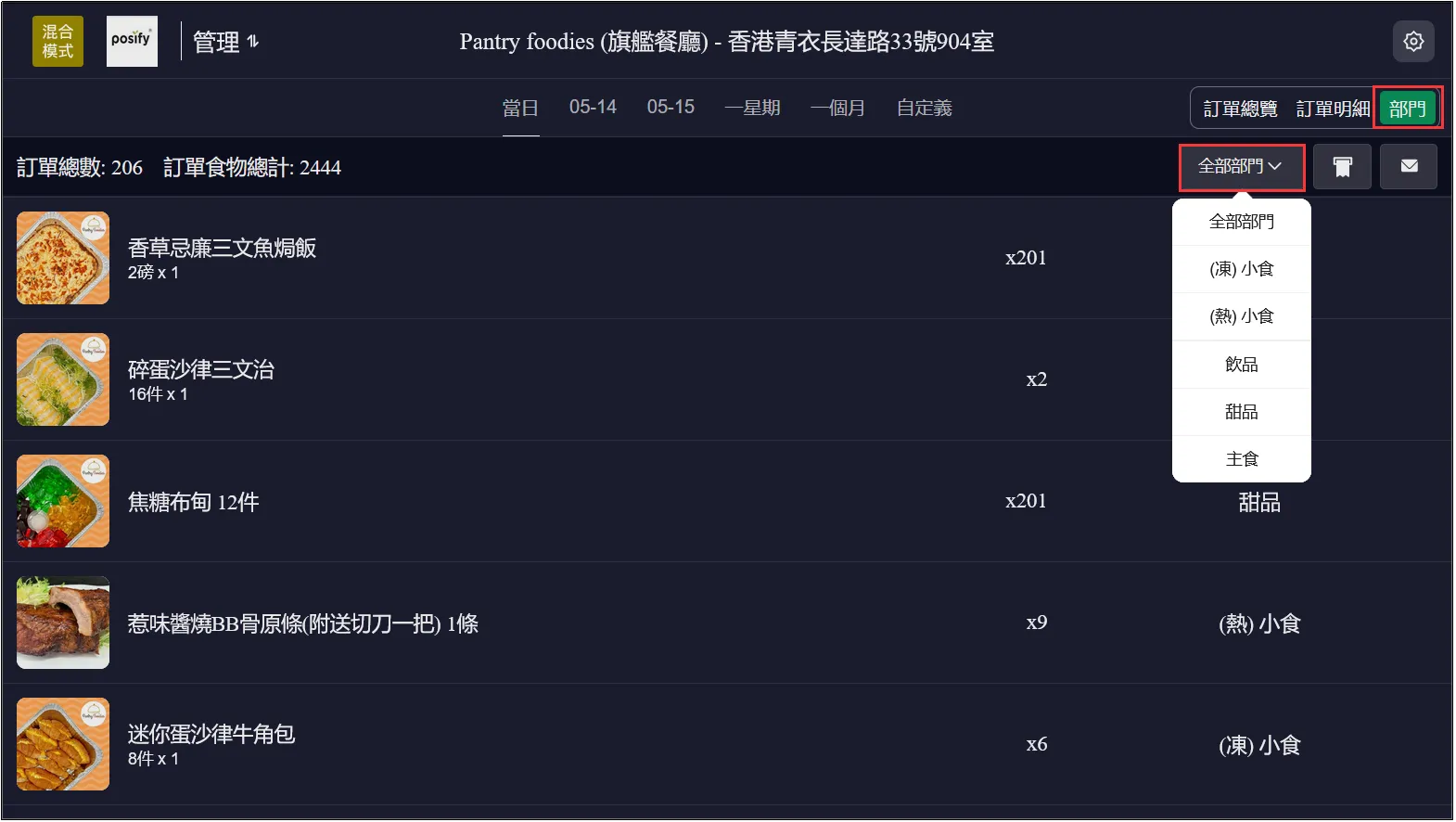
點擊[部門]選項後,將切換至部門視圖,此時訂單按照部門為單位進行歸類展示,其中可在此視圖中選擇不同部門,查看並管理部門內的訂單商品。以下示例圖片所展示的是部門視圖樣式。
管理訂單送貨時間
新增送貨時間
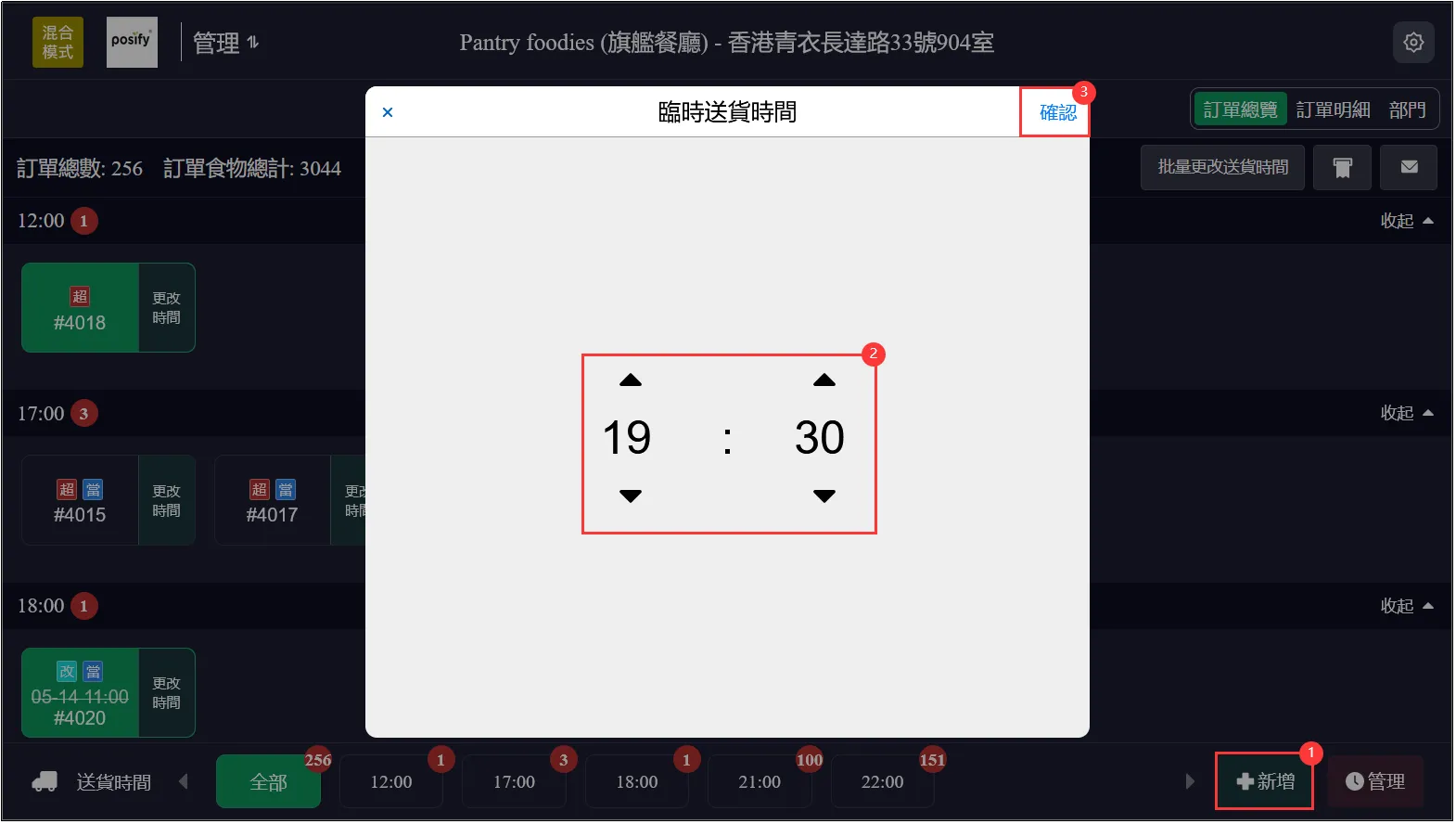
點擊新增 在臨時送貨時間頁面選擇時間點點擊確認,即可新增送貨時間。
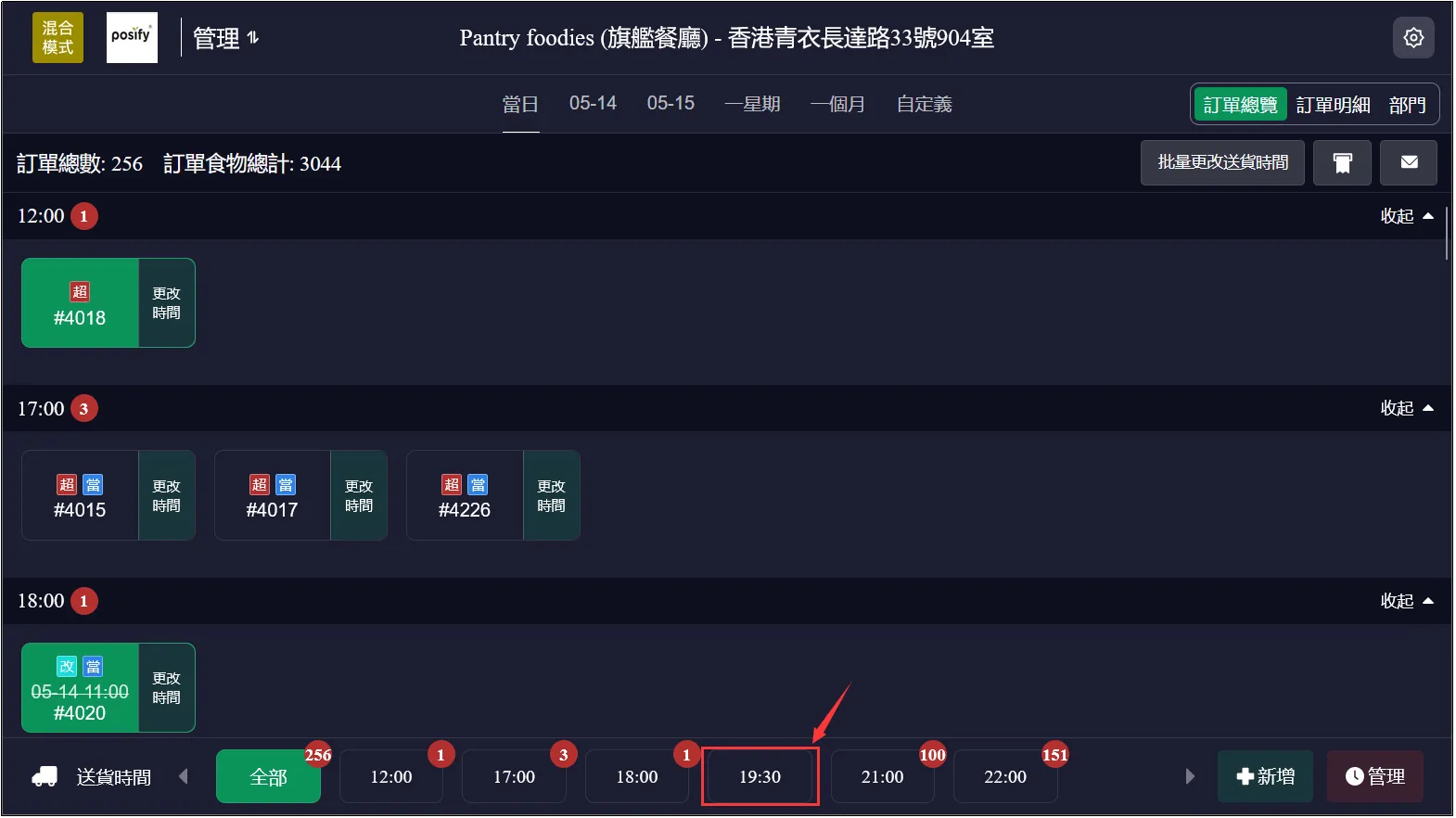
確認後,將看到送貨時間列表中新增了一個時間段。
管理送貨時間
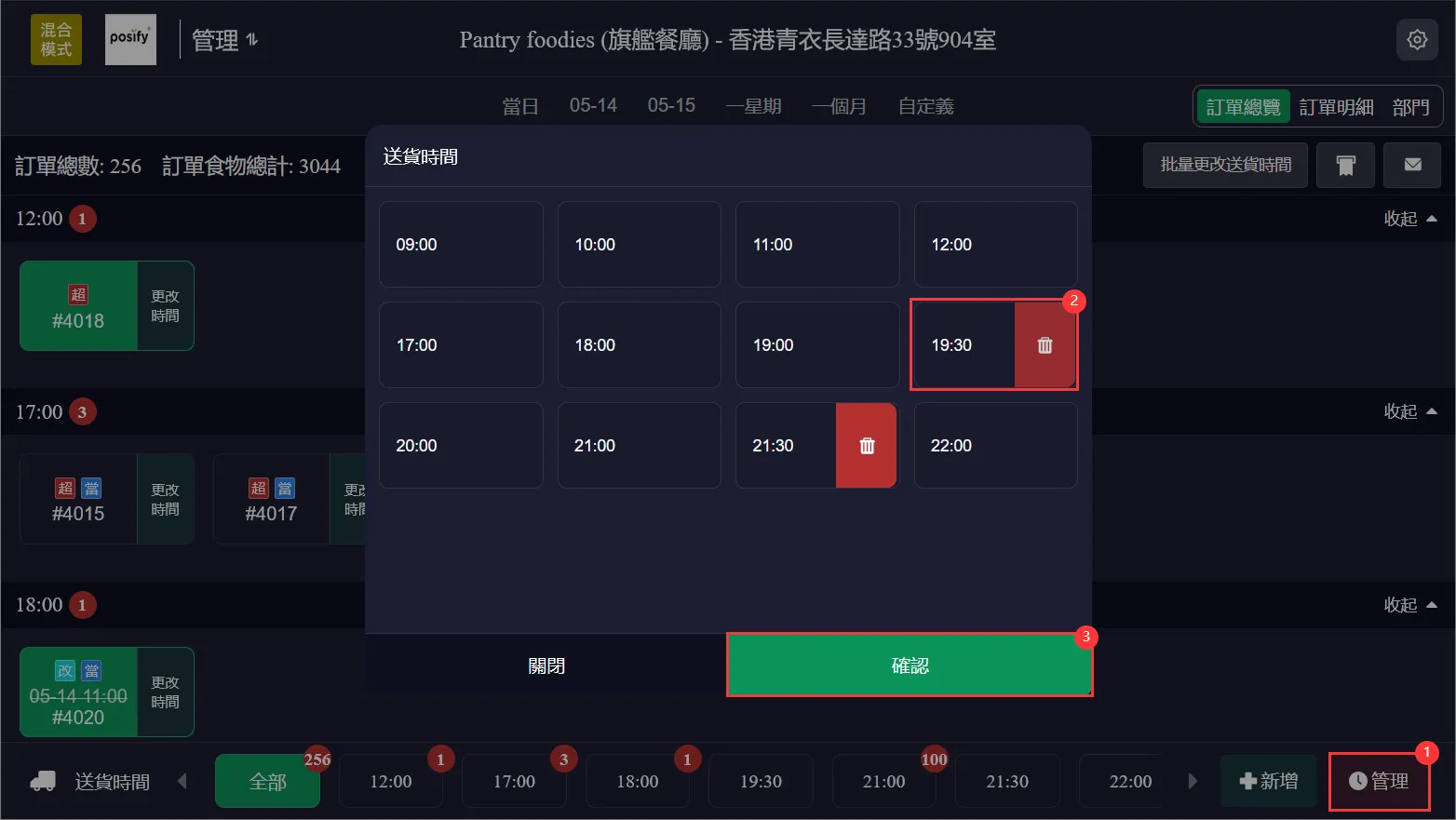
若需要刪除送貨時間,點擊管理找到需要刪除的時間段旁邊的 點擊確認,該時間段即被刪除。
在管理送貨時間彈窗中,只能刪除在KDS中新增的臨時送貨時間。對於其他送貨時間段,需要前往CMS系統進行管理。
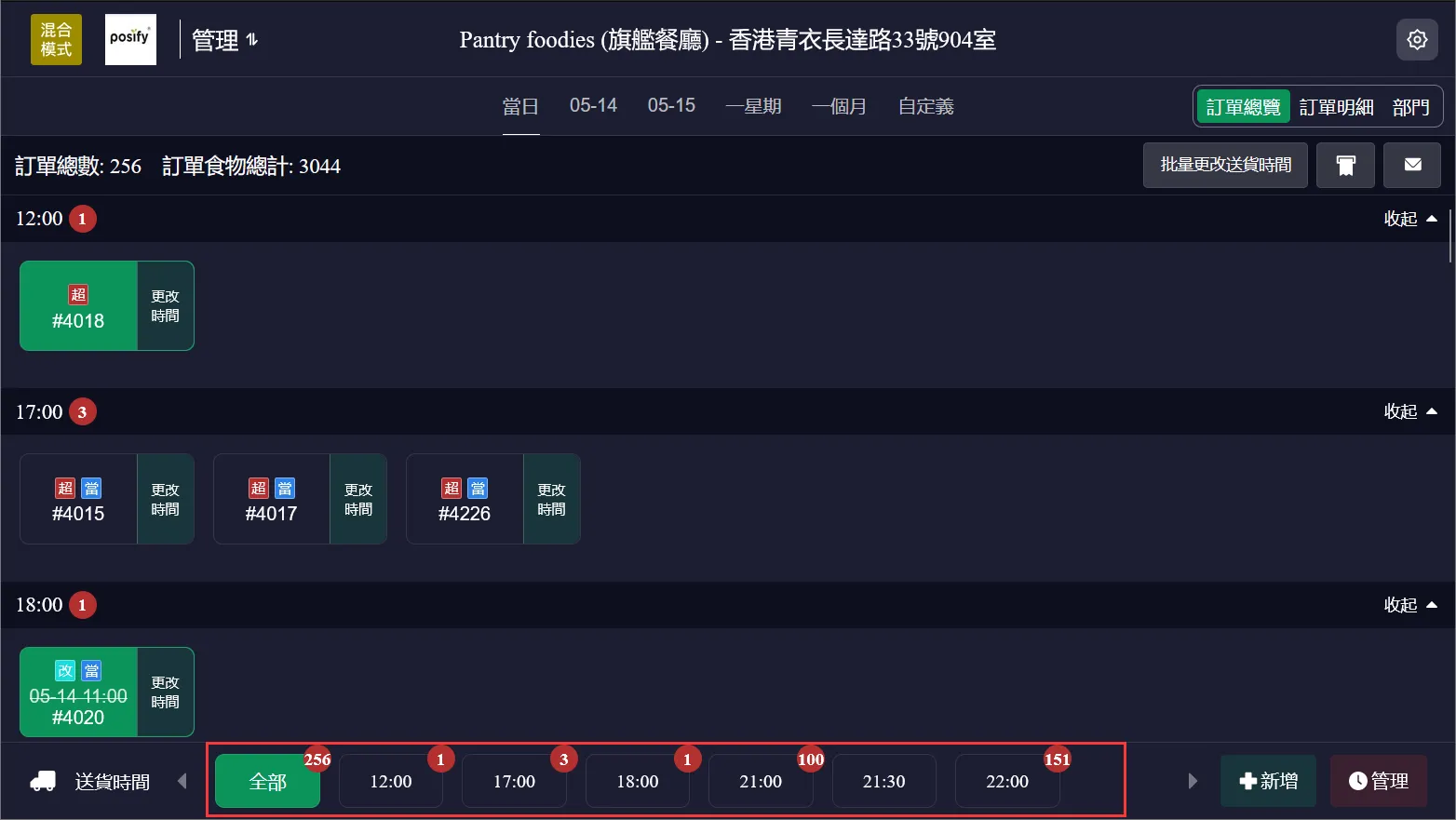
確認後,將看到送貨時間列表中對應的時間段已移除。
更改訂單送貨時間
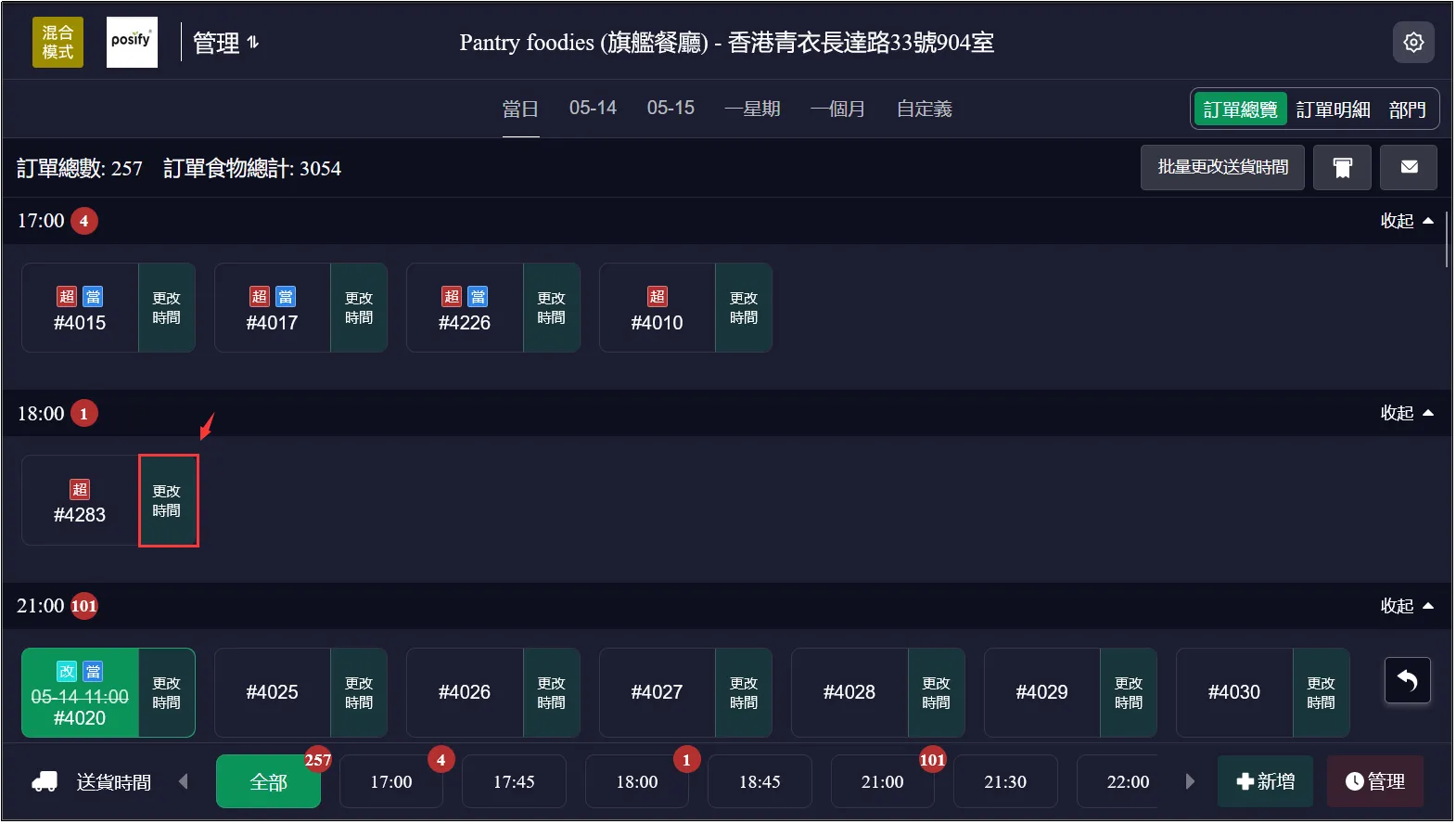
選擇需要更改時間的訂單,點擊更改時間。
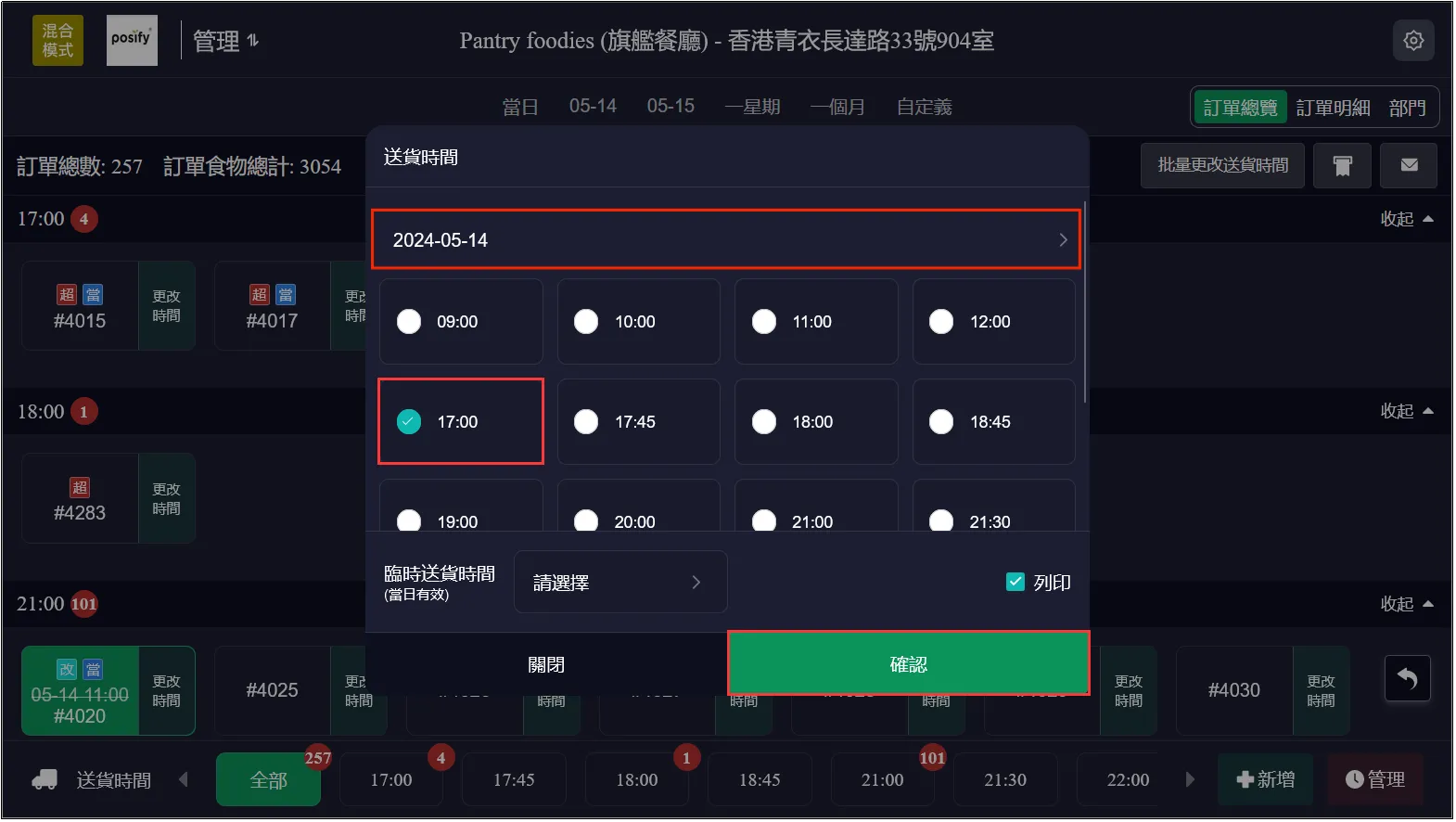
在更改送貨時間彈窗中,可以編輯送貨日期和選擇不同的送貨時間段,還可以選擇添加一個臨時的送貨時間如果需要列印送貨訂單,勾選列印按鈕設置完成后點擊確認。
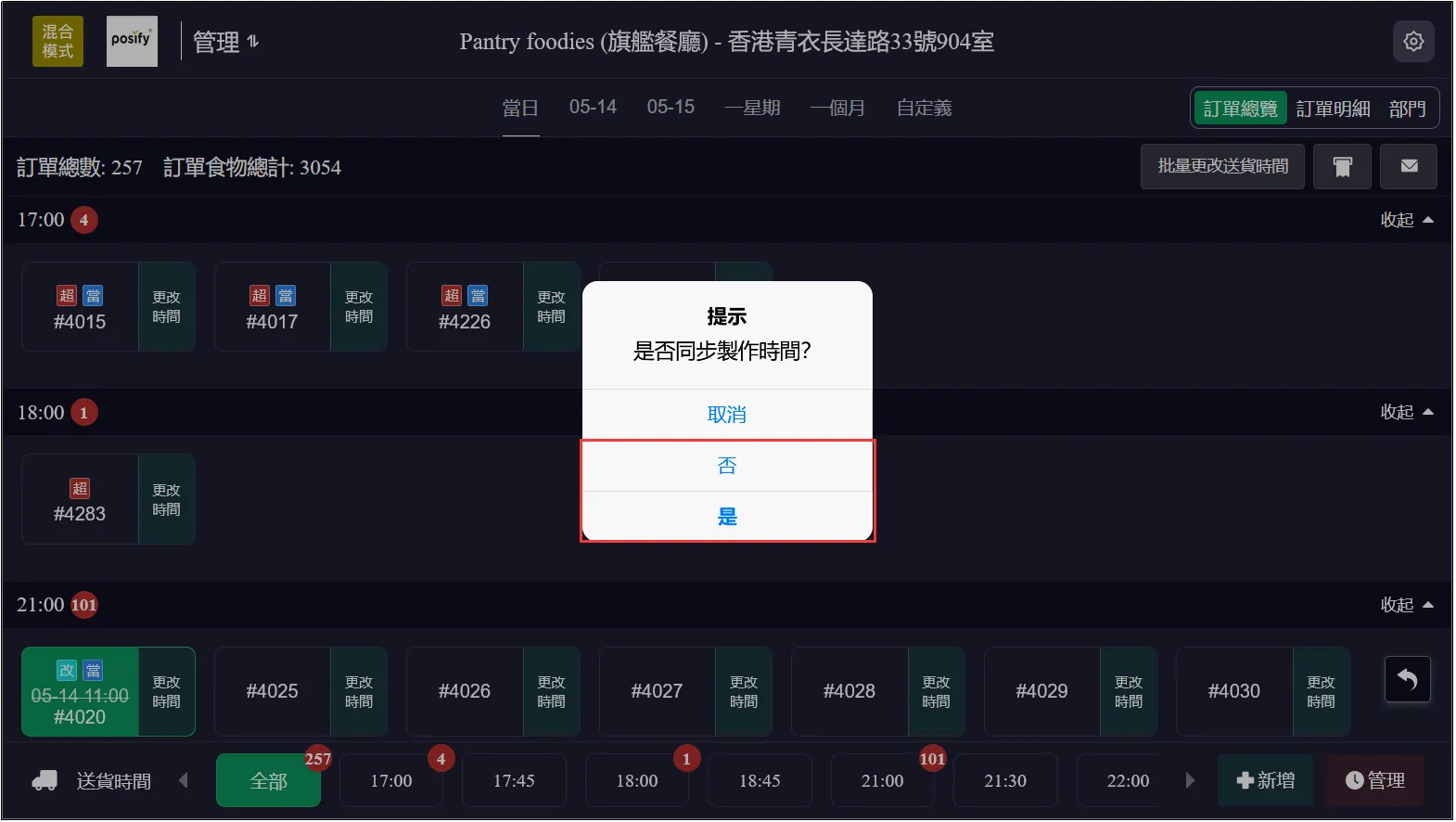
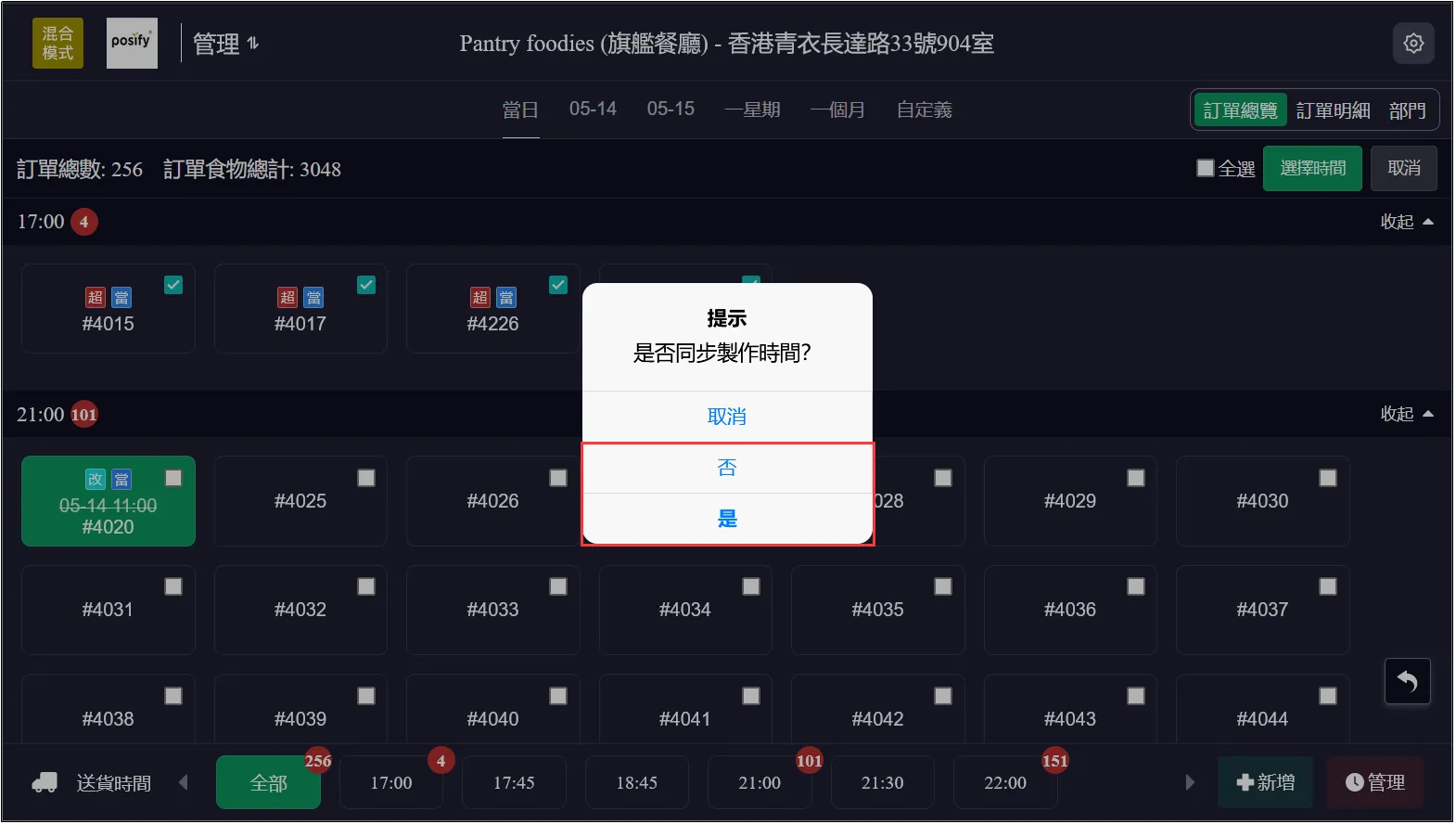
在確認修改後,系統將彈窗提示是否同步製作時間,若選擇“否”,則僅修改送貨時間,製作時間保持不變;若選擇“是”,則送貨時間的修改將會同步至製作時間,確保兩者一致;若選擇“取消”,則送貨時間的修改將放棄,不做任何變更。
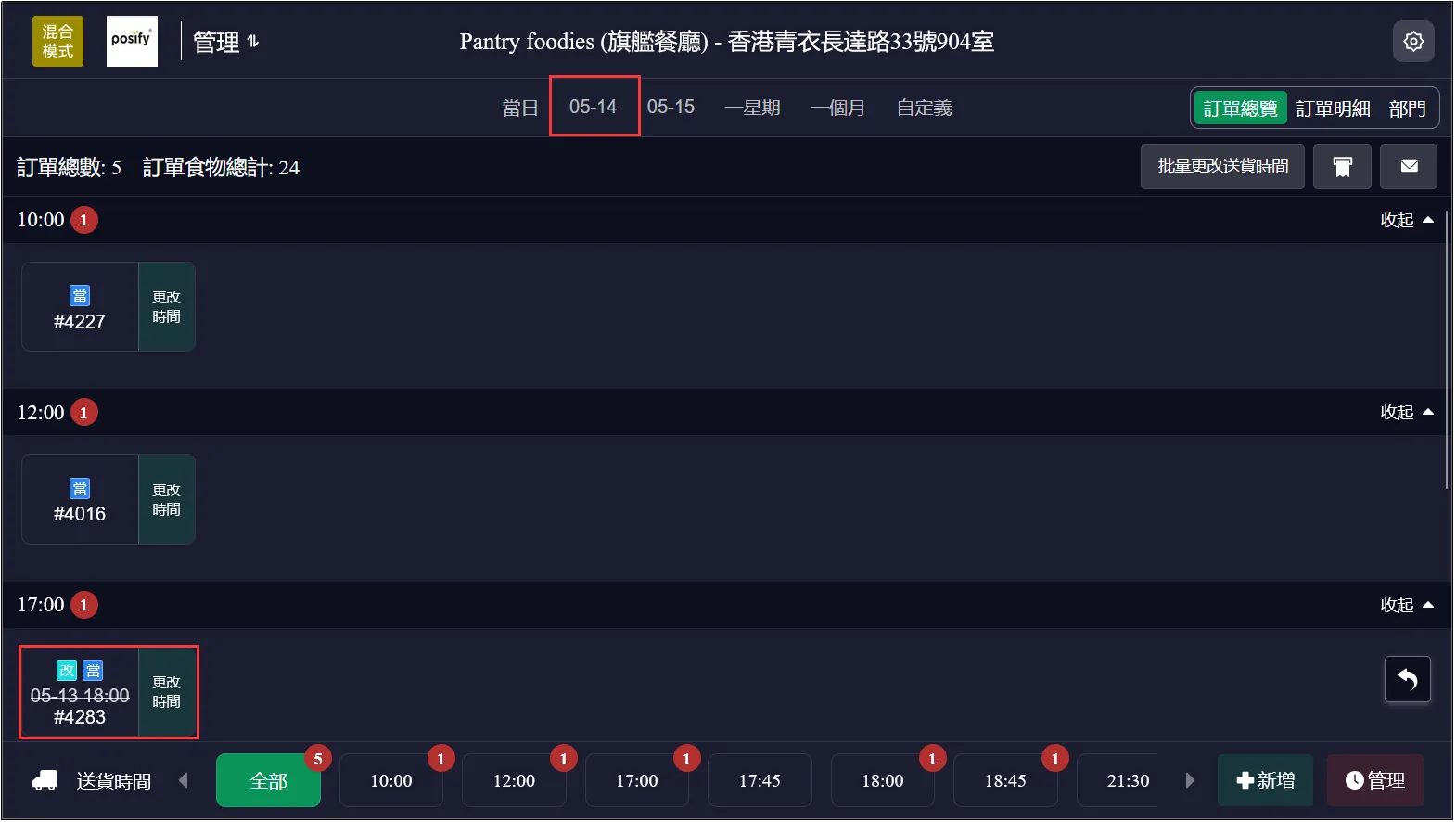
當送貨時間更改完成後,點擊日期“05-14”,可以查看訂單已更新送貨時間。
批量更改送貨時間
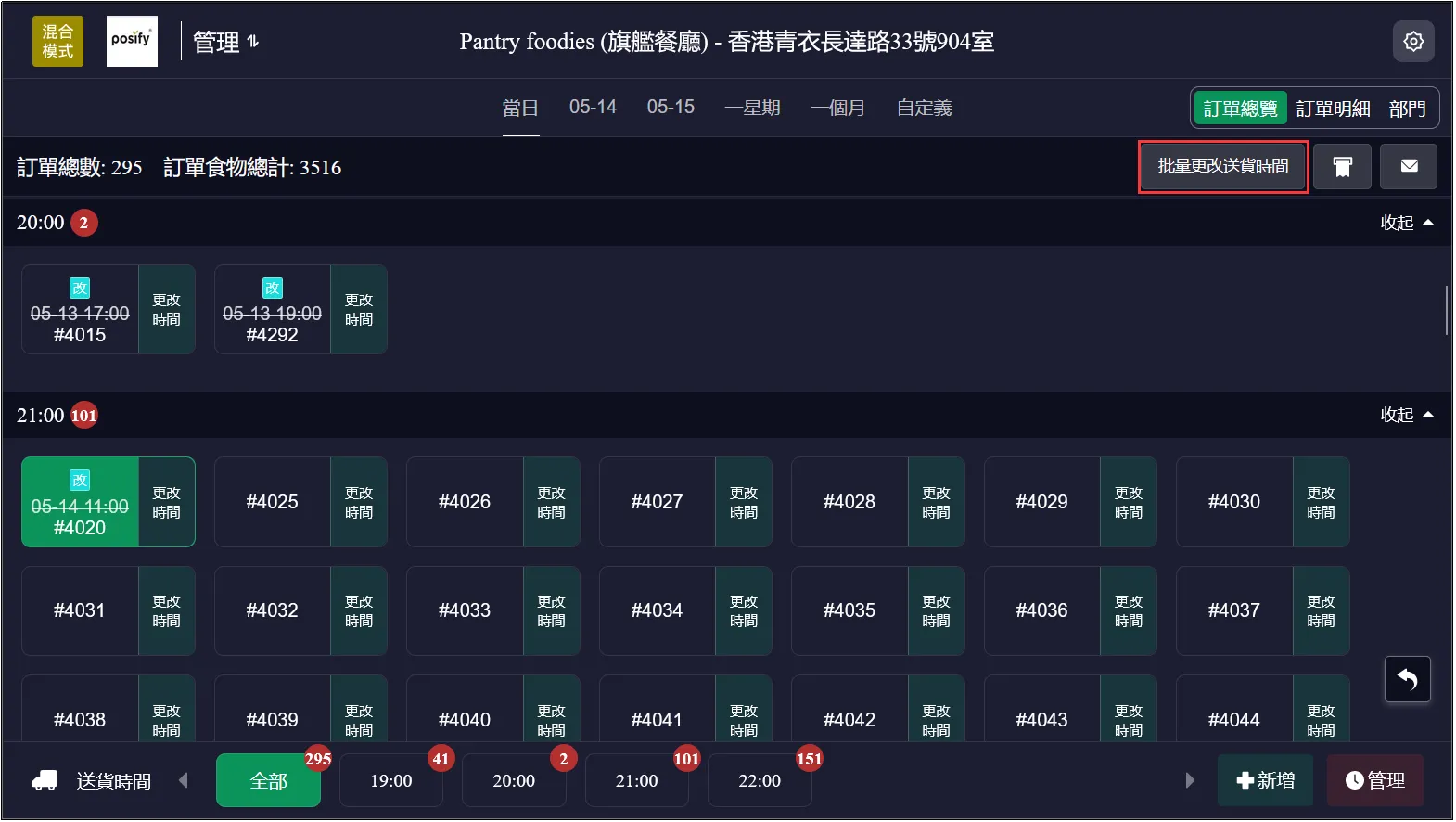
系統支持批量更改操作,點擊[批量更改送貨時間]即可操作。
批量更改送貨時間僅支持在訂單總覽視圖下操作。
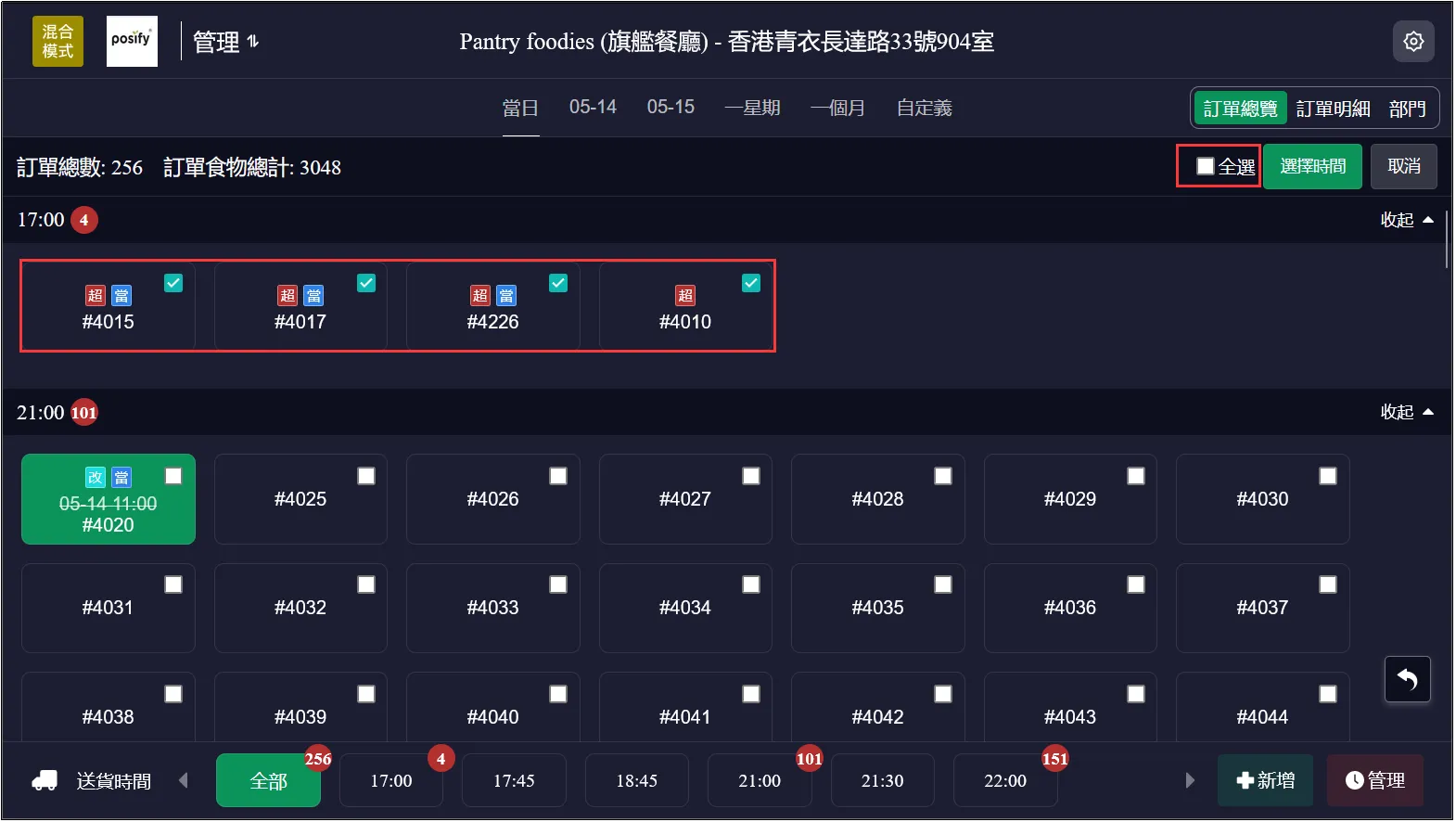
選擇需要更改送貨時間的訂單,可以逐個勾選需要的訂單,或者點擊[全選]快速選取所有訂單。
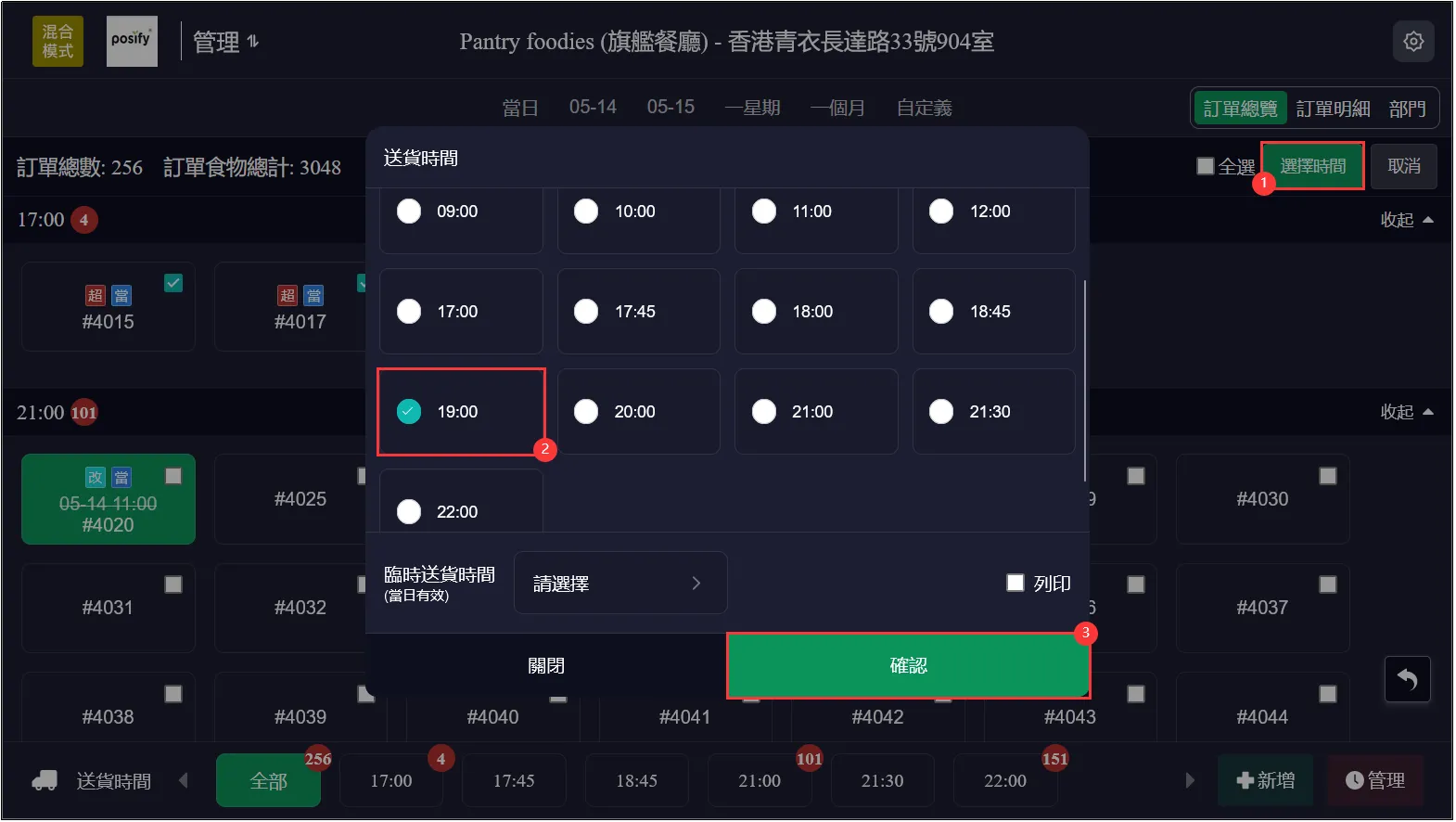
勾選完訂單後,點擊選擇時間在送貨時間彈窗中,選擇合適的送貨時間段點擊確認。如果需要列印送貨單,勾選列印選項。
選擇是否同步製作時間。
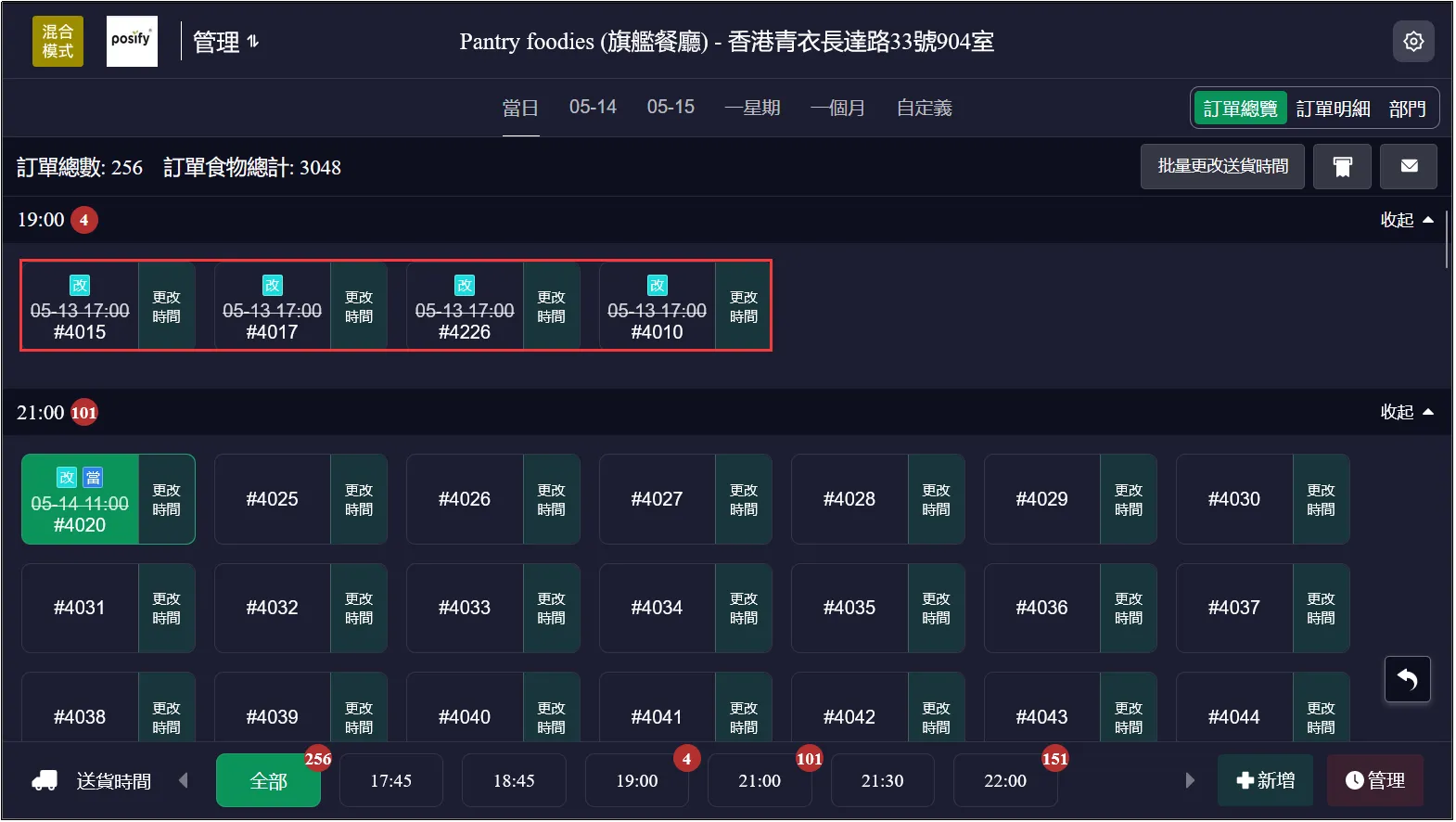
操作完成後,可以看到選中的訂單均已更新為新的送貨時間。
訂單統計
統計食物數量並打印
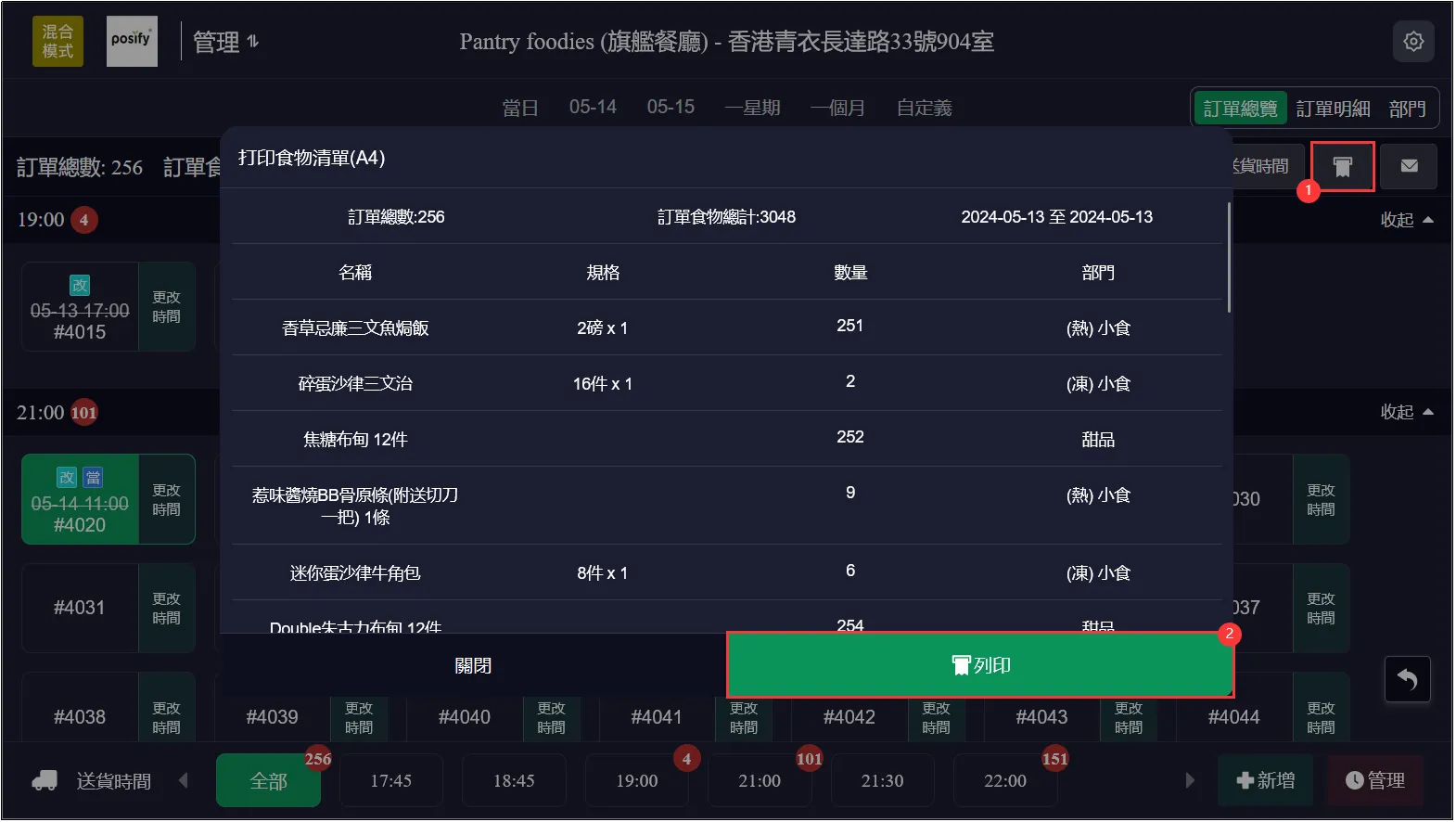
當需要查看或列印訂單食物清單時,點擊列印icon ,系統將會彈出訂單食物清單統計彈窗在該彈窗中,點擊列印按鈕,即可將食物清單列印出來。
統計食物數量並發送郵箱
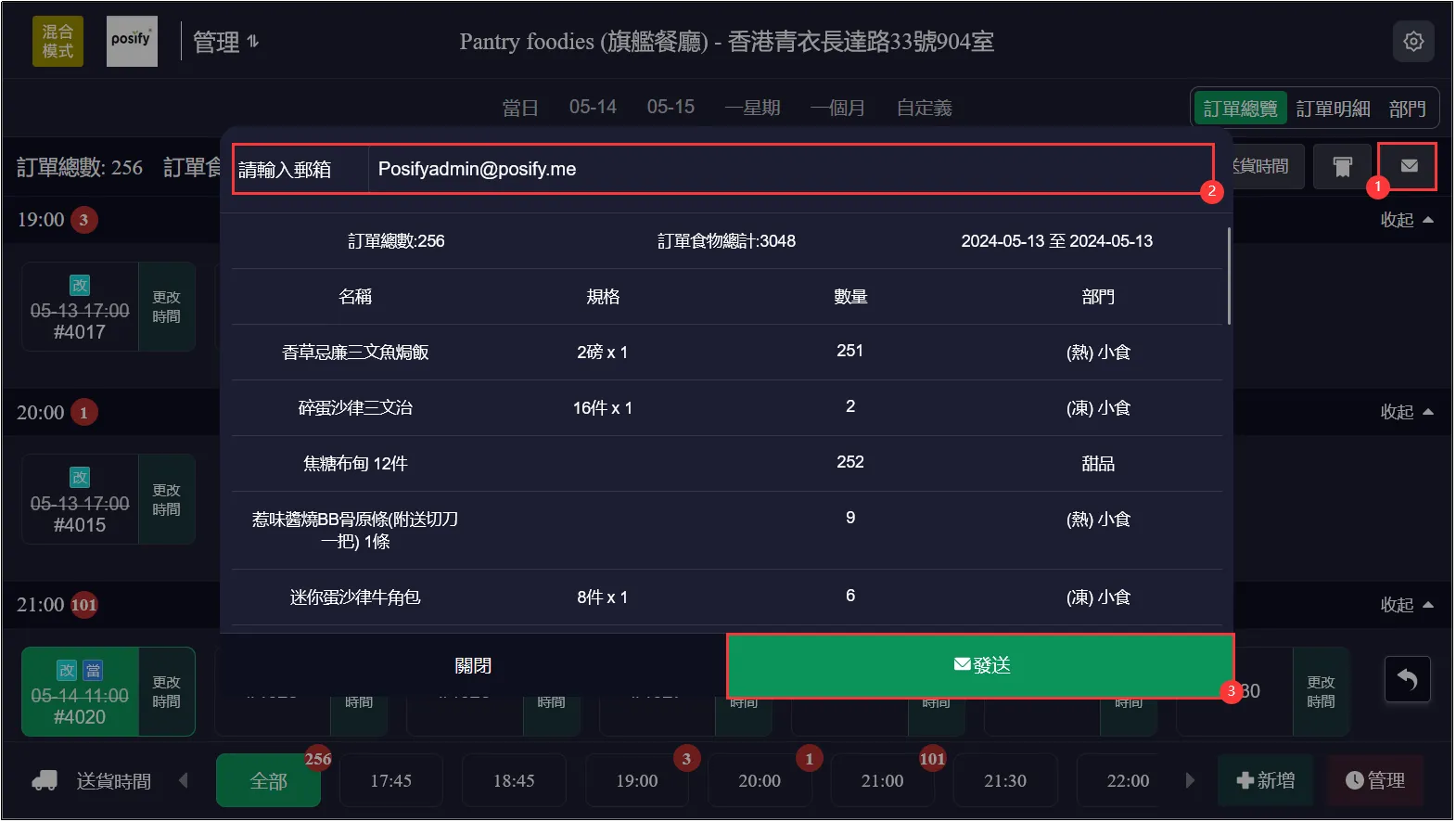
當需要發送訂單食物清單郵件時,點擊郵箱icon ,系統將會彈出訂單食物清單統計彈窗在該彈窗中,輸入接收食物清單的郵箱地址,確認郵箱地址無誤後點擊發送按鈕,系統將會發送清單到指定郵箱。