Kitchen POS更多付款操作
通過閱讀本文,您將瞭解POS點餐系統的優惠、付款流程,包括整單折扣、其他收費、拆單合併支付等功能的操作。
整單優惠
當店鋪有促銷活動時,如果顧客的訂單符合這些促銷活動的條件,商家點擊界面[優惠]選項,可以為顧客提供訂單折扣。這種折扣會直接從顧客訂單的總金額中扣除,使顧客能夠以更優惠的價格完成訂單。
可以選擇使用預置的折扣方案,或者使用優惠券,也可以直接對整單折扣。設置整單折扣時,只需選擇貨幣符號($)來設定折扣價格,或者點擊百分比符號(%)來設定折扣百分比。
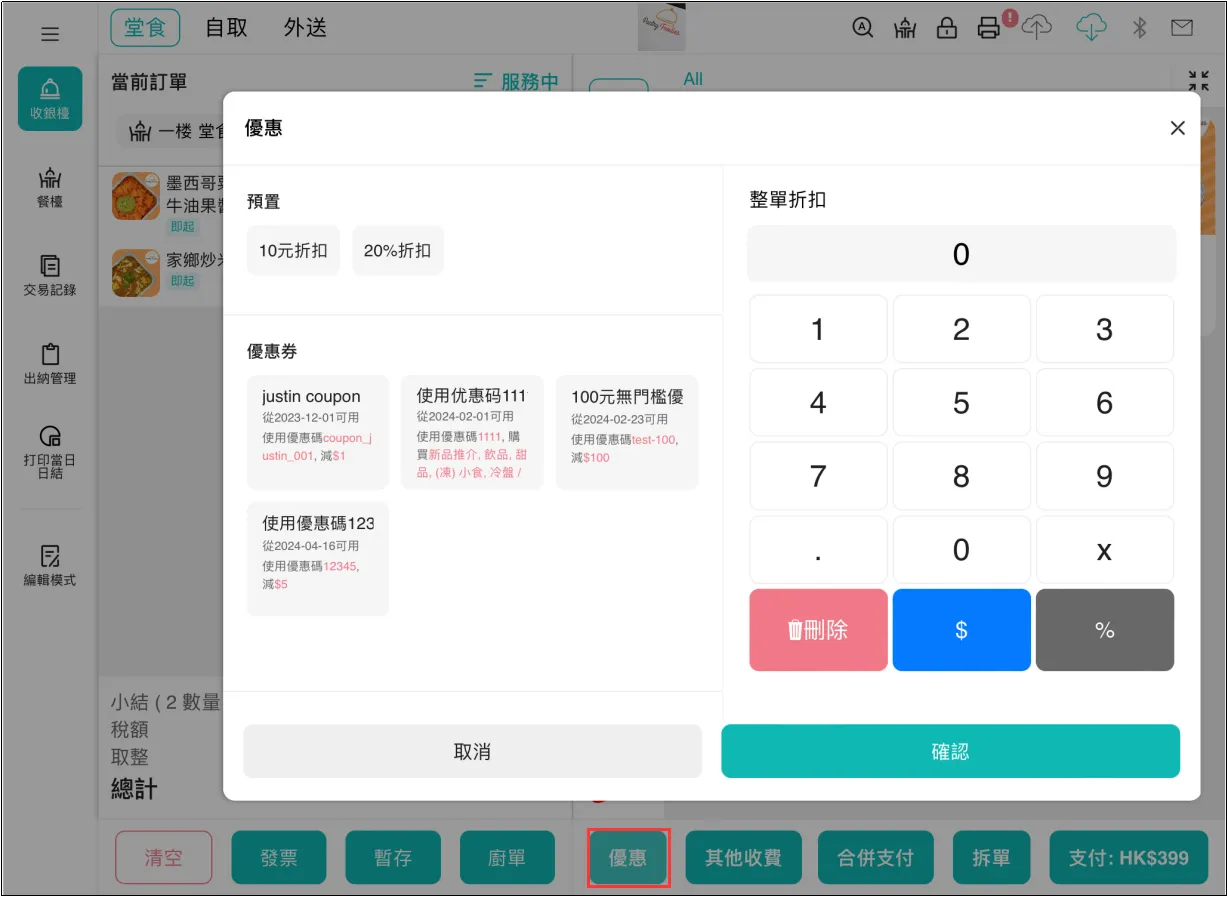
如何預置折扣方案可以查看playbook-設置其他收費/預設折扣。
其他收費
在處理訂單支付時,如果存在額外的收費,例如服務費,商家點擊界面上的[其他收費]選項。
可以選擇預置的費用項目,或者直接輸入特別費用。設置特別費用時,只需選擇貨幣符號($)來設定費用,或者點擊百分比符號(%)來設定費用百分比。以便在最終支付金額中加入這些額外費用。
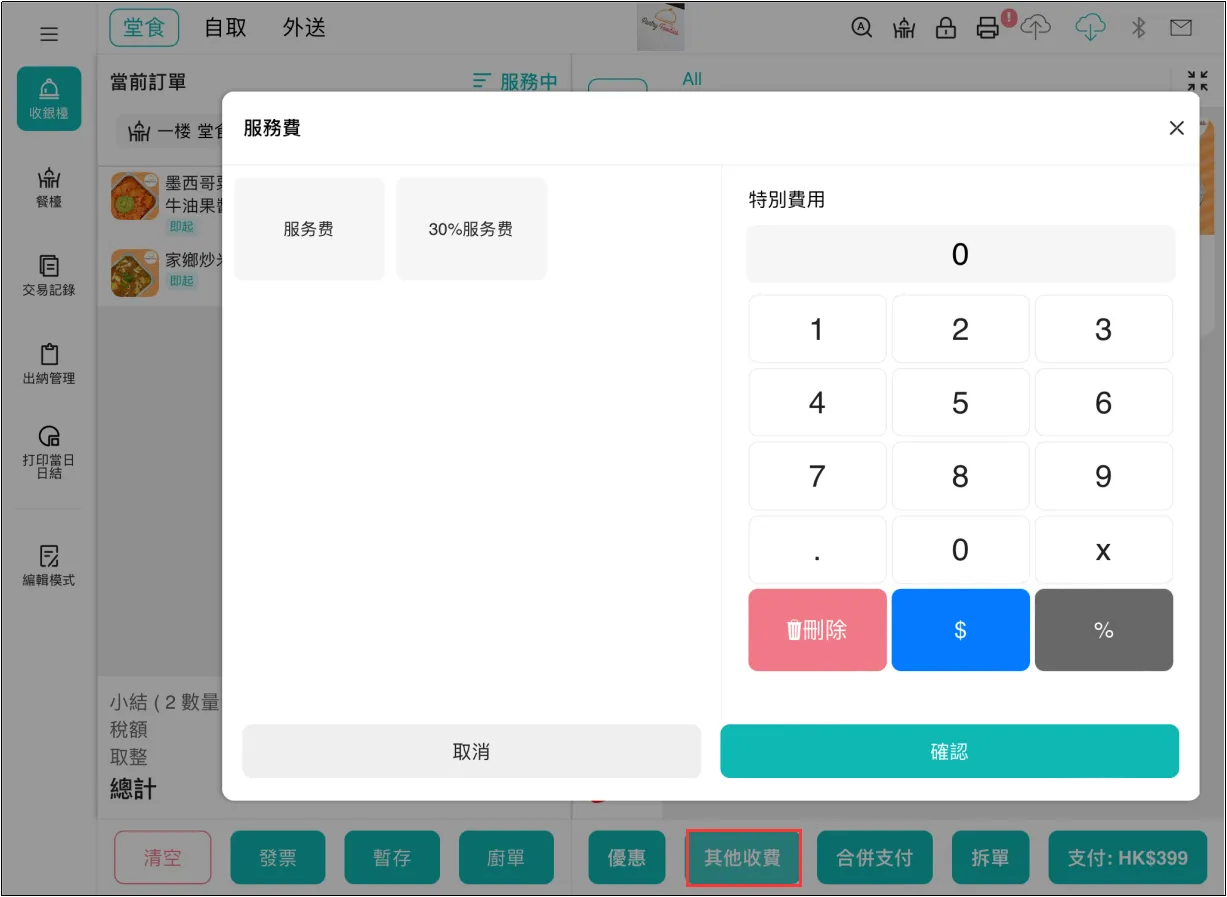
如何預設其他收費可以查看playbook-設置其他收費/預設折扣。
整單支付
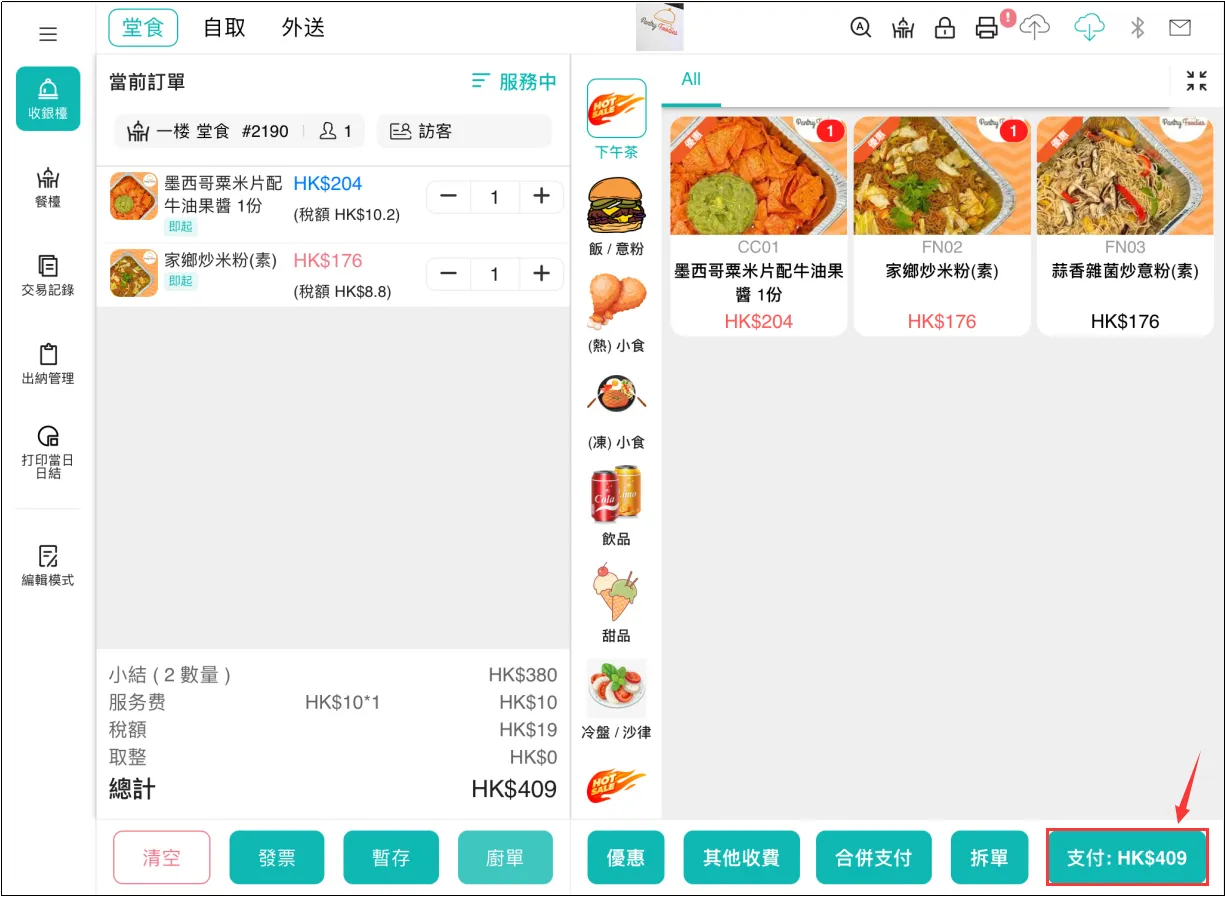
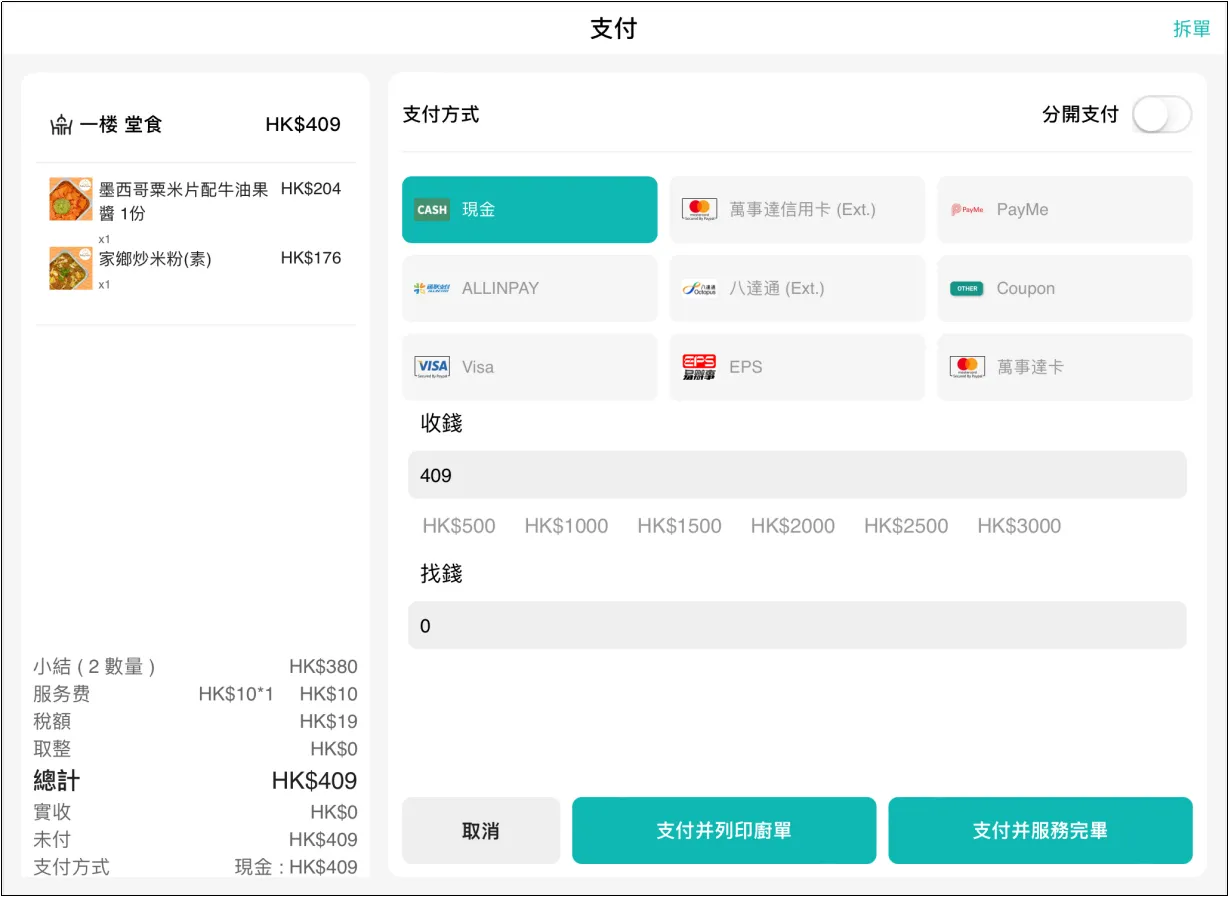
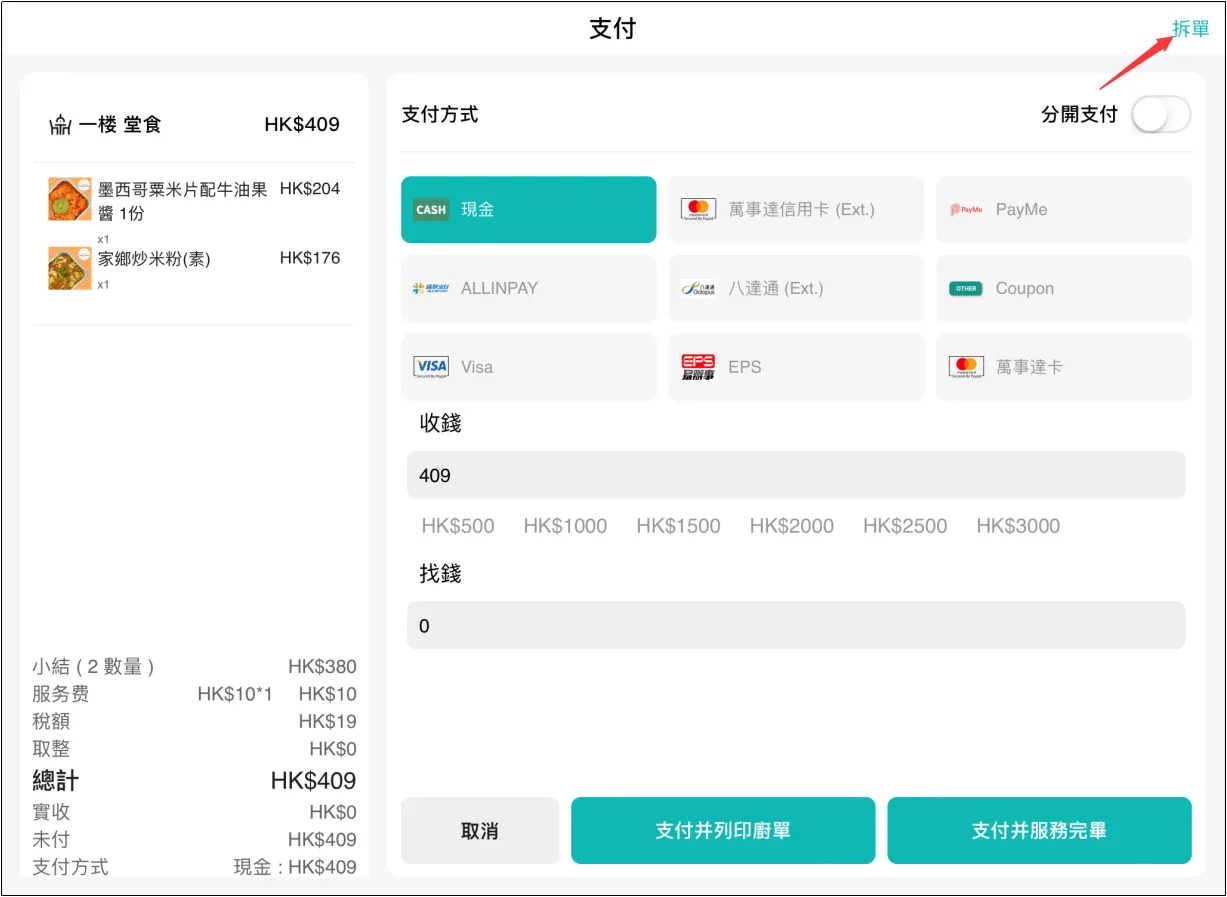
確認結賬金額無誤後,點擊[支付]按鈕,系統將自動跳轉至支付頁面。
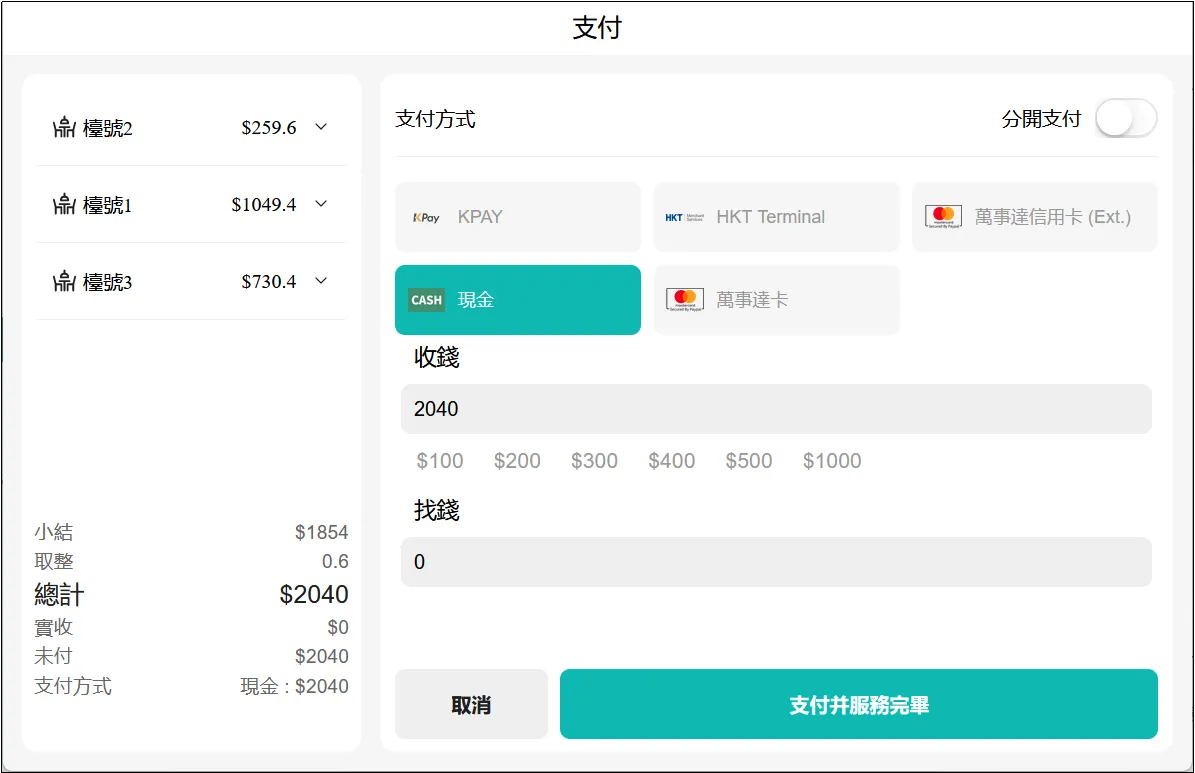
在支付頁面選擇支付方式,然後按需選擇支付按鈕,比如點擊[支付並列印廚單]或者[支付並服務完畢]。
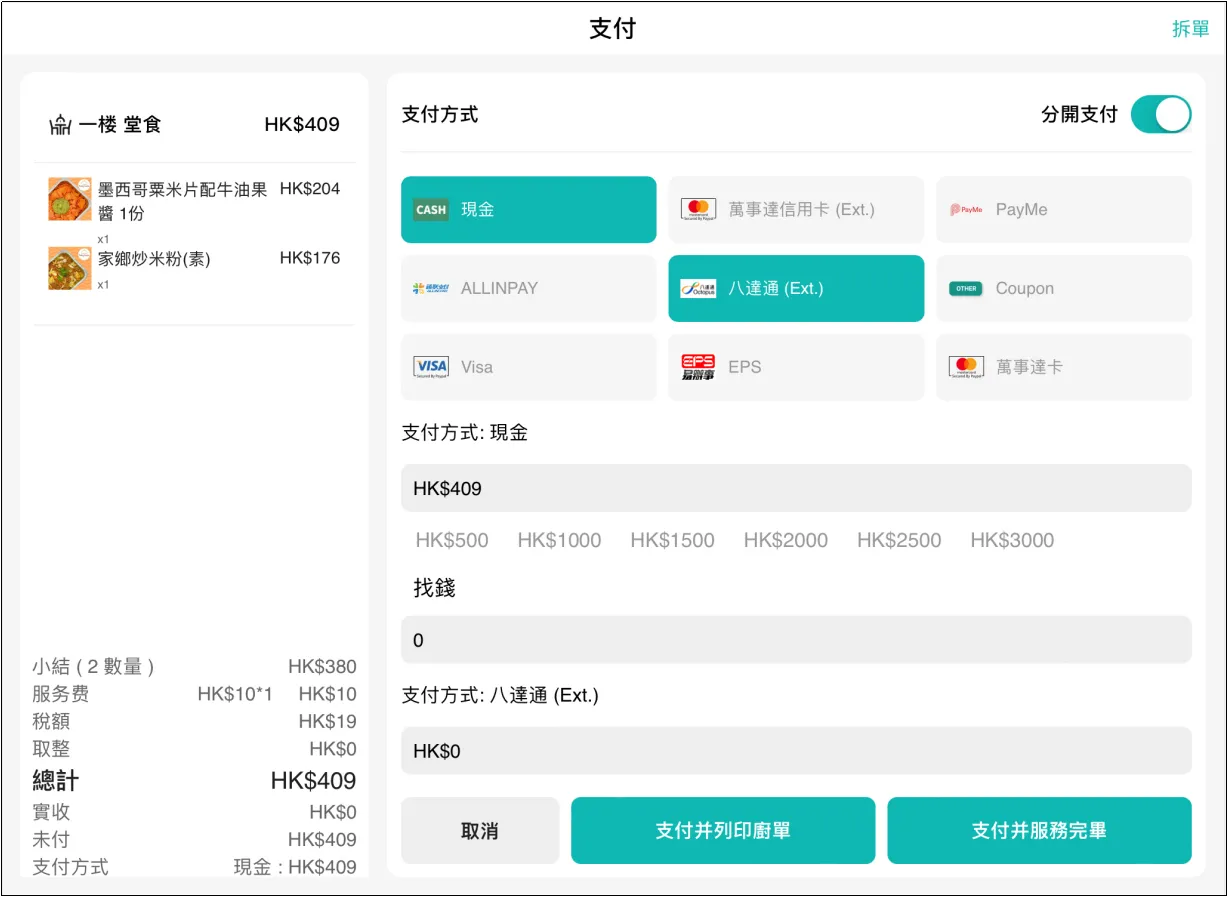
系統支持一張訂單使用多種支付方式,只需點擊[分開支付]按鈕,即可選擇並使用不同的支付方式進行結算。
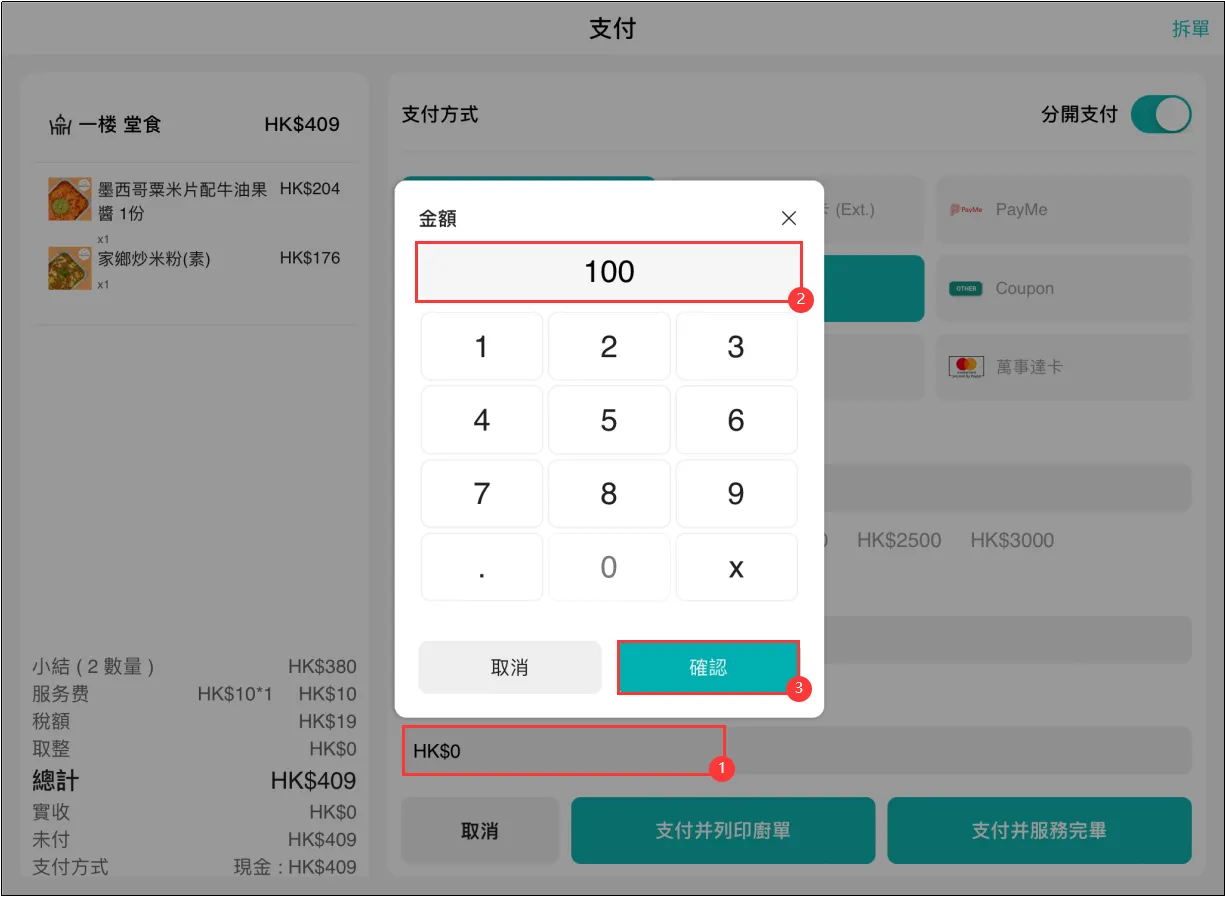
點擊支付方式下方的輸入框 輸入支付金額點擊確認,即可設置不同支付方式的實付金額。
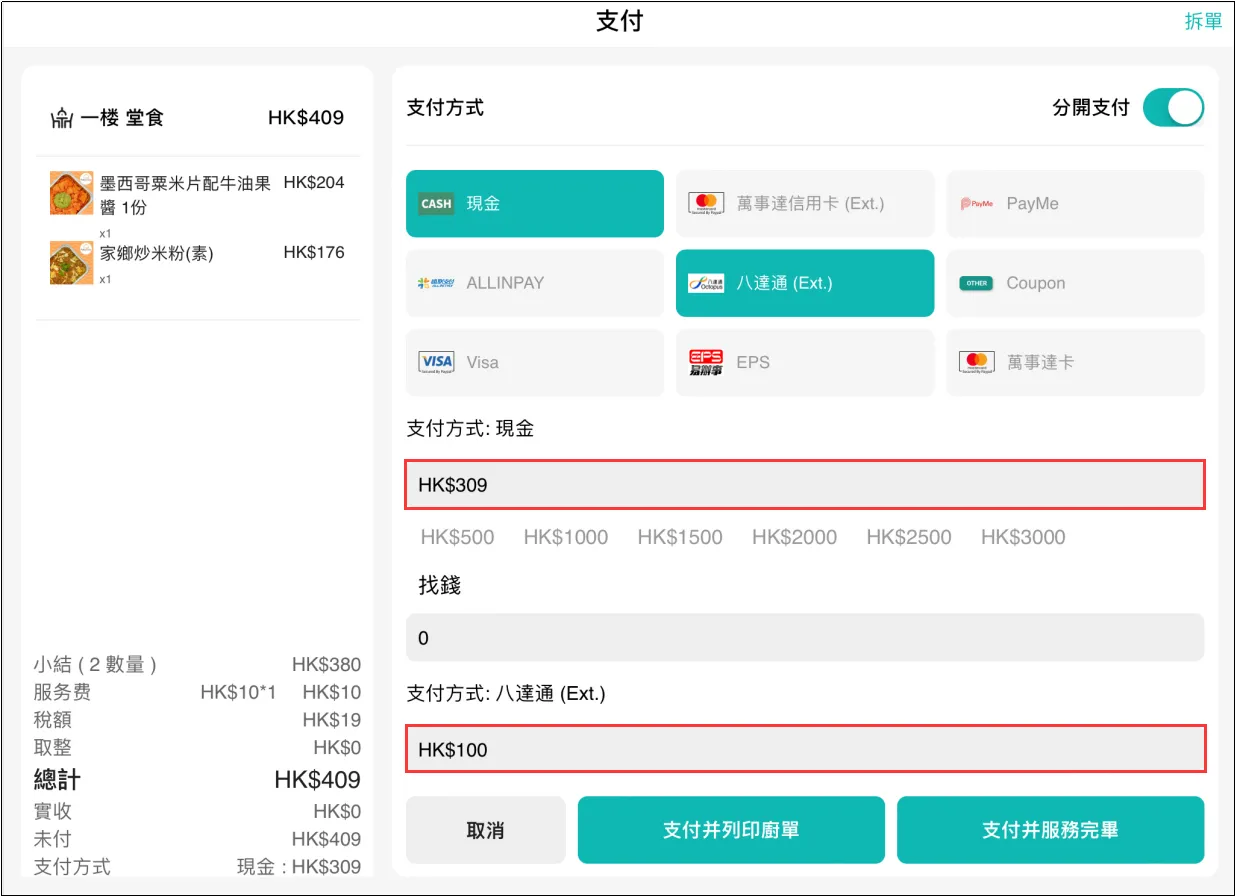
展示效果。
拆單支付
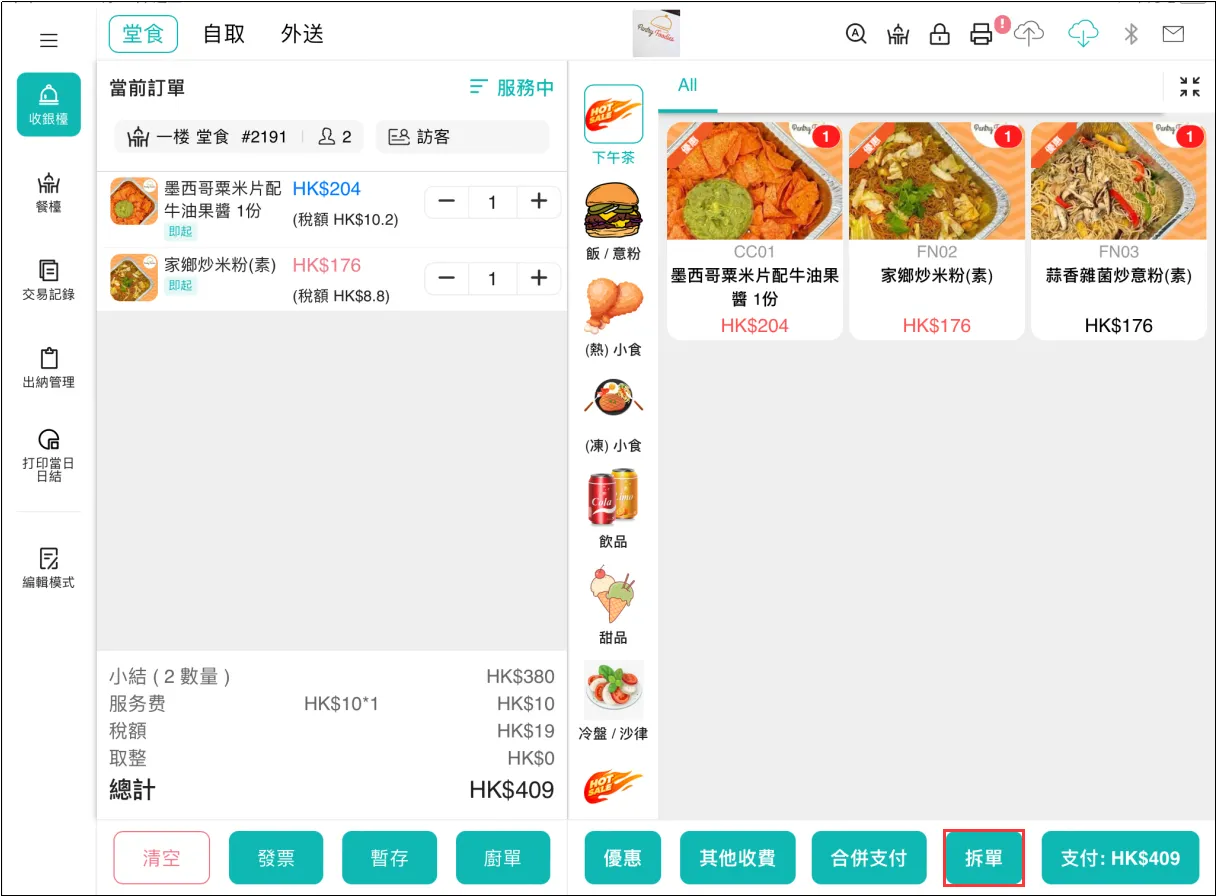
除了整單支付,系統還提供了便捷的拆單支付功能。拆單支付需要全部支付算完成,不支持已經付款分單1,然後再取消拆單。
只需點擊界面右下角的[拆單]按鈕,即可進入拆單頁面。
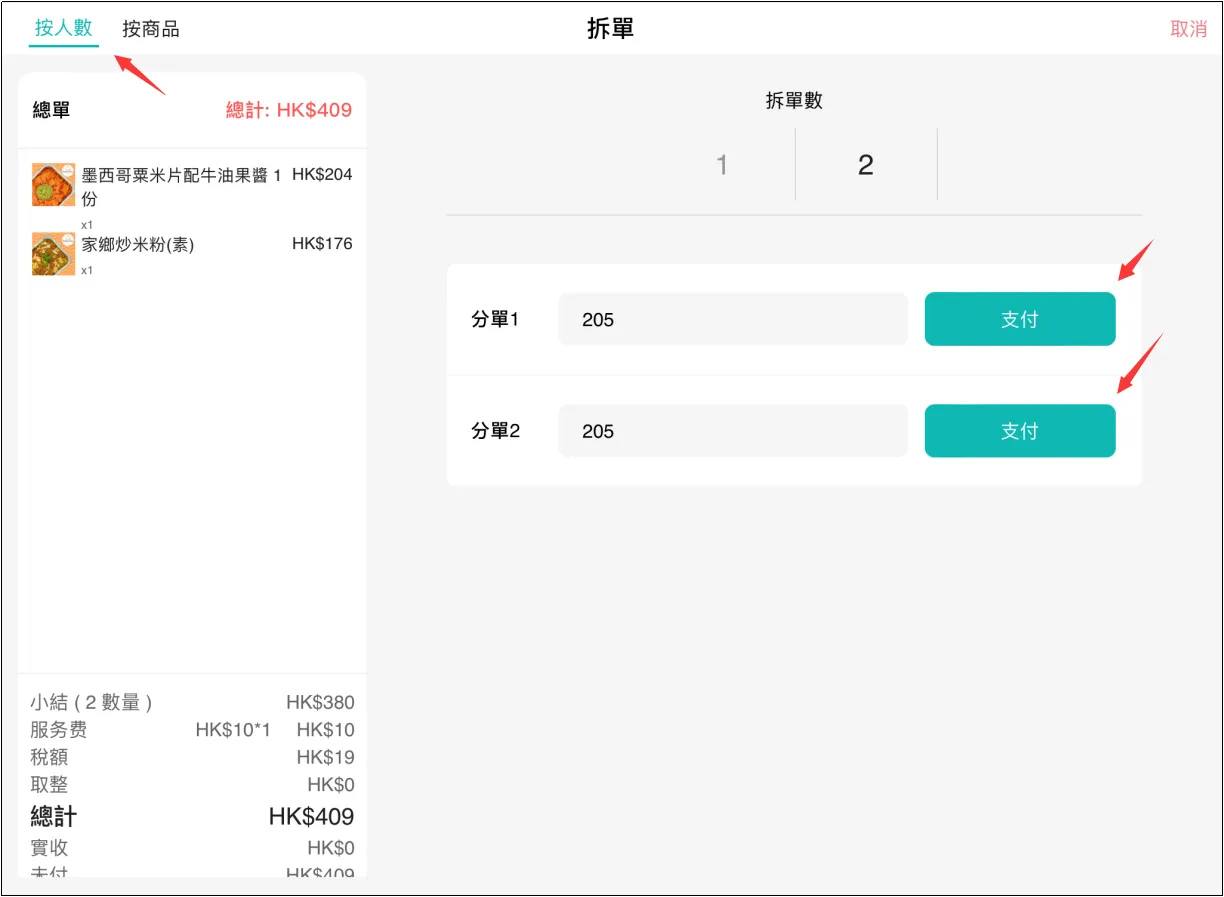
在拆單頁面,可以按人數或按商品拆單。選擇[按人數]進行拆單,若就餐人數有兩個人,那麽就可以拆分兩張訂單支付。
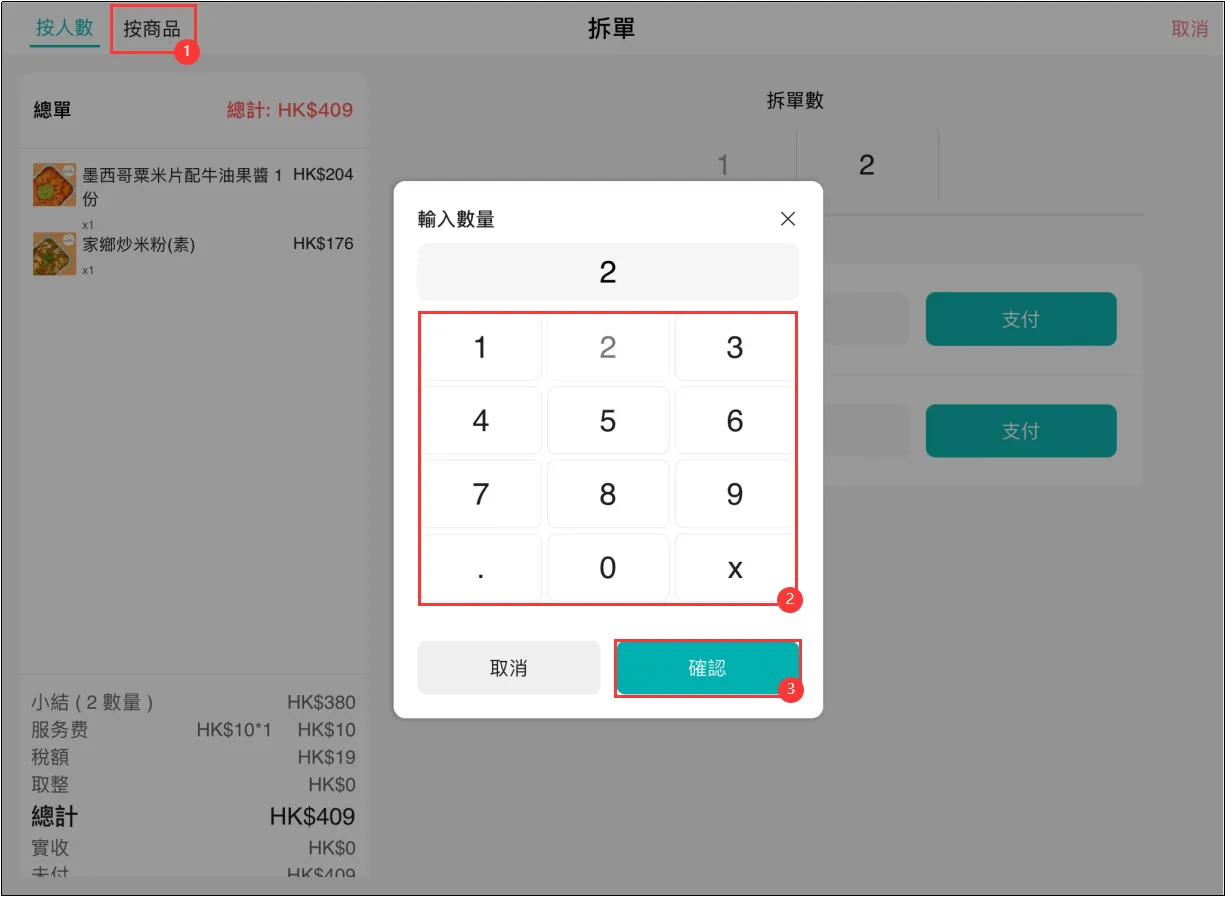
若需要按商品進行拆單,請點擊[按商品]選項

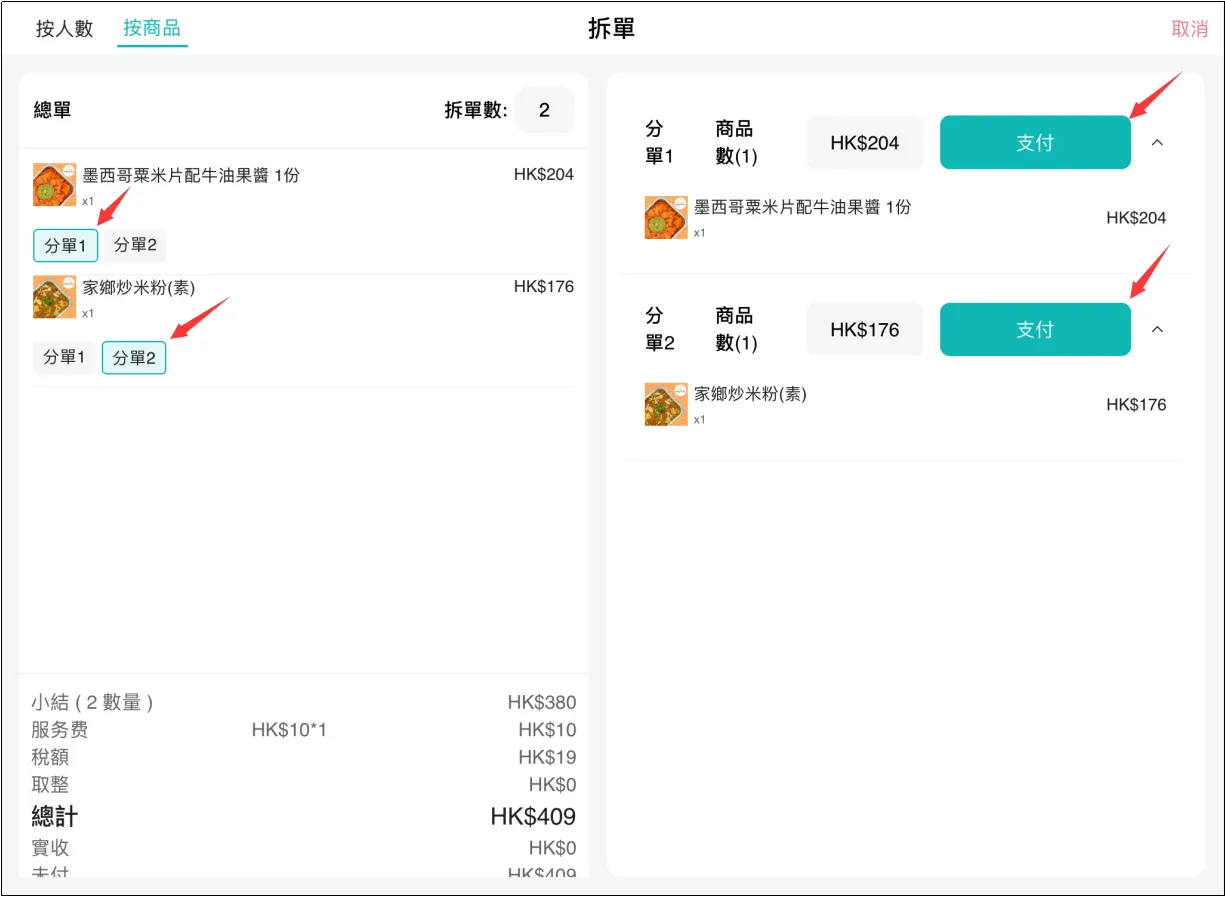
在按商品頁面,菜品可以分別進行單獨結賬,例如,餐品1會對應分單1,餐品2則對應分單2,以此類推。
完成分單後,點擊[支付]按鈕,系統將跳轉至支付頁面,可以在支付頁面選擇支付方式進行結賬。
除了在點餐首頁點擊[拆單]進入拆單頁面外,還可以在支付頁面點擊[拆單]同樣進入拆單頁面。拆單支付也支持[分開支付]功能。
合併支付
合併支付是指,可以選擇將多張餐檯的消費合併在一起進行支付。這種支付方式適用於家庭聚餐、朋友聚會等場合,可以減少單獨為每張桌子結賬的繁瑣步驟,提高支付效率和顧客體驗。
點擊合併支付即可進入合併頁面。
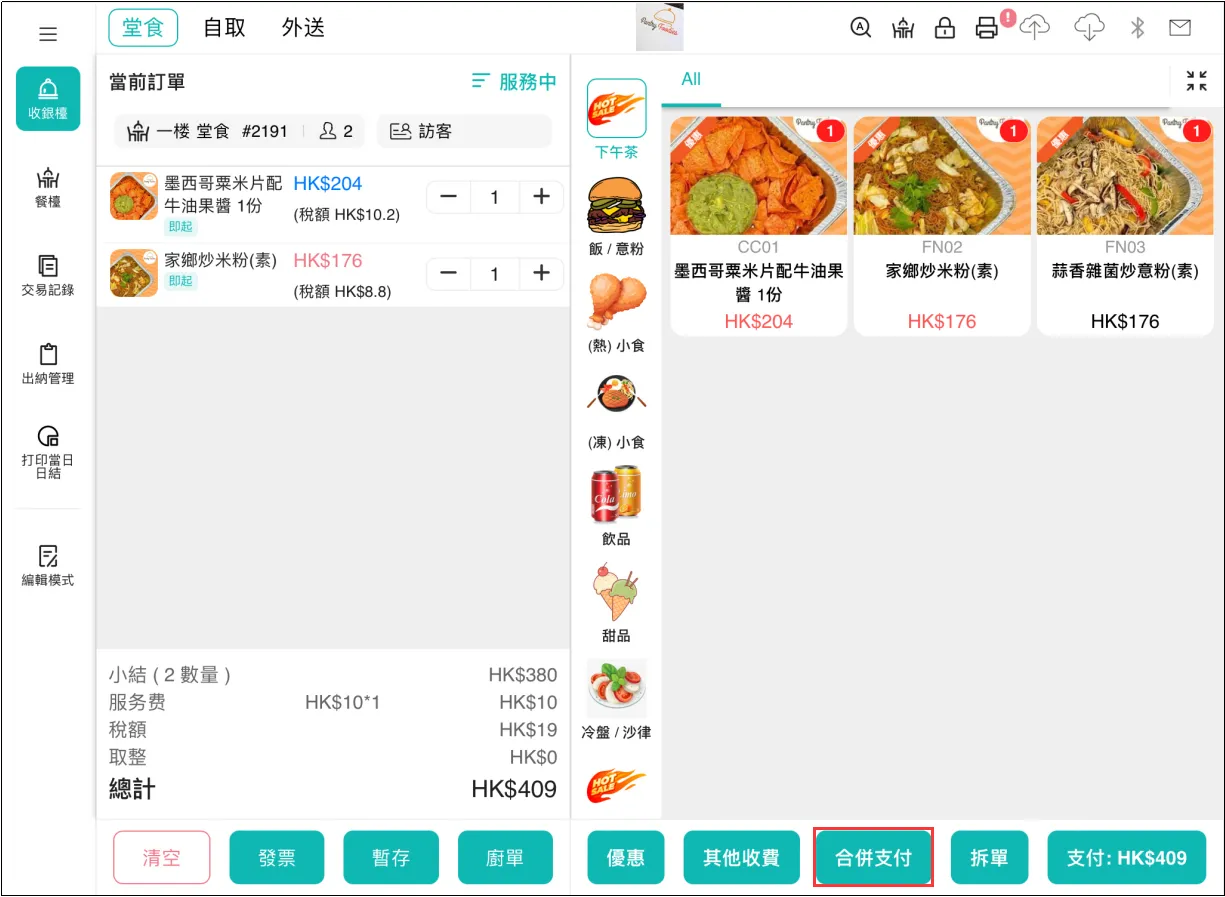
選擇需要合併支付的餐檯,選擇完成後點擊支付,即可進入支付頁面。
如果有設置多個用餐區域,還可以選擇其他用餐區域的餐檯合併支付。
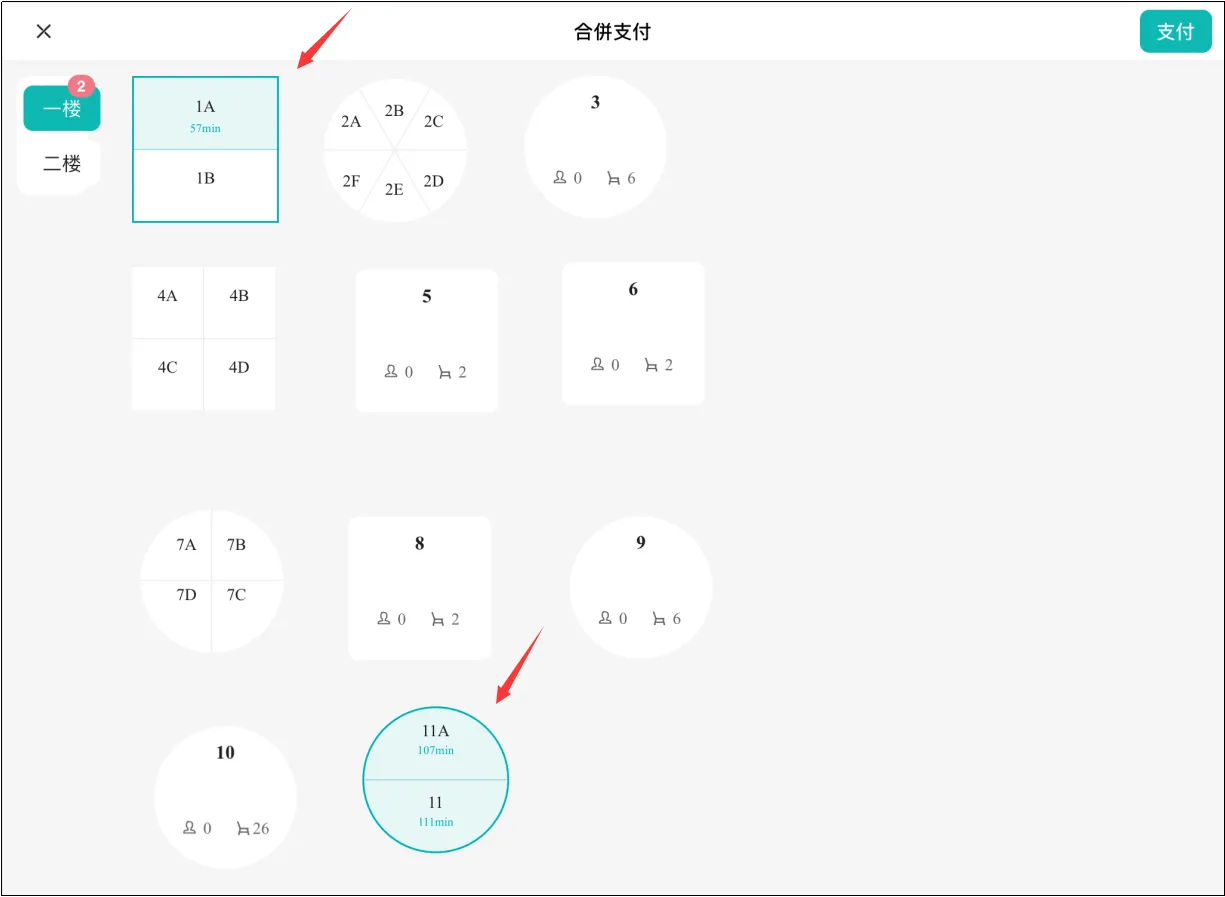
隨後在支付頁面選擇支付方式,完成付款即可。