POS的訂單流程
POS的訂單流程可以分爲兩部分,下單付款和發貨取貨。
下單付款
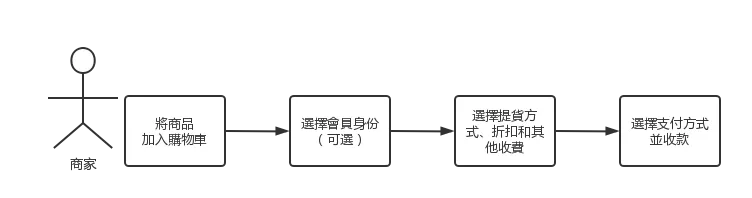
首先是選擇商品,方法有兩種。
第一種方法是直接根據分類尋找商品。
點擊左邊的icon選擇不同的分類,來選擇不同分類下的商品。
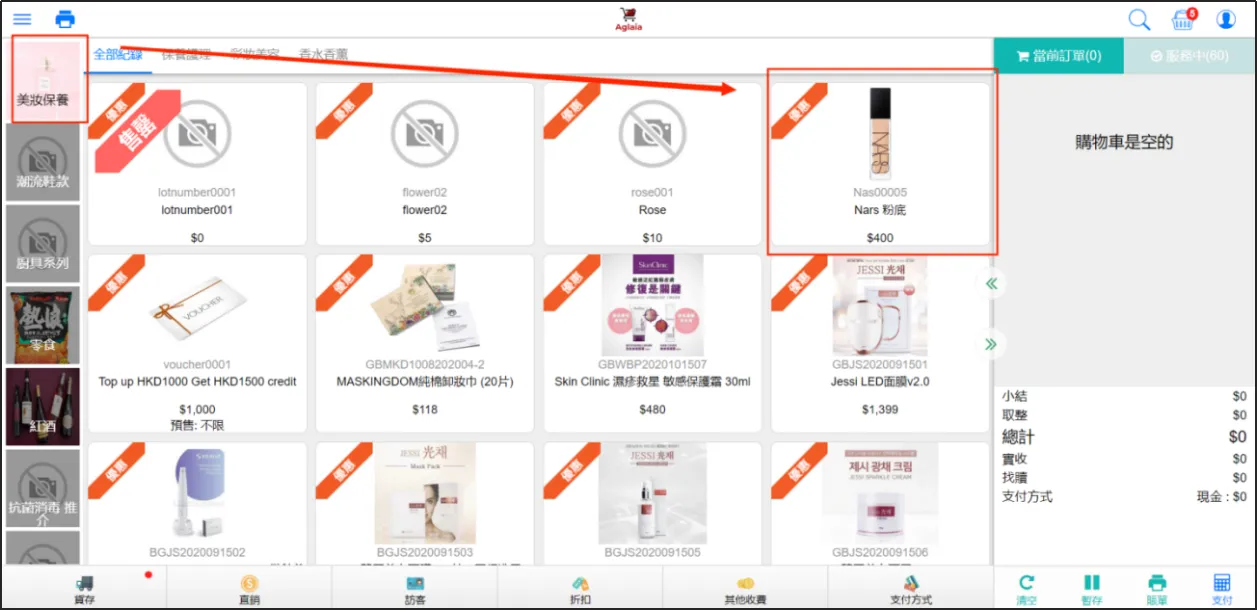
例如:要選Nars粉底,Nars粉底的分類是美妝保養,那就要先找到並點擊 美妝保養 分類 再在美妝保養的分類下找到並點擊[Nars粉底]。
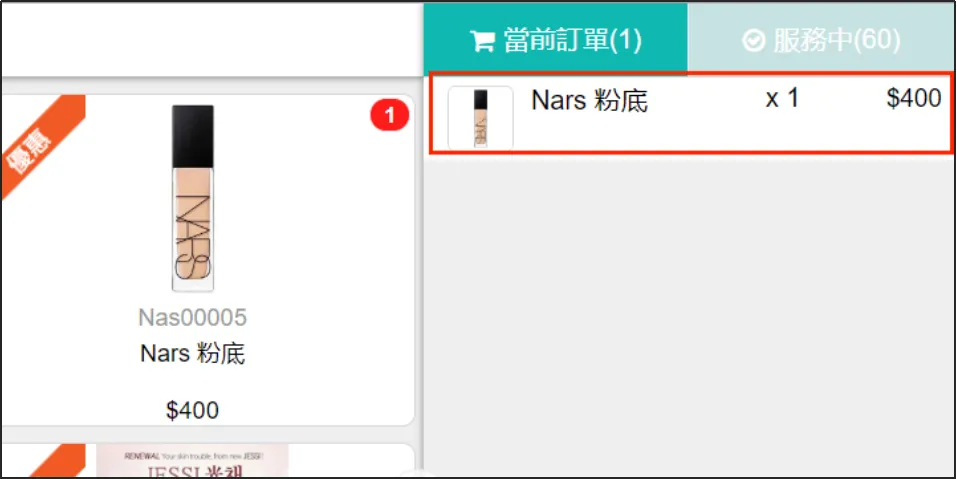
點擊某個商品之後,它會出現在購物車裏。
點擊購物車裏的商品,右上方會顯示該商品的預訂、餘貨、待入倉和待出倉的數據。左下方可以調整購買商品的數量點擊[儲存]。
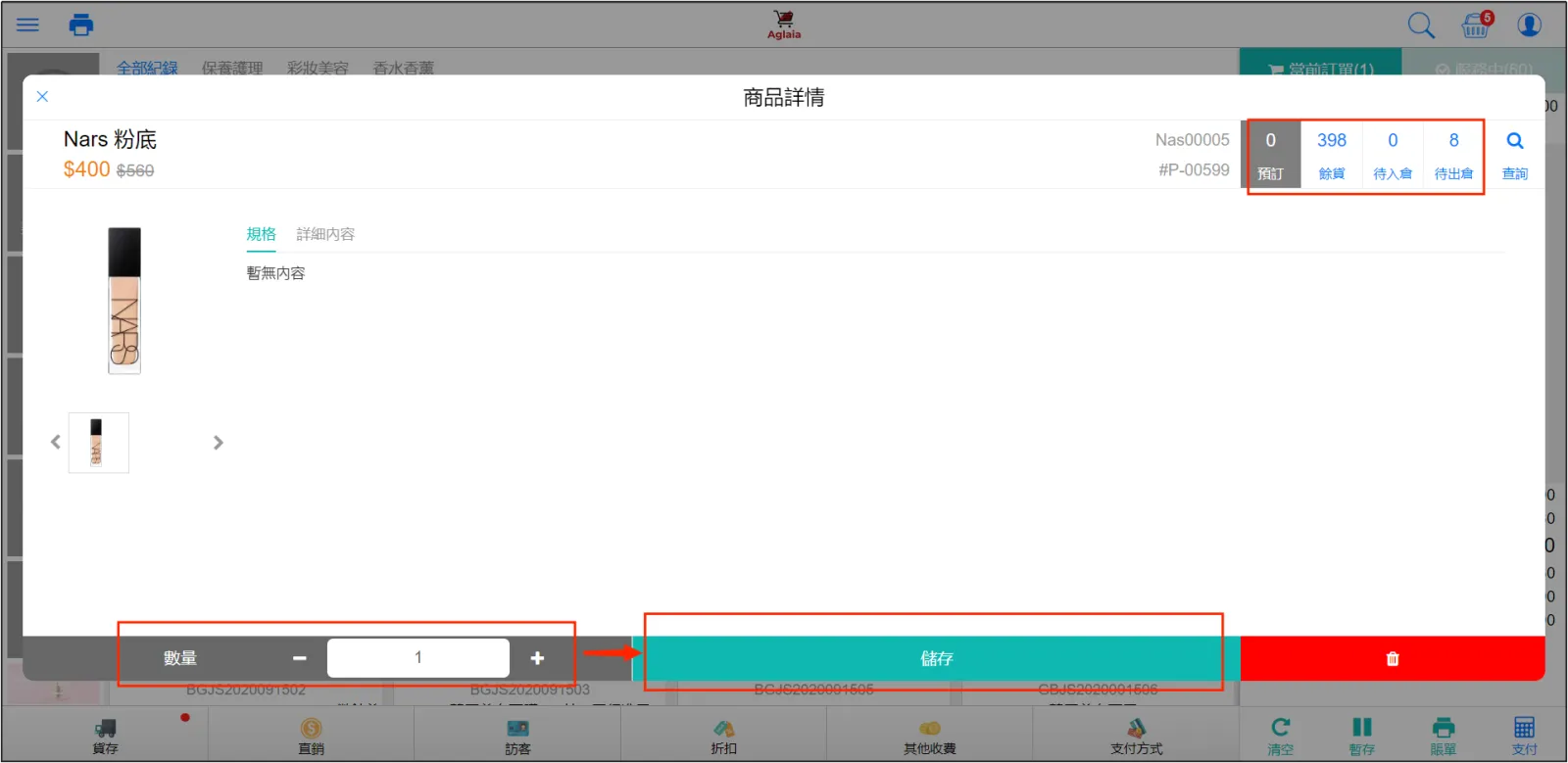
餘貨:該商品目前的庫存,可購買的數量。
待入倉:有入倉計劃但還沒有入倉的商品數量。比如:從其他商店調貨到本地,但還未送達那些商品就屬於待入倉。
待出倉:有出倉計劃但還沒有出倉的商品數量。比如:還未發貨,或者還在等待顧客自取的商品就屬於待出倉。
第二種方法是輸入信息搜尋商品。
按點擊右上方的  在輸入框中輸入要搜尋的内容按回車鍵。
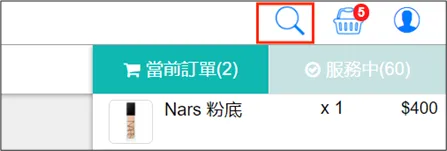
搜尋的内容是商品的相關信息,可以是商品編號,也可以是商品名稱,甚至可以是詳細内容中的信息。
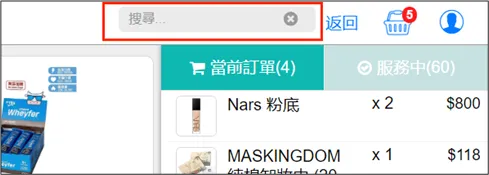
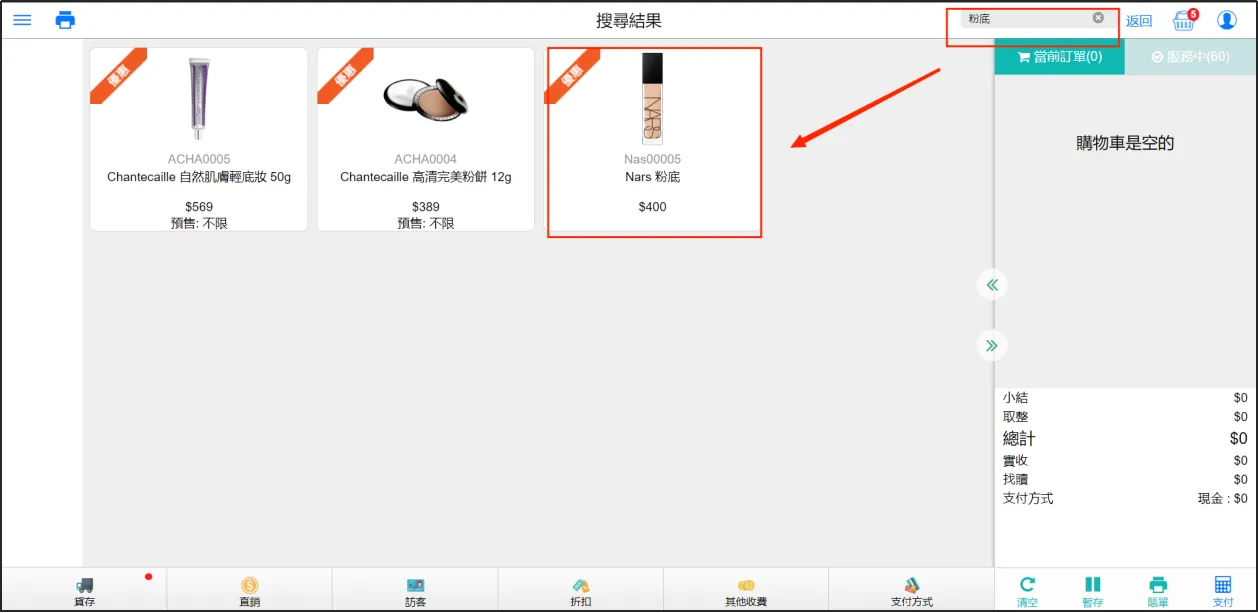
例如:想要搜尋Nars粉底,在輸入框裏輸入“粉底”,就可以搜尋到和粉底相關的商品,在其中找到Nars粉底,點擊加入購物車。
另外,Web Pos也支持用Scaner掃描bar code獲取商品信息,用micro usb連接。
如果要刪除購物車中的商品,也有兩種方法。
第一種是點擊購物車中的商品點擊右下角的垃圾桶。
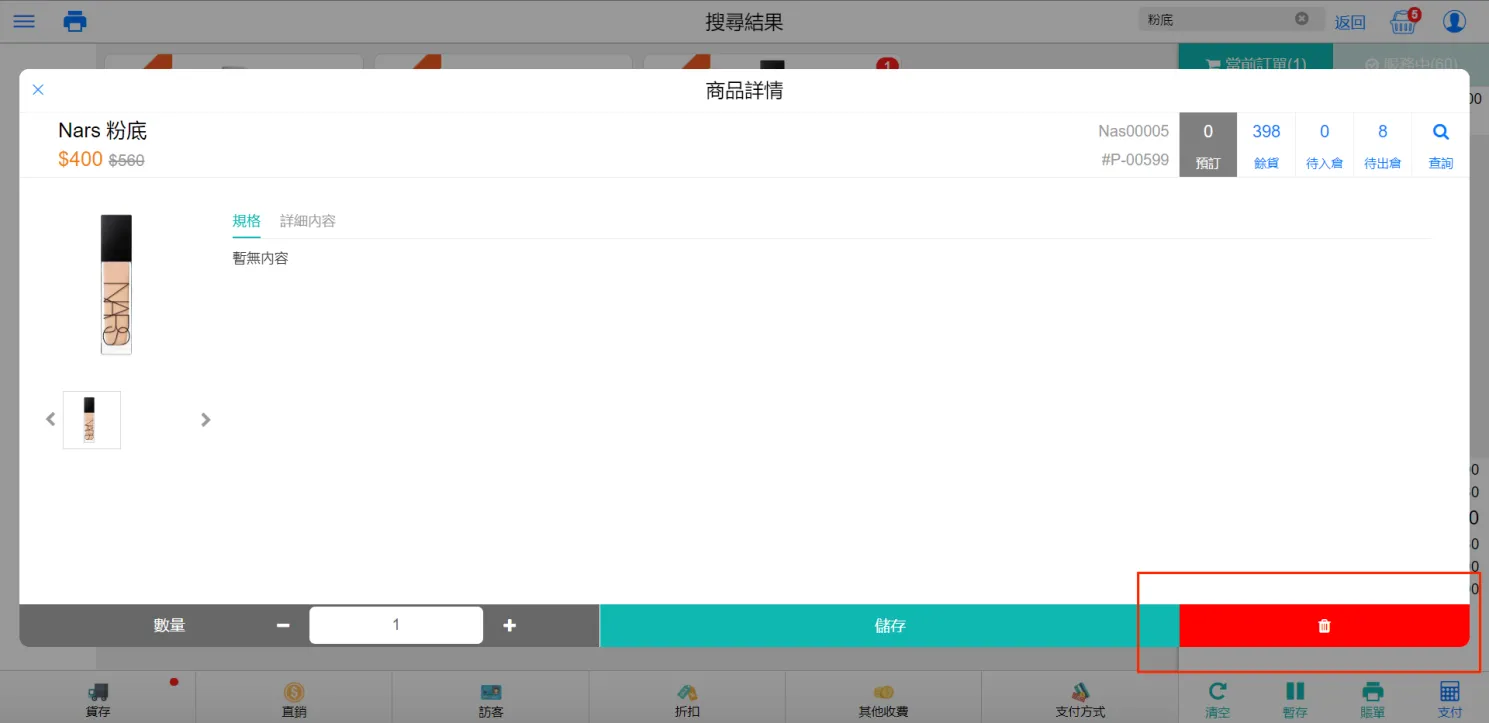
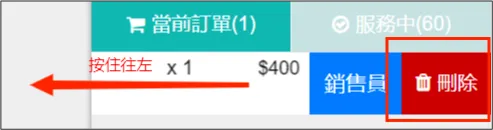
第二種是按住購物車中想要刪除的商品往左滑點擊[刪除]。
購買的商品都加入購物車以後,進行下一步。
如果顧客有登記會員,可以用會員身份進行購物。
點擊[訪客]。

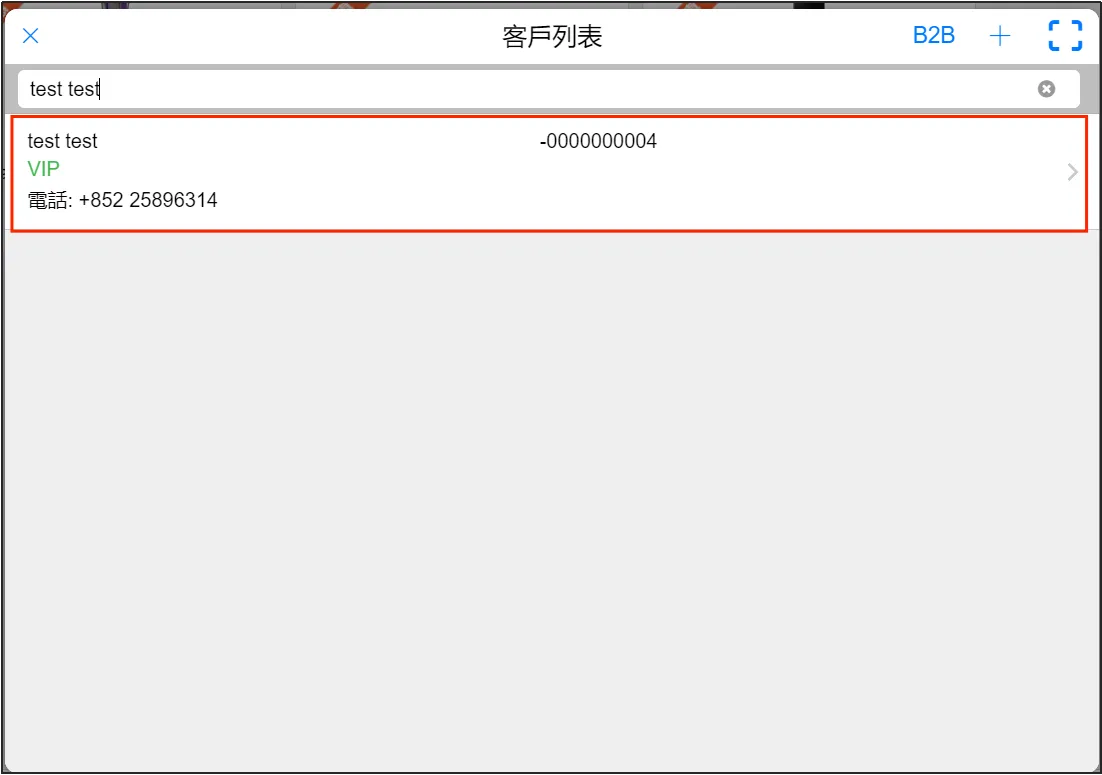
在輸入框中輸入顧客的姓名、卡號或者電話號碼 按下回車即可搜尋到顧客的會員信息。
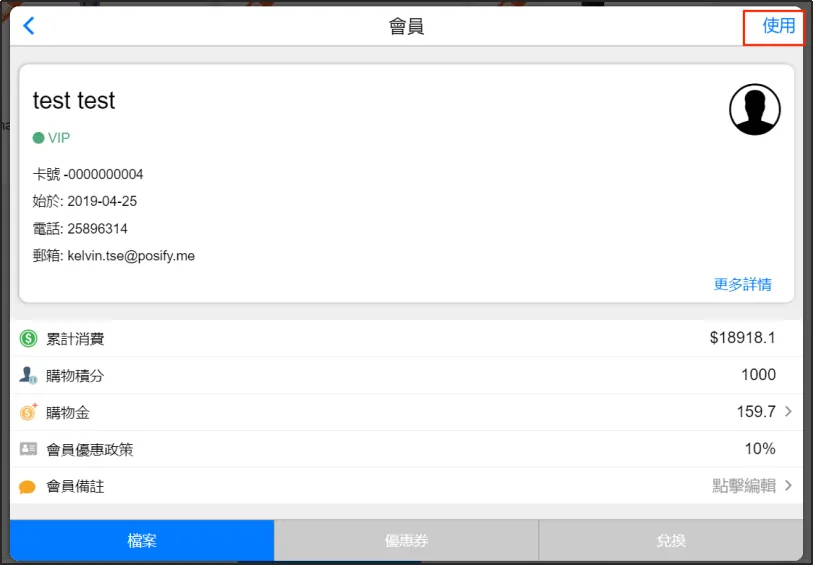
點擊並打開會員信息點擊右上角[使用]就可以以該會員身份購買商品。
接下來要選擇提貨方式、折扣和優惠券以及其他收費。
首先看提貨方式。
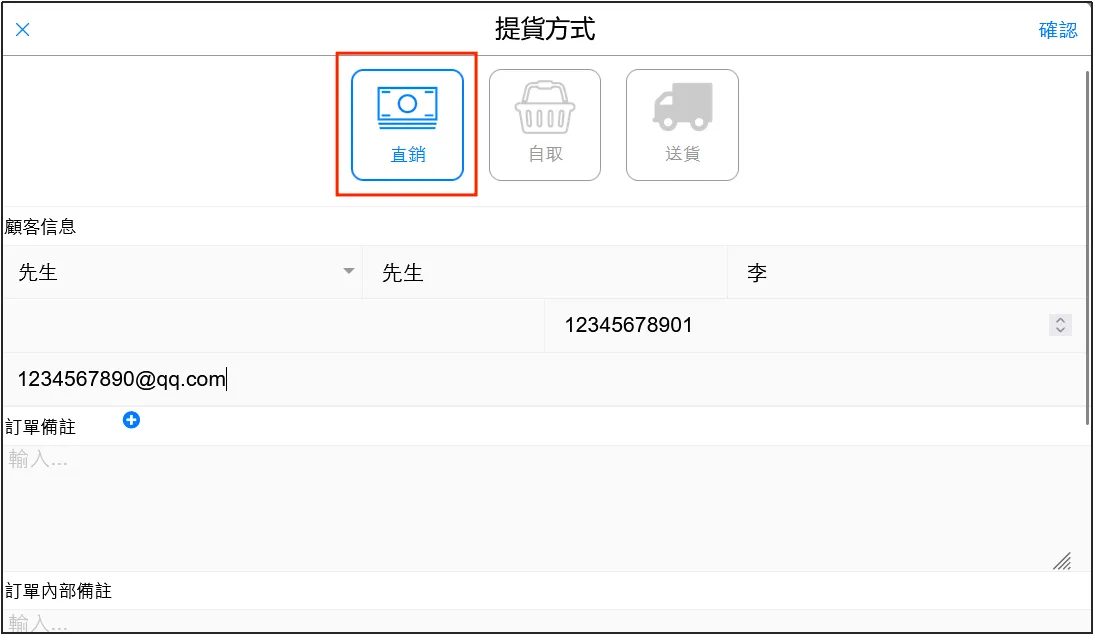
提貨方式有三種:直銷、自取和送貨。
直銷:現場購物,付款后顧客直接提貨離開。
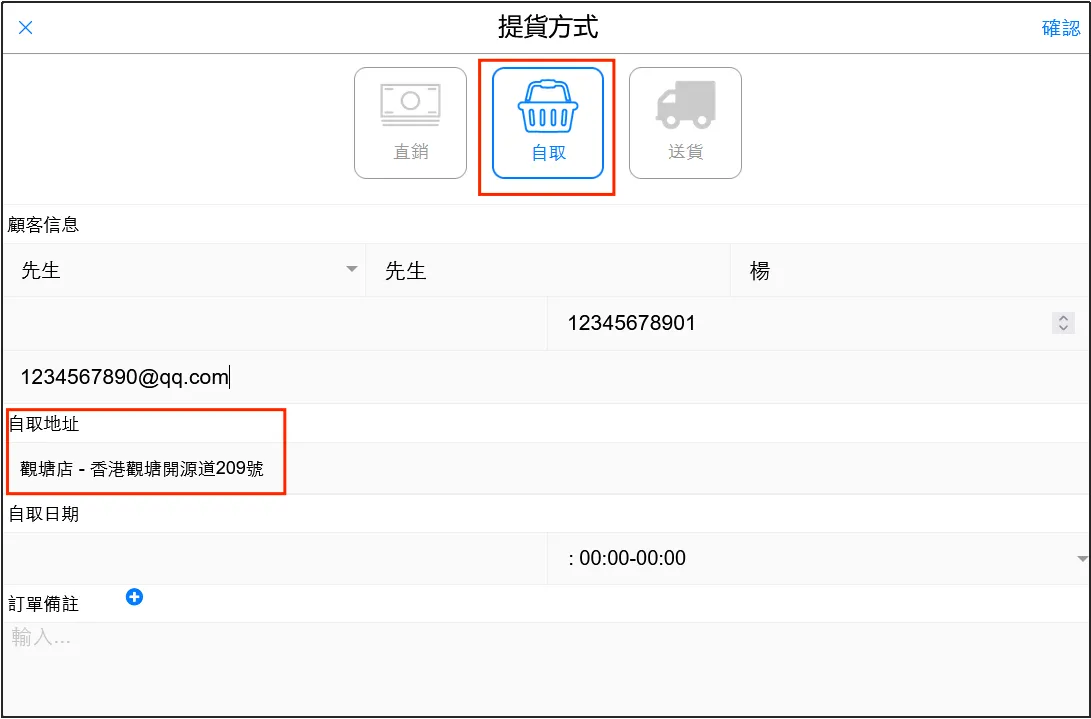
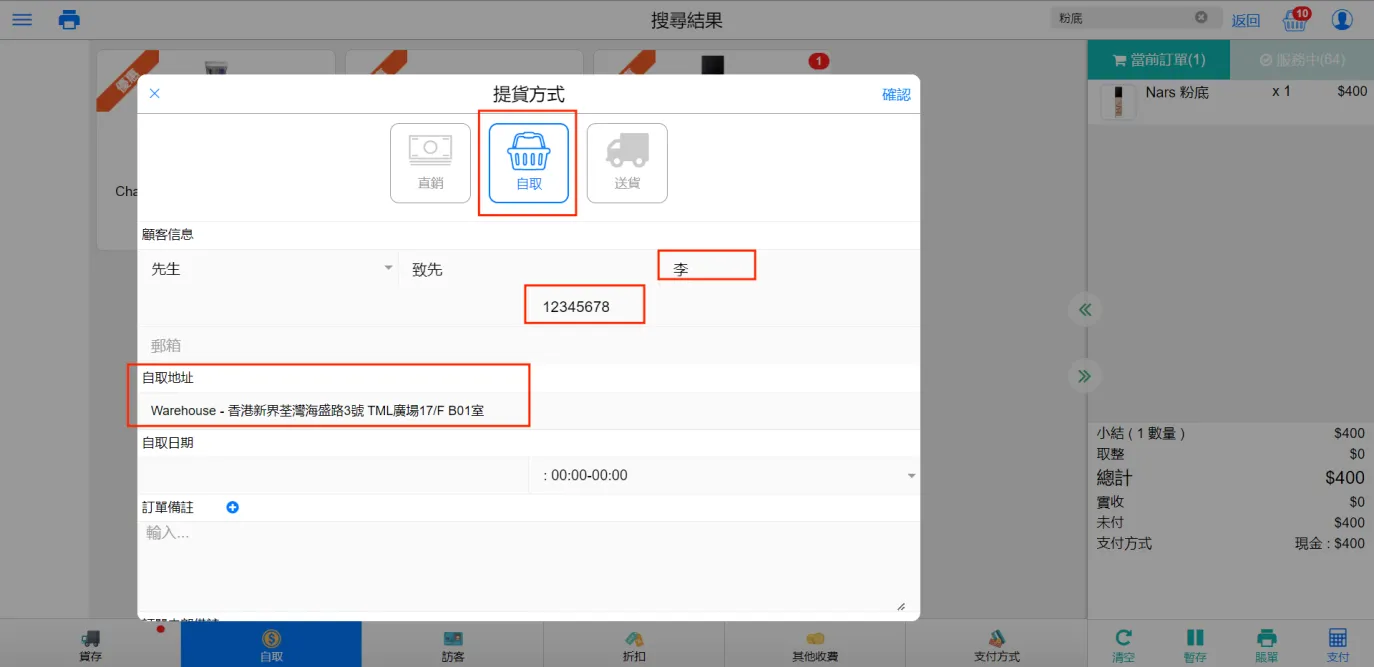
自取:顧客定下時間和店鋪,自行取貨。取貨的店鋪可以和下單付款的店鋪不是同一間。點擊下圖紅框所示位置可以選擇自取地址。
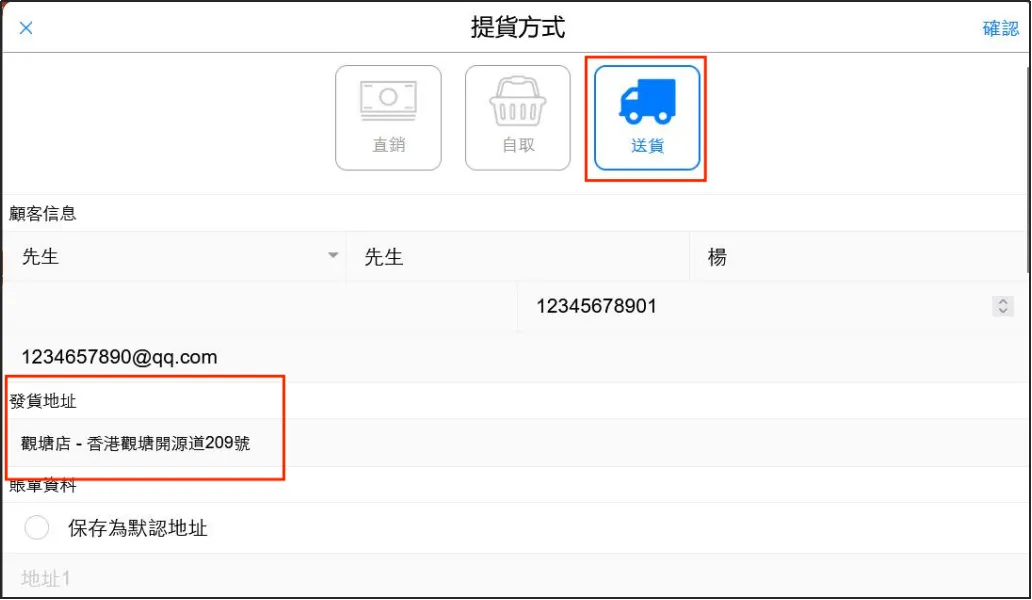
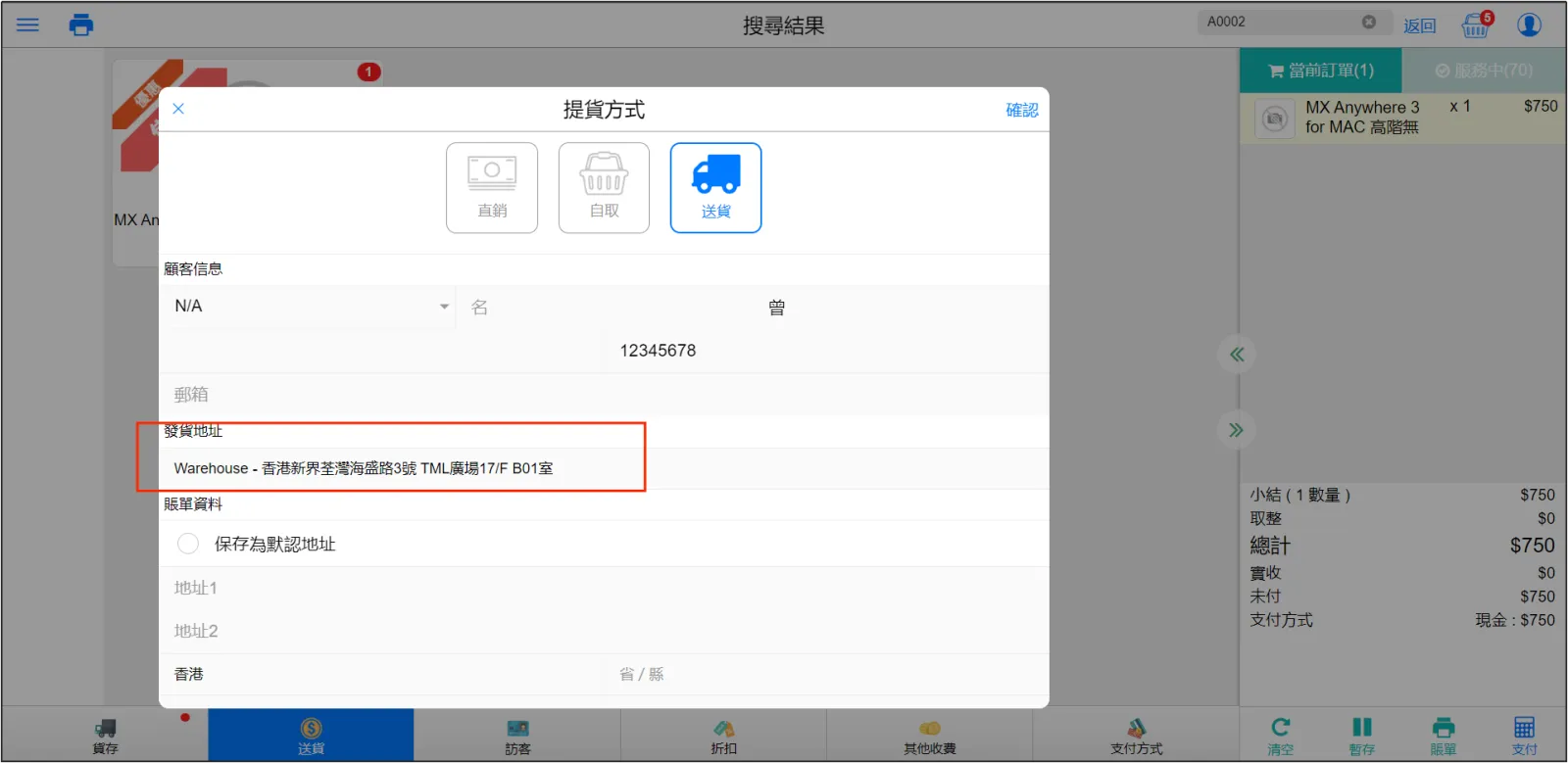
送貨:顧客留下聯係方式、確定好送貨方式和日期時間,商家按時將商品配送到指定地址。發貨地址可以根據商家情況而定。點擊下圖紅框所示位置可以選擇發貨地址。
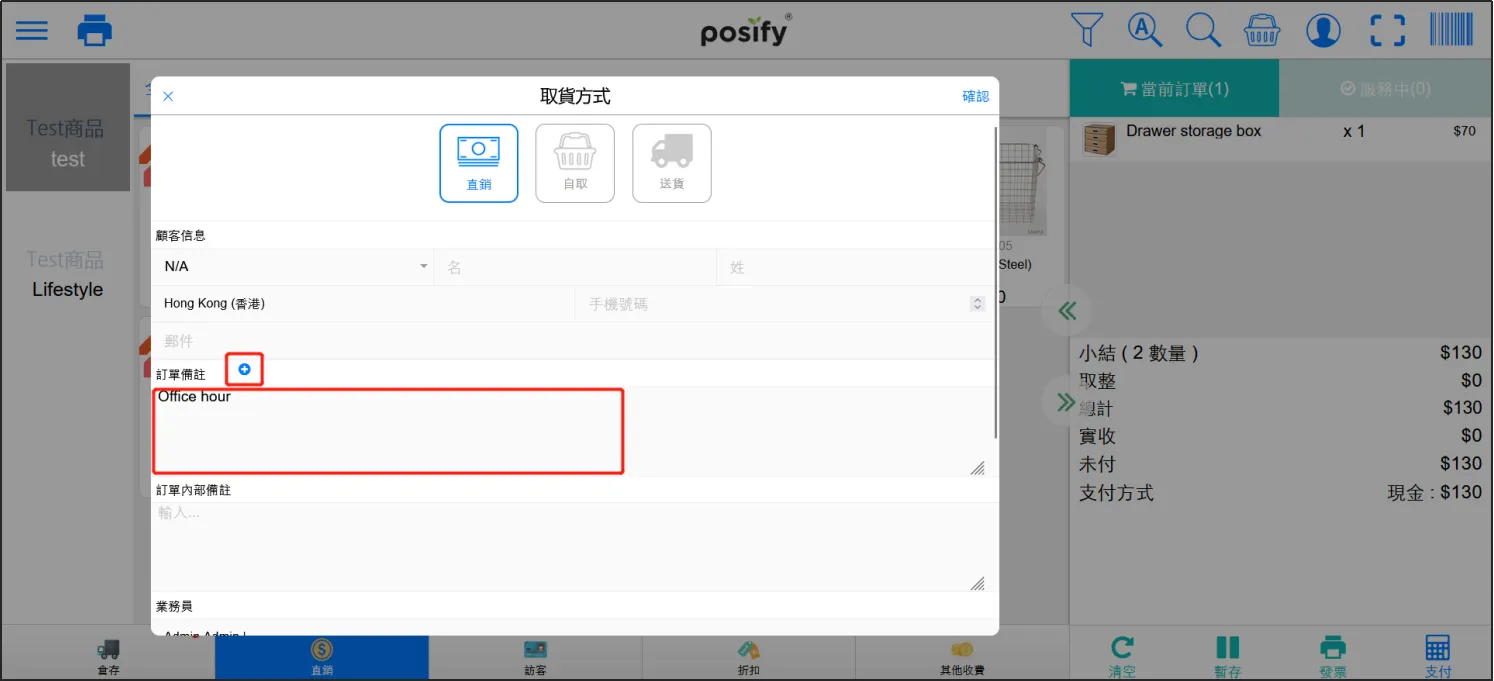
如有需要可以在[訂單備註]輸入備註,也可以按[訂單備注]右邊的“+”選擇選擇預設好的備注。
預設備注的方法如下:
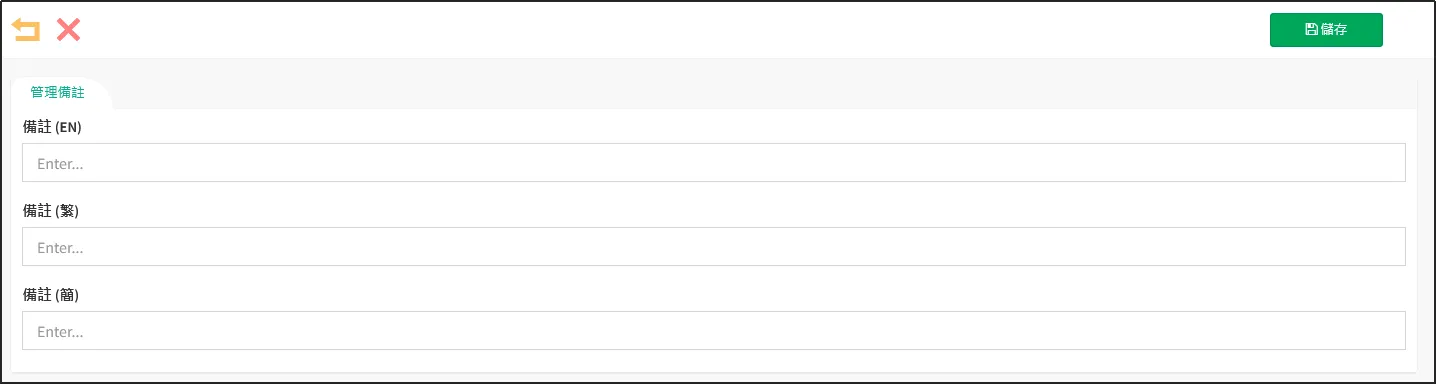
打開CMS點擊POS點擊設定點擊頁簽備註點擊[新增],添加一個新的預設備注。
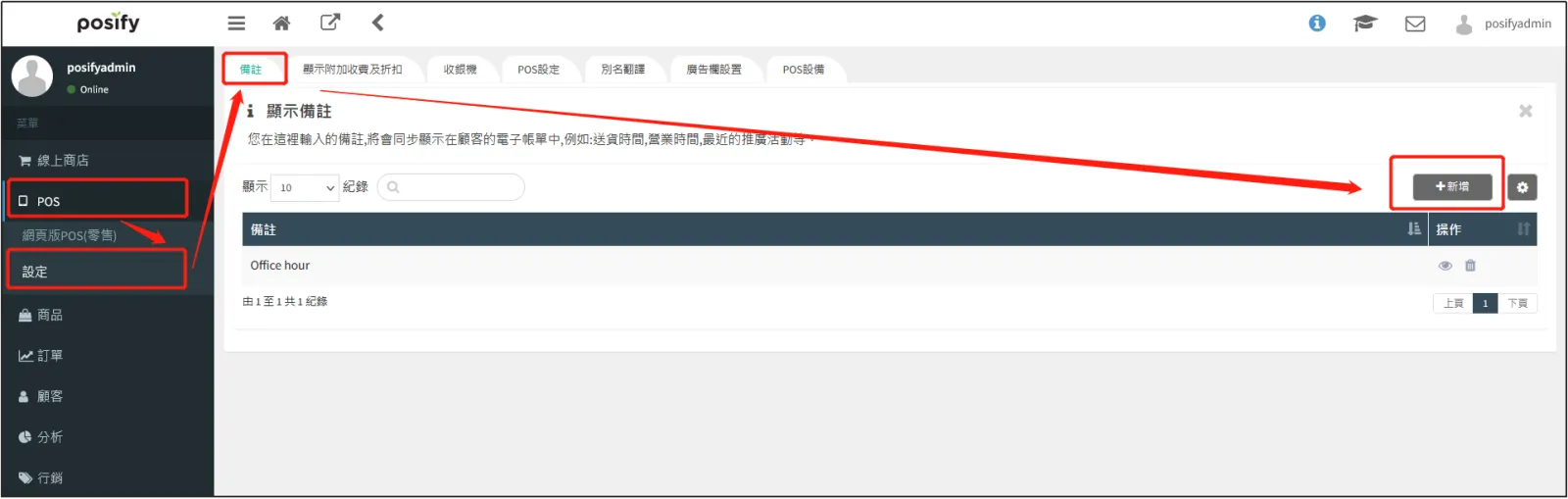
輸入備注内容點擊[儲存]即可。
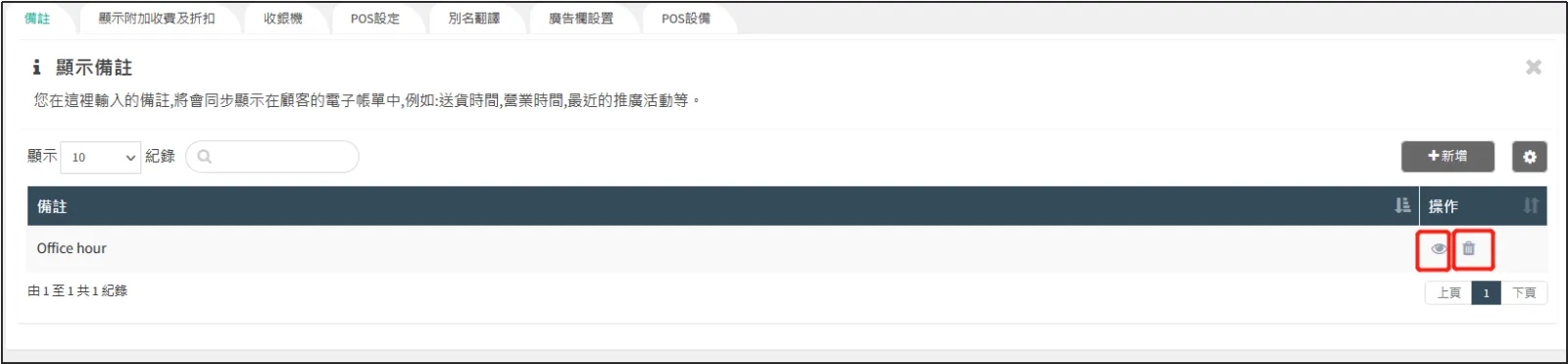
點擊備注右邊的  可以對備注重新編輯,點擊
 可以刪除該備注。
點擊[折扣]可以選擇使用優惠卷、預置(折扣),參與推廣。
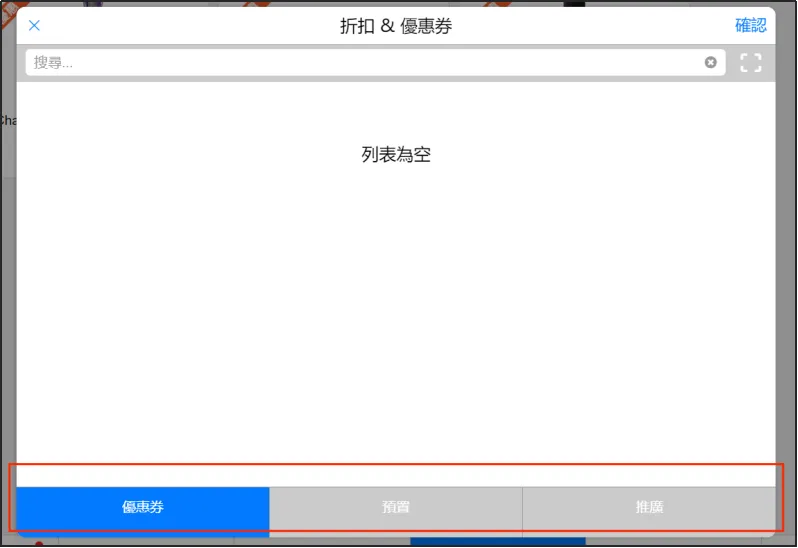
其中優惠券和推廣屬於行銷的一部分,關於如何設置優惠券和推廣活動,詳見行銷相關playbook。
而預置(折扣)和後面的其他收費則是在CMS中進行預設的。
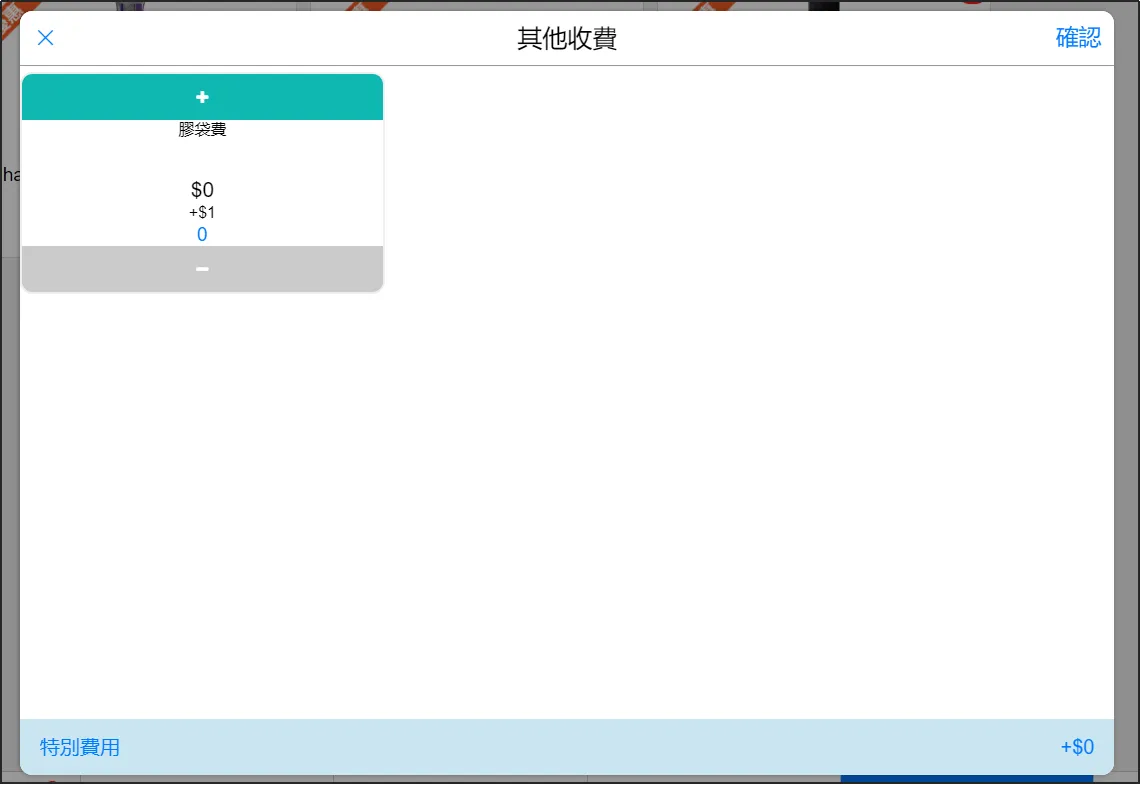
預置(折扣)和其他收費的預設方法如下。
點擊POS點擊設定點擊頁簽顯示附加收費及折扣 。
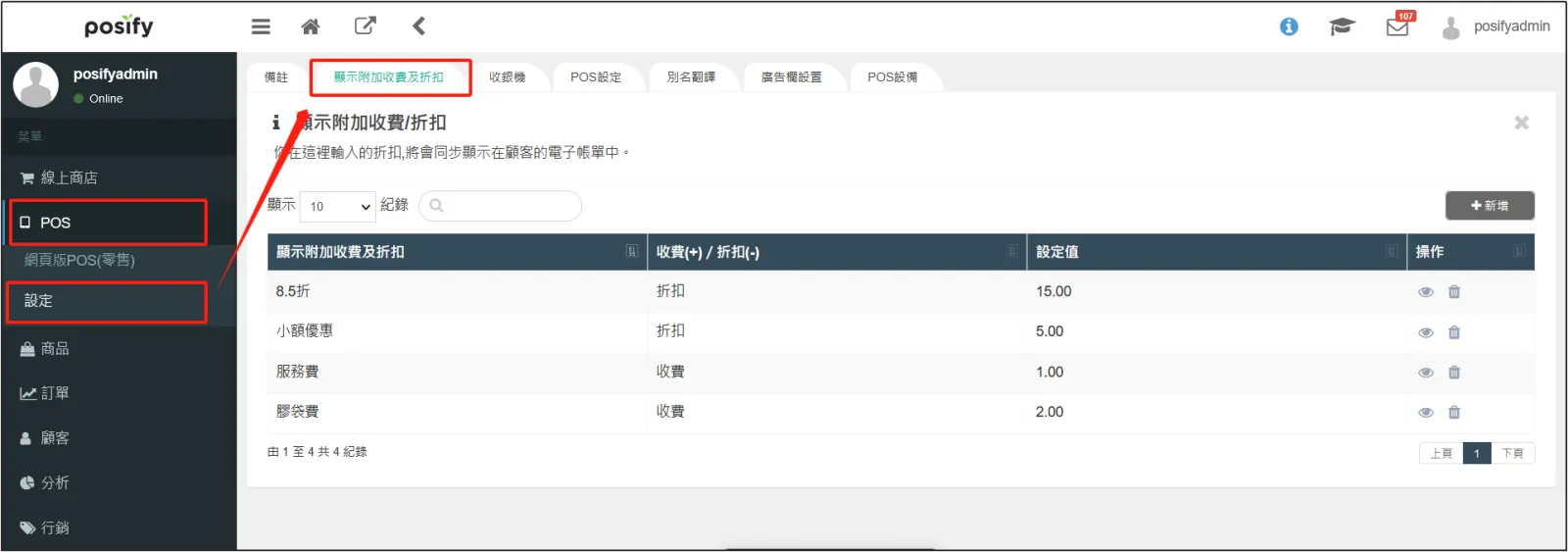
點擊右上方的[新增],可以新增一個收費/折扣。
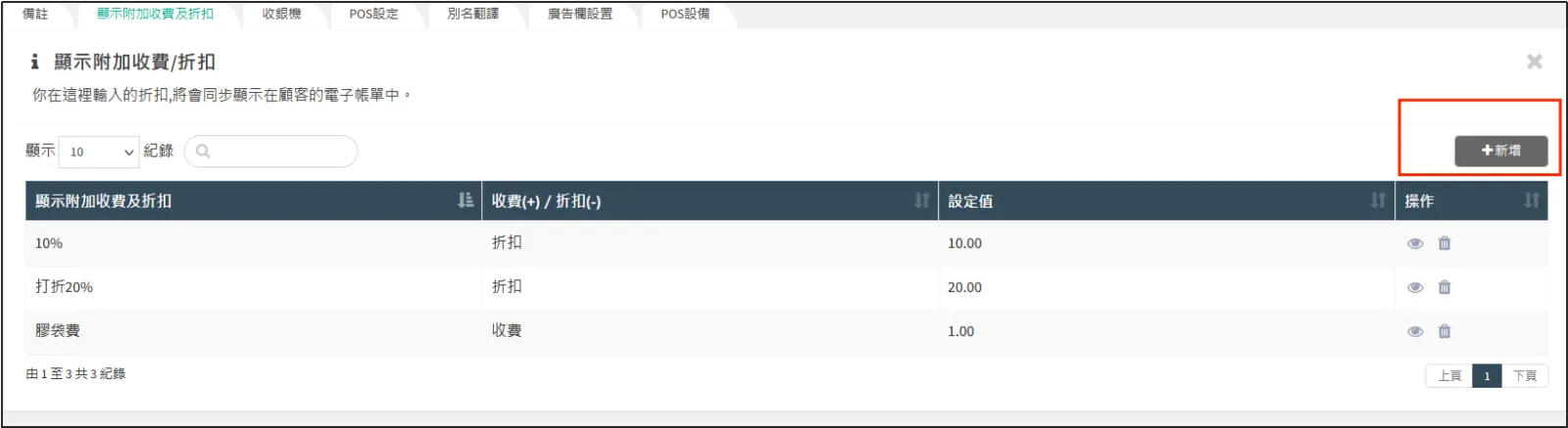
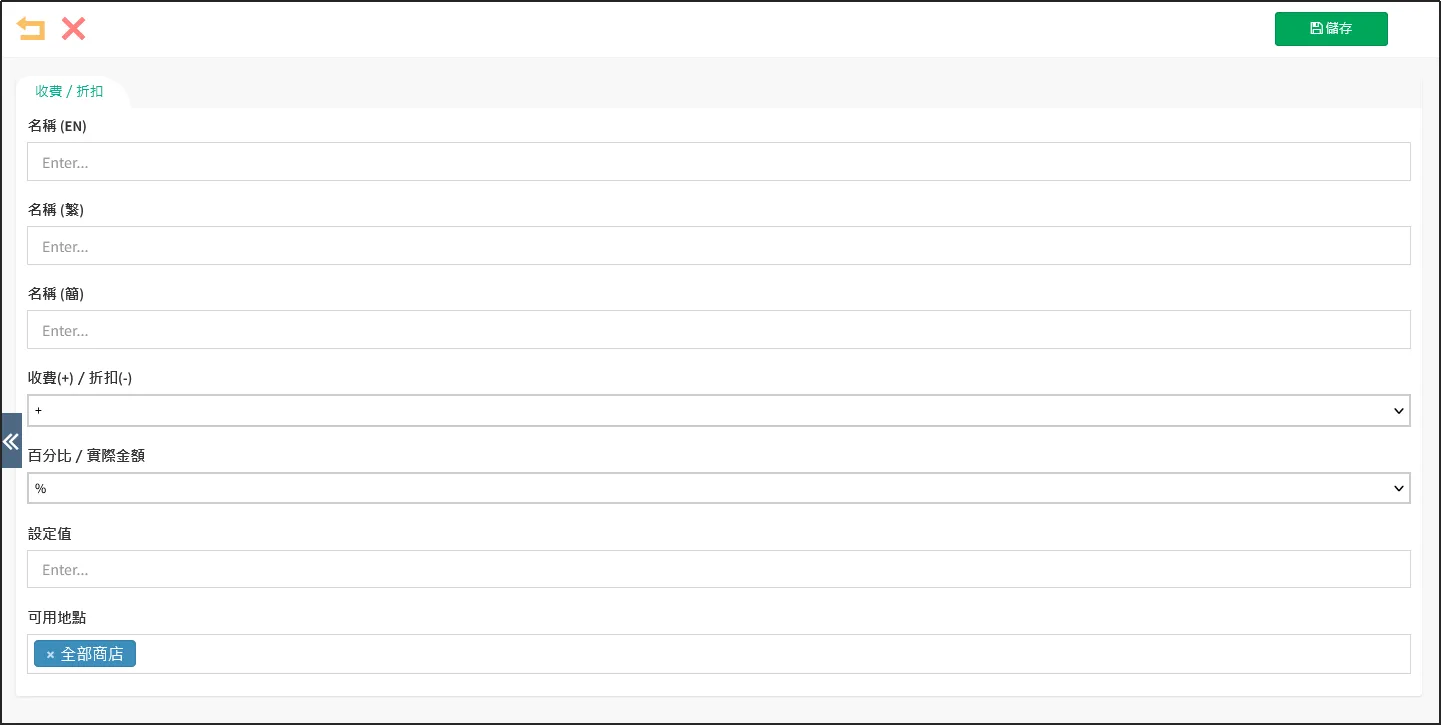
輸入名稱選擇是收費或者是折扣。
如果選擇收費,就是其他收費,選擇折扣,則為預置(折扣)。
選擇百分比或者實際金額輸入設定值。
例如:我選擇折扣、百分比,輸入設定值“20”,意思就是20%的預置折扣。
選擇可用地點點擊右上方的[儲存]設定完成。
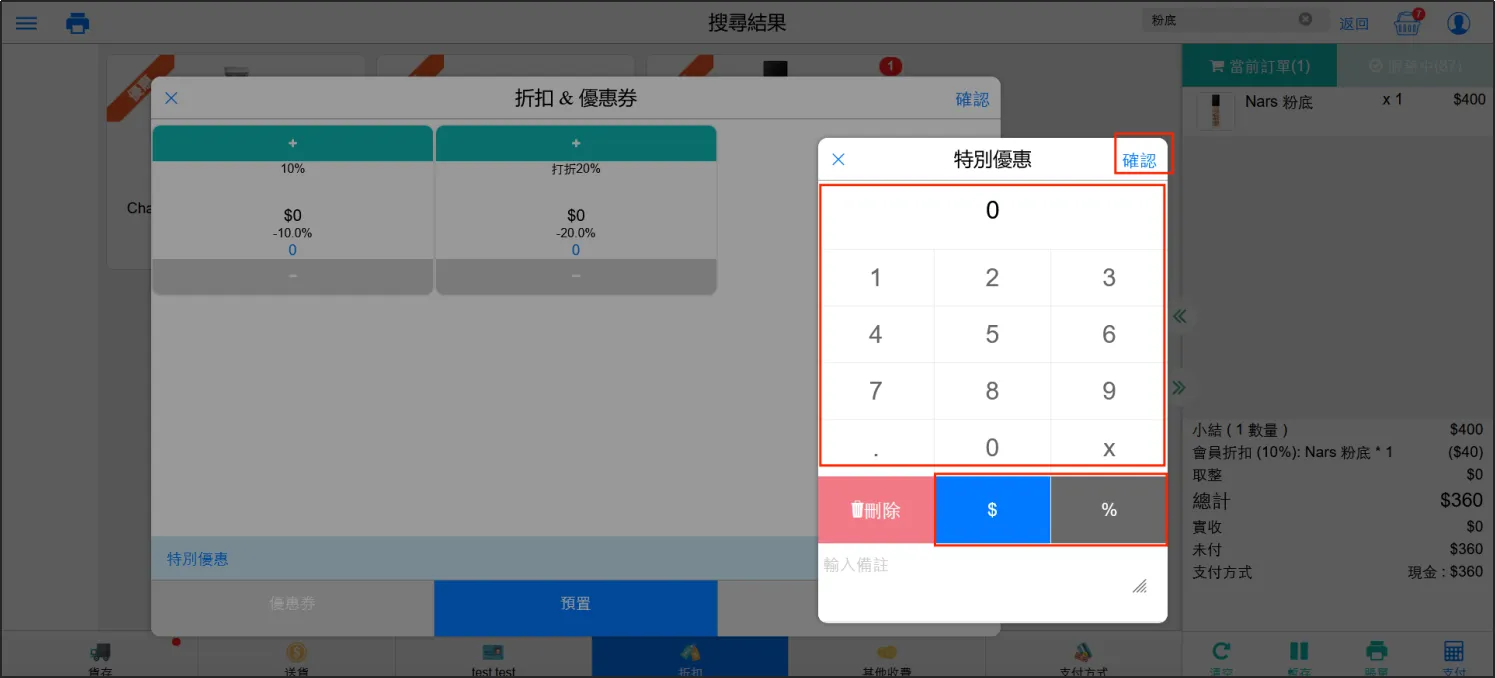
如果沒有預設預置(折扣)或者其他收費,也可以設置特別優惠和特別費用。
點擊[折扣]點擊[預置]點擊[特別優惠],可以為當前訂單設置優惠。
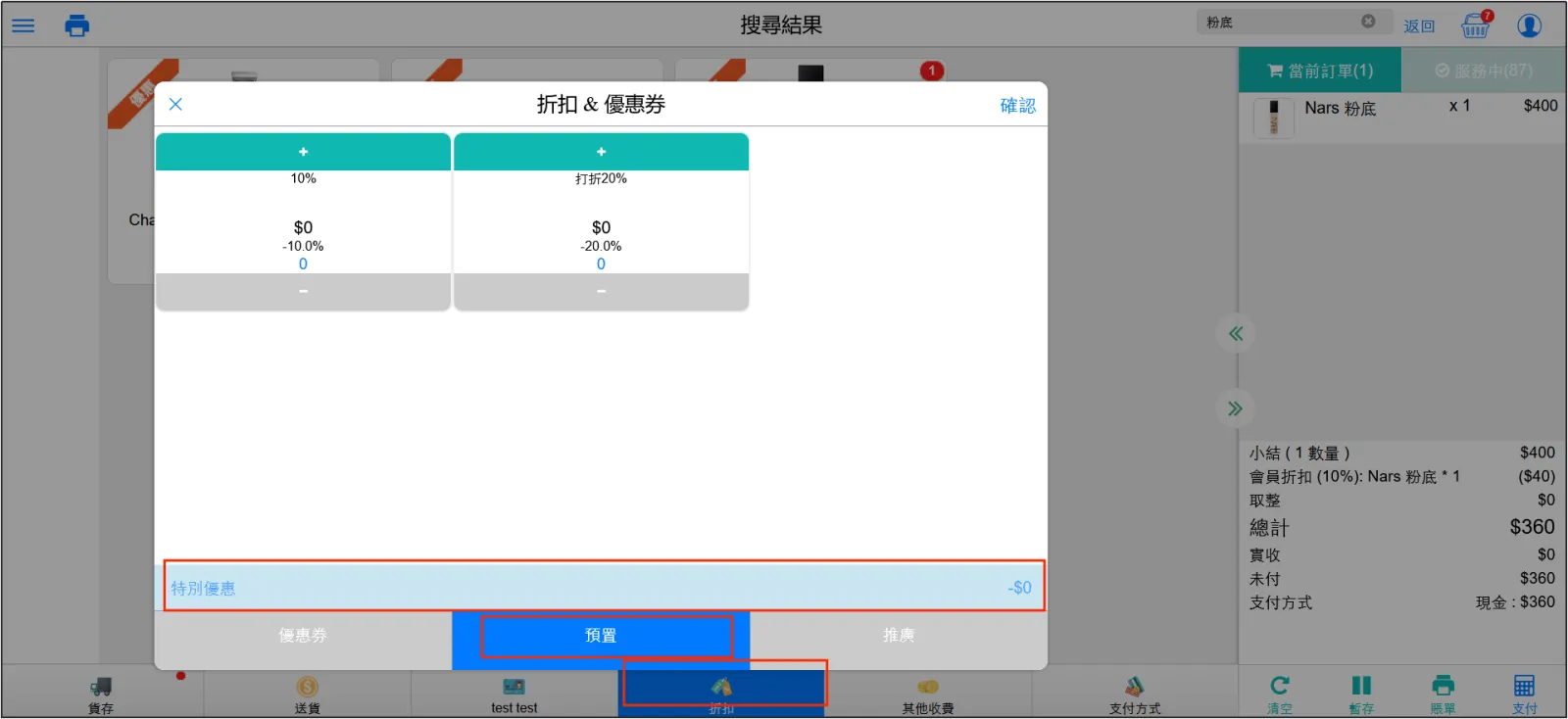
輸入設定值,並選擇實際金額或百分比,然後點擊確認即可設置完成。
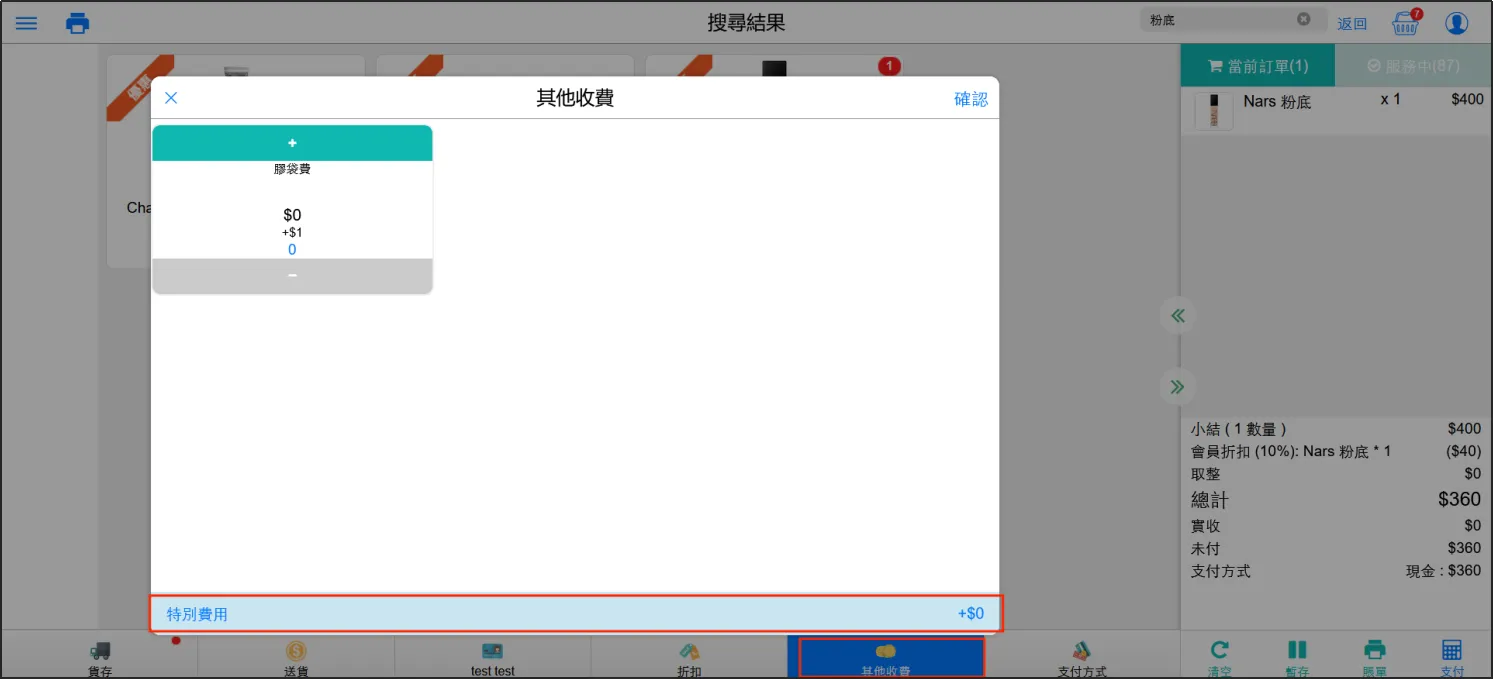
點擊[其他收費]點擊[特別收費],可以為當前訂單設置收費,設置方法和上面的特別優惠一樣。
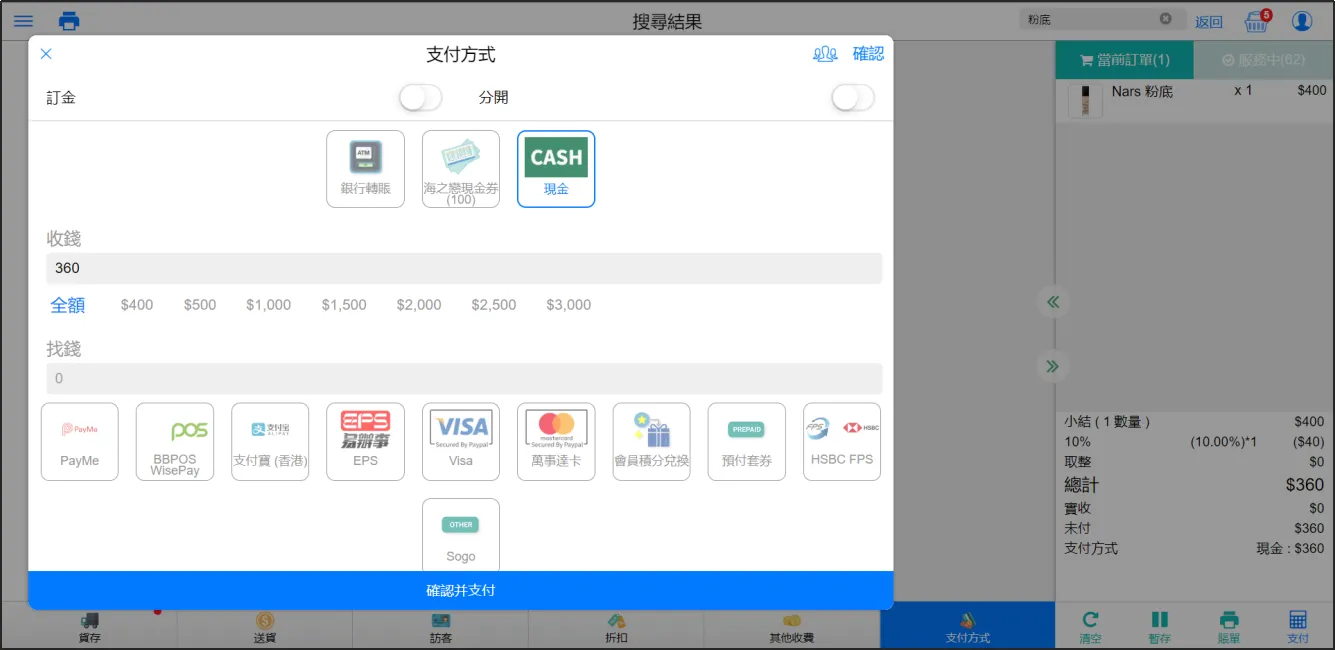
點擊支付方式選擇一種或多種支付方式。如果選擇現金支付,需要填寫收錢金額(實收),填了之後會自動顯示找錢金額(找贖)。其他支付方式則無需填寫。
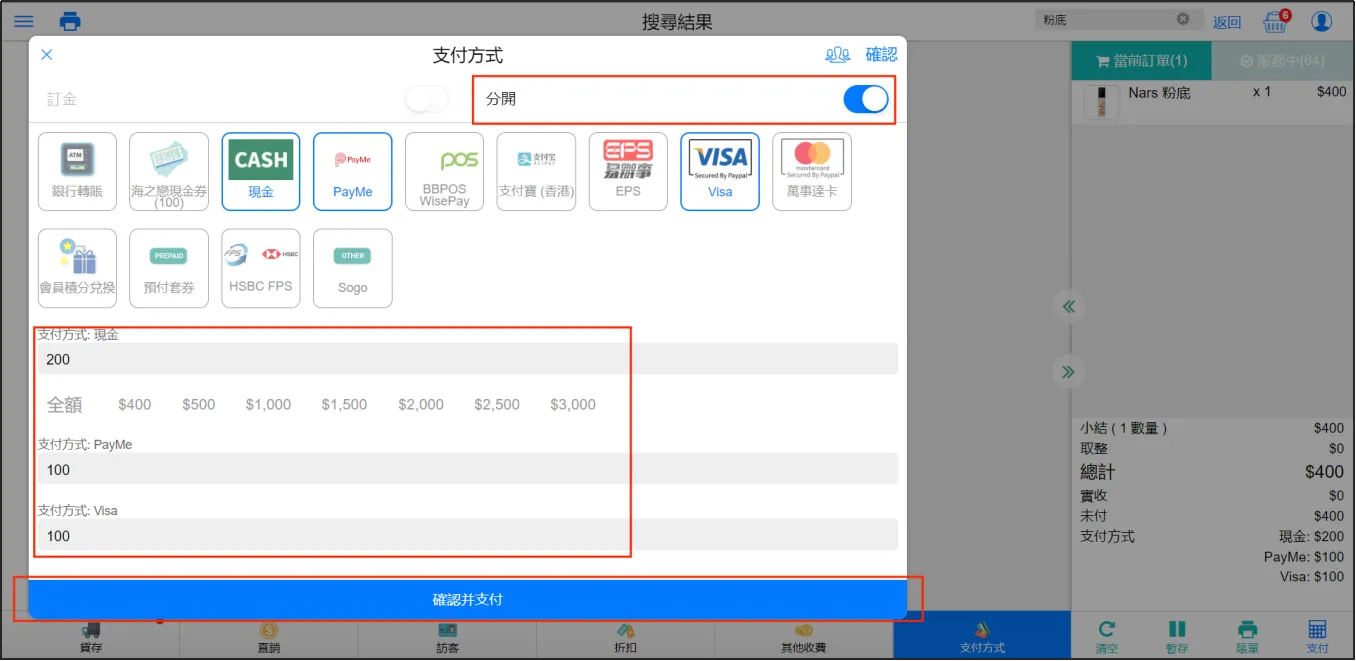
如果選擇多種支付方式,需要點擊右上方的分開按鈕分別填寫各項支付方式所支付的金額點擊確認並支付。
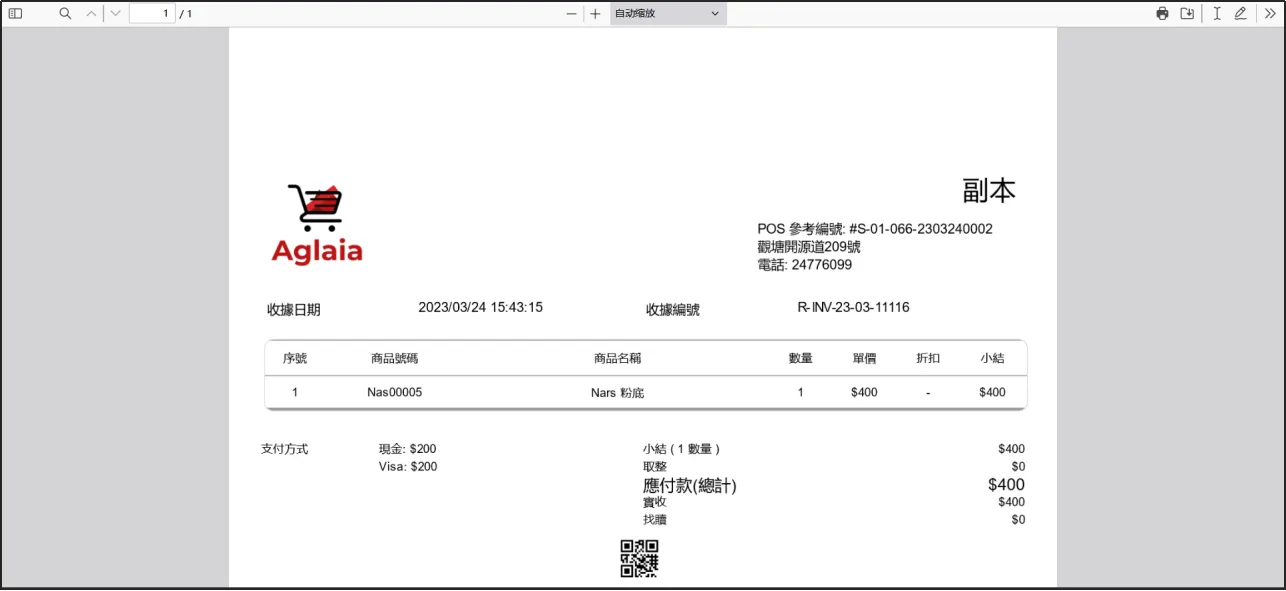
支付成功之後,會彈出顯示了單據的新窗口,如果需要,可以點擊右上角的打印機icon打印。
自取和送貨
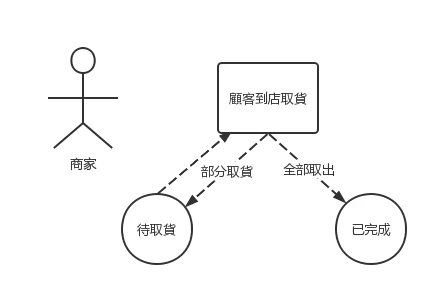
如果提貨方式是自取,至少需要填寫姓氏和手機號,并且選擇自取的門店。可以在A門店下單但在B門店取貨。
還可以留下顧客的郵箱地址,選擇自取日期和時間段,填寫額外的備注。
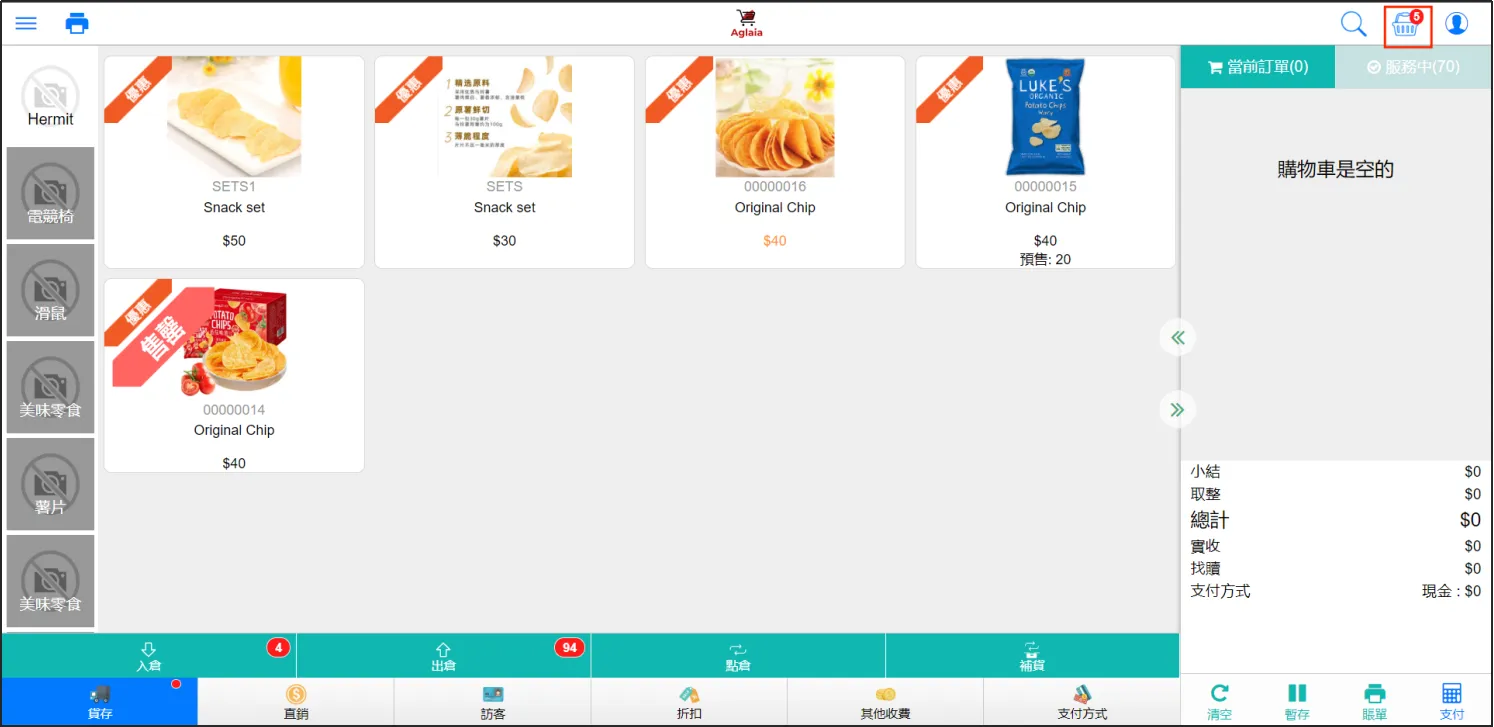
支付完成後,在選擇的門店的POS上可以看到,右上角的花籃icon上顯示了一個紅色的數字,這個數字代表了目前待取貨的自取訂單數量。
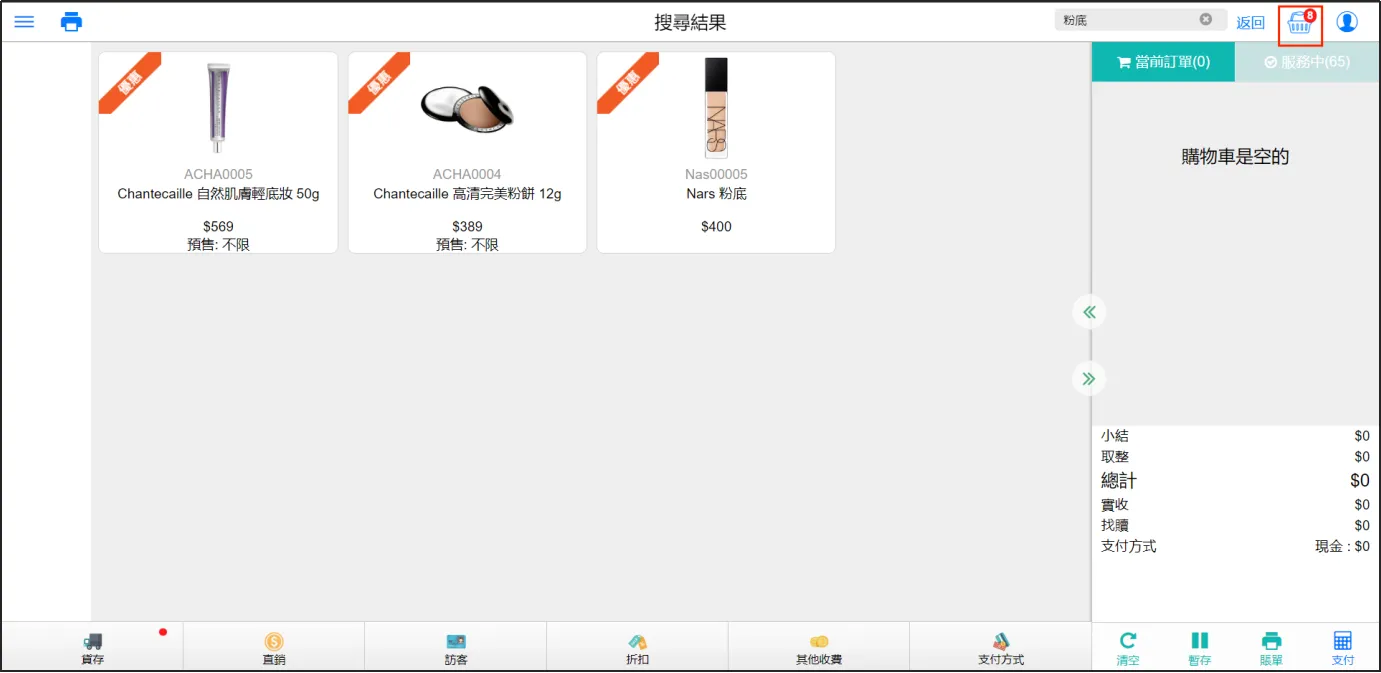
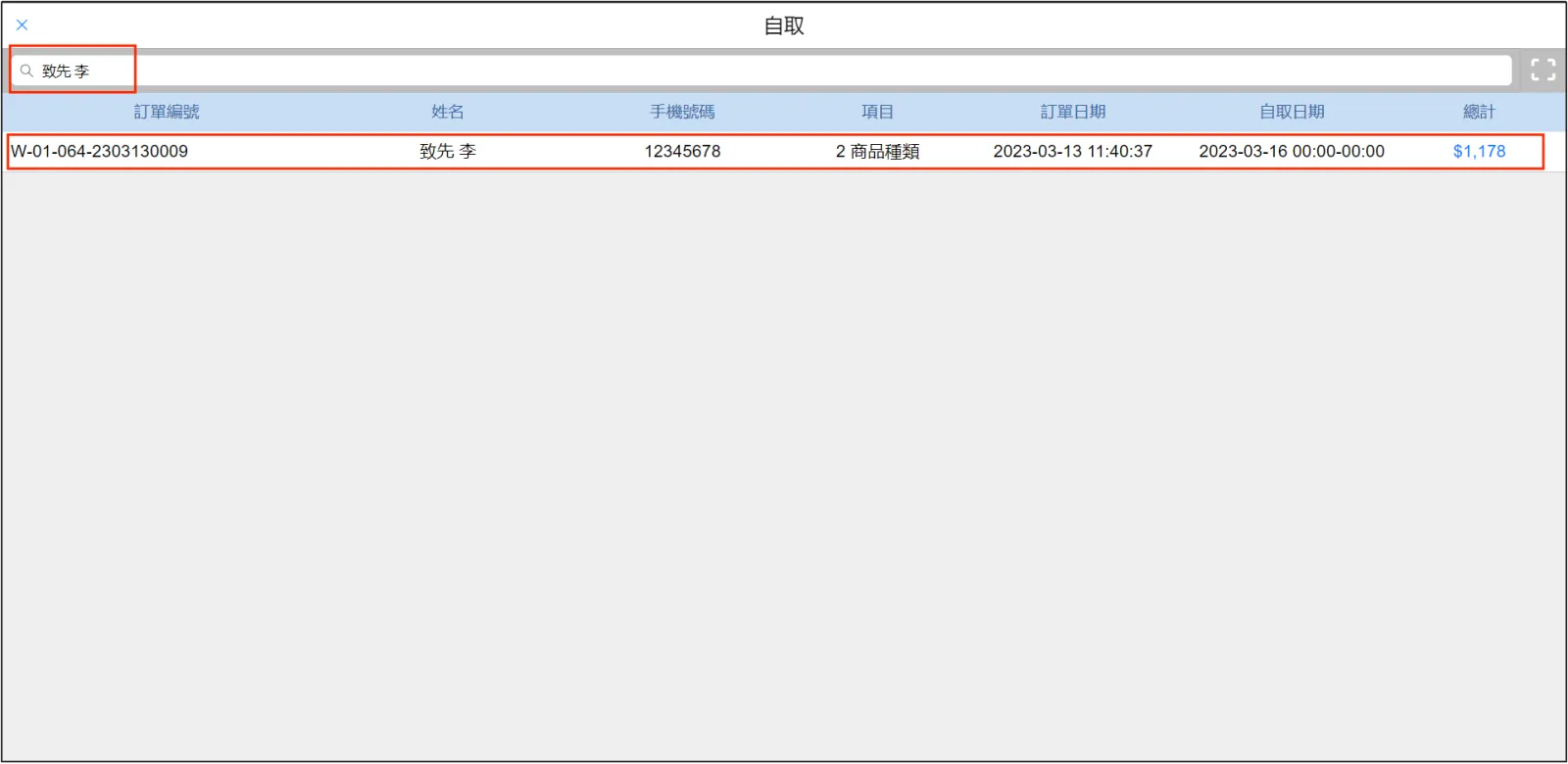
點擊花籃icon進入自取頁面,找到並點擊來取貨的顧客的自取訂單。可以在輸入框中輸入訂單編號、客戶名稱或者電話號碼來進行搜尋。
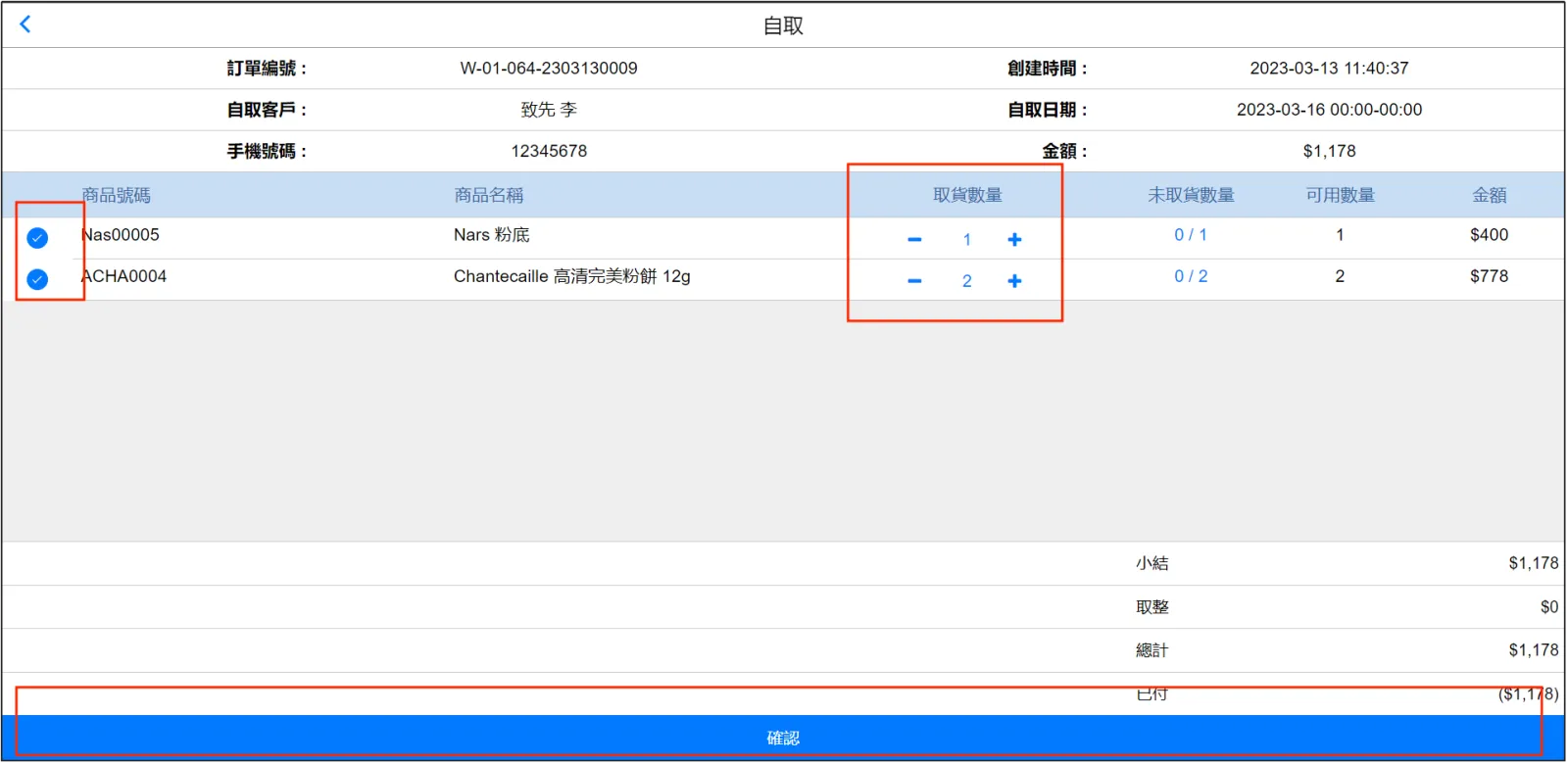
點擊打開自取訂單,默認是取出所有貨物,但也可以自行調整,勾選想要自取的貨物,以及取出的數量。剩下還沒自取的貨物可以下次再取出,貨物可以分多次自取,直到所有貨物被取出爲止。
點擊[確認]即可取出貨物。
訂單中的所有貨物都被取出后,訂單即可完成。
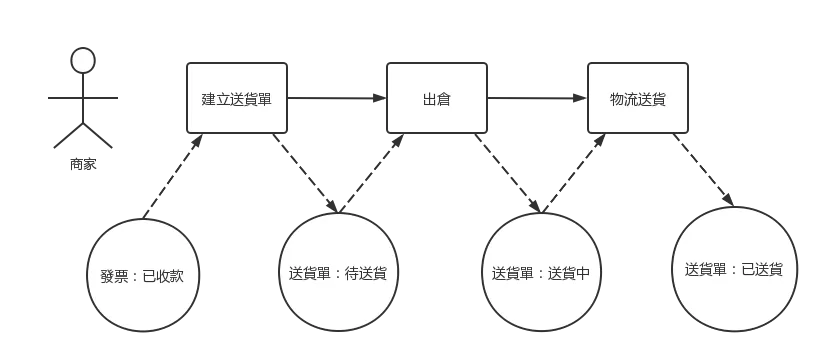
如果提貨方式是送貨,至少需要填寫姓氏、手機號、送貨方式和地址,商家可以根據情況選擇不同的發貨地址,還可以留下顧客的郵箱地址方便聯係,以及填寫額外的備注。
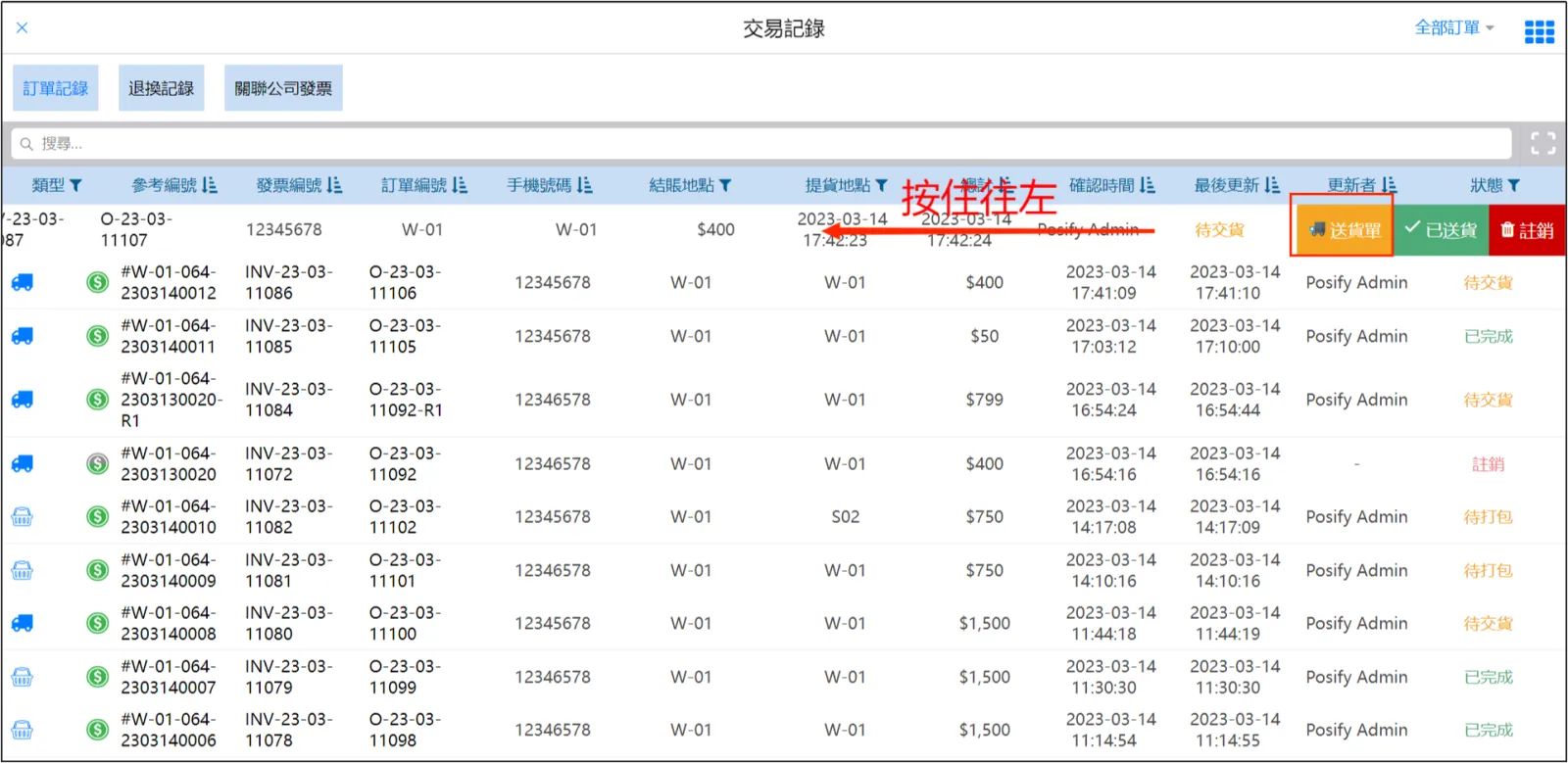
購買完成之後,點擊左上角的三橫點擊 交易記錄 。
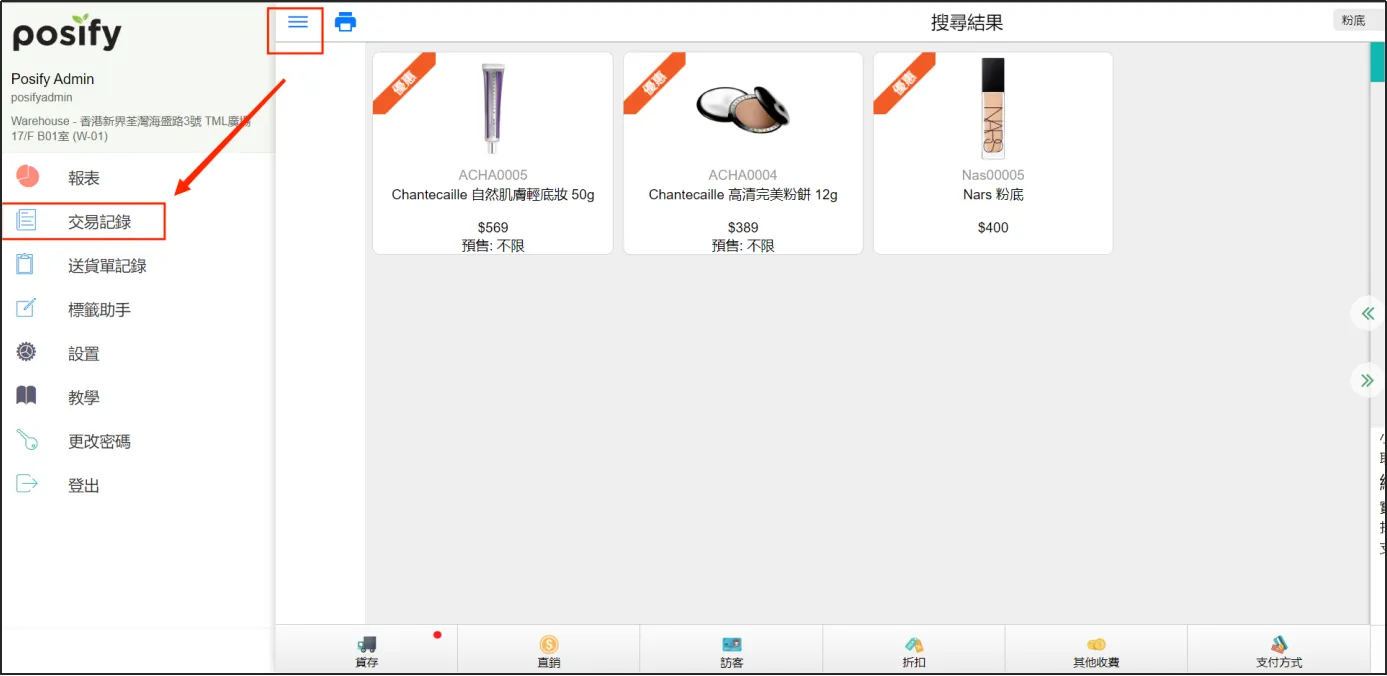
找到剛剛的訂單,按住往左拉點擊[送貨單],即可建立送貨單。
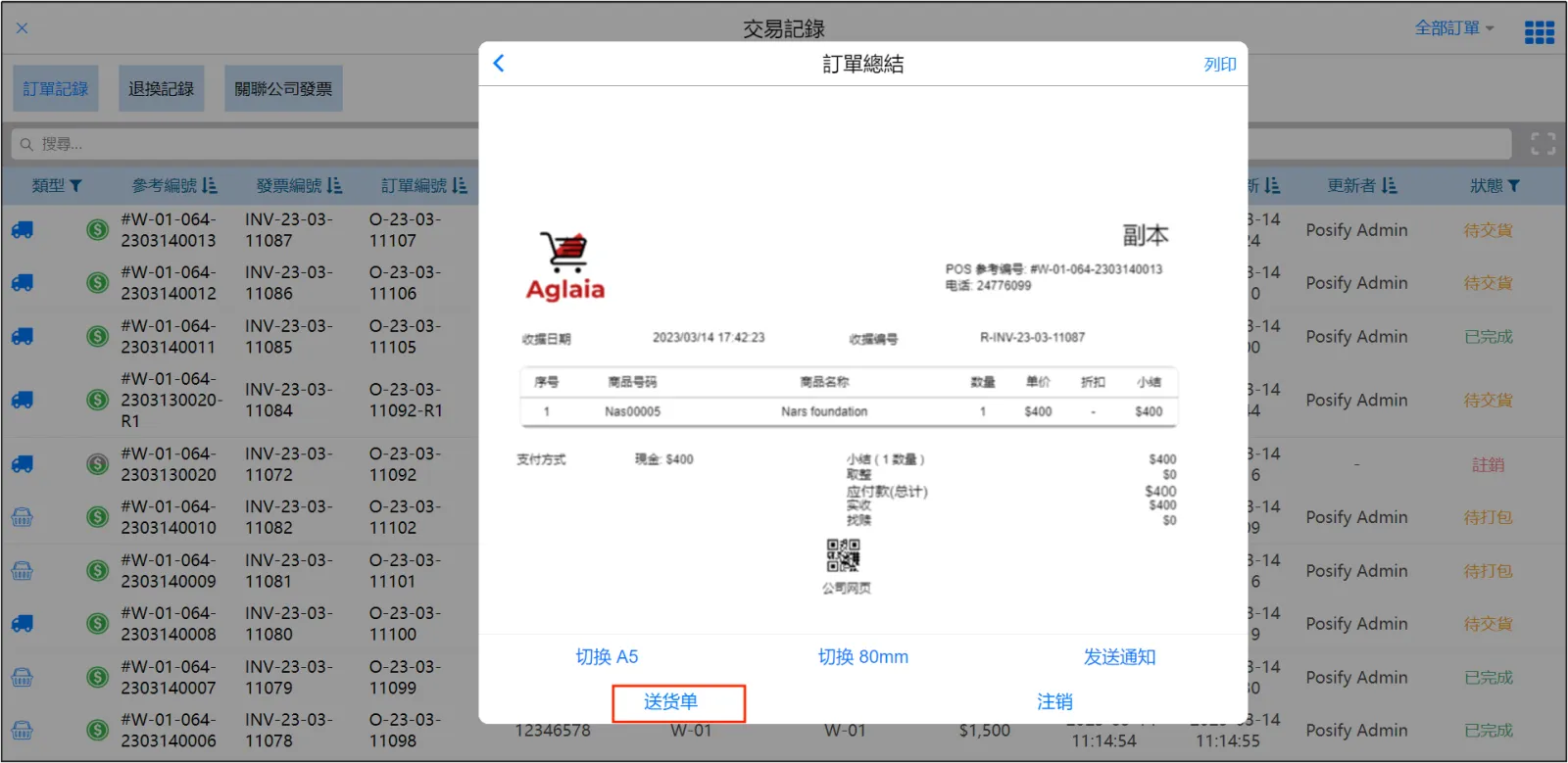
直接點擊訂單,打開訂單總結然後再點擊下面的[送貨單],也可以建立送貨單。
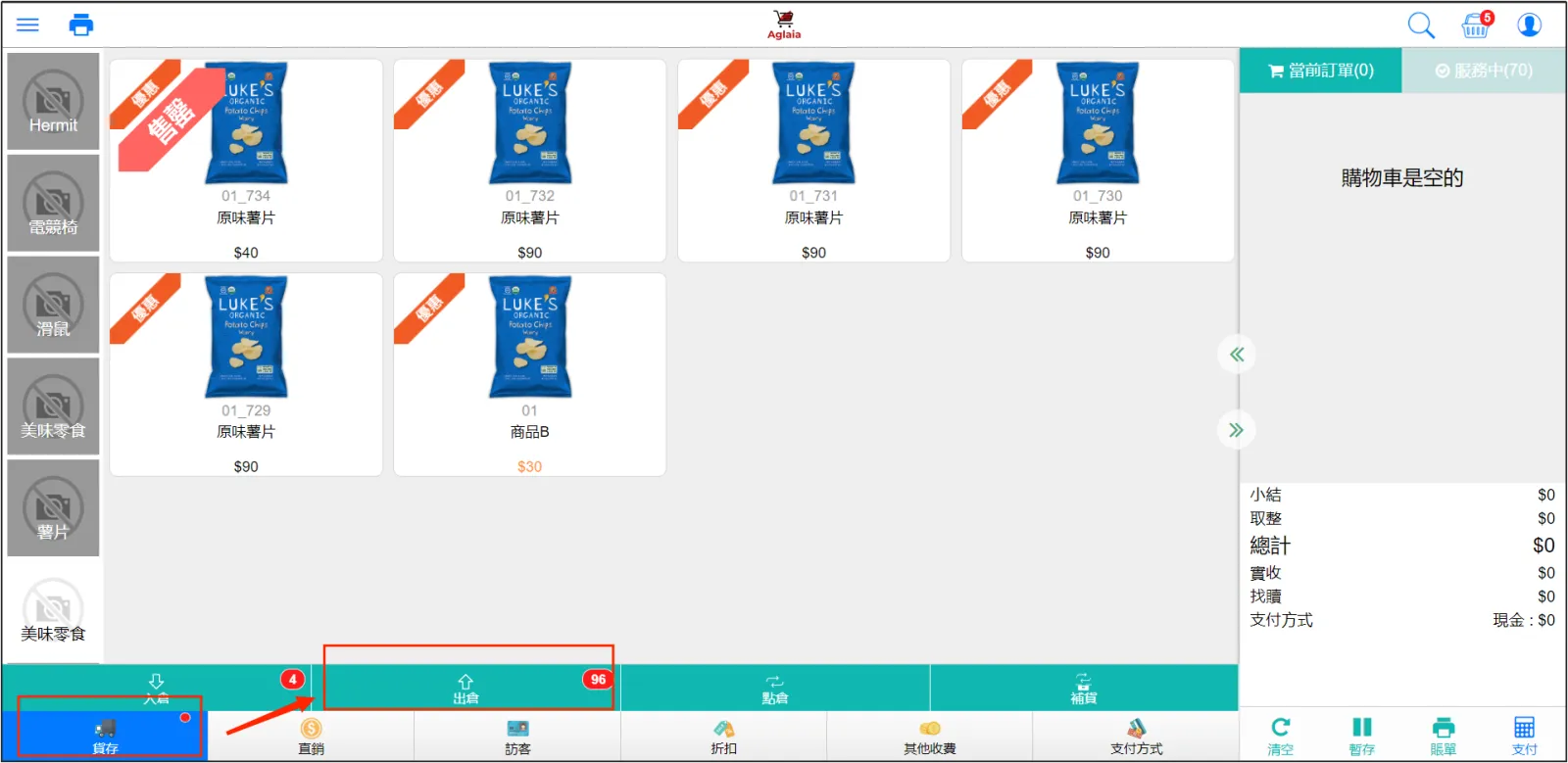
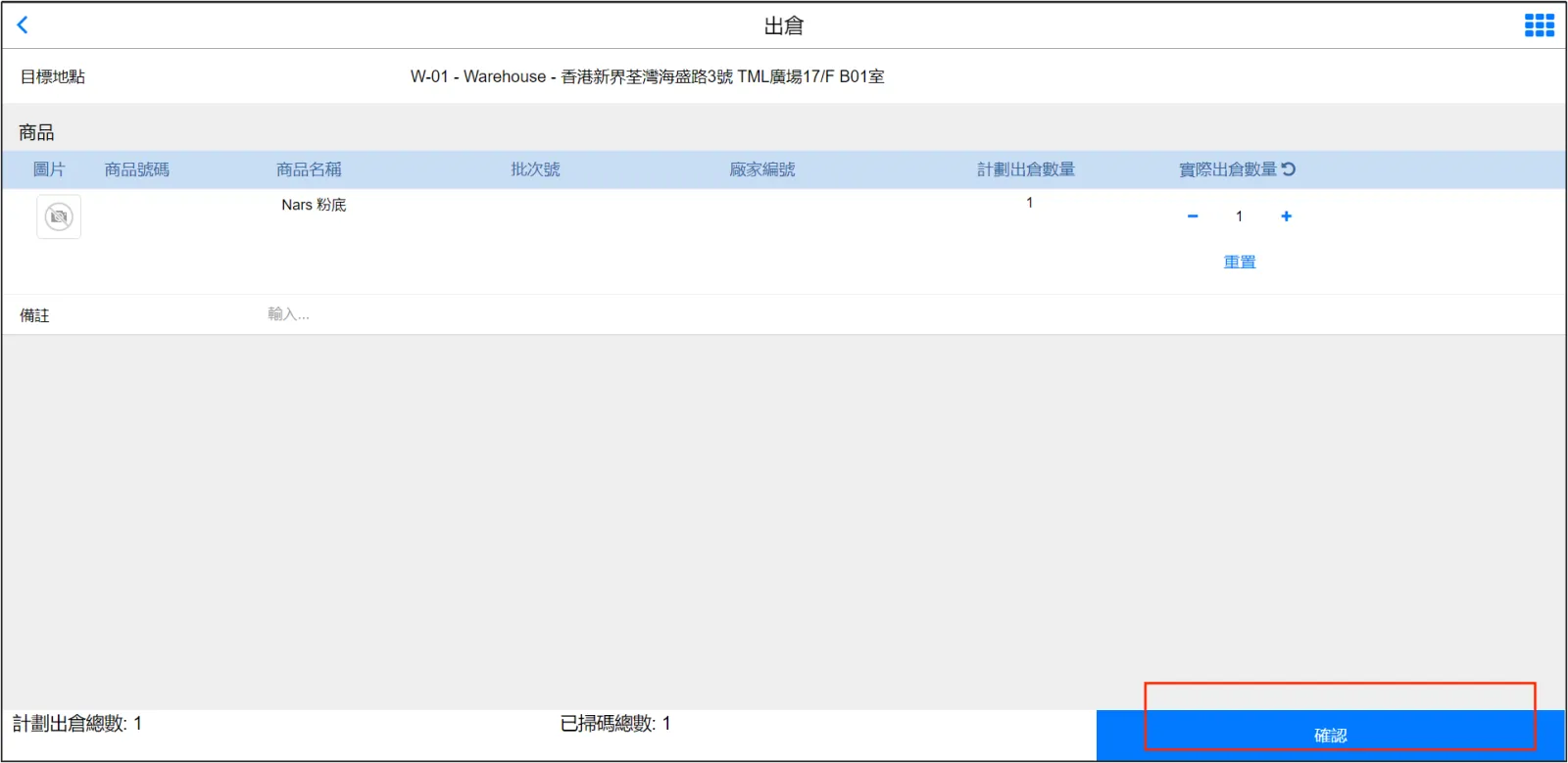
返回到POS首頁點擊[貨存]點擊[出倉]。
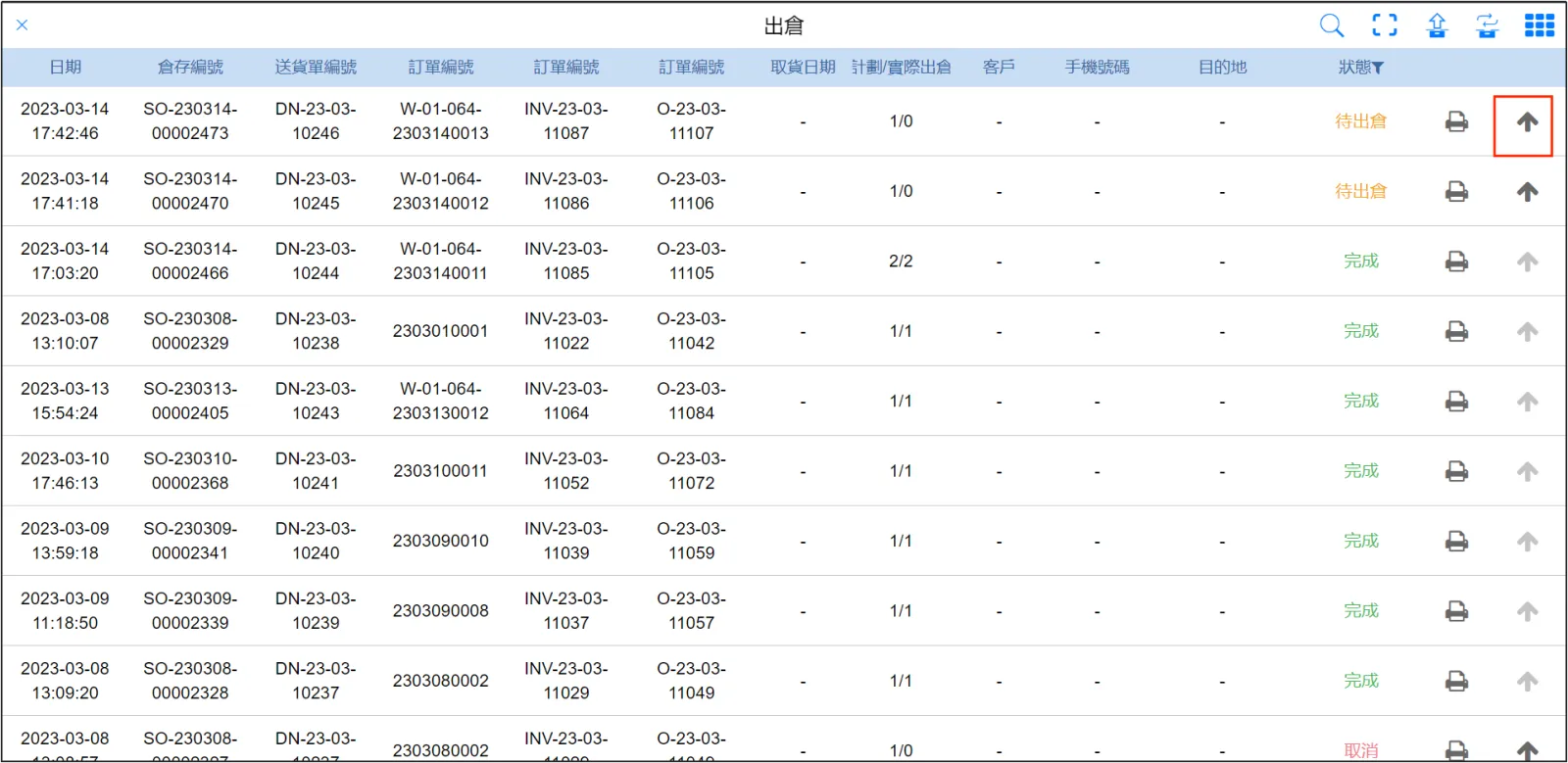
找到訂單對應的出倉單點擊右邊的箭頭,打開出倉單詳情。
點擊[確認]完成出倉。
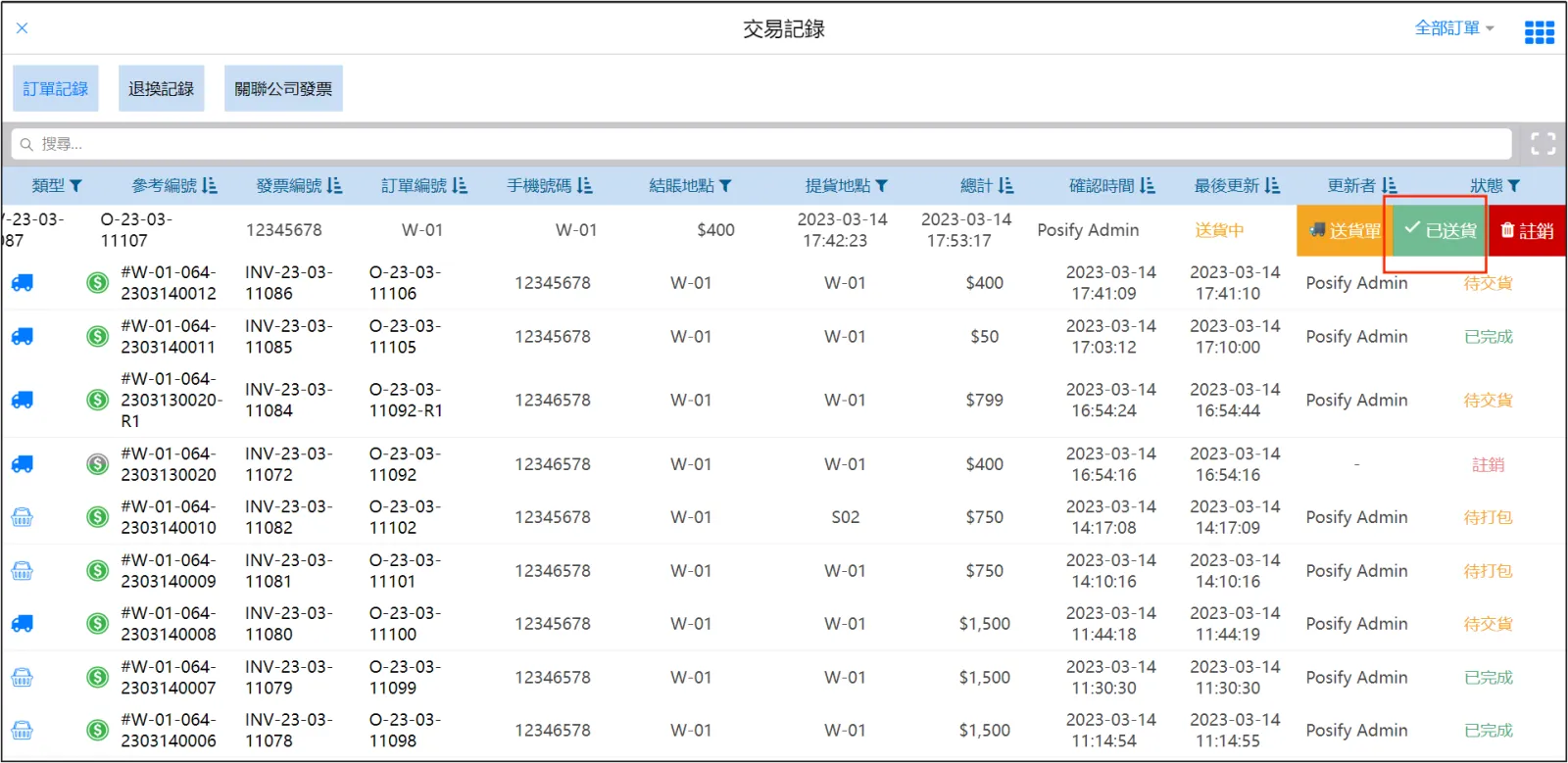
回到首頁點擊左上角的三橫點擊 交易記錄 ,找到剛剛的訂單,可以看到狀態是 送貨中 。等到貨物送達之後,按住訂單往左拉點擊[已送貨],即可完成訂單流程。
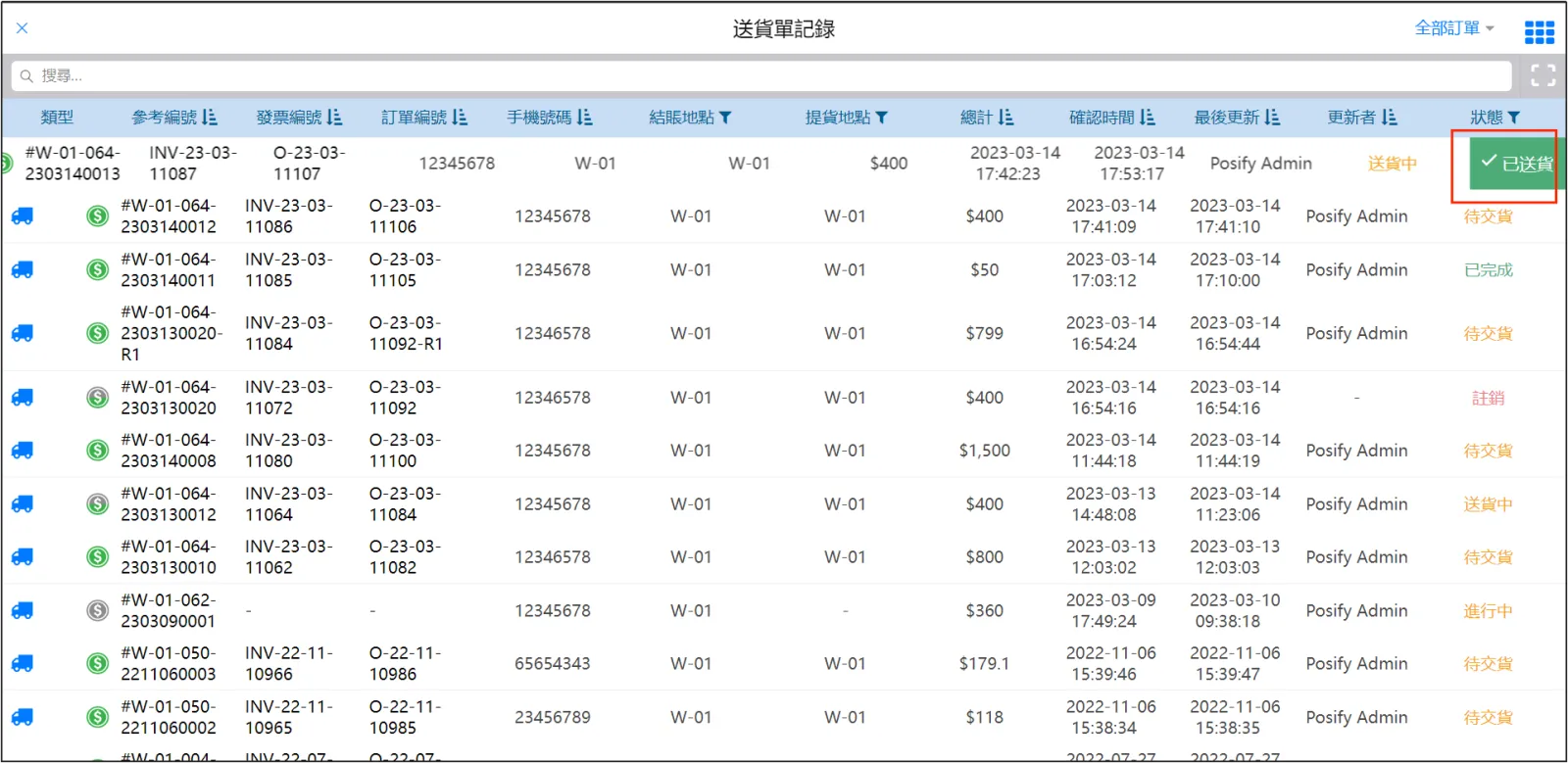
或者回到首頁點擊左上角的三橫點擊 送貨單記錄 ,找到剛剛訂單對應的送貨單按住往左拉點擊[已送貨],也可以將訂單完成。
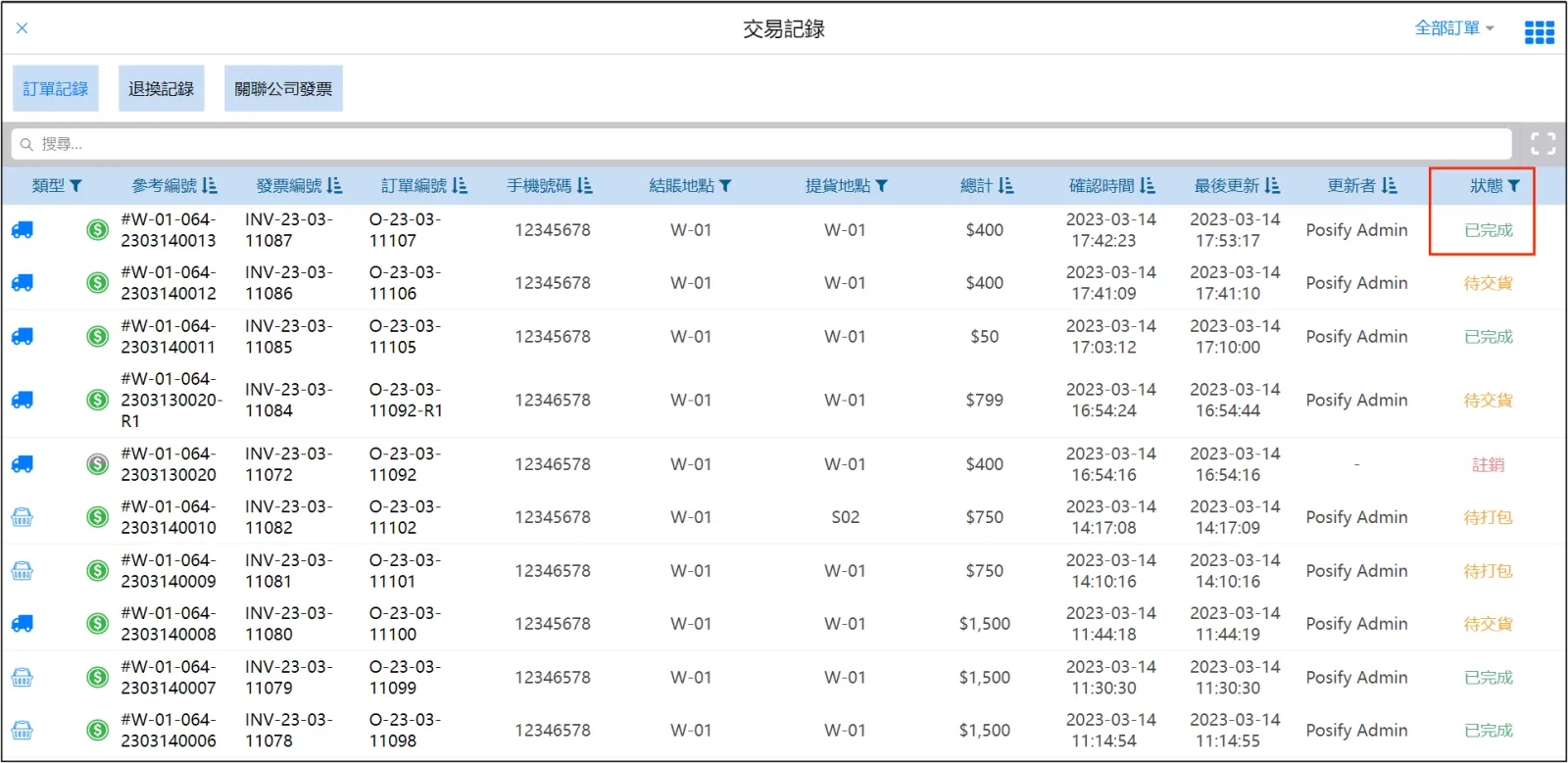
點擊[已送貨]之後,可以看到訂單狀態為 已完成 。
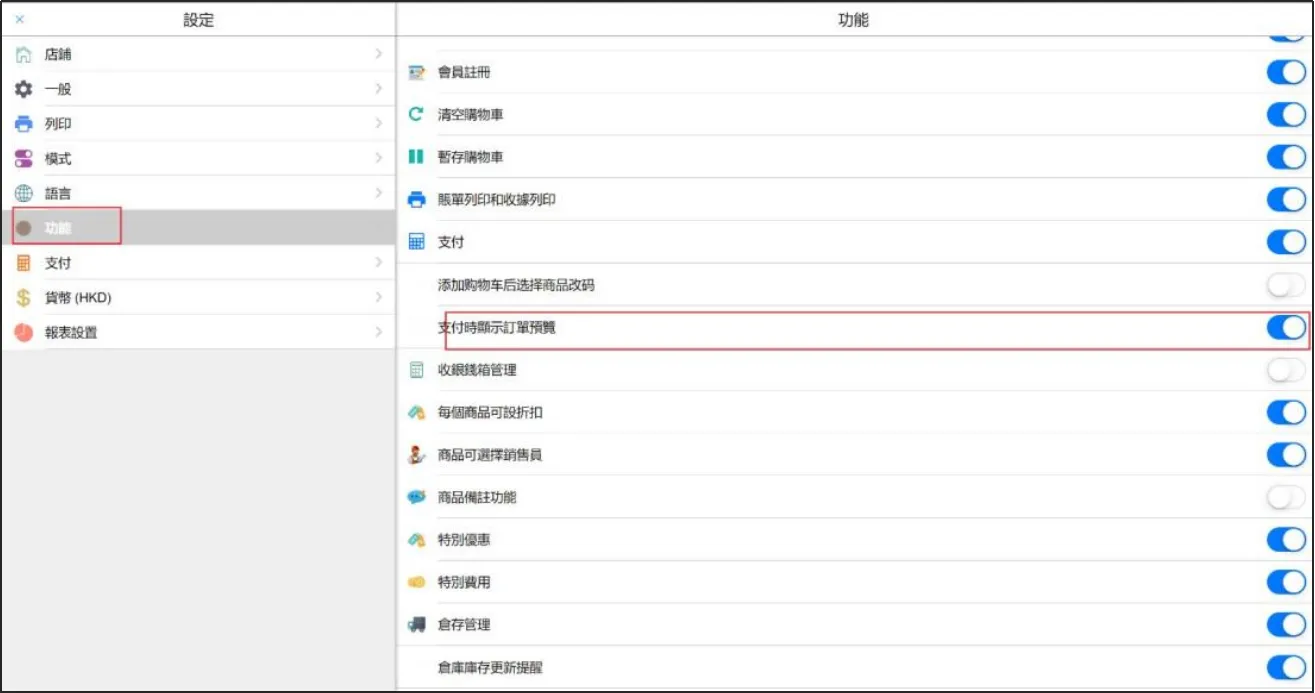
在POS設定中點擊功能啓用[支付時顯示訂單預覽]。
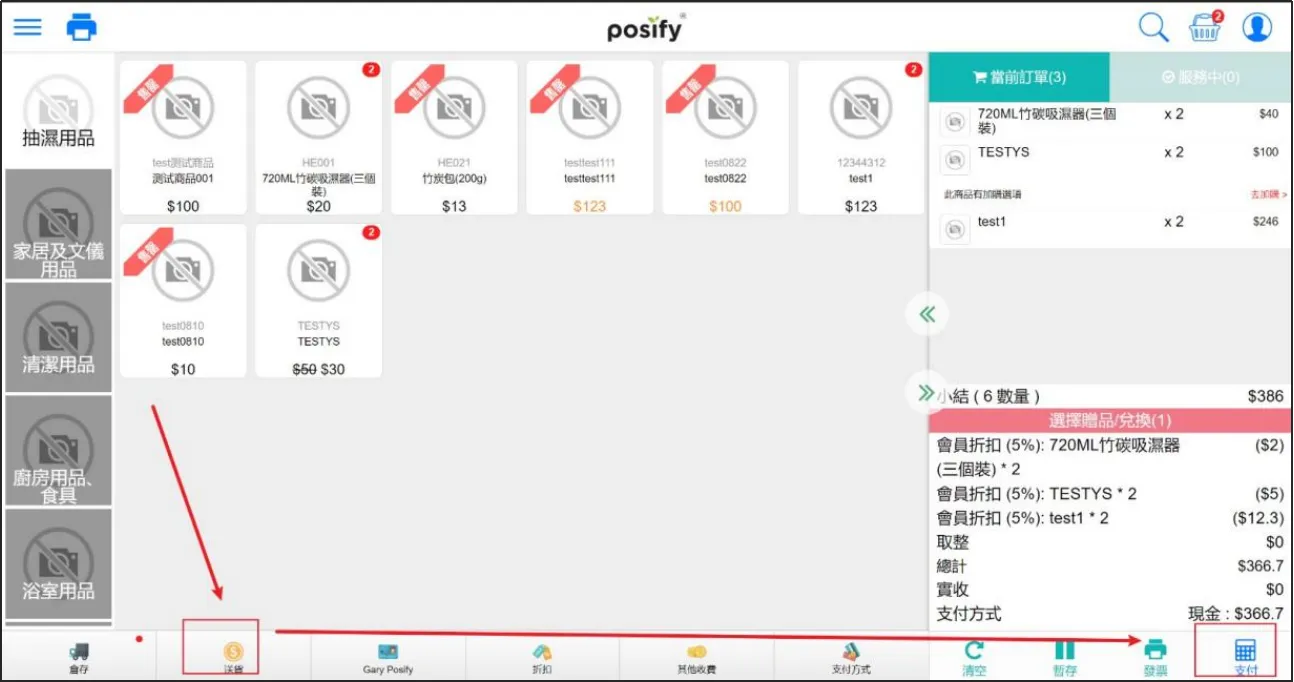
將訂單取貨方式改爲送貨點擊[支付]。
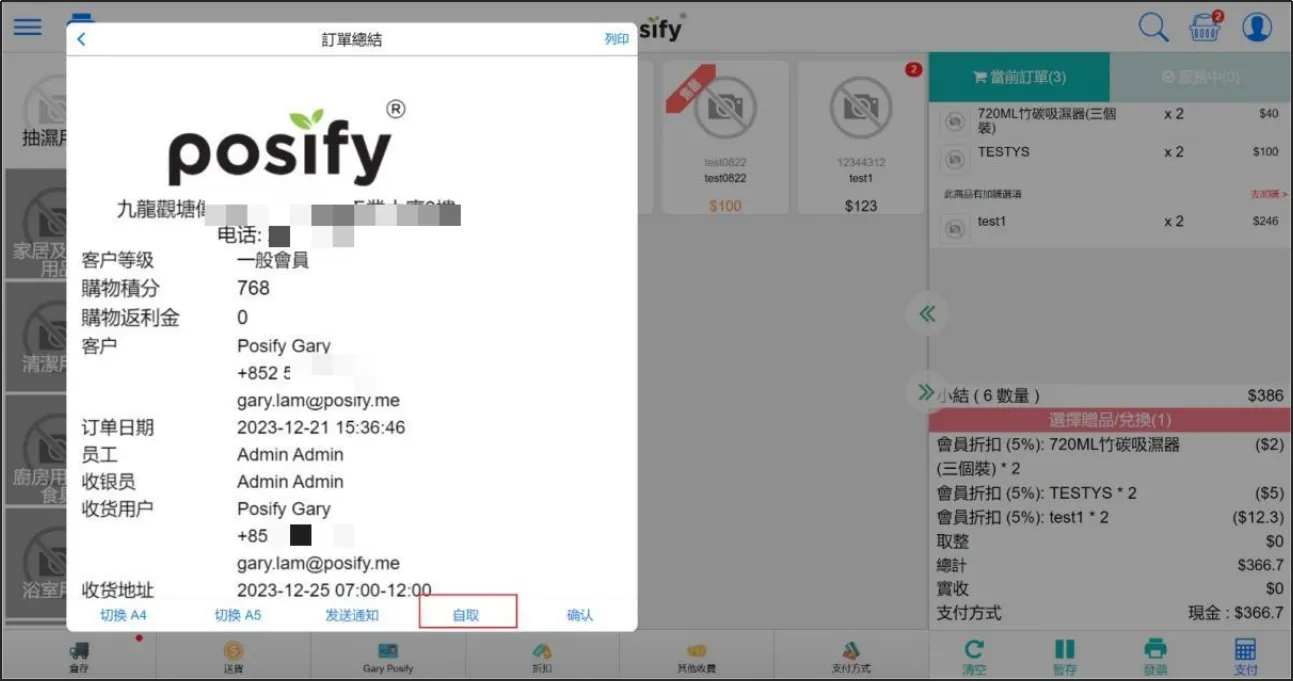
點擊訂單總結下方的[自取]。
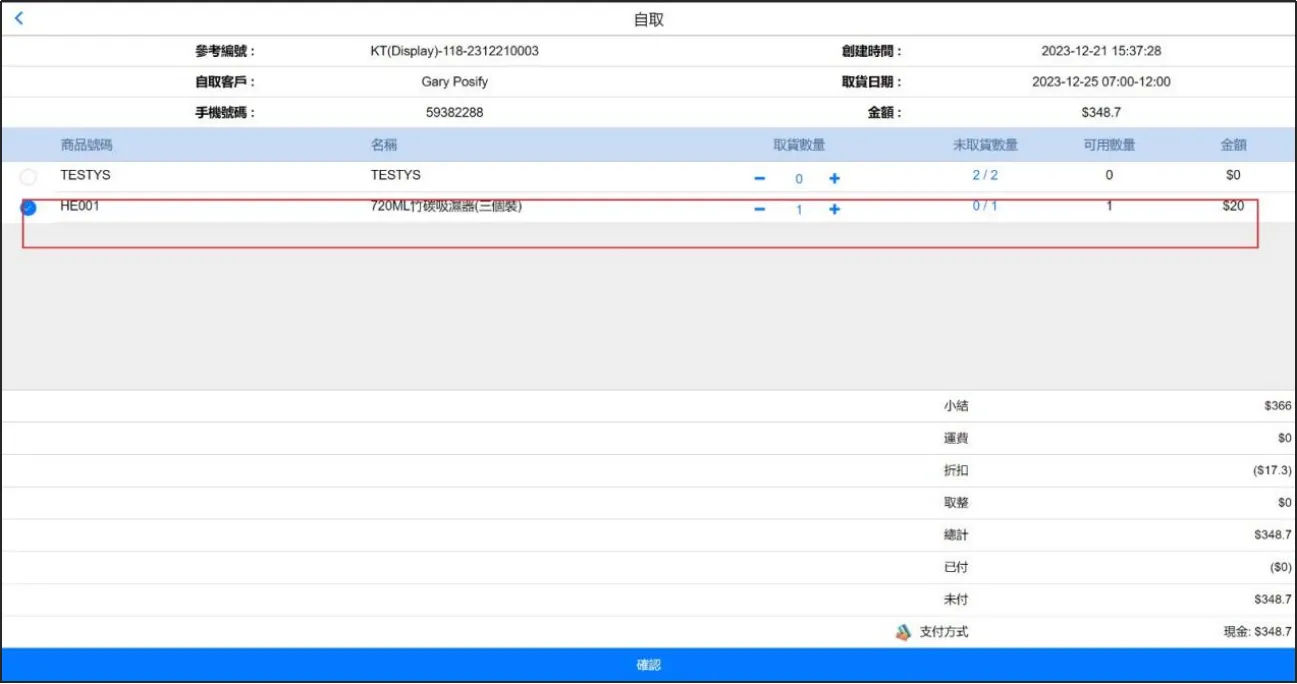
勾選需要自取的商品點擊[確認]。剩下的商品則正常進行送貨。
如果想要void單,可以回到首頁點擊左上角的三橫點擊 訂單記錄 ,找到剛剛的訂單按住往左拉點擊[注銷],即可將訂單注銷。
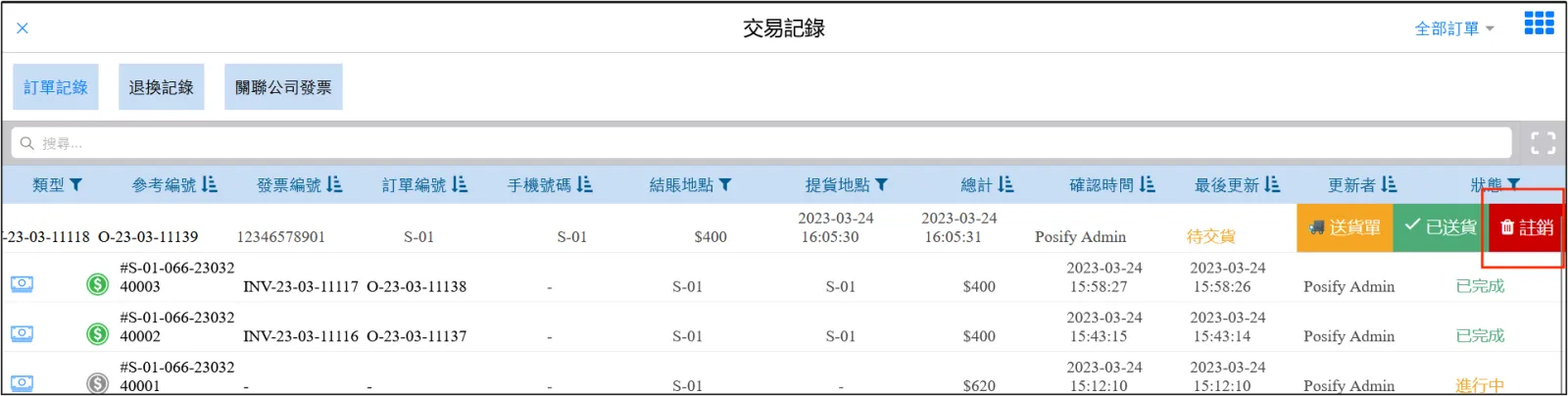
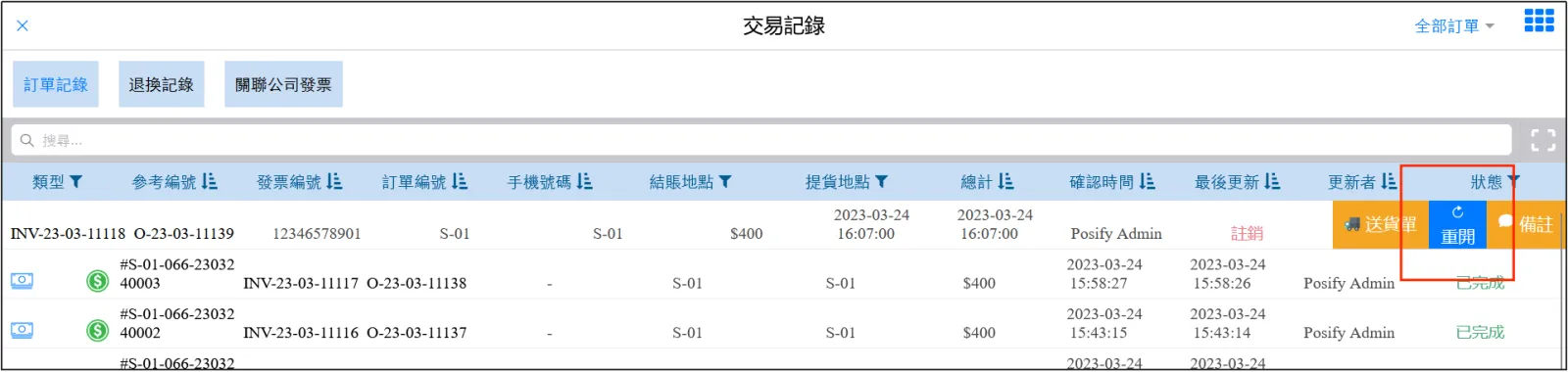
注銷之後訂單的狀態顯示為注銷。

注銷之後再點擊重開,會將該注銷訂單裏的商品重新放到購物車中。
其他
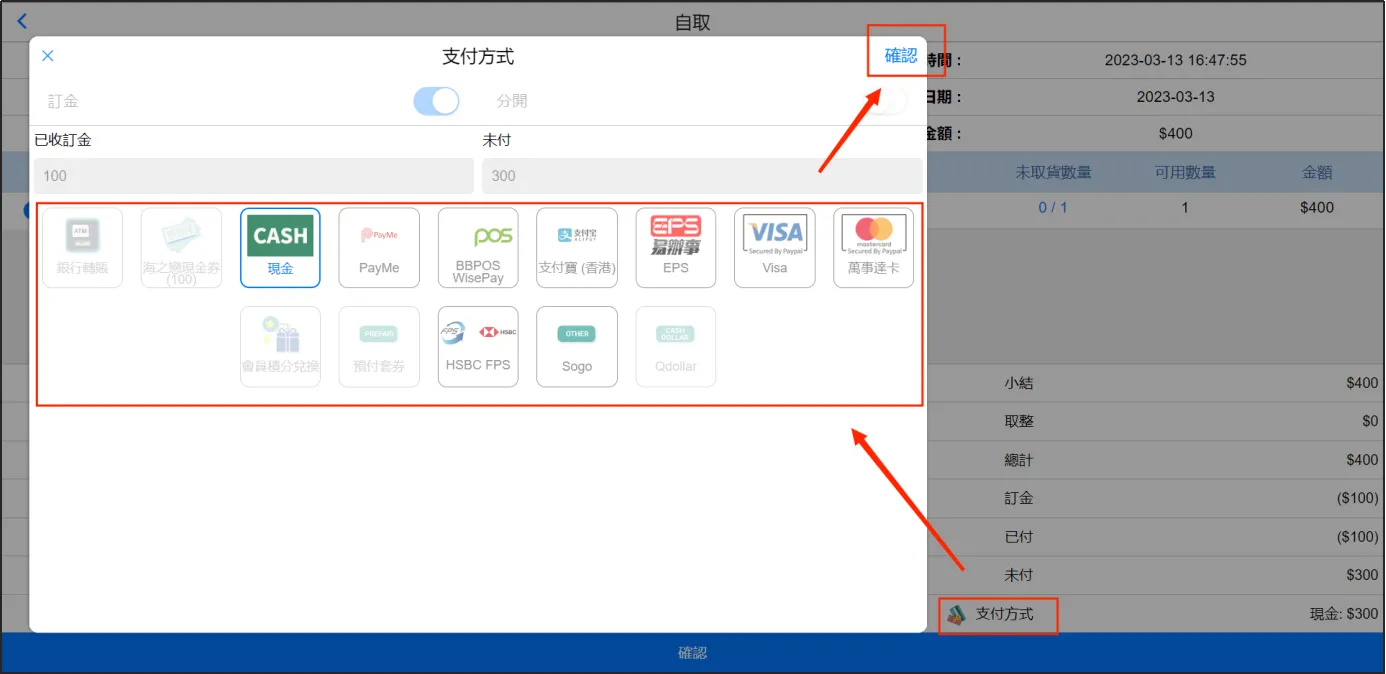
除了一次付清,商家還可以提供給顧客訂金-尾款這樣的支付方式。
在選擇支付方式的時候,點擊左上角的[訂金]選擇支付方式輸入已收訂金金額點擊[確認並支付]即可支付訂金。
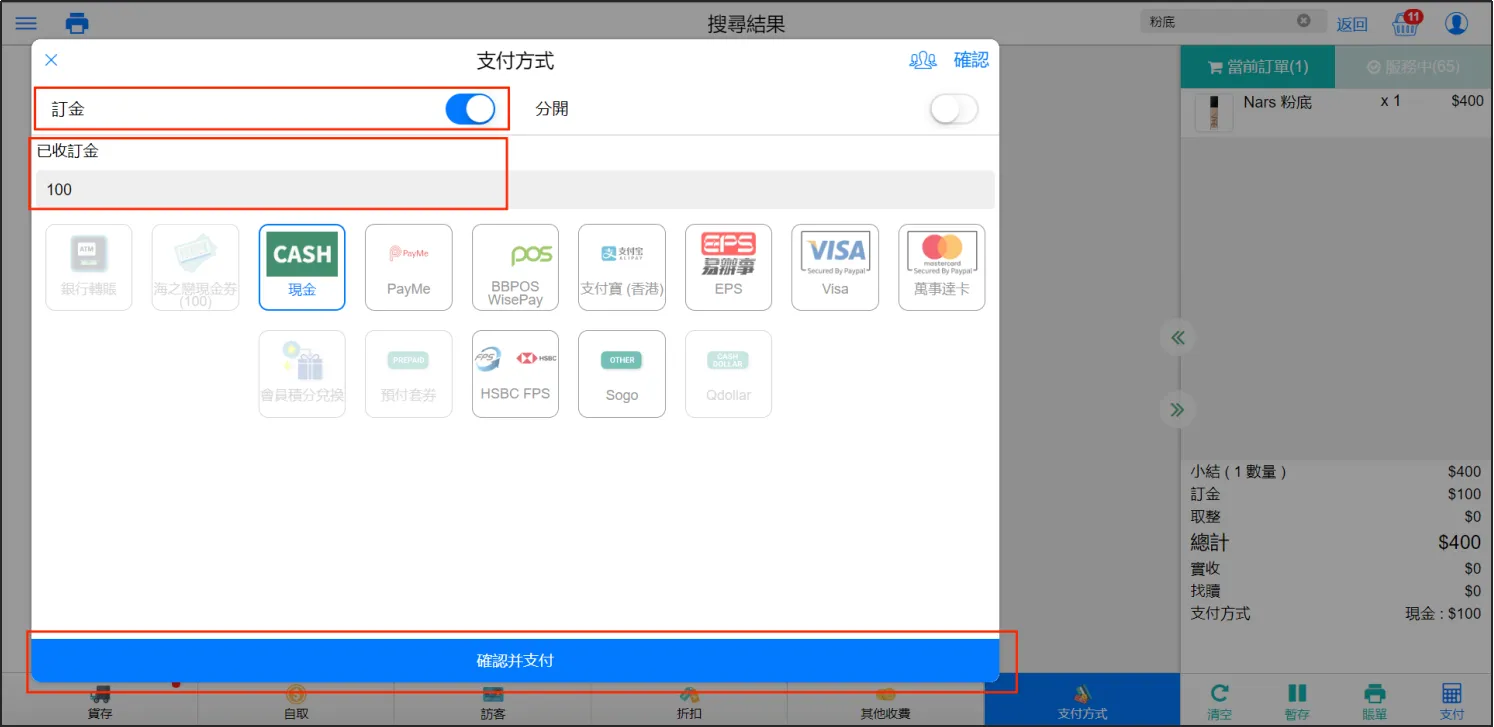
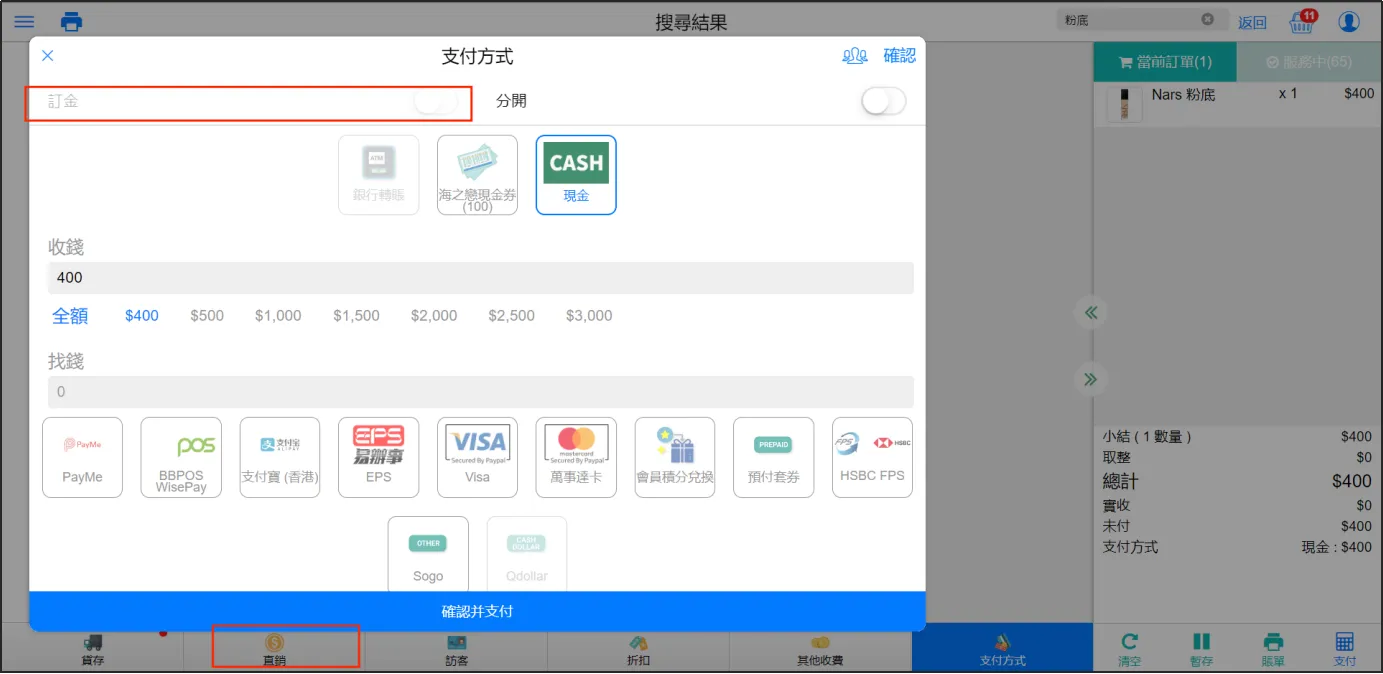
由於直銷是一次付清后直接取貨,而訂金-尾款模式是分兩次付款,所以想要選用訂金-尾款模式的前提是提貨方式是自取或者送貨,如果提貨方式是直銷,則無法選用訂金。
如果提貨方式是自取,在顧客自取貨物的時候可以付尾款,尾款的支付方式也可以選擇。
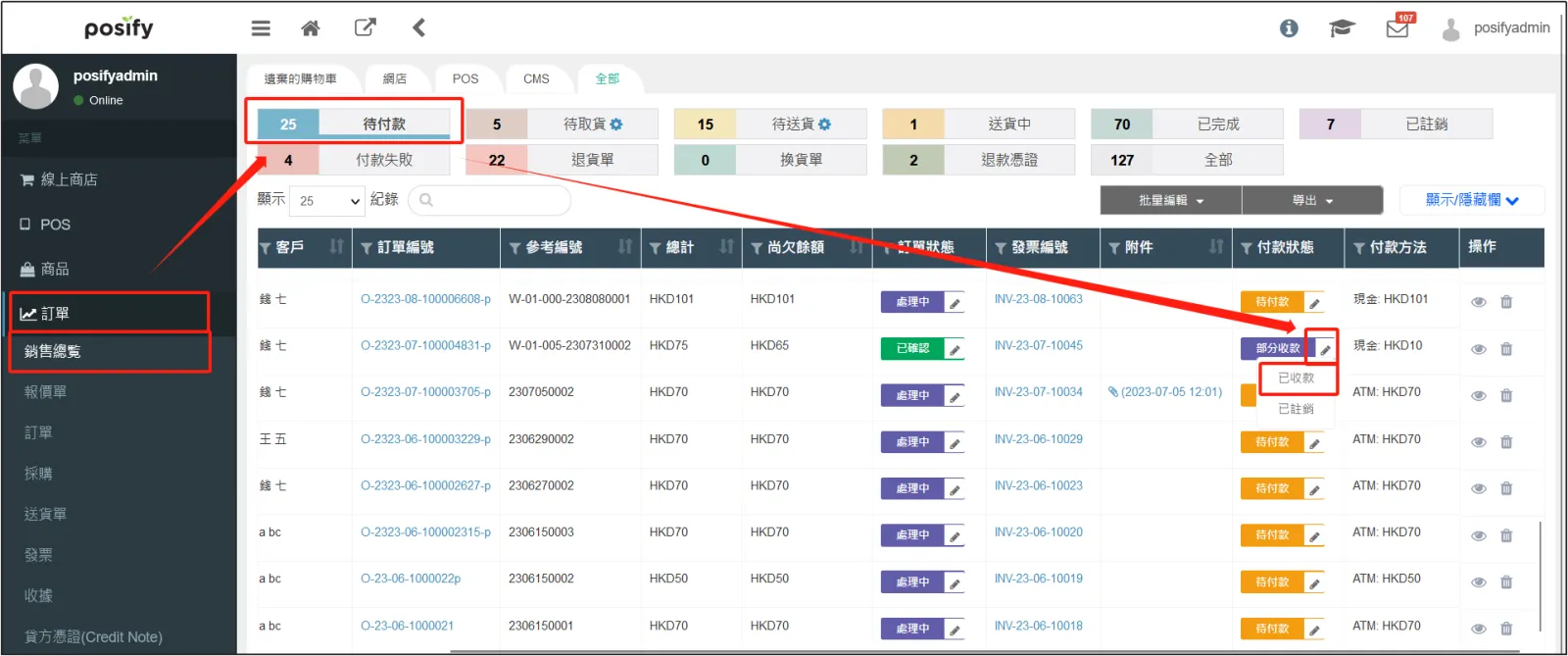
如果提貨方式是送貨,對訂單的處理方式和上面的訂單送貨相同。在收到尾款之後,在CMS上點擊 訂單-銷售總覽-待付款 找到訂單的付款狀態一欄點擊部分收款右邊的小筆將狀態修改為 已收款 即可。
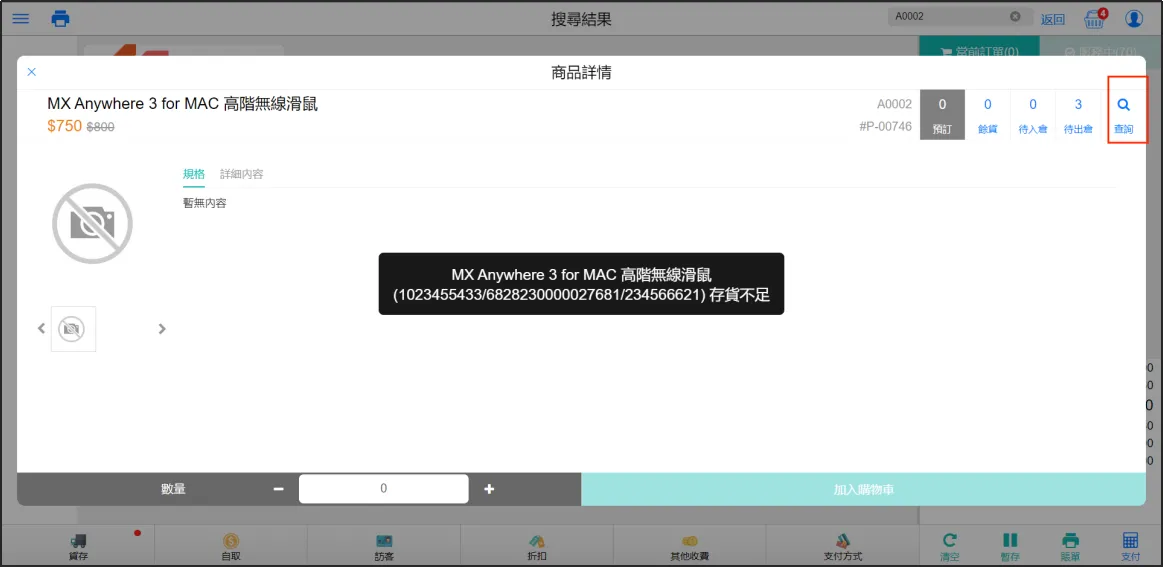
有時候本地店鋪或倉庫某個商品缺貨,但顧客又想購買,這時候可以選擇預訂,即從其他有餘貨的店鋪或者倉庫發貨或者調貨到顧客想要自取的地點。
和訂金一樣,使用預訂功能前提是提貨方式必須是自取或者送貨,如果提貨方式是直銷,則無法使用。
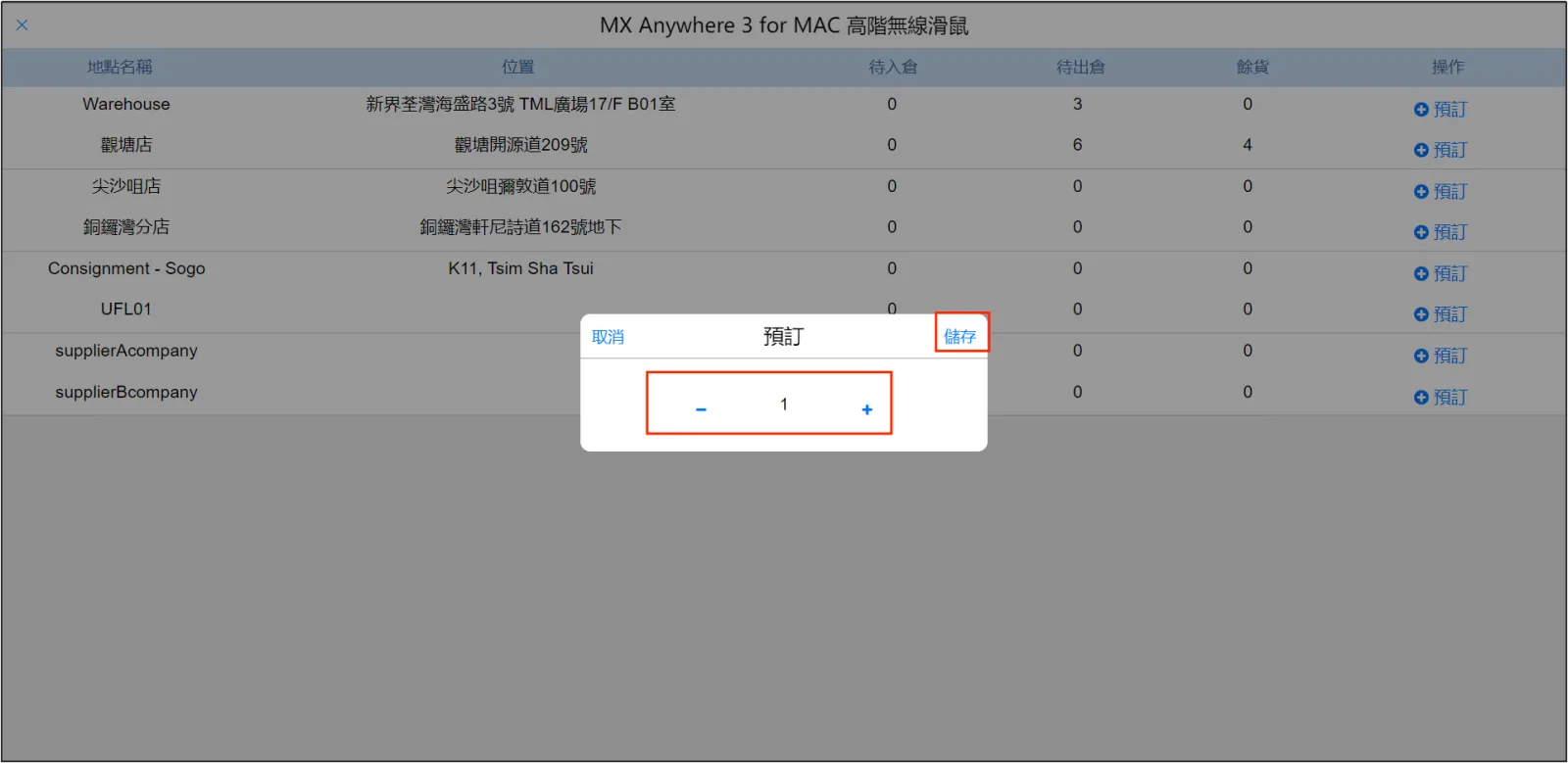
儅選擇一個售罄的商品時,系統會提示存貨不足,這時候點擊右上方的[查詢]。
可以看到該商品在各個地點的庫存情況,其中在餘貨這一欄可以看到哪個地點還有該商品。找到有該商品餘貨的地點,點擊右邊的[預訂]。
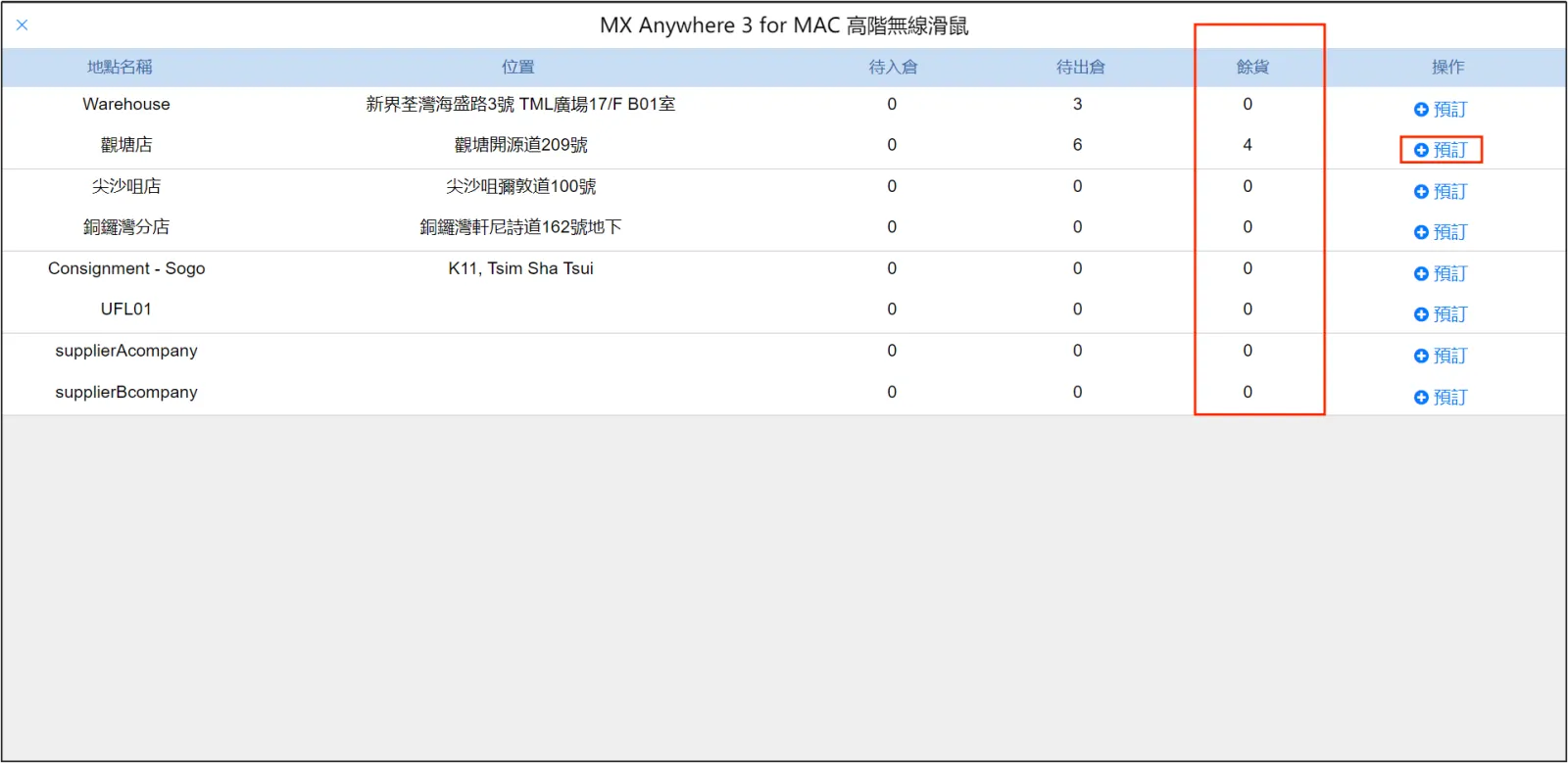
選擇數量點擊[儲存]。
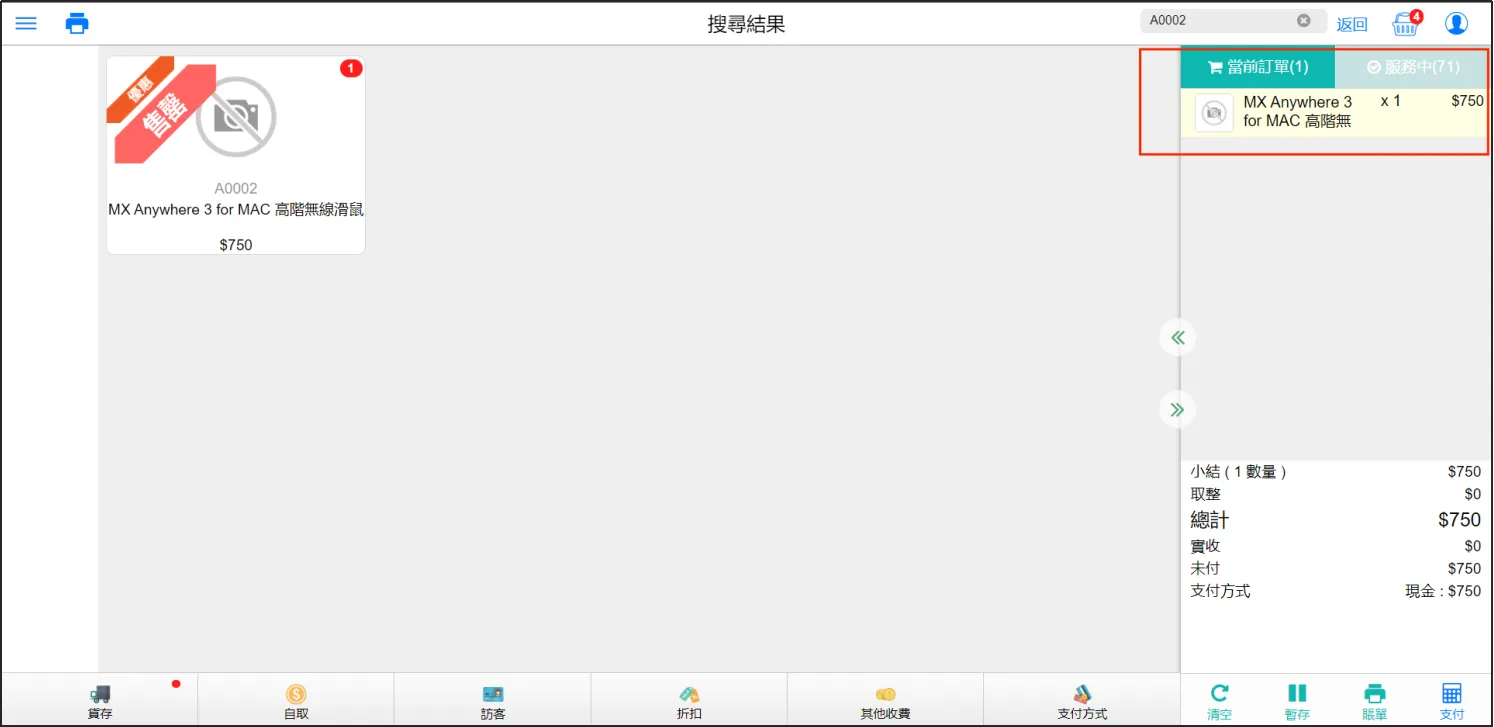
這樣就加入了購物車。
如果是以自取方式進行預訂,那麽預訂方式將是從預訂店鋪調貨到自取店鋪。
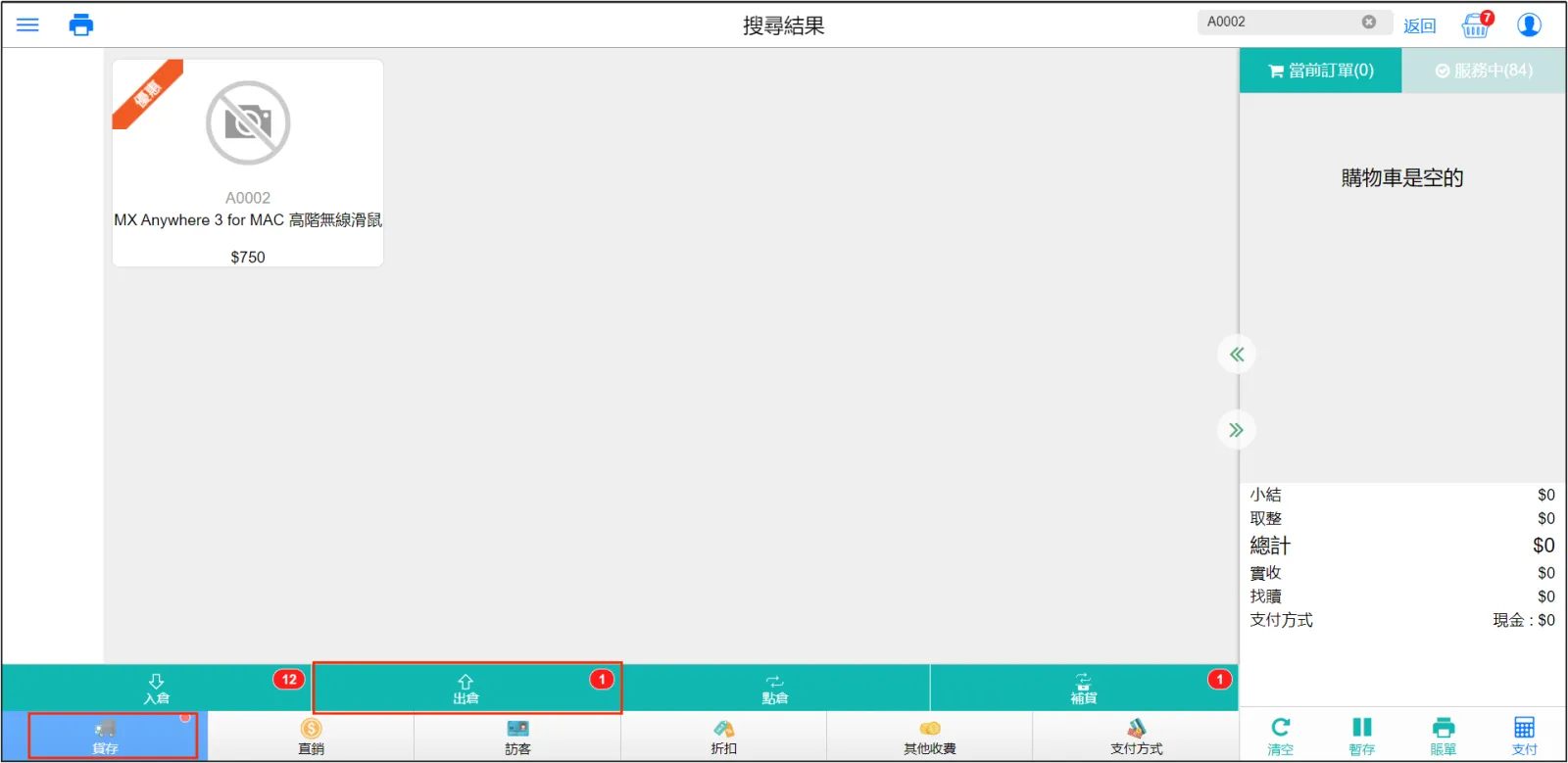
首先預訂店鋪會收到一張出倉單。打開預定店鋪的POS點擊左下角[貨存]點擊[出倉]。
將貨物出倉之後,點擊對應訂單右邊的箭頭打開出倉單。
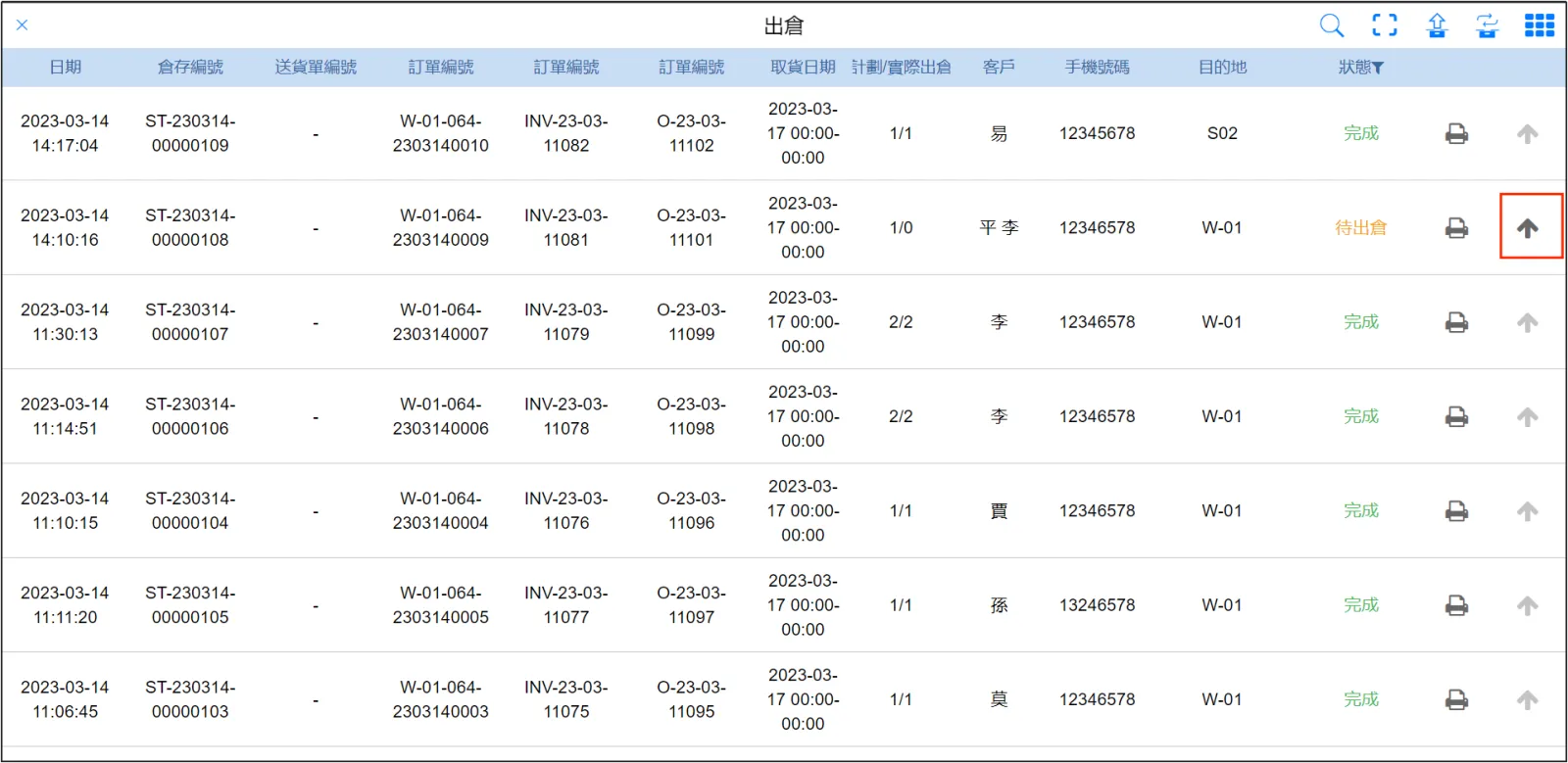
點擊[確認]完成出倉。
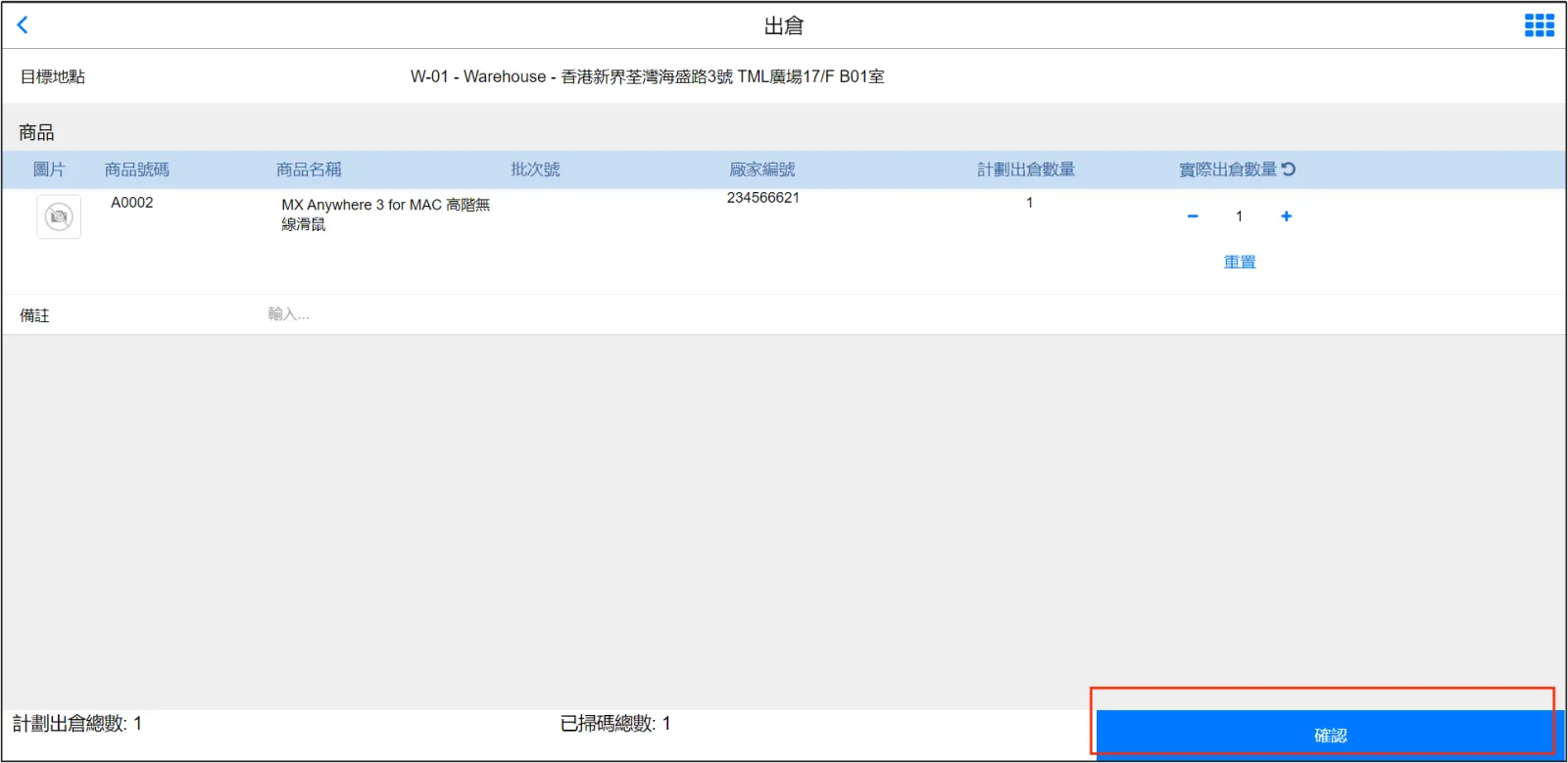
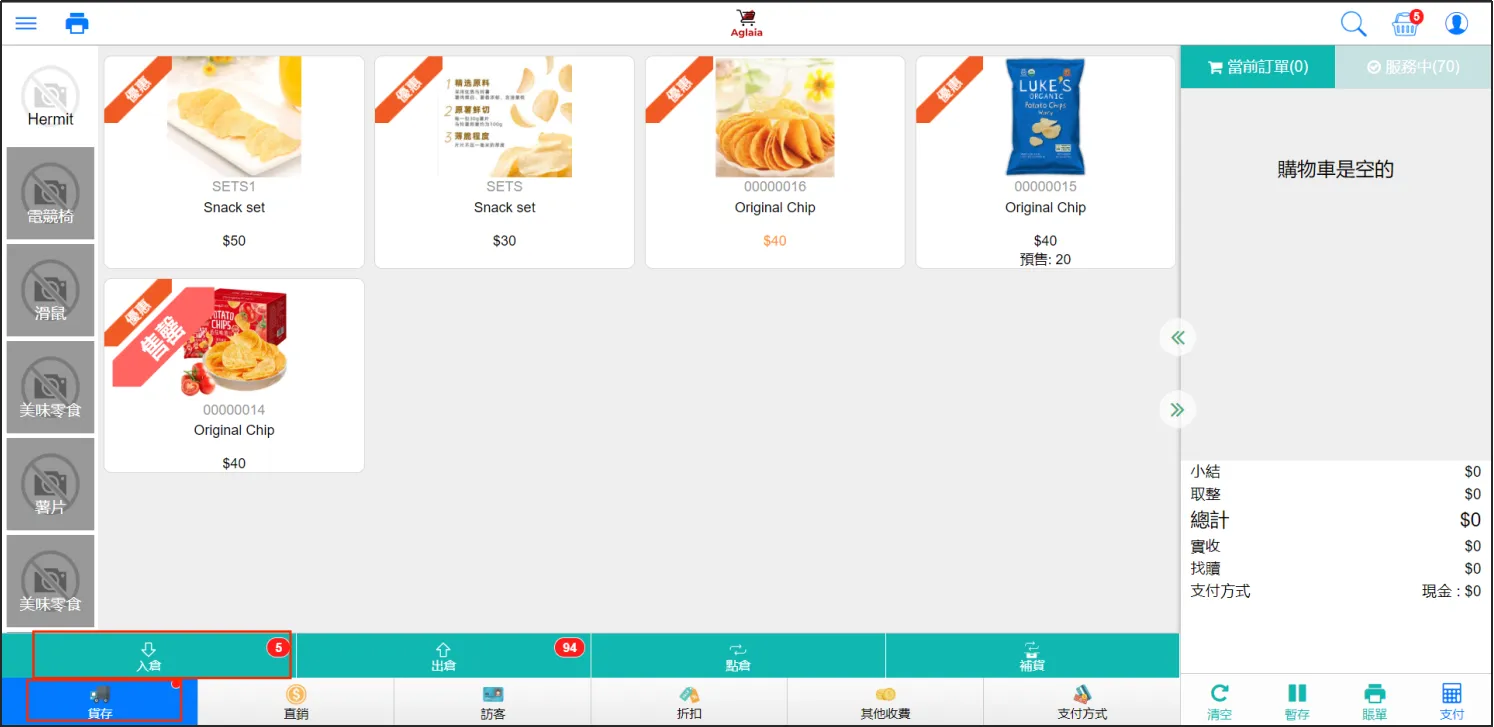
出倉之後,貨物運送到取貨店鋪,在取貨店鋪的POS上就可以進行入倉操作。
點擊左下角[貨存]點擊[入倉]。
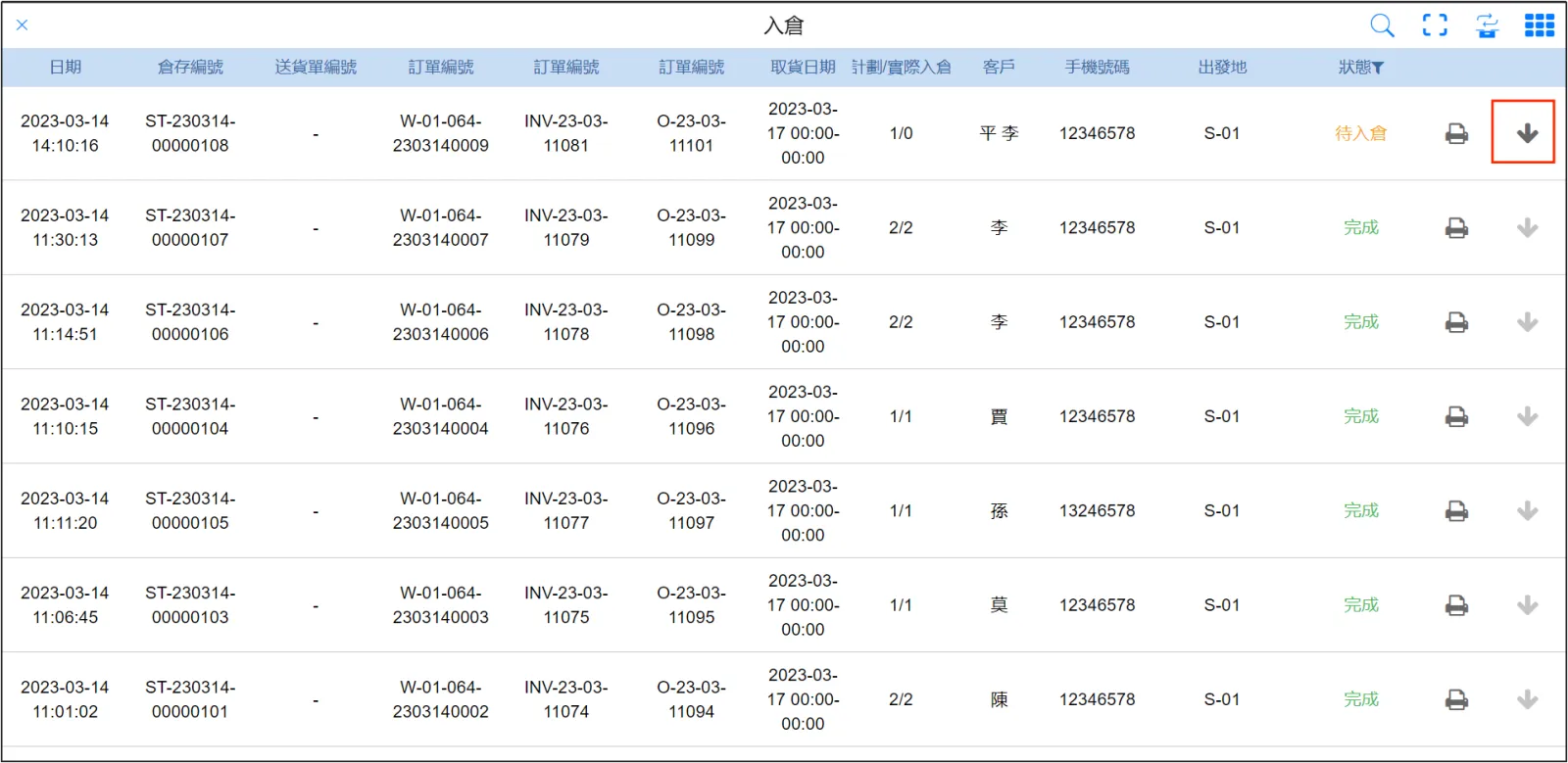
點擊對應訂單右邊的箭頭,打開入倉單。
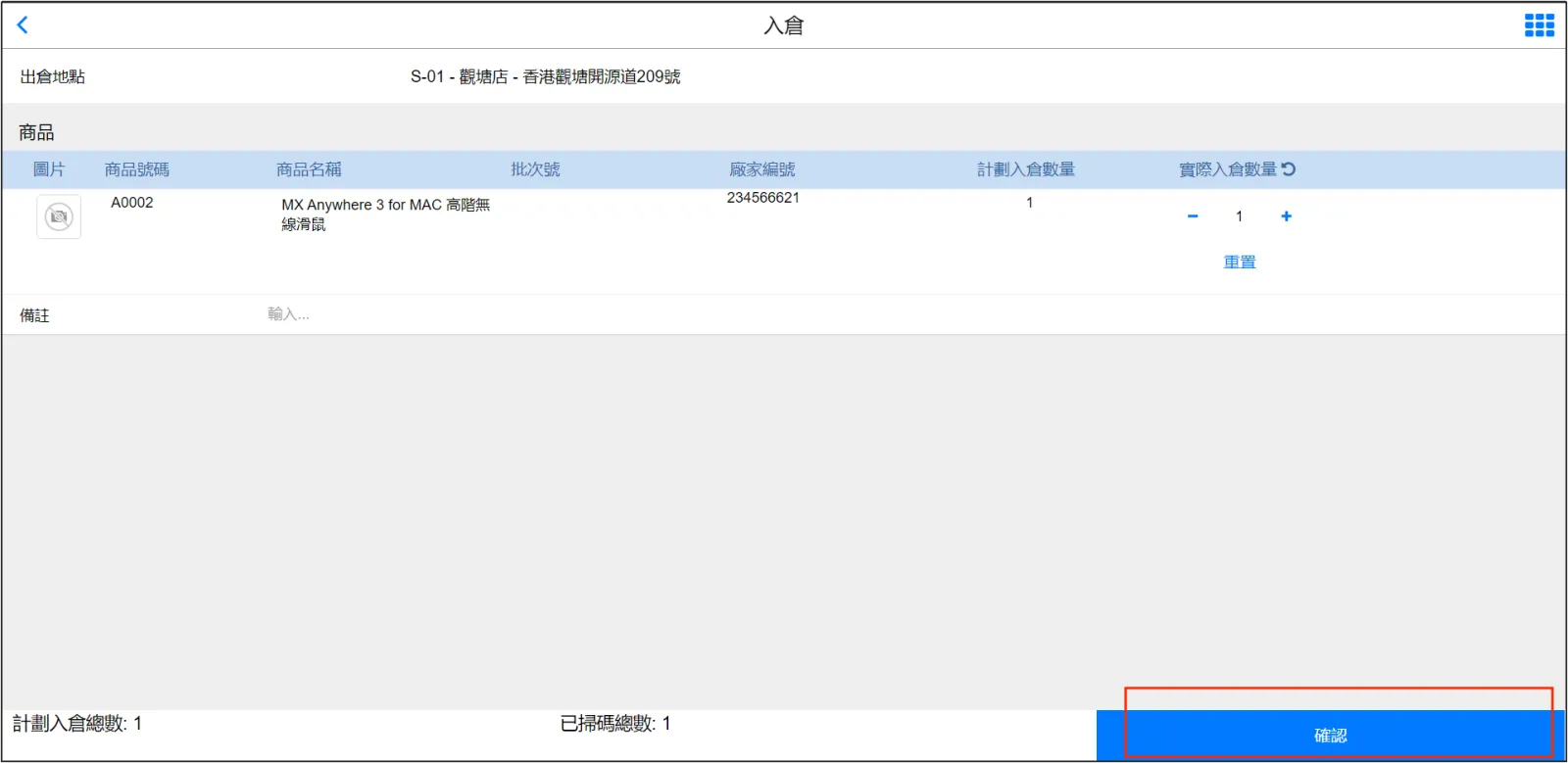
點擊[確認]完成入倉。
等到顧客前來自取貨物的時候,再點擊右上方的花籃,進行自取操作,具體流程和上面的訂單自取相同。
如果是以送貨的方式進行預訂,則發貨地址直接選擇有餘貨的地點即可。
之後的流程和訂單送貨相同。


