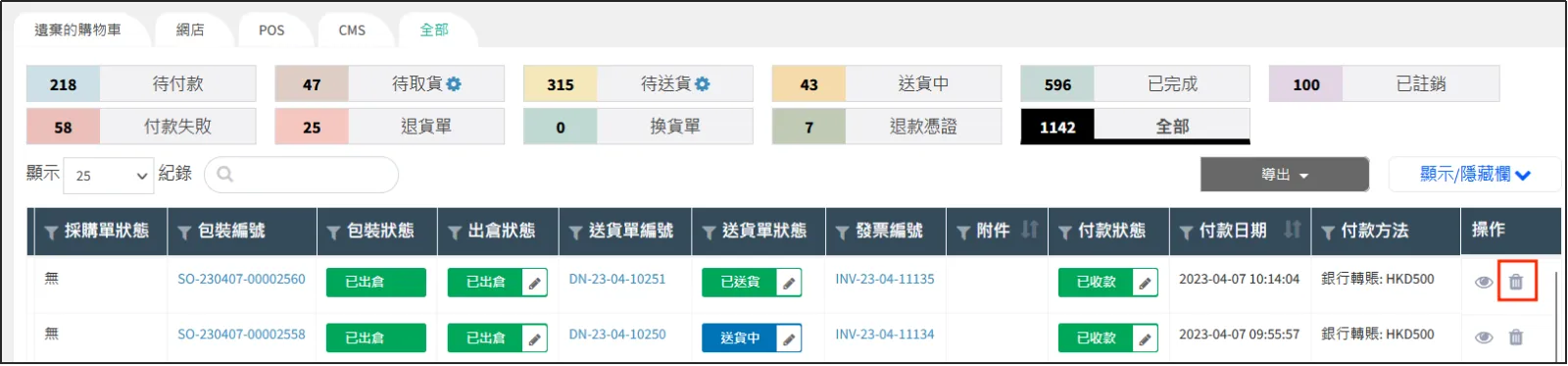
搜尋交易記錄
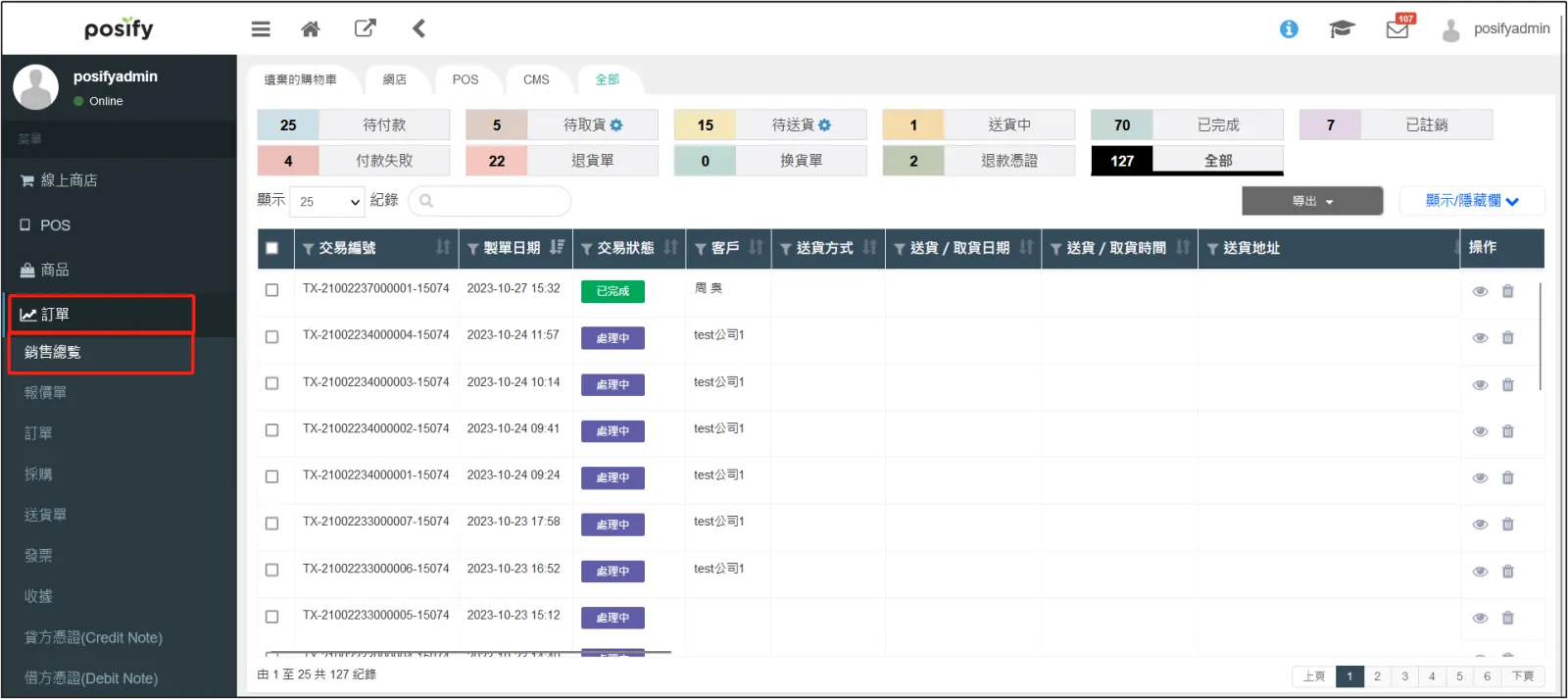
打開CMS,點擊 訂單 點擊 銷售總覽 。
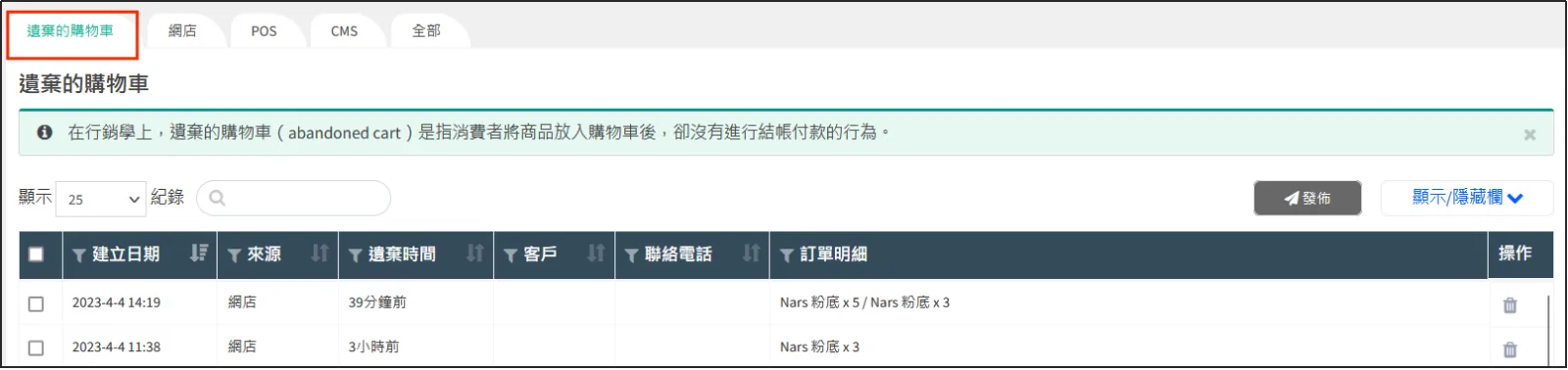
點擊頁簽 遺棄的購物車 ,你可以看到那些由顧客加入了購物車但沒有下單的商品構成的廢棄訂單。
通過點擊不同的頁簽,可以選擇只看網店、CMS或者POS的交易記錄,也可以查看全部的交易記錄。

通過點擊不同的狀態分類,可以選擇只看 待付款、待取貨、待送貨、送貨中 等狀態的交易記錄。

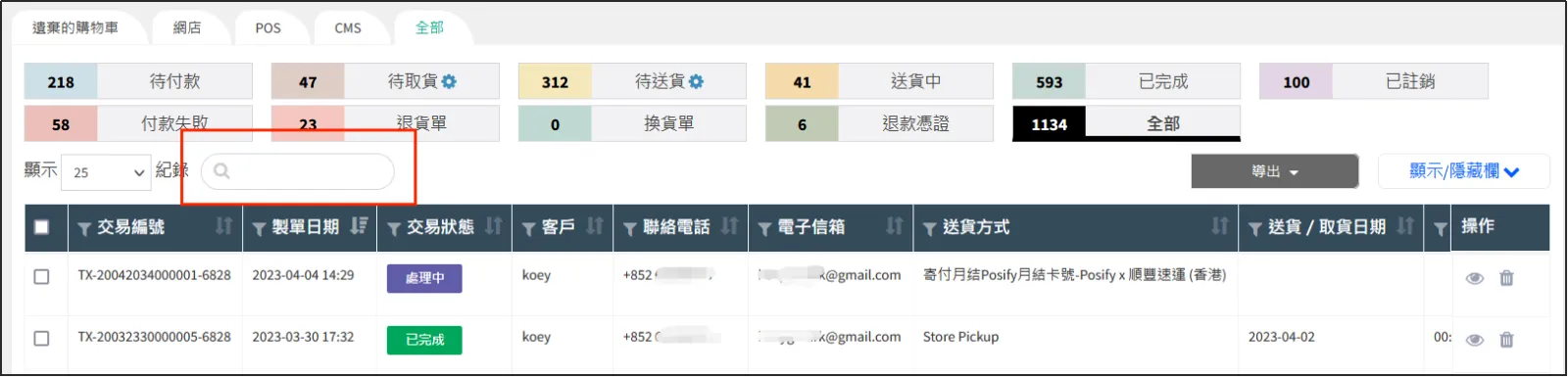
搜尋框:
在搜尋框輸入與想要搜尋的交易記錄匹配的任何關鍵字可以搜尋交易記錄。
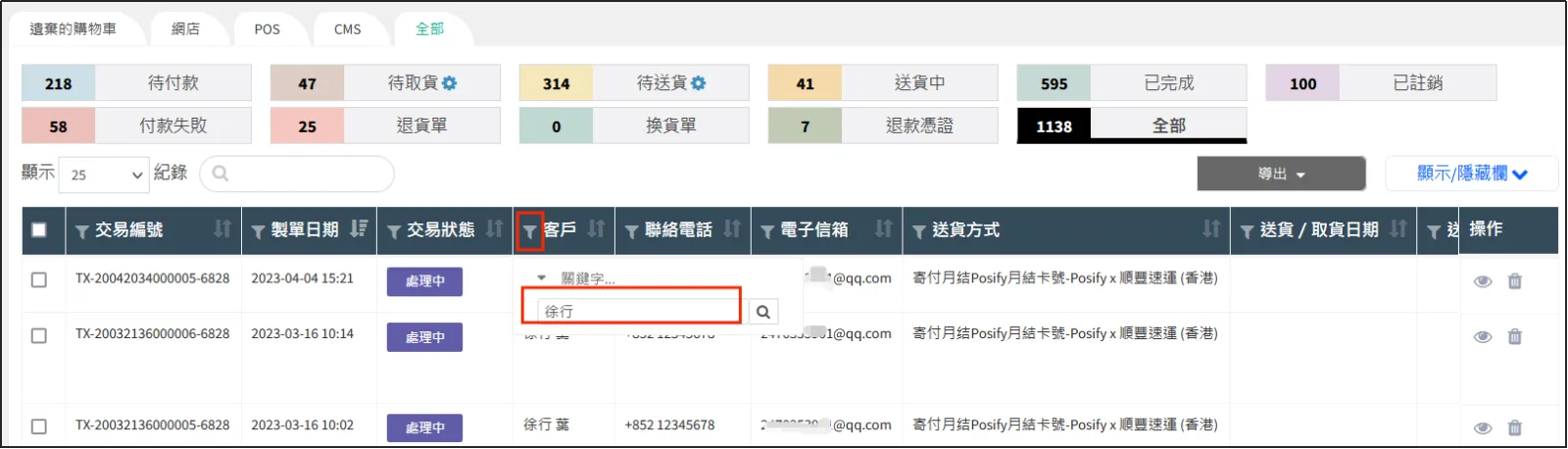
過濾器:
點擊列標題旁邊的過濾器icon輸入關鍵字按下回車,可以對此列數據進行過濾。
排序:
點擊列標題旁邊的排序icon,可以對此列數據進行排序。
當排序icon如下圖紅框所示,説明目前列表并不以此列排序,每次只能使用一列信息進行排序。
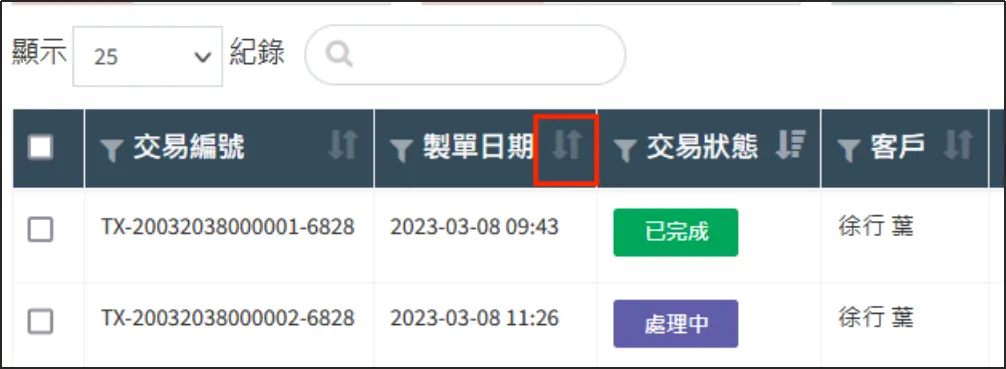
當排序icon如下圖紅框所示,説明目前列表以此列排序,排序方式是從大到小。

當排序icon如下圖紅框所示,説明目前列表以此列排序,排序方式是從小到大。

點擊排序icon可以在以上三個狀態之間切換。
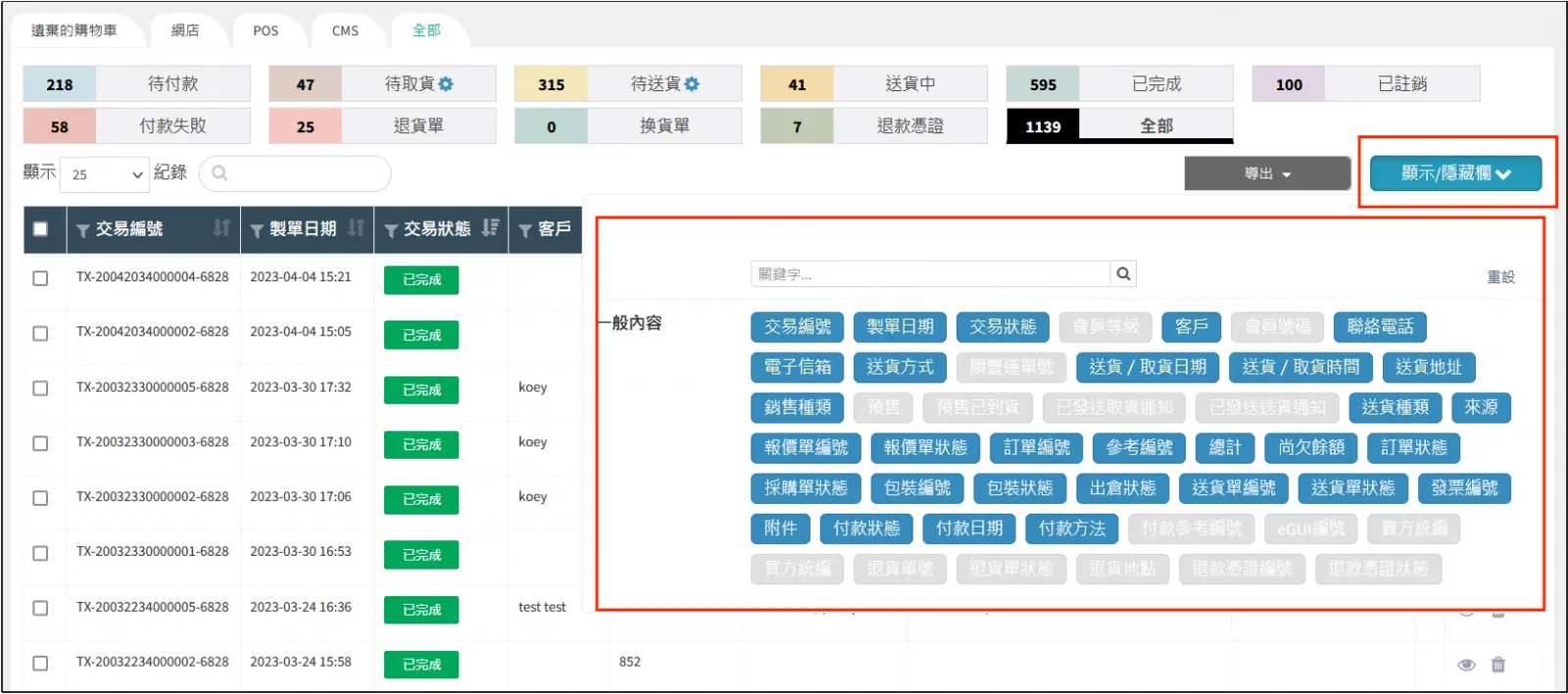
點擊右上方的[顯示/隱藏欄],可以選擇想要查看的交易記錄的内容。
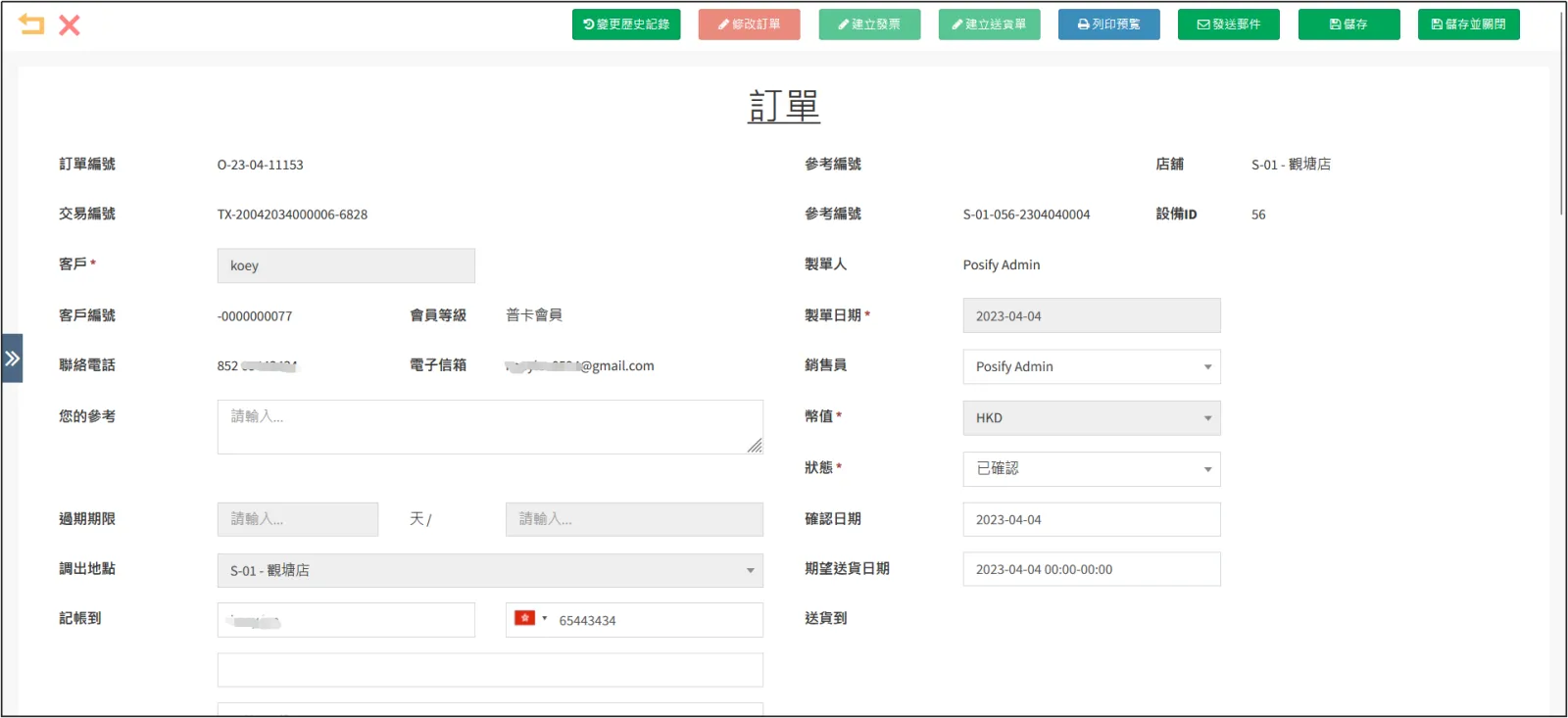
修改表單的狀態
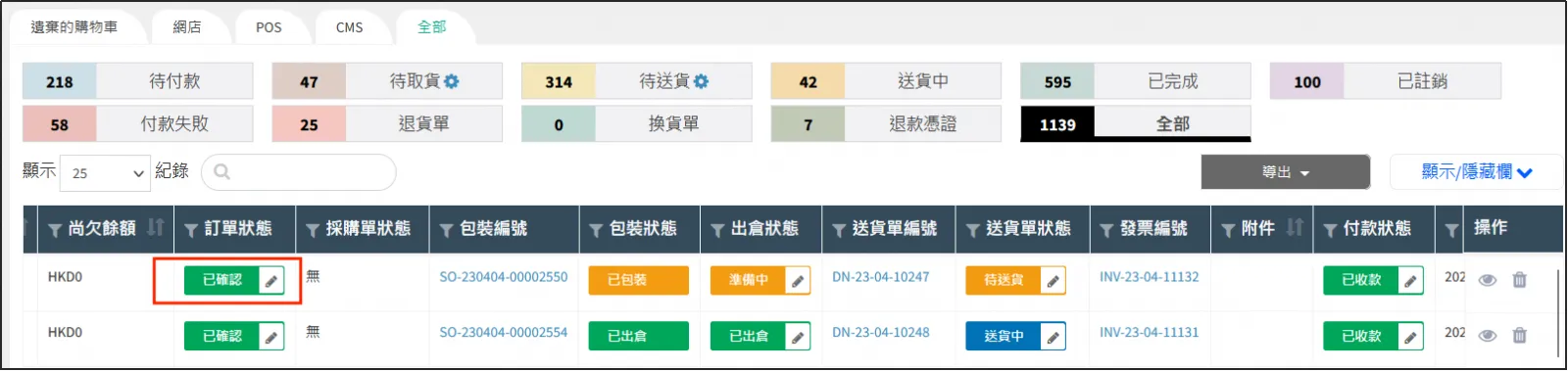
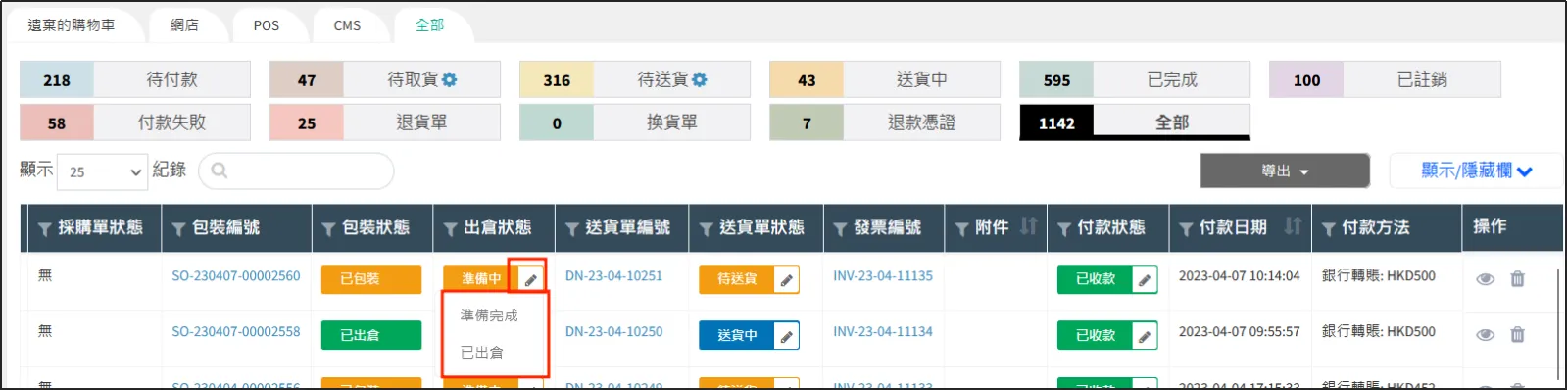
在某條交易記錄中,表單狀態列下,點擊顔色狀態欄旁邊的小筆icon,可以修改表單的狀態。
例如:點擊出倉狀態列的[準備中]狀態旁邊的小筆icon,可以將出倉單的狀態修改為 準備完成 或者 已出倉 。
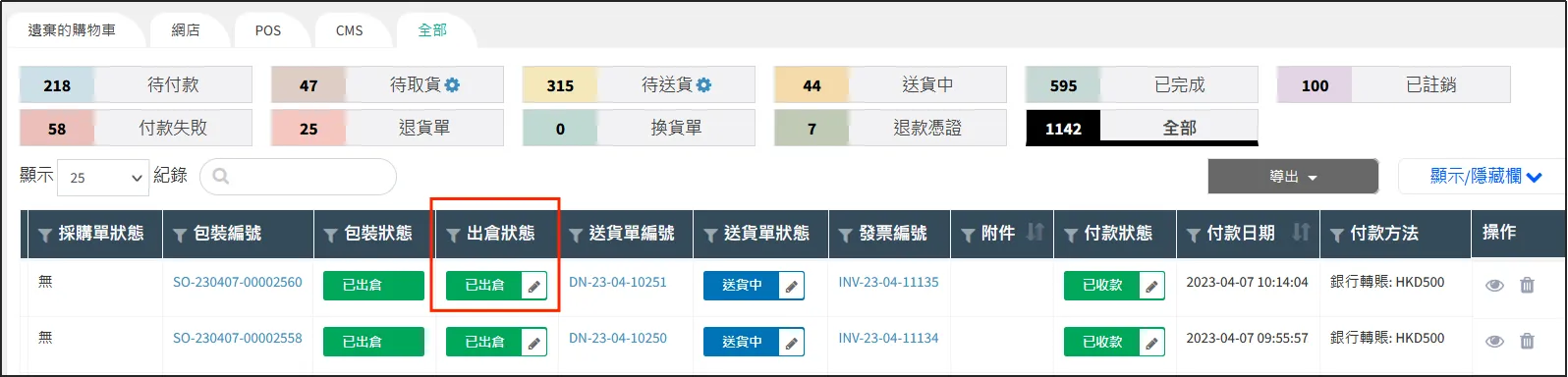
將出倉單狀態修改為 已出倉 之後,出倉狀態變化如下圖所示。
 即可。