創建送貨單
送貨單必須根據 已確認 的訂單創建,每張送貨單都有對應的訂單,但一張訂單可以有多張送貨單。
打開CMS 點擊 銷售點擊 銷售總覽點擊 全部找到需要創建送貨單的訂單。
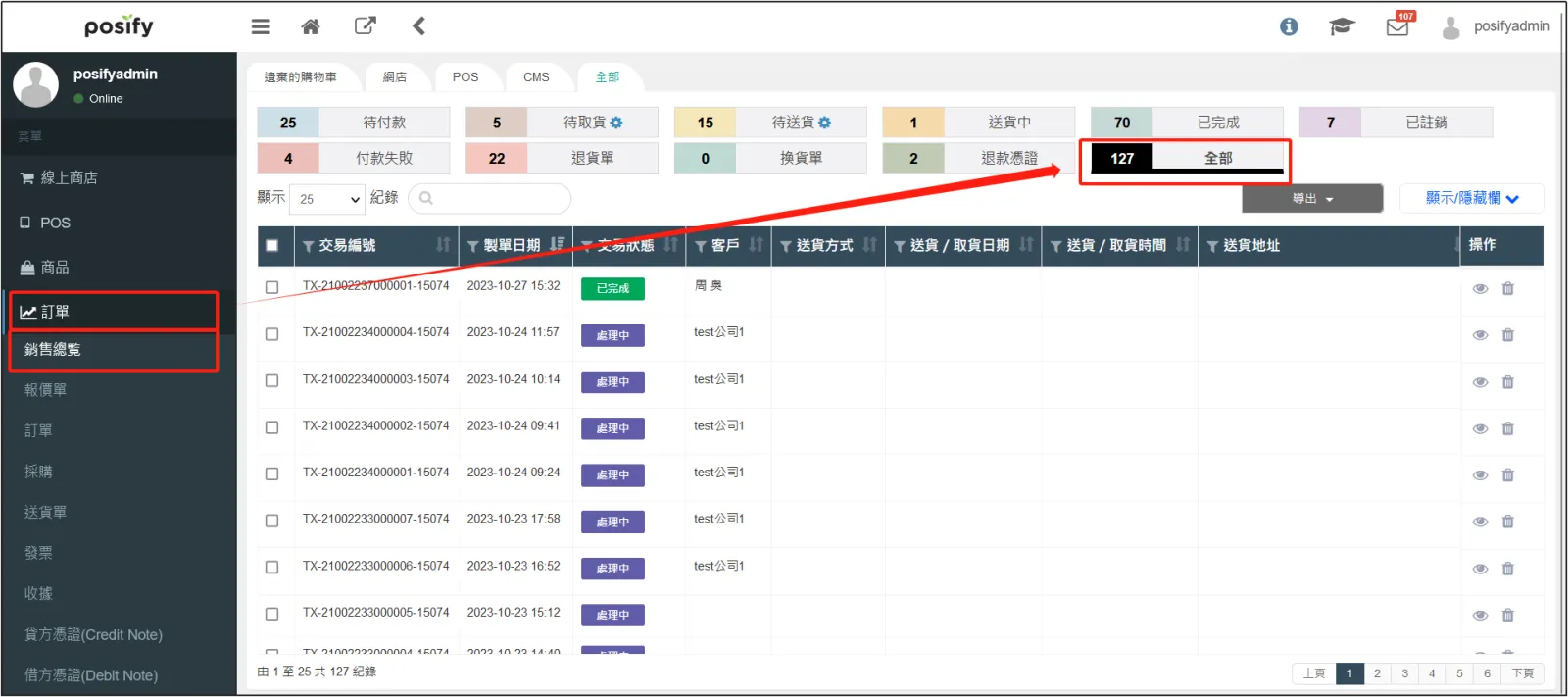
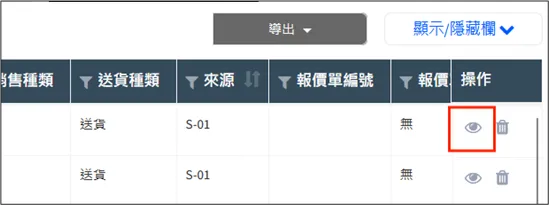
點擊訂單右邊的 ,查看訂單詳情。
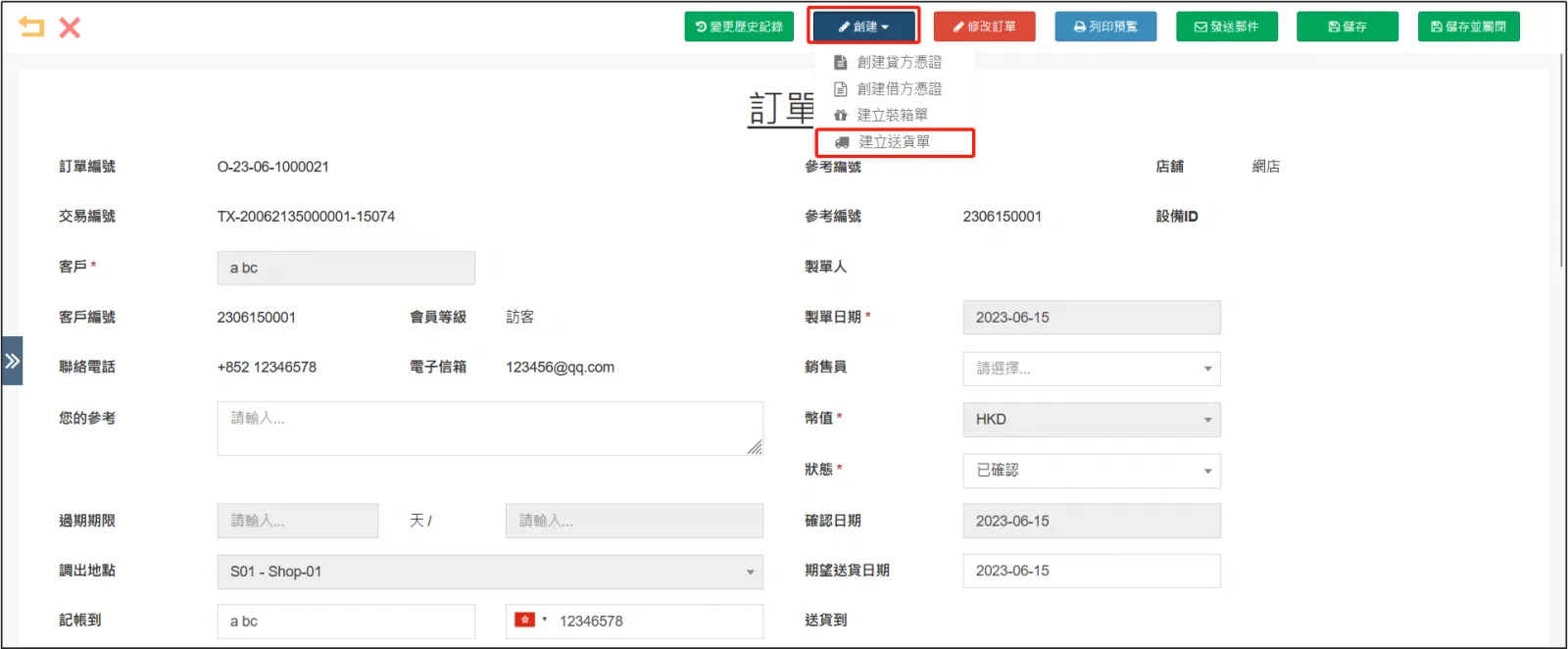
點擊訂單上方的[建立送貨單]。
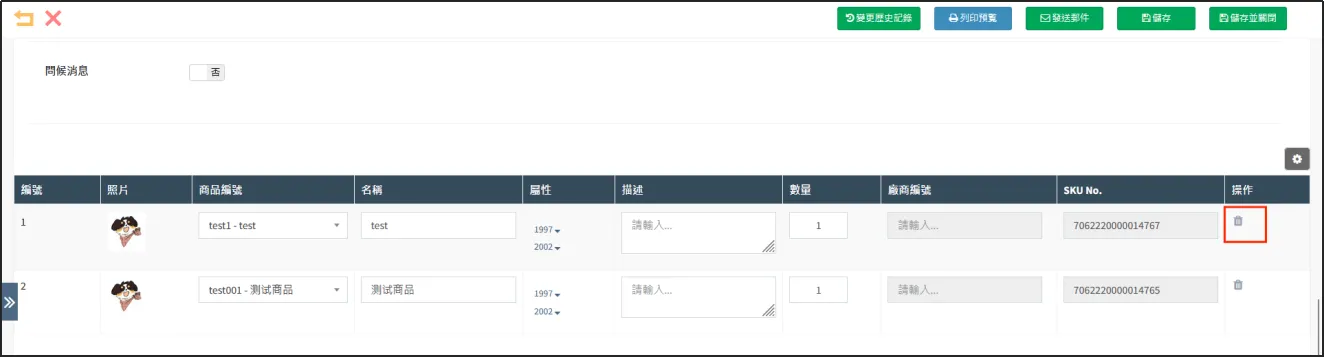
一張訂單可以建立多張送貨單。如果需要分多次送貨,就需要建立多張送貨單,可以刪除暫不送貨的商品,保留需要送貨的商品,或者修改商品的數量;如果只建立一張送貨單,就不需要修改。
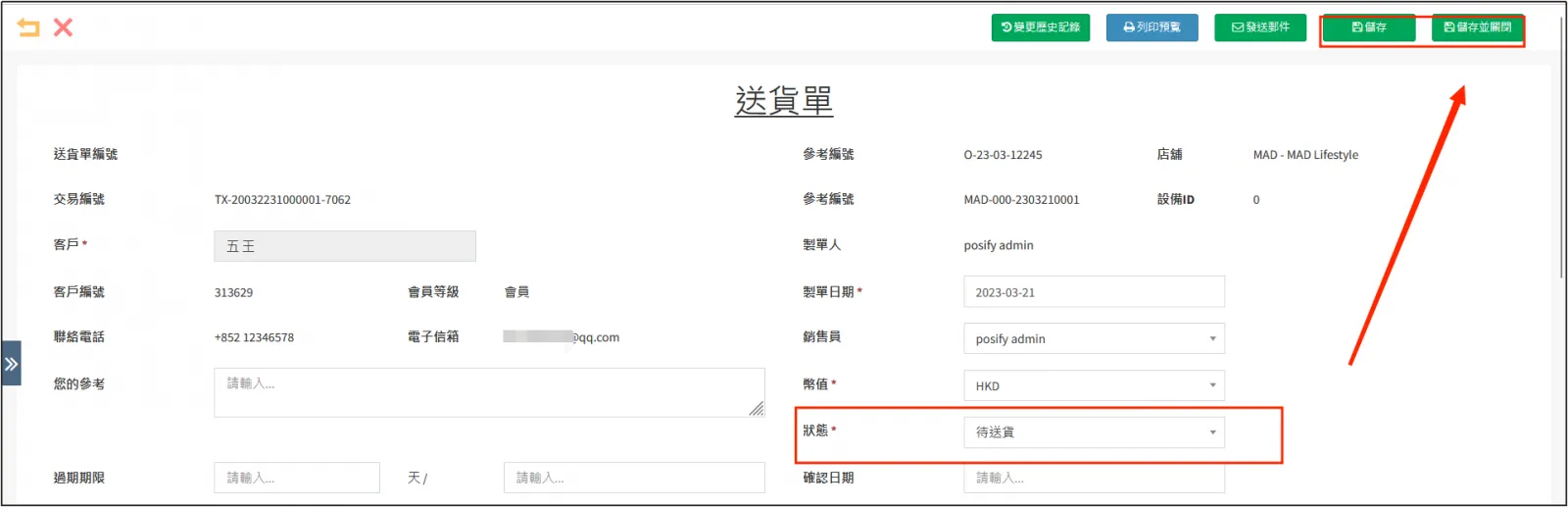
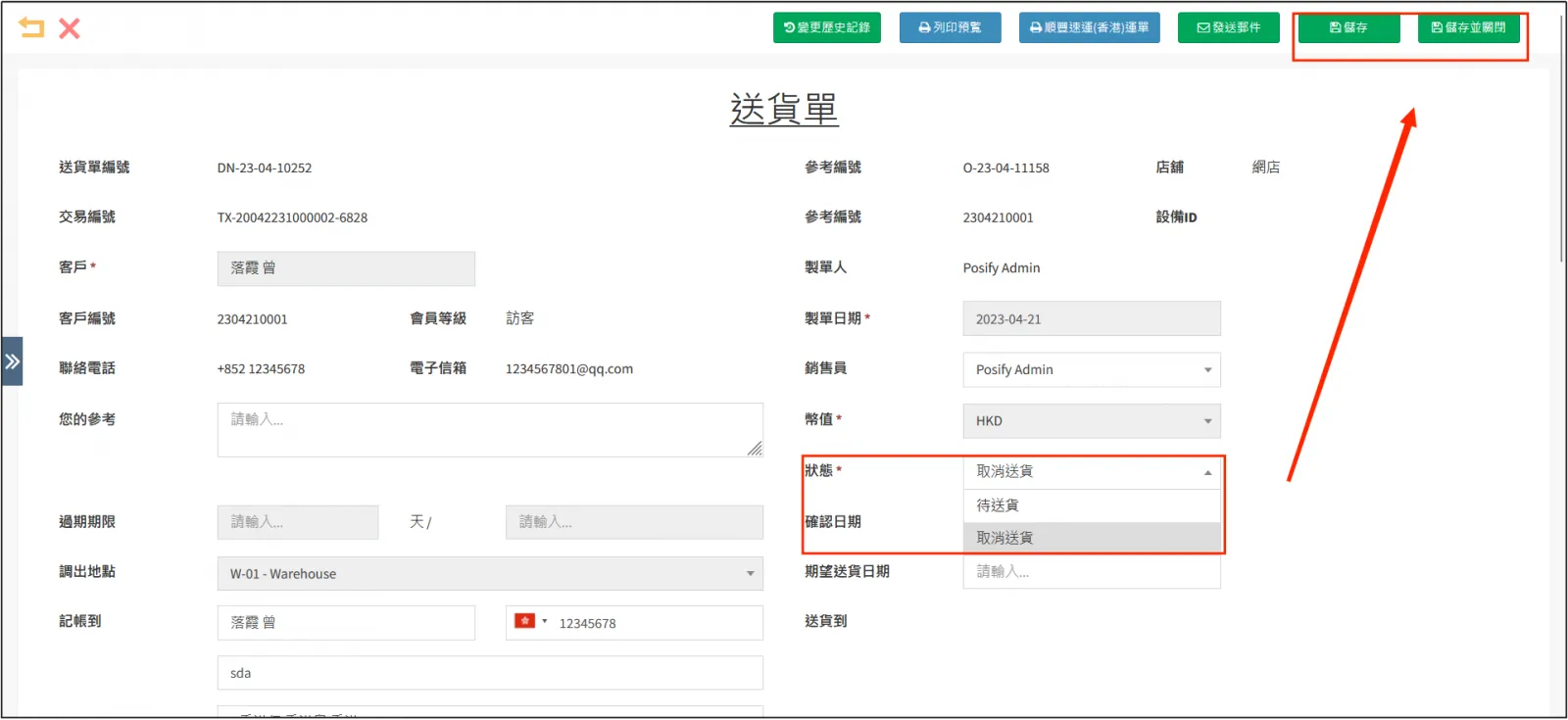
將送貨單狀態修改為 待送貨 ,點擊[儲存]或[儲存並關閉]。
如果還有商品沒有送貨,可以再次打開訂單,點擊[建立送貨單],建立新的送貨單。可以看到下方商品列表是未送貨的商品,如果還有多個未送貨的商品,可以繼續拆分成多張送貨單。
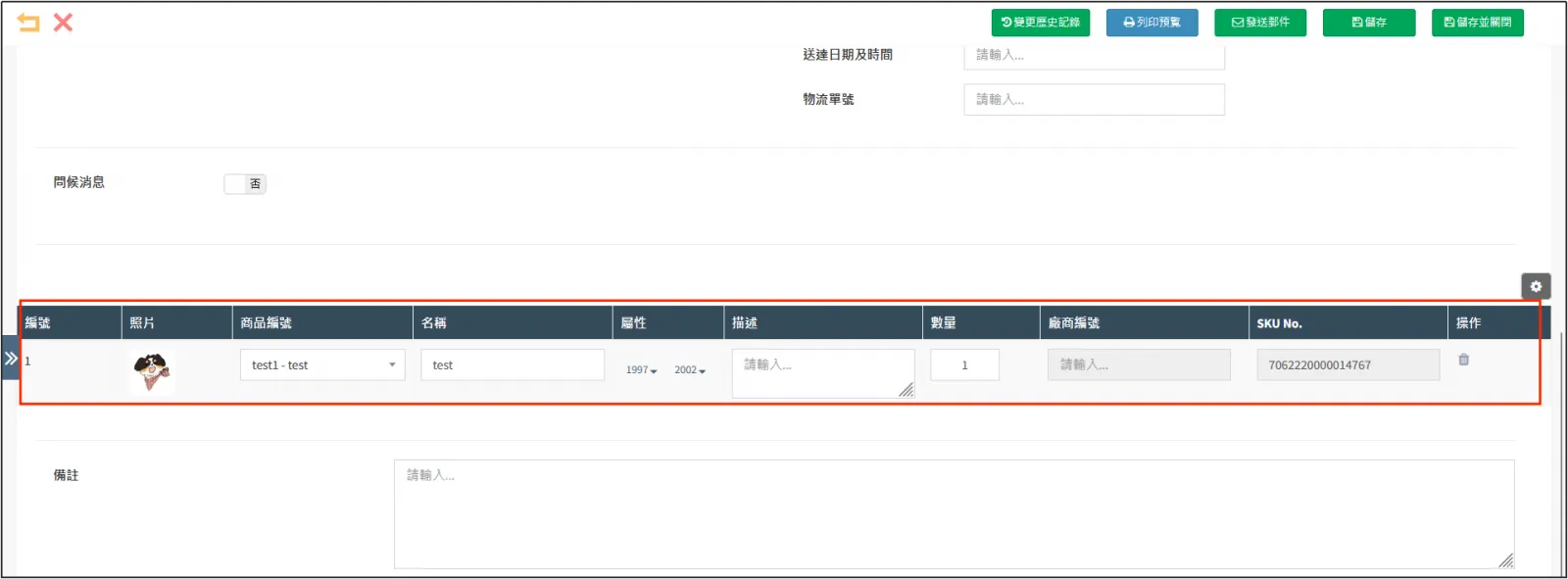
當所有商品都已經送貨時,訂單將不能繼續建立送貨單。

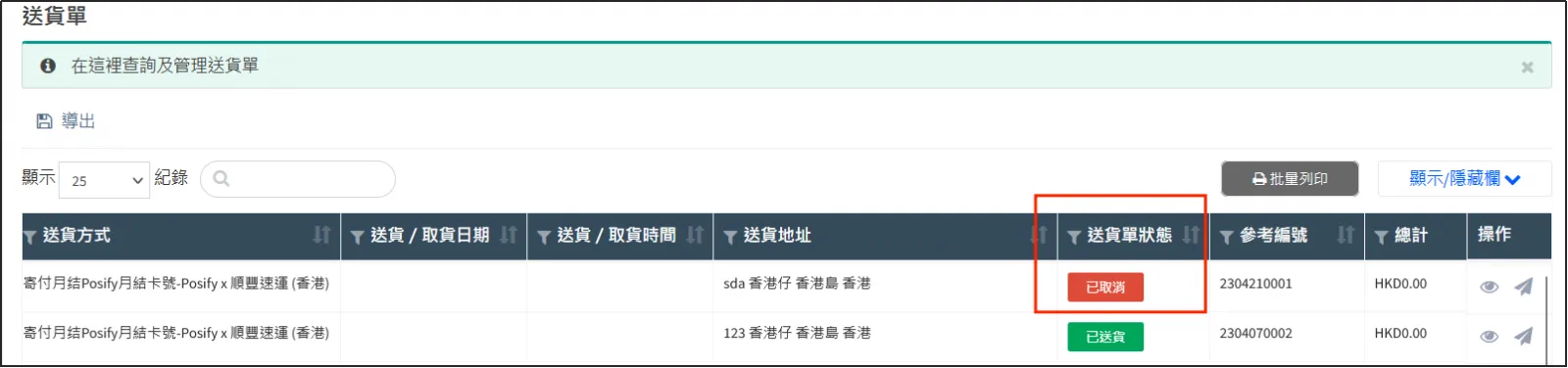
搜尋送貨單記錄
打開CMS點擊 銷售點擊 送貨單 。
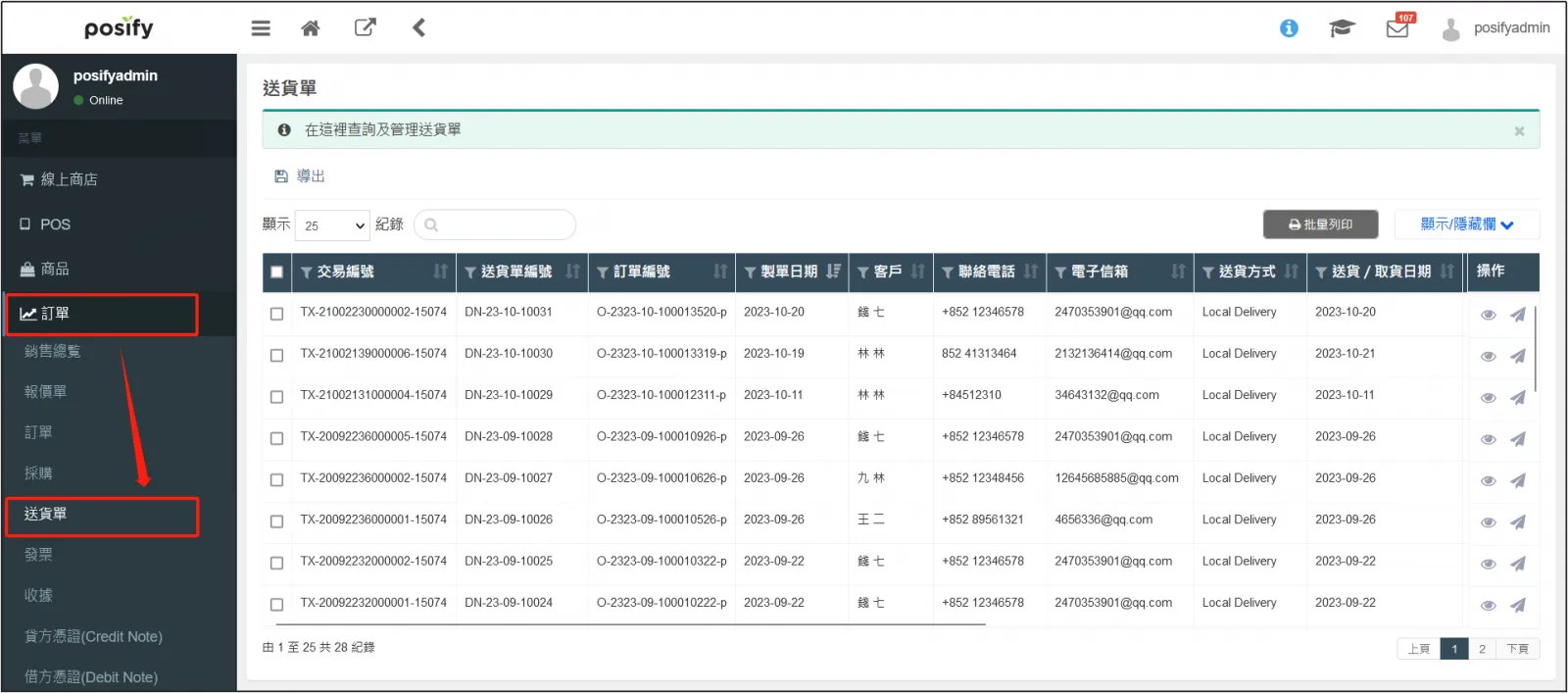
搜尋框:
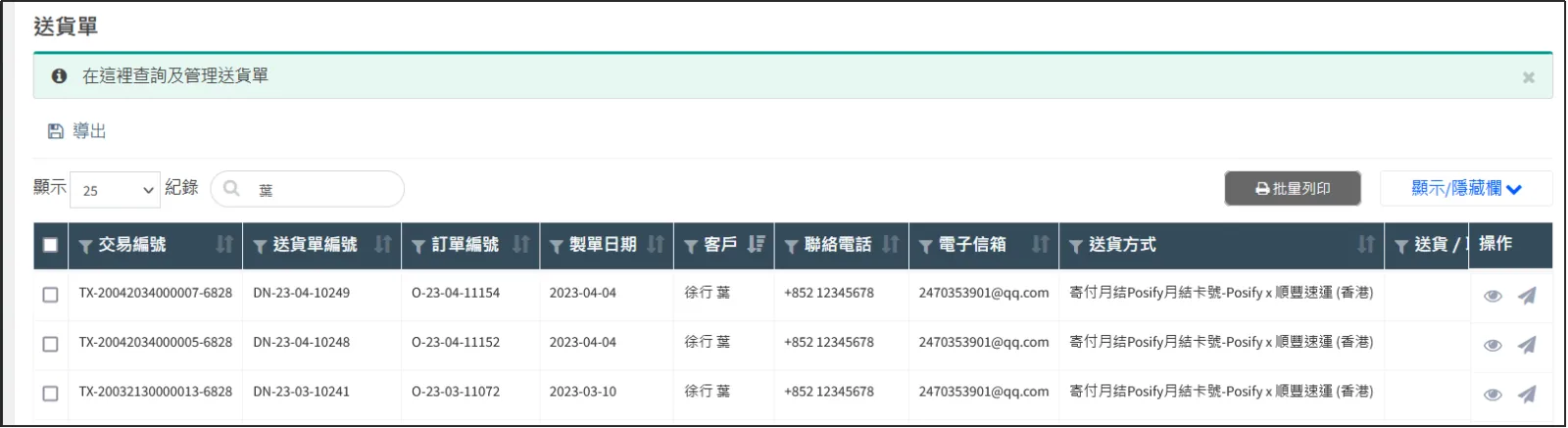
在上方的搜尋框中輸入與想要搜尋的送貨單相匹配的任何關鍵字,比如交易編號、客戶等信息。
例如:如下圖所示在搜尋框中輸入“葉”,即可搜尋到信息中包含有“葉”的送貨單。
篩選:
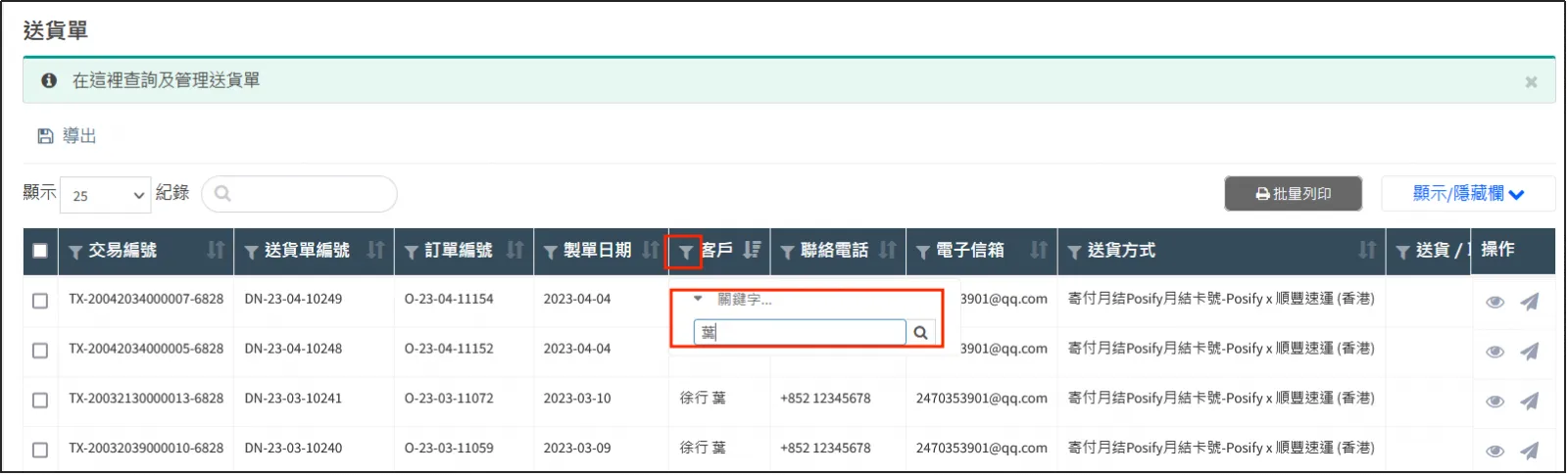
點擊列標題左邊的篩選icon ,輸入想要搜尋的訂單該列信息的關鍵字,可以只在某一列搜尋。
例如:如下圖所示,點擊客戶一列左邊的篩選icon,輸入“葉”即可搜尋到客戶名稱中包含“葉”的送貨單。
排序:
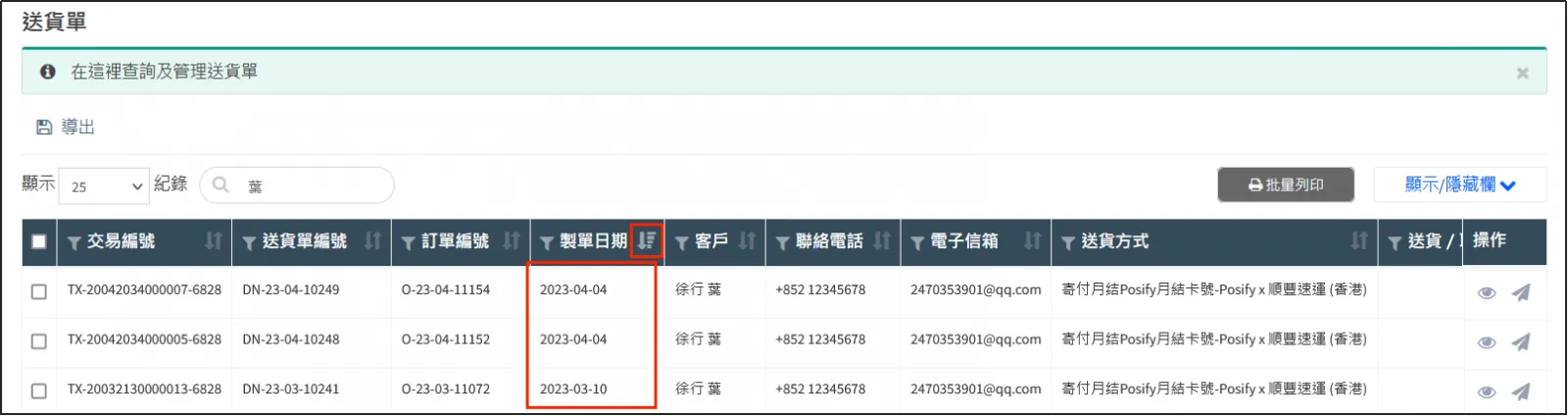
點擊列標題右邊的排序icon,可以根據此列中的數據對送貨單進行排序。
例如:如下圖所示,點擊製單時間右邊的排序icon,可以讓送貨單按照制單時間進行排序。
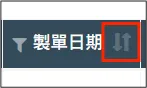
列標題右邊的icon為下圖時表示目前並沒有按照該列信息進行排序。
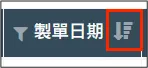
列標題右邊的icon為下圖時表示目前按照該列信息從大到小排序。
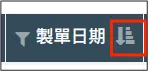
列標題右邊的icon為下圖時表示目前按照該列信息從小到大排序。
列印送貨單
打開CMS點擊 銷售點擊 送貨單 。
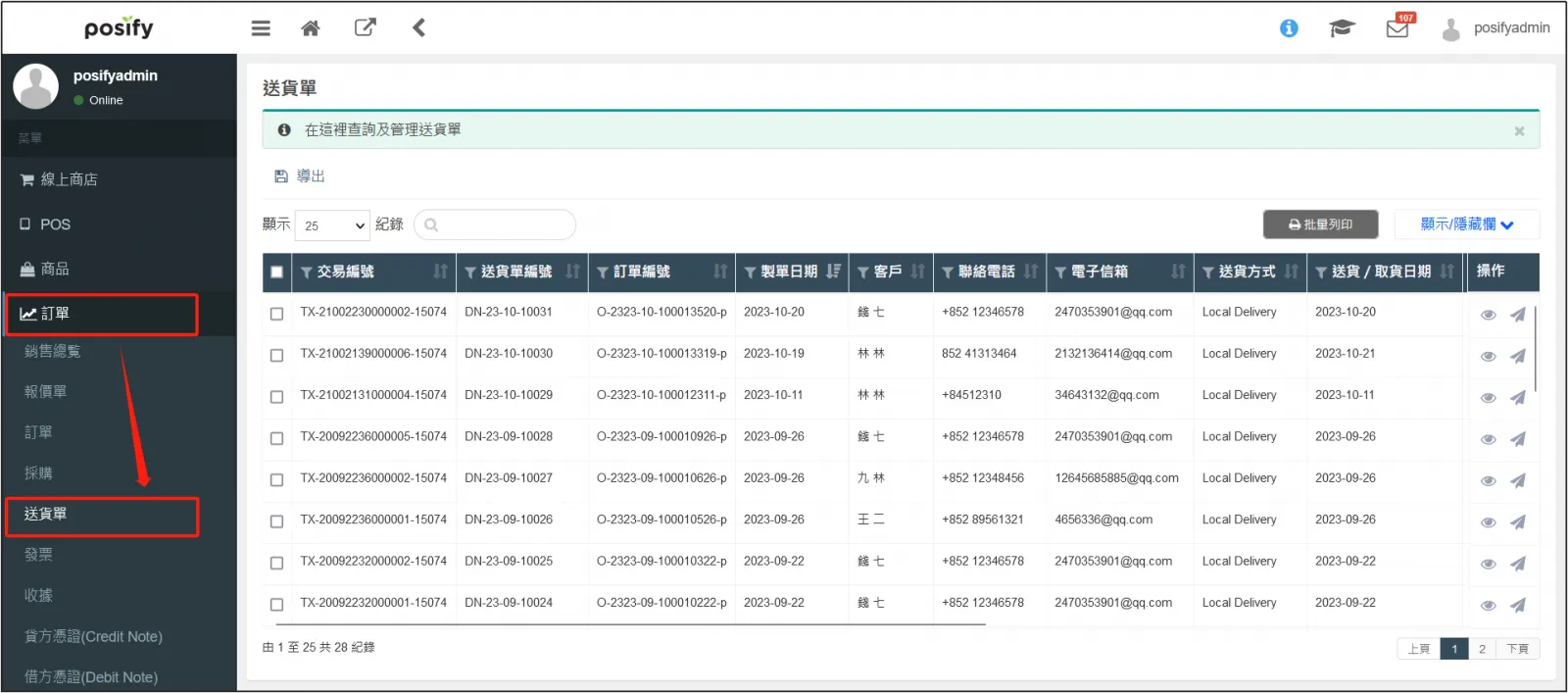
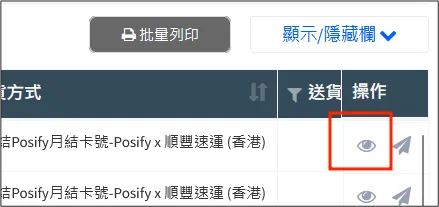
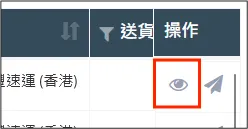
找到想要列印的送貨單點擊右邊的。
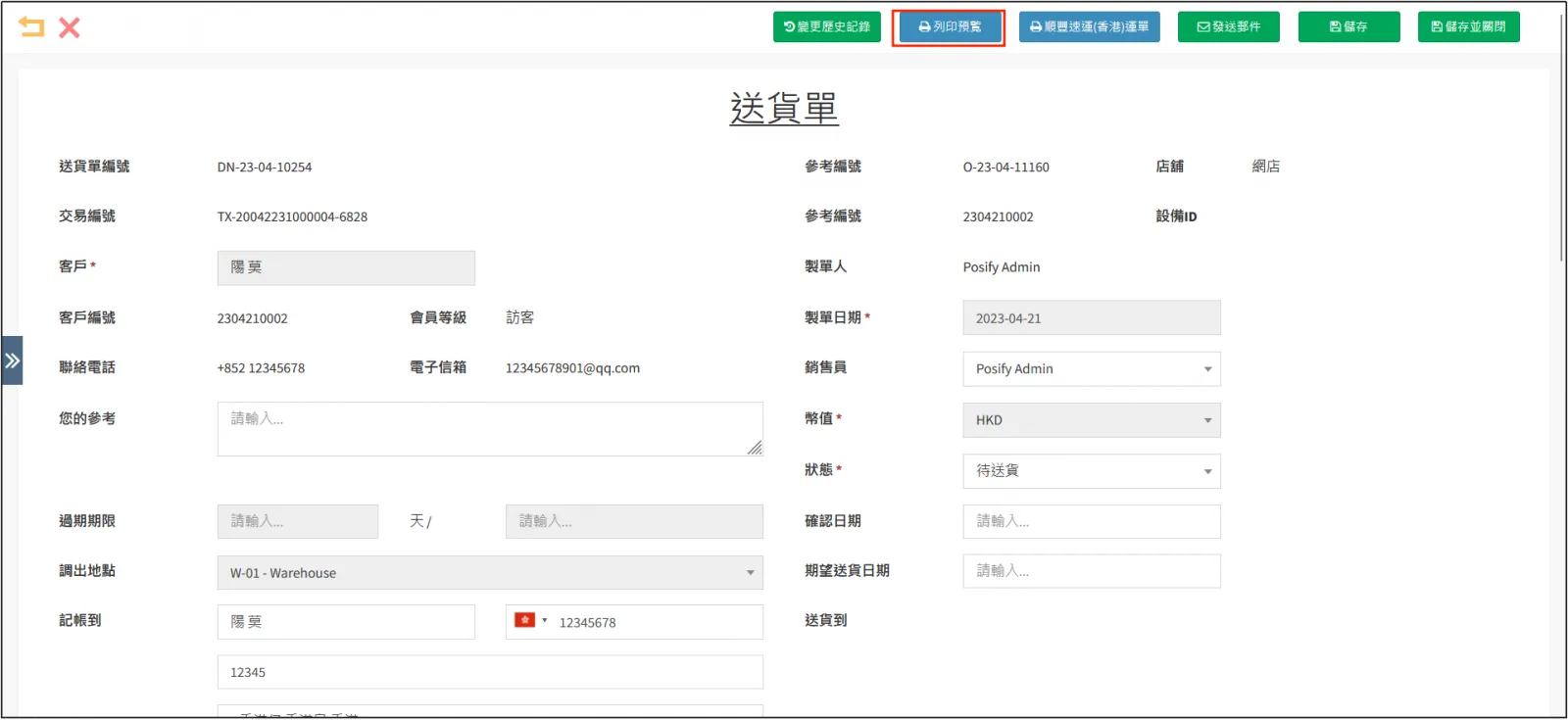
點擊送貨單上方的[列印預覽]。
可以選擇是否包含預設頁頂。
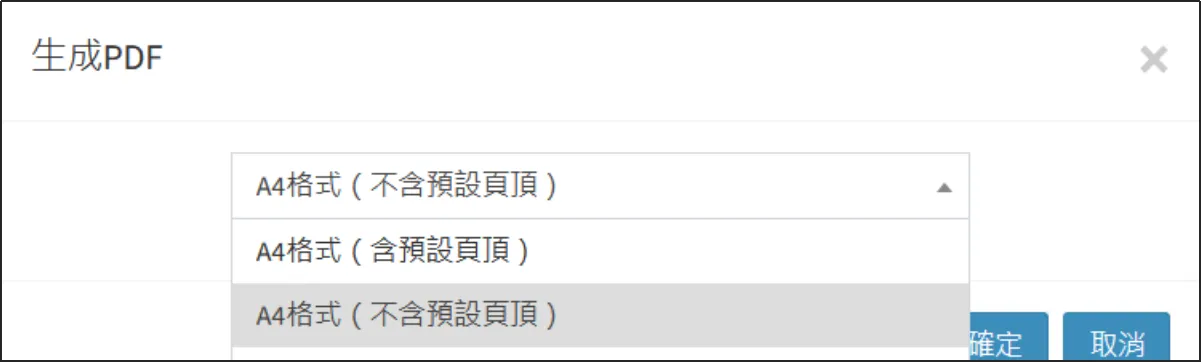
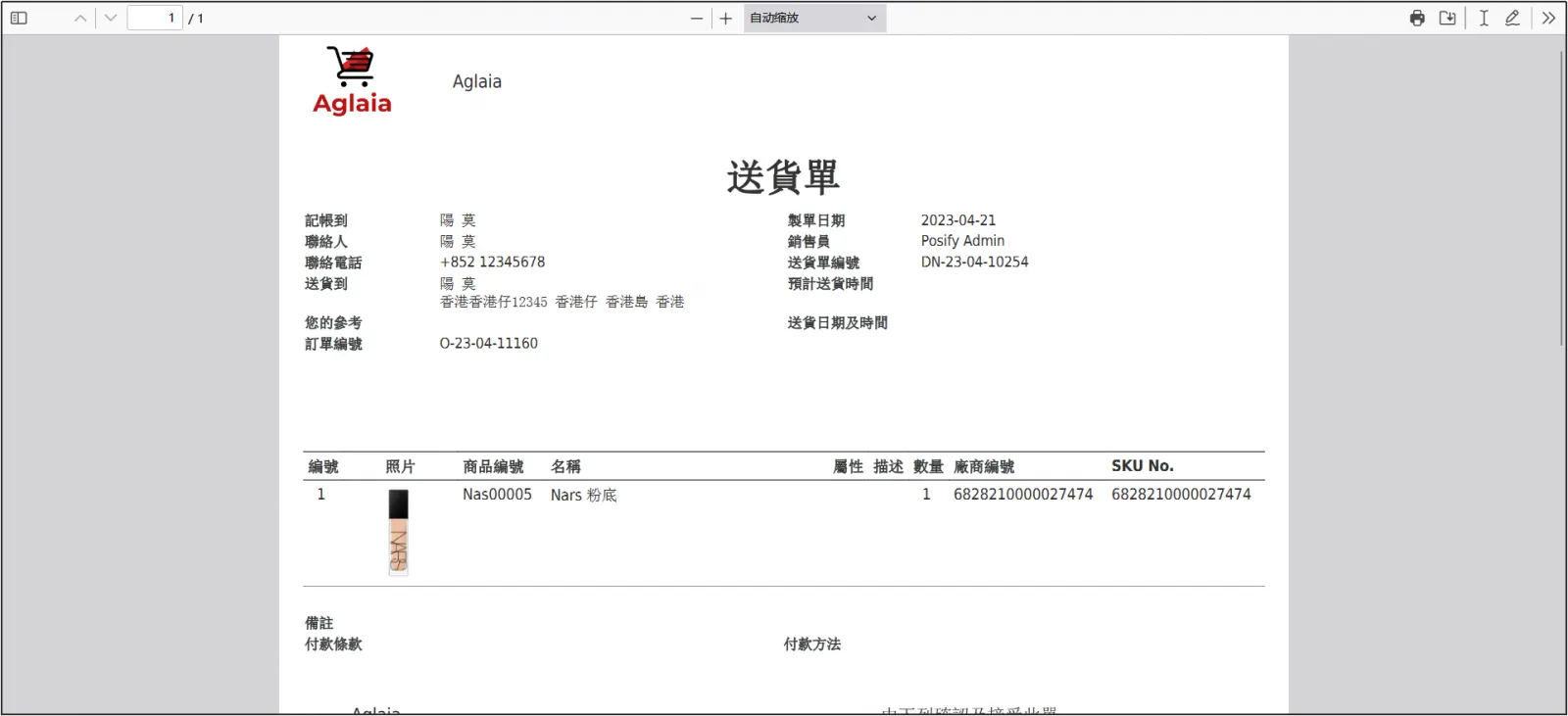
點擊確定后自動彈出送貨單列印預覽。
下圖為包含預設頁頂的預覽。
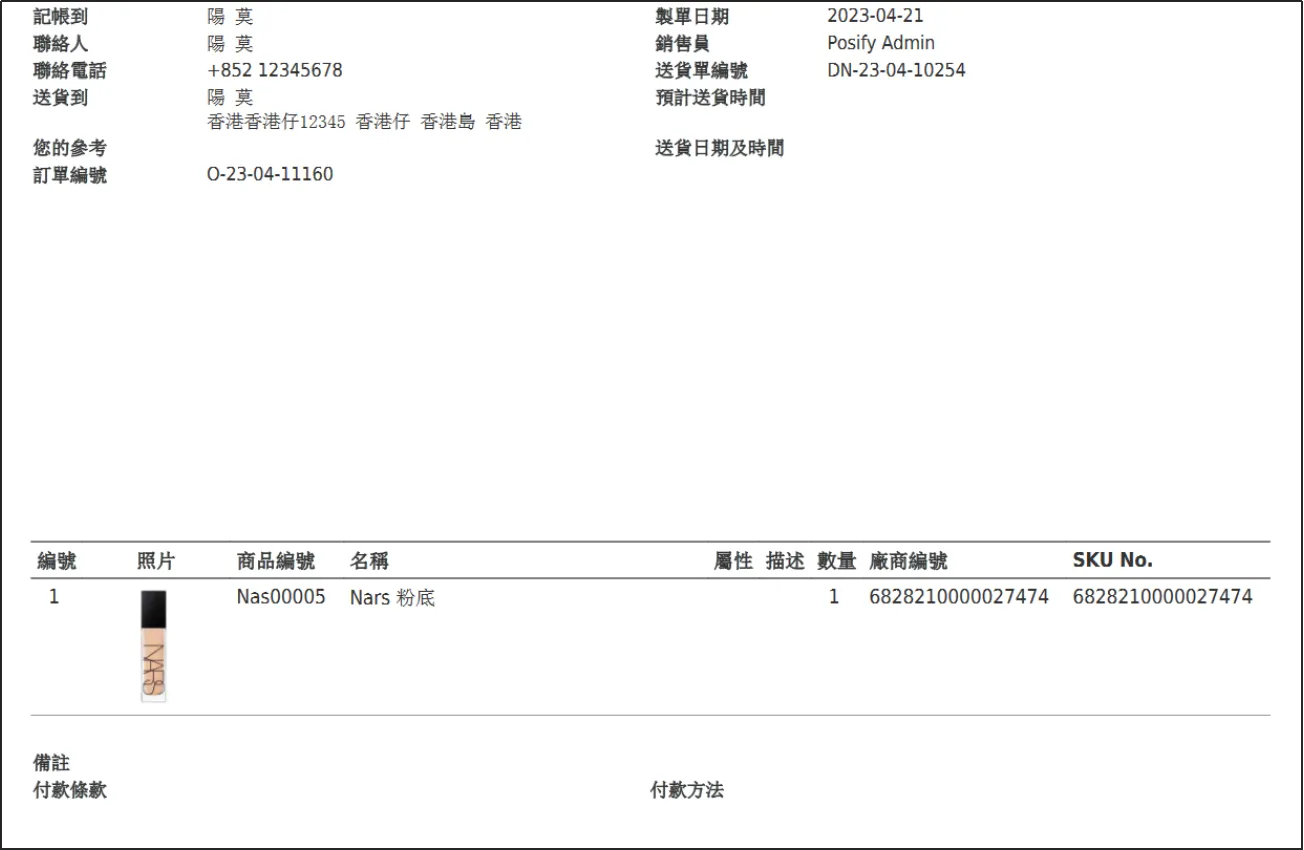
下圖為不包含預設頁頂的預覽。
點擊右上方的 即可打印該送貨單。

批量列印
打開CMS點擊 訂單點擊 送貨單 。
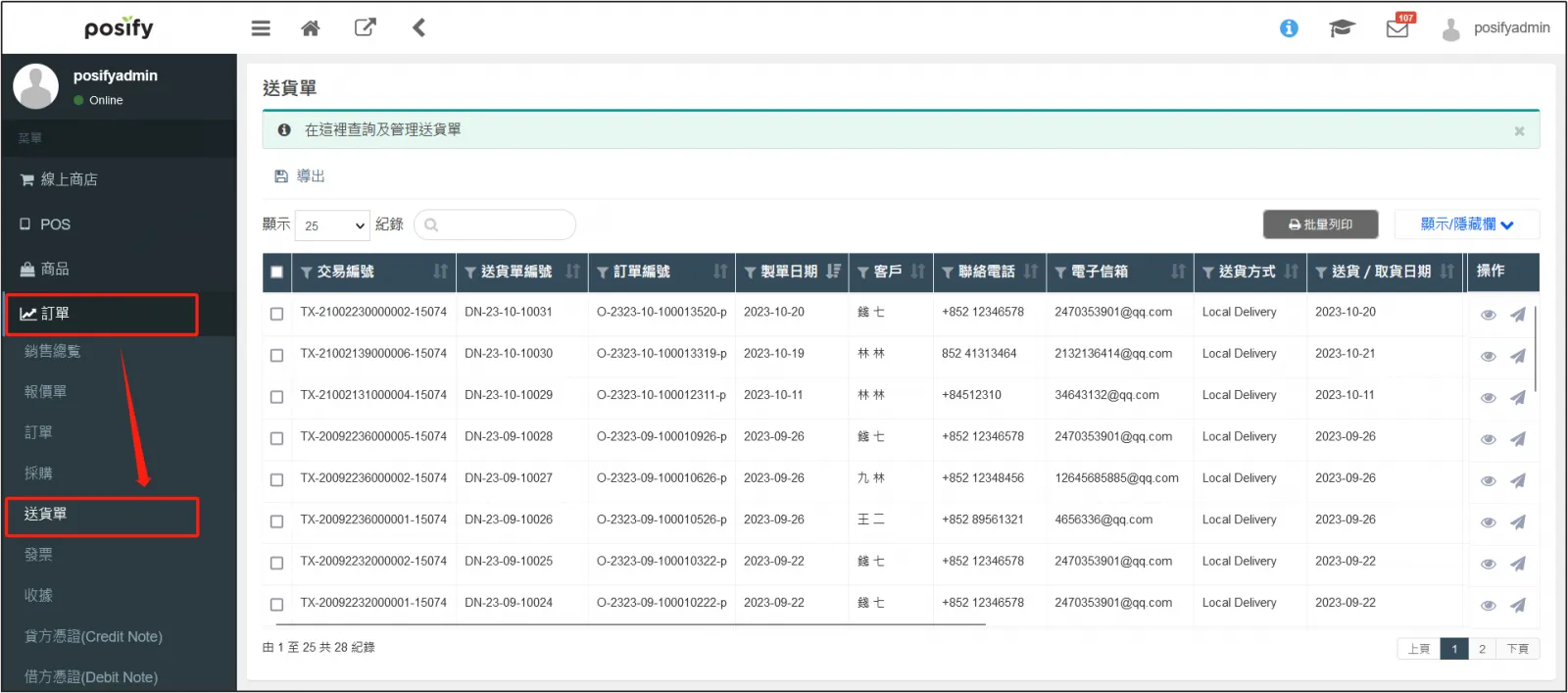
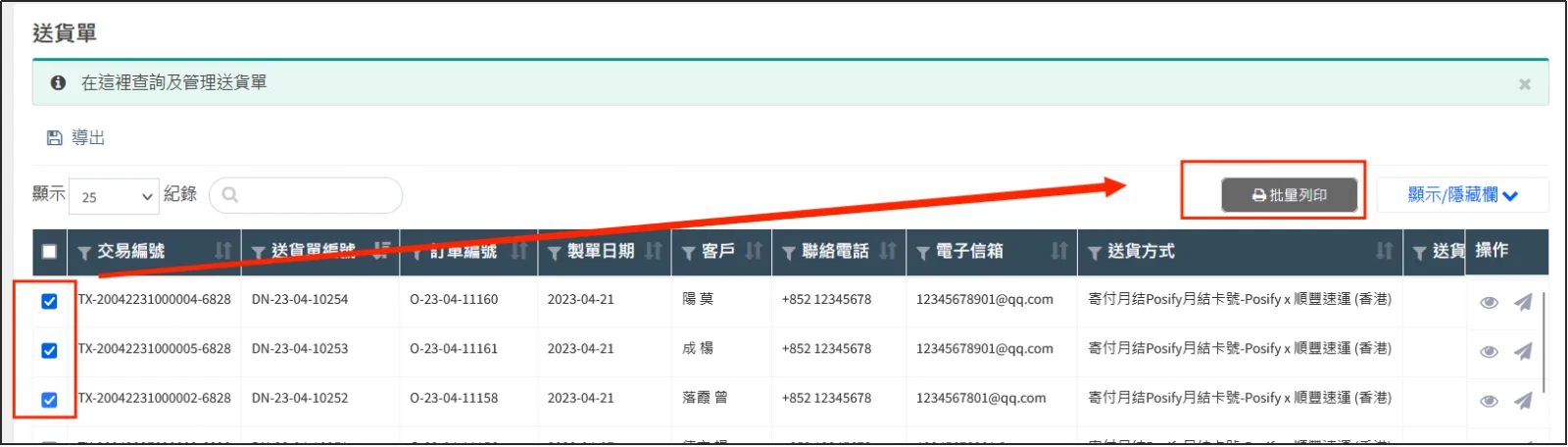
勾選所有想要列印的送貨單,點擊右上方的[批量列印]。
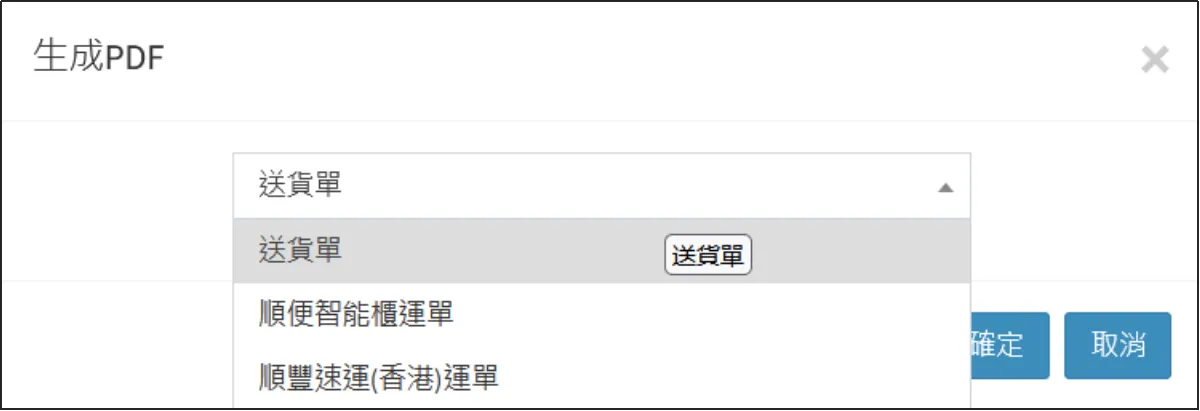
選擇送貨單的類型。
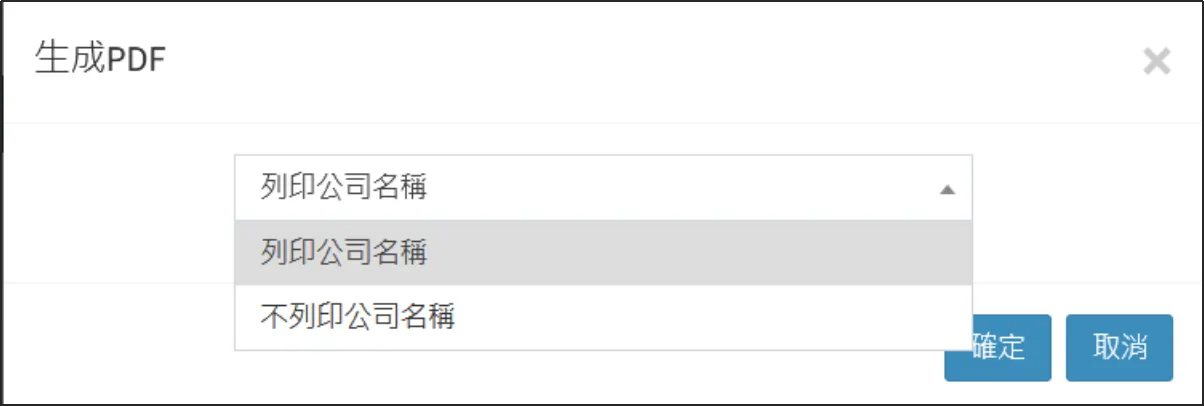
選擇是否列印公司名稱。
點擊[確定]之後,勾選的送貨單會打包為zip自動下載,解壓后使用WPS或Word打開,就可以打印了。


