B2B訂單流程
一般B2B訂單流程分爲三步,分別是創建B2B訂單-根據B2B訂單創建發票-根據B2B訂單創建送貨單。
創建B2B訂單
直接在CMS創建
打開CMS 點擊訂單點擊訂單點擊右上方的[新增]。
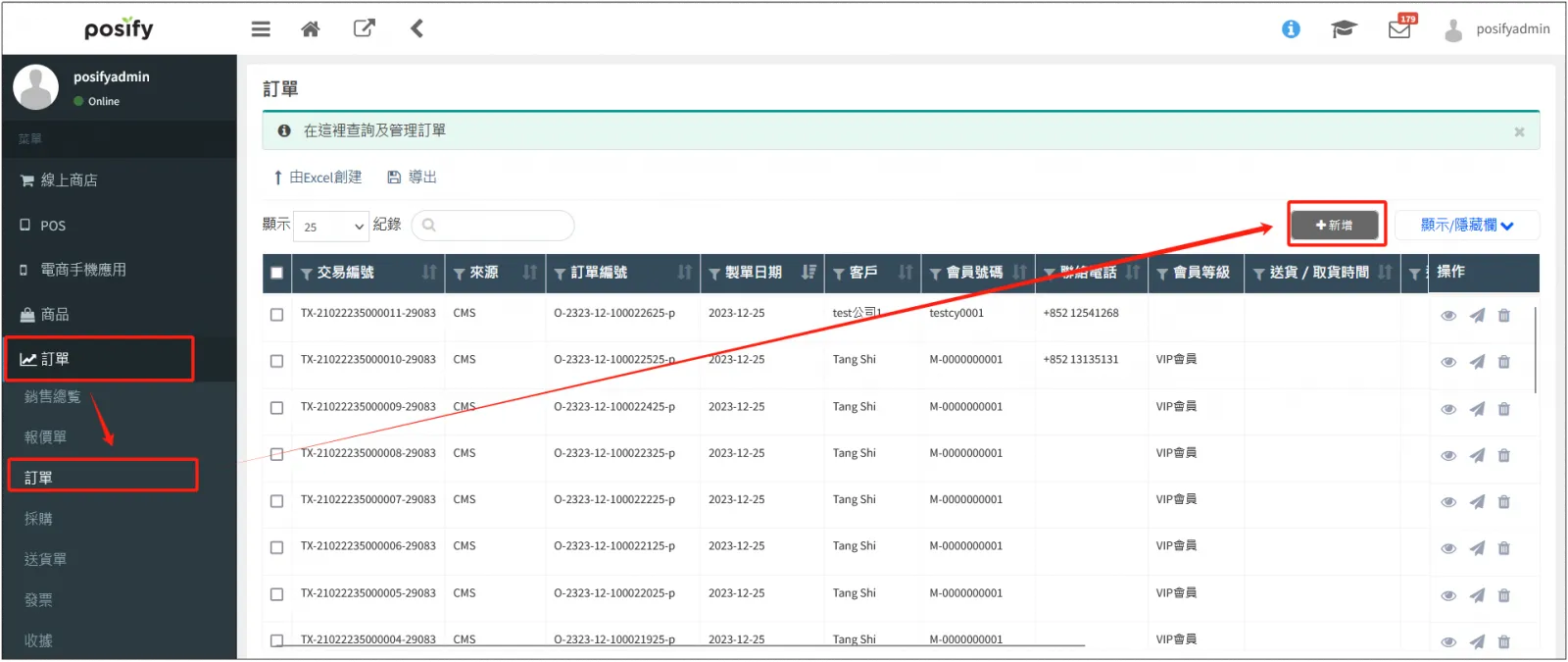
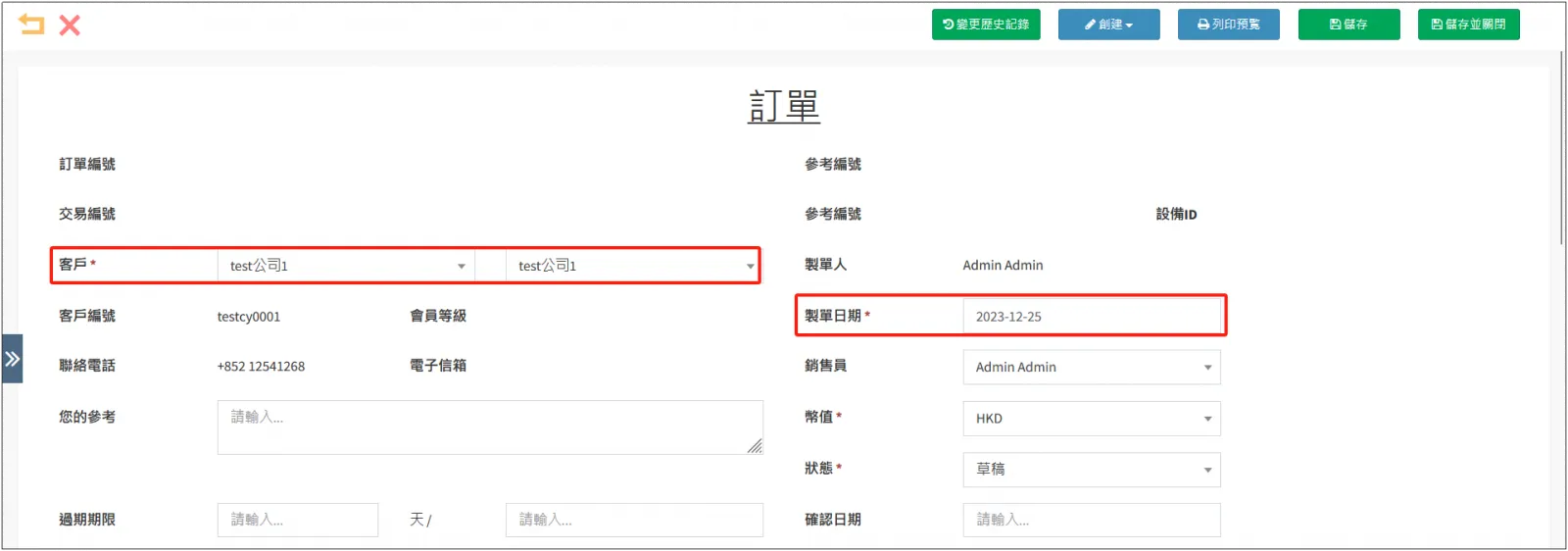
選擇客戶,B2C的訂單一般由網店和綫下商店產生,因此在直接在CMS上創建的訂單一般為B2B的訂單,也就是客戶為企業客戶的訂單。
如果在訂單-設定中啓用了[允許建立追溯訂單],可以修改[製單日期],否則不可修改且默認為創建訂單當日。
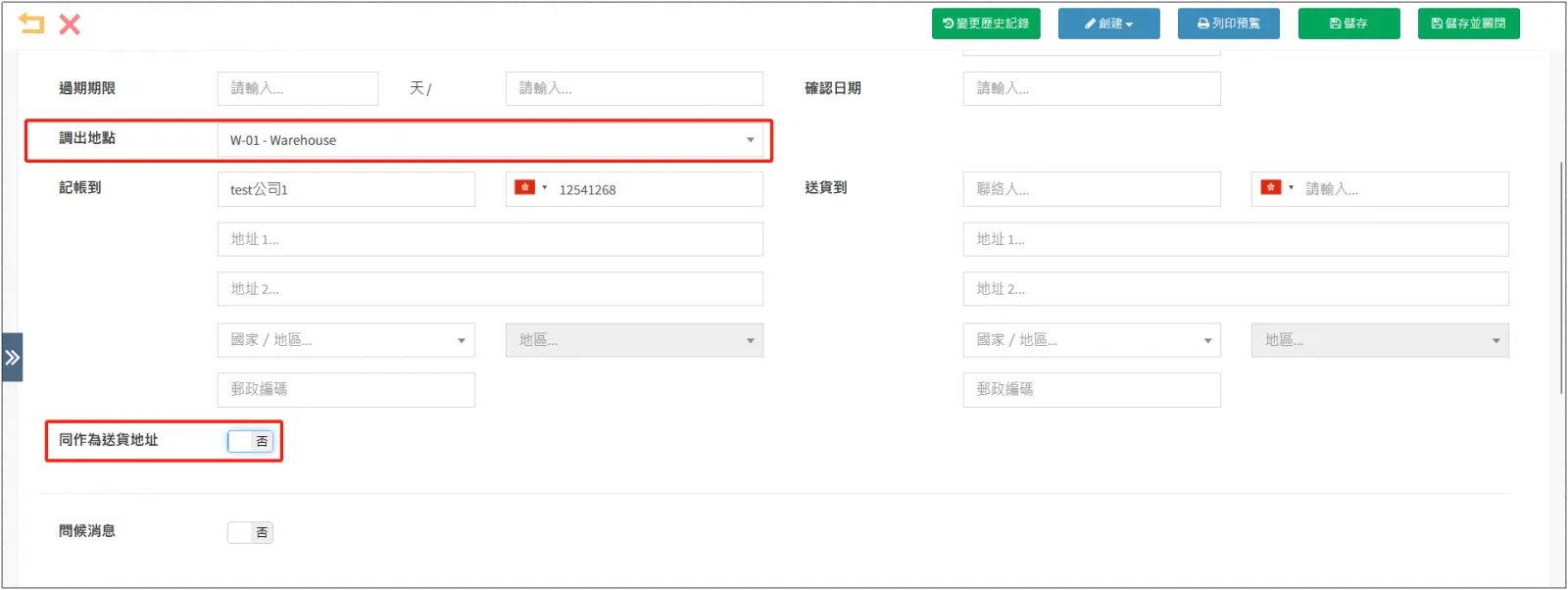
選擇[調出地點],即該筆訂單商品出貨的地點在[送貨到]後面填寫訂單的送貨地址,如果送貨地址與公司地址相同,可以點擊打開[同作爲送貨地址]。
將該筆訂單中包含的商品添加到訂單的商品列表中,點擊商品列表右上角的[新增]可以添加一行,或者點擊[批量增加]可以一次性選擇多個商品輸入每個商品的[數量]和[單價]。

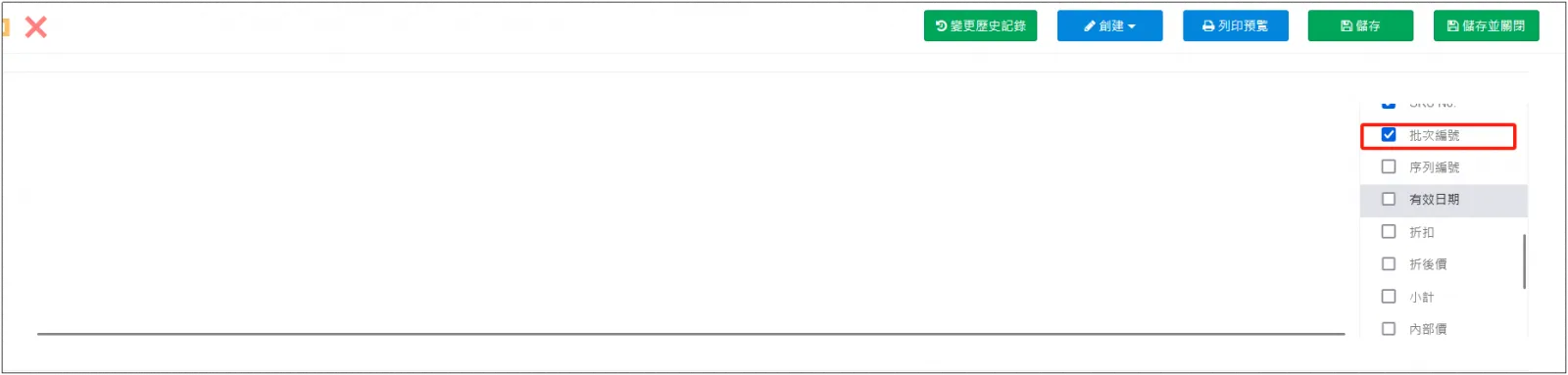
如果需要添加批次商品,需要點擊列表右上角的齒輪icon勾選[批次編號]。
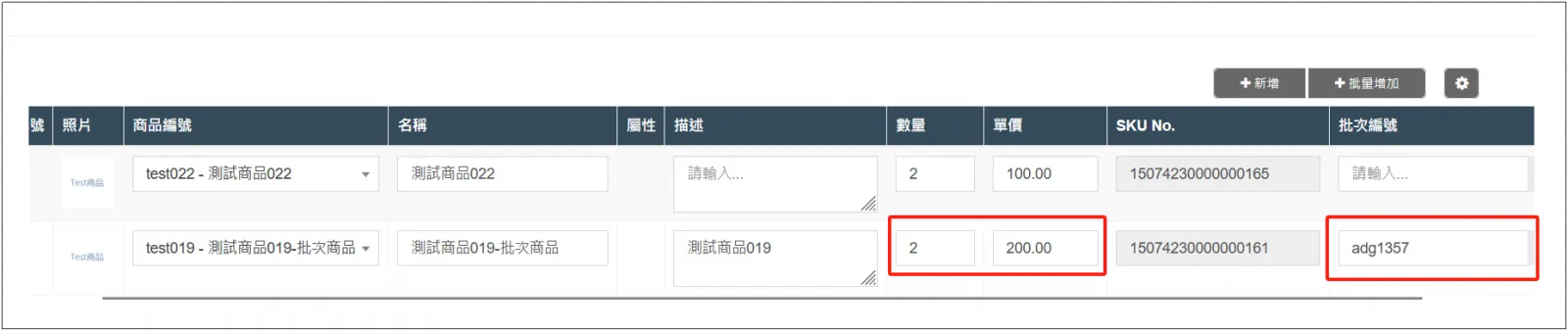
同樣的,將批次商品添加到列表當中,輸入[數量]和[單價],另外還需要輸入該商品的[批次編號]。
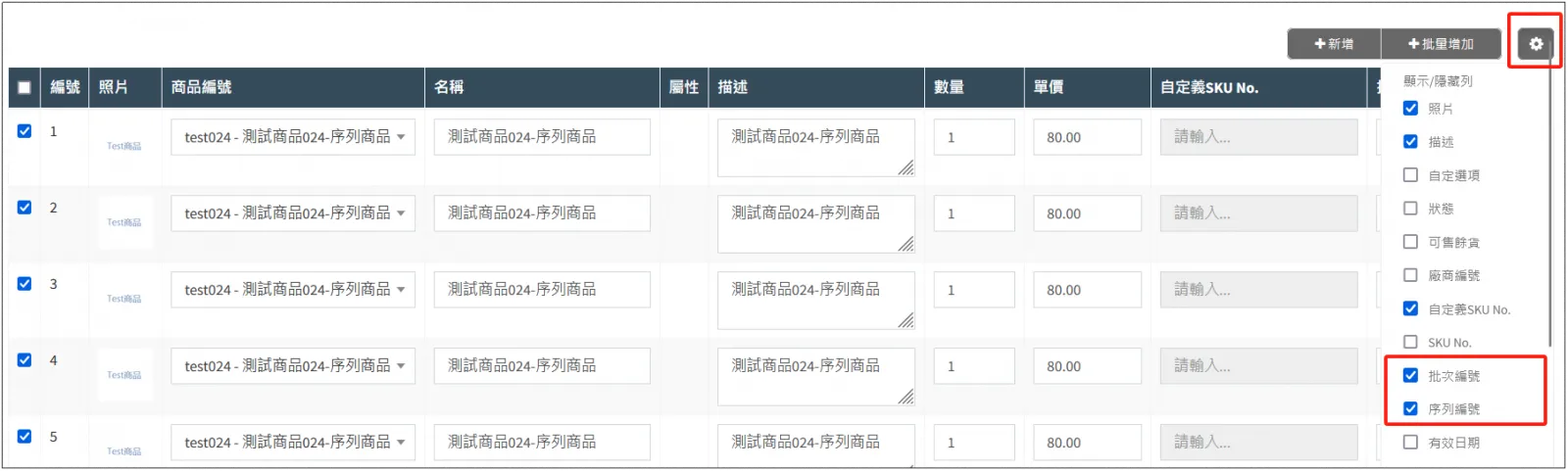
如果需要添加序列商品,需要點擊列表右上角的齒輪icon勾選[批次編號]和[序列編號]。
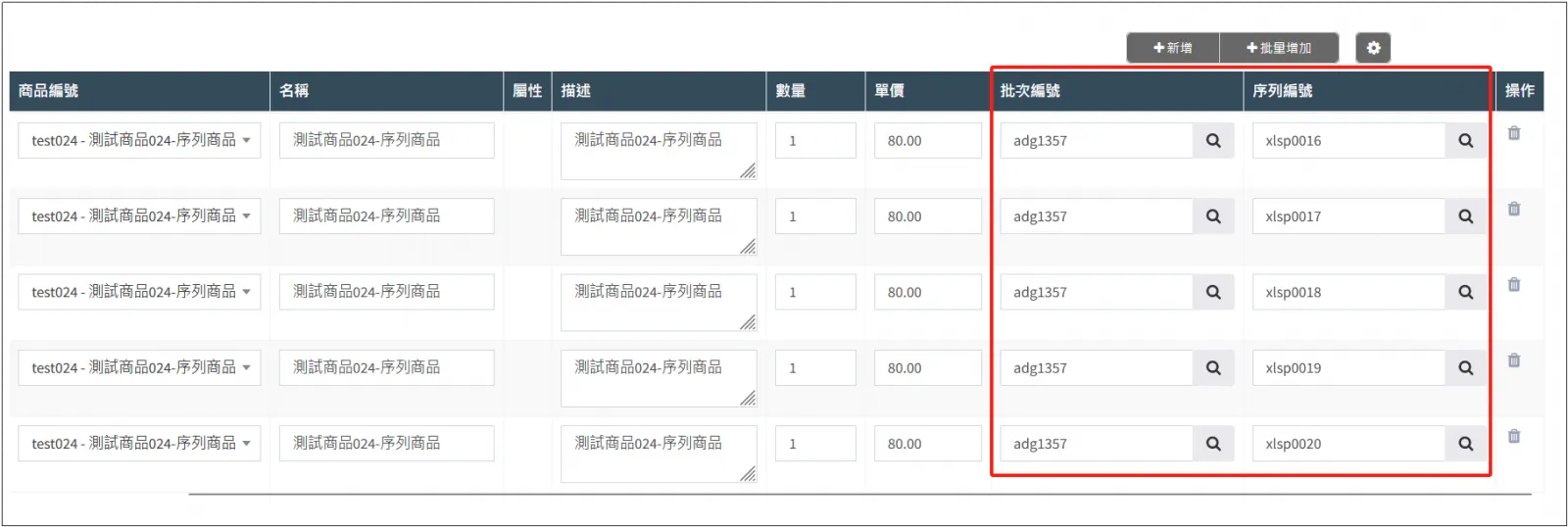
輸入訂單中序列商品的批次編號和序列編號。注意每一件序列商品的序列編號都不一樣,並且此處填寫的序列編號都必須是已在庫存中的序列商品的。
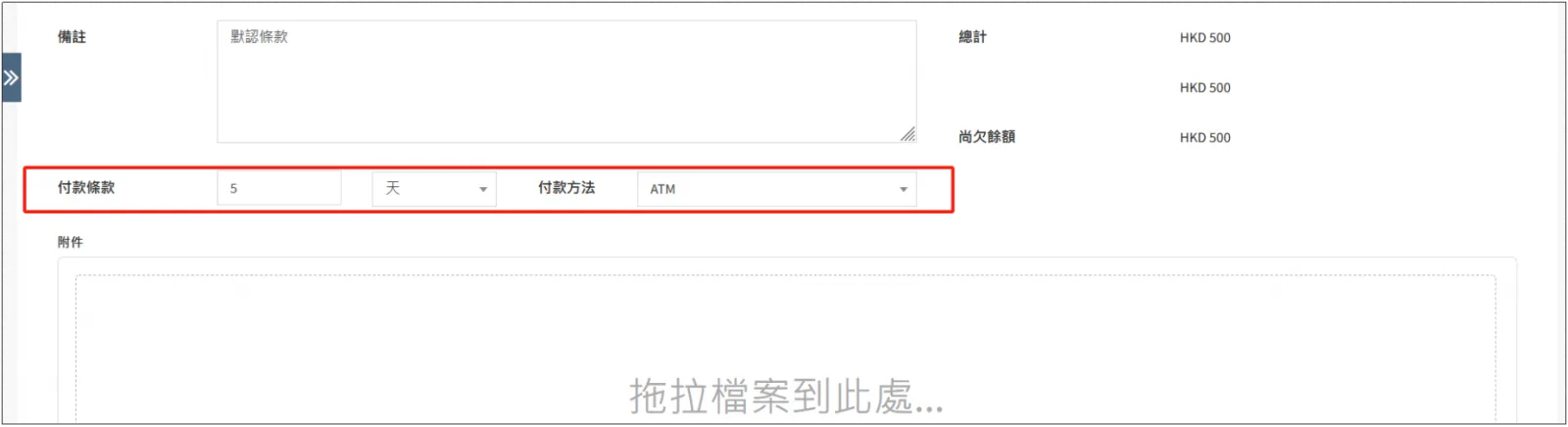
輸入[付款條款],即該訂單付款限定的時間選擇[付款方法]如有需要,可以在[附件]中上傳相關的圖片。
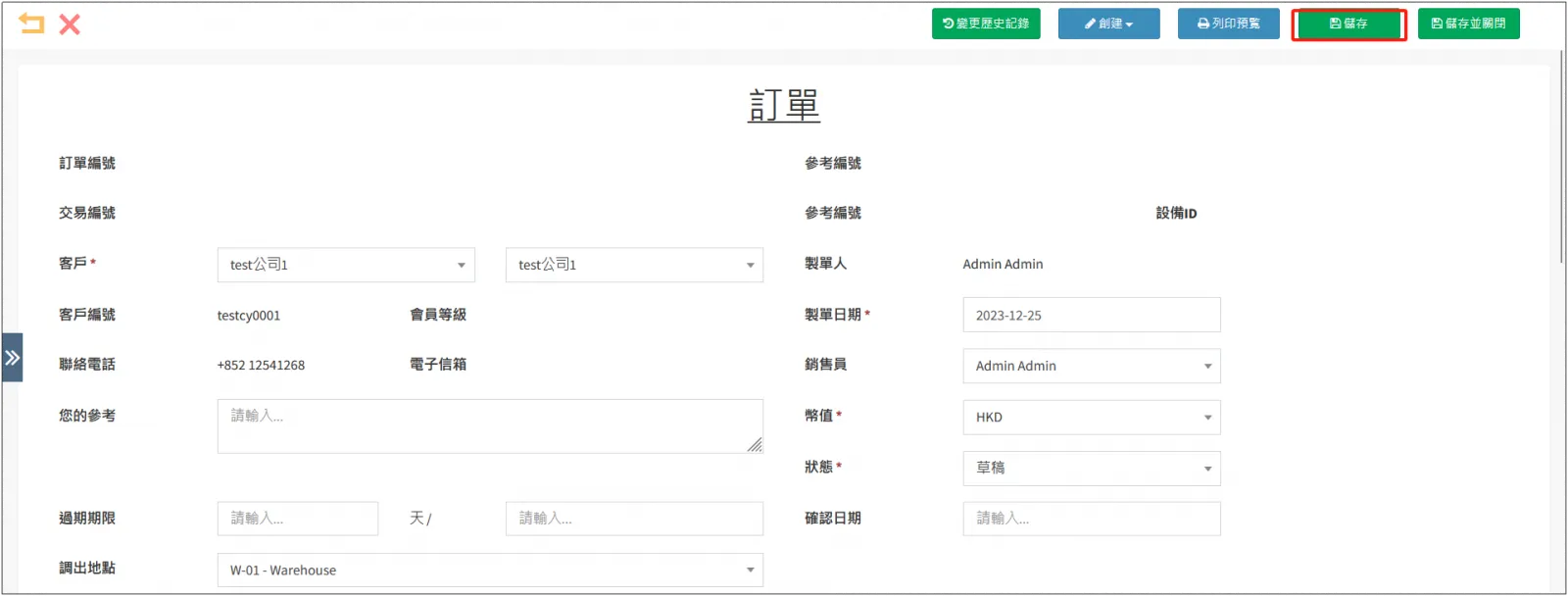
點擊右上角的[儲存],創建訂單。
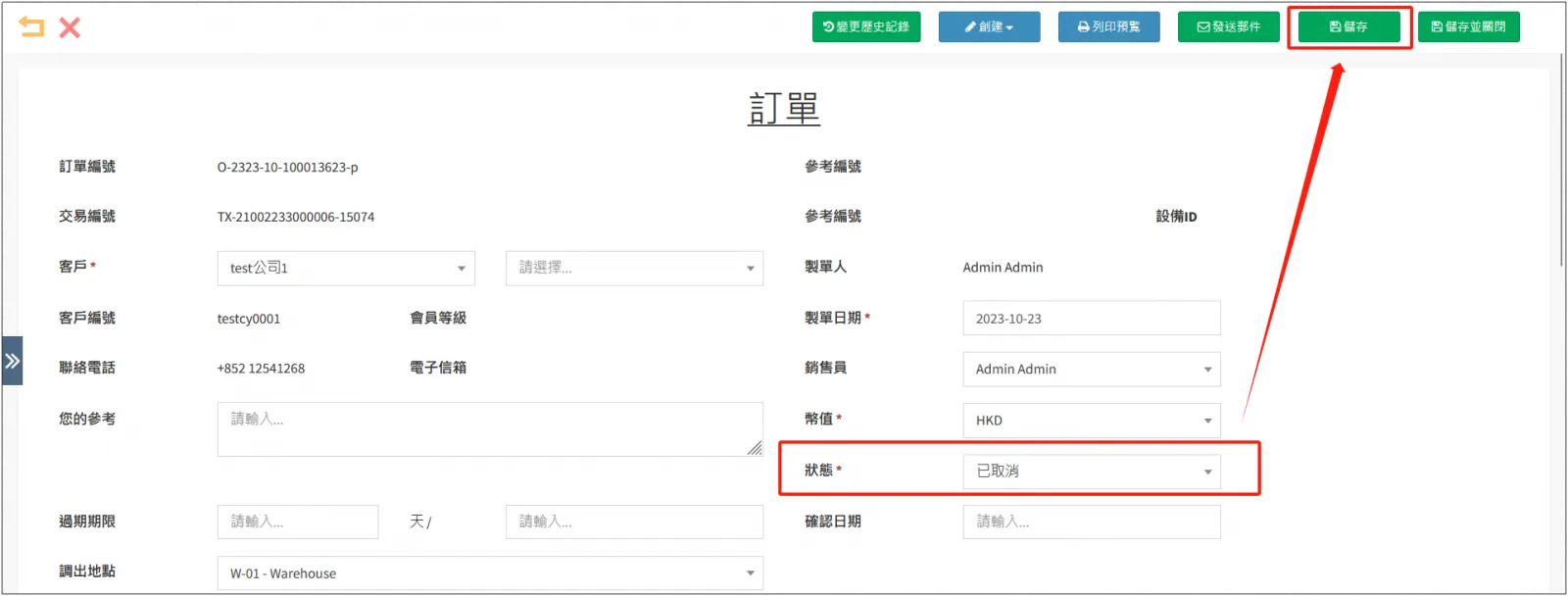
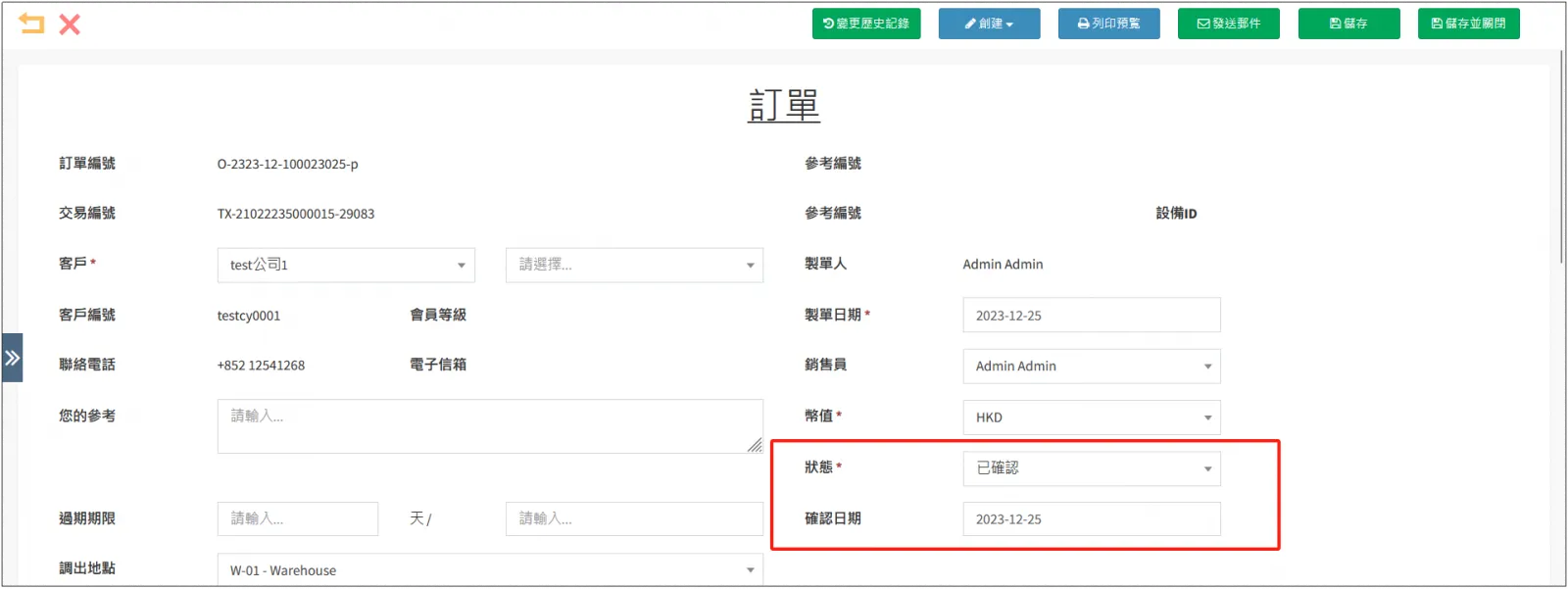
創建訂單後,此時訂單的[狀態]為草稿,確認訂單信息無誤後,將訂單[狀態]修改為已確認,並點擊右上角[儲存]。
通過導入Excel創建
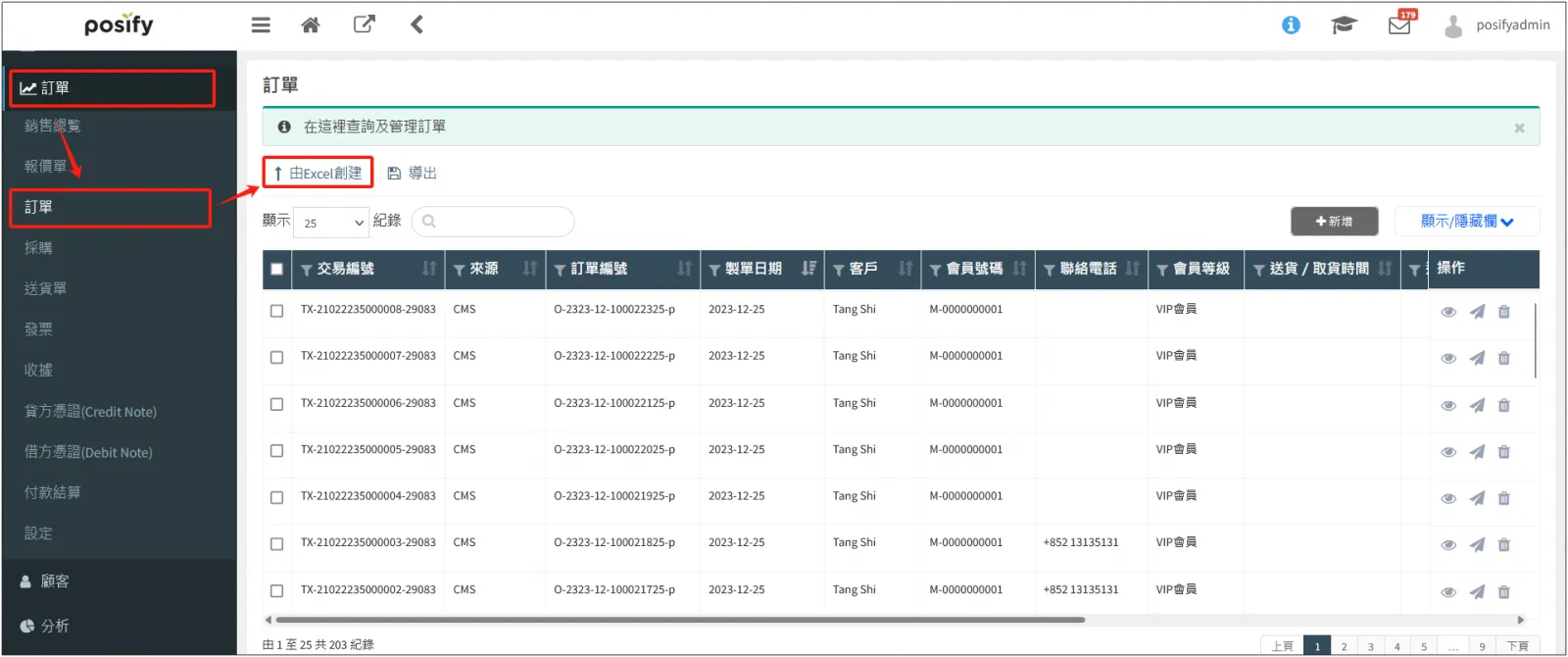
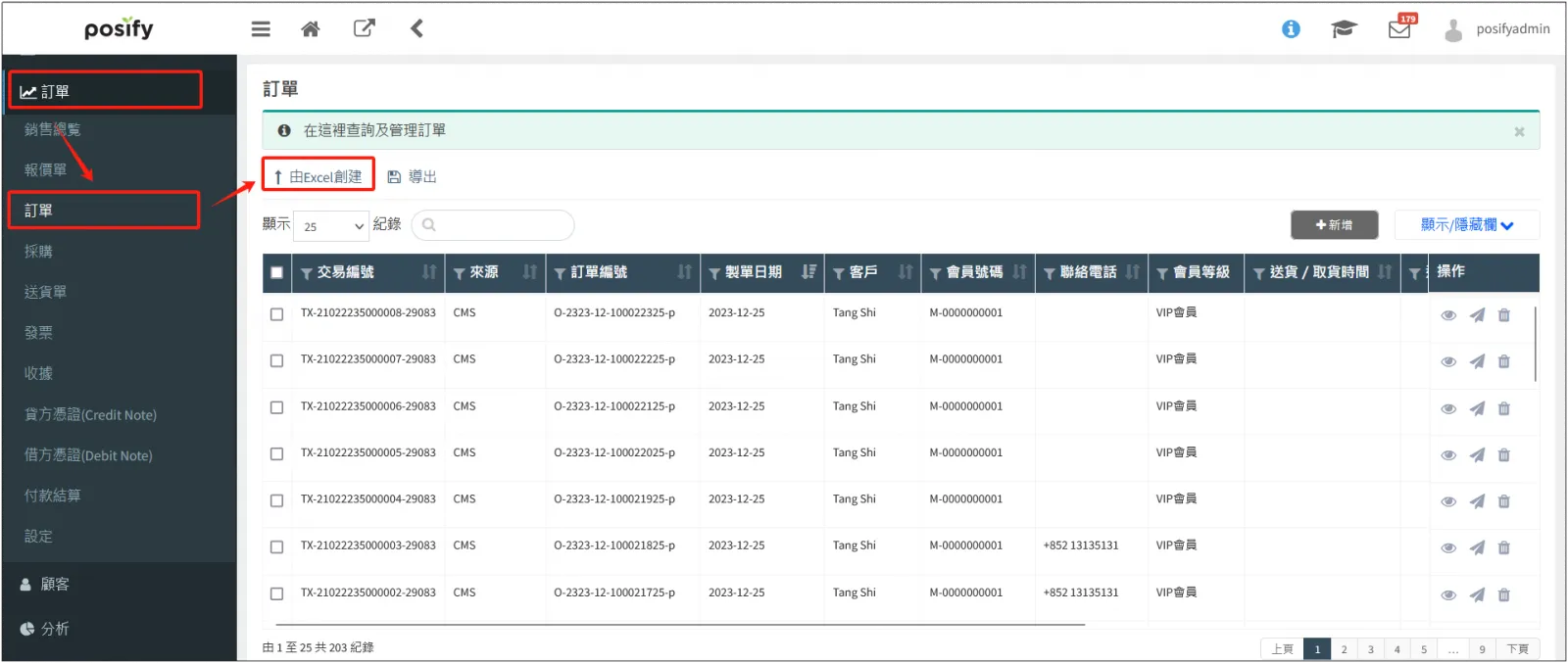
打開CMS點擊訂單點擊訂單點擊[由Excel創建]。
點擊[新模板],下載一個Excel模板。
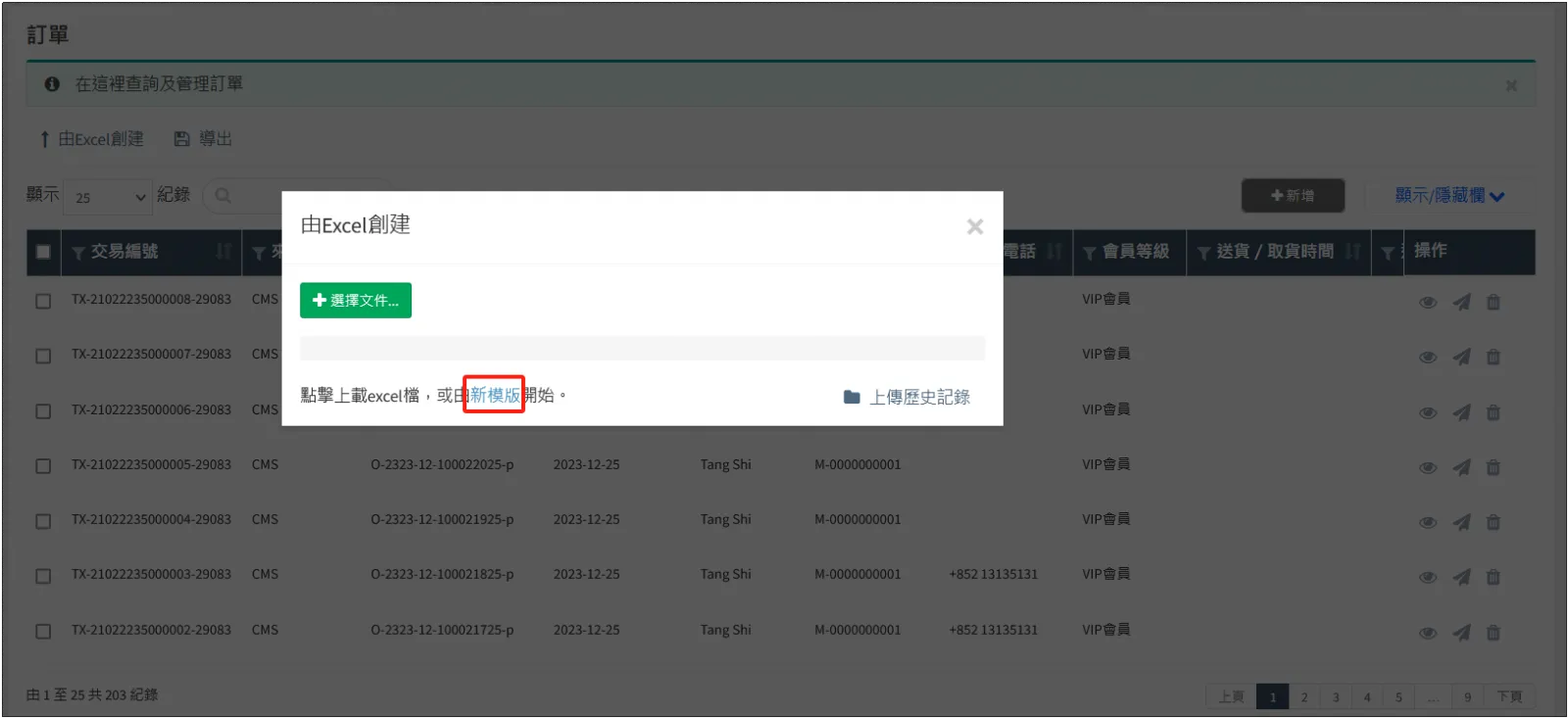
打開下載好的Excel模板,在其中填入該筆訂單中包含的商品的信息。

商品編號:必填,采購的商品的編號。
SKU編號/廠家編號/自定義SKU編號:主要用來區分屬性商品的屬性選項,三個至少要填一個。
會員編號:購買該商品的會員的會員編號。
批次編號:如果該商品是批次商品,那麽需要填寫該商品的批次編號,否則不用填寫。
序列編號:如果該商品是序列商品,那麽需要填寫該商品的序列編號,否則不用填寫。
單價:該商品的單個售價。
數量:該筆訂單包含的該商品的數量。
出庫地點:該商品出庫的地點的編號。
填寫完畢后保存Excel。
回到CMS點擊訂單點擊訂單點擊[由excel創建]。
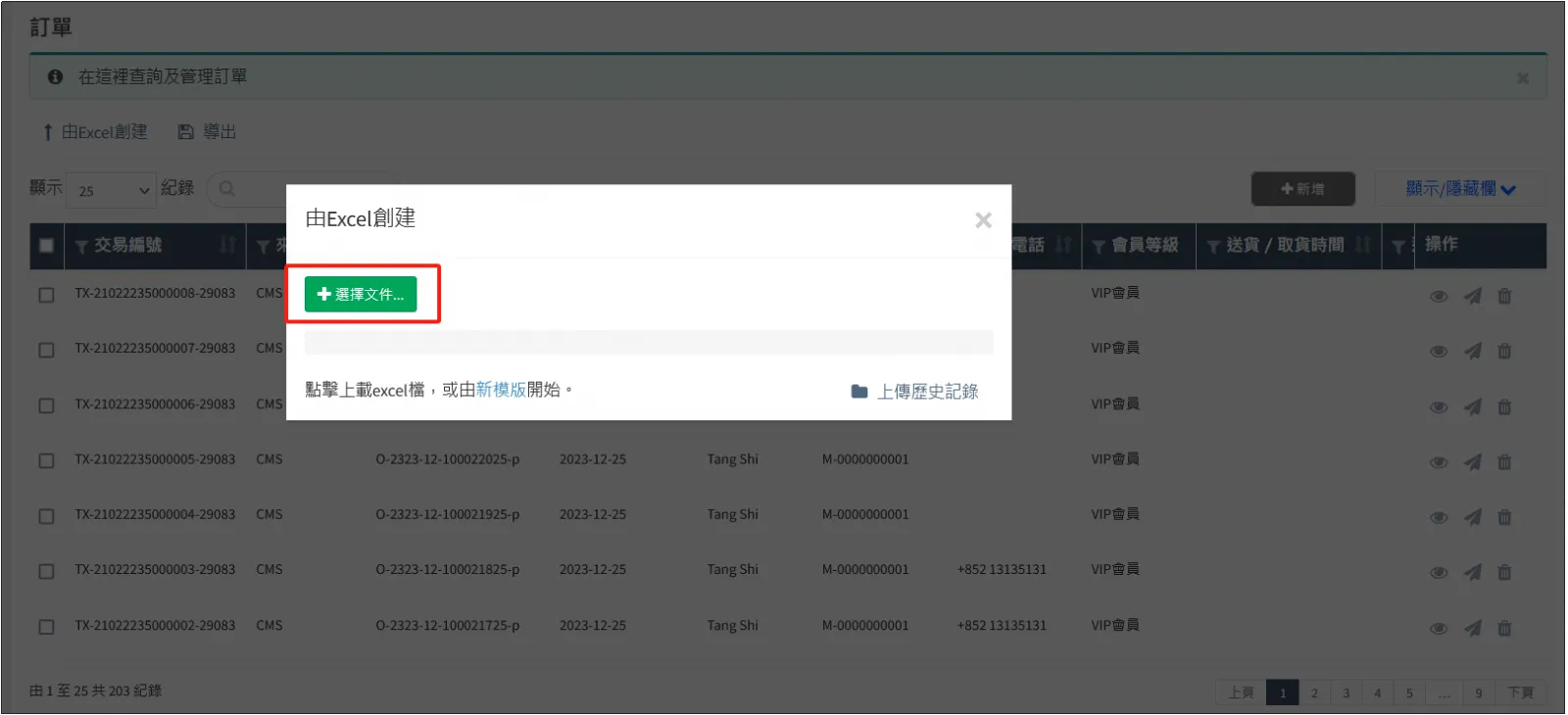
點擊[選擇文件...]選擇剛剛保存的Excel進行導入。
如果在訂單-設定中啓用了[允許創建追溯訂單],可以修改[製單日期],否則不可修改且默認為創建訂單當日。
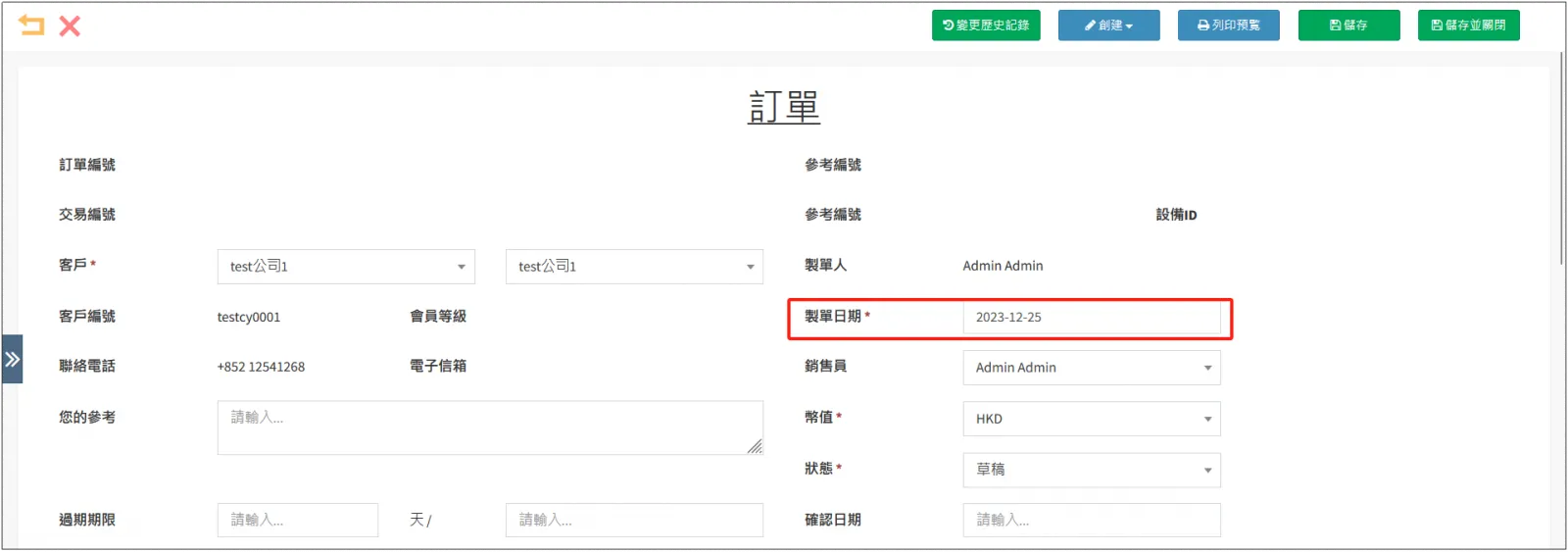
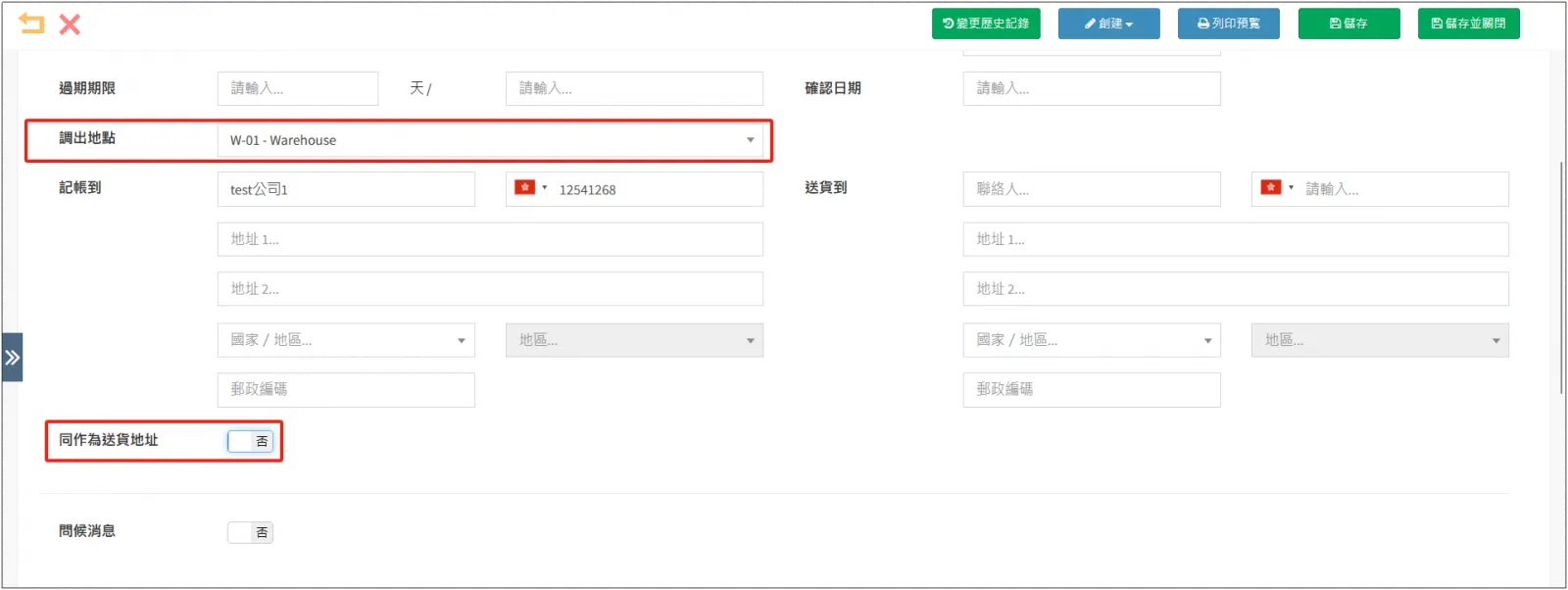
選擇[調出地點],即該筆訂單商品出貨的地點在[送貨到]後面填寫訂單的送貨地址,如果送貨地址與公司地址相同,可以點擊打開[同作爲送貨地址]。
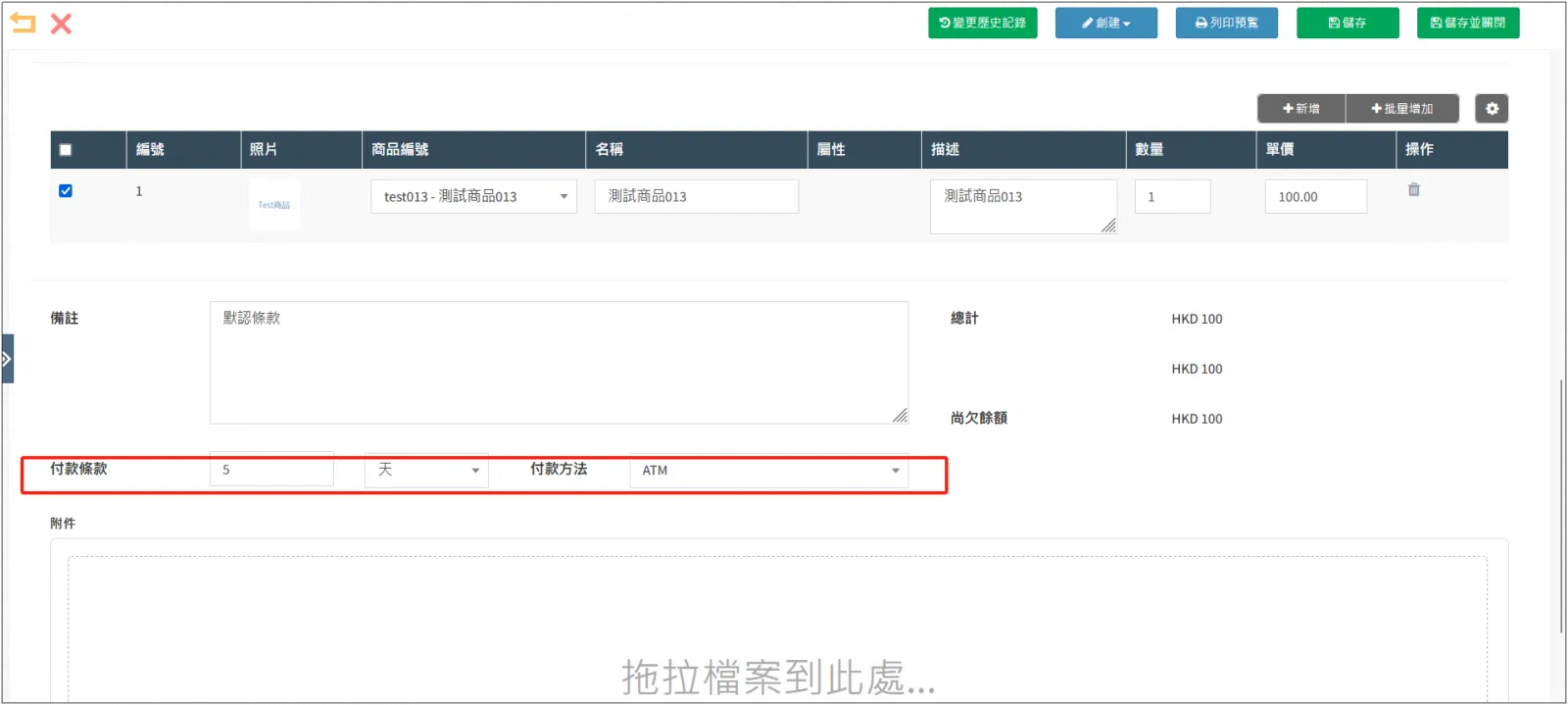
輸入[付款條款],即該訂單付款限定的時間選擇[付款方法]如有需要,可以在[附件]中上傳相關的圖片。
點擊右上角的[儲存],創建訂單。
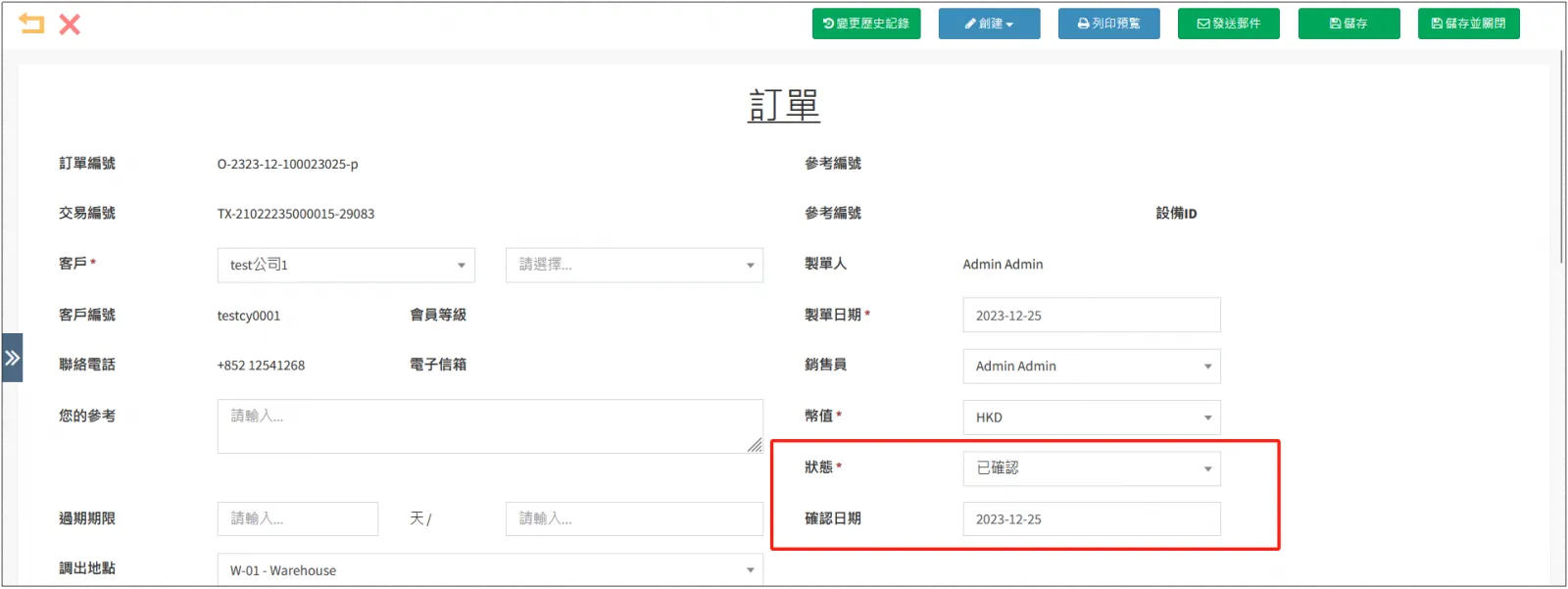
創建訂單後,訂單的[狀態]為草稿。確認導入的訂單信息無誤後,將訂單[狀態]修改為已確認選擇[確認日期]點擊右上角的[儲存]完成訂單確認。
根據B2B訂單創建發票
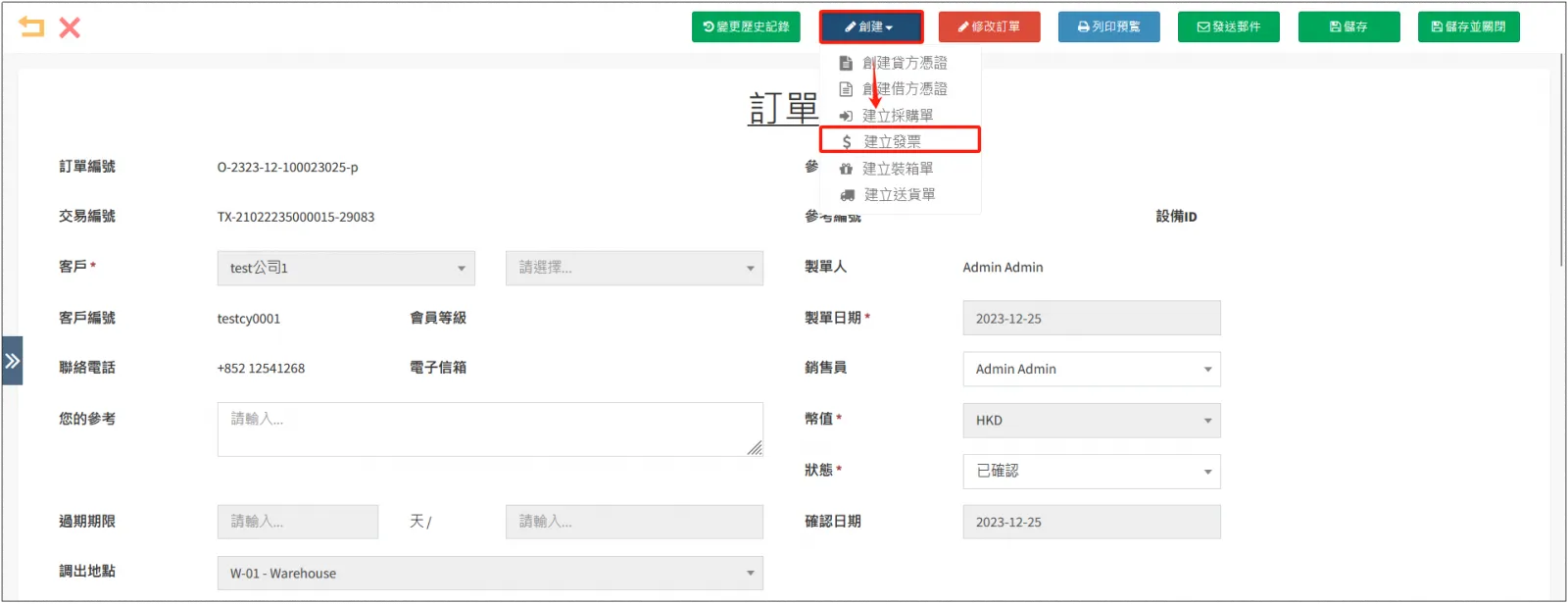
確認訂單後,點擊訂單詳情上方的[創建]點擊[建立發票]。
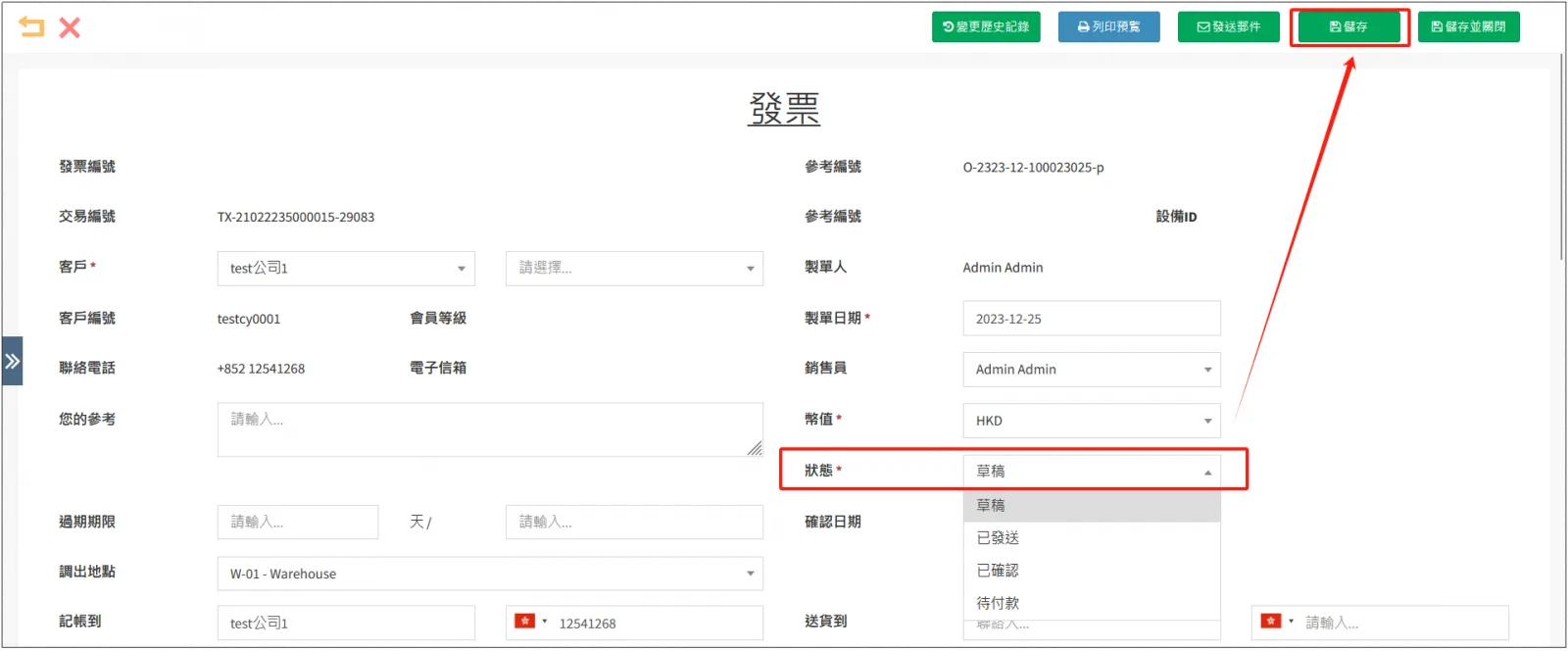
選擇發票的[狀態]並點擊[儲存]。
如果發票内容還未確定,可以選擇草稿;如果已經確定,可以選擇已確定;如果已將發票發送給客戶,可以選擇已發送;如果正在等待客戶付款,可以選擇待付款。
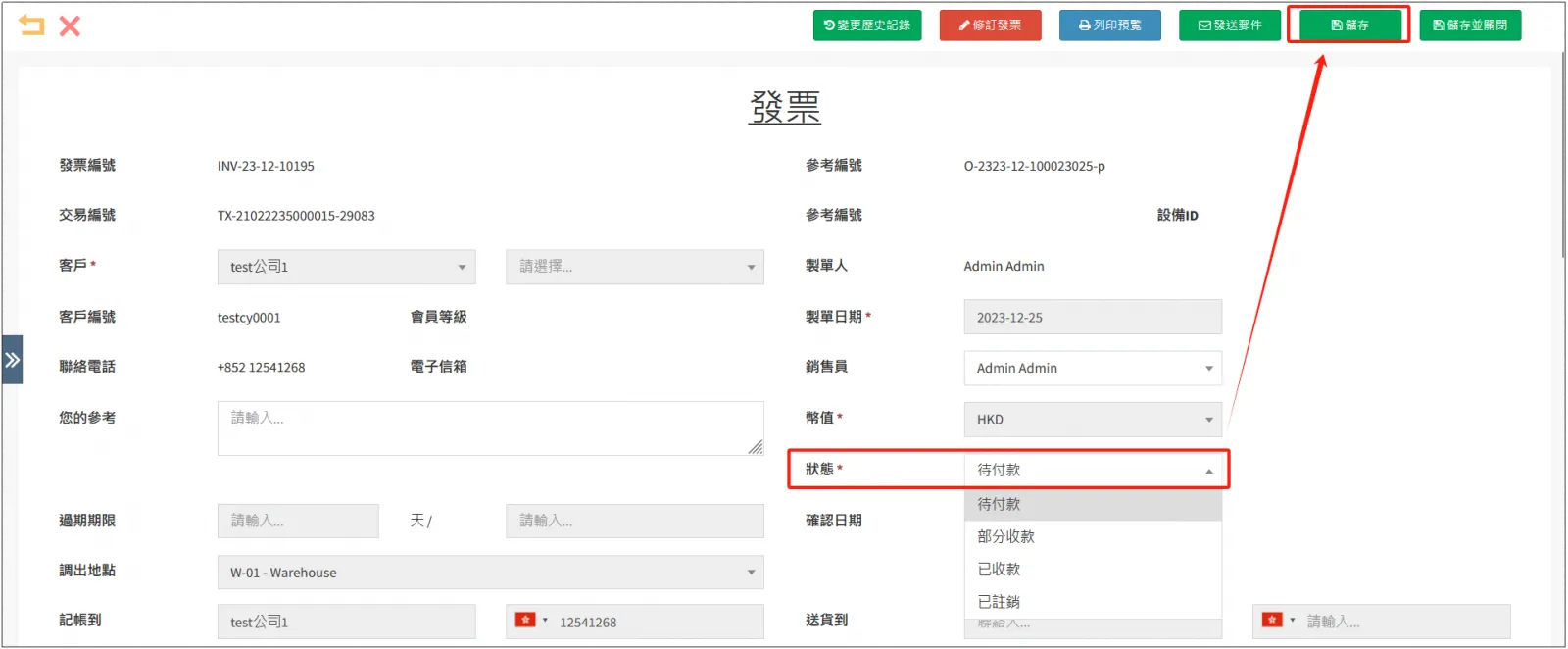
在之後,如果客戶部分付款或已付款,可以打開發票詳情,修改發票為對應狀態並儲存。
根據B2B訂單創建送貨單
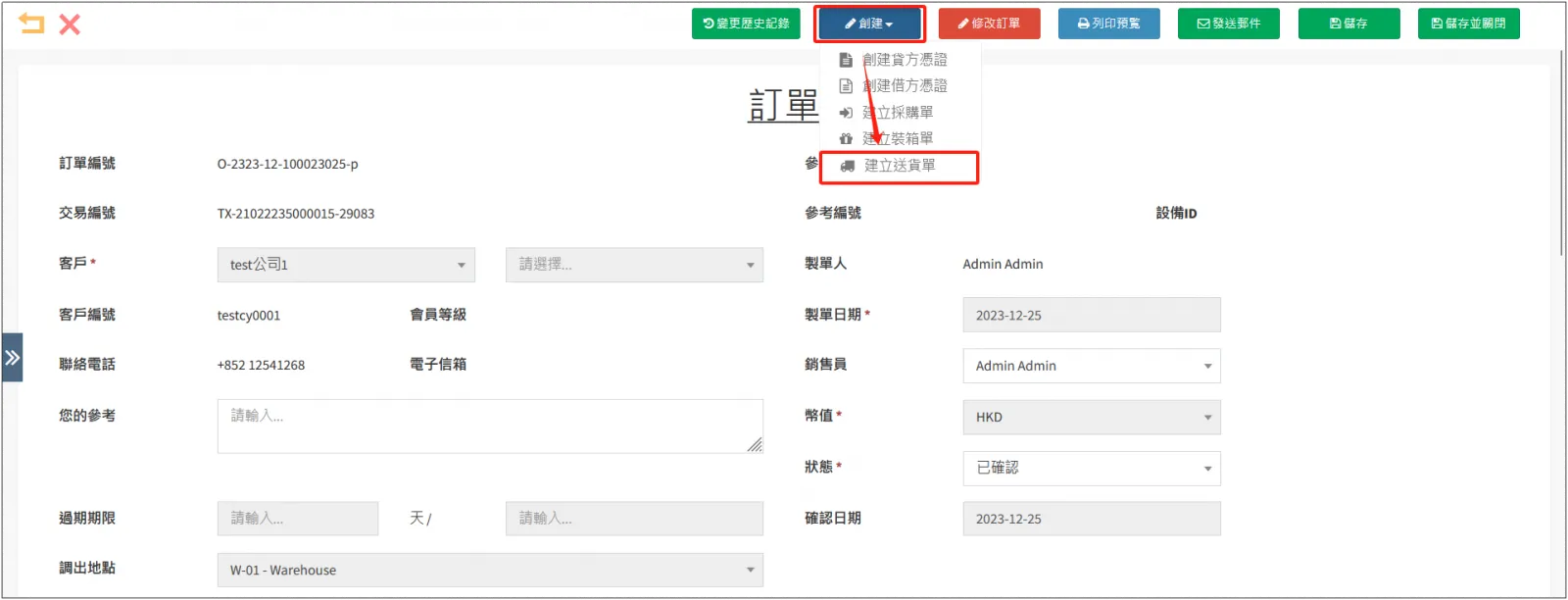
在CMS-訂單-訂單中打開B2B訂單詳情點擊上方的[創建]點擊[建立送貨單]。
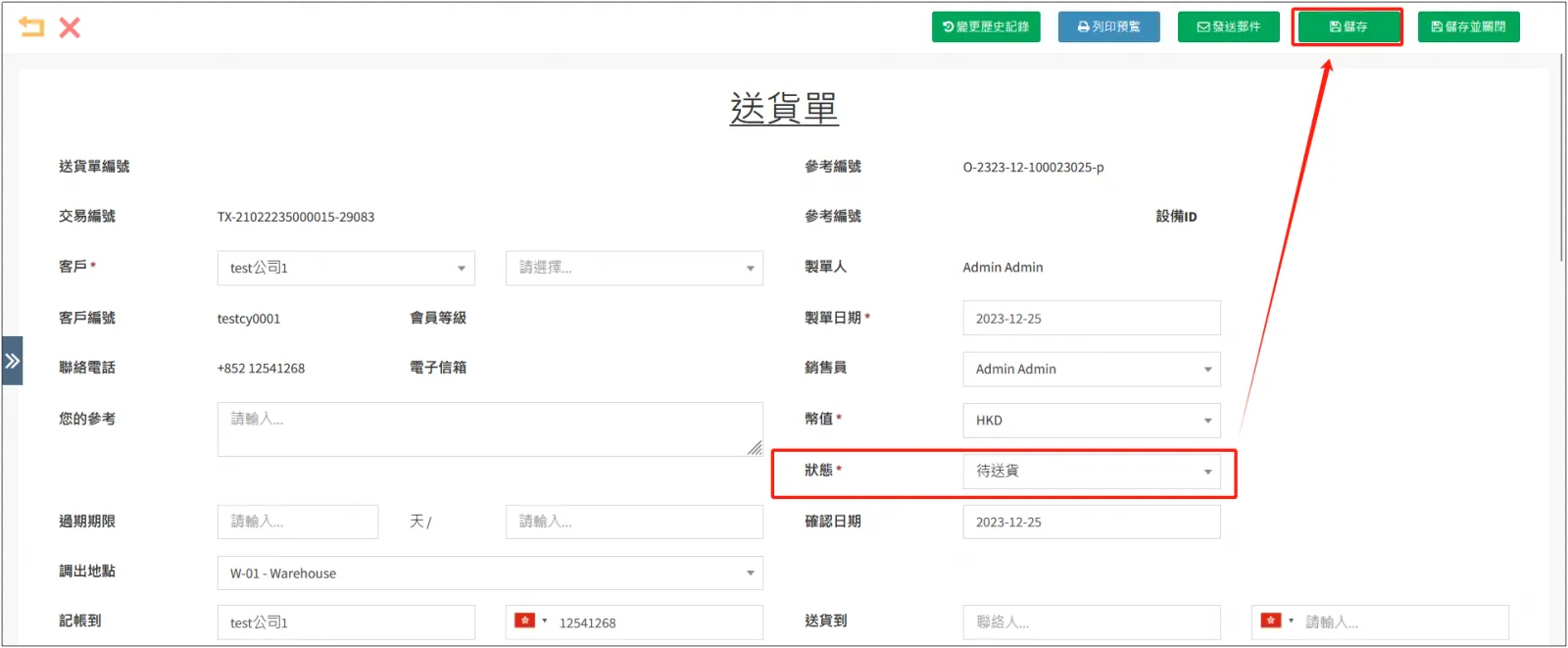
選擇狀態為[待送貨]點擊[儲存]。
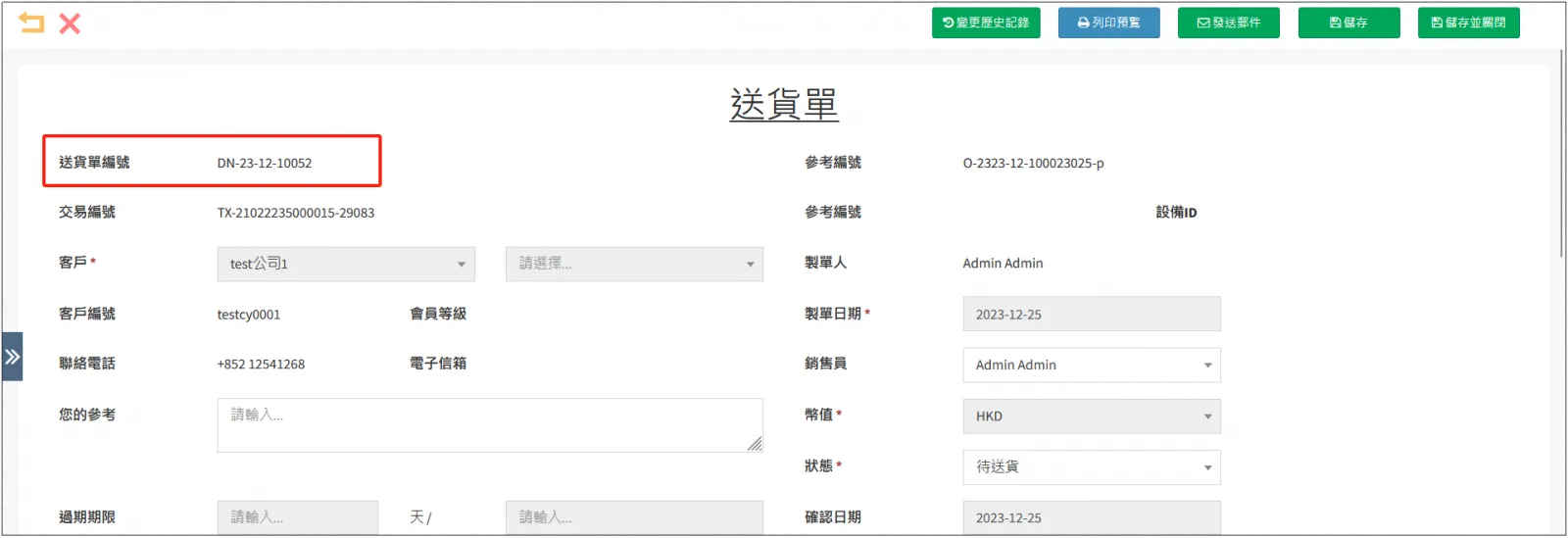
複製該送貨單的送貨單編號。
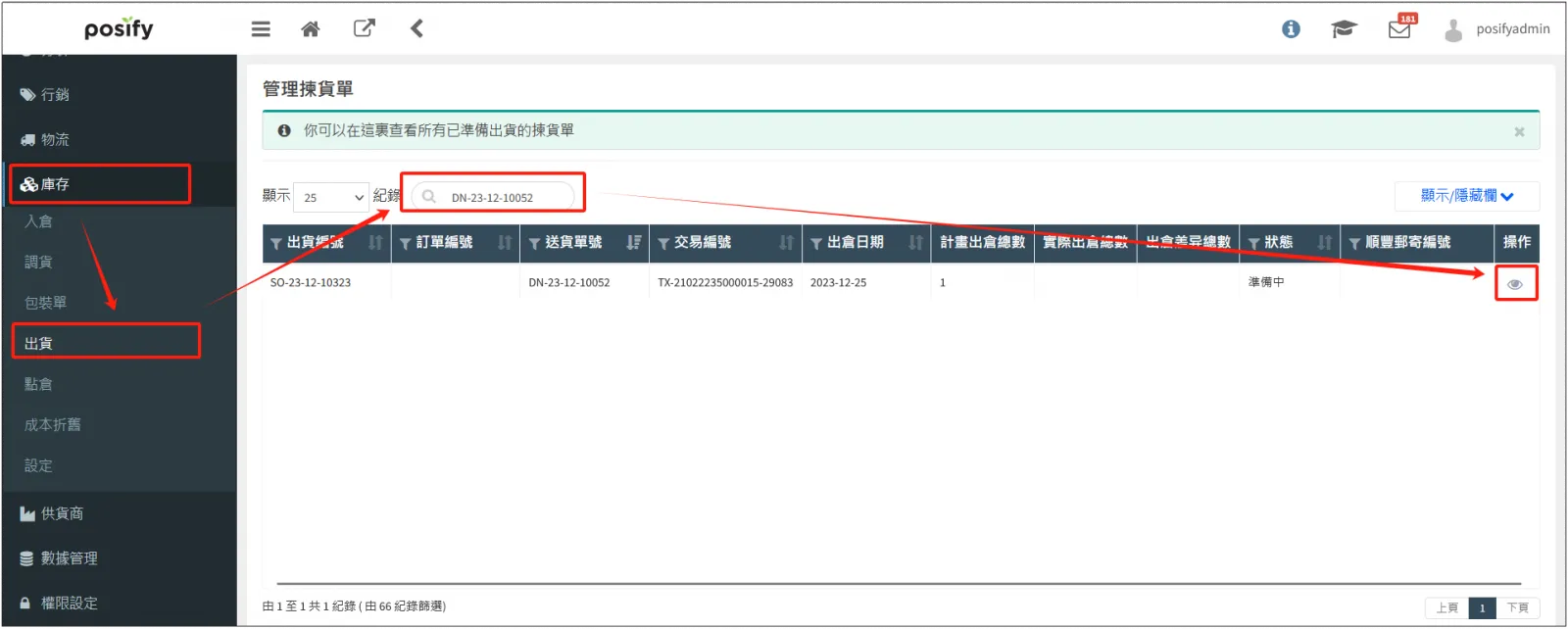
打開庫存-出貨在輸入框中輸入該送貨單編號,搜尋對應的出貨單點擊右側的 打開。
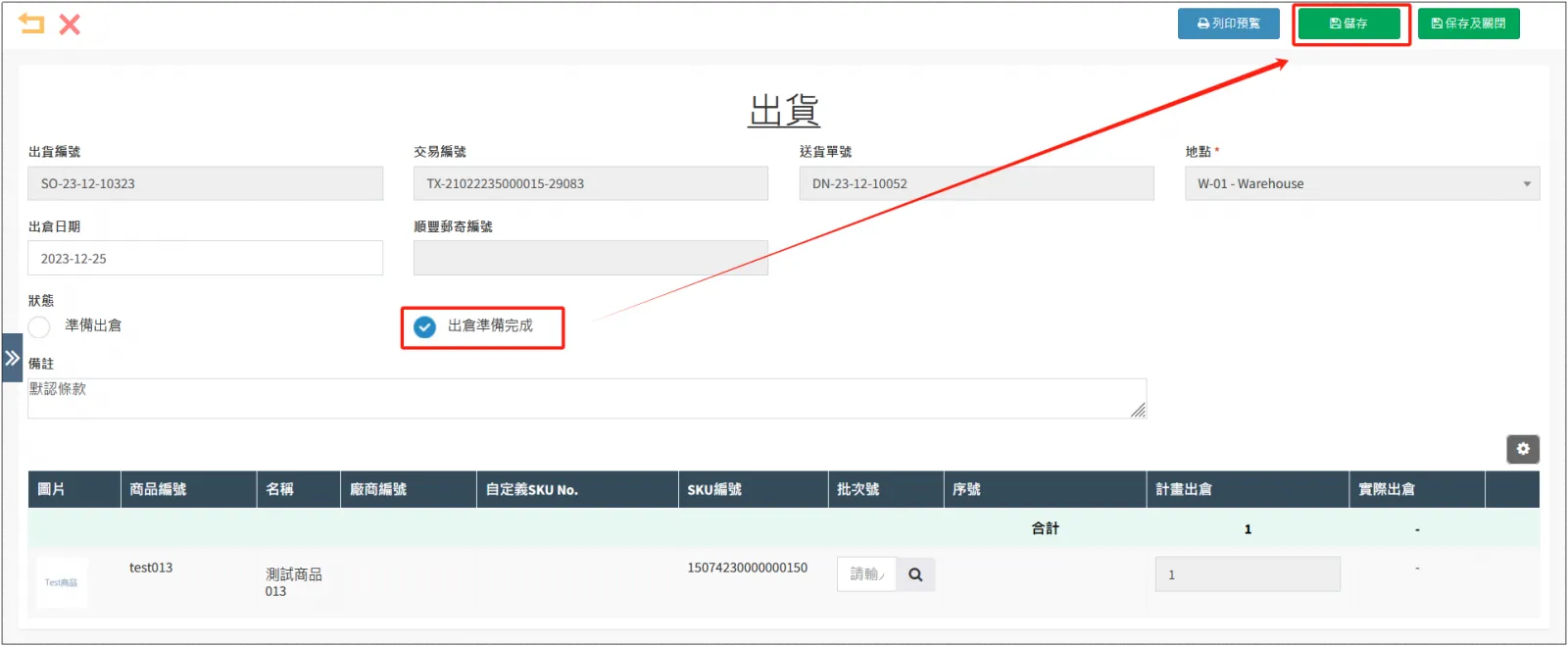
當商品準備出貨時,將出貨單的[狀態]修改為出倉準備完成點擊右上角[儲存]。
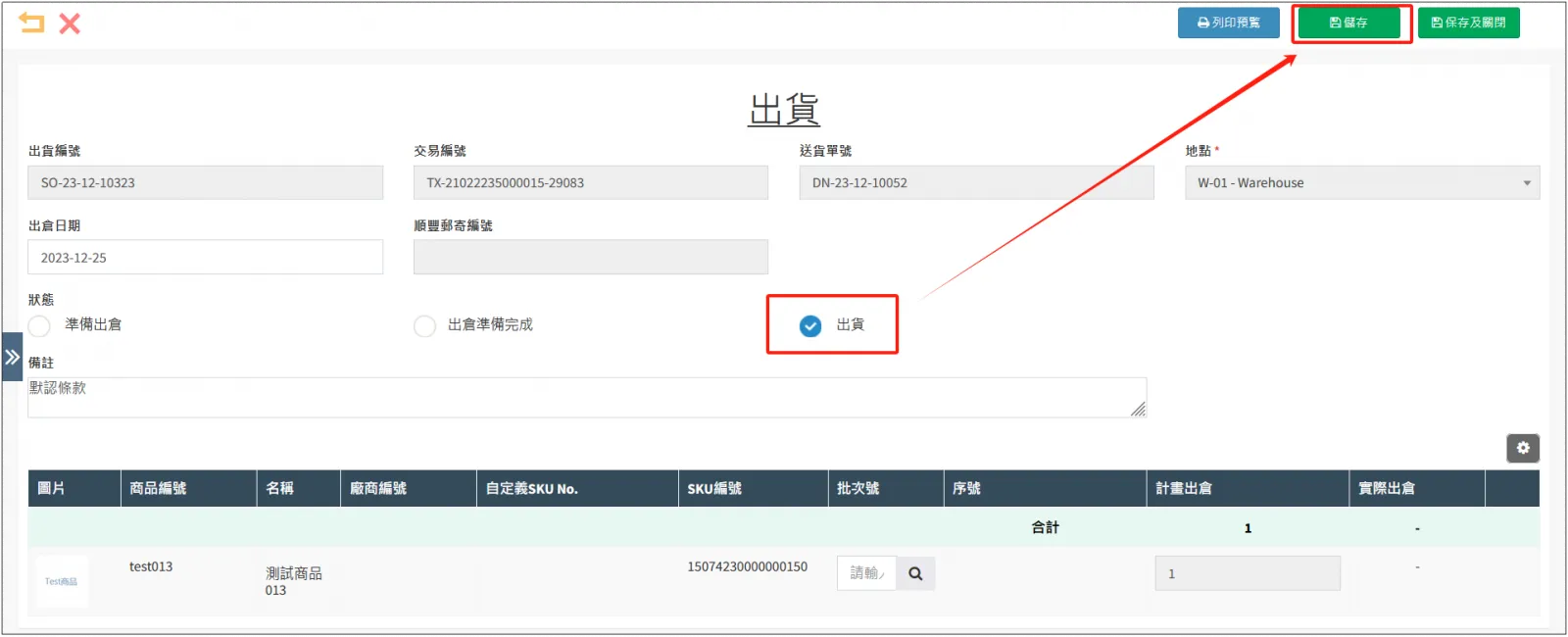
當商品已經出貨時,將出貨單的狀態修改為出貨點擊右上角[儲存]。
等待物流運送,當商品已經送達,打開CMS點擊訂單點擊送貨單在輸入框中輸入送貨單的編號點擊右側的打開詳情。
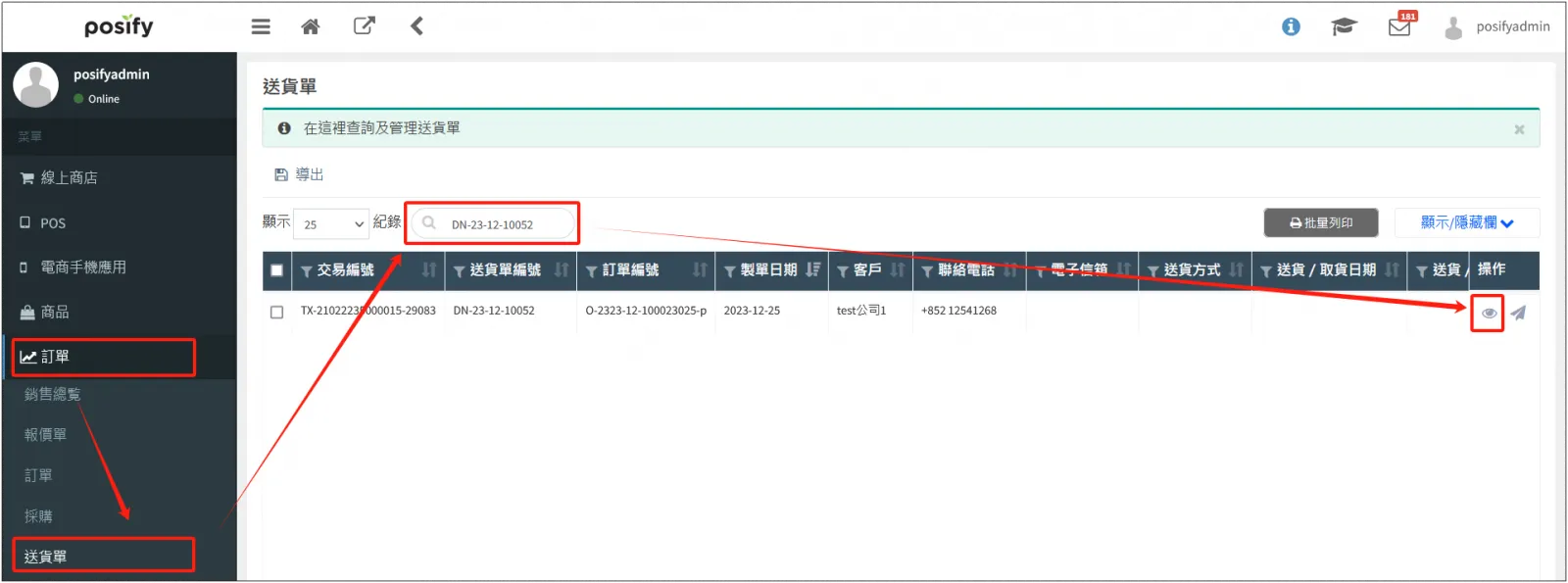
將送貨單的[狀態]修改為已送貨點擊右上角的[儲存],即可完成整個訂單流程。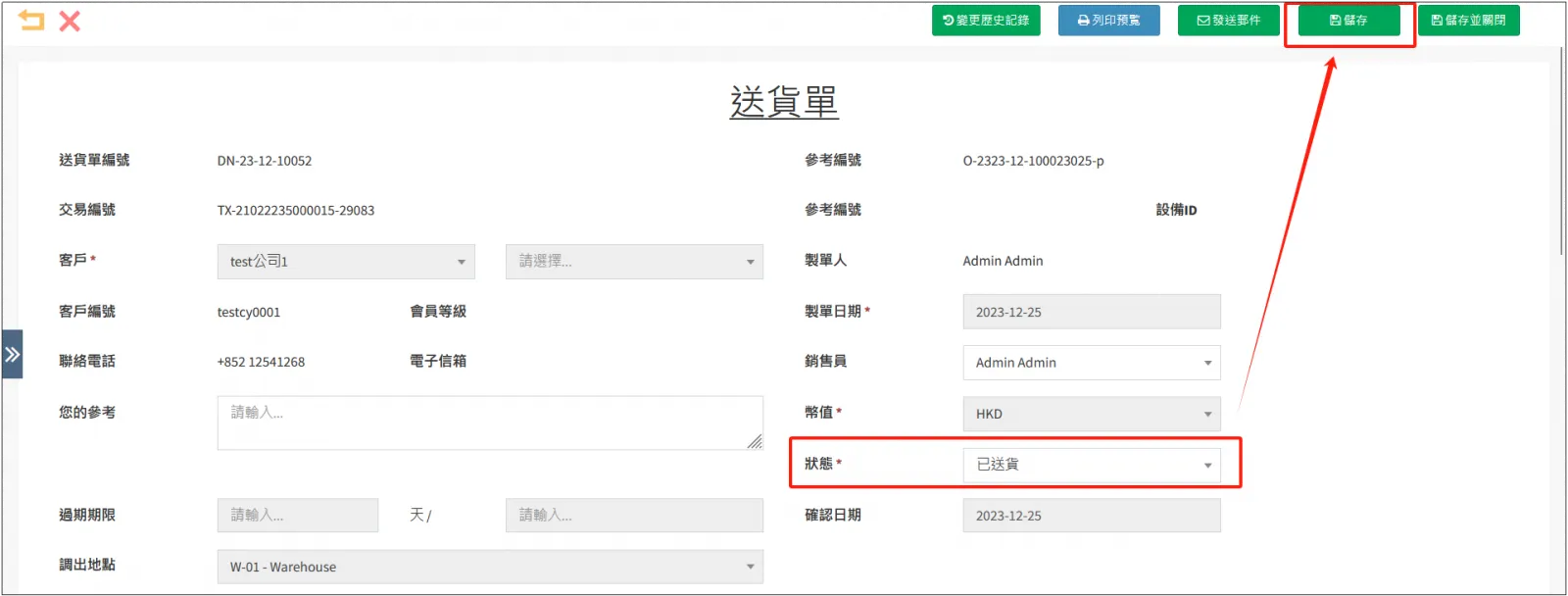
修改B2B訂單
訂單狀態為草稿時,可直接修改訂單内容,修改後重新點擊右上角的[儲存]再次保存即可。
如果訂單已確認,那麽點擊上方的[修改訂單],即可對訂單進行修改。
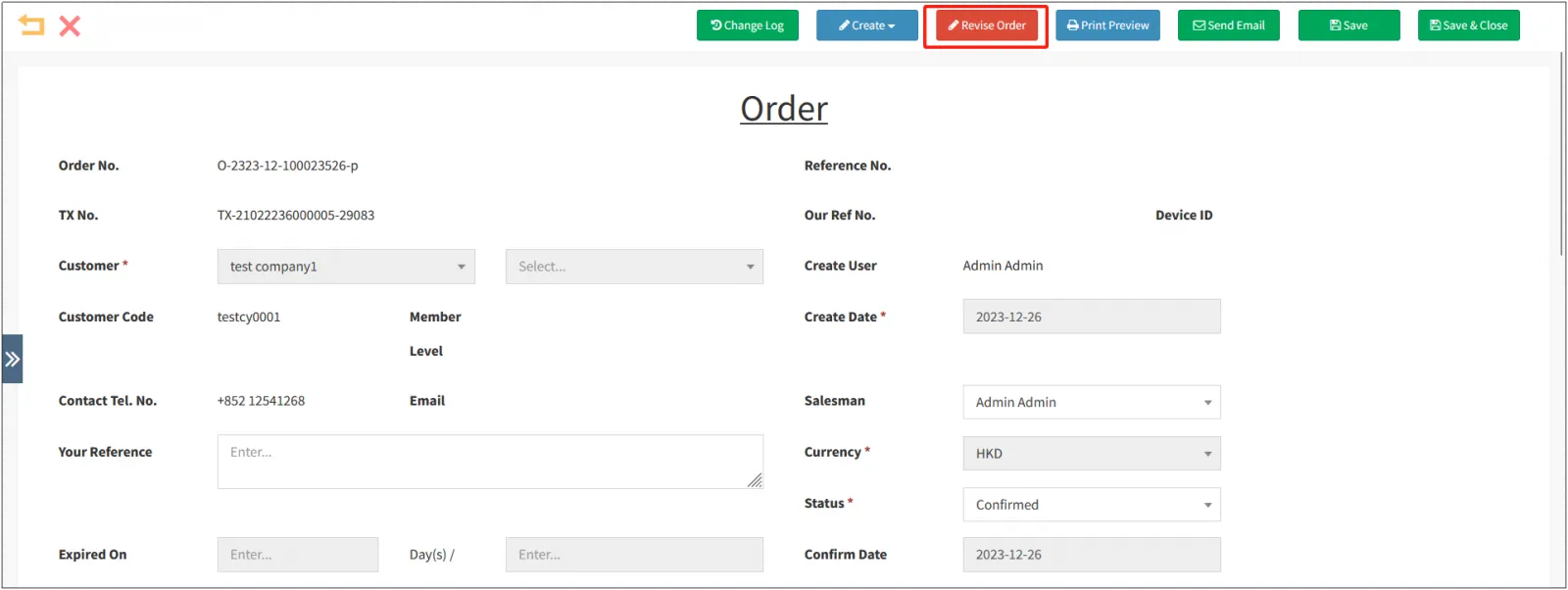
同樣的,修改完畢後點擊右上角的[儲存]。