創建報價單
 步驟:
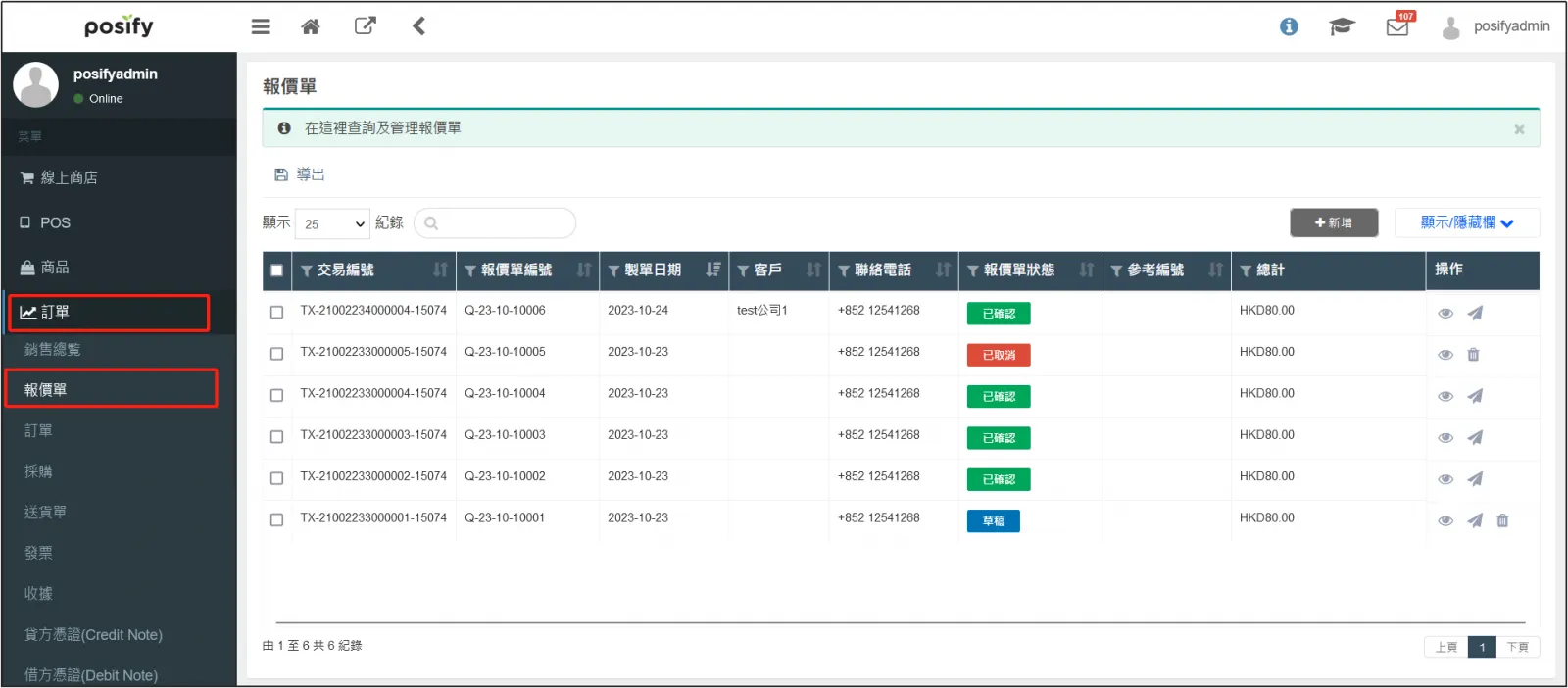
1.打開CMS 點擊訂單點擊報價單。
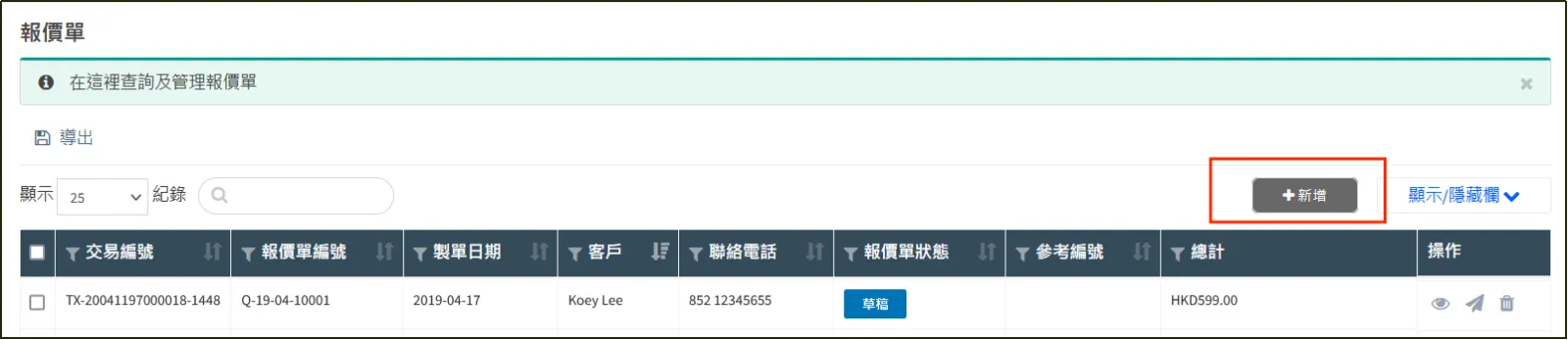
2.點擊右上方的[新增]。
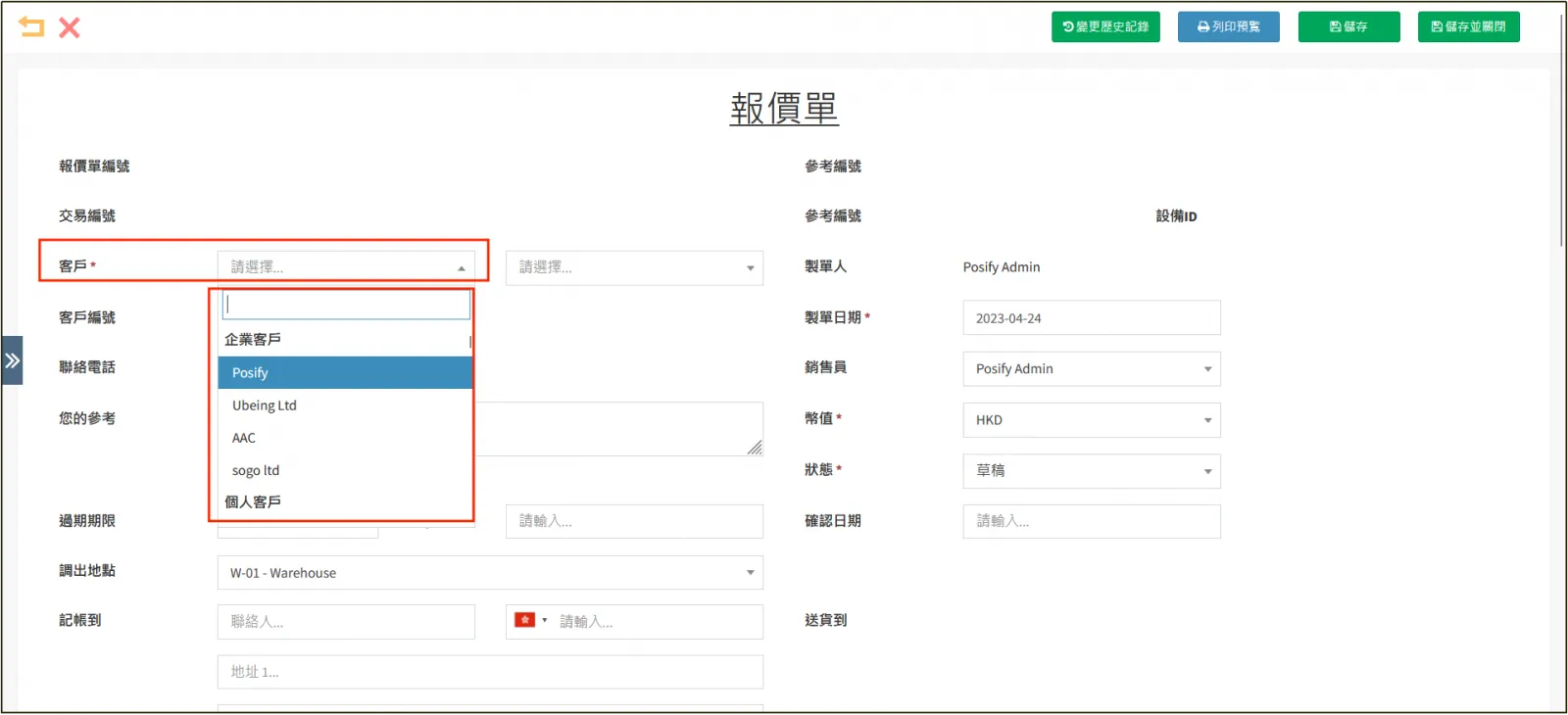
3.打開報價單編輯頁面,選擇客戶。由於報價單一般是用於報價給其他商家,因此這裏的客戶一般是企業客戶。
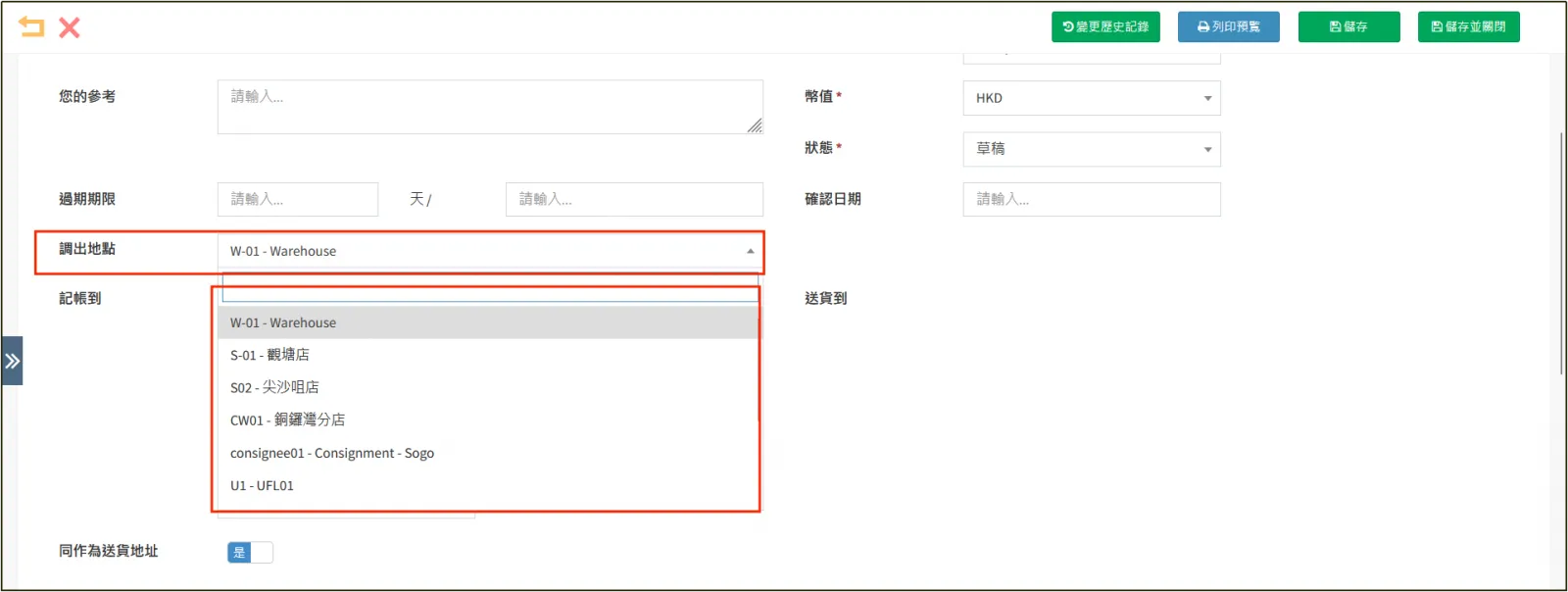
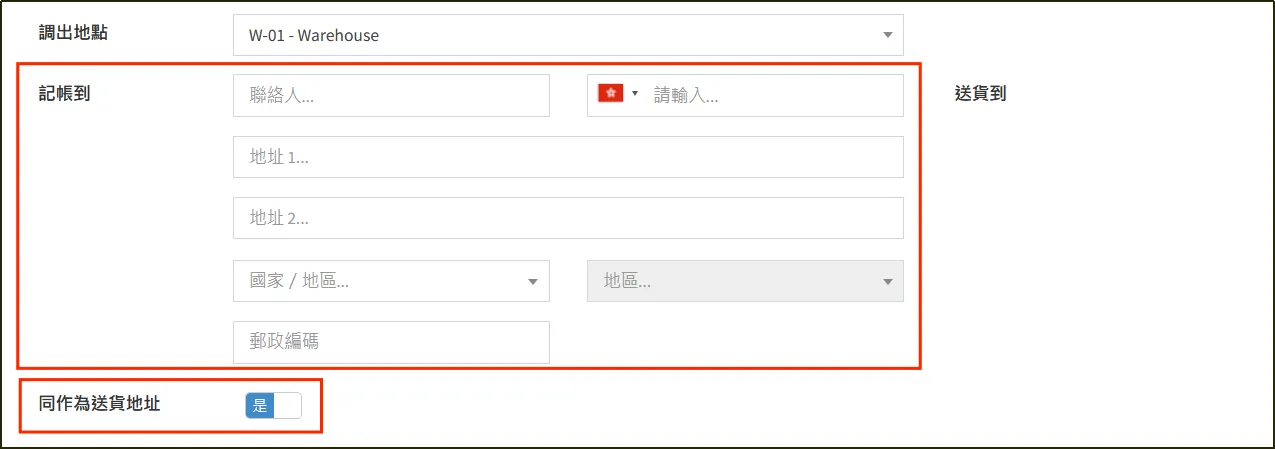
4.選擇預計出貨的地點。
5.填寫記賬地址,如果送貨地址和記賬地址相同可以選擇下方的[同作爲送貨地址]為是。
6.在商品列表中填入需要報價給客戶的商品,填寫好商品的信息。點擊右上方的[新增]可以新增一行。

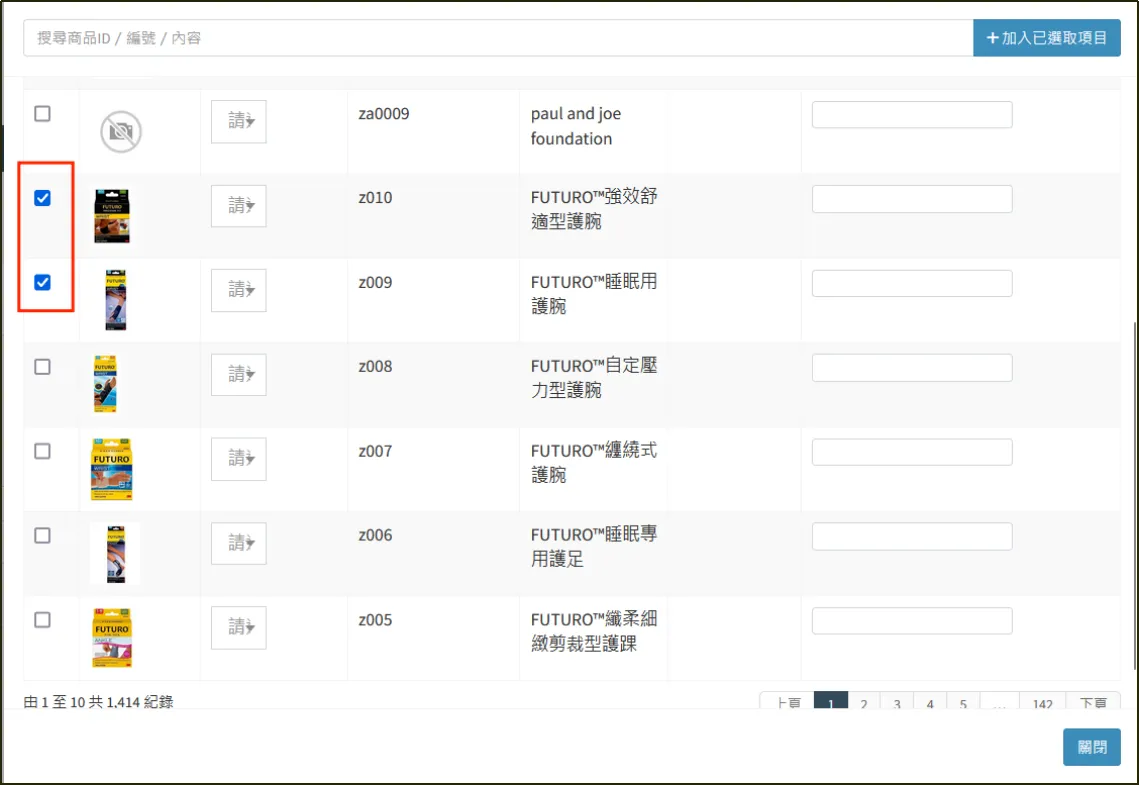
也可以點擊[批量增加]。

可以一次性勾選多個商品添加。
點擊列表右上角的齒輪可以勾選想要顯示在報價單裏的信息。

7.填寫付款條款(時限)和付款日期。

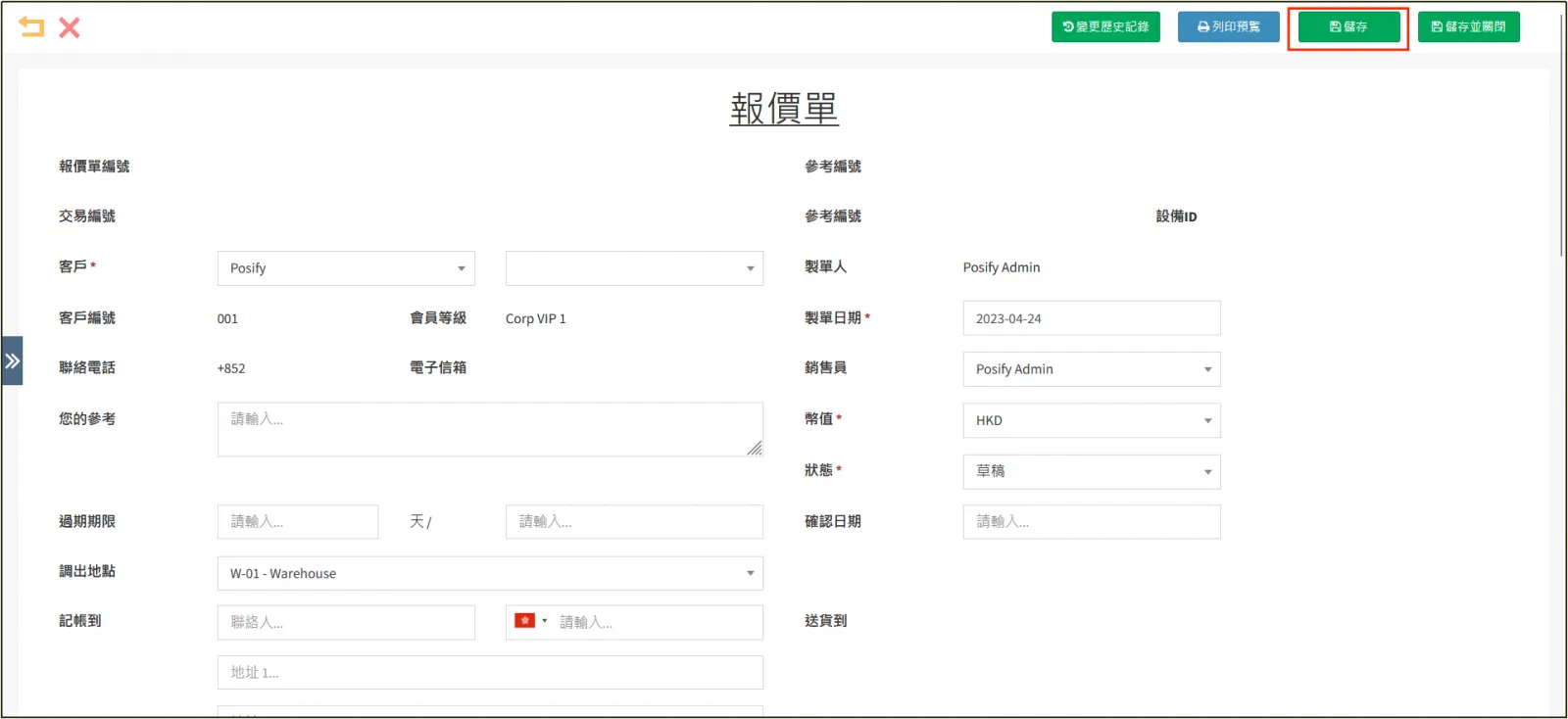
8.點擊右上角的[儲存]。
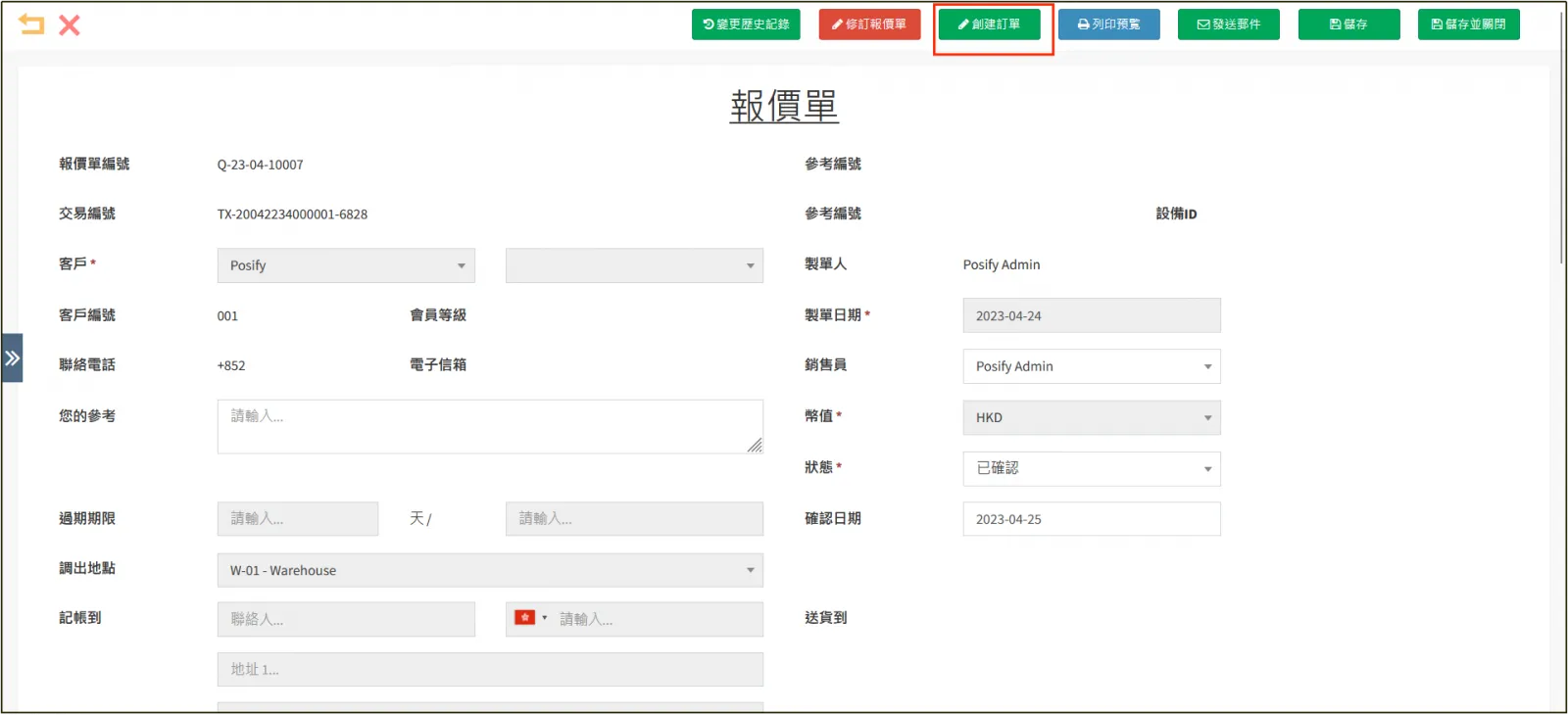
9.再次檢查報價單,確認無誤之後可以將報價單的狀態修改為已確認填寫確認日期點擊右上角的[儲存]。
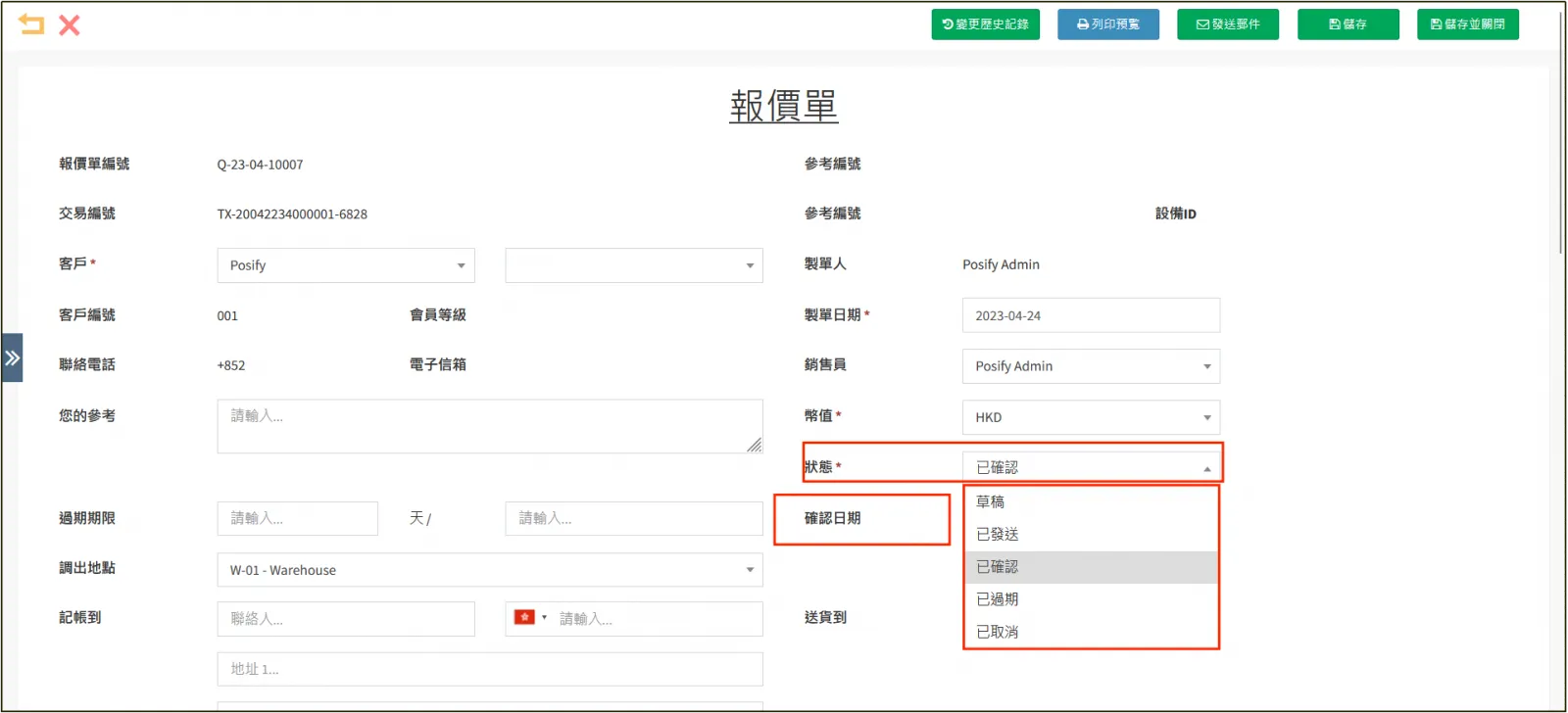
10.報價單的狀態修改爲已確認以後,可以根據報單價建立訂單。
修改報價單
報價單的狀態是 草稿 或者 已發送 時,還可以進行修改,但如果狀態是 已確認 則無法直接修改,只能修訂。
修改報價單(報價單未確認):
步驟:
1.打開CMS點擊 訂單點擊 報價單 。
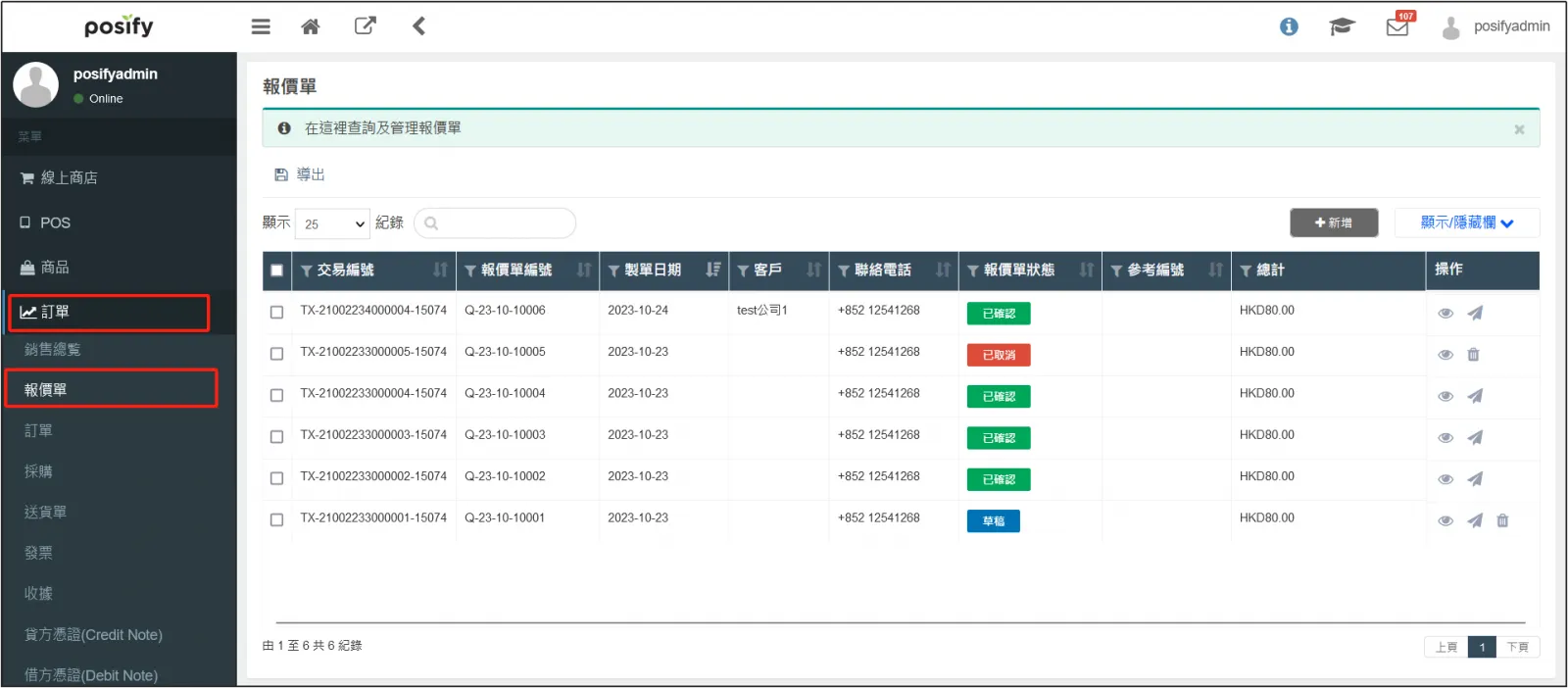
2.找到想要修改的報價單,點擊右方的 。
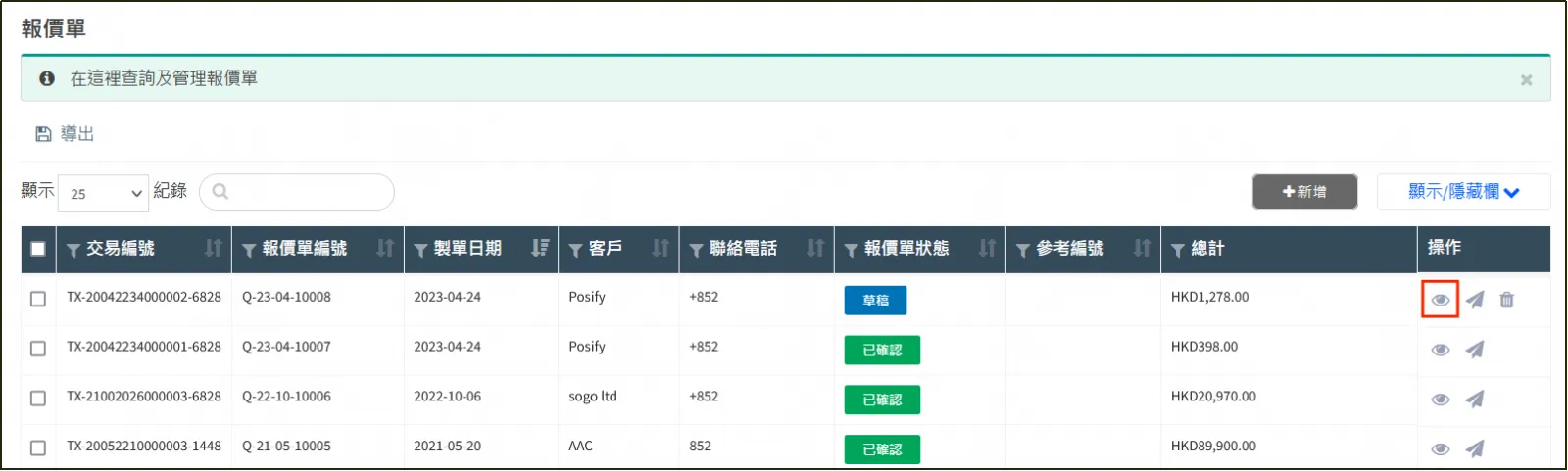
3.打開報價單編輯頁面,修改報價單信息。
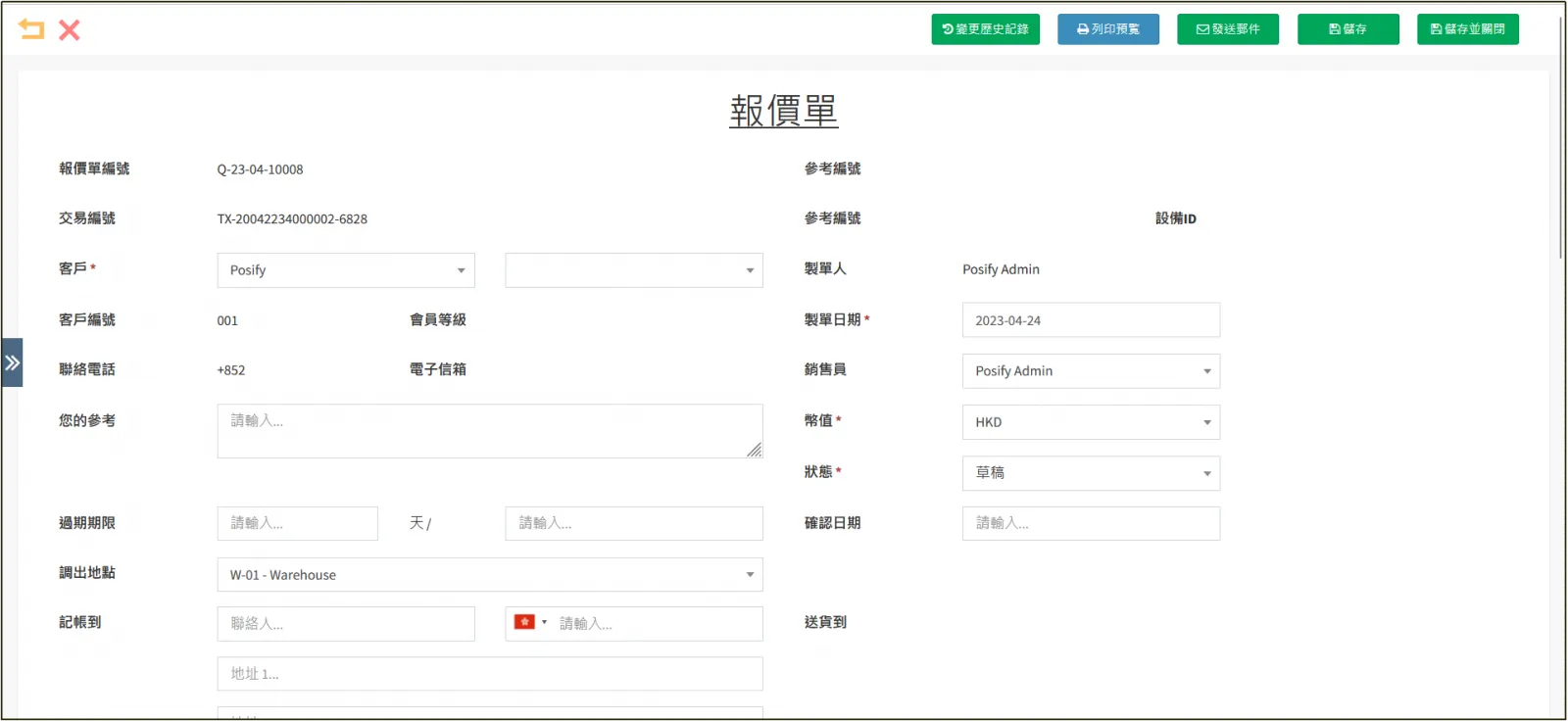
3.如果還不確定可以讓報價單繼續保持在 草稿 狀態,如果將報價單發送給了客戶可以將狀態修改為 已發送 ,如果修改完畢後確定報價單不再修改,可以將狀態修改為 已確認 。修改好狀態之後,點擊右上角的[儲存]即可。
修訂報價單(報價單已確認):
步驟:
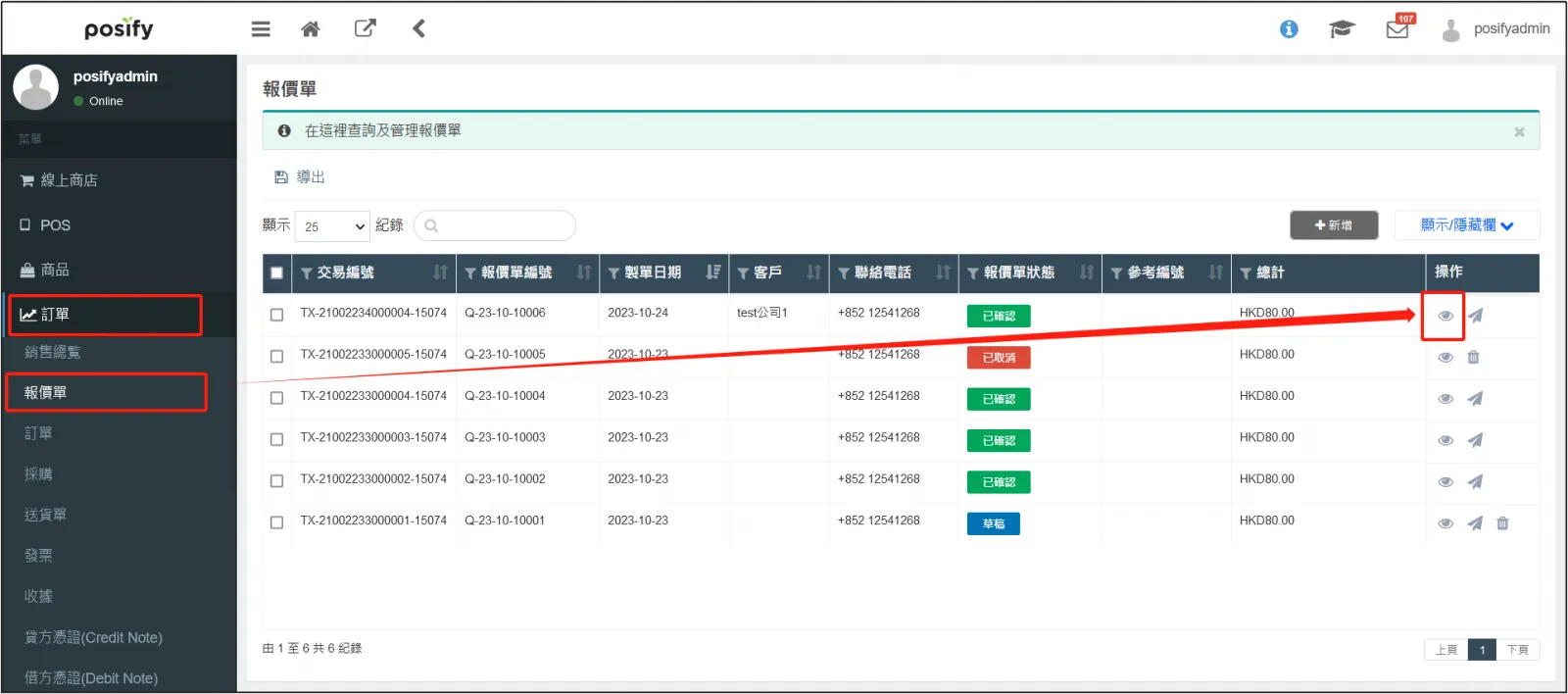
1.打開CMS點擊 訂單點擊 報價單找到想要修訂的報價單 點擊右方的。
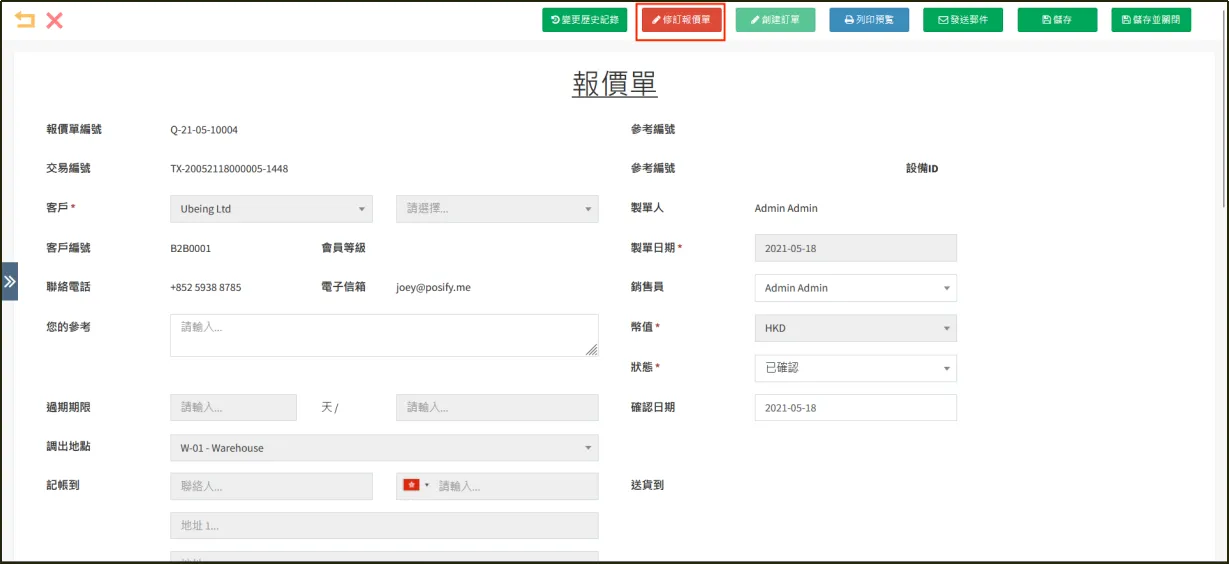
2.打開報價單編輯頁面,點擊上方的修訂報價單。
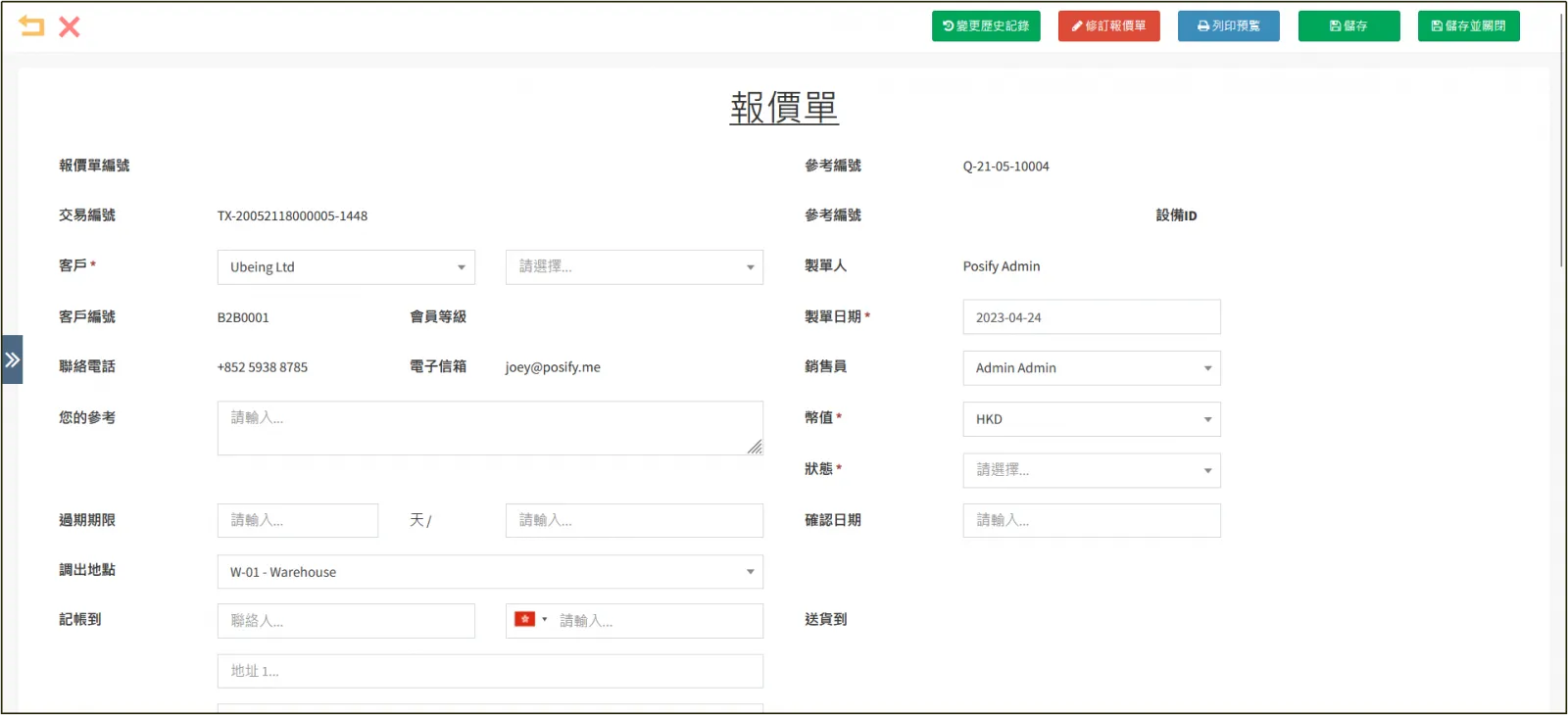
3.編輯報價單中的信息,步驟和創建報價單一樣。
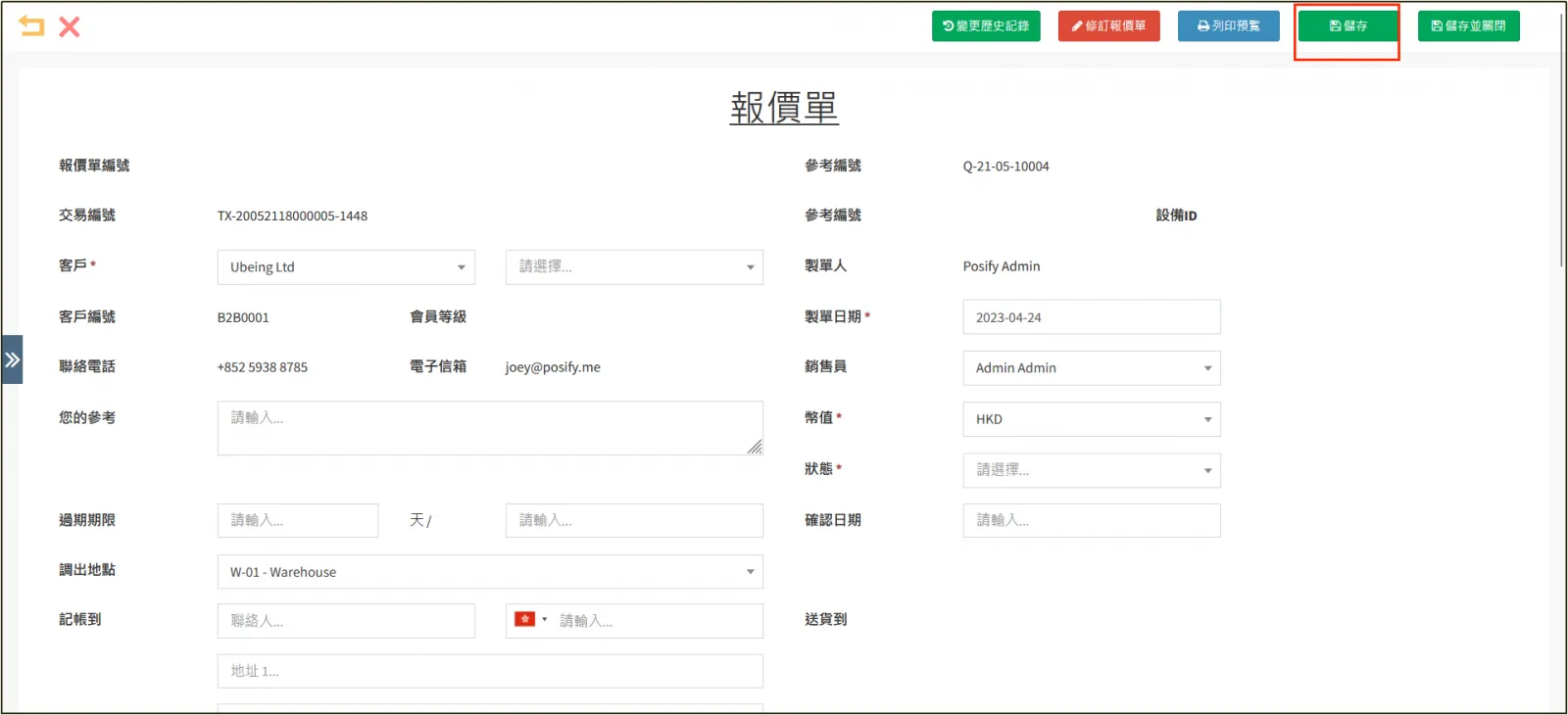
4.編輯完畢,點擊右上角的[儲存]即可。
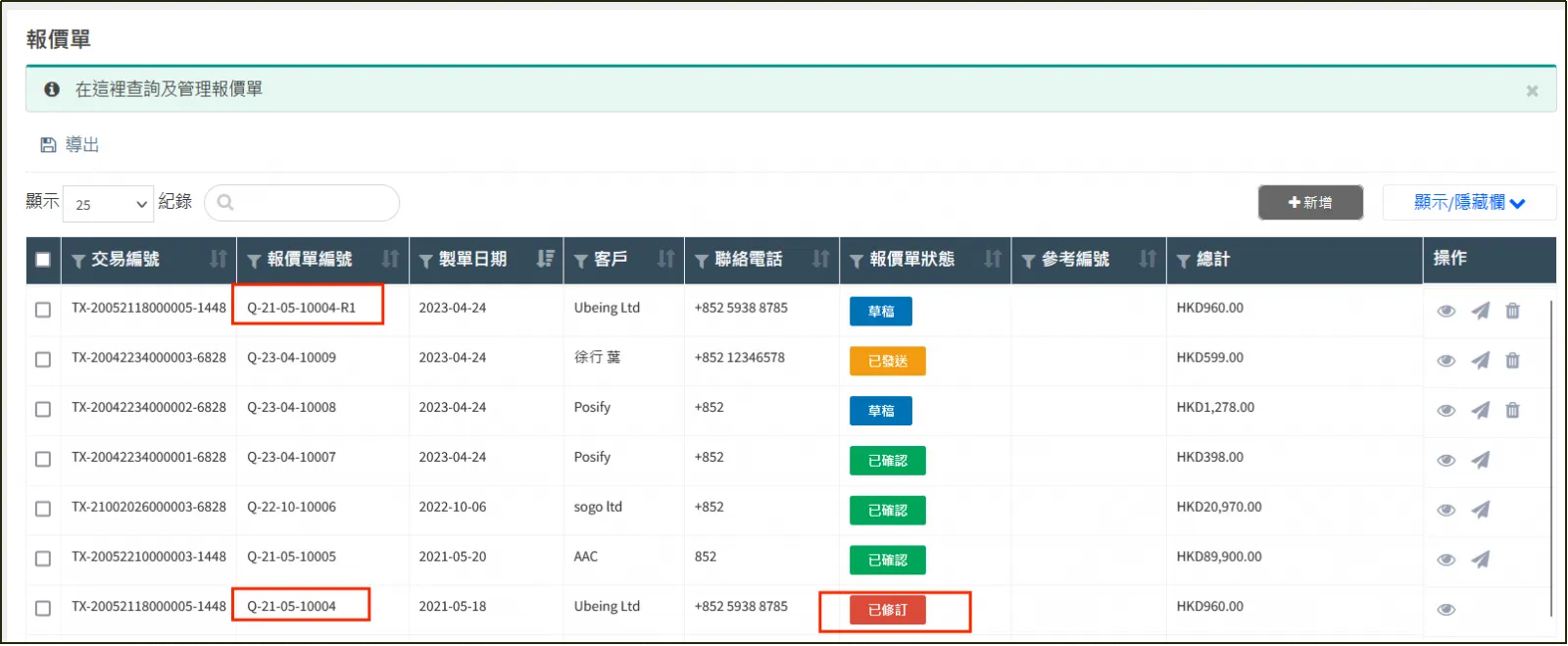
5.可以看到修訂前的報價單狀態變爲 已修訂 ,而修訂後的報價單的報價單編號是修訂前的報價單的編號加上R1。修訂一次是R1,修訂兩次是R2,以此類推。
搜尋報價單記錄
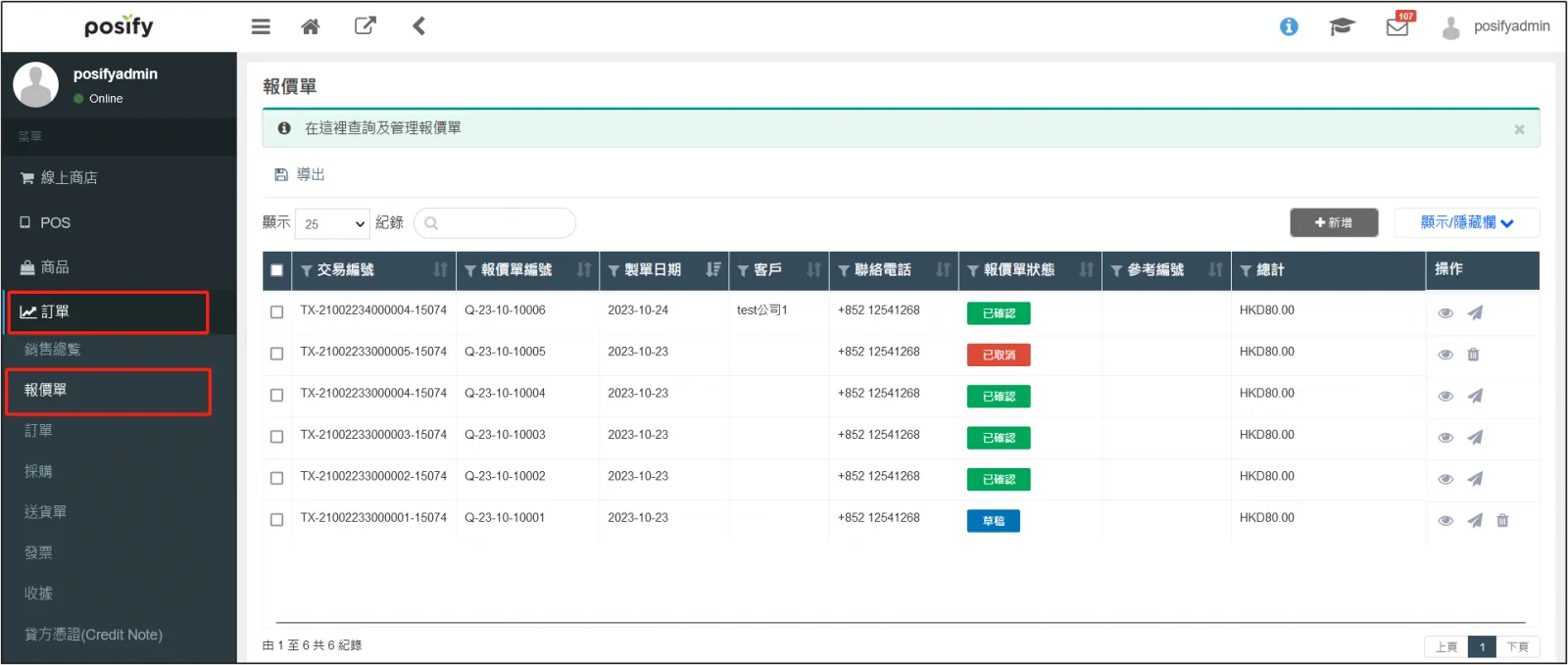
打開CMS點擊 訂單點擊 報價單 。
通過搜尋框搜尋:
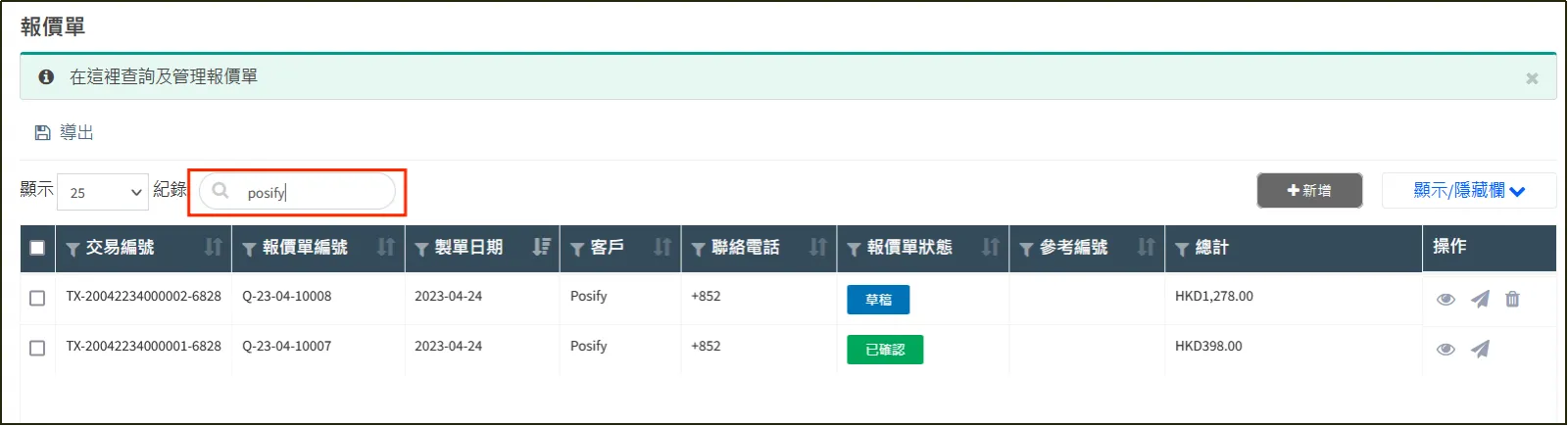
在搜尋框中輸入任何和想要搜尋的報價單相關的關鍵字。
例如:如果下圖所示,輸入“posify”,搜尋到了客戶為Posify的兩張報價單。
通過篩選搜尋:
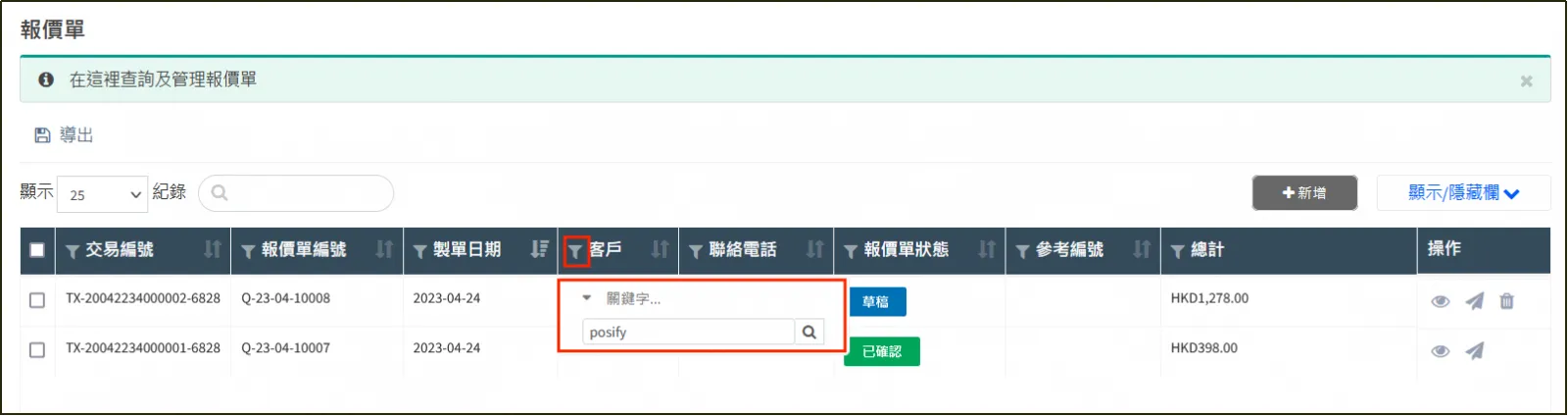
列標題的左邊有一個篩選icon,點擊篩選icon,輸入想要搜尋的報價單在這列的關鍵字,即可進行篩選。
例如:如下圖所示,點擊客戶一列左邊的篩選icon,輸入“posify”,會篩選出客戶一列中包含有“posify”的報價單。
通過排序搜尋:
列標題右邊有一個排序icon,點擊它可以對此列數據進行排序。
例如:如下圖所示,點擊了製單日期右邊的排序icon,使得所有報價單按製單日期從大到小排序。
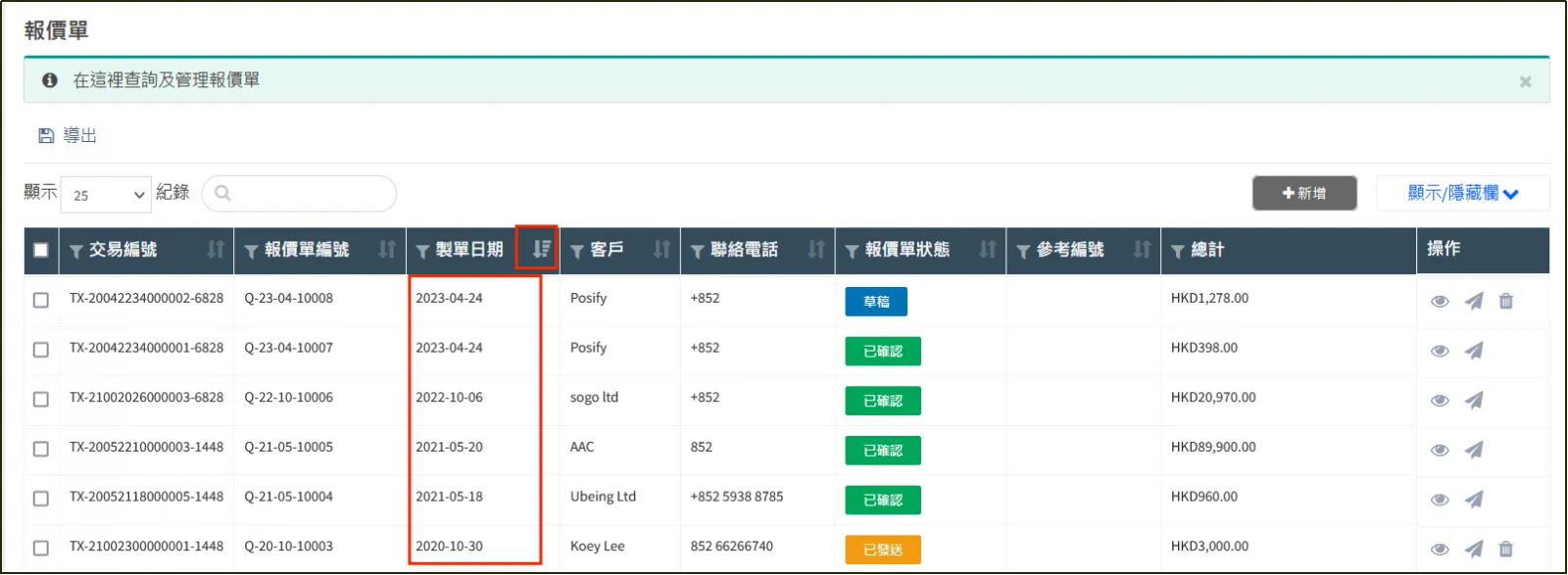
當排序icon如下圖所示,意為當前并沒有按照此列信息進行排序。

當排序icon如下圖所示,意為當前按照此列信息從大到小排序。

當排序icon如下圖所示,意為當前按照此列信息從小到大排序。

取消報價單
步驟:
1.打開CMS點擊 訂單點擊 報價單找到想要取消的報價單點擊右邊的。
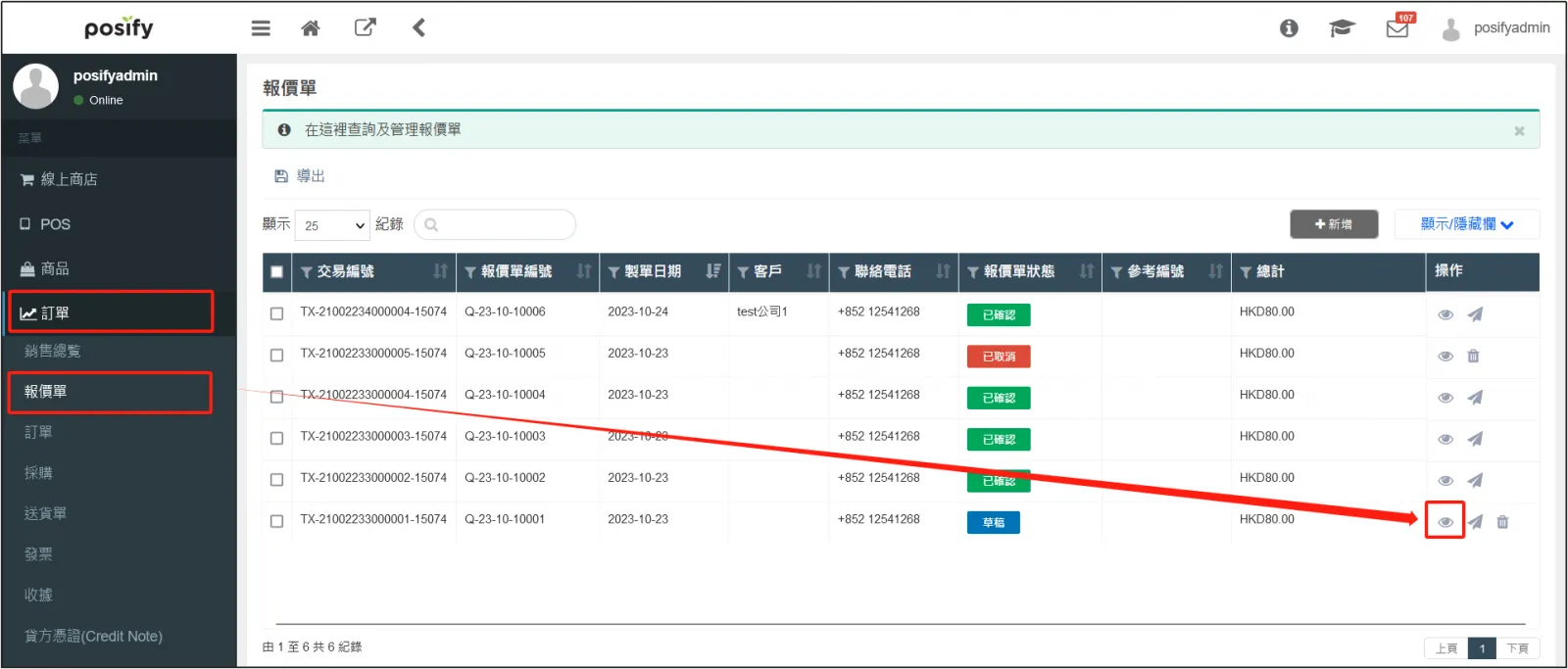
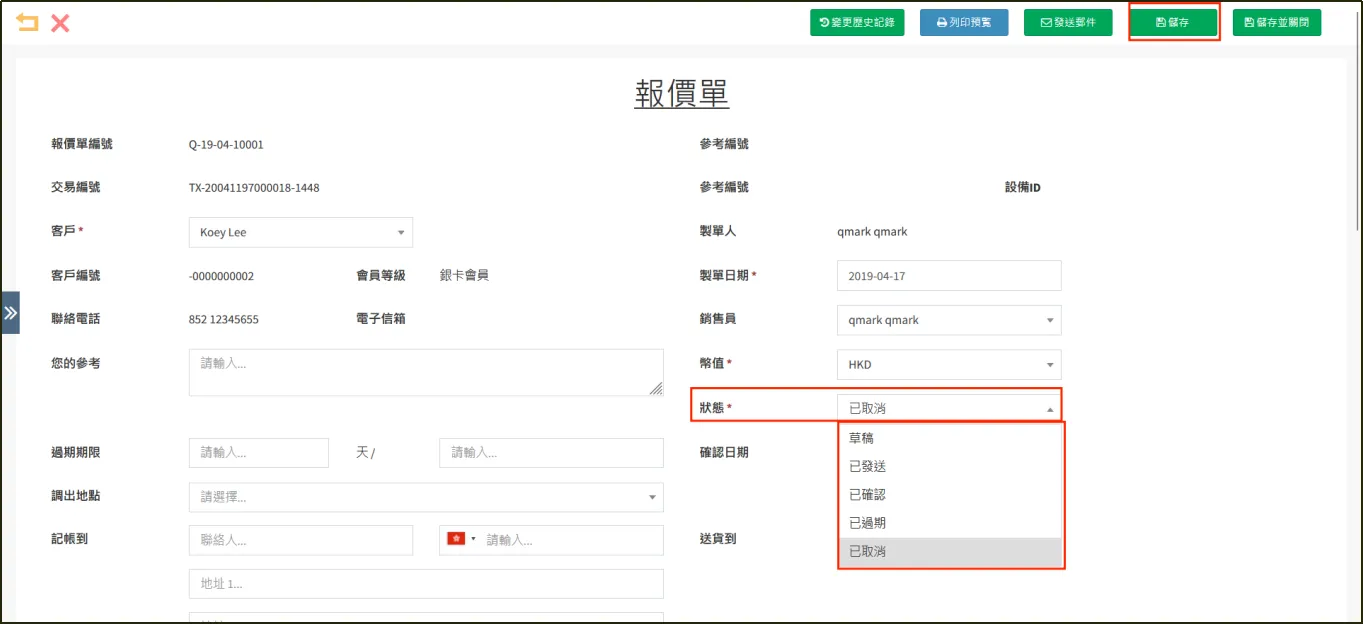
2.打開報價單編輯頁面,將狀態修改為 已取消點擊右上角的[儲存]即可。
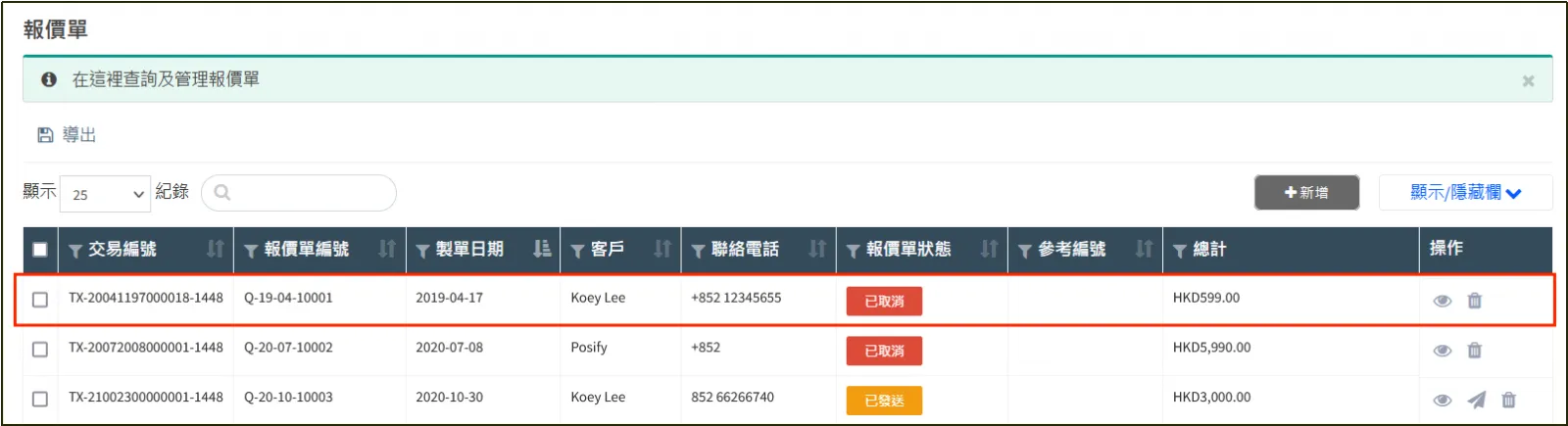
3.可以看到報價單狀態已變爲 已取消 。
列印報價單
步驟:
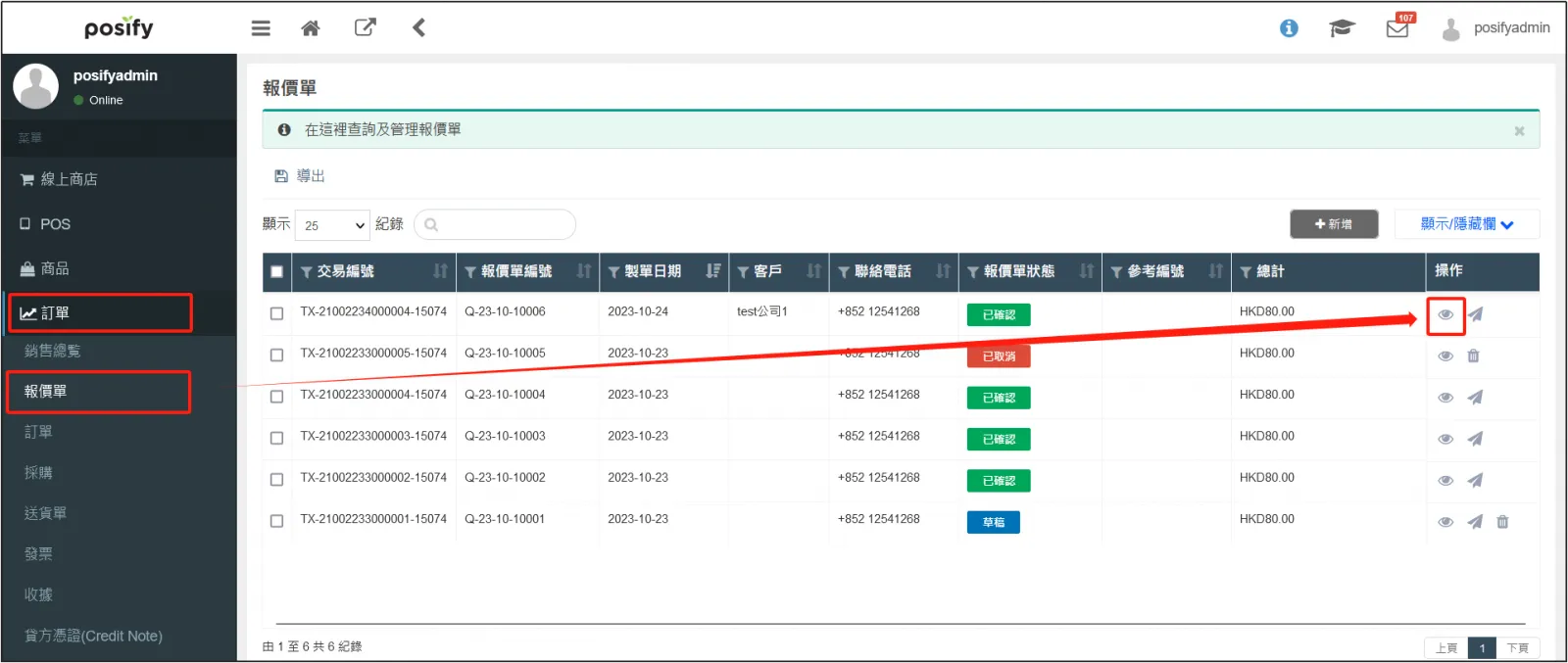
1.打開CMS點擊 訂單點擊 報價單找到想要列印的報價單點擊右邊的。
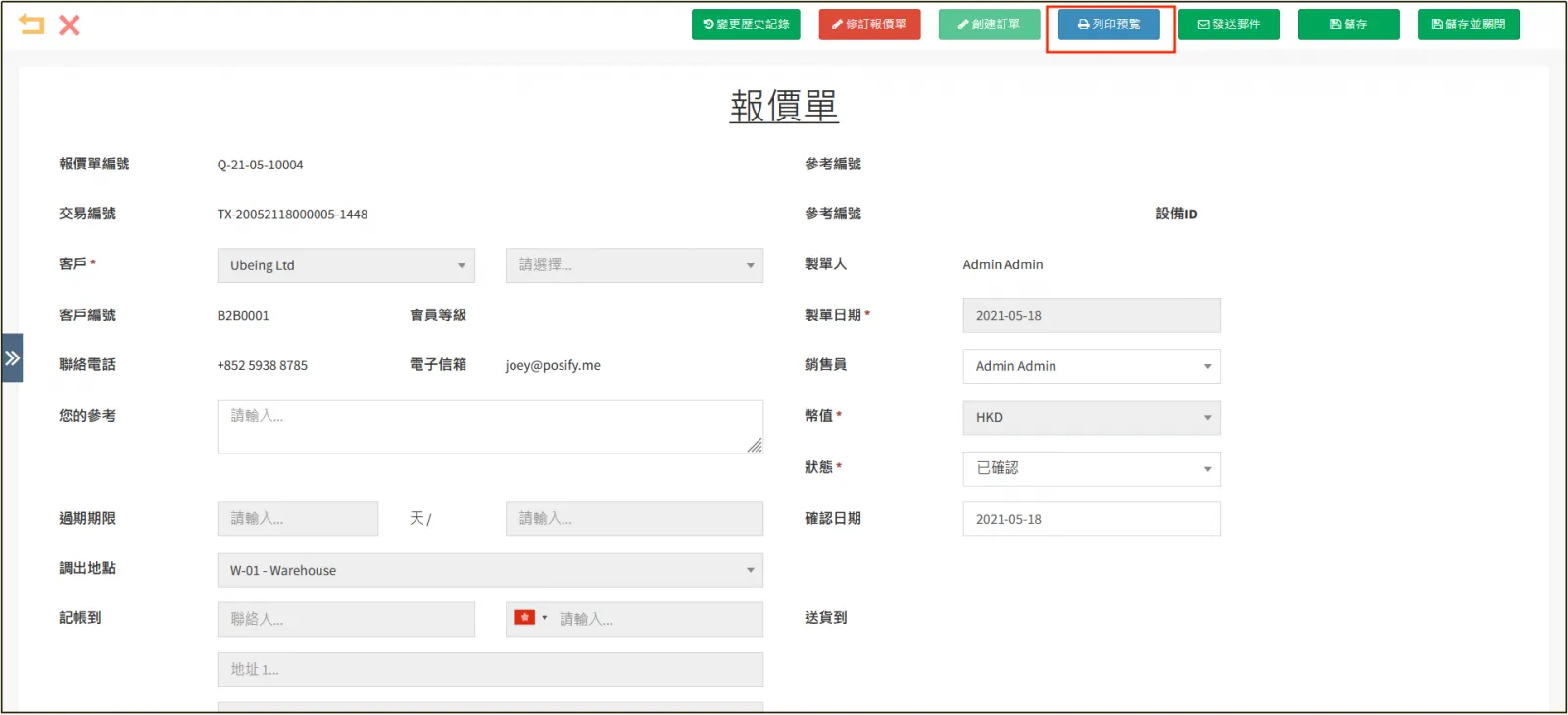
2.打開報價單編輯頁面,點擊上方的[列印預覽]。
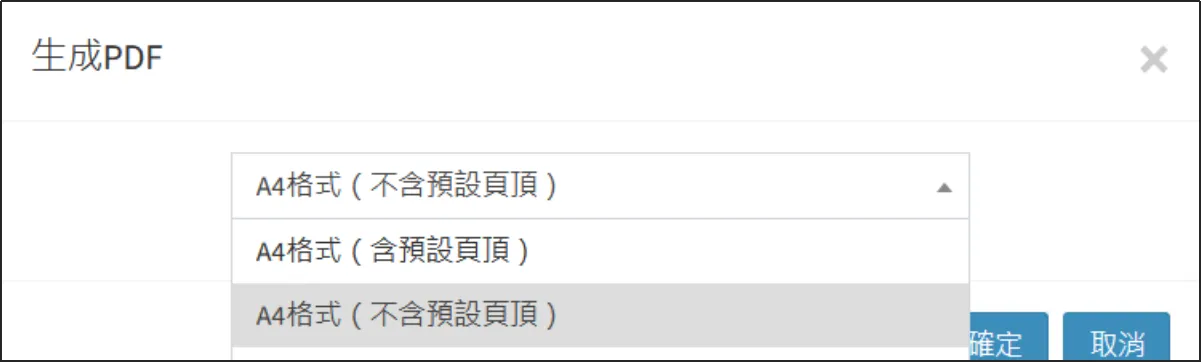
3.選擇是否包含預設頁頂。
點擊[確定]后自動彈出報價單列印預覽。
下圖為包含預設頁頂的預覽。
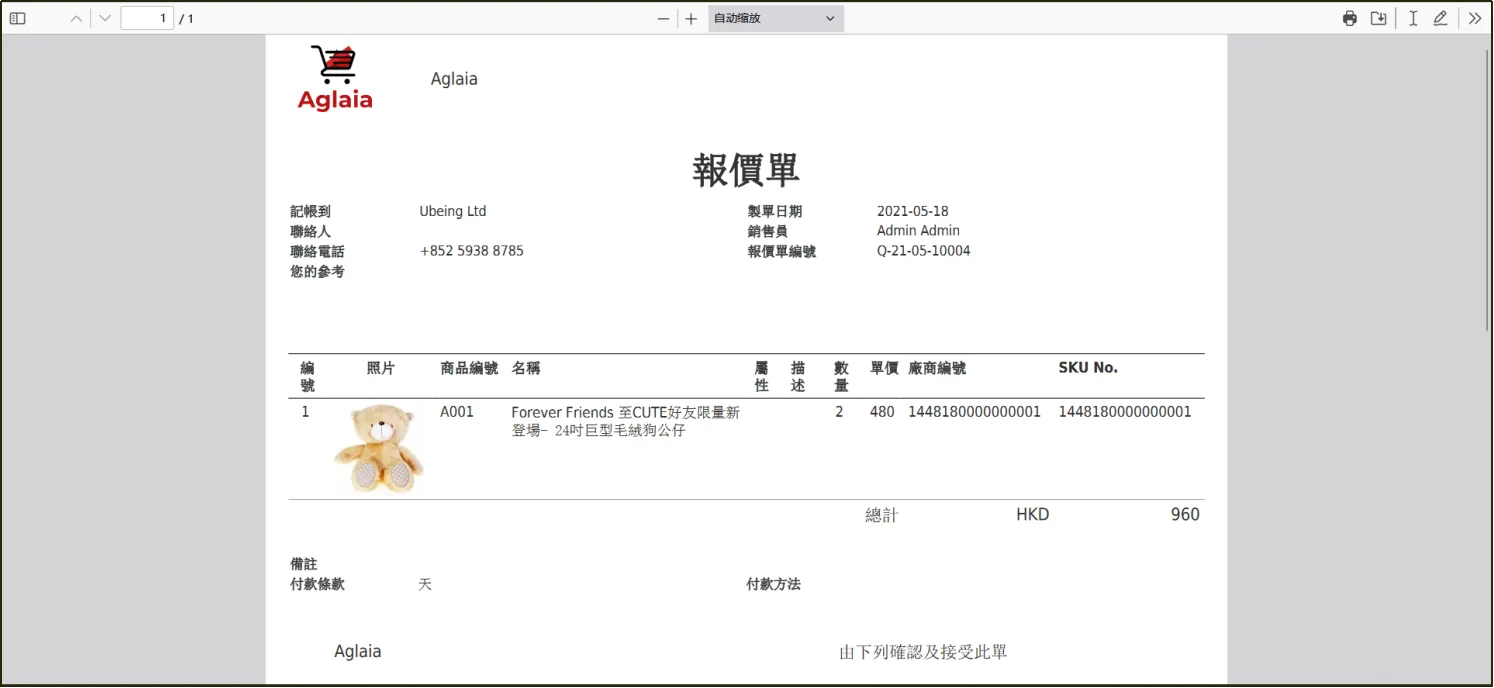
下圖為不包含預設頁頂的預覽。
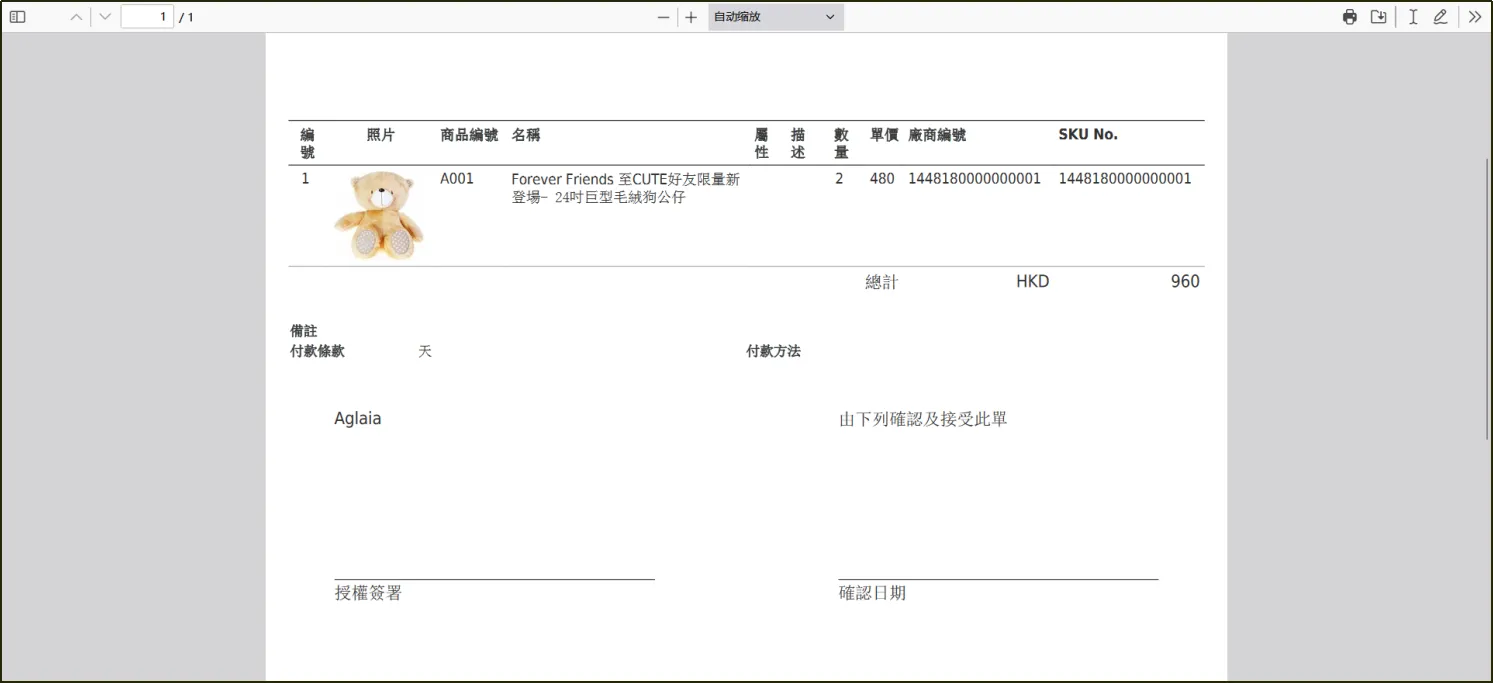
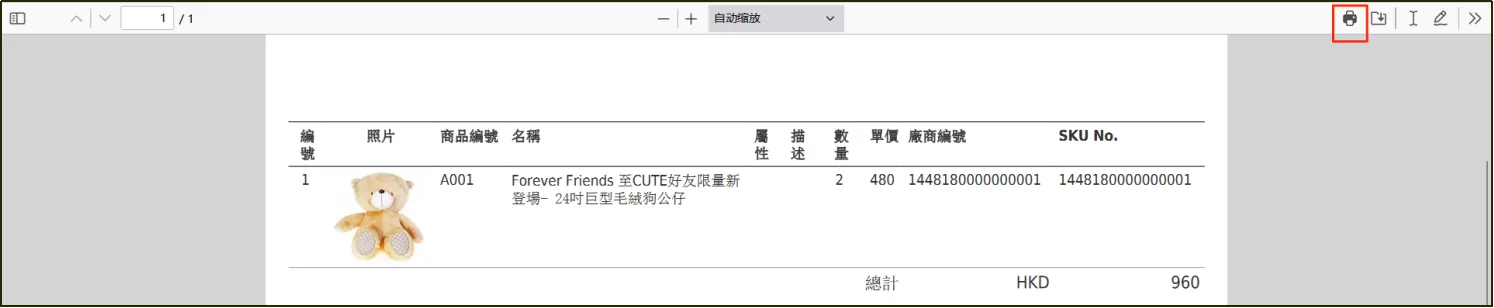
4.點擊右上方的 即可打印該報價單。
將報價單以電子郵件發送給客戶
步驟:
1.打開CMS點擊 訂單點擊 報價單找到想要發送給客戶的報價單點擊右邊的。
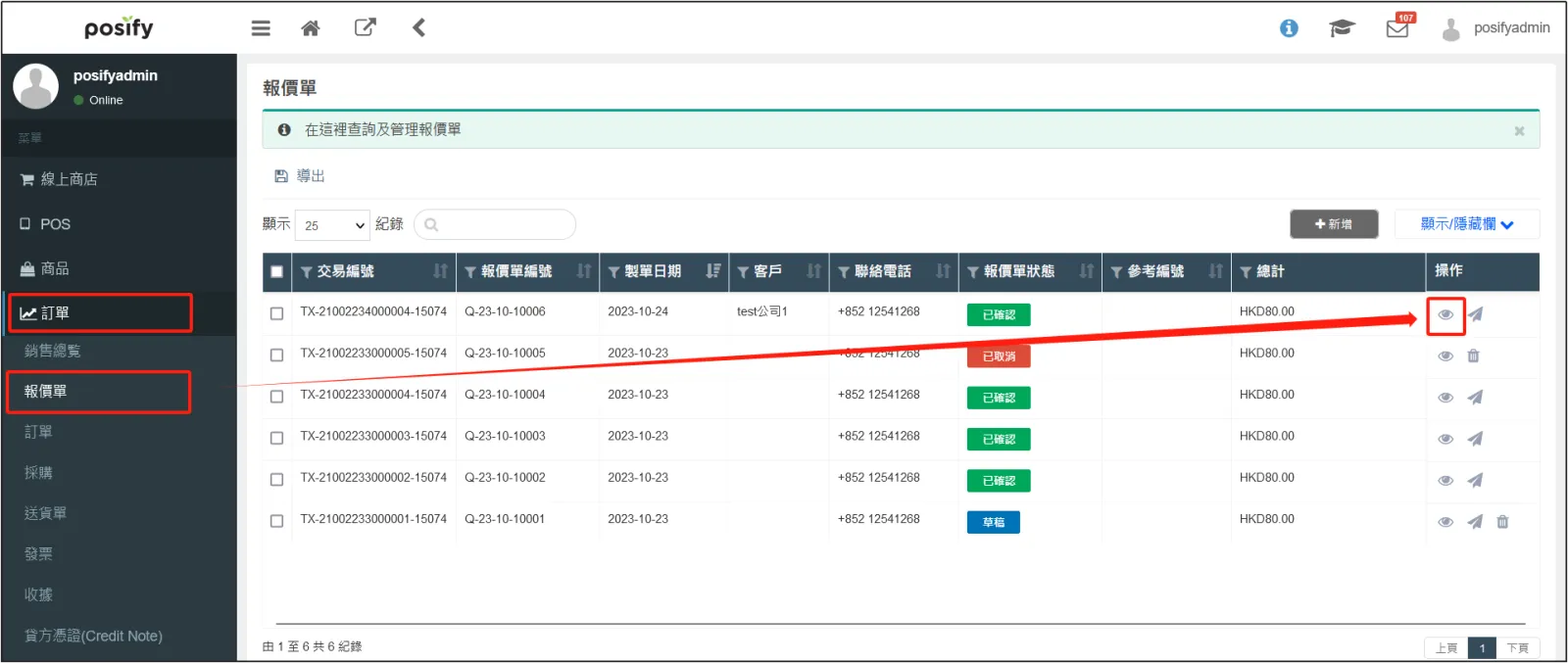
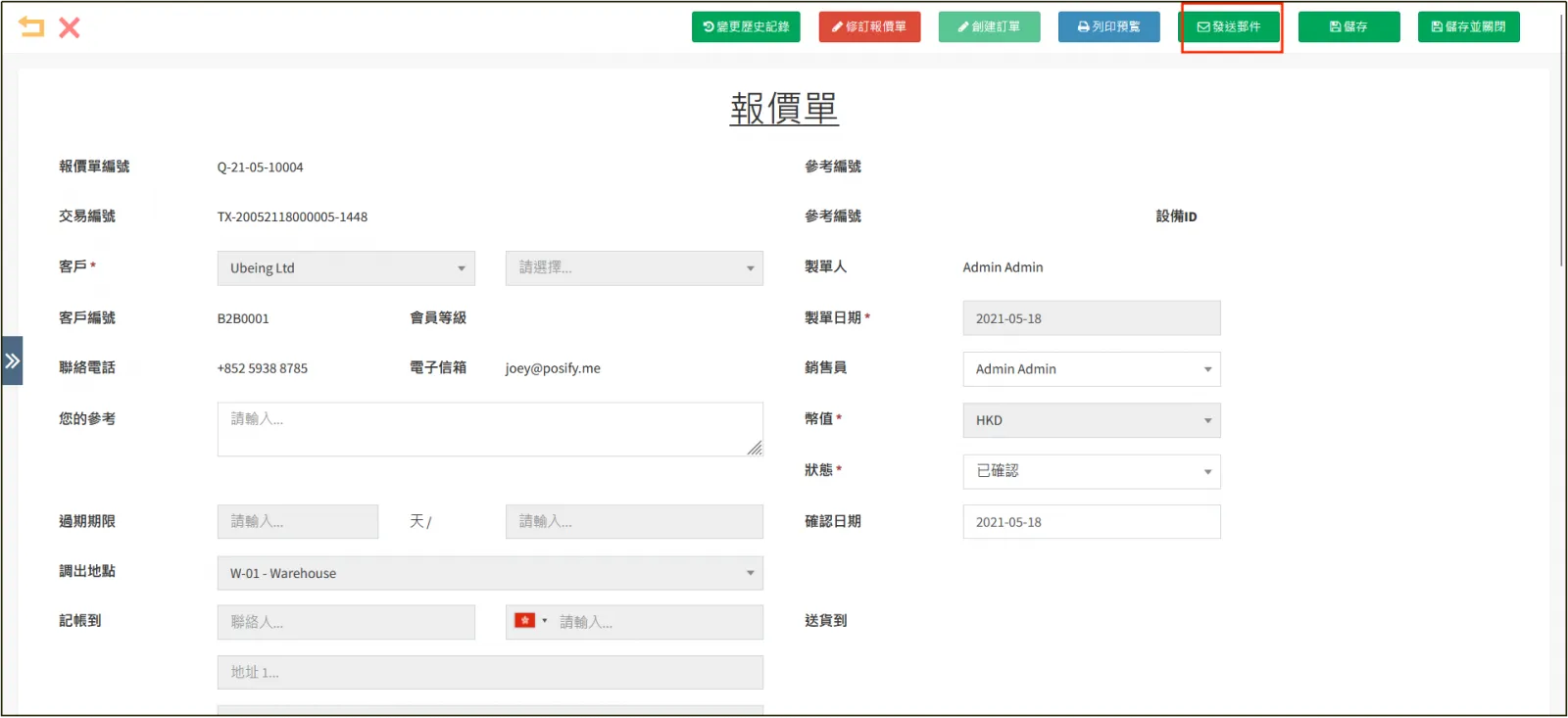
2.打開報價單詳情,點擊上方的發送郵件即可將報價單發送給客戶。發送前請確認客戶資料中含有有效的電子郵件地址,否則無法發送。