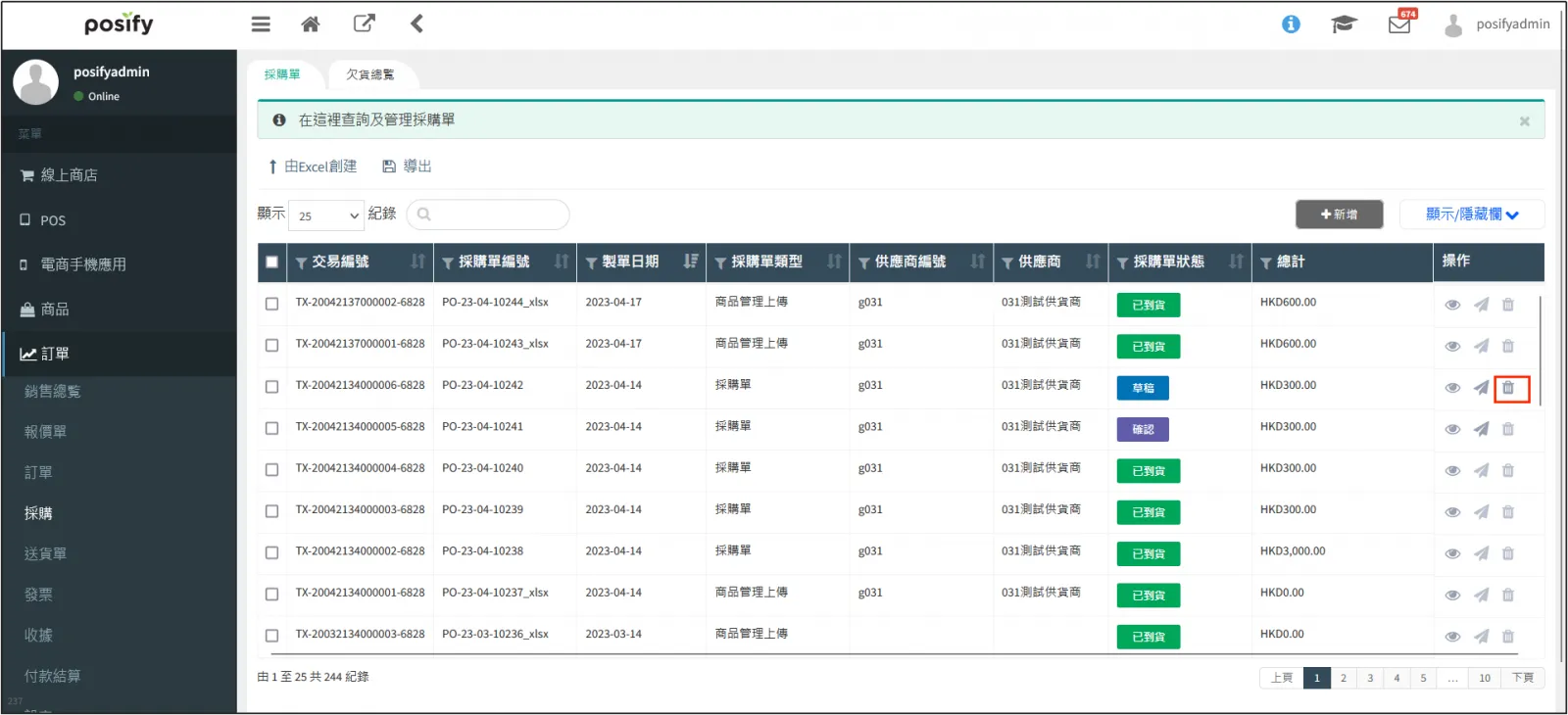
創建采購單
在CMS創建采購單:
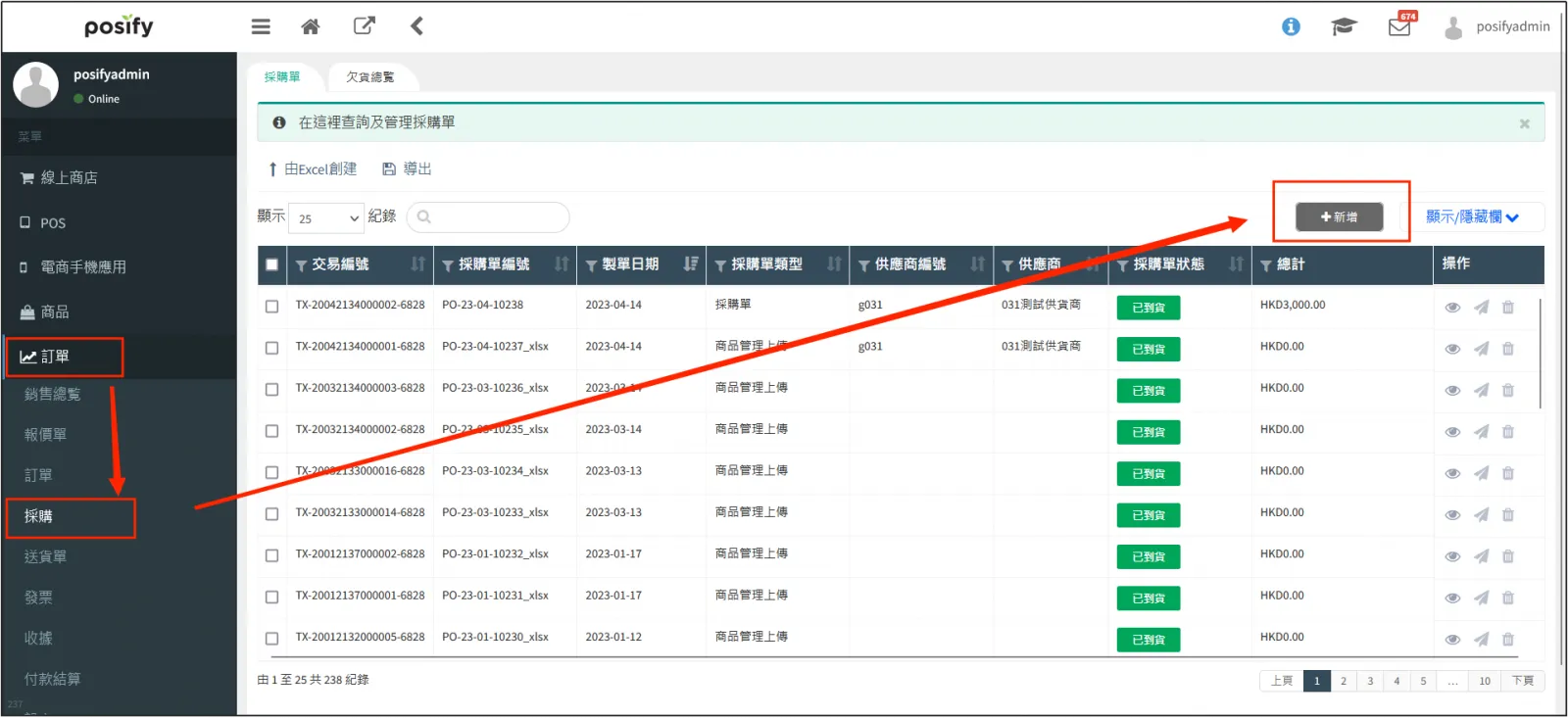
打開CMS 點擊 訂單點擊 采購點擊右上方的[新增]。
在商品表格中填入需要采購的商品,包括商品編號、供貨商、SKU數量和進貨價等信息,點擊右上方的[新增]可以新增一行。

SKU數量:采購該商品的數量。
進貨價:該商品的采購成本。
可輸入本次采購的運費以及增值稅百分比,勾選 增值稅計算包含運費 表示運費也要*增值稅百分比=增值稅小計,如果不勾選則只需要商品進貨價小計*增值稅百分比,最後選擇付款方法。
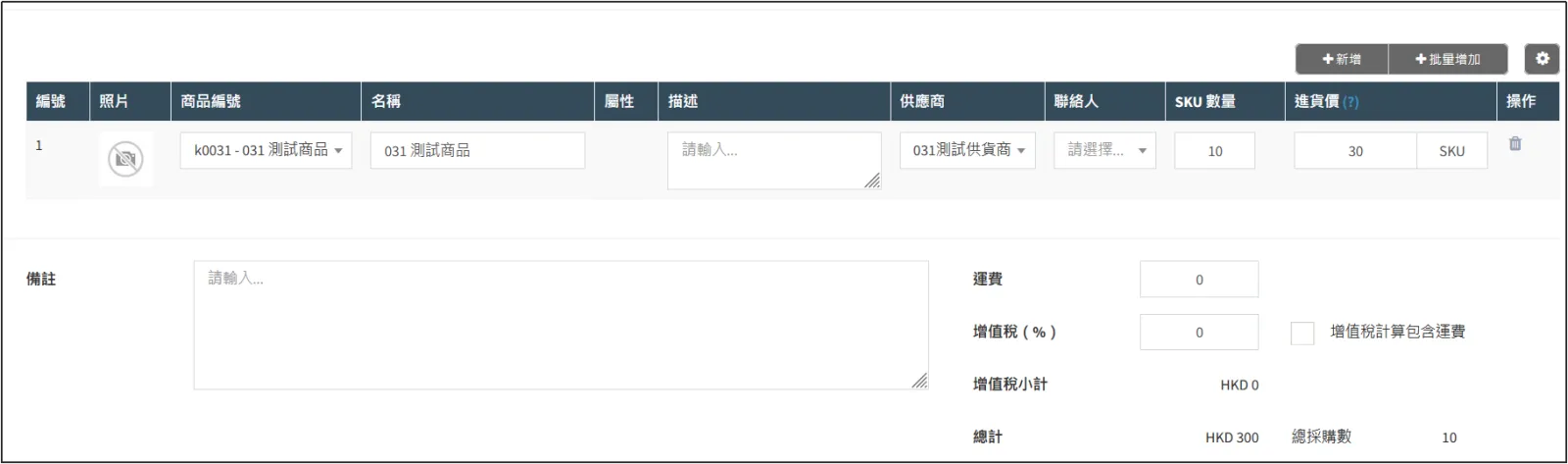
輸入完后可以看到采購商品的總計價格,可以在[付款條款]中設置付款限定時間,以及選擇付款方法。
在[記賬到]一欄裏選擇采購商品入倉的地點點擊右上角的[儲存],即可完成采購單創建。
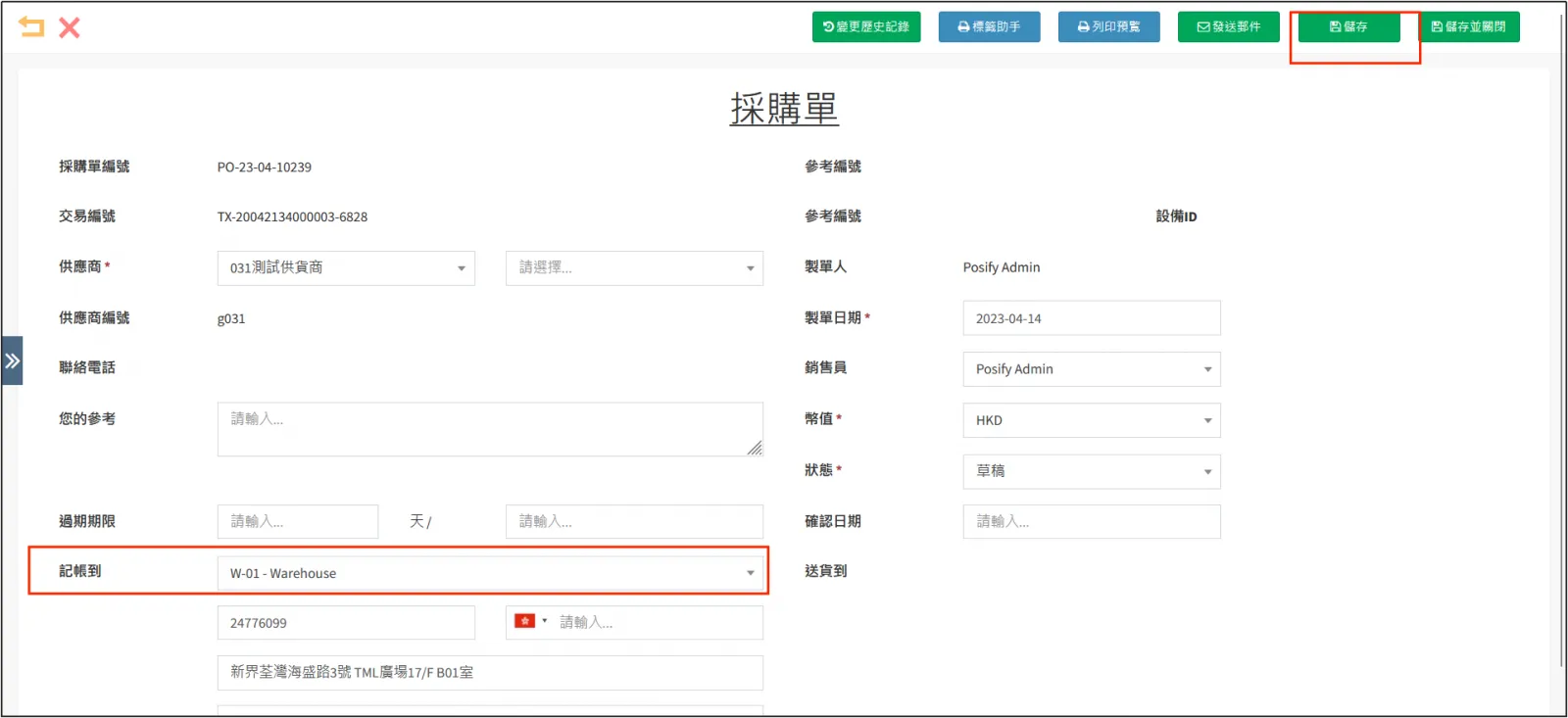
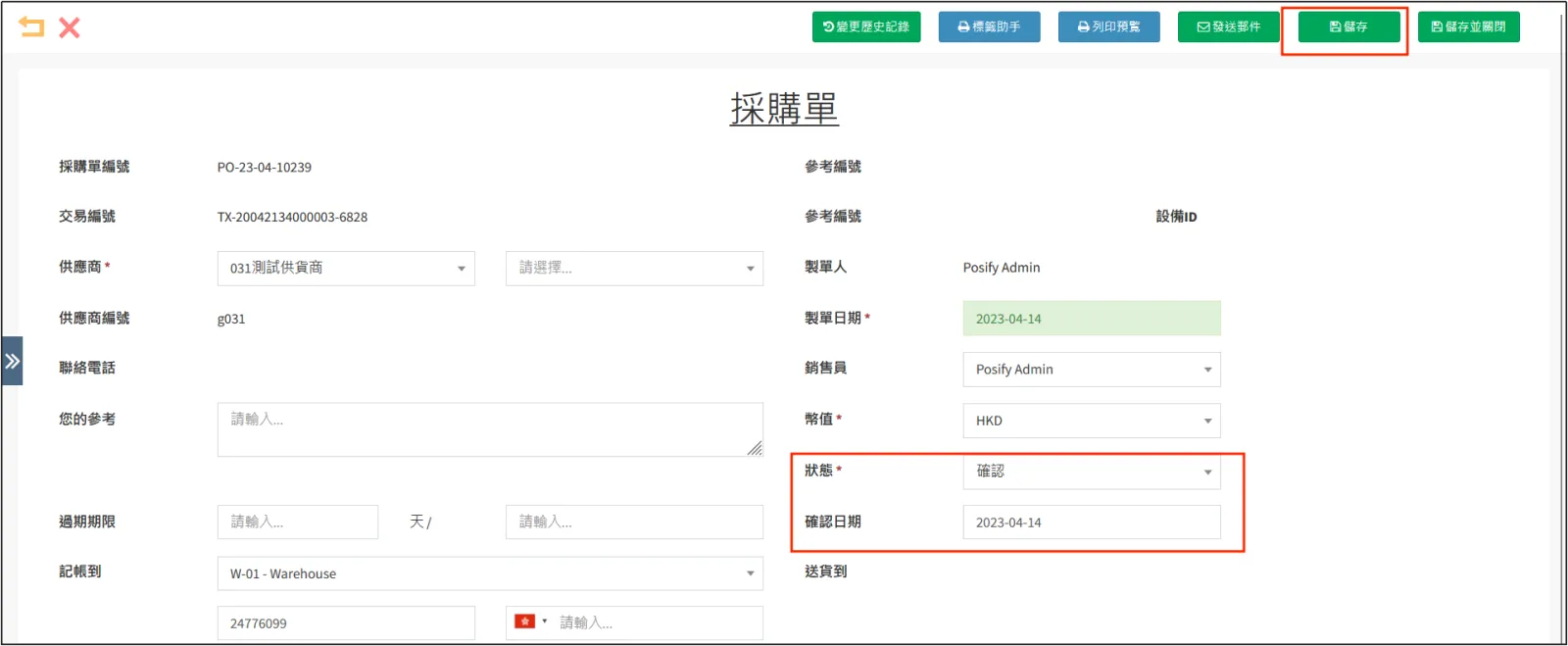
檢查確認采購單的各項信息無誤以後,將狀態修改爲 確認輸入確認日期,點擊[儲存],即可完成采購單。
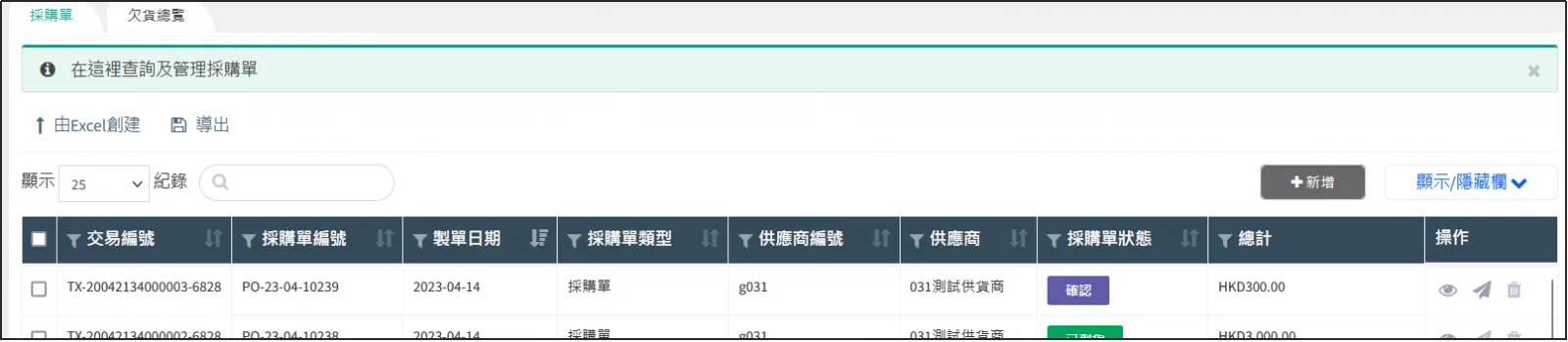
可以看到此時采購單的狀態為 確認 。
通過導入Excel創建采購單:
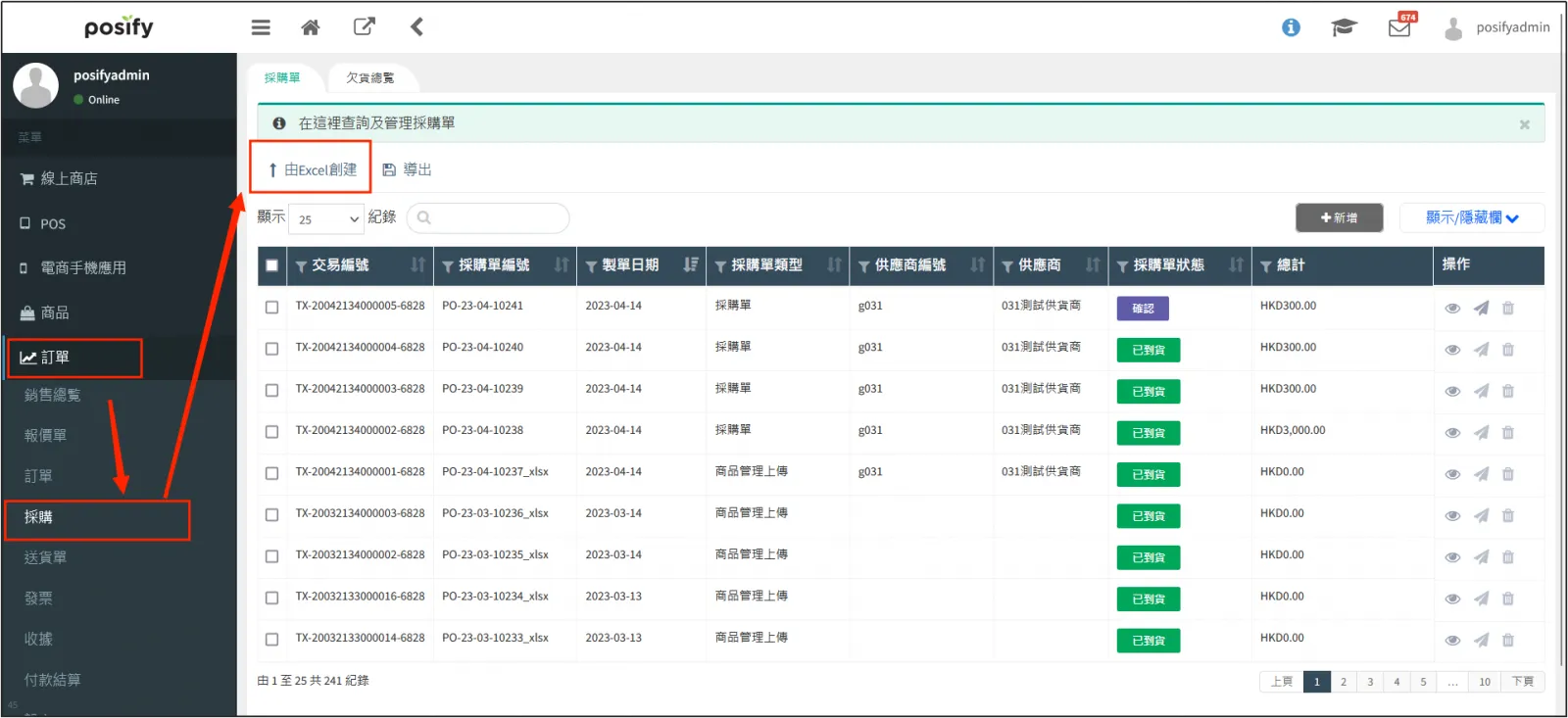
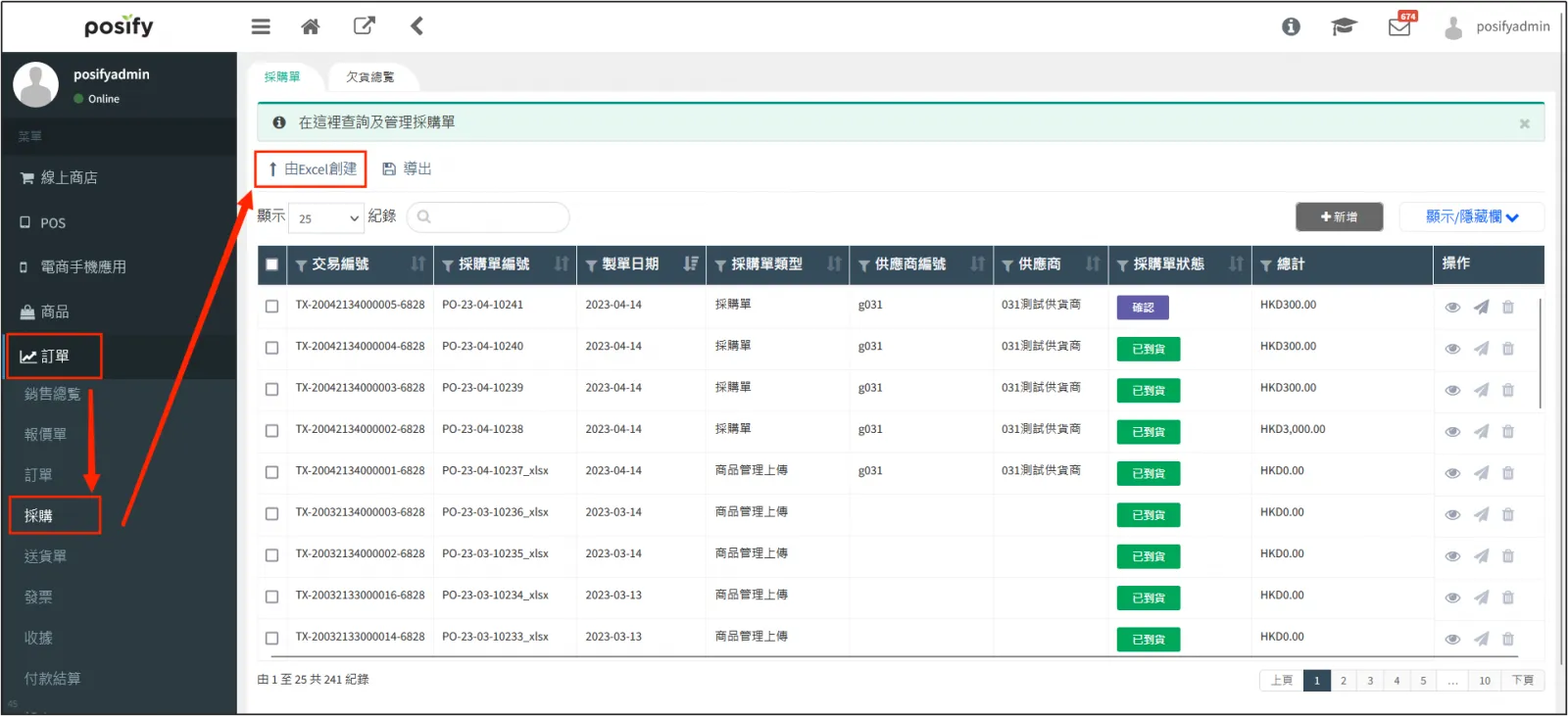
打開CMS點擊 訂單點擊 采購點擊左上角的[由Excel創建]。
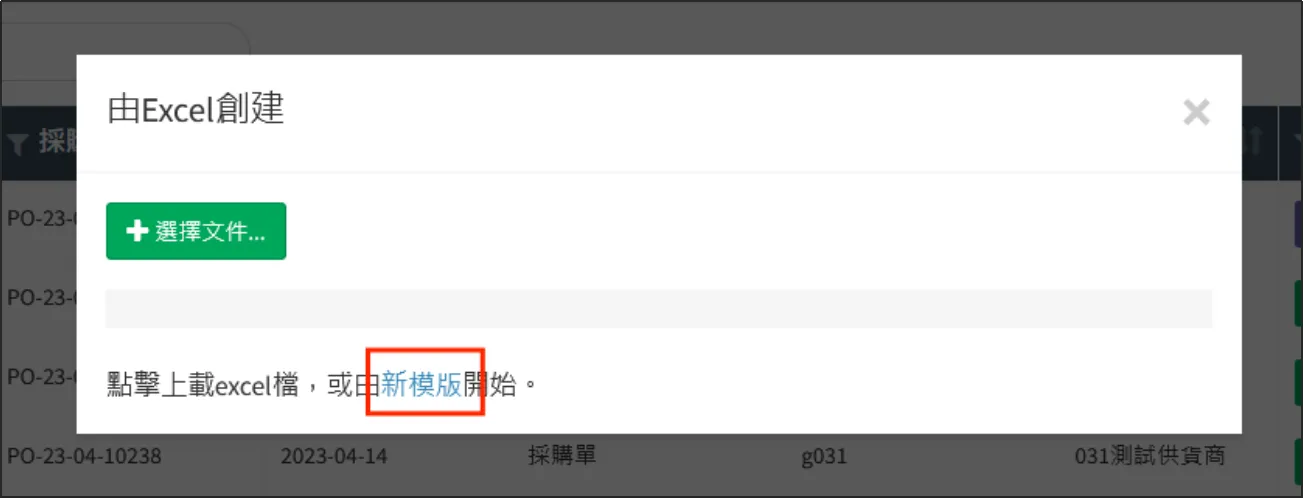
點擊 新模板 。
打開下載的Excel模板,輸入需要采購的商品的信息。

商品編號:必填,采購的商品的編號。
SKU編號/廠家編號/自定義SKU編號:主要用來區分屬性商品的屬性選項,三個至少要填一個。
供應商參考編號:選填,設置供應商品時設置的供應商參考編號。
SKU數量:該商品本次采購的數量。
進貨價:該商品本次采購的成本價。
幣值:本次采購使用的的貨幣,例如HKD。
您的參考:選填,只在本次采購單詳情及本次采購單的PDF中顯示。
記賬到:本次采購商品入倉的地點,例如S-01。
確認日期:填入日期格式(年.月.日),用“.”分隔。
填寫完畢后保存Excel。
回到CMS點擊 訂單點擊 采購點擊[由excel創建]。
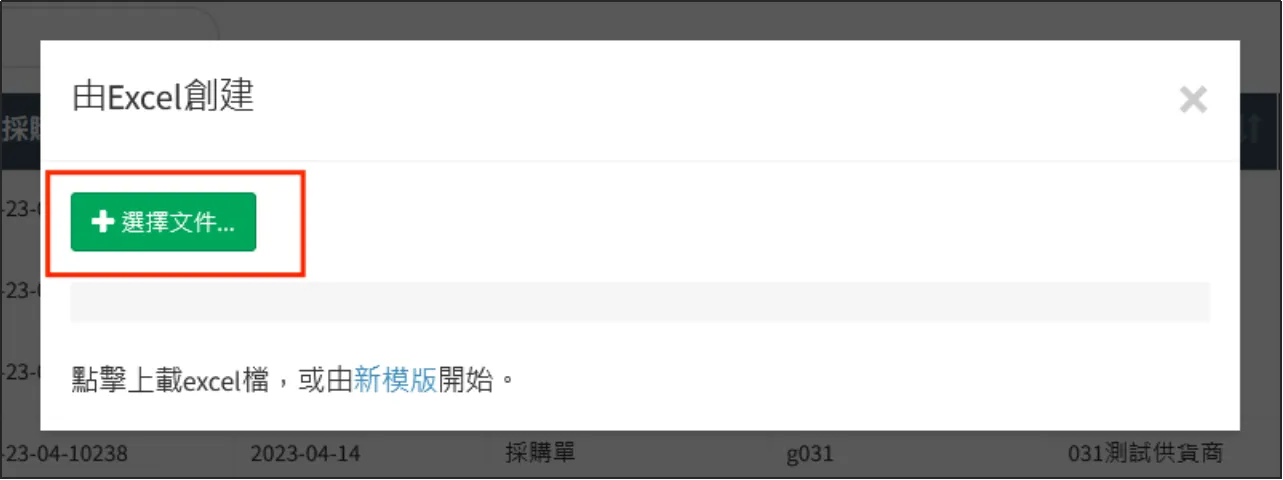
點擊[選擇文件]選擇剛剛保存的excel導入。
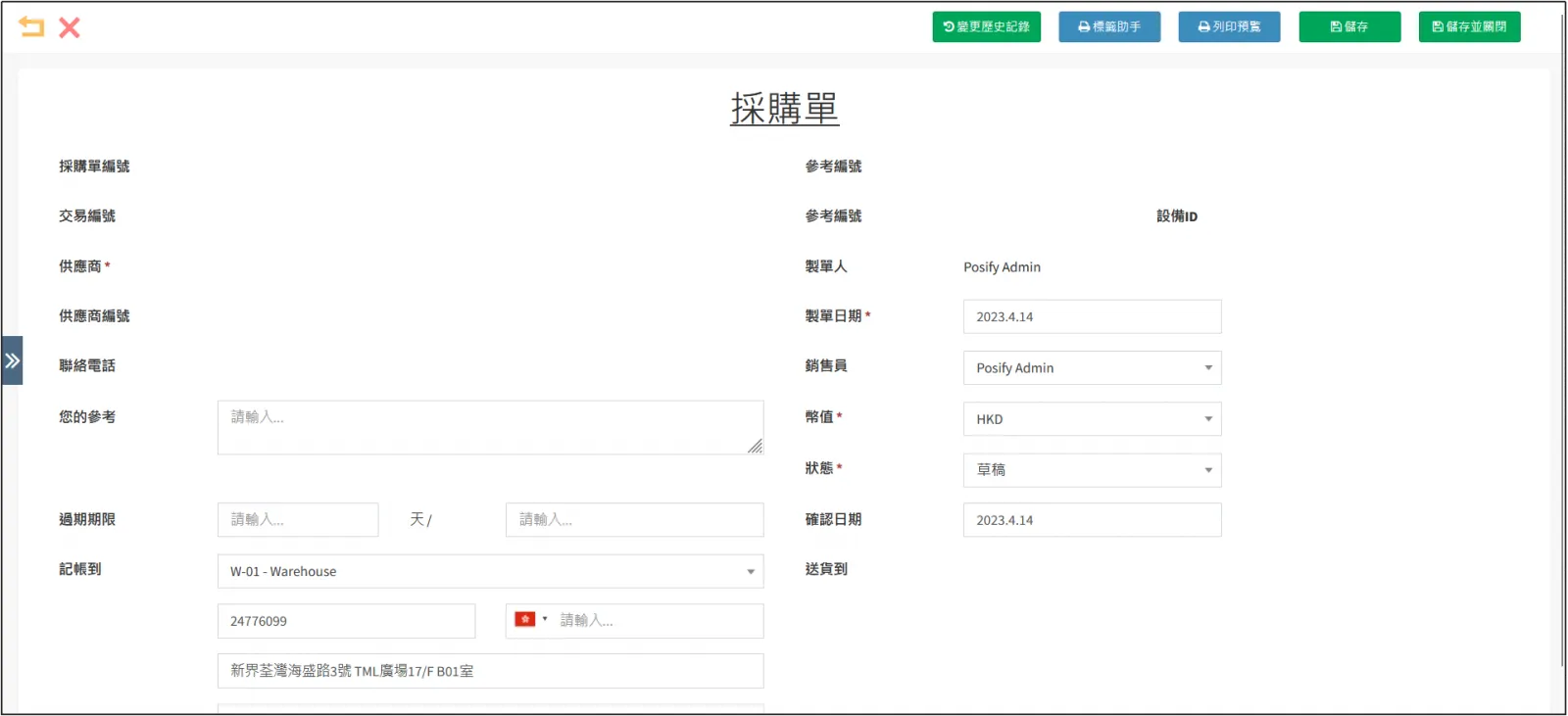
導入后生成采購單,可以看到顯示的信息與Excel填入的内容一致。
點擊[儲存]即可保存該采購單的草稿。
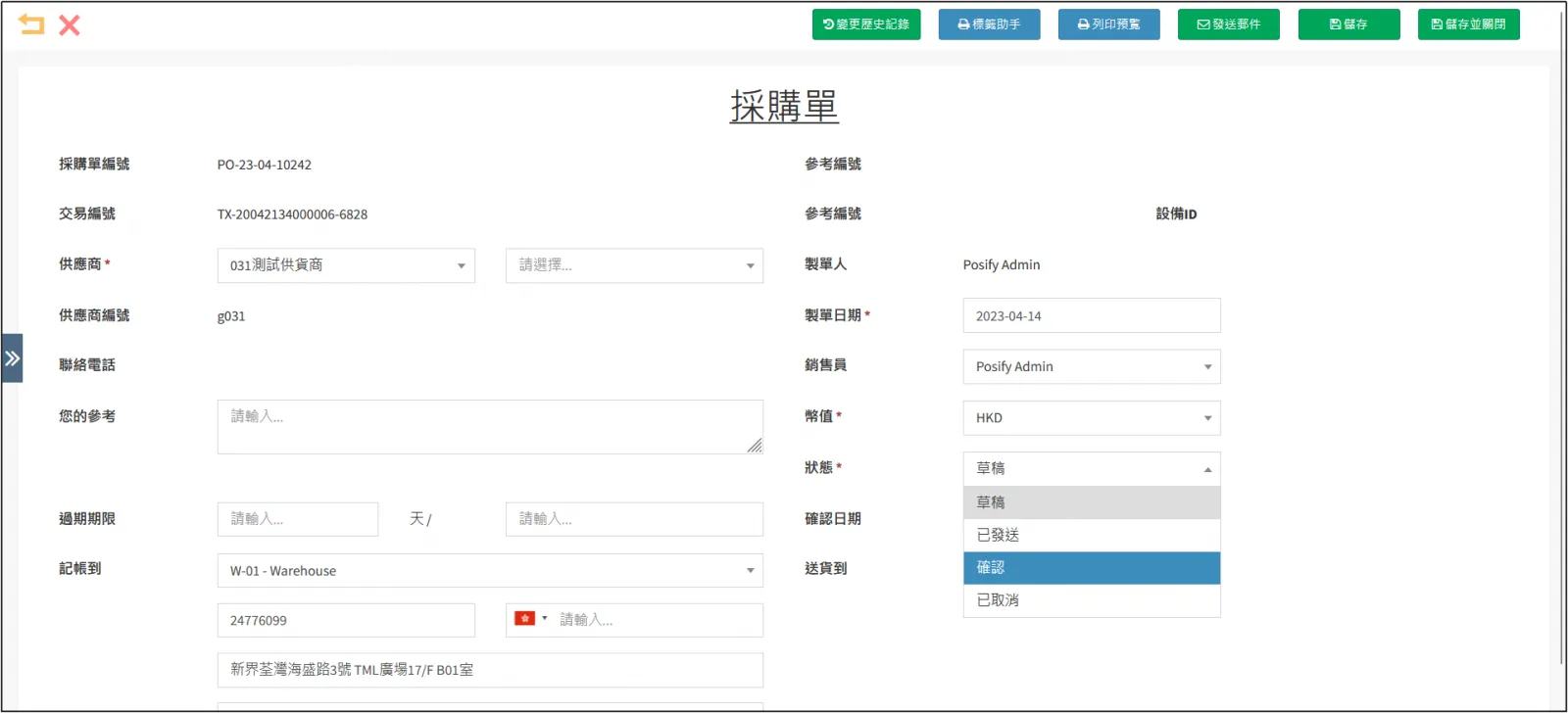
再次檢查該采購單的各項信息,確認無誤後,將狀態修改爲確認,點擊[儲存]即可。
商品編輯模式創建采購:
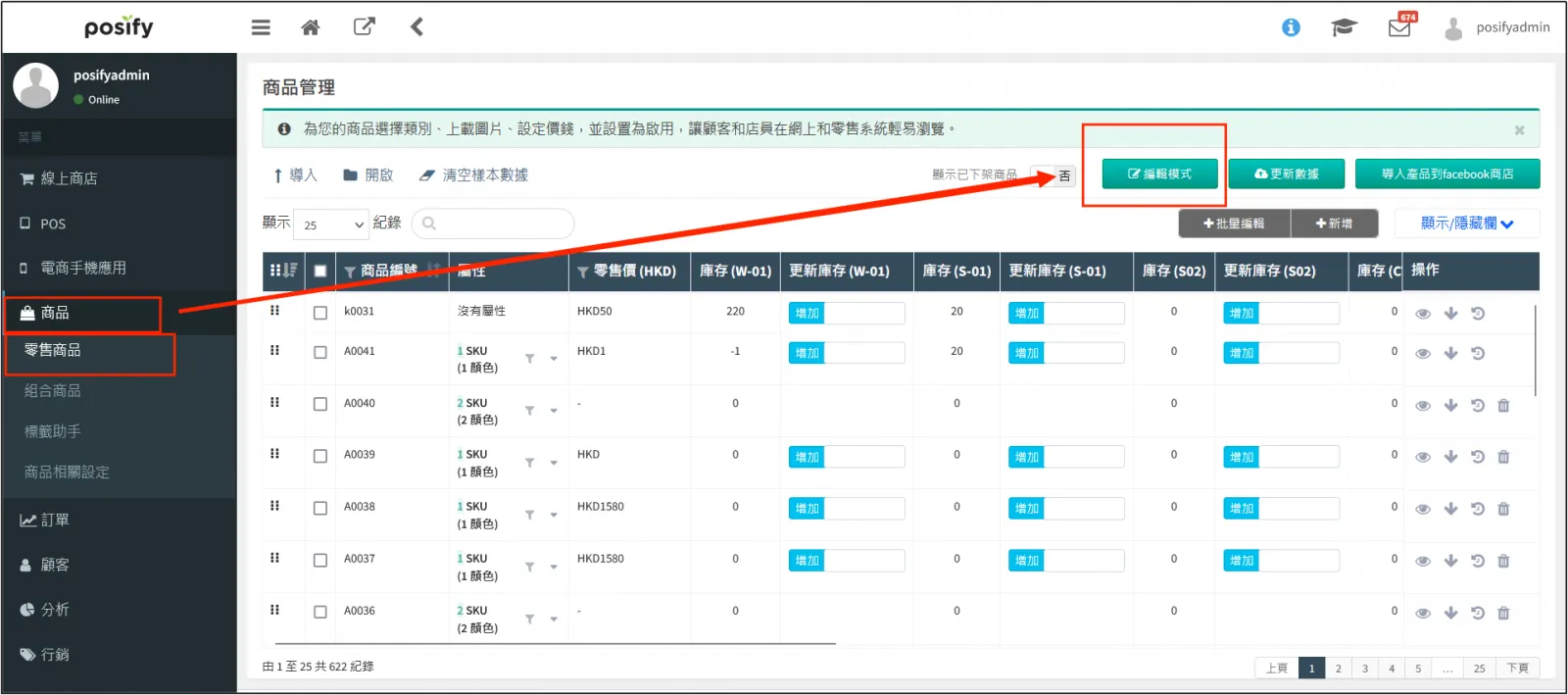
打開CMS點擊 商品點擊 零售商品點擊[編輯模式]。
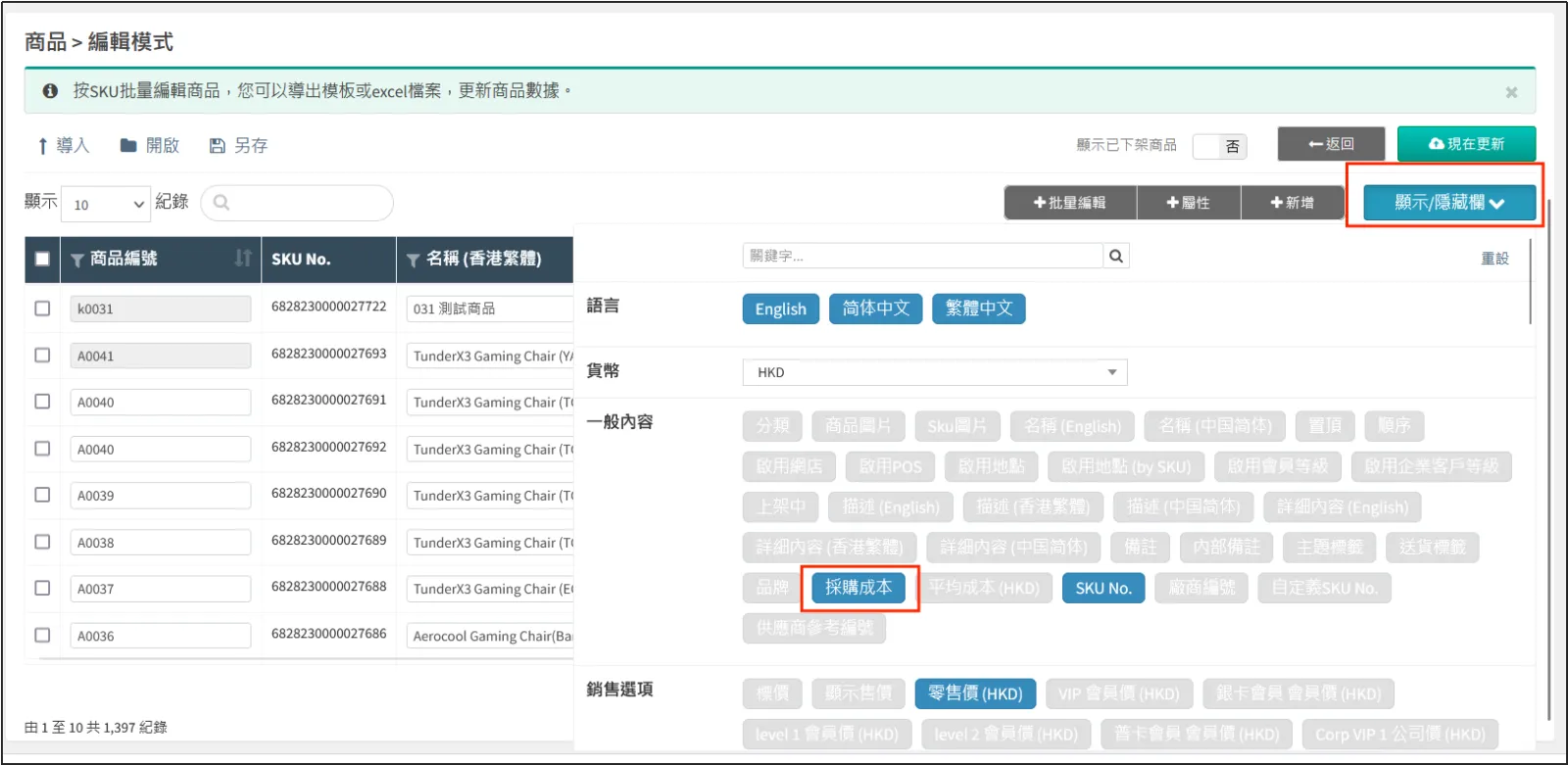
點擊[隱藏/顯示欄]點亮 采購成本 。
點亮 更新庫存地點選擇采購商品入庫的地點,例如S-01。

搜尋需要采購的商品輸入采購成本和更新庫存點擊右上角的[現在更新]。
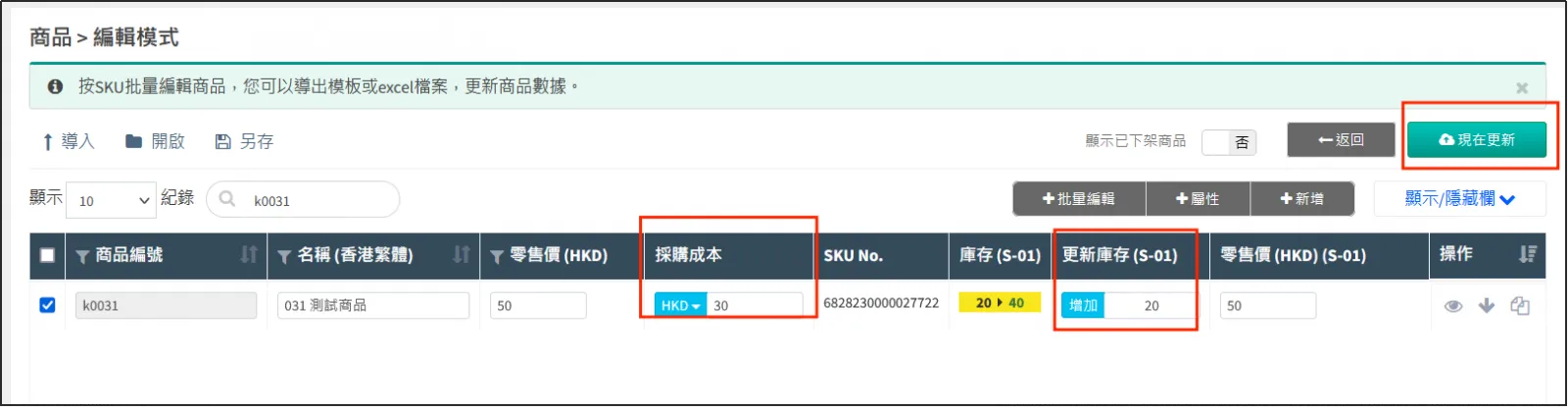
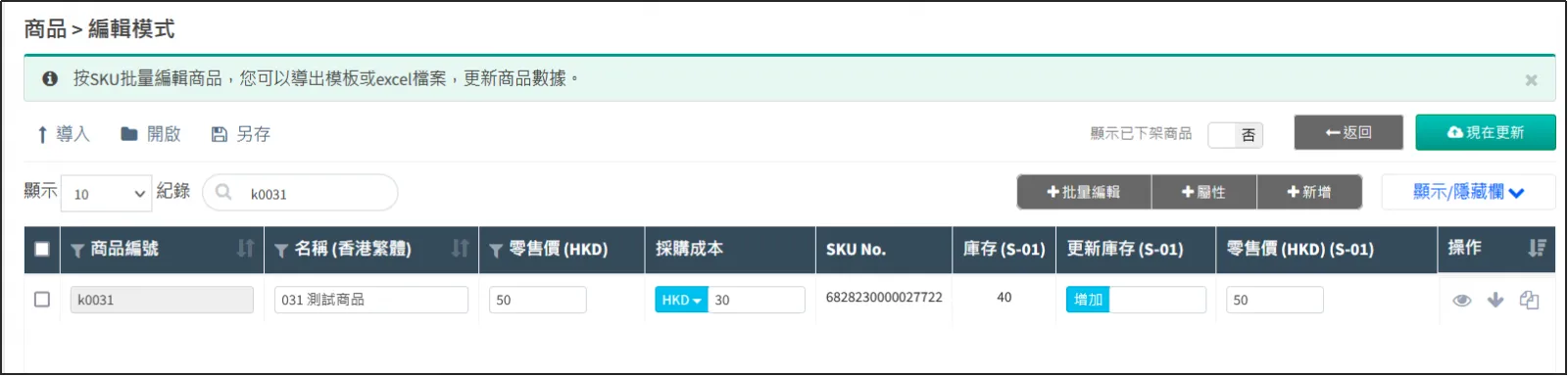
黃色高亮為修改的信息,確認無誤以後點擊右上角的[立即更新]。
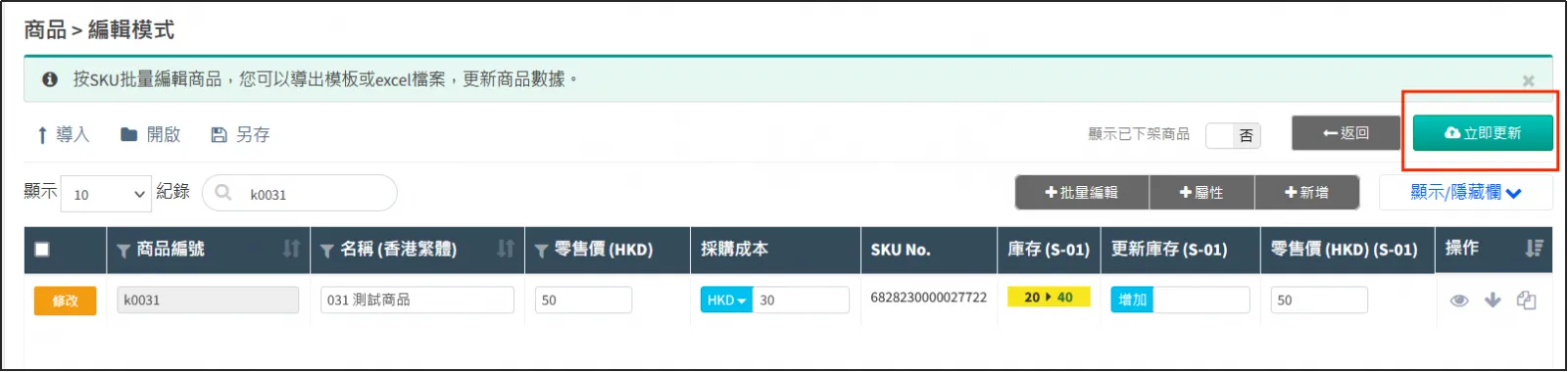
完成后在編輯模式下可以看到該商品信息已成功更新。
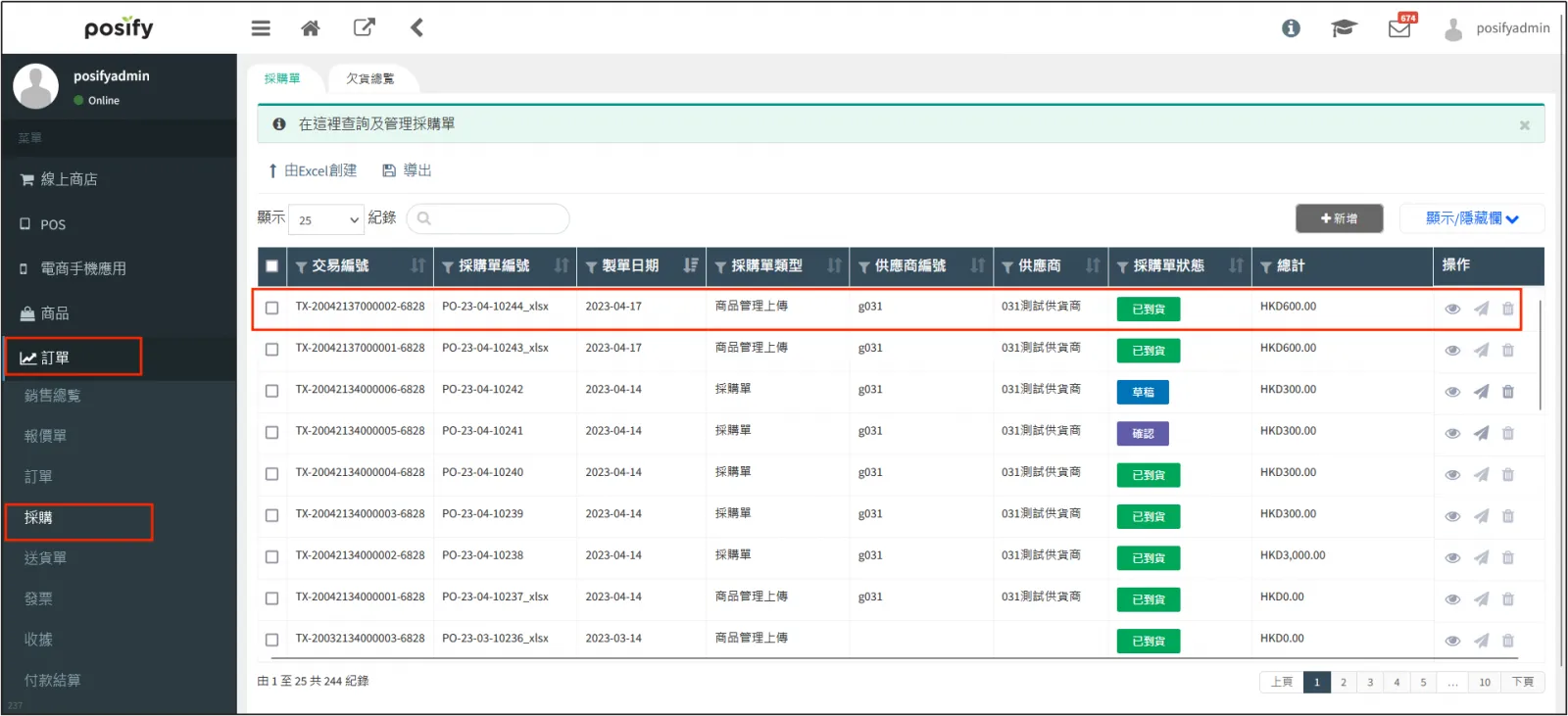
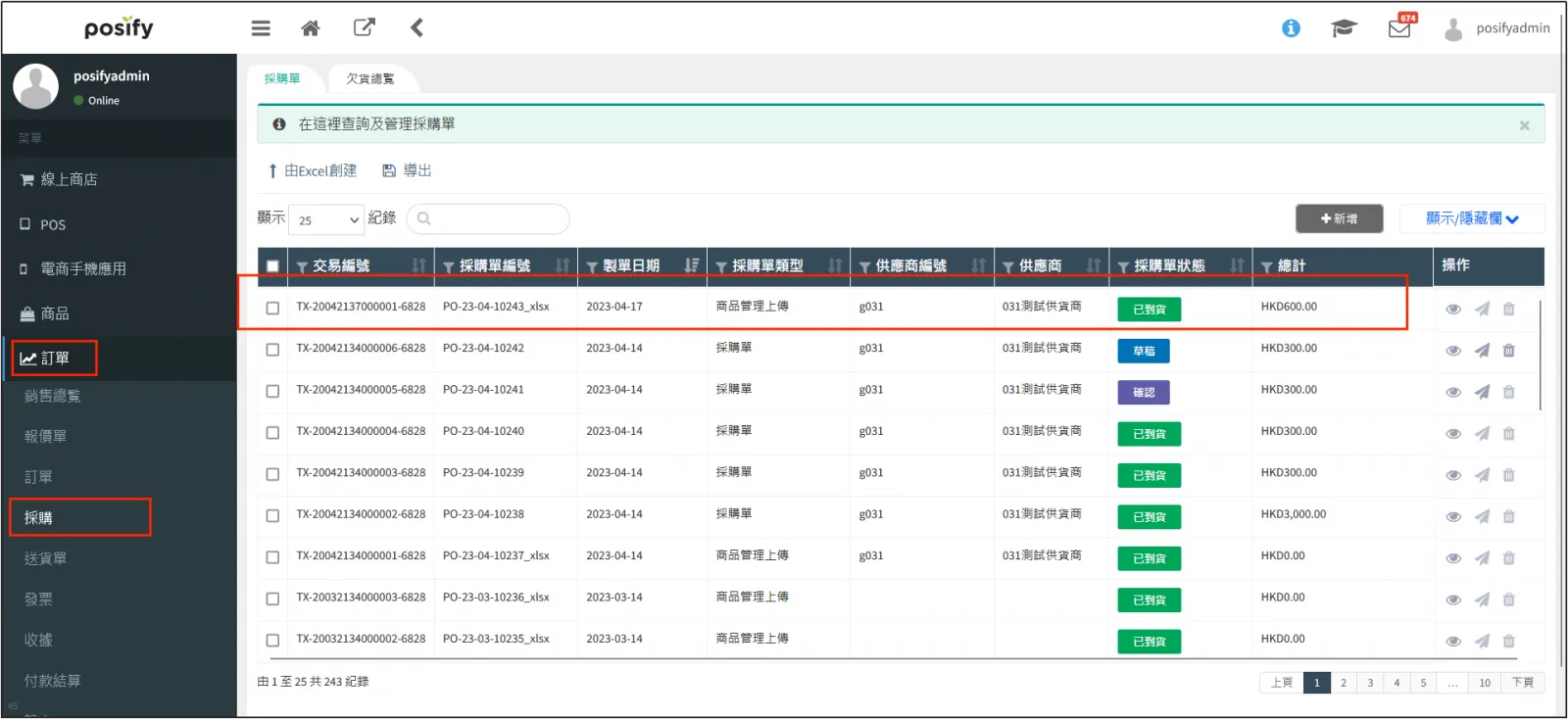
點擊 訂單點擊 采購 ,可以找到剛剛更新商品庫存信息的采購記錄,采購單類型為 商品管理上傳 ,狀態為 已到貨 。
商品編輯模式導入Excel創建采購:
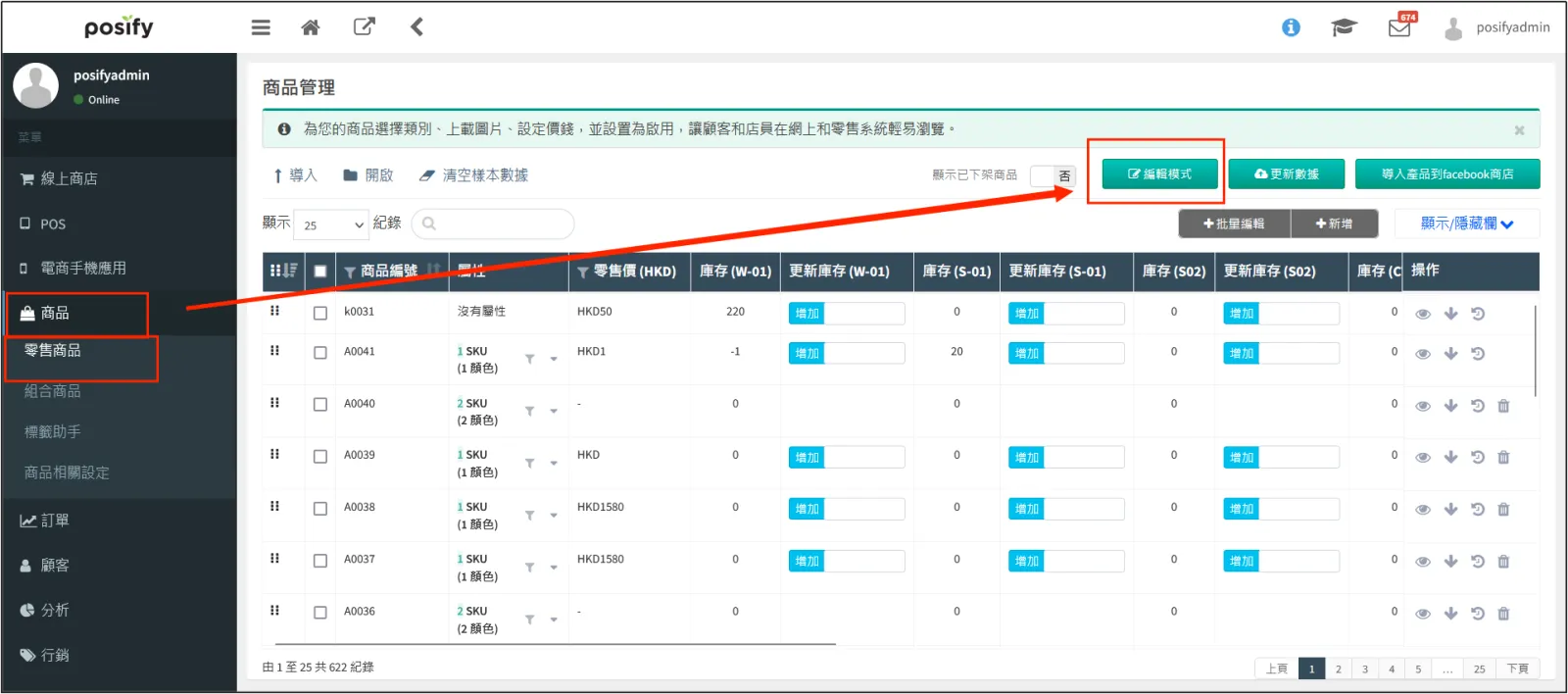
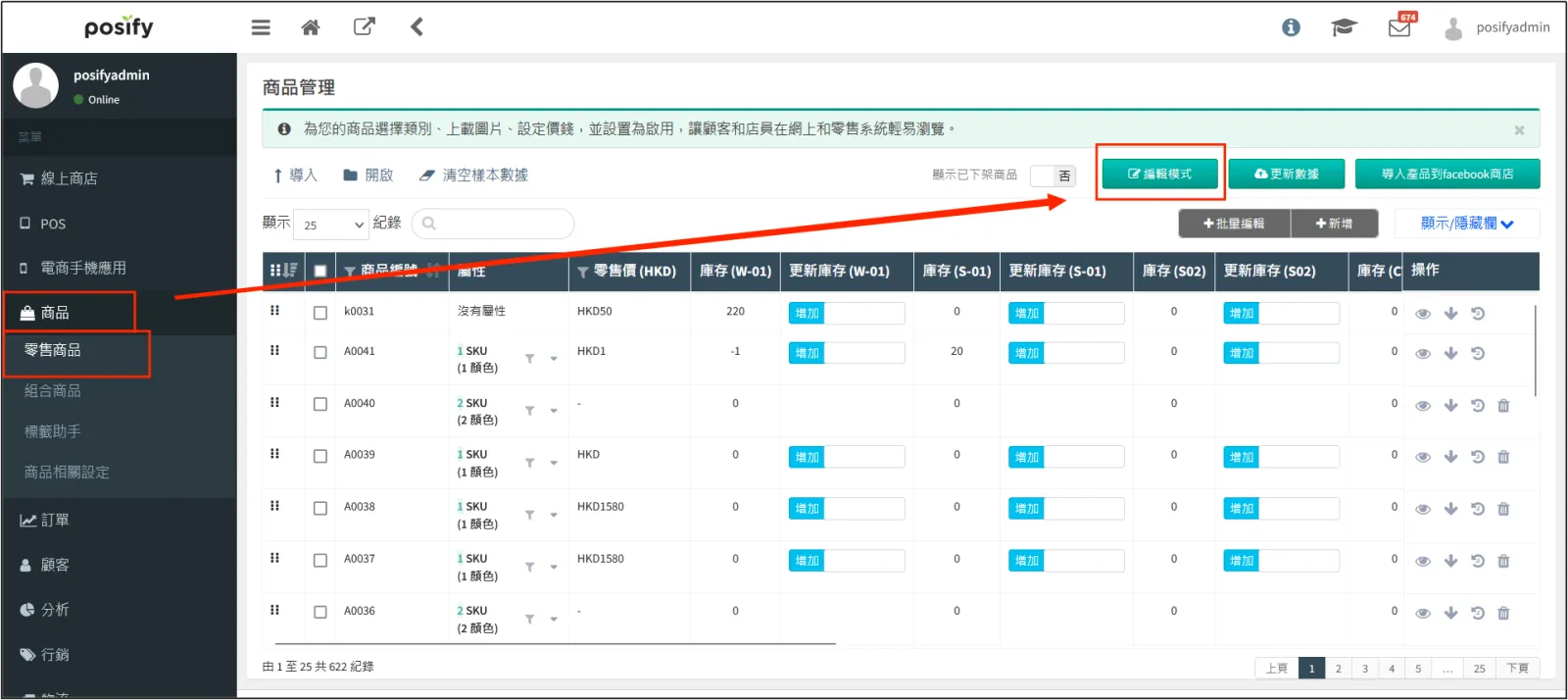
打開CMS點擊 商品點擊 零售商品點擊[編輯模式]。
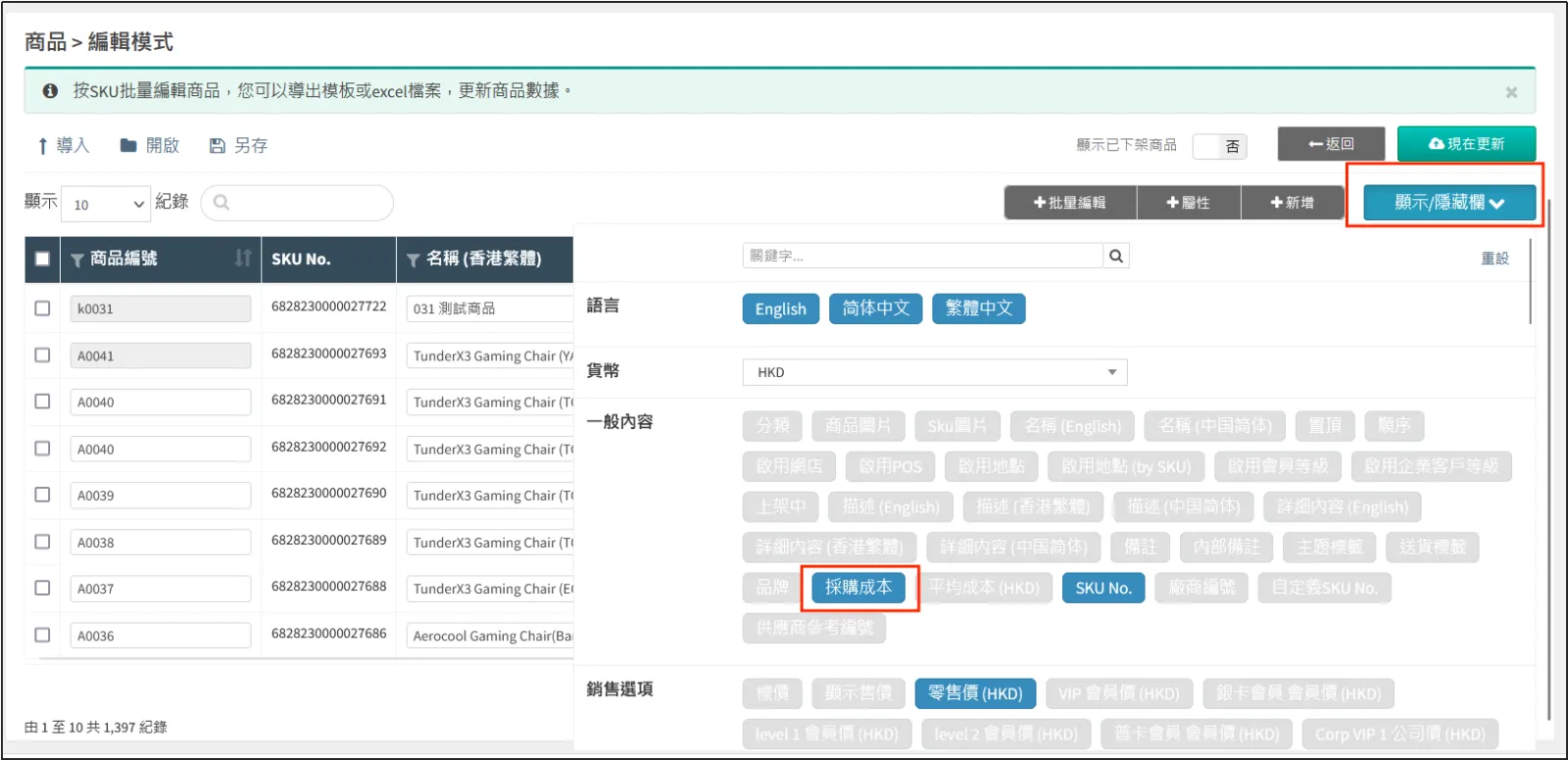
點擊[隱藏/顯示欄]點亮 采購成本 。
點亮 更新庫存地點選擇采購商品入庫的地點,例如S-01。

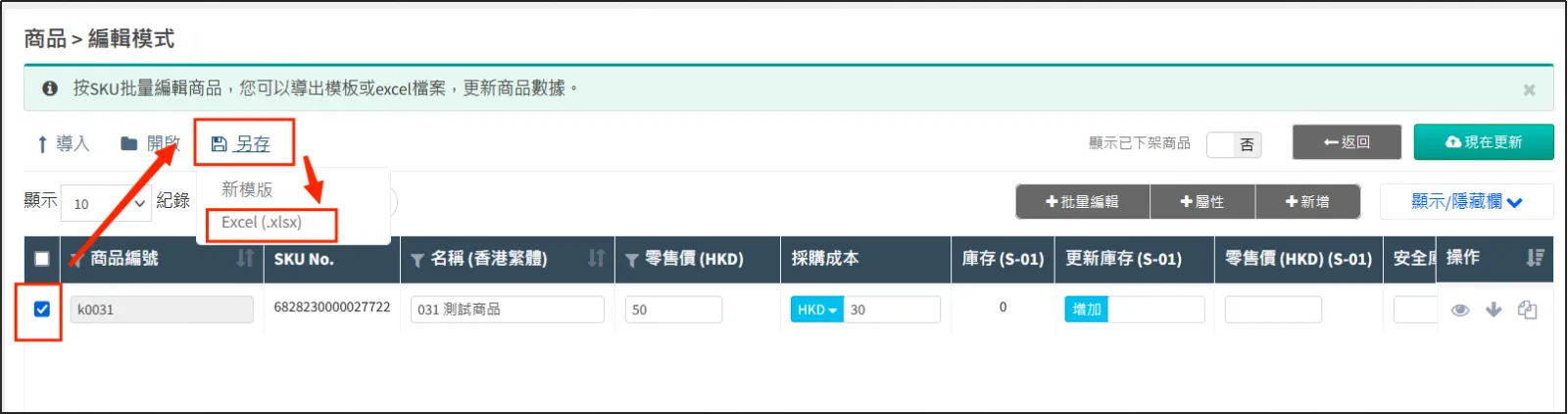
找到並勾選要采購的商品點擊[另存]點擊[Excel(.xlsx)],導出Excel。
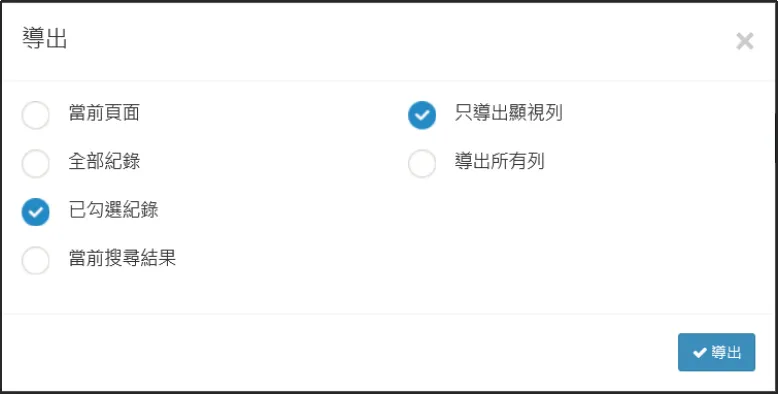
導出時選擇[已勾選記錄]和[只導出顯示列]。
打開導出的Excel文件輸入商品本次的采購成本和庫存(即更新庫存,即本次采購該商品的數量)輸入完成后保存Excel。

回到CMS點擊 商品點擊 零售商品點擊[編輯模式]。
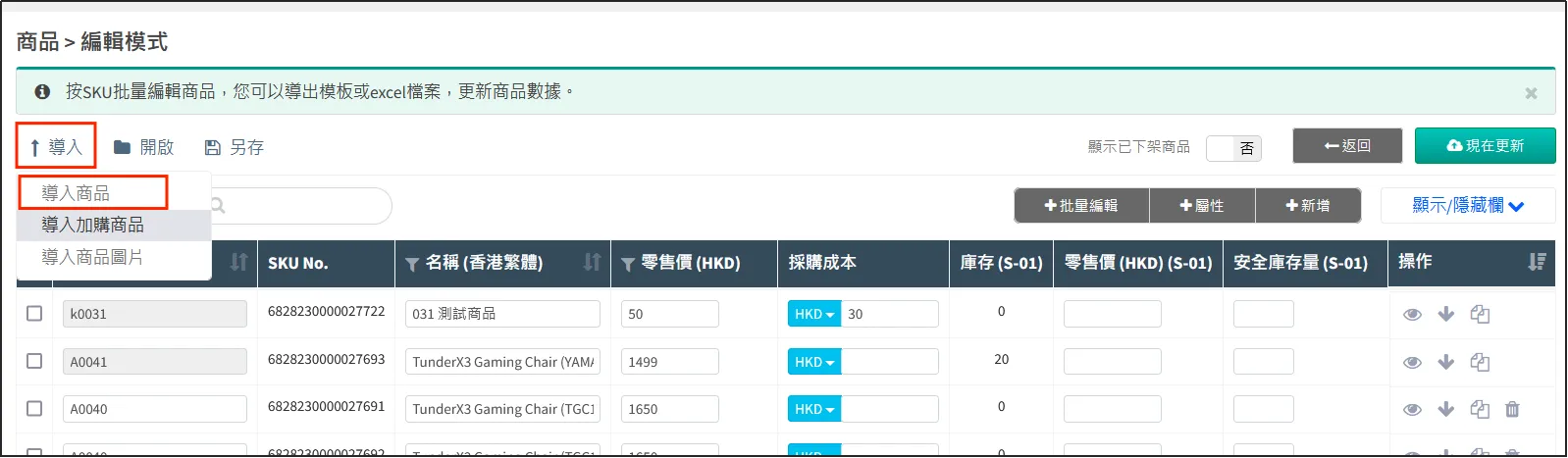
點擊[導入]點擊[導入商品]選擇剛剛保存好的Excel導入。
黃色高亮則爲導入文件修改的信息,確認無誤以後點擊右上角的[現在更新]。
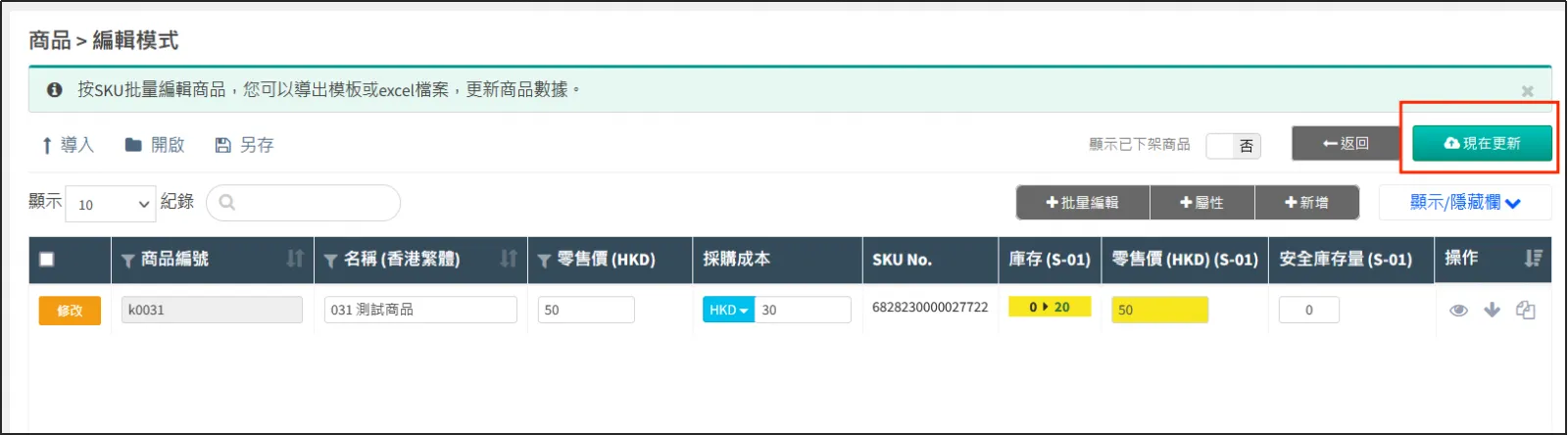
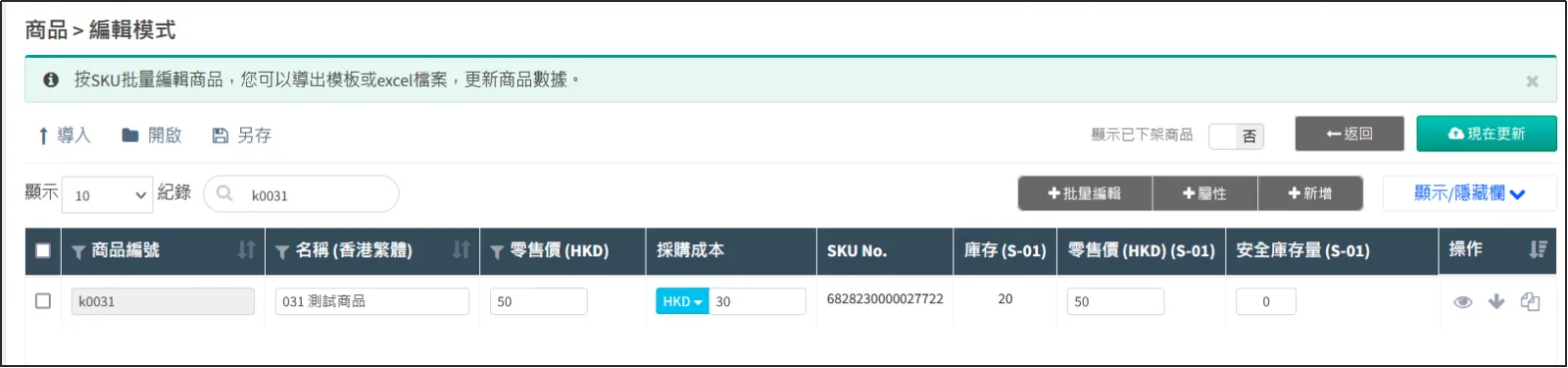
完成后在編輯模式可以看到該商品的信息成功更新。
點擊 訂單點擊 采購 ,可以找到剛剛更新商品庫存信息的采購記錄,采購單類型為 商品管理上傳 ,狀態為 已到貨 。
商品采購的平均成本
在商品-零售商品-編輯模式中,點亮[平均成本]可以看到商品采購的平均成本。
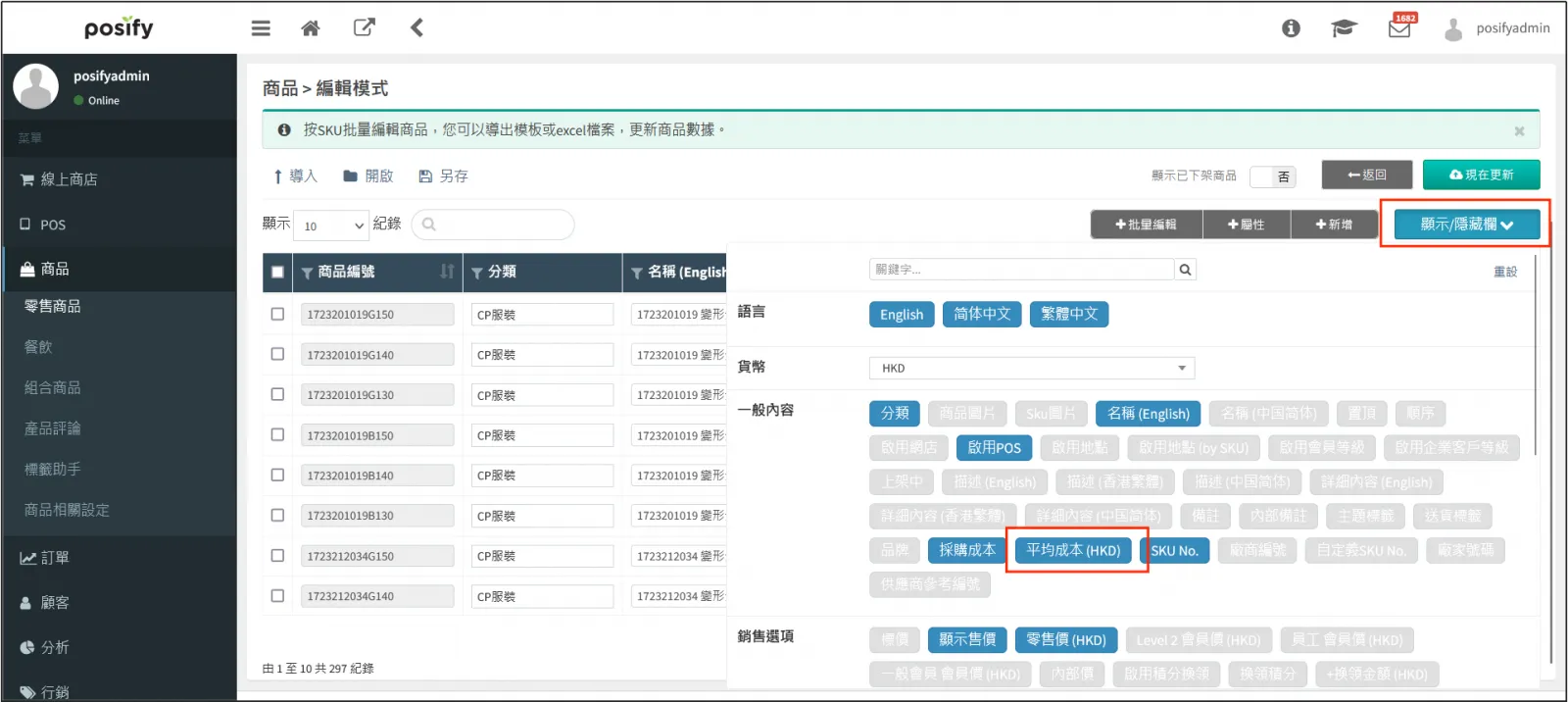
在商品編輯模式顯示的平均成本其實是通過該商品上一次采購的信息計算出的平均成本。
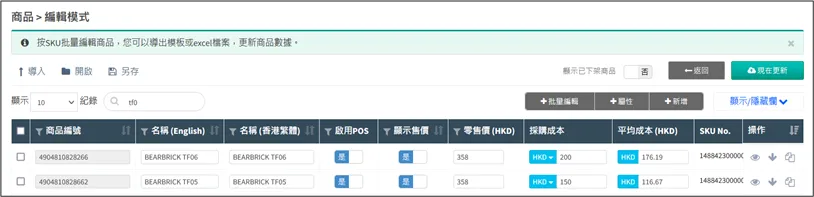
計算公式:當前的平均成本 =(上次采購時商品的庫存x上次采購時的平均成本+上次采購的商品數量x上次采購的采購成本)/(上次采購時的商品庫存+上次采購的商品數量)
例如:此商品當前的庫存是10,平均成本是200,本次采購成本是150,本次采購數量是10。
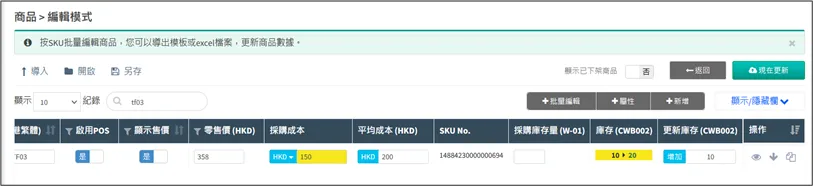
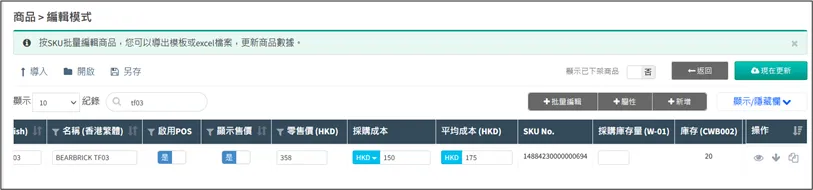
那麽采購完畢后,該商品的平均成本將會更新為(10 x 200 + 150 x 10)/(10+10)= 175。
入倉
采購的商品到貨以後需要進行入倉,在CMS和POS上都可以進行。
CMS
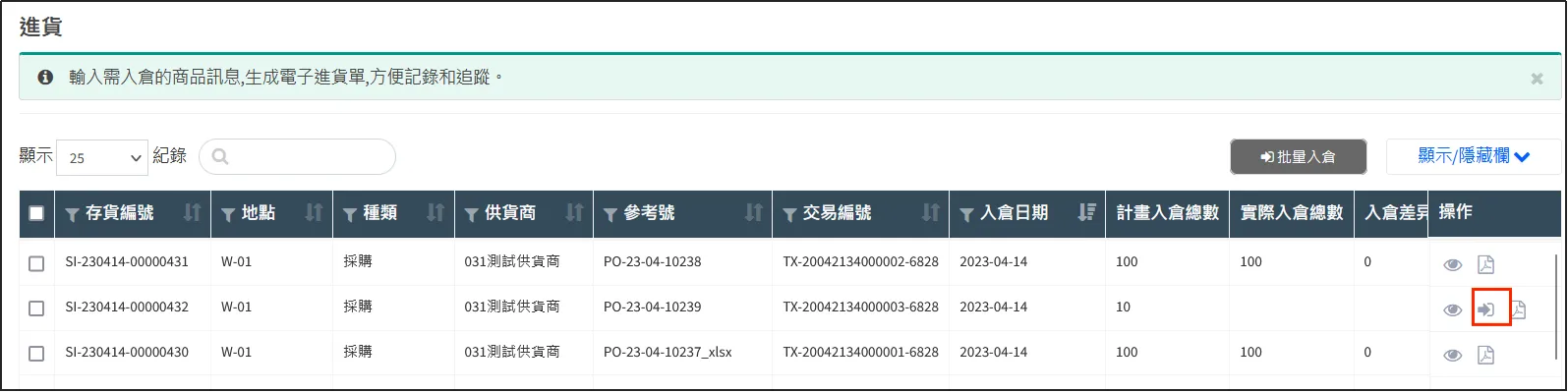
打開CMS點擊庫存點擊 入倉 。
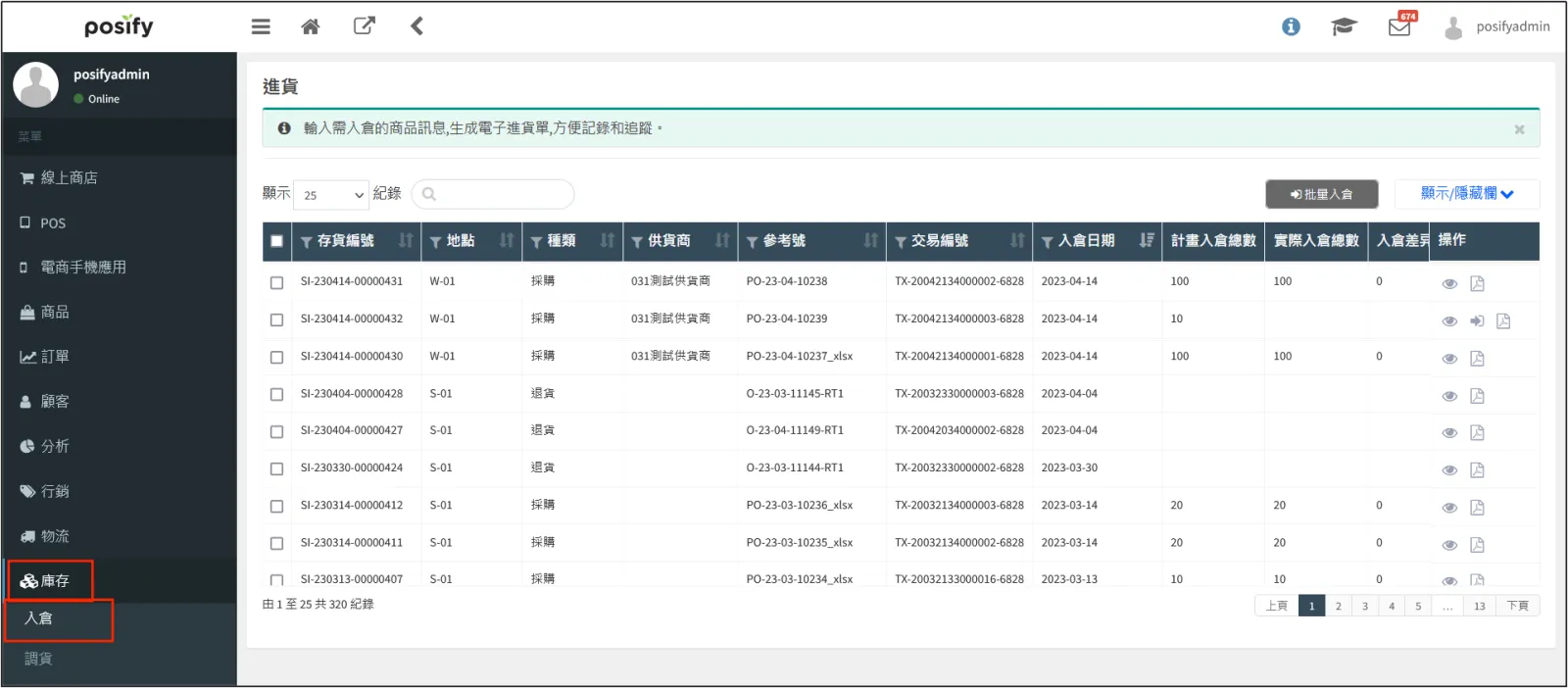
通過采購單參考編號或交易編號找到剛剛的采購單對應的進貨記錄點擊右邊的箭頭icon,即可完成入倉。
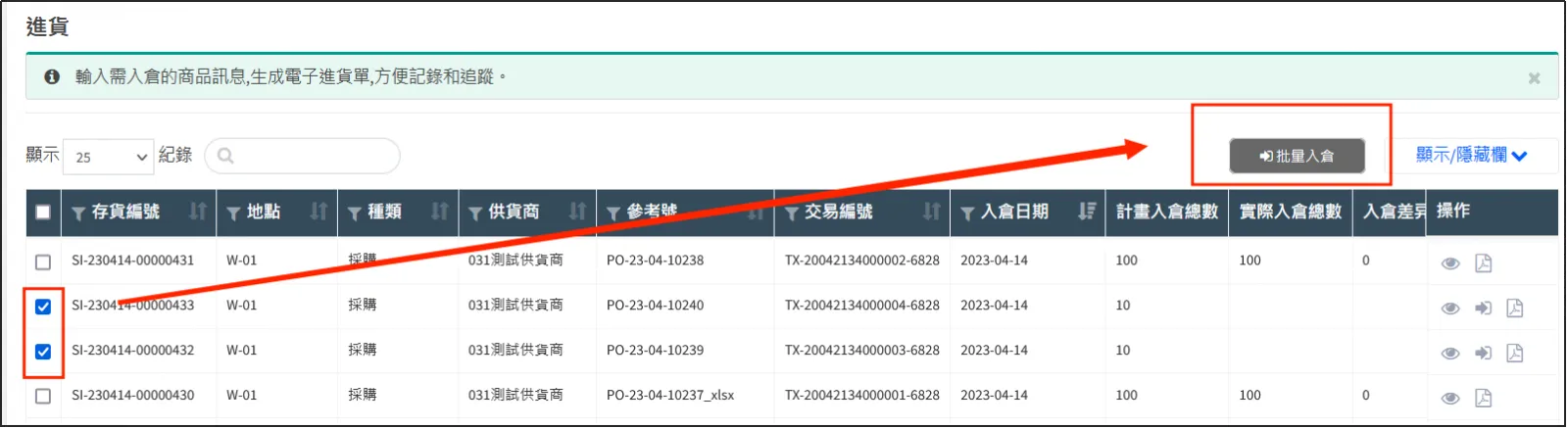
如果有多張采購單要進行入倉,勾選所有需要入倉的記錄點擊右上方的[批量入倉]即可。
POS
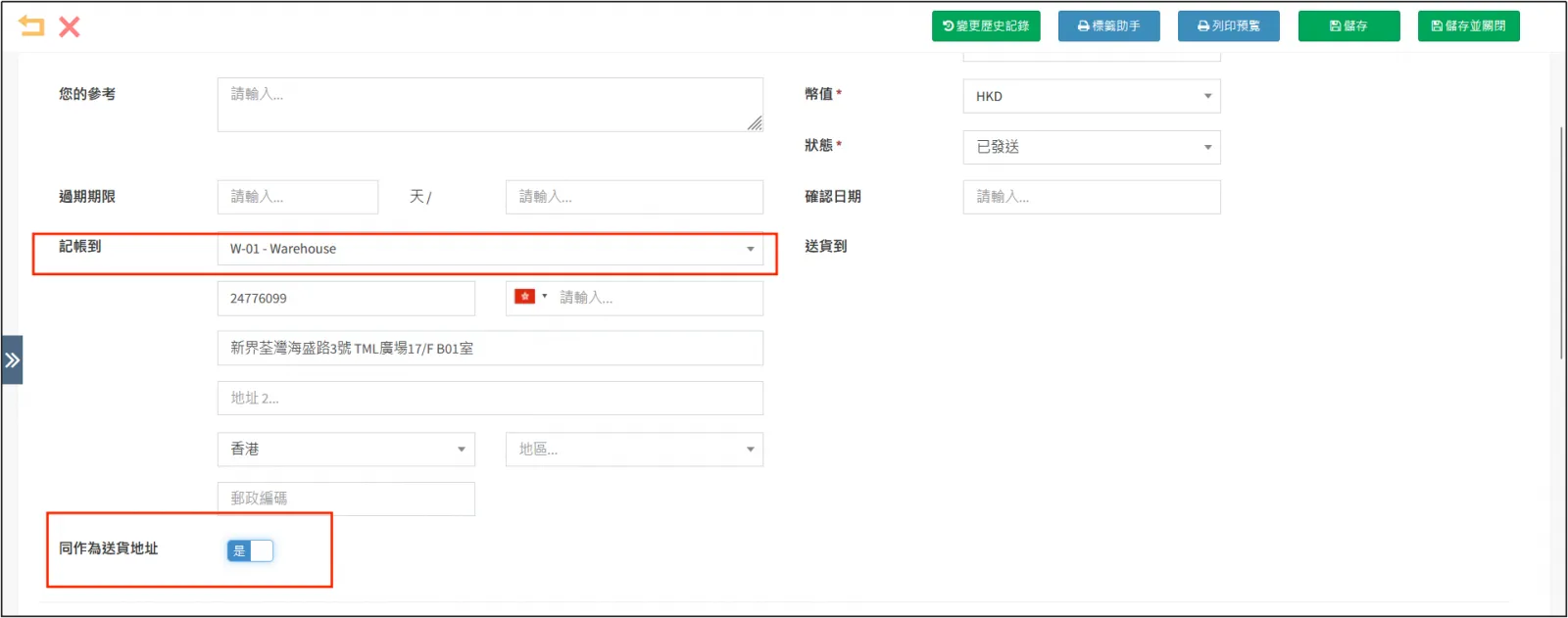
查看采購單是否選擇了[同作爲送貨地址],如果 是 ,記賬到所記的地點就是采購的商品入庫的地點。
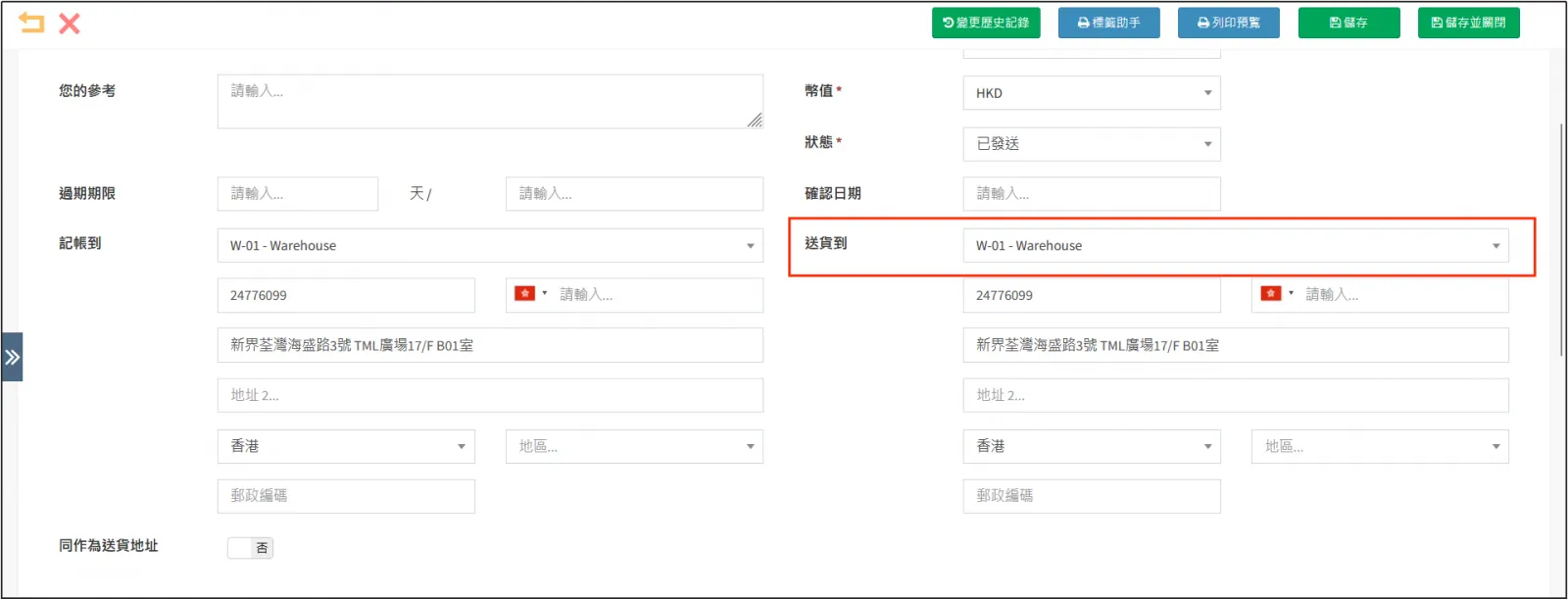
如果 否 ,則送貨到所記的地點是采購的商品入庫的地點。
打開入庫地點的POS點擊 貨存點擊 入倉 。
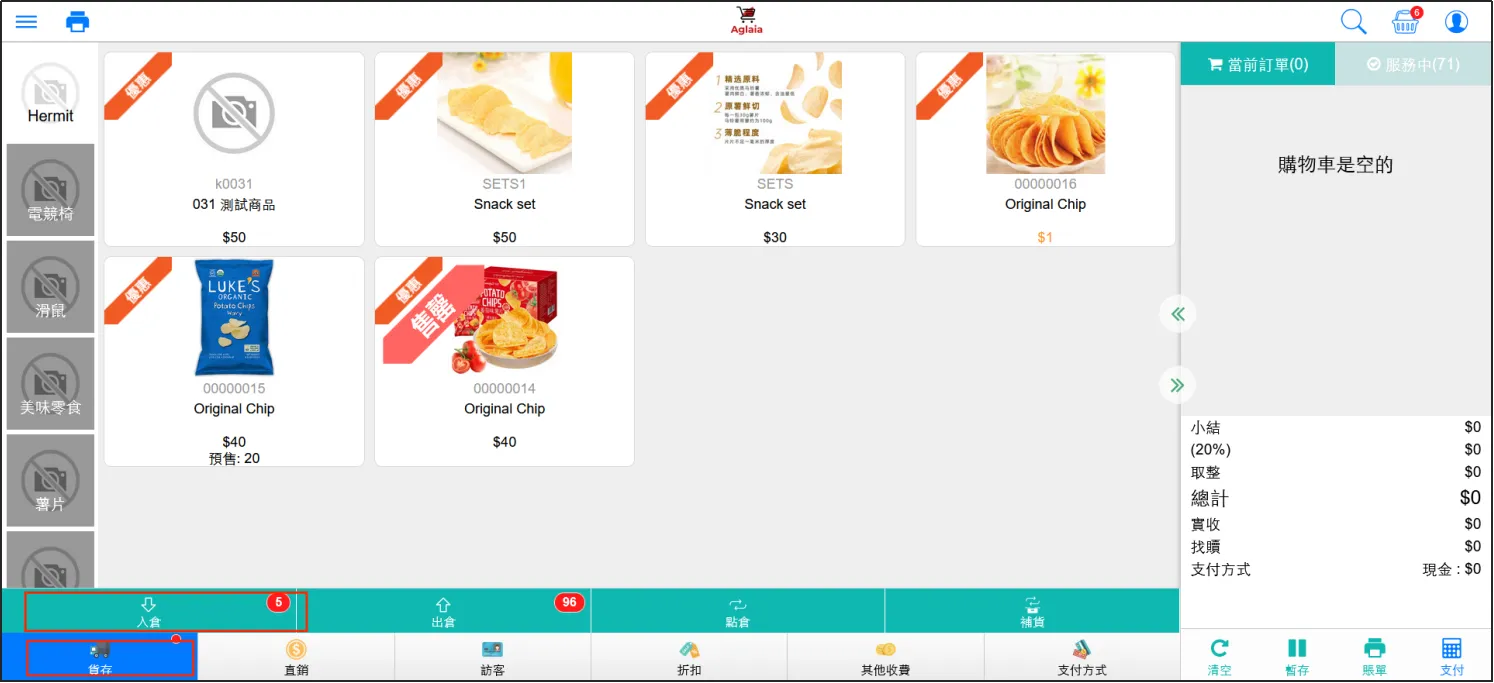
點擊右上方的 打開搜尋框。
在搜尋框中輸入采購單編號,即可搜尋到對應的入倉記錄,點擊右邊的箭頭icon,即可完成入倉。

使用標簽助手打印本次采購的商品的標簽
使用標簽助手去列印本次采購商品的標簽,然後貼到產品上,這樣在銷售、調貨時可以通過掃描商品標簽的二維碼或者條形碼來添加商品。
采購到貨后,打開CMS點擊 訂單點擊 采購 ,找到本次采購對應的記錄點擊右方的 查看采購單的詳情。
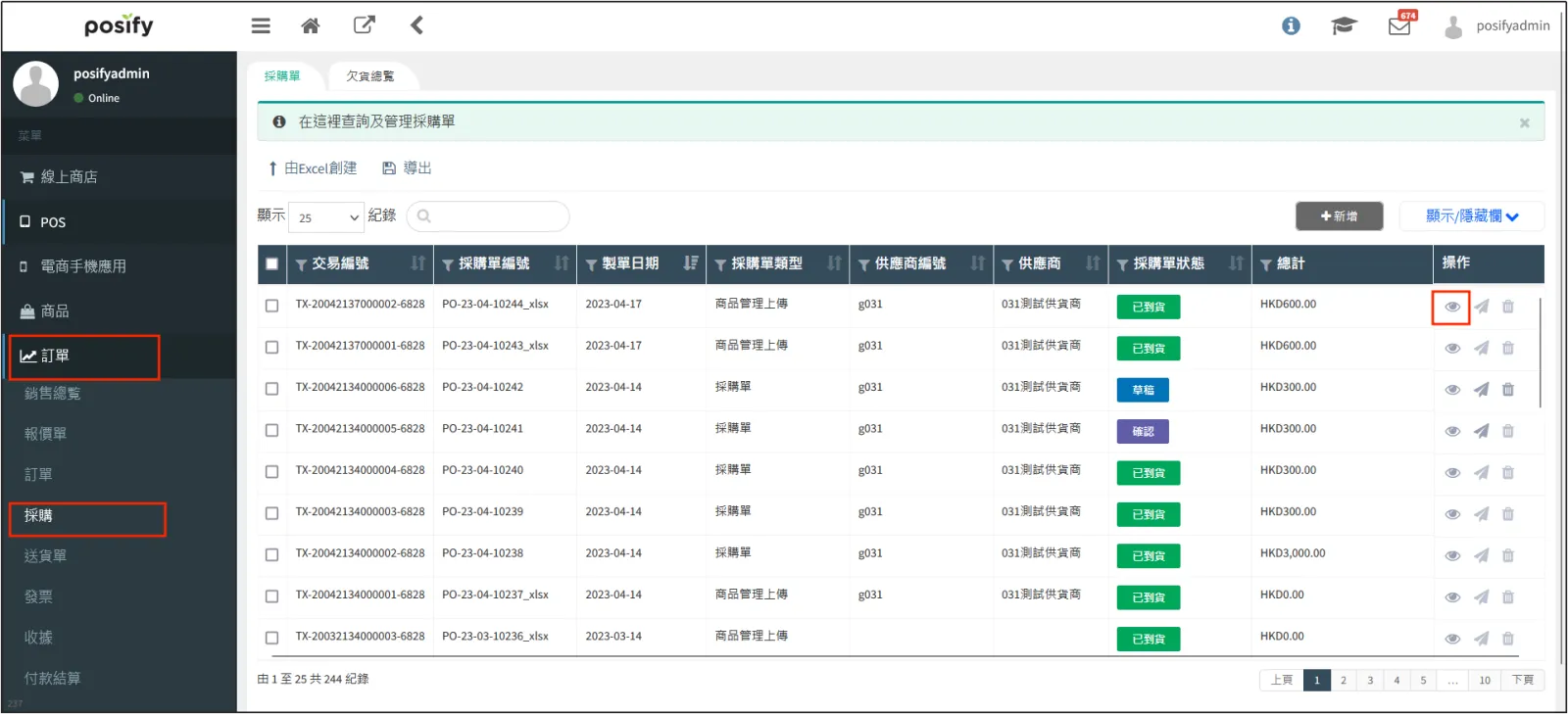
點擊采購單詳情的上面的[標簽助手]。
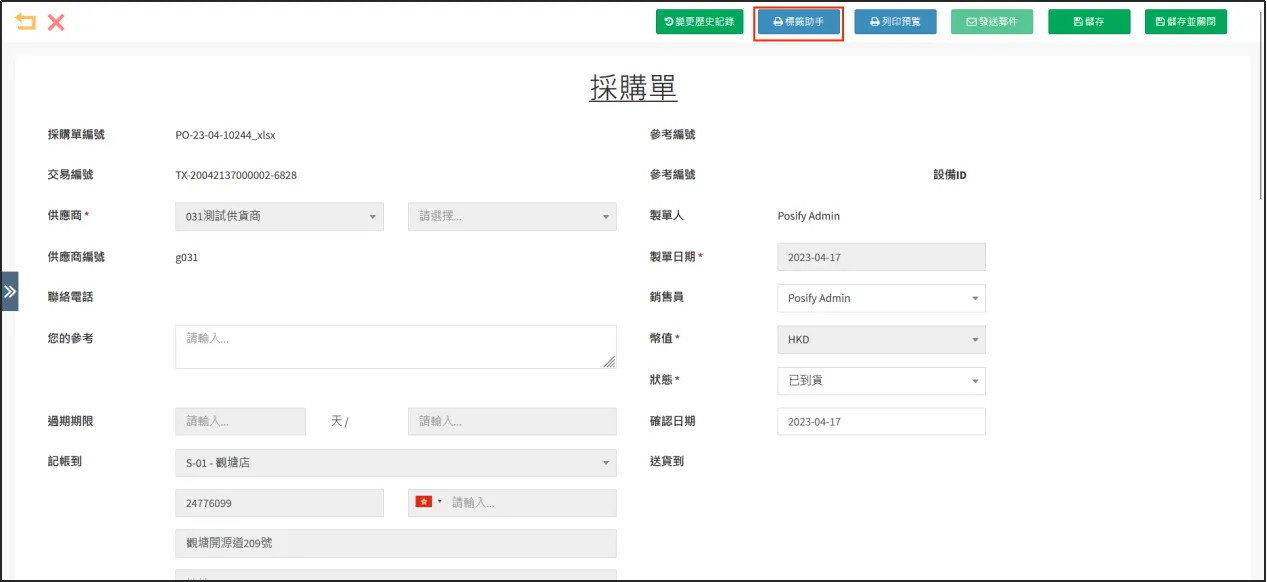
選擇標簽格式,有兩種選擇,分別是 標簽助手(A4) 和 標簽助手(Zebra) 。
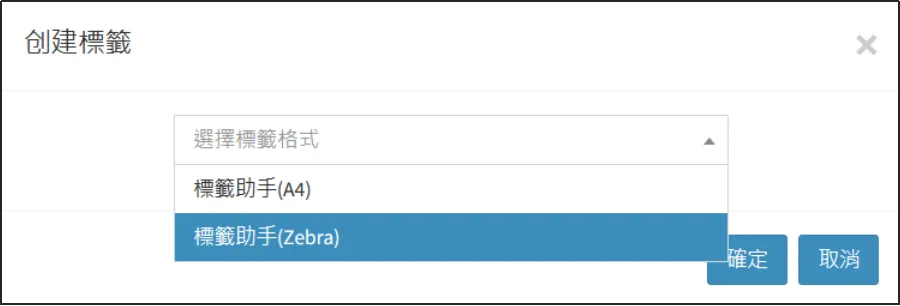
選擇完畢後點擊[確定]會自動跳轉到標簽助手頁面,點擊[預覽]會顯示本次采購商品數量的標簽。
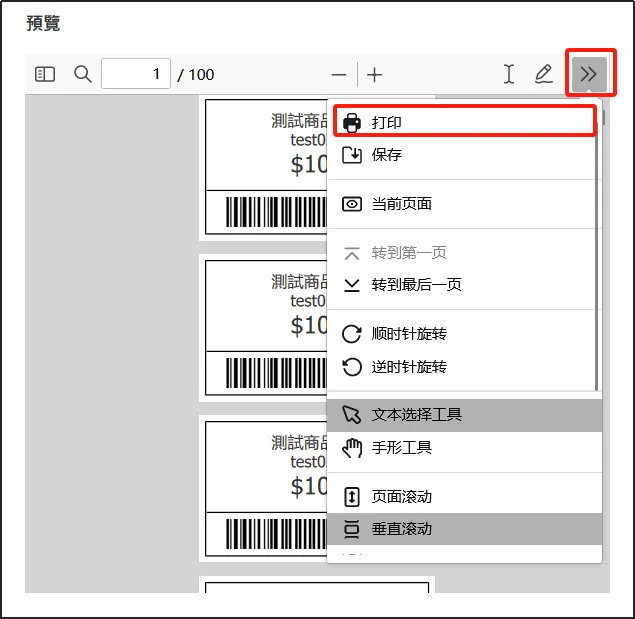
點擊預覽右上角的[>>]點擊[打印]。
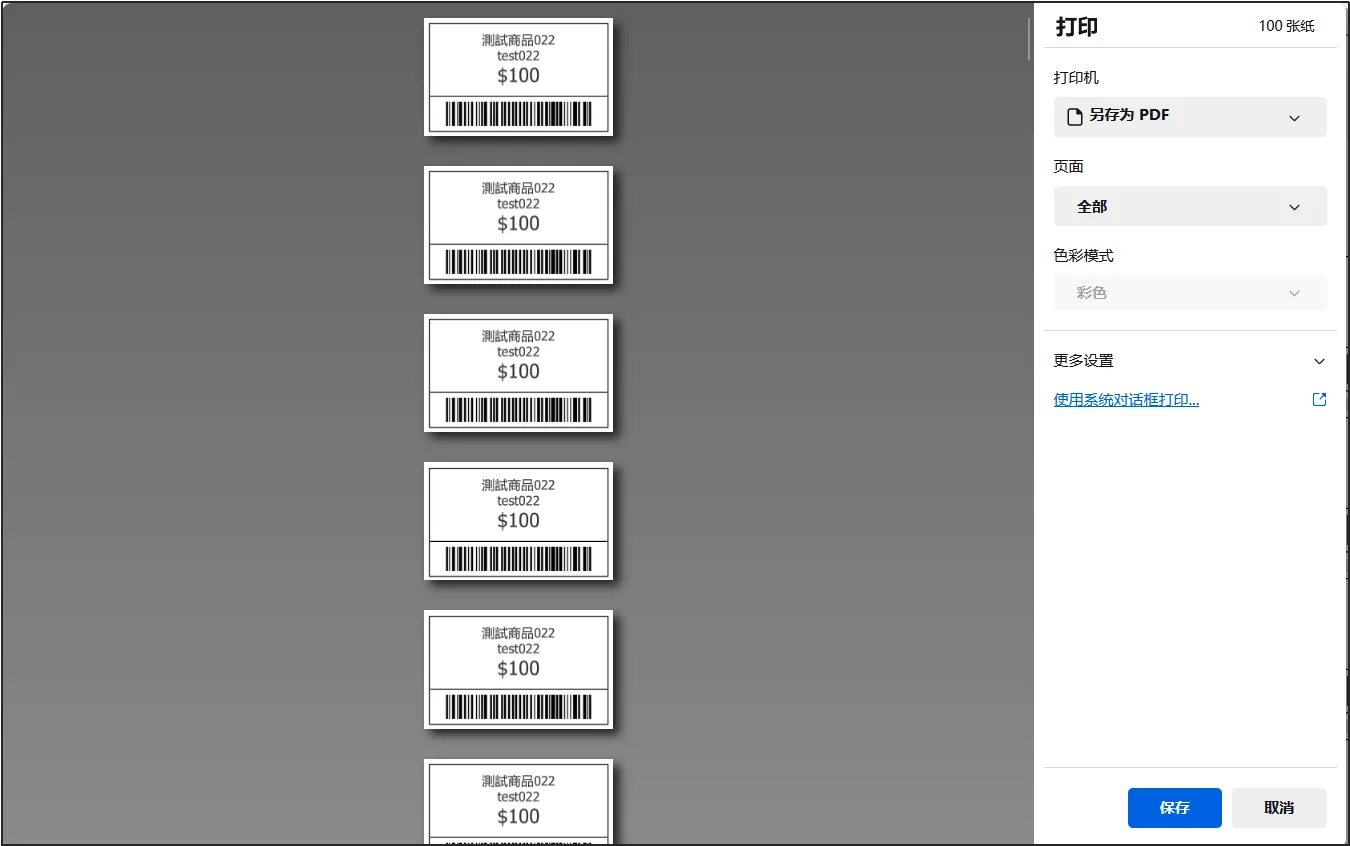
設置好各個參數點擊[打印]。
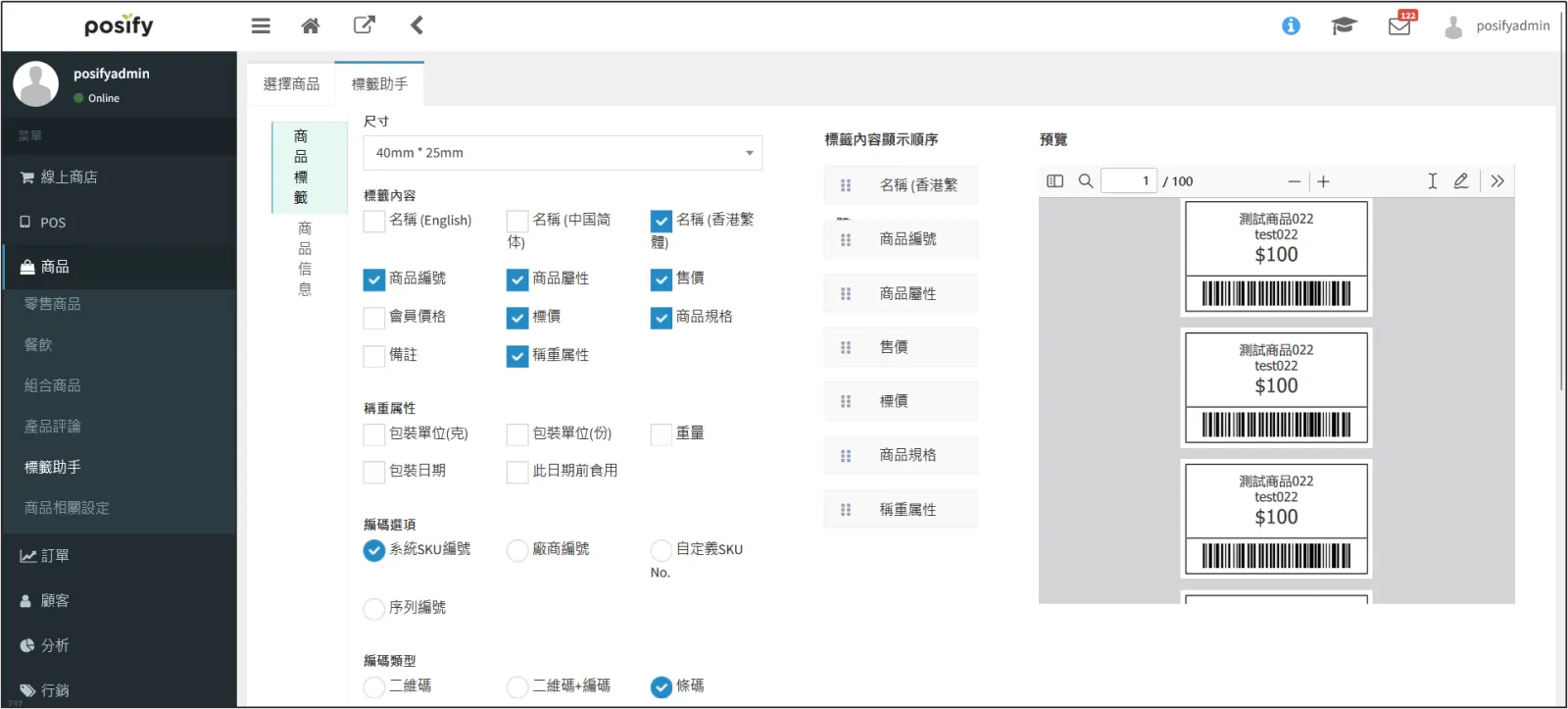
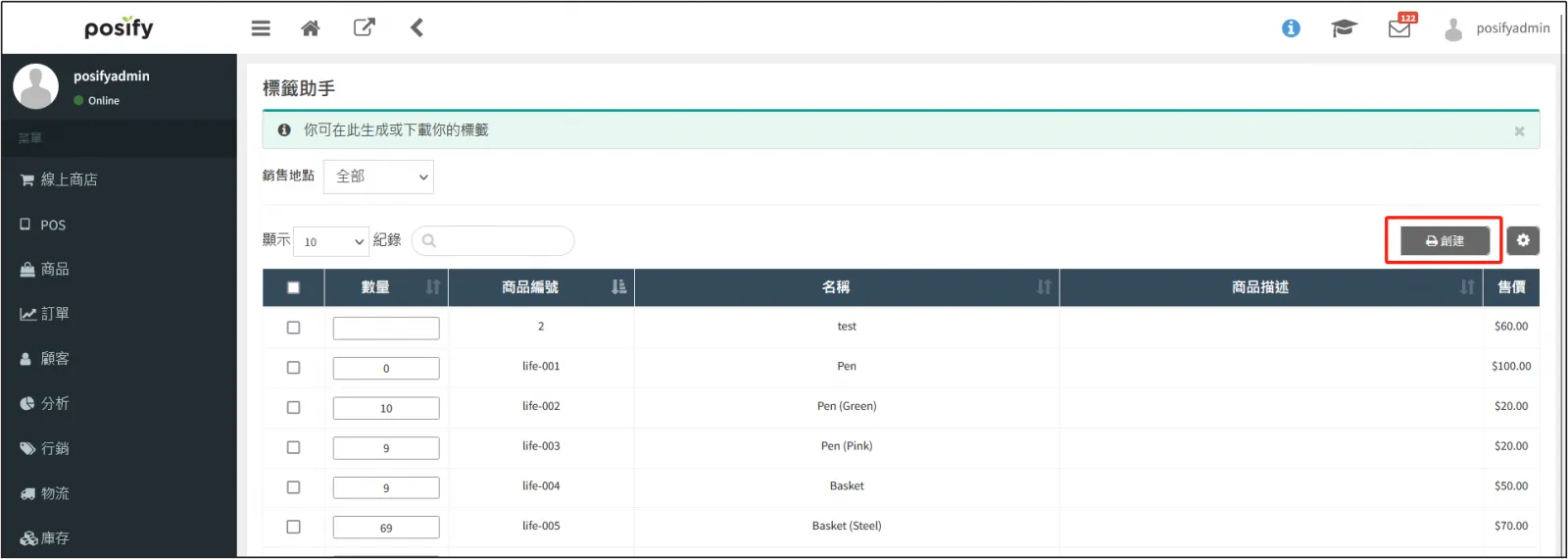
若選擇了[標簽助手(A4)],會自動跳轉到標簽助手頁面,直接點擊右側的創建,即可創建剛剛采購單對應的標簽。
選擇[尺寸]、[編碼選項]、[編碼類型]。點擊[創建]。
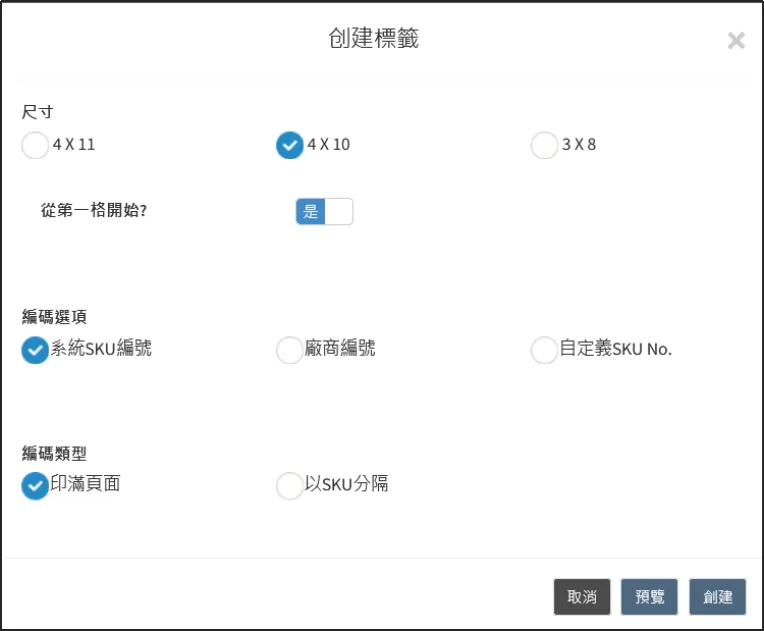
將會在新標籤頁中生成標簽。
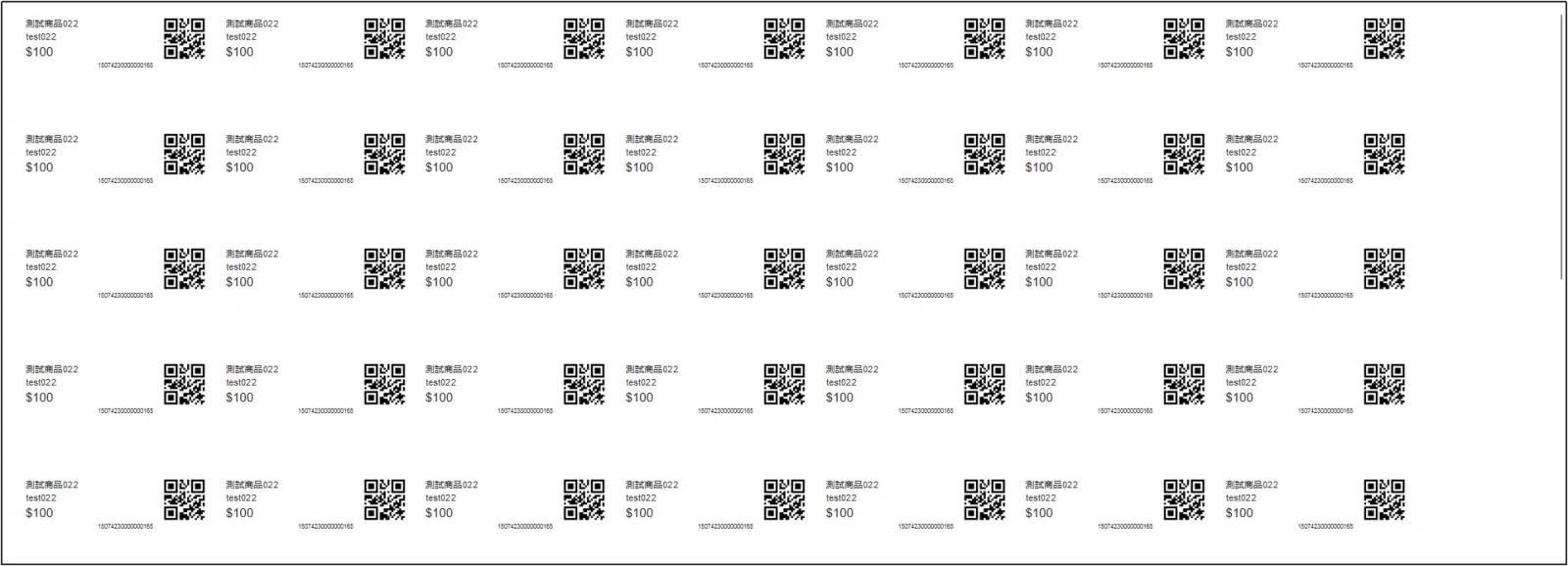
打印標簽后,將打印的標簽貼到新到貨的商品上。
列印預覽
打開CMS點擊 訂單點擊 采購 ,找到需要列印采購單PDF的采購記錄點擊進入采購單的詳情頁面。
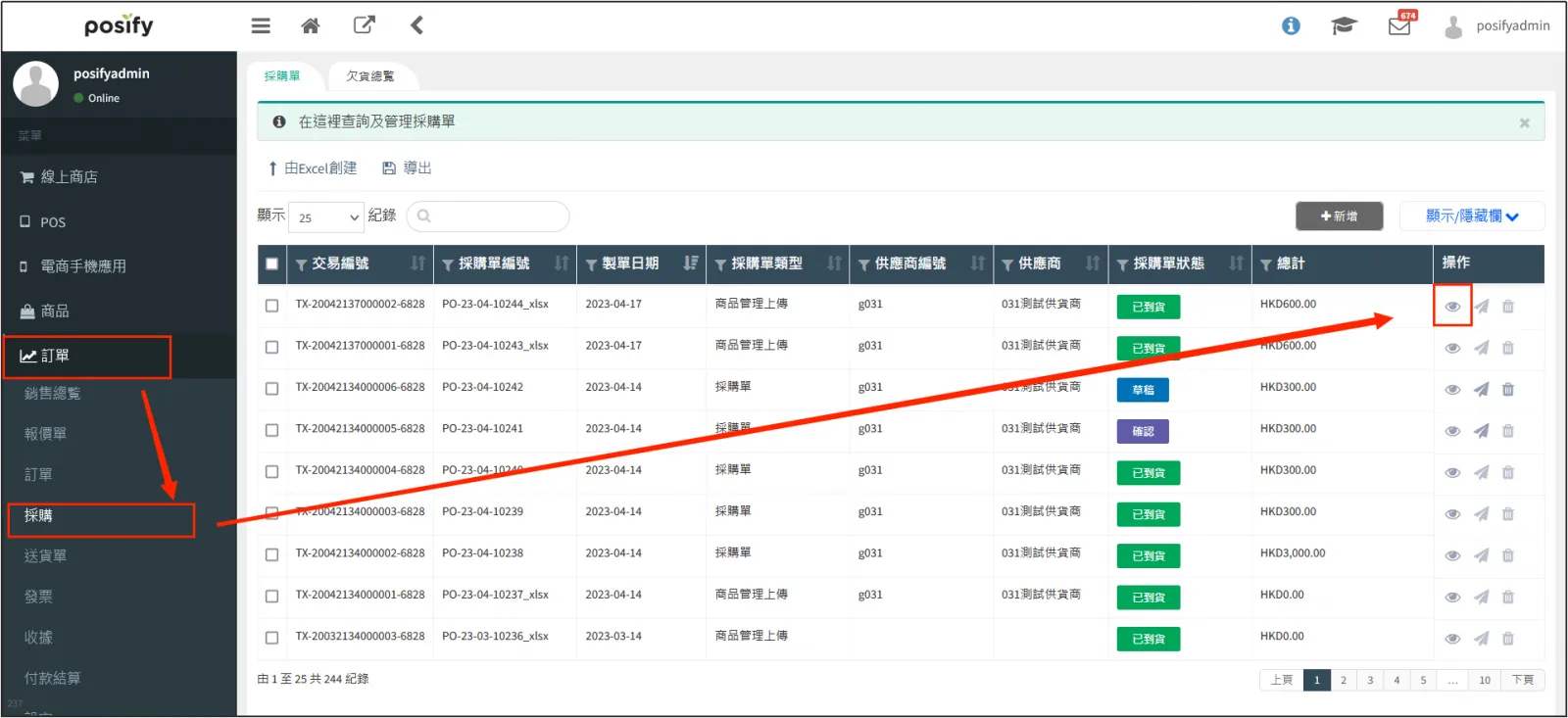
打開采購單詳情,點擊上方的[列印預覽]選擇列印格式點擊[確定]。
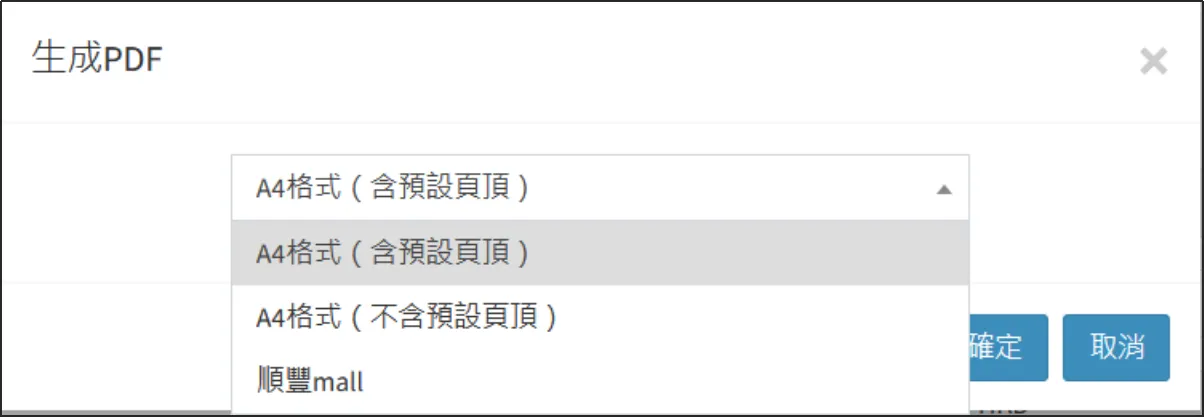
確定后會彈出生成的采購單。
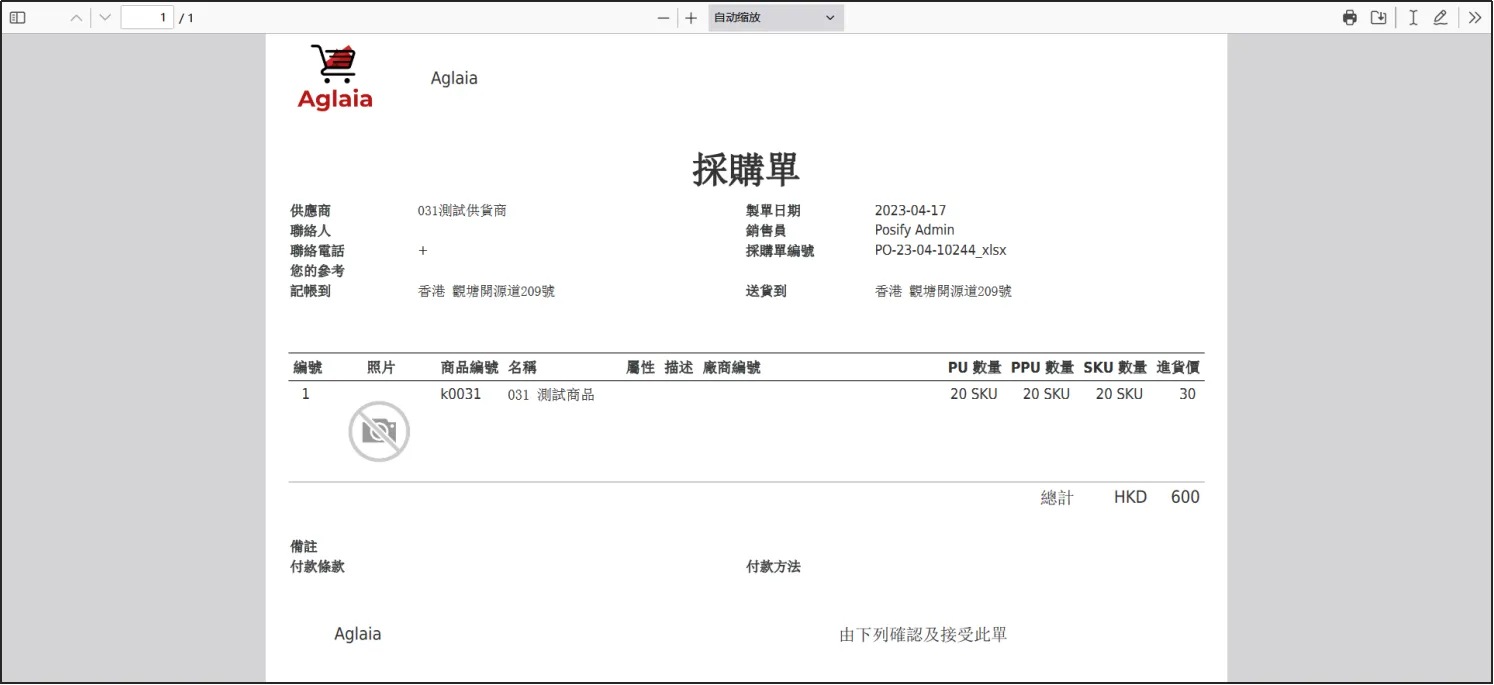
如果選擇 A4(含預設頁頂) ,會顯示預設的頁頂,包括商店logo和商店名稱,以下是A4(含預設頁頂)的預覽效果。
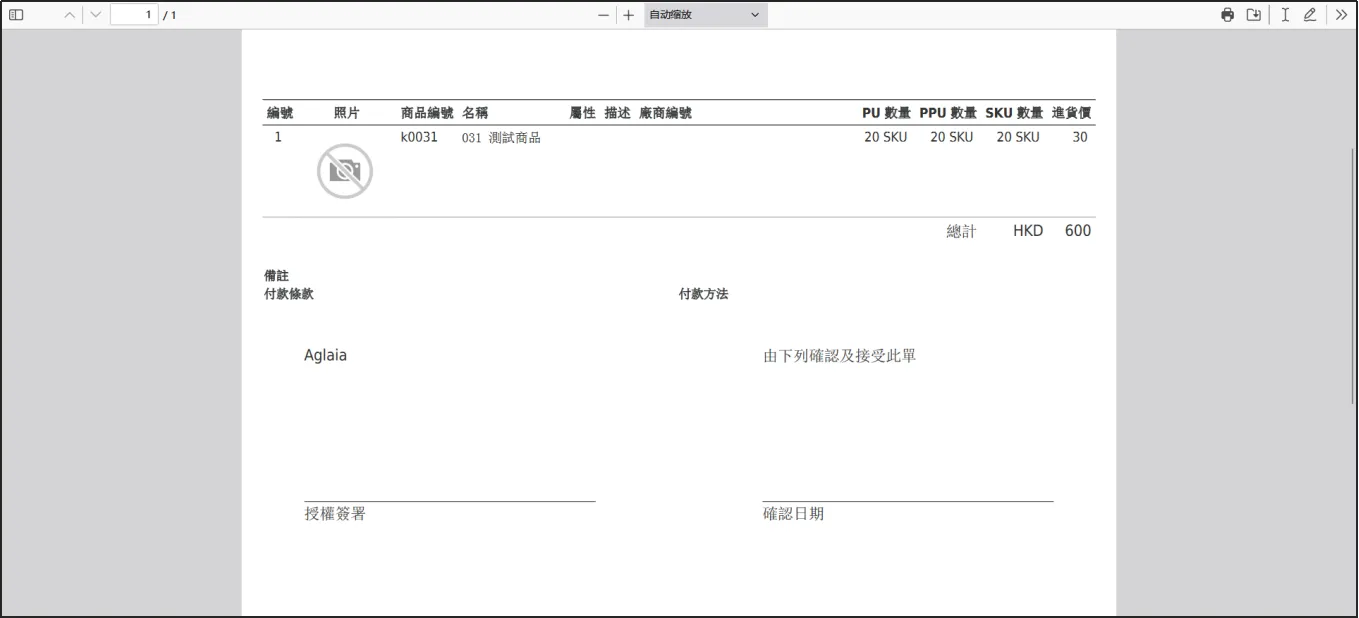
如果選擇 A4(不含預設頁頂),則不會顯示預設的頁頂,以下是A4(不含預設頁頂)的預覽效果。
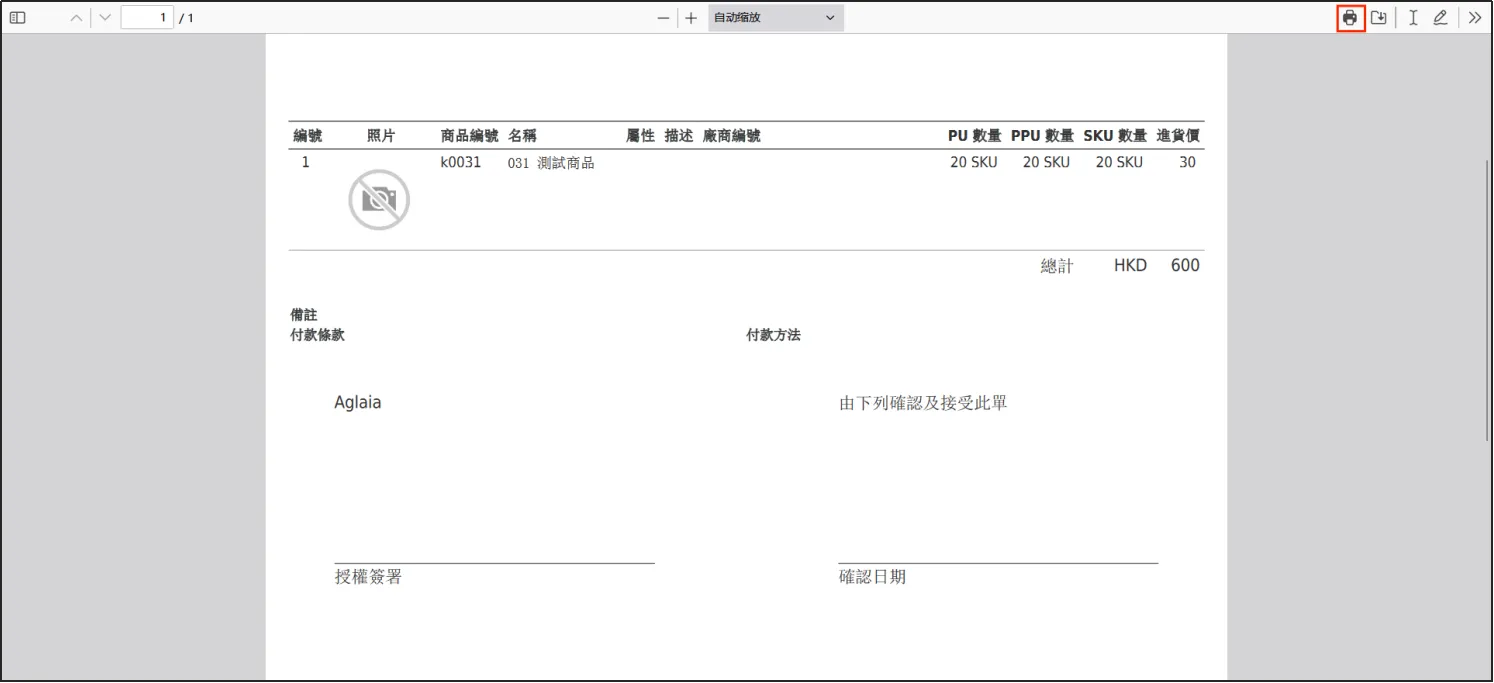
點擊右上角的 設置好各個參數點擊[打印]即可。
導出采購單記錄
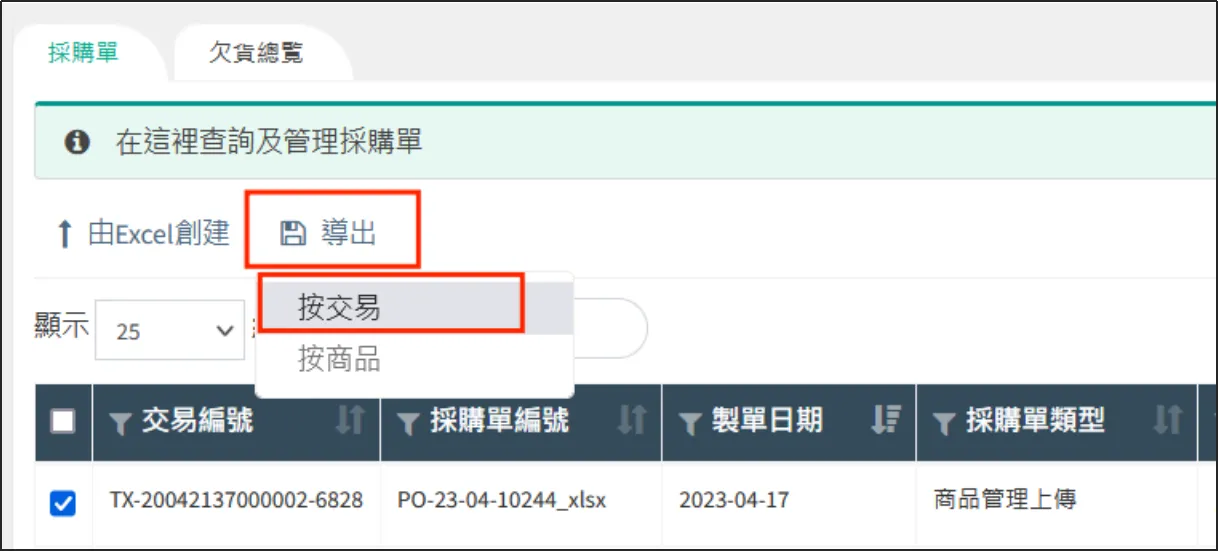
打開CMS點擊 訂單點擊 采購找到並勾選需要導出的采購記錄。
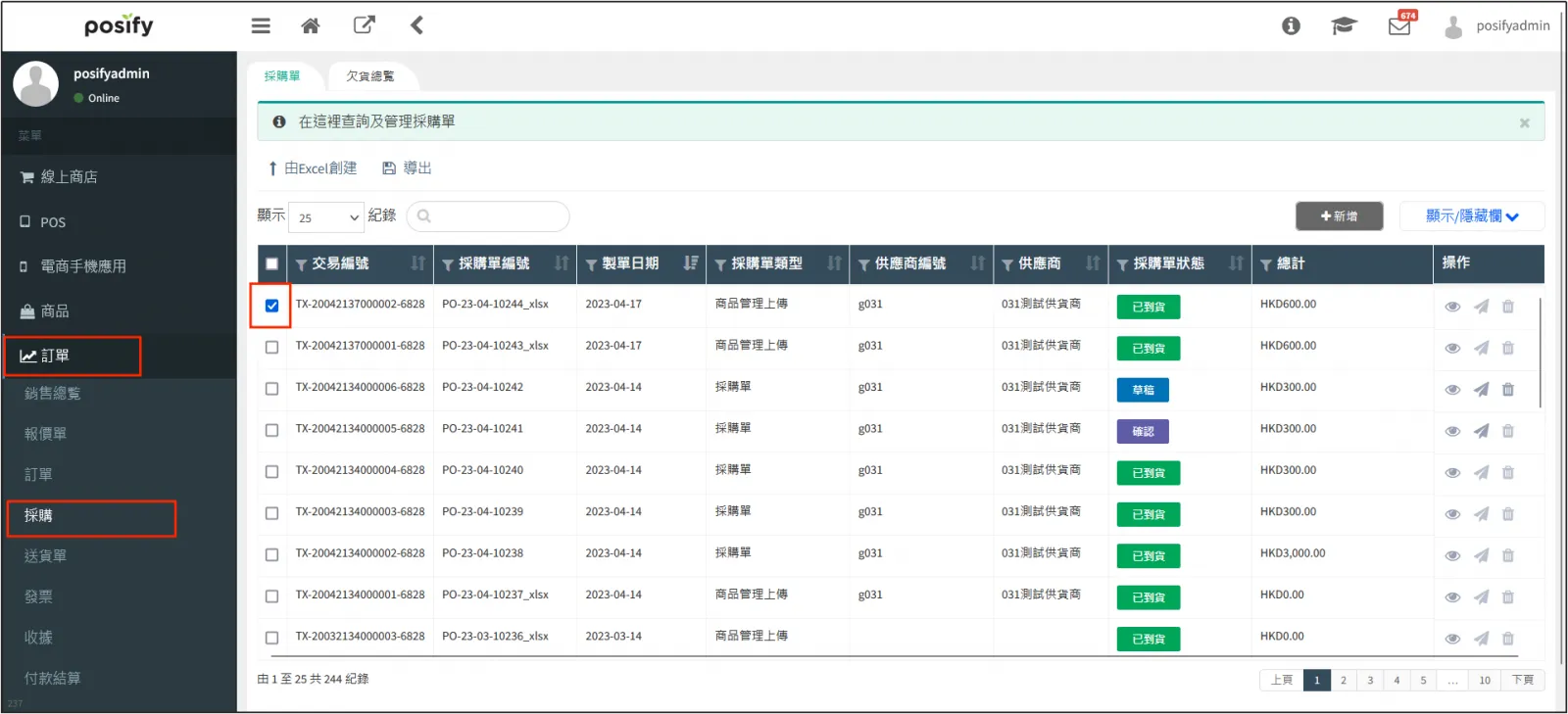
點擊[導出]點擊[按交易]。
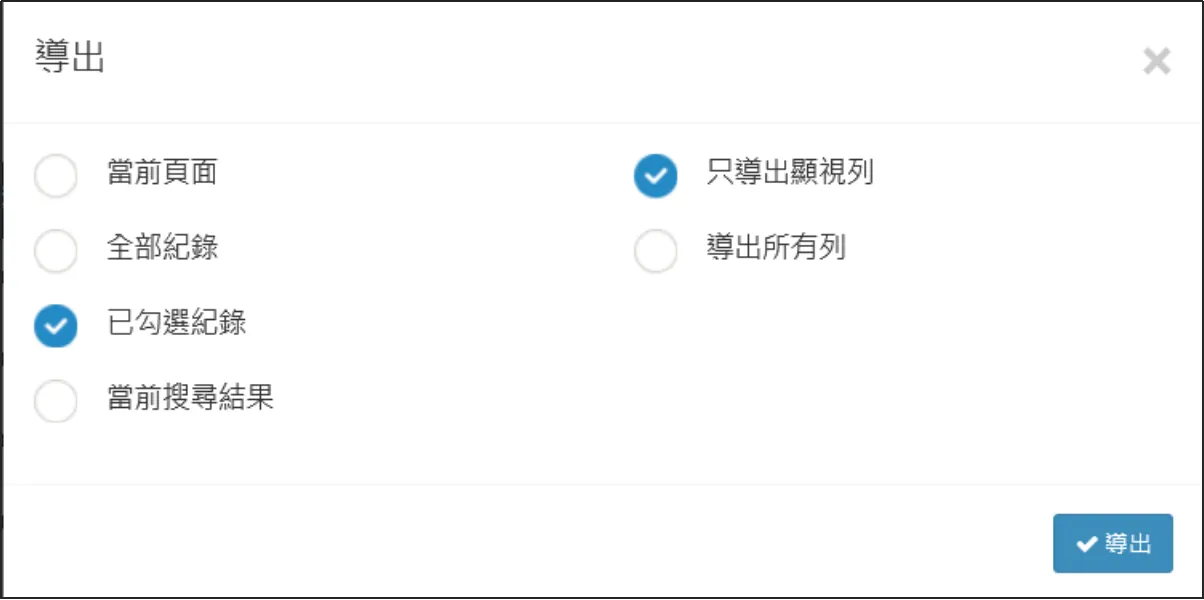
導出時選擇[已勾選記錄]和[只導出顯示列]。
打開導出的Excel可以看到導出的采購信息。

打開CMS點擊 訂單點擊 采購找到並勾選需要導出的采購記錄。
點擊[導出]選擇[按商品]。導出的Excel表格如下,和按交易相比,除了會顯示交易信息以外,還會顯示采購商品的信息。

 即可。