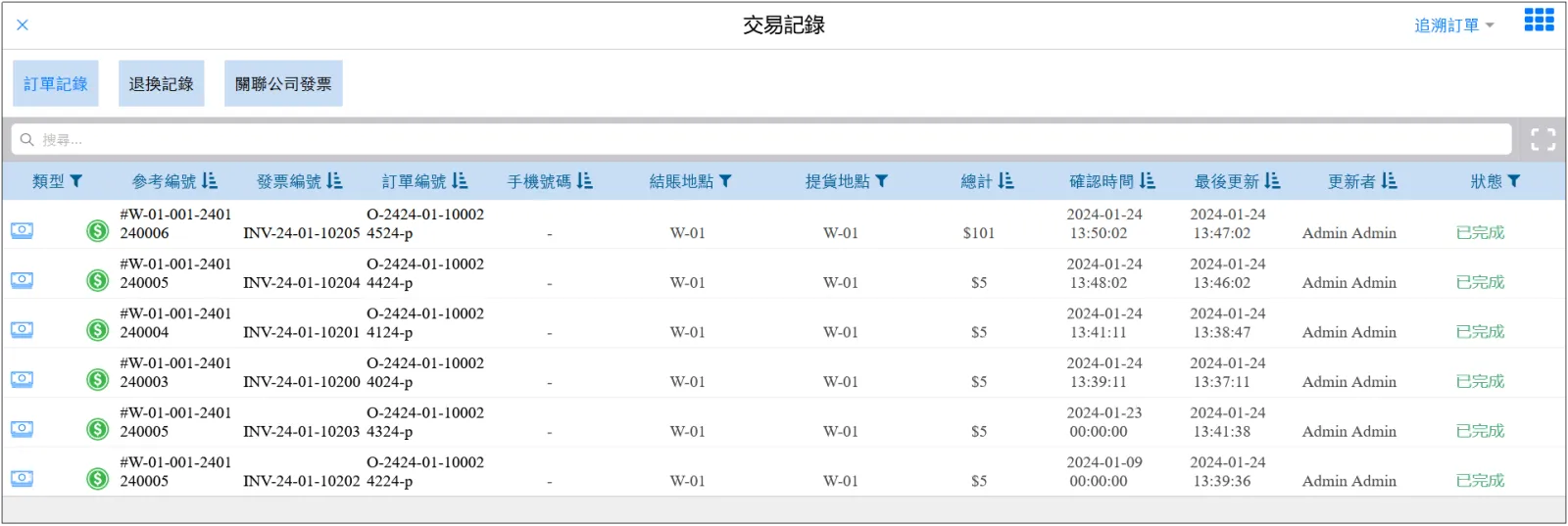
追溯訂單
追溯訂單:即過去的訂單。例如:在12月8日,開一張[製單日期]為12月1日的訂單,追溯到7天前。
CMS追溯訂單
CMS啓用追溯訂單
打開CMS 點擊訂單點擊設定在頁簽銷售設置下找到[銷售設定],啓用[允許建立追溯訂單],輸入[最大可追溯天數]。
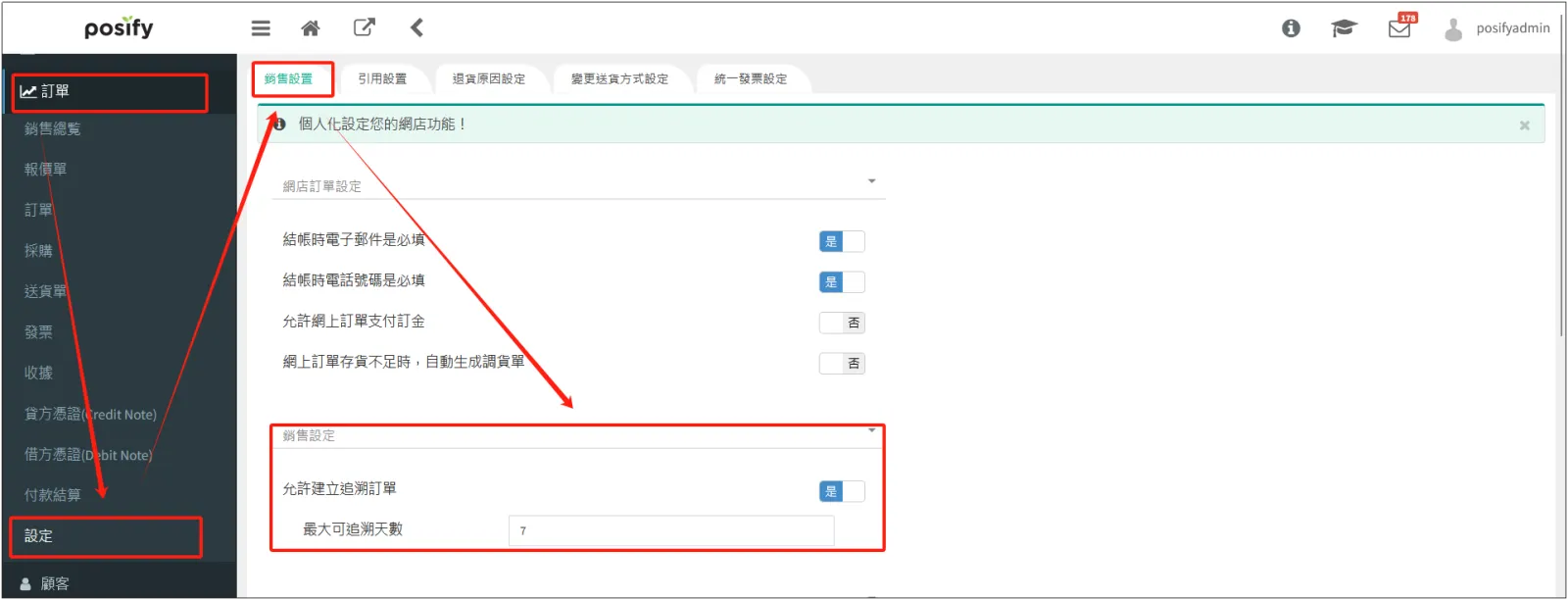
點擊下方的[儲存],儲存設置。
未啓用[允許建立追溯訂單]時,新建訂單無法修改[製單日期],且[製單日期]默認為實際創建訂單當天。
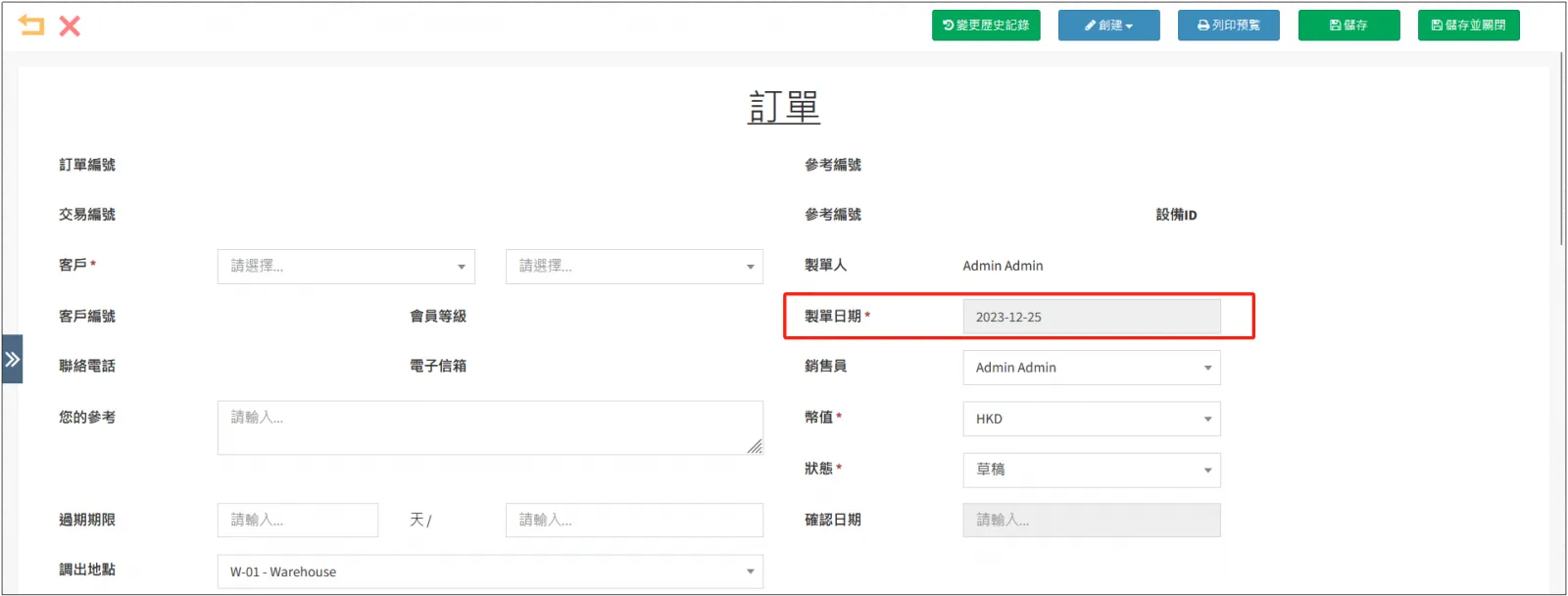
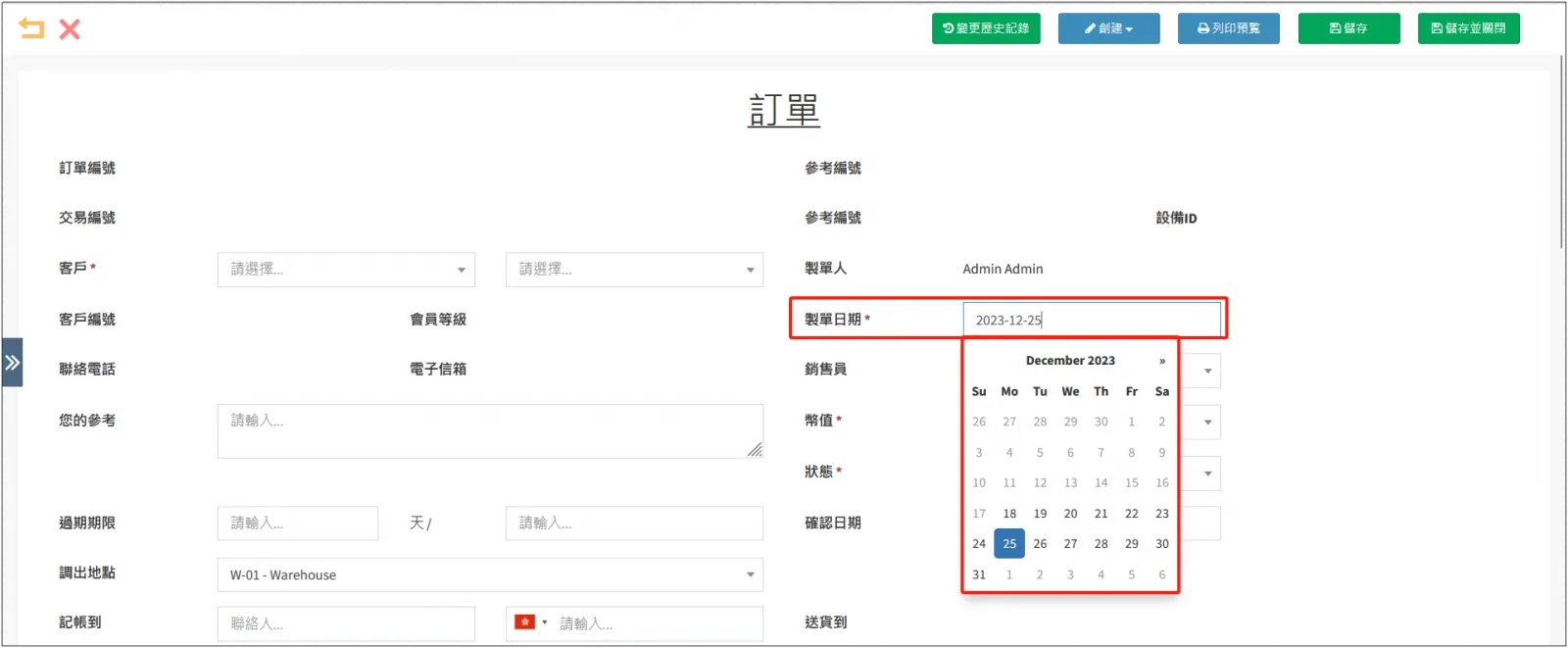
啓用[允許建立追溯訂單]後,新建訂單可以修改[製單日期],且可選的最早日期和設置的[最大可追溯天數]一致。例如:設置了[最大可追溯天數]為7,即最多可以設置七天前的追溯訂單。
Excel創建追溯訂單
打開CMS點擊訂單點擊訂單點擊[由Excel創建]。
具體方法可以查看playbook-B2B訂單流程。
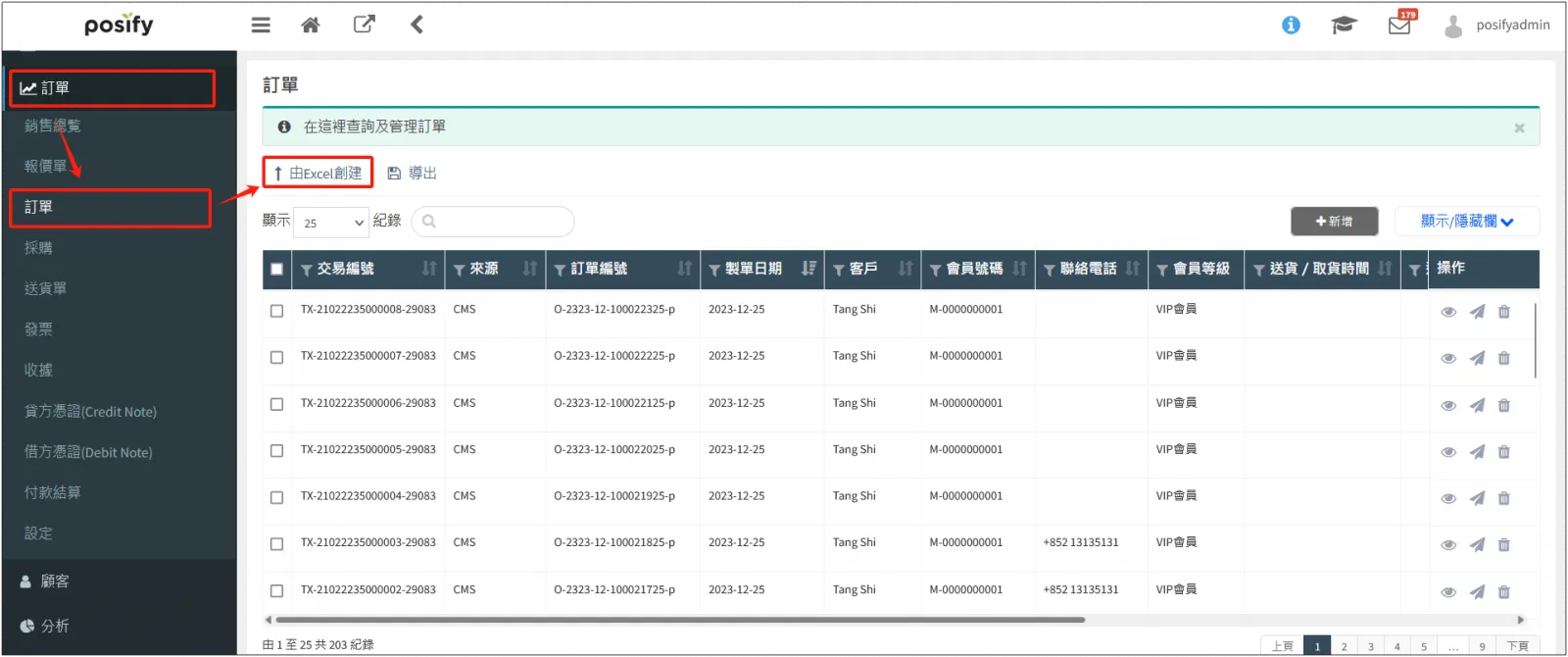
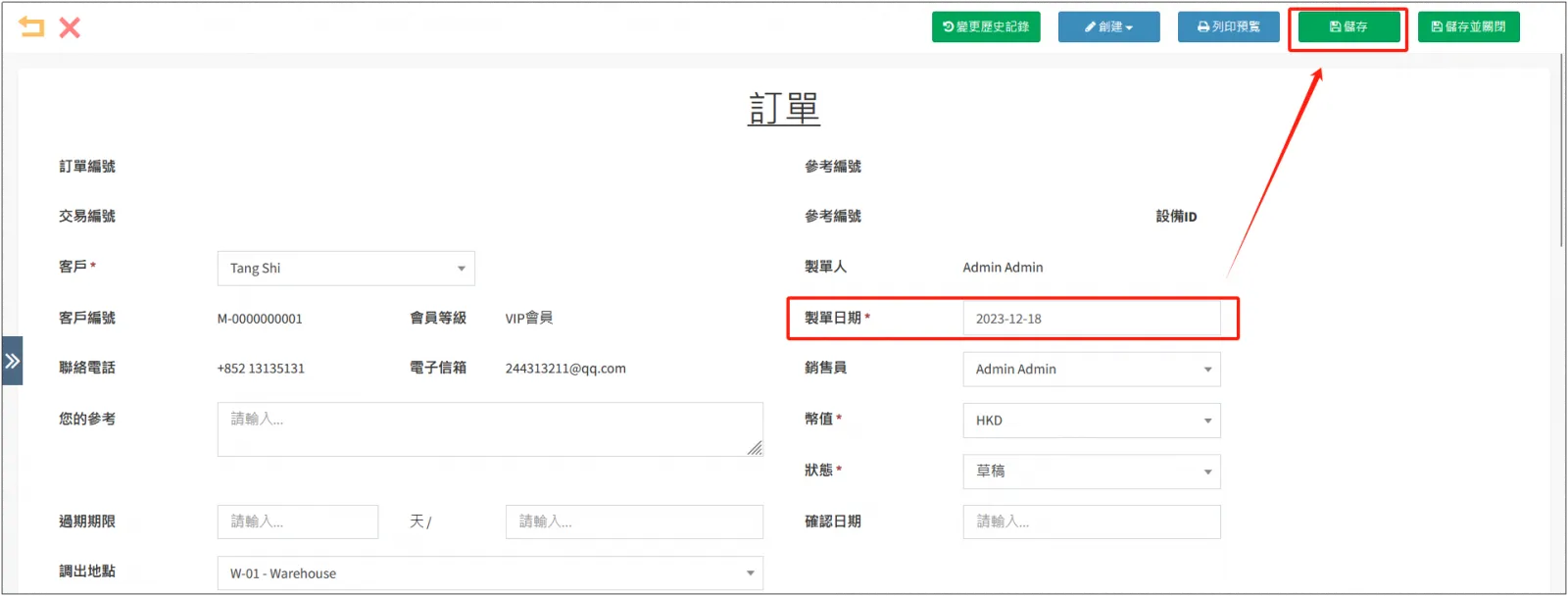
導入Excel之後,會跳轉到如下頁面,修改[製單日期]後創建訂單即可。
POS追溯訂單
POS啓用追溯訂單
CMS和POS的追溯訂單功能的啓用開關是分開的,即CMS啓用了追溯訂單功能,想要在POS使用追溯訂單,還需要在POS再開啓。
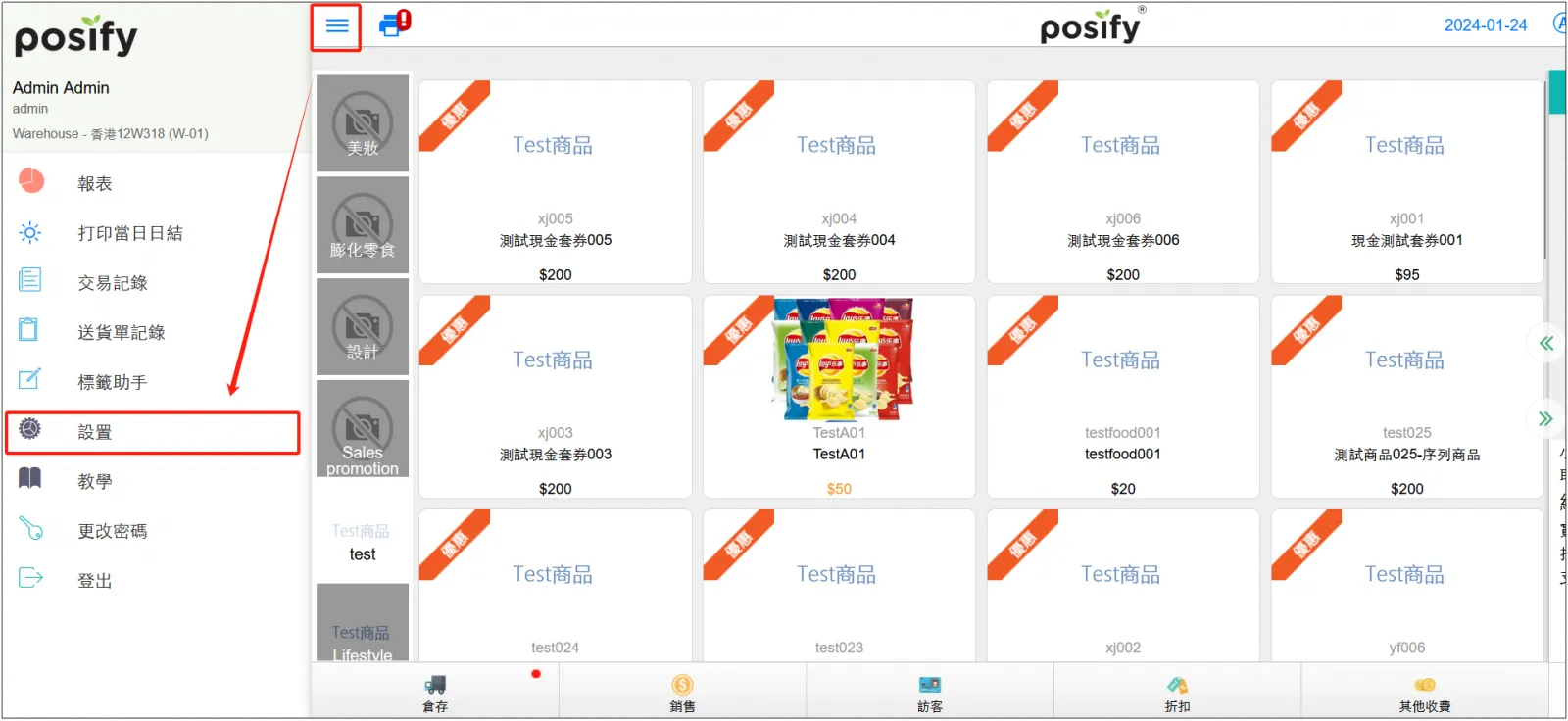
打開POS點擊左上角的三橫點擊設定。
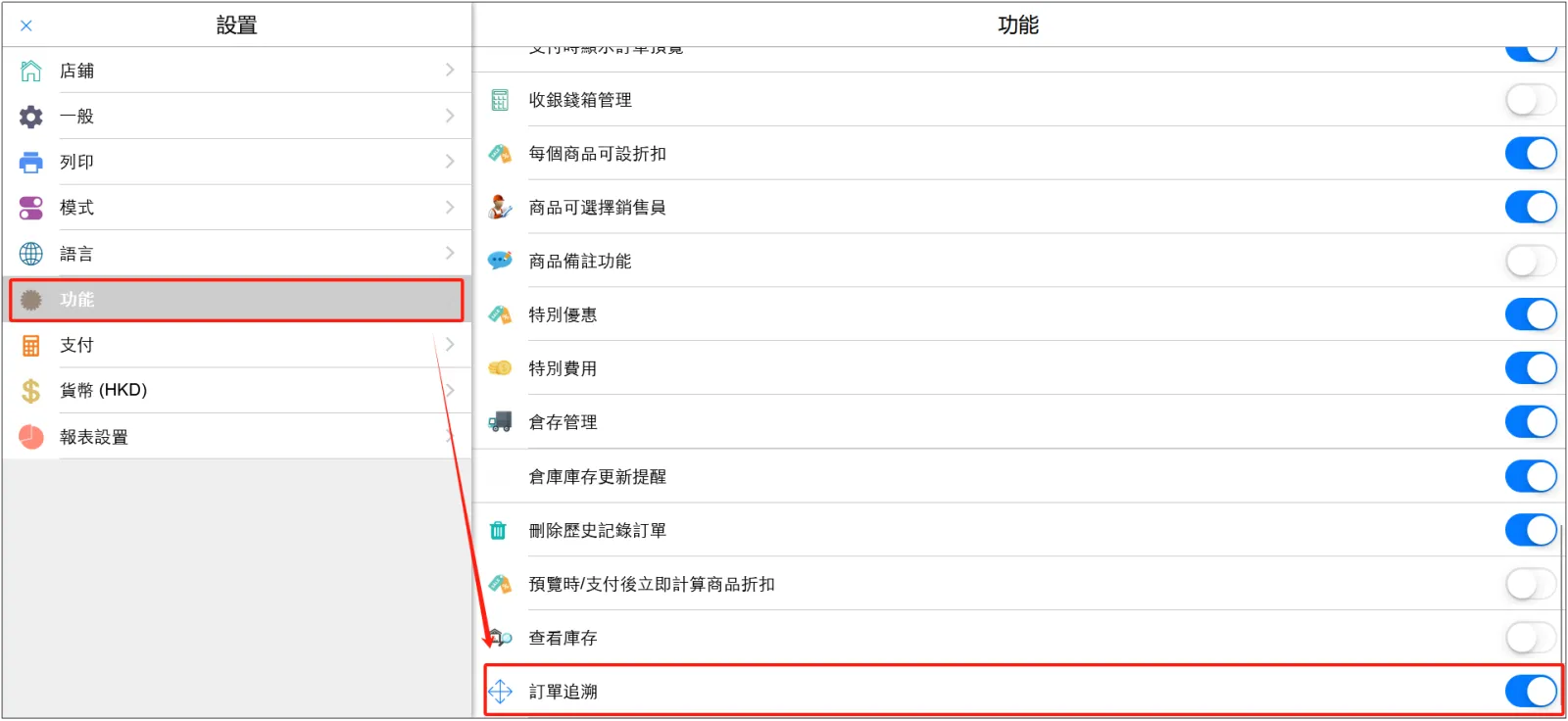
點擊功能啓用[訂單追溯]。
注意:POS設定中只能選擇啓用或不啓用訂單追溯功能,最大可追溯天數需要在CMS-訂單-設定-銷售設置中進行設置。
回到POS首頁,可以看到右上方多出一個日期。
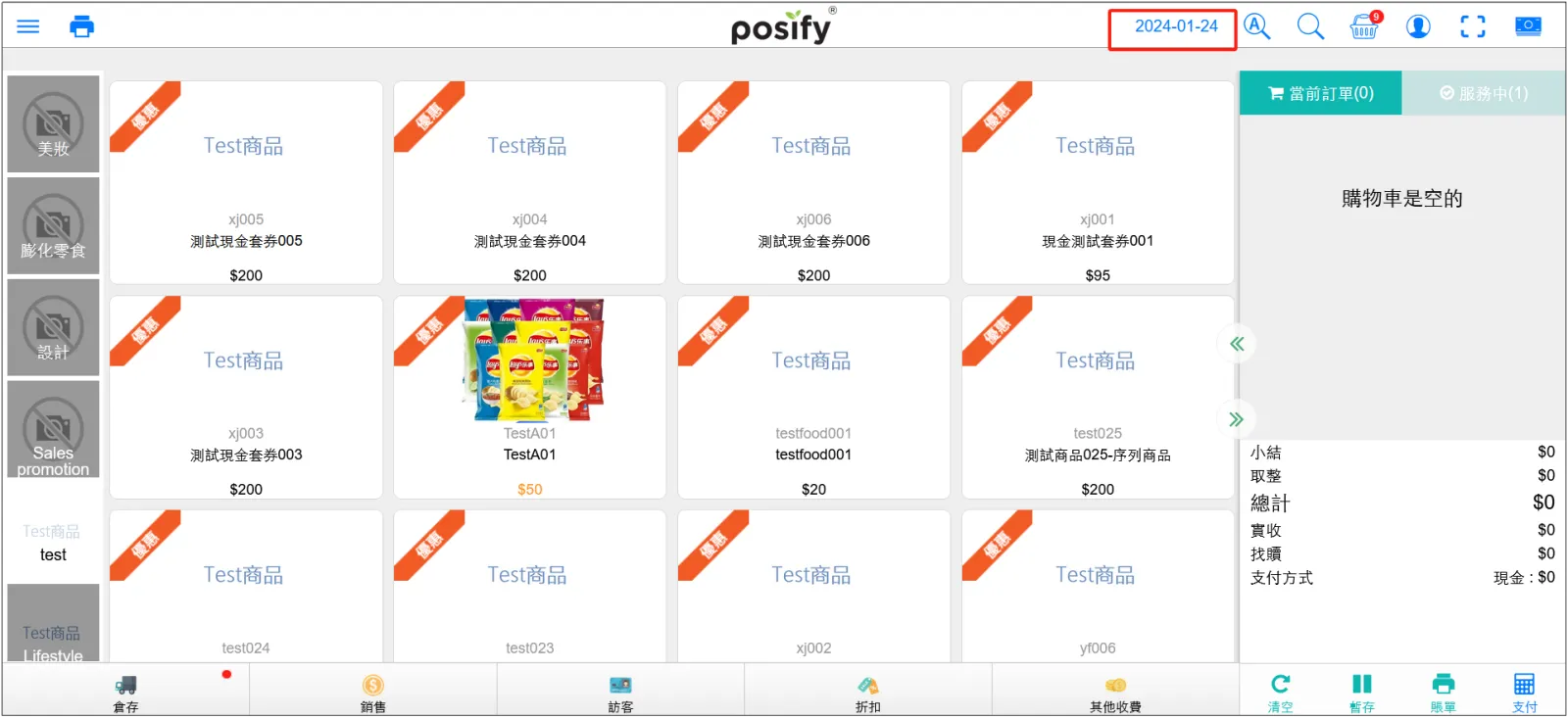
該日期默認為當前日期,點擊可以進行修改。
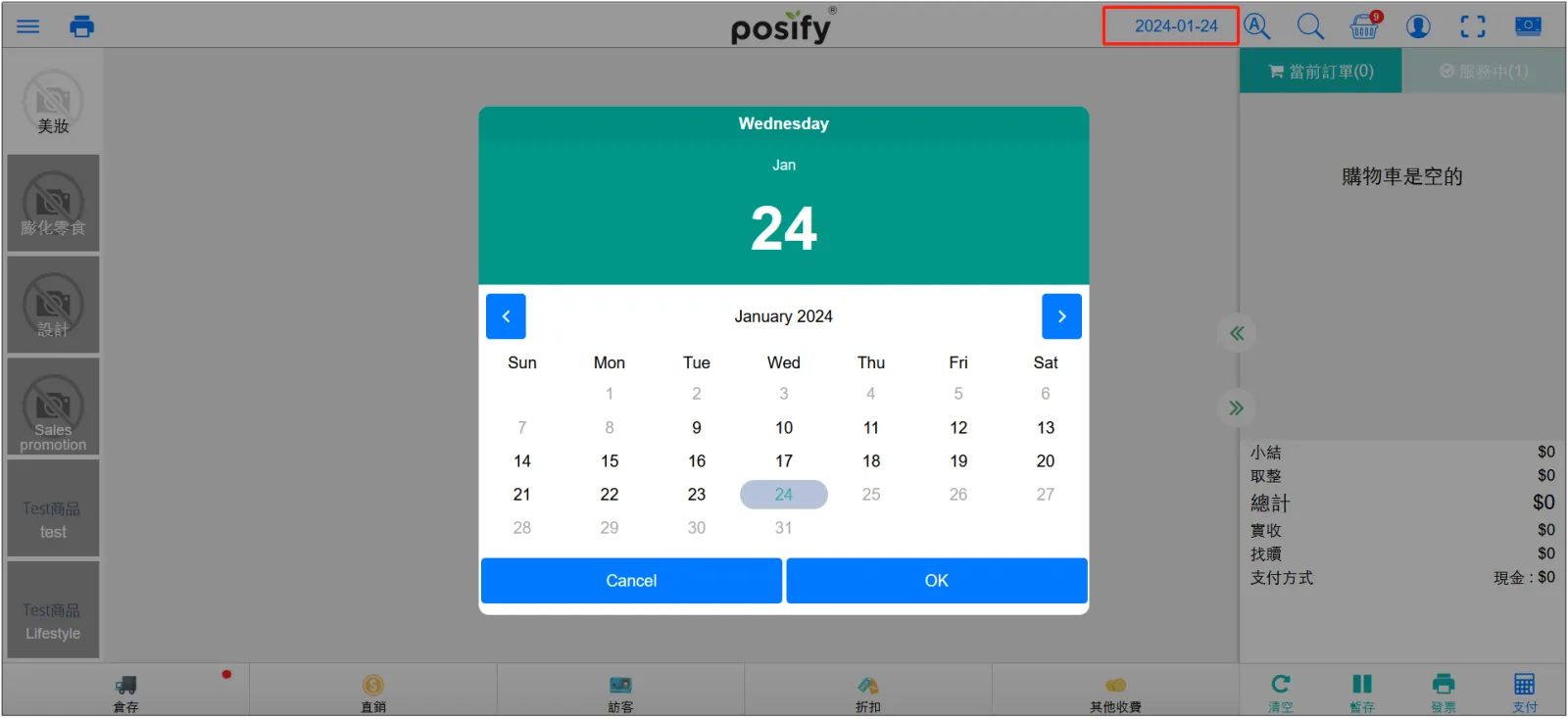
注意:開啓訂單追溯功能之後,創建的所有訂單都是追溯訂單。因此在創建完追溯訂單後,需要手動打開設定-功能將[訂單追溯]功能關閉,並進行刷新操作,才可以正常創建一般訂單。
POS查看追溯訂單
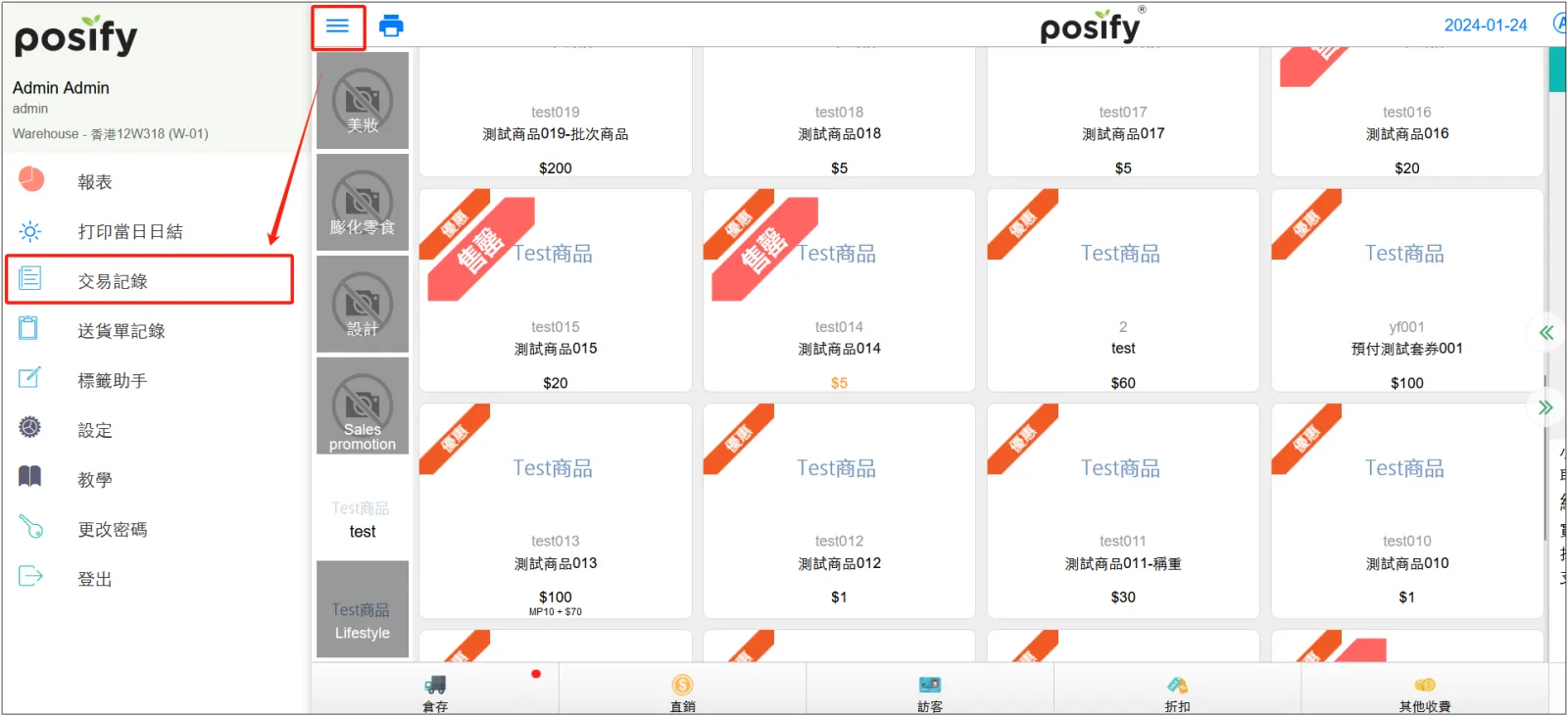
打開POS點擊左上角的三橫點擊交易記錄。
點擊右上方的全部訂單切換為追溯訂單。
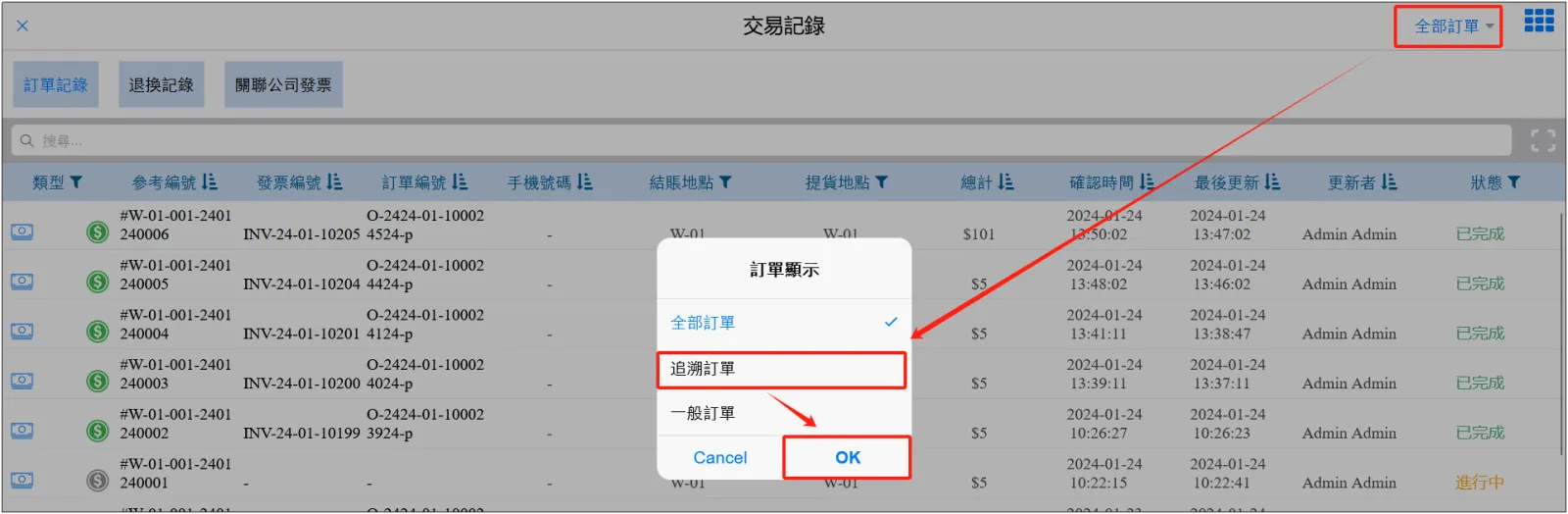
即可查看追溯訂單列表。